


Google Analytics 4 (GA4) är den senaste versionen av Googles berömda analysplattform. Det är ett kraftfullt verktyg som hjälper dig att förstå din publik. Vi använder det till exempel flitigt på vår webbplats och andra varumärken för att spåra olika mätvärden.
Google Analytics 4 skiljer sig dock från den tidigare versionen Universal Analytics. Den har många förändringar, som ett nytt rapporteringssystem och mätvärden. Sättet GA4 samlar in och bearbetar data är också annorlunda än den tidigare versionen.
I den här artikeln kommer vi att täcka allt om GA4 i WordPress och hjälpa dig att komma igång.
Vad är Google Analytics 4?
Google Analytics 4, även kallat GA4, är den nya versionen av Googles statistikinstrumentpanel, och den låter dig spåra din webbplats och appar i samma konto. Den är utformad för att skydda användarnas integritet och ge mer exakta rapporter än tidigare versioner.
Med Google Analytics 4 kommer du först att märka dess nya gränssnitt. Det kategoriserar också vissa av de gamla rapporterna annorlunda och lägger till helt nya rapporter och mätvärden.
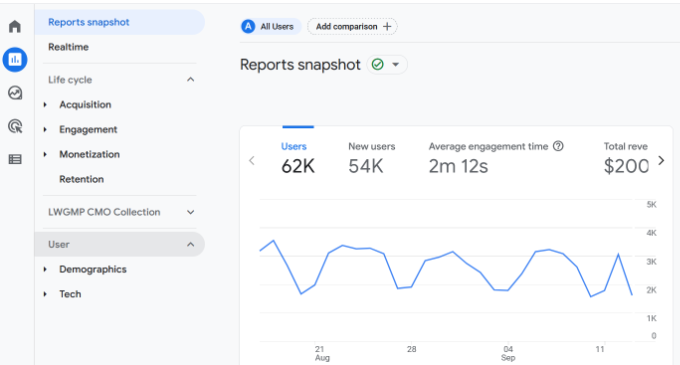
Bakom kulisserna samlar GA4 in och bearbetar webbplatsdata på ett nytt sätt. Den registrerar data som händelsebaserad istället för att använda sidträffar.
När dina besökare till exempel klickar på en länk, visar en sida, spelar en video eller laddar ner en fil, kommer alla dessa webbplatsinteraktioner att räknas som händelser.
På så sätt mäts din webbplats prestanda mer exakt, eftersom den händelsebaserade modellen bättre kan spåra användarbeteende.
Det gör det också enklare att aktivera förbättrade mätfunktioner som spårning av utgående klick och scrollningsdjup. Du kan aktivera dessa alternativ med ett knapptryck istället för att utföra en komplicerad installationsprocess.
Med det sagt, låt oss se varför du bör använda Google Analytics 4 istället för tidigare Universal Analytics.
Vad har ändrats i Google Analytics 4?
Den nya Google Analytics 4 medför många förändringar i analysplattformen. Medan den mest märkbara skillnaden är hur den fungerar med händelser, här är några fler förändringar du kommer att se i GA4:
1. Ett helt nytt rapporteringsgränssnitt
Som vi nämnde tidigare är den första skillnaden du kommer att se det nya gränssnittet i Google Analytics 4. Många rapporter från Universal Analytics har tagits bort, bytt namn på eller gömts i GA4.
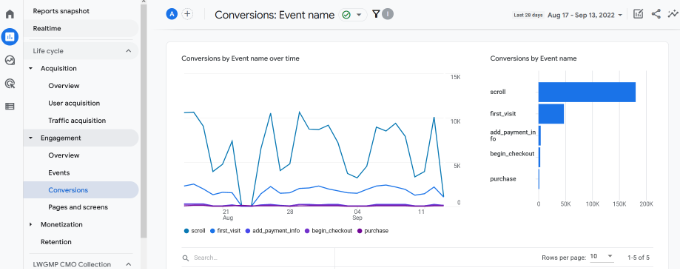
Till exempel kommer du att se rapporter som Engagemang, Monetarisering och Behållning i Google Analytics 4.
2. Nya mätvärden i Google Analytics 4
I Google Analytics 4 hittar du nya mätvärden. Vissa mätvärdesnamn i Universal Analytics har också ändrats i GA4.
Till exempel hjälper den nya rapporten för engagemang till att mäta dina besökares interaktion med din webbplats, och den erbjuder mätvärden för genomsnittlig engagemangstid. I Universal Analytics kallades detta genomsnittlig sessionstid.
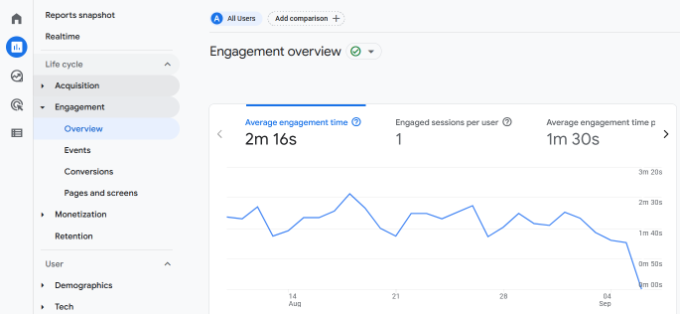
En annan märkbar förändring är att det inte finns någon avvisningsfrekvensmetrik i GA4.
Istället för att se en procentandel av hur många som lämnade din webbplats utan att interagera, kommer du att se mätvärden som Engagerade sessioner per användare för att se hur folk använde din webbplats och interagerade med ditt innehåll.
3. Det finns inga mål i GA4
Om du hade ställt in olika mål i Universal Analytics, så hittar du dem inte i GA4. Däremot får du olika GA4-händelser som hjälper dig att spåra användarinteraktioner på din webbplats.
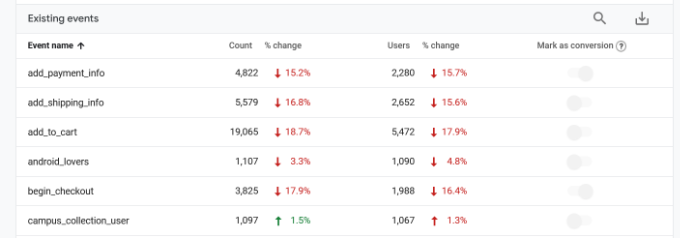
Till exempel är antalet användare som påbörjade utcheckningsprocessen i din webbutik en interaktionshändelse. Du kan också se händelser för alla som nådde olika punkter i utcheckningsprocessen.
På så sätt kan du se vilka specifika steg i processen som folk ger upp.
4. Avsaknad av spårning av formulärkonverteringar
Att spåra dina WordPress-formulär är viktigt för att förstå hur människor använder din webbplats. Formulär hjälper till att samla in leads, få användarfeedback, lösa frågor och mer.
Du kommer dock inte att veta vilket formulär som presterar bäst utan att spåra dem i Google Analytics. Med MonsterInsights kan du enkelt spåra formulär direkt och se en rapport i din WordPress-instrumentpanel.

För ännu mer kontroll över formulären på din webbplats rekommenderar vi att installera WPForms, den bästa formulärbyggarpluginen för WordPress. Den integreras även med MonsterInsights, så du kan få ännu mer användbar information från Google Analytics.
5. Utför avancerad analys för att avslöja insikter
En av de mest kraftfulla förändringarna som GA4 medför är möjligheten att utföra avancerad analys och skapa flera datavisualiseringar.
Du kan gå till fliken Utforska och skapa anpassade rapporter. Det finns förbyggda mallar du kan använda, eller så kan du använda en tom mall.
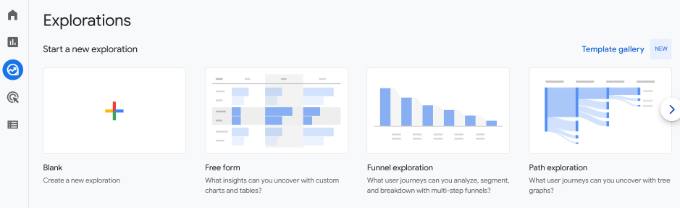
Till exempel kan du utföra en trattanalys och se de steg kunderna tar innan de köper. På samma sätt hjälper mallen för sökvägsutforskning dig att se vilka händelser användare utlöser när de besöker din webbplats.
Dock är den här funktionen avsedd för avancerade eller erfarna användare som är bekanta med Google Analytics 4 och vet hur man navigerar. Den kan vara knepig för nybörjare på grund av den branta inlärningskurvan.
Som ett alternativ kan du använda MonsterInsights för att lägga till en statistikinstrumentpanel i din WordPress-webbplats och se data som är viktig för din verksamhet.
Så här använder du Google Analytics 4-rapporter
Nu när du vet vad Google Analytics 4 är, hur det fungerar och vad skillnaden är mellan GA4 och Universal Analytics, ska vi titta på hur du använder olika rapporter.
Realtidsrapport
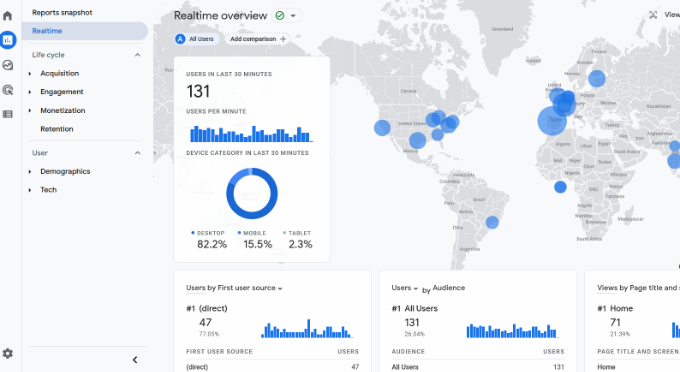
Den första rapporten du kan se är realtidsrapporten i Google Analytics 4. Den hjälper dig att övervaka din webbplatsaktivitet medan den sker.
Du kan använda rapporten för att se om din analysspårningskod fungerar, spåra prestandan för en kampanj som en snabb rea i realtid, se trafik från sociala mediekampanjer när den sker och mer.
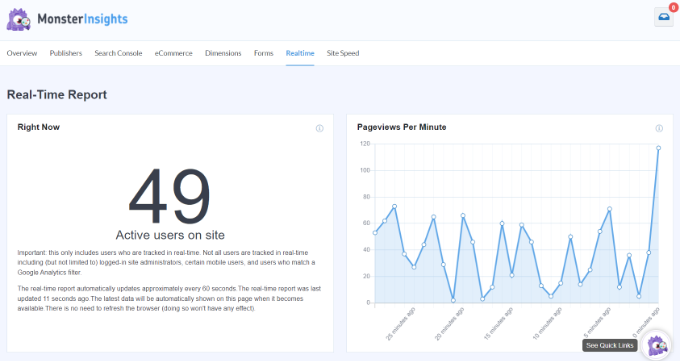
Om du använder MonsterInsights kan du snabbt se realtidsrapporterna inuti din WordPress-instrumentpanel. Du behöver bara gå till Insikter » Rapporter i din adminpanel och sedan bara klicka på fliken 'Realtid'.
Pluginet hämtar viktig data från Google Analytics och visar den i lättförståeliga rapporter. På så sätt kan du snabbt se data som är viktig för din verksamhet och kontrollera hur din webbplats presterar.
För mer information, se vår guide om hur du visar användare online i realtid i WordPress.
Förvärvsrapport
Förvärvsrapporten är en del av GA4:s rapporter om "Livscykel", och du kommer att se var dina besökare kommer ifrån. Den visar de kanaler som driver trafik till din webbplats.
Till exempel kan du se om folk använder sökmotorer som Google och Bing, skriver in din webbplats URL direkt i webbläsaren, klickar på betalda sökannonser och mer.
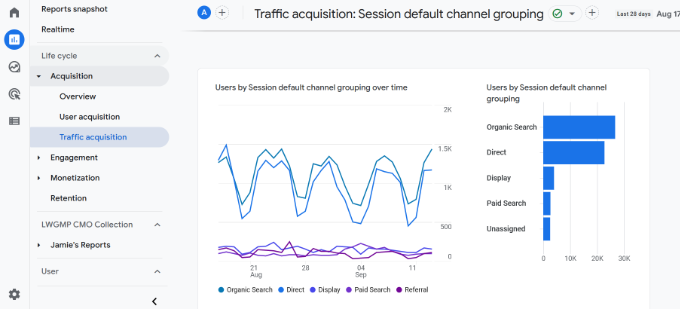
Med hjälp av denna rapport kan du ta reda på vilka kanaler du ska investera dina resurser i och få maximalt resultat. Den hjälper också till att optimera din WordPress SEO och öka organisk trafik till din webbplats.
Engagemangsrapport
Engagemangsrapporten är en ny rapport du kommer att se i Google Analytics 4. Den hjälper dig att spåra hur många som engagerar sig med din webbplats.
Under denna rapport hittar du fler delrapporter för att spåra olika händelser och konverteringar, samt se dina viktigaste sidor och appskärmar.
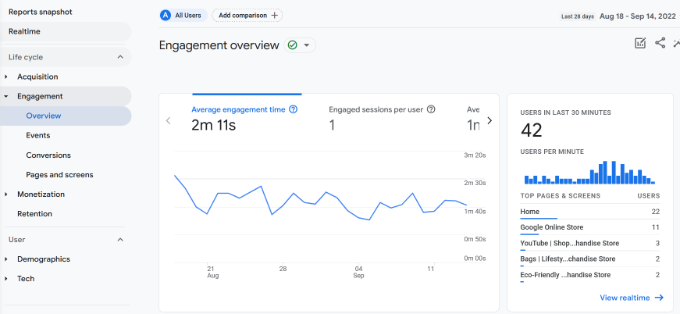
Dessa rapporter är viktiga för att förstå hur människor använder din webbplats. Du kan till exempel se vilken sida som får flest visningar. Med hjälp av data kan du skapa liknande innehåll för att få mer webbplatstrafik.
Intäktsrapport
Om du driver en e-handelsbutik kan du se dess prestanda i Monetariseringsrapporten.
Till exempel visar den här rapporten totala intäkter, köp, genomsnittliga köpintäkter per användare och andra mätvärden.
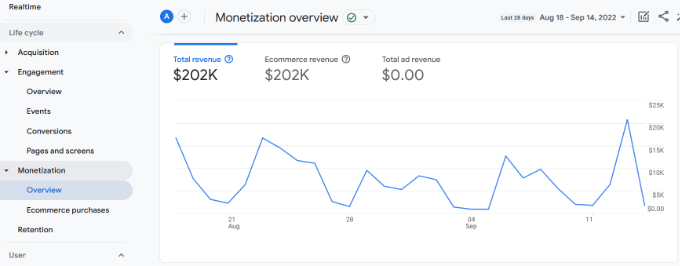
Du kan också se rapporten om e-handelsköp för att ta reda på vilka produkter som säljer mest i din butik.
Med MonsterInsights kan du enkelt se dina topprodukter i ditt WordPress-administrationspanel. Dess e-handelsrapport visar en översikt över din butiks prestanda tillsammans med de bästsäljande produkterna.
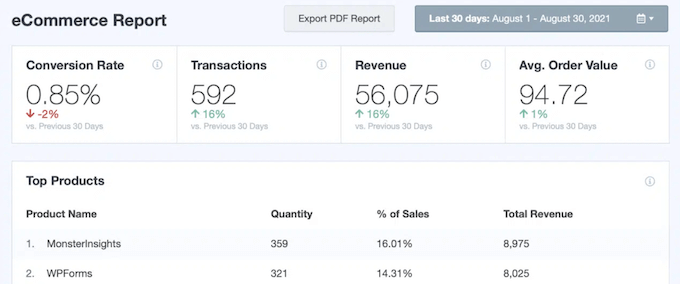
Med hjälp av denna information kan du visa dina populära produkter över hela webbplatsen, sälja ytterligare produkter och erbjuda paket och rabatter för att öka försäljningen.
För mer information, se vår guide om hur man ställer in spårning av e-handel i WordPress.
Rapportering om kundlojalitet
En rapport om användarbibehållande hjälper till att spåra hur många nya användare som besöker din webbplats jämfört med återkommande användare.
Du kan använda dessa data för att få tillbaka användare till din webbplats genom att få dem att anmäla sig till ditt nyhetsbrev eller följa dig på sociala medier. Å andra sidan kan du erbjuda exklusiva rabatter eller gratis resurser som e-böcker för återkommande besökare för att få fler konverteringar.
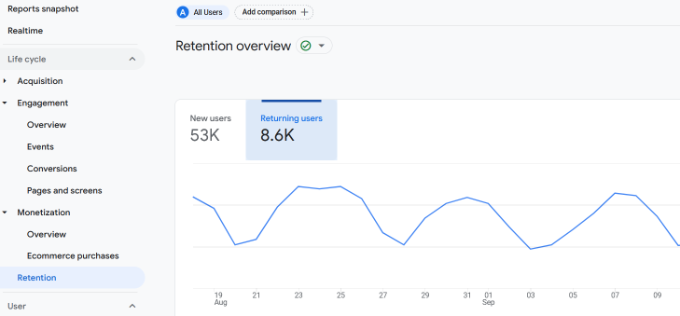
I rapporten om kundlojalitet kan du också se grafer för användarengagemang och användarbibehållande över tid, livstidsvärde och mer.
Demografisk rapport
Under avsnittet Användare i GA4 hittar du dina demografiska data, där du kan se från vilket land dina besökare kommer.
Detta hjälper till att skapa geolokaliseringsmarknadsföringskampanjer och personliga meddelanden för användare från olika platser. Du kan till exempel erbjuda exklusiva rabatter för personer från Singapore eller ta fram bloggämnen för användare från Indien.
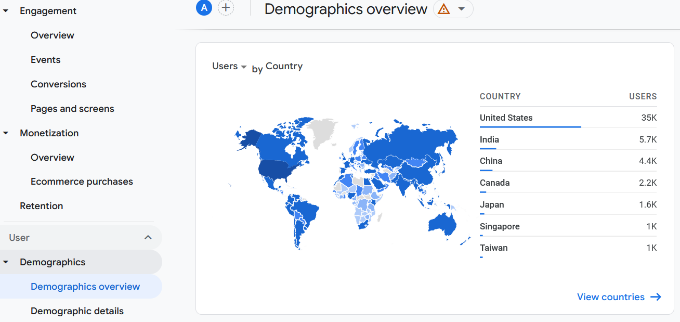
Den bryter till och med ner språket som dina användare talar så att du kan översätta din webbplats till de mest populära språken.
Med MonsterInsights kan du också se dessa data inuti din WordPress-instrumentpanel. Dessutom visar den också en enhetsuppdelning, topphänvisningar, toppländer och rapporter om nya kontra återkommande besökare.

Teknikrapport
Den sista rapporten du kommer att se i Google Analytics 4 är Teknikrapporten. Den visar vilken enhet dina besökare använder för att visa din webbplats, till exempel om de använder en stationär dator, mobil eller surfplatta.
Dessutom kan du också se operativsystem, webbläsare, skärmupplösning och appversion som personer använder när de besöker din webbplats.
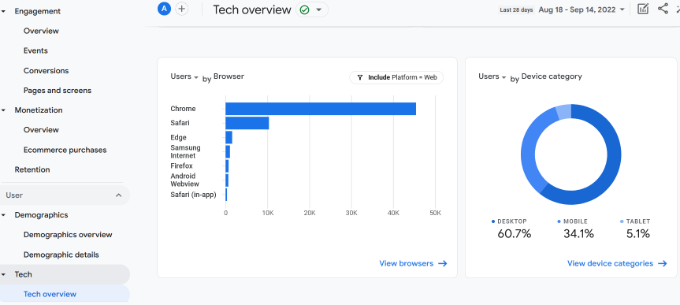
Den här rapporten är särskilt användbar när du optimerar din webbplats för flera enheter. Du kan ge en bättre användarupplevelse och säkerställa att folk enkelt kan läsa ditt innehåll på vilken enhet som helst.
Bonus: Hoppa över GA4-förvirringen, få svar direkt med MonsterInsights
Vi har utforskat för- och nackdelarna med Google Analytics 4, men låt oss vara ärliga, att navigera i dess gränssnitt och hitta den specifika data du behöver kan kännas överväldigande. Det är där MonsterInsights-pluginet verkligen kan hjälpa till.
MonsterInsights tar bort förvirringen kring GA4 genom att placera en användarvänlig analysinstrumentpanel direkt i din WordPress-webbplats. Men här är den riktigt coola delen: den har också en funktion som kallas Conversations AI.
Låt oss säga att du vill veta hur mycket intäkter du har tjänat på en viss produkt, men du vill inte spendera tid på att klicka igenom olika rapporter. Med MonsterInsights skriver du bara den frågan direkt i Conversations AI.
AI:n förstår vad du frågar och ger dig svaret direkt.
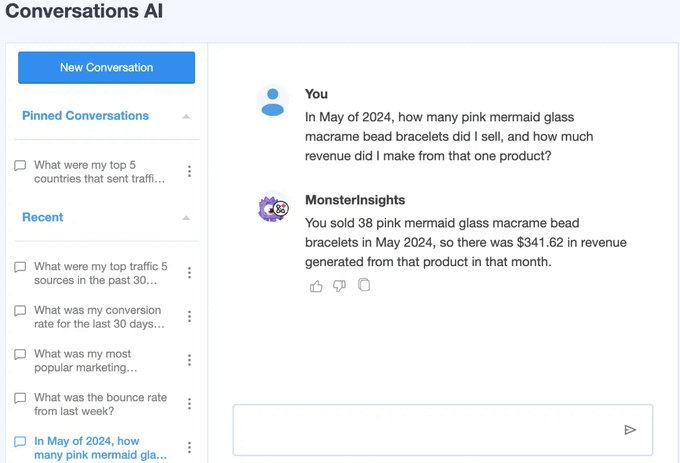
Det är som att ha din egen analysspecialist till hands. Du får snabba svar, sparar tid och kan sedan fokusera på att använda den informationen för att förbättra din webbplats.
Alternativ: Använd OnePageGA för att förenkla GA4-rapporter
Om du letar efter ett MonsterInsights-alternativ för att göra GA4 lättare att förstå, rekommenderar vi också OnePageGA. Den omvandlar omedelbart dina Google Analytics 4-data till en förenklad instrumentpanel med lättlästa rapporter.
Det finns ingen plugin att installera eller kod att redigera, så du kan börja se dina insikter på bara några minuter. Den levereras med över 25 förbyggda rapporter för toppkällor, kanaler, landningssidor, UTM:er, platser och mer. Du kan också enkelt skapa dina egna anpassade rapporter.
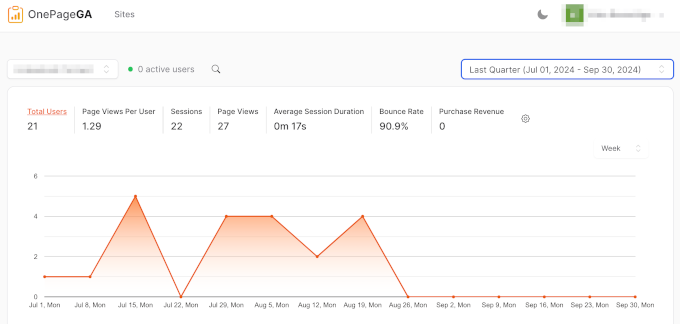
Med alla dina nyckelmätvärden på en strömlinjeformad sida kan du få en tydlig bild av din webbplats prestanda utan att behöva navigera i komplicerade GA4-rapporter.
För att lära dig mer, kolla in vår kompletta recension av OnePageGA.
Vi hoppas att den här artikeln hjälpte dig att lära dig om Google Analytics 4 i WordPress. Du kan också se vår guide om hur du ökar din webbplatstrafik och de nödvändiga WordPress-pluginsen för att växa din webbplats.
Om du gillade den här artikeln, prenumerera gärna på vår YouTube-kanal för WordPress-videoguider. Du kan också hitta oss på Twitter och Facebook.


Samuel
Tack för den här ultimata guiden, vill bara säga att till skillnad från den tidigare versionen spårar GA4 användarinteraktioner som händelser, vilket ger mer nyanserade insikter i användarbeteende. Detta är särskilt användbart för e-handelswebbplatser där förståelse av användarinteraktioner, som produktvisningar och varukorgstillägg, kan leda till mer effektiva marknadsföringsstrategier.
Javier Caceres
Jag visste inte hur bra Google Analytics 4 var förrän jag läste din rapport.
WPBeginner Support
Glad we could share how powerful a tool it is
Admin
Alemu Jemberu
Mycket bra men jag glömmer mitt WordPress-lösenord.
WPBeginner Support
För ett förlorat WordPress-lösenord rekommenderar vi att du följer vår guide nedan:
https://www.wpbeginner.com/beginners-guide/forgot-your-password-how-to-recover-a-lost-password-in-wordpress/
Admin
Mrteesurez
Tack för denna information.
Jag har redan bytt till Google Analytics 4 men känner inte till de flesta av de nya termerna och funktionerna där.
Spårningsformuläret har ibland sina egna fördelar, men Google har stängt ner det, liksom avvisningsfrekvens och mål.
Jag tror att Monstersinsight kommer att hjälpa till att uppnå detta??
WPBeginner Support
MonsterInsights kan hjälpa till att spåra den informationen och de har också guider för hur man ställer in det med Google Analytics 4
Admin
Dina Sultan
Jag startade min sajt nyligen
Jag tyckte att inlägget var mycket informativt och hjälpsamt, först gick jag till hur man installerar Google Analytics eftersom det är första gången jag hör talas om det
Tack
WPBeginner Support
You’re welcome, glad our guide was helpful
Admin
Jiří Vaněk
Tack för översikten av Google Analytics. Det verktyget är fortfarande ett stort mysterium för mig, och varje gång jag söker efter något där blir jag helt vilse. Tack för guiden.
WPBeginner Support
Glad we could help make it more approachable
Admin
Moinuddin Waheed
Det nya gränssnittet för Google Analytics 4 är verkligen avancerat och intuitivt.
Det ger mer självförtroende och känns som att vi nu har mer kontroll över att spåra användarnas beteende på vår webbplats.
Beteende för kundåterhållning och demografiska insikter är särskilt användbart eftersom det hjälper oss att planera vårt innehåll enligt användarnas interaktion med innehållet.
Sammantaget är det något som kommer att öka vår effektivitet när det gäller att använda GA4 att ha Google Analytics 4 inuti vår WordPress-instrumentpanel.
muhammad haneef
mycket bra förklarat
WPBeginner Support
Kul att du tyckte att vår artikel var hjälpsam!
Admin
Acharya Shailesh
Tack för din värdefulla information
WPBeginner Support
Kul att vår guide var till hjälp!
Admin