


Att se en varning om 'Kritiska problem' i din WordPress-instrumentpanel kan vara oroande. Du kanske oroar dig för att din webbplats är trasig eller sårbar för säkerhetshot.
De goda nyheterna är att verktyget Webbplatsens hälsa är en hjälpsam guide, inte en panikknapp. Det ger helt enkelt rekommendationer för att hålla din webbplats snabb och säker.
På WPBeginner använder vi dessa kontroller för att övervaka vår egen portfölj av varumärken och se till att våra webbplatser har bästa möjliga hastighet och prestanda.
I den här guiden delar vi våra bästa tips för att förbättra din WordPress Webbplatsens hälsa-poäng och ta bort dessa varningar.
Vad är Webbplatsens hälsokontrollpoäng i WordPress?
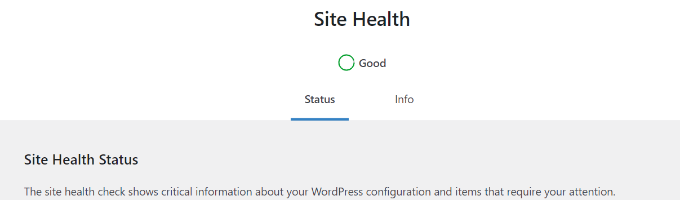
WordPress Site Health Check Score är en funktion i WordPress som letar efter vanliga prestanda- och säkerhetsproblem och ger en hälsokontrollpoäng baserat på olika tester.
Du kan se din webbplats hälspoäng genom att besöka sidan Verktyg » Webbplats hälsa i ditt WordPress-adminområde.
WordPress driver mer än 43% av alla webbplatser på internet. De flesta som skapar en webbplats med WordPress är nybörjare och icke-tekniska användare.
Funktionen Webbplatsens hälsa kör en serie tester för att se om din webbplats presterar med optimala inställningar och den senaste serverprogramvaran.
Hur kan en bra webbplats-hälsopoäng hjälpa din WordPress-webbplats?
Webbplatsens hälsofunktion kör en serie tester för att leta efter vanliga prestanda- och säkerhetsproblem på en WordPress-webbplats.
Ett exempel är ett test som kontrollerar om din webbplats kör den senaste PHP-versionen. Att använda äldre PHP-versioner kan göra din webbplats långsam och/eller fungera dåligt med många populära WordPress-plugins.
Att få ett bättre resultat på webbplatsens hälsokontroll säkerställer att din webbplats körs under optimala förhållanden för att maximera din WordPress-hastighet och prestanda.
Med det sagt, låt oss titta på hur man får ett bra resultat i WordPress webbplatsens hälsokontroll.
1. Uppgradera din WordPress-värd
Inget påverkar en webbplats prestanda mer än webbhotelltjänsten. Detta är det viktigaste beslutet du fattar för en webbplats.
Att använda en opålitlig hosting-leverantör kan påverka din WordPress-webbplats på många sätt.
Opålitliga värdleverantörer tenderar att använda äldre programvara och har inte alla PHP-moduler installerade, och det finns ofta inget enkelt sätt för användare att åtgärda dessa problem.
Att välja ett WordPress-värdföretag med en bevisad meritlista ger dig en solid plattform att bygga din webbplats på.
Vi rekommenderar att använda Bluehost, SiteGround eller Hostinger. De är alla officiellt rekommenderade WordPress-värdleverantörer och de största namnen i värdbranschen.
För fler rekommendationer om webbhotell, se vår kompletta guide om hur du väljer det bästa WordPress-webbhotellet för din webbplats.
2. Installera SSL / HTTPS i WordPress
SSL skyddar din webbplats genom att kryptera dataöverföringen från servern till användarens webbläsare. SSL-aktiverade webbplatser använder HTTPS istället för HTTP i sina URL:er och har en hänglåsikon i adressfältet.
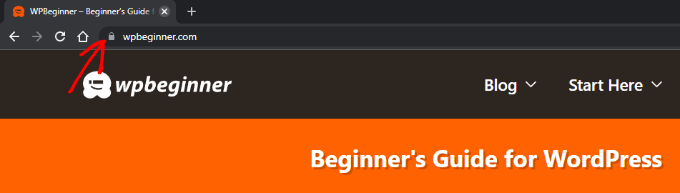
För att byta från HTTP till HTTPS måste du installera ett SSL-certifikat på din webbplats. De flesta av våra rekommenderade WordPress-värdleverantörer erbjuder gratis Let’s Encrypt SSL-certifikat som du kan använda.
För mer information, se vår guide om hur du skaffar ett gratis SSL-certifikat för WordPress med steg-för-steg-instruktioner om hur du ställer in det.
3. Håll WordPress uppdaterat
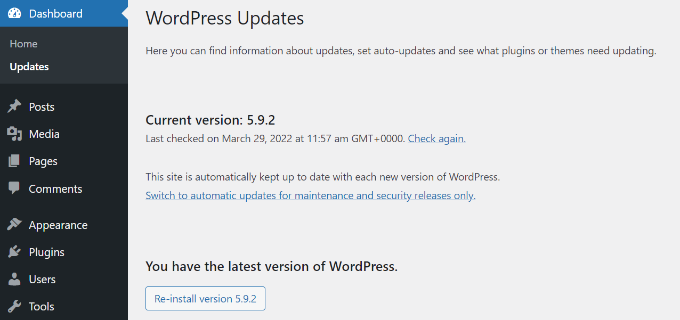
WordPress är regelbundet underhållen öppen källkodsprogramvara. Varje ny WordPress-release ger nya funktioner och buggfixar och förbättrar säkerheten på din webbplats.
Många nybörjare fruktar att uppdatering av WordPress kan förstöra deras webbplats. De ignorerar WordPress-uppdateringar och lämnar som ett resultat sina webbplatser sårbara för säkerhetshot.
Du måste se till att du alltid använder den senaste versionen av WordPress. För detaljerade instruktioner, se vår guide om hur du uppdaterar WordPress med steg-för-steg-instruktioner.
4. Håll WordPress-plugins och teman uppdaterade
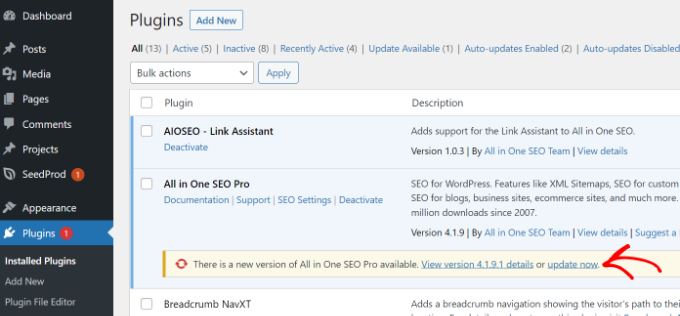
Precis som WordPress självt, uppdateras WordPress-teman och plugins också regelbundet. Du måste hålla utkik efter tillgängliga uppdateringar och installera dem för att hålla din webbplats uppdaterad.
Tillägg och teman använder uppdateringar för att leverera nya funktioner, fixa buggar och åtgärda säkerhetsproblem. Du måste installera uppdateringar för att säkerställa att din webbplats inte är sårbar för några kända säkerhetsproblem.
För plugins, se vår guide om hur du korrekt uppdaterar WordPress-plugins.
För WordPress-teman kan du helt enkelt gå till sidan Utseende » Teman för att installera en uppdatering.
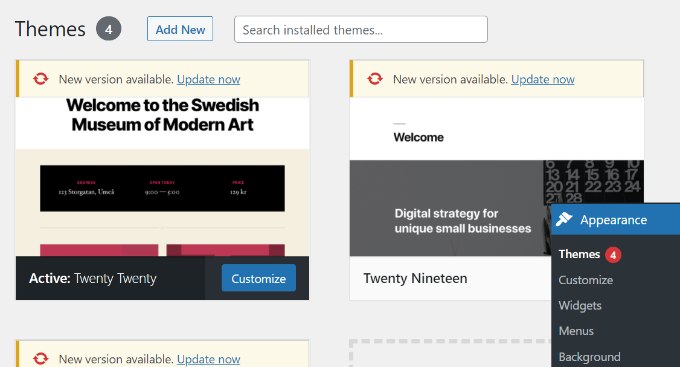
Du kan också uppdatera ett WordPress-tema manuellt. Om du undrar över ordningen för uppdateringar, kolla in vår guide om huruvida du bör uppdatera WordPress-kärnan eller plugins först.
5. Använd den senaste MySQL- eller MariaDB-versionen
WordPress lagrar allt ditt webbplatsinnehåll i en databas. Som standard stöder WordPress databashanteringsprogramvara som MySQL och MariaDB (en fork av MySQL).
Att använda den senaste versionen av MySQL eller MariaDB säkerställer att WordPress säkert kan lagra din webbplatsdata. En äldre version kan göra att din webbplats beter sig oväntat.
Du måste se till att din webbplats kör den senaste stabila versionen av MySQL eller MariaDB. Du kan hitta information om din databasprogramvaruversion genom att gå till sidan Verktyg » Webbplatsens hälsa och växla till fliken 'Info'.
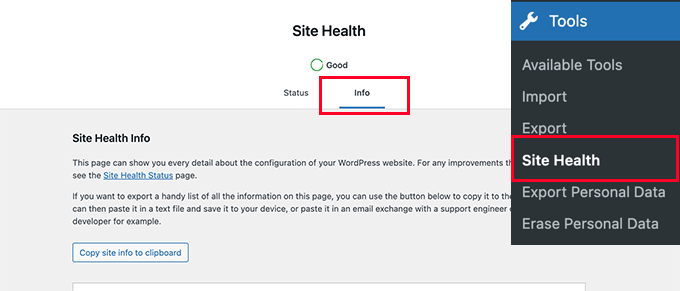
Därefter, scrolla ner till sektionen 'Databas' och klicka på den för att kontrollera din databasversion.
Du kan se om du använder MySQL eller MariaDB listat bredvid fältet 'Tillägg', och även se dess versionsnummer.
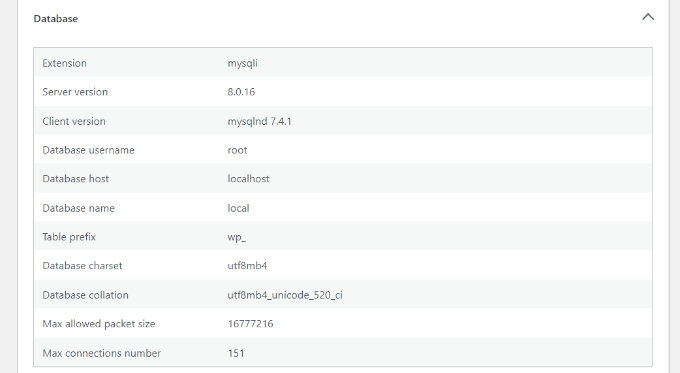
Om din webbplats använder en äldre version av MySQL eller MariaDB, måste du kontakta din WordPress-värdleverantör och be dem att uppdatera den.
6. Använd den senaste PHP-versionen
WordPress är skrivet i programmeringsspråket PHP. Det är ett serversidespråk, vilket innebär att det körs på din hosting-server för att dynamiskt generera WordPress-sidor.
Att använda den senaste PHP-versionen ger din webbplats en prestandaboost. Det säkerställer också kompatibilitet med nya WordPress-pluginfunktioner som kan kräva den senaste PHP-versionen för att fungera korrekt.
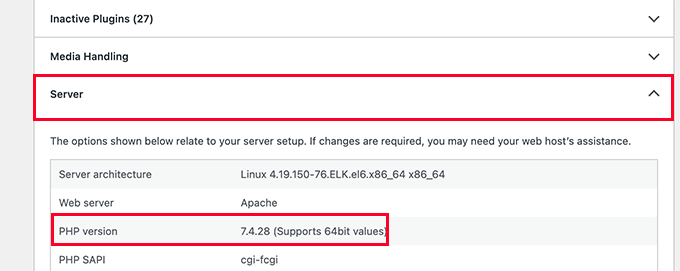
Du kan kontrollera din PHP-version under fliken Info i Webbplats Hälsa. Skrolla bara ner till avsnittet 'Server' och se PHP-versionen.
För mer information, se vår artikel om hur PHP-uppdateringar påverkar din webbplats.
Om din webbplats använder en äldre version av PHP, måste du be din värdleverantör att uppdatera den åt dig. Vissa värdföretag som Bluehost och WP Engine låter dig ändra PHP-versionen från kontrollpanelen.
Du kan följa vår steg-för-steg-guide om hur du uppdaterar din PHP-version i WordPress.
7. Behåll WordPress automatiska uppdateringar aktiverade
WordPress har en inbyggd förmåga att uppdatera sig själv och installera de senaste säkerhetsuppdateringarna. Dessa är mindre uppdateringar men avgörande för säkerheten på din webbplats.
Webbplatsägare har dock möjlighet att stänga av automatiska WordPress-uppdateringar. Detta kan göras genom att använda ett plugin för uppdateringshantering eller genom att lägga till kod i wp-config.php-filen.
Dessa säkerhetsuppdateringar installeras automatiskt på miljontals webbplatser. Se till att automatiska uppdateringar är aktiverade på din WordPress-webbplats för att hålla din webbplats säker med dessa snabba uppdateringar.
Efter att ha installerat uppdateringar är det en bra idé att också säkerhetskopiera din WordPress-webbplats innan större uppdateringar eller ändringar. Detta ger dig sinnesro, med vetskapen om att du enkelt kan återställa din webbplats till sitt tidigare tillstånd om det behövs.
8. Ta bort oanvända WordPress-plugins & teman
Tekniskt sett kan du använda ett valfritt antal WordPress-plugins på din webbplats så länge de är välkodade.
Du kan behålla inaktiva plugins installerade på din WordPress-webbplats. De laddas inte av WordPress och påverkar inte din webbplats prestanda eller hastighet.
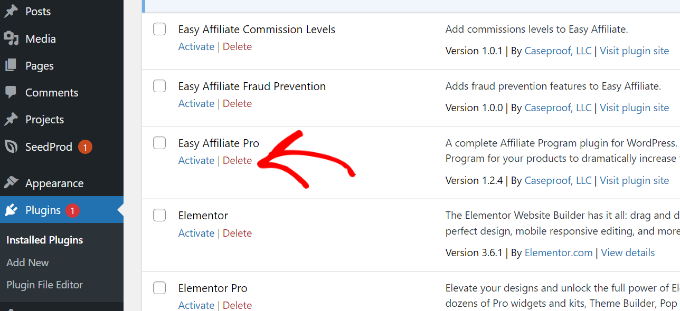
Det rekommenderas dock att du tar bort alla inaktiva plugins som du inte behöver. De tar upp plats på din server, kan användas för att dölja skadlig kod, öka tiden för säkerhetsskanningar, och det finns en risk att du av misstag aktiverar dem.
För mer information, se vår artikel om varför du bör ta bort inaktiva WordPress-plugins.
9. Håll Rest API aktiverat
REST API i WordPress tillåter utvecklare att säkert använda HTTP-förfrågningar för att utföra åtgärder på en WordPress-webbplats.
Många webbplatsägare inaktiverar REST API för att skydda sina webbplatser mot brute force-attacker.
Webbplatsens hälsa rekommenderar det dock inte eftersom du kan behöva REST API för att använda tredjepartsappar eller vissa WordPress-plugins. Se till att REST API är aktiverat för att förbättra din WordPress-webbplats hälsopoäng.
Redaktörens anmärkning: Medan REST API är nödvändigt för Webbplatsens hälsa och blockredigeraren, kan avancerade användare använda säkerhetsplugins för att begränsa åtkomsten till det. Att helt inaktivera det kommer dock att orsaka att Webbplatsens hälsa-testet misslyckas.
10. Se till att nödvändiga PHP-moduler är installerade
PHP-moduler och tillägg är ytterligare bibliotek som utökar funktionaliteten hos programmeringsspråket PHP. WordPress rekommenderar att flera PHP-moduler installeras för optimal prestanda.
Du kan hitta en lista över tillägg på WordPress-webbplatsen. Vissa av dessa tillägg är obligatoriska, och andra rekommenderas men är inte nödvändiga.
Hur installerar man en saknad modul?
Du måste be din hosting-leverantör att installera dessa tillägg åt dig. De flesta topp-hosting-leverantörer som Bluehost har dessa installerade som standard, men deras supportteam kan enkelt hjälpa dig om något saknas.
Du skulle dock fortfarande behöva konfigurera dem i php.ini-filen, vilket kanske inte är lätt för nybörjare.
11. Inaktivera WordPress Debug Mode
WordPress levereras med ett inbyggt felsökningsläge, som låter dig se om ett plugin, tema eller anpassad kod kastar några fel. Denna funktion är avsedd för utvecklare eller avancerade användare.
Det rekommenderas inte att aktivera WordPress debug-läge för en live-webbplats. Det kan visa varningar och meddelanden i WordPress adminområde, vilket påverkar användarupplevelsen.
12. Se till att WordPress kan köra schemalagda jobb
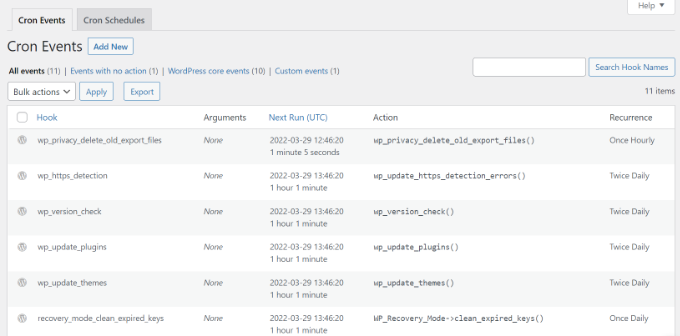
Din WordPress-webbplats behöver utföra schemalagda uppgifter som att kontrollera efter uppdateringar. Dessa uppgifter använder ett system som kallas cron-jobb.
Ibland kan din hostingmiljö blockera dem från att köras, eller så kan du av misstag stoppa WordPress cron-jobb.
Om du ser ett fel i Webbplatsens hälsa gällande schemalagda händelser kan du försöka rensa din cache. Om problemet kvarstår bör du kontakta din hosting-leverantör för att säkerställa att cron-jobb är aktiverade på din server.
Vanliga frågor om Webbplatsens hälsokontrollfunktion i WordPress
Webbplatsens hälsofunktion i WordPress ger utmärkta förslag och rekommendationer. Du kan dock fortfarande ha några frågor.
Här kommer vi att försöka besvara några av dessa frågor.
Vilka webbplatskontroller är viktigare?
Webbplats-hälsotester ges tre statusetiketter:
- Bra (Godkända tester)
- Rekommenderas (ändringar rekommenderas men är inte nödvändiga)
- Kritiskt (betydande problem som du måste överväga att åtgärda)
Kritiska problem är viktigare, och du bör överväga att åtgärda dem först.
Betyder den perfekta webbplatsens hälsopoäng att min WordPress-webbplats är säker?
Nej, webbplatsens hälsopoäng indikerar att din WordPress-installation använder de rekommenderade WordPress-inställningarna. Du skulle fortfarande behöva förbättra WordPress-säkerheten för att skydda din webbplats mot vanliga hot.
Hur felsöker jag en WordPress-webbplats?
Webbplatsens hälsofunktion ger dig också felsökningsinformation som kan användas för felsökning. Växla helt enkelt till informationsfliken, och härifrån kan du hitta detaljerad information om din WordPress-installation.
Till exempel kan du se vilken PHP-version din webbplats använder eller hur mycket minnesgräns som är tillåten på din webbplats.
Men om du behöver felsöka ytterligare, se vår guide om hur du felsöker WordPress-problem steg för steg.
Videohandledning
Ytterligare resurser
Vi hoppas att den här artikeln hjälpte dig att lära dig hur du får ett bra resultat på WordPress webbplatskontroll. Du kanske också vill se dessa ytterligare resurser:
- Den ultimata guiden för att öka WordPress-hastighet & prestanda
- Den ultimata guiden till WordPress-säkerhet – steg för steg
- Nybörjarguide för felsökning av WordPress-fel
- Hur man åtgärdar problemet med att WordPress inte skickar e-post
- Hur du säkerhetskopierar din WordPress-webbplats (ultimat guide)
Om du gillade den här artikeln, prenumerera gärna på vår YouTube-kanal för WordPress-videoguider. Du kan också hitta oss på Twitter och Facebook.





Jiří Vaněk
Under lång tid oroade jag mig för webbplatsens hälsa, men jag bestämde mig till slut för att bara fokusera på de verkligt viktiga sakerna, eftersom det ur mitt perspektiv är omöjligt att uppfylla allt. Till exempel har jag CRON inaktiverat på WordPress via wp-config, och jag hanterar det via CRON direkt på servern. Och naturligtvis gillar inte WordPress det, och det meddelar mig direkt med webbplatsens hälsa. Så till slut fokuserade jag bara på säkerhetsrisker, och jag hanterar resten som jag anser lämpligt, direkt på servern. Tack dock för listan över saker att se upp för.
Dave Kaplan
Finns det ett plugin eller verktyg för att generera en PDF-rapport för webbplatsens hälsa? Jag letar efter något som genererar en rapport jag kan dela med en kund.
Jiří Vaněk
Hej, försök att installera pluginet Health Check & Troubleshooting
comfortfinds
Vad är den schemalagda uppgiften WP Cron?
WPBeginner Support
We explain that on the linked article, you can take a look here: https://www.wpbeginner.com/plugins/how-to-view-and-control-wordpress-cron-jobs/
Admin
Satwiky
Hej
Mycket trevlig artikel och hjälpsam tack för att du delade med dig.
WPBeginner Support
Thank you, glad you like our article
Admin
Youknowme
Kan du fixa mitt problem, på min WordPress-sida får jag 502 bad gateway cirka 10 till 15 gånger om dagen. Vad är restion och vad är 502 bad gateway
WPBeginner Support
För att felsöka det felet vill du titta på vår guide här: https://www.wpbeginner.com/wp-tutorials/how-to-fix-the-502-bad-gateway-error-in-wordpress/
Admin
Md. Alamgir Hosain
Mycket hjälpsam artikel. Tack så mycket till wpbeginner.com
WPBeginner Support
You’re welcome, glad it was helpful
Admin