


Under våra år av testning av WordPress-funktioner har vi sett plattformen utvecklas från traditionella widgets till det nya blocksystemet.
Medan båda verktygen hjälper dig att anpassa din webbplats, fungerar de på fundamentalt olika sätt och tjänar olika syften.
På WPBeginner vet vi att det kan vara utmanande att förstå skillnaden mellan widgets och block. Att veta när man ska använda respektive kan dock göra stor skillnad för hur effektivt du hanterar din WordPress-webbplats.
I den här guiden kommer vi att reda ut förvirringen mellan WordPress-widgets och block. Vi kommer att dela praktiska exempel på när man ska använda var och en, baserat på verklig erfarenhet av att hjälpa tusentals användare att bygga och anpassa sina WordPress-webbplatser.
💡Det korta svaret: Widgets vs. Block
Har du bråttom? Här är den viktigaste skillnaden du behöver veta:
WordPress-block är det nya, moderna sättet att bygga allt. De är flexibla komponenter du använder för att skapa inlägg, sidor och till och med hela din webbplatslayout med exakt kontroll.
WordPress-widgets är det gamla sättet att lägga till innehåll på fasta platser i ditt tema, som en sidofält eller sidfot. De har begränsade placerings- och designalternativ.
Här är en snabb översikt över de ämnen vi kommer att täcka i den här artikeln:
Låt oss dyka rakt in!
Vad är WordPress-widgets?
WordPress-widgetar är dynamiska innehållselement som du kan lägga till i widget-klara områden som sidofält.
Widgets introducerades i WordPress 2.2 (maj 2007).
Syftet var att ge användarna ett enkelt sätt att lägga till anpassningsbara element på sin webbplats utan att behöva infoga samma element upprepade gånger i slutet av blogginlägg.
Till exempel kunde de redigera sina WordPress-temafiler för att skapa en sidofält och manuellt koda in något som Google AdSense spårningskoder.
Användare kunde helt enkelt infoga innehåll eller funktioner med hjälp av widgets som inte behövde vara en del av deras övergripande temafiler eller blogginlägg.
Widgets gjorde det mycket enklare för användare att skapa sin ideala WordPress-blogg, vilket lät dem enkelt lägga till bannerannonser eller e-postanmälningsformulär.
Gradvis anpassade nästan alla WordPress-teman widgetar genom att lägga till widget-klara områden i sin design och layout. Dessa var oftast sidofält och sidfötter.
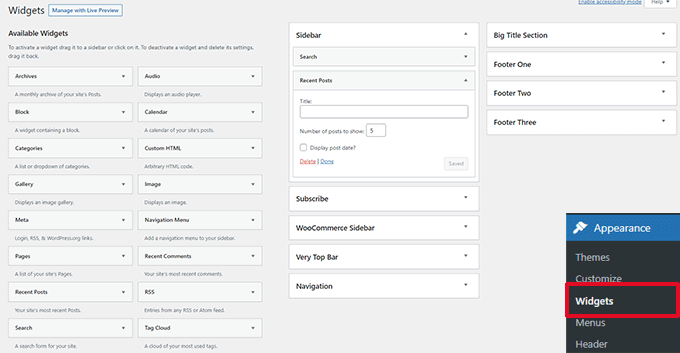
WordPress widgetredigerare såg ut så här fram till WordPress 5.8, som släpptes 2021.
Vad är block i WordPress?
Ett WordPress-block är en distinkt innehållsdel, som ett stycke, en bild, en rubrik eller en video, som du lägger till i redigeraren. Tänk på block som de enskilda byggstenarna du använder för att skapa inlägg, sidor och till och med hela din webbplatslayout.
Du kan också se det refereras till som Gutenberg-redigeraren, vilket var dess utvecklingskodnamn.
Block liknar mycket widgets eftersom var och en hanterar ett enskilt element på sidan eller inlägget.
Till skillnad från widgets introducerades block dock endast som en del av inläggs- och sidredigeraren, vilket innebär att de inte enkelt kunde läggas till i områden som webbplatsens sidfot eller sidofält.
Ett block kan infogas i ett inlägg eller en sida för vilket element som helst, inklusive ett stycke, en bild, ett galleri, en plugin-specifik funktion som e-postanmälningar eller en videoinbäddning.
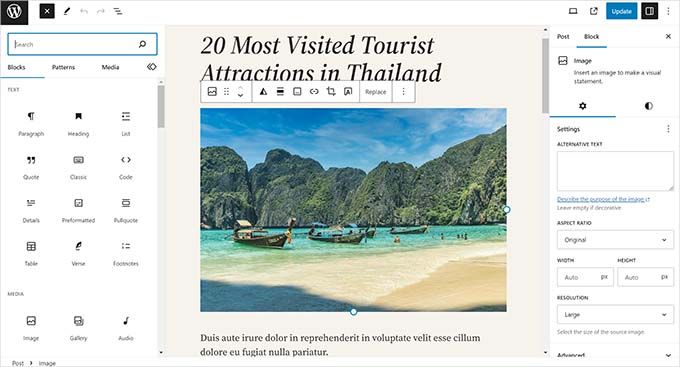
Det finns också block för att lägga till designlayout-element som omslag, mönster, tabeller, kolumner, grupper och mer.
För att lära dig mer, se vår kompletta handledning för WordPress blockredigerare, som visar hur du använder standardredigeraren för att skapa vackra innehållslayouter.
Skillnaden mellan widgets och block i WordPress
Även om deras funktioner kan överlappa, ligger kärnskillnaden i deras omfattning och flexibilitet. Här är en sammanfattning av de viktigaste skillnaderna:
| Funktion | Widgets (Det gamla sättet) | Block (Det nya sättet) |
|---|---|---|
| Huvudsaklig användning | Lägga till specifikt innehåll (som en kalender eller sökfält) i fördefinierade områden. | Bygga allt innehåll, från enkla stycken till hela sid- och webbplatslayouter. |
| Plats | Begränsad till temarelaterade "widgetområden" som sidofält och sidfötter. | Kan användas var som helst: inlägg, sidor, rubriker, sidfötter och widgetområden. |
| Redigerare | Hanteras via den klassiska skärmen Utseende » Widgets. | Kärnkomponenten i den moderna Blockredigeraren och Hela Webbplatsredigeraren. |
| Flexibilitet | Begränsade anpassningsalternativ, ofta styrda av temat. | Mycket flexibel med individuella kontroller för färg, storlek, avstånd och mer. |
Den blockbaserade widgetredigeraren
WordPress planerade att anpassa blockredigeraren för att redigera alla delar av din webbplats, inklusive widget-redo områden.
För att detta skulle ske introducerades den nya blockbaserade widgetredigeraren i WordPress 5.8.
Användare kan nu använda block i widget-redo områden på sina teman.
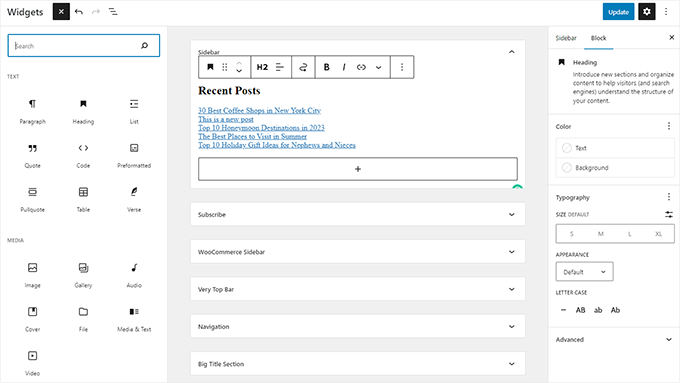
Widgets finns fortfarande under menyn Utseende » Widgets.
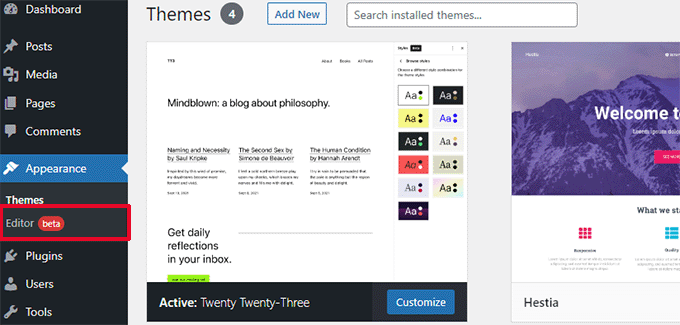
Men om du använder ett blockbaserat tema som inte har några definierade widget-redo områden, kanske du inte ser det där.
Istället ser du menyn Utseende » Redigerare.
Många av de äldre WordPress-widgets har redan block som kan göra samma sak.
Du kan klicka på knappen Lägg till nytt block (+) för att hitta en massa block som är kategoriserade som Widgets.
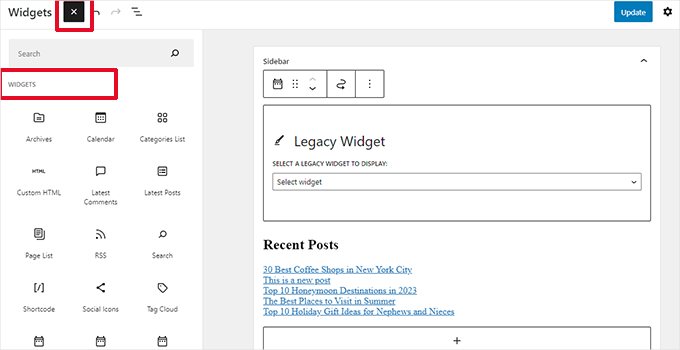
Dessa är fortfarande block, men de kategoriseras bara som widgets så att användare kan förstå att de beter sig som äldre widgets.
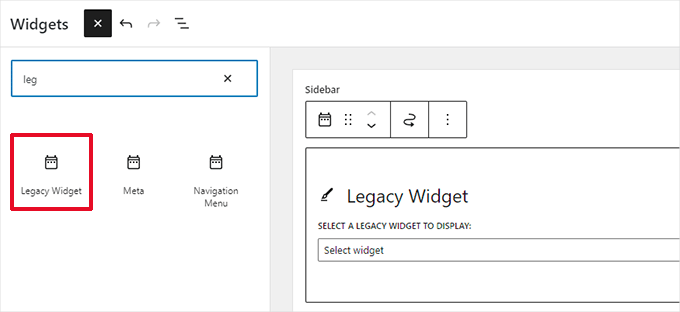
Om en användare dock fortfarande behöver använda en äldre widget som inte har ett alternativt block, kan de göra det genom att använda blocket för äldre widgets.
Om ett WordPress-plugin har ett block att lägga till i inlägg och sidor, kan du nu även använda samma block i widget-klara områden.
Temautvecklare kan också skapa anpassade block som användare kan lägga till i olika områden på sina webbplatser.
Framtiden för WordPress Widgets
WordPress rör sig mot ett mer intuitivt och enhetligt sätt att redigera innehåll på en WordPress-webbplats.
Detta innebär att även om äldre widgets fasas ut som primär metod, försvinner de inte helt. WordPress-teman och plugin-utvecklare anpassar sig redan och lägger till stöd för blockredigeraren i sina produkter.
Många WordPress-teman använder dock fortfarande äldre widgets, och dessa teman kallas nu klassiska teman. På samma sätt använder många WordPress-plugins fortfarande kortkoder och äldre widgets.
Om du fortfarande behöver använda de gamla widgets kan du inaktivera blockwidgets i WordPress.
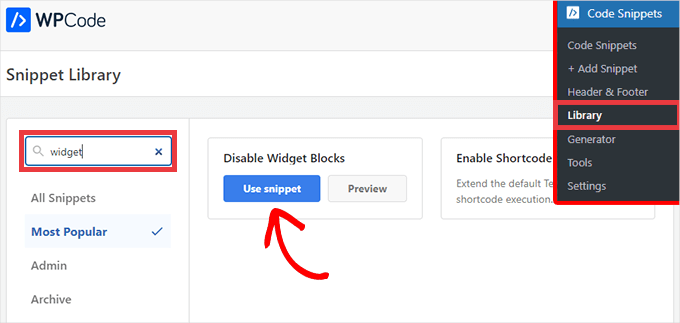
Det enkla sättet att göra det skulle vara att använda gratis WPCode-pluginet, som låter dig anpassa WordPress utan att lägga till dussintals plugins.
Vi har använt den många gånger och funnit att det är det säkraste alternativet för att lägga till kod. Den har till och med ett färdigt kodavsnitt som du kan använda för att inaktivera blockwidgets.
Alternativt kan du också använda pluginet Classic Widgets. För mer information kan du se vår steg-för-steg-guide om hur man installerar ett WordPress-plugin.
Vid aktivering kommer pluginet helt enkelt att ersätta den blockbaserade widgetredigeraren med den äldre widget-sidan.
Notera: Det planerade stödet för Classic Widgets-pluginet skulle pågå fram till 2024. Eftersom det datumet har passerat kanske pluginet inte får framtida uppdateringar eller underhåll. Det är därför vi rekommenderar att använda WPCode för att framtidssäkra din anpassning, eftersom det är en modernare och säkrare långsiktig lösning.
Block vs. Widgets – Vilket är bäst?
För nästan alla användare är block bättre. Vi rekommenderar att du börjar använda det nya blockbaserade systemet så snart som möjligt eftersom det är den riktning WordPress är på väg.
Blockredigeraren är enklare att använda, modernare och mycket mer flexibel än den klassiska Widgets-skärmen. Den ger dig en mycket bättre visuell förhandsgranskning av hur ditt innehåll kommer att se ut på webbplatsens framsida.
Om ett WordPress-plugin eller tema på din webbplats ännu inte stöder blockbaserade widgets, kan du kontakta utvecklaren och be dem att konvertera sina widgets till block.
Om de inte har planer på att släppa en uppdatering, kan du vanligtvis hitta alternativa plugins eller teman för att ersätta dem.
Vanliga frågor: WordPress-widgetar & block
Här är några frågor som våra läsare ofta ställer om block och widgets.
Vad händer med mina gamla widgetar om jag byter tema eller uppdaterar WordPress?
Dina befintliga widgets kommer fortfarande att visas i ditt nya temas widgetområden, förutsatt att dessa områden finns. Om du byter till ett tema som inte har samma widgetområden, kommer WordPress inte att radera dina widgets.
Istället flyttas de till en sektion för 'Inaktiva widgets' under Utseende » Widgets. Detta håller ditt innehåll säkert så att du kan flytta det till ett nytt widgetområde senare.
Kan jag fortfarande använda widgets i nyare versioner av WordPress?
Ja, men de visas nu på skärmen för blockbaserade widgets. Om du använder WordPress 5.8 eller senare hanteras widgets som standard med block, även om du kan installera ett plugin för att återställa det klassiska widgetgränssnittet om det behövs.
Behöver jag byta alla mina widgets till block?
Nej, men att byta till block ger dig mer kontroll och flexibilitet. Du kan styla och förhandsgranska ditt innehåll enklare, och många teman och plugins erbjuder nu bättre stöd för blockbaserade layouter.
Vi hoppas att den här artikeln hjälpte dig att förstå skillnaden mellan WordPress widgets och block. Du kanske också vill se vårt urval av de bästa blockpluginsen för WordPress eller se vår guide om skillnaden mellan blockredigeraren och sidbyggare.
Om du gillade den här artikeln, prenumerera gärna på vår YouTube-kanal för WordPress-videoguider. Du kan också hitta oss på Twitter och Facebook.


David Lim
Widgets are a bit like snippets. They make it extra easy to use the functions and even look good if you design them well