


Om du är ny på WordPress kan installation och aktivering av plugins kännas skrämmande. Installationsprocessen kan vara förvirrande om du inte har gjort det tidigare.
Men plugins är vad som gör WordPress så mångsidigt. Till exempel kan du använda ett plugin för att förbättra din webbplats SEO eller bygga en onlinebutik – ingen kodning krävs.
Oroa dig inte – vi har guidat många webbplatsägare genom den här processen, och vi är här för att hjälpa dig också! 💪 I den här guiden går vi igenom de olika metoder du kan använda för att installera ett WordPress-plugin.
Innan du börjar
Om du använder WordPress.com kan du inte installera plugins om du inte uppgraderar till deras Business-plan eller högre.
Vi får ofta klagomål från användare som säger att de inte kan se plugin-menyn i sin WordPress-instrumentpanel. Detta beror på att de använder WordPress.com, som har sina begränsningar.
Å andra sidan kan du installera vilket plugin du vill på din självhostade WordPress.org-webbplats direkt ur lådan.
Om du fortfarande har några kvarvarande frågor kan du vilja läsa vår artikel som diskuterar självhostad WordPress.org vs WordPress.com.
Och om du vill byta från WordPress.com till WordPress.org, läs bara vår handledning om hur du korrekt flyttar från WordPress.com till WordPress.org.
Med det sagt, här är en snabb översikt över alla metoder vi kommer att täcka för att installera ett WordPress-plugin på din webbplats:
Redo? Låt oss börja.
Metod 1: Installera ett plugin med WordPress plugin-sökning
Efter att ha installerat WordPress är det första varje nybörjare behöver lära sig hur man installerar ett WordPress-plugin. Att bemästra denna färdighet är nyckeln till att låsa upp din webbplats fulla potential.
Det enklaste sättet att installera ett WordPress-plugin är att använda plugin-sökningen. Den enda nackdelen med detta alternativ är att ett plugin måste finnas i WordPress plugin-katalog, som är begränsad till gratis plugins.
Det första du behöver göra är att besöka sidan Plugins » Lägg till nytt plugin i ditt WordPress-adminområde.

Nu kan du hitta det plugin du vill installera genom att skriva namnet på pluginet eller den funktionalitet du behöver.
Till exempel, här skriver vi in \'WPForms\' i sökfältet.
När laddningen är klar ser du en mängd listningar som i exemplet nedan:

Eftersom vi letade efter WPForms, som är det bästa WordPress kontaktformulärspluginet, klickar vi på knappen \'Installera nu\' bredvid det.
WordPress kommer nu att ladda ner och installera pluginet åt dig. När installationen är klar kommer du att märka att knappen 'Installera nu' ändras till knappen 'Aktivera'.
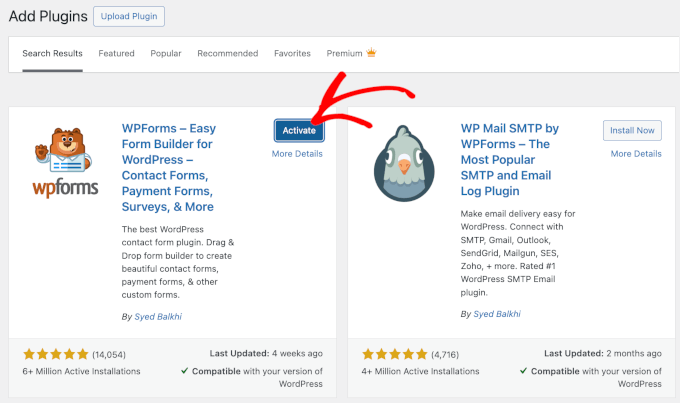
Notera nu att ett WordPress-plugin inte fungerar förrän du aktiverar det. Så klicka på knappen 'Aktivera' för att börja använda pluginet på din WordPress-webbplats.
Det var allt! Du har framgångsrikt installerat ditt första WordPress-plugin.
Nästa steg är att konfigurera plugin-inställningarna. Eftersom dessa inställningar kommer att variera för varje plugin, kommer vi inte att täcka dem i det här inlägget.
Metod 2: Installera ett plugin med WordPress Admin Plugin Upload
Betalda WordPress-plugins listas inte i WordPress plugin-katalog, och de kan inte installeras med den första metoden.
Därför kommer WordPress med uppladdningsmetoden för att installera dessa plugins. I det här avsnittet visar vi dig hur du installerar WordPress-plugins med uppladdningsalternativet i administratörsområdet.
Först måste du ladda ner pluginet från platsen där du köpte det, vilket kommer att vara en zip-fil. När det är gjort kan du navigera till Plugins » Lägg till nytt från WordPress-administrationsområdet.
Klicka sedan bara på knappen 'Ladda upp plugin' högst upp på sidan.

Detta visar formuläret för plugin-uppladdning.
Här vill du klicka på knappen 'Välj fil' och välja plugin-filen du tidigare laddade ner till din dator.

När du har valt filen, klicka på knappen 'Installera nu'.
WordPress kommer nu att ladda upp plugin-filen från din dator och installera den åt dig. Efter att installationen är klar ser du ett framgångsmeddelande som detta.
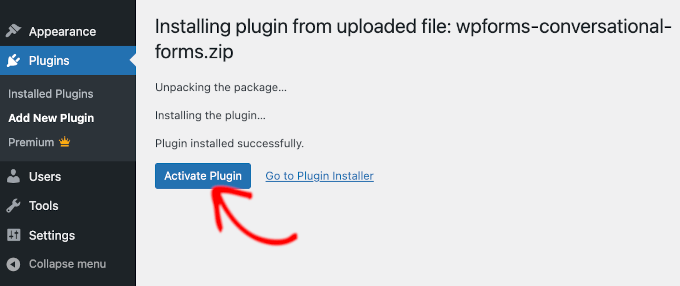
Sedan är allt som återstår att göra att klicka på knappen 'Aktivera plugin' för att börja använda pluginet.
Nästa steg är att konfigurera pluginets inställningar för att passa dina behov. Återigen, eftersom dessa inställningar varierar för varje plugin, kommer vi inte att täcka det i det här inlägget.
Metod 3: Installera ett WordPress-plugin manuellt med FTP
I vissa sällsynta fall kan din WordPress-värdleverantör ha filrestriktioner som begränsar din förmåga att installera ett plugin från administratörsområdet.
I den här situationen är ditt bästa alternativ att installera pluginet manuellt med FTP. FTP-hanteringsmetoden är dock det minst användarvänliga alternativet för nybörjare.
Innan vi börjar behöver du ladda ner pluginets zip-fil och packa upp den på din dator.
Att extrahera pluginets zip-fil skapar en ny mapp med samma namn. Du måste manuellt installera WordPress-pluginet i den här mappen med en FTP-klient.
Nu, låt oss se till att du har tillgång till din värd via FTP-hanteraren. Om du inte har ditt FTP-användarnamn och lösenord, kan du vilja kontakta din WordPress-värdleverantör och fråga dem.
När du har den extraherade zip-mappen och FTP-inloggningsuppgifterna redo kan du öppna FTP-klienten på din dator.
Det första du måste göra är att ansluta till din webbplats med FTP-inloggningsuppgifterna som din webbhotell har tillhandahållit. När du är ansluten kan du gå till mappen /wp-content/plugins/ på din webbplats.
Här laddar du helt enkelt upp mappen du packade upp från zip-filen till mappen /wp-content/plugins/ på din webbserver.
För detaljer, se vår guide om hur du använder FTP för att ladda upp filer till WordPress.
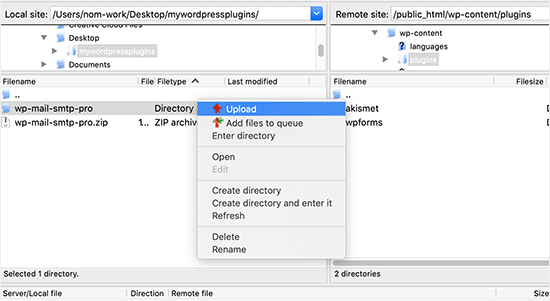
Efter att ha laddat upp filerna måste du besöka WordPress administrationsområde och klicka på menyalternativet 'Plugins'.
Du bör se att ditt plugin installerades framgångsrikt på pluginsidan. För att börja använda pluginet, klicka på länken 'Aktivera' i dess sektion.
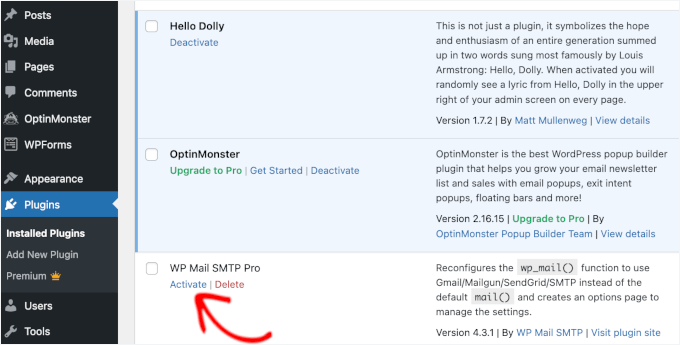
Efter aktivering kan du behöva konfigurera plugin-inställningarna. WordPress-plugins har sina egna inställningar, som skiljer sig från plugin till plugin, så vi kommer inte att beskriva dem här.
Vanliga frågor om installation av WordPress-plugins
Som nybörjare kan du ha några frågor om hur du installerar WordPress-plugins. Som den största resurswebbplatsen för WordPress har vi hört många av dem.
I det här avsnittet kommer vi att besvara några av de vanligaste frågorna om installation av WordPress-plugins.
1. Hur hittar jag de bästa WordPress-plugins att installera på min webbplats?
Det finns mer än 59 000 WordPress-plugins i enbart den kostnadsfria WordPress plugin-katalogen, och många fler finns tillgängliga som premium-plugins. Detta gör det lite svårt att hitta det bästa pluginet för den funktion de behöver.
Vi har sammanställt en lista över alla väsentliga WordPress-plugins som de flesta WordPress-webbplatser behöver.
Vi har också en detaljerad handledning om hur du väljer det bästa WordPress-pluginet som visar dig vad du ska leta efter när du undersöker plugins.
2. Vad är skillnaden mellan installerade och aktiva plugins?
WordPress låter dig installera ett plugin och inte använda det alls. För att använda ett plugin på din webbplats måste du 'Aktivera' det.
Du kan se aktiva plugins genom att besöka sidan \'Plugins\' i WordPress administratörsområde. Dessa plugins kommer att markeras med en blå bakgrund.
Du kan också se en etikett som 'Uppgradera till Pro' eller något liknande. Detta talar om för dig att det finns en premiumversion av pluginet som du kanske vill kolla in.

Plugins med vit bakgrund är installerade på din webbplats men är inte aktiva.
3. Ska jag radera inaktiva plugins?
Om du inte använder ett plugin rekommenderar vi att du tar bort det från din webbplats. För mer om detta ämne kan du läsa vår artikel om varför du bör ta bort inaktiva plugins i WordPress.
4. Hur många plugins kan jag installera i WordPress?
Du kan installera så många WordPress-plugins som du behöver. Det är inte antalet plugins som påverkar din webbplats hastighet utan kvaliteten på dessa plugins. För mer information, se gärna vår artikel om hur många WordPress-plugins du bör installera.
5. Hur avinstallerar jag ett WordPress-plugin?
Du kan avinstallera ett WordPress-plugin genom att besöka sidan 'Plugins' i WordPress-administrationsområdet.
Om pluginet du vill ta bort för närvarande är aktivt måste du först inaktivera det. Därefter kan du helt enkelt klicka på knappen 'Ta bort' för att ta bort det från din webbplats.
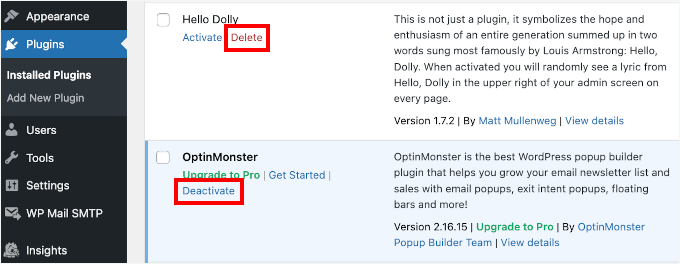
För mer detaljerade instruktioner kan du titta på vår guide om hur du avinstallerar ett WordPress-plugin korrekt.
6. Är det säkert att använda ett föråldrat plugin?
Att använda föråldrade plugins kan utsätta din webbplats för säkerhetsbrister, kompatibilitetsproblem och prestandaproblem. Det är viktigt att hålla alla plugins uppdaterade för att upprätthålla en säker och effektiv webbplats.
Se vår guide om huruvida det är säkert att använda föråldrade WordPress-plugins för detaljer.
Videohandledning – Så installerar du ett WordPress-plugin
För att göra det enkelt har vi skapat en videoguide om hur man installerar ett WordPress-plugin, som du kan se nedan.
Vi hoppas att detta hjälpte dig att lära dig hur du installerar WordPress-plugins. Du kanske också vill se vår guide om vilka WordPress-plugins som saktar ner din webbplats och vårt experttips om de bästa roliga WordPress-plugins du missar.
Om du gillade den här artikeln, prenumerera gärna på vår YouTube-kanal för WordPress-videoguider. Du kan också hitta oss på Twitter och Facebook.



Eko
Hej,
Först, tack för en så informativ webbplats. Jag har varit här i timmar ikväll och den gav mig massor av värdefull information. Verkligen glad att jag stötte på den! Jag har en fråga om betalda plugins.
Jag använder ett köpt plugin som är gjort för 'endast en webbplatsanvändning' som jag använder för att bygga/växa min 100% affiliate-webbplats via WP och Woocommerce. Så jag har bara ett enda plugin för att bygga affiliatebutiker – licens etc. Jag köpte och gillar väldigt mycket.
For various site behavior reasons I am thinking that maybe this plugin caught an infection of some sort. If that’s possible. I will also note that I did not add the proper security to my site prior to this issue I am having. Stupid I know – learned a valuable lesson there. I think I brought the infection on myself when I added Google Aynalytics to my footer then clicked onto a ‘Referral link’ I saw inside the GA stats area. Dumb move indeed! It was a stringer of words with dots or dashes between each word and right after i clicked it … My site was under Hit Attack! –
Sedan installerade jag både ett säkerhetsplugin (BPS Free Version) och gick med i Cloudflares gratisversion och eftersom detta problem med 'Tusentals falska överväldigande träffar per dag' fortfarande pågår efter en veckas säkerhet, tror jag att infektionen mest troligt ligger i mitt plugin för att bygga affiliate-webbplatser eftersom jag bara har > Woo-commerce – Limit Login Attempts – Ett säkerhetsplugin (BPS gratisversion) och mitt webbplatsbyggarplugin. Inte säker på var annars infektionen kan finnas – i temat? Det är inte i min dator - har kontrollerat det själv otaliga gånger sedan av en proffs för att vara säker. Inga infektioner på min hemdator alls.
Så jag undrar om jag kan inaktivera webbplatsbyggarpluginet genom att följa de korrekta stegen, sedan ladda upp igen – ersätta pluginet med det ursprungliga pluginet från min dator eftersom det inte var infekterat som ett nytt plugin från dag 1.
Jag är så osäker på vad som händer med innehållet – inlägg etc. på min webbplats när man inaktiverar och sedan ersätter. Försvinner saker 'Poof' – och jag måste fylla på webbplatsen från grunden, eller kan jag behålla min webbplats som den är men på något sätt ersätta det infekterade pluginet och sedan återaktivera det?
Jag hoppas att min formulering var tillräckligt begriplig eftersom jag också är nybörjare – lär mig mycket men kunde inte hitta ett svar online som var tillräckligt vettigt för mina begränsade färdigheter just nu.
All rådgivning – tankar eller riktning som du kan ge mig skulle uppskattas mer än jag kan uttrycka. Jag ger dig massor av beröm för att du ger oss så mycket som du redan gör och värdesätter verkligen din tid och dina ansträngningar för att göra det.
Vänligen – Echo
WPBeginner Support
Vi är inte säkra på att vi förstår ditt problem korrekt. Vi kommer att försöka peka dig mot några resurser som hjälper dig att lokalisera problemet. Kontrollera först den här guiden, Hur du skannar din WordPress-webbplats efter potentiellt skadlig kod. Titta också på hur du hittar en bakdörr på en hackad WordPress-webbplats.
Admin
Kabelo
Hej, min WordPress widget-sida har fryst sig. Jag kan inte anpassa något.
Vad kan vara problemet?
Julie
Jag har WordPress.org och vill installera ett kontaktformulär på vår startsida. Jag tror att jag har laddat ner det till vårt WordPress men vet inte hur jag får det att visas där jag vill ha det. Kan du hjälpa mig?
WPBeginner Support
Vi är inte säkra på vilket kontaktformsplugin du installerade. De flesta av dem låter dig vanligtvis skapa ett formulär och sedan lägga till det på din webbplats med hjälp av kortkod. Pluginets sida på WordPress.org eller den officiella plugin-webbplatsen ger dig mer instruktioner.
Admin
Scott Dunlap
Julie skrev;
Jag har WordPress.org och vill installera ett kontaktplugin på vår startsida. Jag tror att jag har laddat ner det till vårt WordPress men vet inte hur jag ska få det att visas där jag vill ha det. Kan du hjälpa mig?
Jag har EXAKT samma problem. Jag laddade ner, installerade, anpassade ett bra kontaktformulär, nu HUR FAN får jag det på min sida?
tack
WPBeginner Support
Om du vill använda ett kontaktformulär på din startsida. Då måste du först använda en statisk startsida. När du har valt en sida som ska användas som din webbplats startsida, redigera sedan den sidan och lägg till kortkoden för ditt kontaktformulär på den sidan.
Admin
Ron Binmore
Jag är nybörjare med en dator. Jag har kämpat för att bygga en webbplats för vår kyrkoförsamling med hjälp av WP. Det verkar som att de flesta instruktioner för användning av vad som helst är mycket noggrant förberedda och publicerade i tron att läsaren är väl insatt i datorspråk och omedelbart kan förstå hur allt ska hänga ihop. Sedan kommer en 83-åring (en silver-surfare) som försöker göra rätt, men på grund av det tekniska språket som används, är helt förvirrad. En nybörjare i WP motsvarar en expert för någon med den mycket lilla kunskap jag har. Det vore trevligt om saker kunde förklaras på vanligt enkelt språk utan förkortningar eller tekniska termer så att vi kunde få en bättre förståelse och en sundare insikt. Jag misstänker att om man gör det skulle antalet förfrågningar om ytterligare hjälp, tårar och frustration minska för alla.
Ron
WPBeginner Support
Tack för feedbacken. Vi ska göra vårt bästa för att förbättra oss.
Admin
Jake
Jag är ny på WordPress och försöker lista ut hur jag använder plugins.
Jag har installerat det jag vill ha som heter Advanced Image Styles och det är aktiverat. Men jag har ingen aning om vad jag ska göra sen. Jag installerade det för att kunna redigera bilder bättre men har ingen aning om var jag hittar det eller hur jag använder det eller något.
Jag skulle verkligen uppskatta lite hjälp. Tack på förhand.
WPBeginner Support
De flesta WordPress-plugins har vanligtvis en inställningssida. Vissa plugins lägger till dessa inställningar kontextuellt. Till exempel kan ett plugin för bildredigering lägga till sina kontroller och inställningar under mediebildskärmen. Pluginet du använder har ingen specifik inställningssida. Du kan bara infoga en bild i ett inlägg och sedan justera dess marginaler och kanter i den visuella redigeraren.
Nästan alla WordPress-plugins har grundläggande instruktioner för att snabbt komma igång på deras nedladdningssida.
Admin
rakrsh kumar
Hur kan jag använda ett formulärplugin på min webbplats i wordpress 4.2.2
WPBeginner Support
Hitta ett kontaktformsplugin som du gillar, och följ sedan installationsstegen som nämns här.
Admin
Divya
Hej
Jag har ingen Plugin-option på min instrumentpanel, vad ska jag göra?
WPBeginner Support
Du använder förmodligen WordPress.com, se vår guide om skillnaden mellan WordPress.com och WordPress.org.
Admin
Jove Ekaette
Hej, jag använder gratis wordpress, jag försöker installera ett plugin men jag kan inte hitta något som heter PLUGINS i mitt adminpanel... snälla, hjälp mig via e-post
WPBeginner Support
Det verkar som att du använder WordPress.com, se vår guide om skillnaden mellan WordPress.com och självhostad WordPress.org.
Admin
Mohammad Yusuf
Tack så mycket
Aymeric
Jag har inte knappen för plugins överhuvudtaget. Varför är det så?
Förlorad
Hej,
Så jag registrerade mig för wordpress premium och fick mitt eget domännamn. Videon här säger att jag behöver administratörsrättigheter för att kunna ladda ner plugins. Hur får jag dessa rättigheter?
Userfriend
Tack för informationen, den var användbar. Skönt att du förklarade detta för mig, jag höll på att bli galen av att leta på .com-delen, sedan insåg jag att jag behövde en egenhostad.
WPBeginner Staff
Nej, faktiskt finns det ingen standard för hur plugins lägger till sin inställningssida. De flesta plugins lägger till ett menyalternativ under menyn Inställningar i din WordPress admin-fält. Vissa lägger till det under menyn Verktyg. Håll bara musen över alla menyalternativ i WordPress admin-sidofältet så ser du inställningsmenyn under en av huvudmenyerna.
Det är också viktigt att notera att vissa plugins fungerar direkt och inte kräver en inställningssida.
chipd22
”Du skulle behöva konfigurera inställningarna för att passa dina behov. Dessa inställningar kommer att variera för varje plugin, därför kommer vi inte att täcka det i det här inlägget.” Det vore trevligt om du hade en länk till ett inlägg om detta istället för att bara säga att du inte täcker det, jag har installerat och aktiverat plugins men hittar dem fortfarande inte på min webbplats så jag gissar att detta är mitt problem
WPBeginner Staff
Vi tror att du inte har uppdaterat dina URL:er. Du har installerat WordPress på din nya värd framgångsrikt. Följ instruktionerna i den här guiden.
http://www.wpbeginner.com/plugins/how-to-update-urls-when-moving-your-wordpress-site/
Alexandra
Hej,
Jag äger en blogg på Wordpress, och eftersom jag vill lägga till plugins, hittade jag den här artikeln. Tydligen var jag först tvungen att själv hosta min webbplats på Wordpress.org, och jag hostade framgångsrikt min domän hos Bluehost, som rekommenderas i den här artikeln (https://www.wpbeginner.com/wp-tutorials/how-to-properly-move-your-blog-from-wordpress-com-to-wordpress-org/).
Sedan följde jag instruktionerna för att exportera mitt innehåll från mitt Wordpress.com-konto, och sedan installera en ny Wordpress-installation via Bluehost, och slutligen importera data igen.
Jag hoppades på att se "Plugins" dyka upp i sidofältet i Wordpress adminpanel, men det gör det inte.
Vad gjorde jag fel? Vad ska jag göra nu? Det verkar som att jag fortfarande använder Wordpress.com istället för .org
TACK PÅ FÖRHAND !
WPBeginner Staff
Se vår guide om hur du använder ”FTP för att ladda upp filer i WordPress. När du är ansluten till din webbplats, gå helt enkelt till mappen /wp-content/ och byt namn på din plugins-mapp till plugins-old.
Du kan också göra detta med hjälp av filhanteraren i cPanel-instrumentpanelen för ditt webbhotellskonto.
dean martin
Jag har installerat några klassiska plugins, men nu kan jag inte logga in på WordPress. Jag har läst att problemet kan vara plugininstallationen. Hur kan jag arbeta i FTP för att ta bort dem? Förlåt, jag behöver hjälp, jag är nybörjare på WordPress!
Jaimin
Hej,
Jag har installerat några filuppladdningsplugins och aktiverat dem, men hur lägger jag dem på mina sidor? De visar ingen kortkod att klistra in och ingen annan länk att lägga till på någon vald sida.
Snälla hjälp!
WPBeginner Staff
Du kan installera ett plugin via FTP men du kan inte aktivera det. För det måste du logga in i WordPress adminområde och aktivera det från plugin-sidan.
Nobita
Hej, kan jag aktivera pluginet via FTP också? eftersom min webbplats inte fungerar...
svara snabbt..
tack.
WPBeginner Staff
Är du säker på att du har din webbplats på bluehost och inte på WordPress.com? Om du tidigare hade en WordPress.com-blogg, måste du installera WordPress och sedan överföra din webbplats. Se vår guide om att flytta från WordPress.com till WordPress.org.
Sherri
Har du ett inlägg för detta? Jag tror att det är det som händer mig. Jag hade en wordpress.com-webbplats. Jag konverterade till ett specifikt domännamn och valde att hosta med wordpress.
jake
hej, hur får jag alternativet plugins synligt på min instrumentpanel?
ive purchased my domain and registered my hosting with bluehost. but, no luck actually getting the plugin option on my dashboard…need help
Patrice Cook
Tydliga och koncisa instruktioner för plugins. Tack och ser fram emot fler hjälpsamma tips.
Martin Rathjen
Jag får ett nedladdningsfel när jag försöker installera WPTouch-pluginet. Felmeddelandet lyder:
"Installerar Plugin: WPtouch Mobile Plugin 3.2.1
Laddar ner installationspaket från https://downloads.wordpress.org/plugin/wptouch.3.2.1.zip…"
Nedladdning misslyckades. Kunde inte skriva begäran till temporär fil.
Återgå till Plugin-installatören
Jag försökte den manuella uppladdningen av den zippade filen, men det fungerade inte heller.
Hur installerar jag WPtouch-pluginet?
WPBeginner Support
Det verkar vara ett problem med din webbhotellleverantör, eller filrättigheter på din webbplats. Kontakta din webbhotell för support.
Admin
Haary
Hur skapar jag en ny sida med pluginet jag bygger?
Jag håller just nu på att bygga ett eget WordPress-plugin. Så jag behöver skapa en ny sida (eller inlägg) som automatiskt läggs till i WordPress när pluginet aktiveras. Och detta tas bort när pluginet inaktiveras. Innehållet på sidan är det innehåll jag skriver i pluginet.
Mitt andra behov är att en nyskapad sida inte är synlig för någon direkt & dess innehåll kan inte redigeras (så den syns inte i "sidor-sektionen" i adminområdet, och sidnamnet syns inte i sidofältet på klientsidan). Den syns bara när man anger URL:en i webbläsaren, dvs. Anta att present är mitt webbplatsnamn, utseende är mitt sidnamn, då kan användaren bara se den sidan genom att ange whww.present/utseende i webbläsaren.
Och den andra saken är att ändra inställningen för permalänkar i adminfältet inte kan påverka inlägget, dvs. när man ändrar permalänktypen till Numerisk eller Anpassad struktur eller något annat kan det inte påverka gåvan/utseendet, det måste fungera även när permalänktypen ändras.
Jag behöver hjälp.
Kit Cross
Hej
Jag har installerat TVÅ plugins för typsnitt (WP Google Fonts och Easy Google Fonts) på en väns inrådan. De är båda aktiva för närvarande. Jag kan se dem i plugin-menyn. Kan du förklara hur jag kommer åt dem, tack? Till exempel, om jag vill ändra typsnittet på en sida eller ett inlägg, antog jag att jag skulle markera det och hitta en typsnittsvals-knapp i redigeringsfältet (bredvid typsnittsfärgen etc.).
Tack så mycket!
Skål!
Kit Cross
Mohan Choudhary
Först och främst TACK Sir……..
its very easy way for wordpress plugin…
richard
Den aktuella versionen har ändrats. Det finns ingen sektion för utseende>plugins i wp admin-panelen.
WPBeginner Support
Richard, Instickningarna finns inte under utseende. I WordPress har instickningarna ett eget menyalternativ på sidomenyn i WordPress admin. Om du inte kan se instickningarna i sidomenyn i WordPress admin, har du antingen inte administratörsrättigheter eller så använder du WordPress.com. Se skillnaden mellan WordPress.com och självhostad WordPress.org-sida.
Admin
sabari
jag såg inte plugin-alternativet på min blogg, snälla hjälp mig vänner
WPBeginner Support
Om din blogg är hostad på WordPress.com kanske du inte ser alternativet för instickningar. Kolla skillnaden mellan WordPress.com och självhostad WordPress.org-blogg. Ett annat troligt scenario kan vara att du inte har behörighet att installera instickningar på din webbplats.
Admin
Morgan JT
Vad händer om du inte ser panelen Plugins under menyn Utseende???
Jag har ingen panel för plugins, vad gör jag då?
M
WPBeginner Support
Om du inte ser plugin-panelen beror det antingen på att du använder en WordPress.com-webbplats som har vissa begränsningar. Eller så har du inte behörighet att komma åt plugin-panelen. Plugin-panelen visas inte under menyn Utseende. Den har en egen toppnivåmeny i sidofältet för WordPress-administration.
Admin
Jeff
Jag ser ingen av dem heller. Det finns inget tecken på en plugininstallation någonstans på min sida. Jag använder .com, borde jag använda .org? Jag har Användare under Utseende. Detta är verkligen frustrerande.
WPBeginner Support
om din blogg finns på WordPress.com, kan du inte installera plugins.
Jeff
Okej, hur överför jag min webbplats som jag har arbetat med i 6 månader till wordpress.org?
Är det lätt att göra?
ammar
Många användare har frågat oss att de inte kan se plugins-skärmen i sin WordPress-instrumentpanel. Det beror på att du använder WordPress.com som har sina begränsningar. För att kunna använda plugins behöver du använda självhostad WordPress.org (se den här artikeln som förklarar skillnaden mellan självhostad WordPress.org vs WordPress.com). Om du vill byta från WordPress.com till WordPress.org, läs då vår handledning om hur du korrekt flyttar från WordPress.com till WordPress.org.
Vilde
Jag använder .com och kan inte använda plugins. Men finns det något sätt jag kan konvertera till .org? Jag använder premiumversionen av .com....
Redaktionell personal
Ja. Använd bara den här artikeln:
https://www.wpbeginner.com/wp-tutorials/how-to-properly-move-your-blog-from-wordpress-com-to-wordpress-org/
Admin
Jeff
Vad händer om du INTE har premiumversionen av .com? Kan den fortfarande överföras till .org?
Dean
Ja okej bra. Men sen då?
Jag har installerat pluginet och aktiverat det. Men var finns det nu och hur använder jag det?
Redaktionell personal
Varje plugin har olika konfigurationsalternativ. Vissa lägger till sin egen meny i din WordPress-instrumentpanel. Andra har sin inställningssida som en undersida i din WordPress-inställningsmeny. Vissa finns under Verktygsmenyn. Det finns också andra plugins som inte kräver någon konfiguration. De fungerar bara när du aktiverar dem.
Det är svårt att ge ett svar på din fråga utan ytterligare information.
Admin
Del
REDAKTIONSPERSONAL: Överväg att ställa frågan i början: Vill du ha en .com-webbplats som låter dig göra dessa saker:……. eller vill du ha en org-webbplats som låter dig göra dessa saker…….. Nästan varje fråga på detta forum skulle inte ha behövt ställas om vi från början visste att det vi ville ha var en .org-webbplats och inte en .com-webbplats. Gör alla en tjänst och var ärlig med det!
Leda
Hur överför jag min blogg från wordpress.com till wordpress.org? Jag vill installera plugins som den förstnämnda inte tillåter. Snälla hjälp. Det är frustrerande.
Redaktionell personal
Vi arbetar med den här artikeln och den bör vara klar nästa vecka. Men om du inte vill vänta kan du använda vår kostnadsfria tjänst för att sätta upp WordPress. Vi gör detta åt dig gratis.
https://www.wpbeginner.com/free-wordpress-blog-setup/
Admin
Mike
Hej.
"Gå först till din WordPress Admin Panel och klicka på Plugins » Lägg till nytt"
I find themes and widgets and more there, but no plugins
Redaktionell personal
Förmodligen för att du använder WordPress.com
Admin
Beat
Varför ser jag inte plugin-knappen på min blogg? O.o
Redaktionell personal
Du använder förmodligen gratis WordPress.com
Admin
Nicole
Jag gjorde något för att kunna ha flera bloggar på min WordPress, men nu har jag förlorat möjligheten att ladda upp nya plugins. Har du några råd till mig?
Snälla?
Redaktionell personal
Är dessa bloggar på WordPress.com eller egenhostade?
Admin
bobby pachauri
Hej, jag ser inte alternativet Plugin under mitt utseende. De alternativ jag ser är Tema, widgets, meny, header, bakgrund, etc. Snälla hjälp. Tack.
Redaktionell personal
Det beror på att du använder den kostnadsfria WordPress.com-bloggen. Du kan inte ha plugins där. Se den här tabellen för en fullständig jämförelse:
https://www.wpbeginner.com/beginners-guide/self-hosted-wordpress-org-vs-free-wordpress-com-infograph/?display=wide
Admin
Raichle Farrelly
Du har gett samma svar till alla ovan: ”Det beror på att du använder gratis Wordpress.com” – Vad är alternativet? Uppgradera till Pro? Betala för namnet för 18,99 USD/år? Jag är inte säker på vad jag ska göra för att få plugins, men radavståndet utan en bra plugin är en mardröm… och alla råd online är skrivna för personer med mycket backend-kunskap. Tack -Rai
Redaktionell personal
Har precis uppdaterat artikeln för att besvara din fråga.
JosephJ
Tack för FTP-installationsinstruktionerna. Jag fick CHMD 777-felet efter att jag hade klantat till en plugin-installation och jag kunde inte lista ut hur jag skulle fixa det. Jag kunde radera det via FTP och börja om. Tack också för plugin-listan och Google XML Sitemaps-pluginet i synnerhet! Fortsätt det goda arbetet.
DarrenBaldwin
Kan någon upplysa mig om varför jag inte har plugin-alternativet i mitt sidofält?
sara
You should read their other post : 15 Most Frequently Asked Questions by WordPress Beginners, I think there’s an answer to your question
DebbieTurner
Tack Tack Tack…
Labelle
Mycket hjälpsamt. Jag tror att många fler av dessa steg-för-steg-implementeringsguider skulle vara bra för personer som vill få sina egna webbplatser igång.
roscosolutions2000
Jag upplevde också samma problem med CHMD 777-fel. Skönt att det är löst nu. Tack.
CubbiesBaby-Blankets
@wpbeginner Jag hoppas bara att han så småningom svarar på mina förfrågningar. Tack.
wpbeginner
@CubbiesBaby-Blankets Be den som skapade din webbplats att ge dig administratörsåtkomst.
CubbiesBaby-Blankets
Problemet jag har är att jag inte har fliken "Plugins" i Adminpanelen. Jag kan ladda upp pluginet på min FTP-server, men hur aktiverar jag det då? Jag tror det beror på att min användarstatus är "Site Owner" och jag inte har "Administrator"-status. Om det är problemet, vad gör jag?
Alyce
Jag installerade pluginet och det gav mig fel relaterade till CHMD 777. Jag blev så förvirrad att jag bestämde mig för att ta bort det och börja om, först följa skaparens instruktioner och sedan instruktionerna här. Efter att ha inaktiverat pluginet kan jag inte installera det igen. Det står att det redan är installerat. Vad gör jag nu? Jag kan inte aktivera det och jag kan inte ta bort det. Jag menar, jag vet inte hur jag gör något av det.
Redaktionell personal
Du måste logga in via FTP och ta bort pluginet. Anledningen till att du fick CHMD 777-felet är att filen som pluginet försökte redigera inte hade rätt behörighet. Detta händer beroende på vilken värd du har.
Admin
JerrySichting
Bra handledning, jag tror inte att någon nybörjare bör försöka FTP:a ett plugin. Jag använder normalt administrationspanelen för att söka och installera plugins.
Andrea
Jag skriver på min blogg via webbplatsen, men i min instrumentpanel finns det inget alternativ för 'plugin' under utseende
Redaktionell personal
Du kan inte installera plugins på WordPress.com-bloggar.
Admin
Redaktionell personal
Om du använder WordPress.com-bloggar kan du inte installera plugins. Om du använder den själv-hostade gör du det. Från din kommentar kan vi inte förstå vad din frustration är.
Admin
knb
Jag har också samma problem, ingen plugin-flik i adminpanelen? Kan du förklara hur jag aktiverar plugin-fliken. Jag skriver en blogg med en wordpress.com-webbplats
Redaktionell personal
Du har inte möjlighet att använda plugins i WordPress.com-bloggar. Du skulle behöva använda en själv-hostad blogg.
Deborah Bradley
Plus 1 här. Du måste ha en egen värdplats för att fullt ut kunna utnyttja WPs funktioner.
Gabriel
Jag använder wordpress.com för att hosta min blogg. Temat jag använder kan anpassas ganska bra, särskilt om du äger Customization Upgrade som erbjuds av WordPress. Det är dock inte tillräckligt flexibelt för att låta mig ändra till exempel en av de tillgängliga widgets för detta specifika tema, vilket är Sökfältet som jag kan lägga till i min sidofält. Därför har jag letat så länge efter hur jag ska anpassa stilen på det, och i början försökte jag med olika CSS-koder eftersom jag kan ändra CSS tack vare anpassningsuppgraderingen. Även så verkar det inte fungera, så till slut har jag kommit till den här punkten där jag upptäckte att för att göra det, skulle jag behöva installera ett relaterat plugin, ELLER! .... ändra "functions.php"-filen med tillagda koder också, samtidigt med CSS.
Jag vill fråga om fallet där jag köper domänen via WordPress så att min blogg inte hamnar under ” xxxxxxxxxxx.wordpress.com ”, utan istället ” xxxxxxxxxxxxx.com ”, men fortfarande använder deras server och deras tema förstås, kommer det att tillåta mig att ansluta via FireFTP och kunna ändra min php. functions-fil, eller installera nya plugins som jag kan behöva?
… or would not make any difference at all ? Because if so, than what is the point to acquire the domain, and seem quite unfair, compared with users of, let’s say … wordpress.org
Tack så mycket på förhand för din support!
Redaktionell personal
Du KAN INTE installera plugins i WordPress.com-konton. Här är en fullständig jämförelsetabell.
https://www.wpbeginner.com/beginners-guide/self-hosted-wordpress-org-vs-free-wordpress-com-infograph/?display=wide
Ivan
Tack så mycket, jag är nybörjare på wordpress-bloggar. Det här är verkligen till hjälp för mig. Tack igen och förlåt för min dåliga engelska