


Föreställ dig att du hittar det perfekta WordPress-pluginet för att lägga till en cool funktion på din webbplats. Men det finns en hake: det har inte uppdaterats nyligen.
Du undrar förmodligen om det är säkert att använda eller om det kan förstöra din webbplats. Detta är en vanlig fråga för många WordPress-användare, särskilt nybörjare.
På WPBeginner kan vi ge dig vårt perspektiv som en webbplats som använder många plugins och som utvecklare som har skapat ett antal populära plugins. Även om föråldrade plugins kan utgöra säkerhets- och prestandarisker, kan vi hjälpa dig att bedöma dessa risker för att fatta välgrundade beslut.
Den här artikeln förklarar hur du avgör om du säkert kan installera ett föråldrat WordPress-plugin. Vi kommer att diskutera potentiella faror och ge steg för att utvärdera ett plugins tillförlitlighet, vilket hjälper dig att skydda din webbplats och välja klokt.
Hur blir WordPress-plugins föråldrade?
Ett WordPress-plugin kan bli föråldrat om det inte har fått några uppdateringar på ett tag eller om det inte har testats av plugin-utvecklaren för att säkerställa dess kompatibilitet med de senaste 3 stora versionerna av WordPress.
Vi rekommenderar alltid våra läsare att hålla plugins på din WordPress-webbplats uppdaterade. Dessa uppdateringar håller pluginet kompatibelt med ändringar som gjorts i WordPress kärna, lägger till nya funktioner, fixar buggar och åtgärdar säkerhetsbrister.
Men tänk om ett plugin som du använder eller vill använda inte har uppdaterats på ett tag? Eller tänk om det inte har testats med den senaste versionen av WordPress? Är det fortfarande säkert att använda?
Det korta svaret är: det beror på pluginet.
Ibland fungerar föråldrade plugins helt enkelt inte korrekt med nyare versioner av WordPress. Eller så kan pluginet till och med ha övergivits av utvecklaren så att inga nya funktioner någonsin kommer att läggas till.
Den största oron med föråldrade plugins är att det kan finnas säkerhetsproblem som kan uppstå. Om pluginet inte underhålls eller uppdateras kan det bli ett mål för hackare.
Bara för att ett plugin är föråldrat betyder det dock inte att det har några av dessa problem. Vissa föråldrade plugins är helt säkra att använda. Vi rekommenderar dock att du testar pluginet noggrant innan du installerar det på din live-webbplats.
Med det sagt, låt oss titta på hur man ser om ett WordPress-plugin är föråldrat och hur du kan avgöra om det är säkert att installera.
Kontrollera om ett plugin är föråldrat
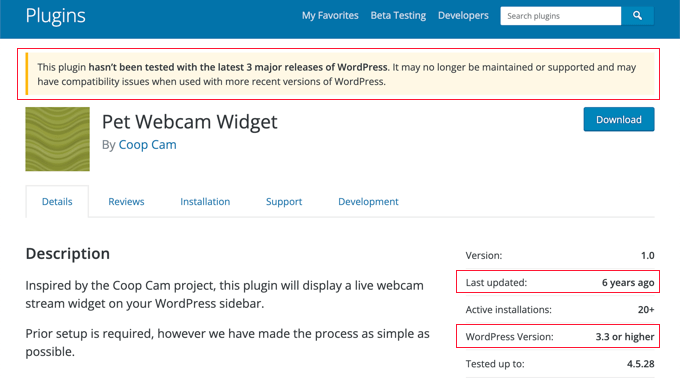
WordPress Plugin Directory visar mycket användbar information om varje plugin. Till exempel visar det tydligt datumet då varje plugin senast uppdaterades och den senaste versionen av WordPress som det testades med.
Om ett plugin inte har testats för flera versioner av WordPress, kommer en varning att visas högst upp på pluginsidan, liknande denna:
This plugin hasn’t been tested with the latest 3 major releases of WordPress. It may no longer be maintained or supported and may have compatibility issues when used with more recent versions of WordPress.
Var får WordPress denna information ifrån? Plugin-författare måste tillhandahålla den i en readme-fil när de skickar in plugins till WordPress plugin directory.
Tyvärr uppdaterar upptagna utvecklare inte alltid readme-filen när en ny WordPress-uppdatering släpps. Ibland har ett plugin testats nyligen, även om plugin-sidan inte visar det.
Nu när du vet hur du kontrollerar om ett WordPress-plugin är föråldrat, låt oss titta på hur du avgör om det är säkert att installera.
Kontrollera om ett föråldrat plugin är säkert att installera
Bara för att ett plugin inte har uppdaterats eller testats nyligen betyder det inte att det inte kommer att fungera. Hur kan du avgöra om pluginet är säkert att installera på din WordPress-webbplats?
Kontrollera användarbetyg och recensioner
Du kan klicka på fliken 'Recensioner' i WordPress Plugin Directory för att se användarnas åsikter och klagomål om pluginet. Om det finns ett kompatibilitetsproblem med en ny version av WordPress, kan andra användare ha nämnt det på den här sidan.
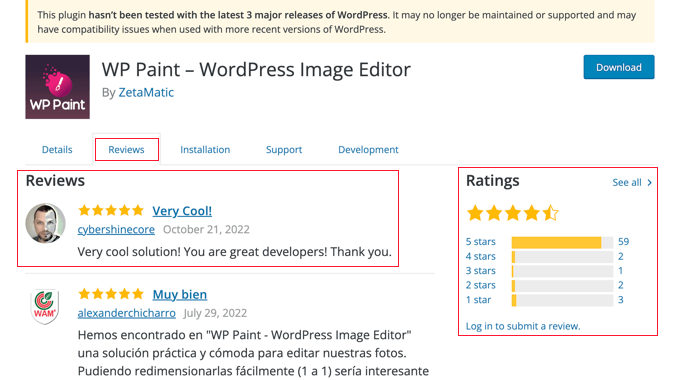
Du kan också kontrollera användarbetygen. Om recensionerna är nyligen gjorda och femstjärniga, är det säkert att anta att du kan använda pluginet på din webbplats.
Kontrollera pluginets support-sida
När du klickar på fliken 'Support' kommer du till supportforumet för pluginet. Här kan du se eventuella problem som användare har haft med pluginet.
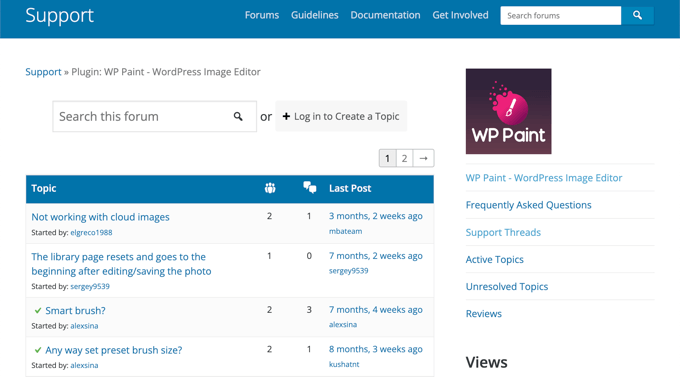
Du kommer också att se hur lyhörd plugin-utvecklaren är och om de framgångsrikt löser problem i tid.
Om du bestämmer dig för att installera pluginet, är det här du bör komma om du behöver support. Du kan läsa mer i vår guide om hur man korrekt ber om WordPress-support och får den.
Kontrollera pluginets utvecklingssida
Ett annat sätt att kontrollera om det är säkert att installera pluginet är att gå till pluginets utvecklingssida. Detta visar hur aktiv plugin-utvecklaren är.
Gå helt enkelt till WordPress pluginsidan och klicka på fliken 'Utveckling'.
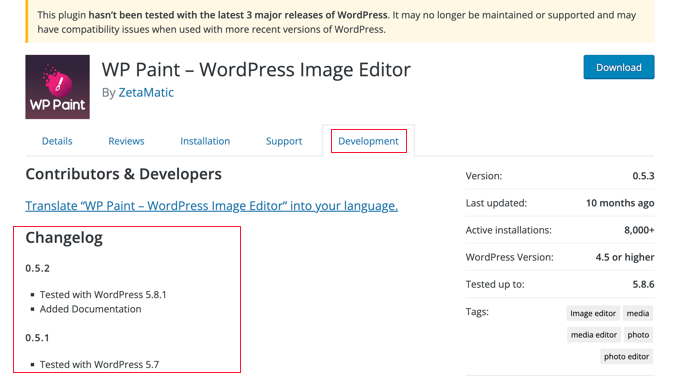
Titta särskilt på avsnittet 'Ändringslogg' för att se hur ofta pluginet uppdateras och vilka nyliga ändringar och förbättringar som har gjorts.
Om utvecklaren aktivt uppdaterar pluginet, betyder det vanligtvis att pluginet är av hög kvalitet och säkert att använda på din WordPress-webbplats.
Å andra sidan, om ett plugin inte har uppdaterats på mer än två år, kan det innebära att pluginet har övergivits. I så fall bör du inte installera pluginet eftersom utvecklaren inte aktivt underhåller det.
Leta efter WPBeginner-handledningar om pluginet
Du kan också kontrollera om pluginet är säkert att installera på WPBeginner-bloggen. Du kan leta efter handledningar om pluginet genom att navigera till sidan Blogg » WordPress-plugins eller genom att använda sökfunktionen.
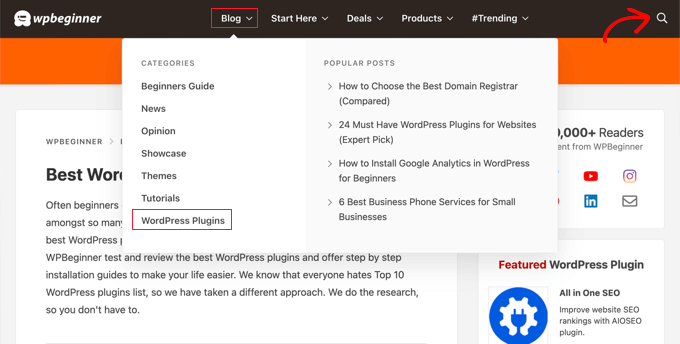
Om vi nyligen har publicerat en handledning om ett plugin, betyder det att pluginet var kompatibelt med den senaste versionen av WordPress när vi testade det.
Testa pluginet på en staging-webbplats eller en lokal WordPress-installation
Låt oss säga att du har gått igenom stegen ovan och beslutat att ett föråldrat plugin ser säkert ut att installera. Vad ska du göra härnäst?
Istället för att omedelbart installera pluginet på din live-webbplats, kanske du vill testa det först på en staging-webbplats eller en lokal WordPress-installation.
En WordPress staging-sida är en testsida som du kan använda för att säkert testa ett plugin för problem innan du går live.
Staging-sidan finns på din webbhotellsserver, så du kan vara säker på att om pluginet fungerar där, kommer du inte att stöta på problem på din live-sida.
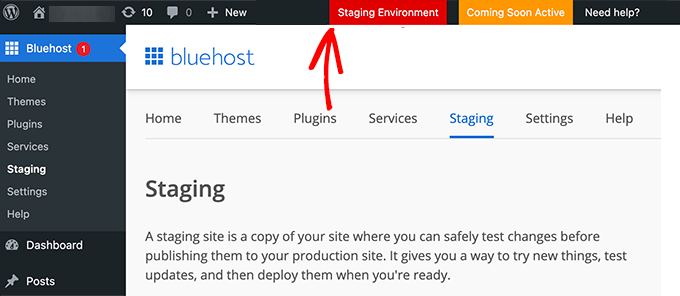
Några av bästa WordPress-hostingföretagen, som Bluehost, SiteGround och WP Engine, erbjuder staging-webbplatser med ett klick. Du kan också skapa en staging-sida manuellt eller med hjälp av ett plugin.
Du kan lära dig hur i vår guide om hur du enkelt skapar en staging-sida för WordPress.
Som ett alternativ till en staging-sida kan du installera WordPress på din egen dator och testa pluginet där. Du kan följa våra guider om hur du installerar WordPress lokalt på Mac eller Windows, eller med XAMPP.
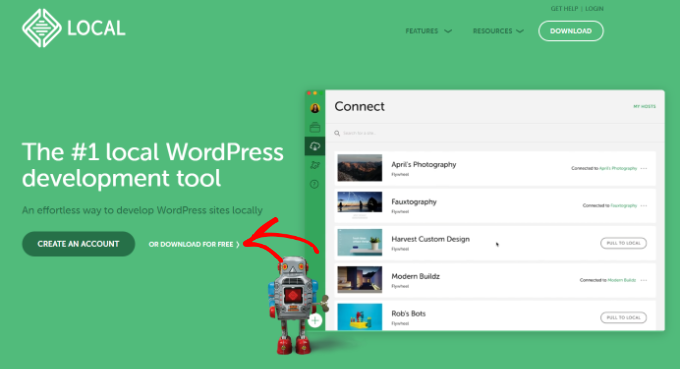
Om pluginet fungerar bra på din testsida är det säkert att installera det på din live-webbplats.
Slutliga tankar
Även om det inte är en bra idé att använda föråldrade plugins, är det ibland pluginet du letar efter det enda som gör vad du behöver. I så fall måste du göra din due diligence, som vi nämnde i vår guide.
En annan sak du kan leta efter är författarens rykte. Om det är en populär plugin-författare kan du mejla dem och fråga om de har planer på att uppdatera pluginet.
Vissa plugins är så enkla att de inte behöver några uppdateringar, och det är därför författaren kanske inte släpper en uppdatering eftersom de vet att den fortfarande fungerar. Det populära Page Links To plugin är ett bra exempel på det.
Den är skriven av en av WordPress kärnmedarbetare, Mark Jaquith, och pluginet har funnits länge. Det behöver ingen aktiv utveckling eftersom det gör en sak och gör det bra. Så, även om det visar ett föråldrat fel på WordPress.org, är detta plugin något som du säkert kan installera.
Nackdelen är dock att om du hoppades på mer avancerade omdirigeringsfunktioner, så kommer pluginet att sakna detta. Det är därför många användare byter till All in One SEO plugin eftersom det inkluderar denna funktion och många fler kraftfulla SEO-funktioner i pluginet.
Experthandledningar om hur man använder WordPress-plugins
Vi hoppas att den här handledningen hjälpte dig att lära dig om det är säkert att använda föråldrade plugins med WordPress. Du kanske också vill se några andra guider relaterade till att välja och använda WordPress-plugins:
- Vad är WordPress-plugins? Och hur fungerar de?
- Nybörjarguide: Hur du väljer det bästa WordPress-pluginet
- Ska du installera plugins som inte har testats med din WordPress-version?
- När är det värt att köpa premium WordPress-plugins? (Förklarat)
- Hur många WordPress-plugins bör du installera? Vad är för många?
- Saktar inaktiva plugins ner WordPress? Bör du ta bort dem?
- Ska jag uppdatera WordPress eller plugins först? (Korrekt uppdateringsordning)
- Hur man skapar ett WordPress-plugin med ett plugin (snabbt och enkelt)
Om du gillade den här artikeln, prenumerera då på vår YouTube-kanal för WordPress-videoguider. Du kan också hitta oss på Twitter och Facebook.


Logan Cale
Jag tycker att "säkert" att installera eller använda när det gäller kompatibilitet och funktionalitet kontra säkert när det gäller säkerhet är vitt skilda och det finns inget sätt för den vanliga användaren att veta om det föråldrade pluginet faktiskt är säkert. Det upptäcks nya säkerhetshål i aktiva och betalda plugins varje vecka, så förutom att vara en PHP-programmerare och säkerhetsexpert, finns det inget sätt att någonsin veta om ett plugin, övergivet eller inte, faktiskt är säkert ur säkerhetssynpunkt.
WPBeginner Support
Det finns alltid en chans med all programvara att en sårbarhet kan hittas, men för dina säkerhetsbekymmer hjälper WordPress.org till att granska alla plugins i arkivet och hjälper till att hålla ett öga på alla plugins i arkivet. Om en säkerhetssårbarhet hittas kommer de att placera en varning på pluginet och inte tillåta att det laddas ner.
Du kan se mer om processen att skicka in ett plugin till arkivet i artikeln nedan!
https://www.wpbeginner.com/plugins/how-to-add-your-plugin-to-the-wordpress-plugin-directory/
Admin
Oyatogun Oluwaseun Samuel
För mig är två saker jag ofta kontrollerar när jag vill använda eller köpa ett plugin recensionerna och hur nyligen det uppdaterades. Om majoriteten av recensionerna är bra och det uppdateras frekvent, då anser jag det vara säkert. Att läsa den här artikeln har öppnat mina ögon för andra perspektiv i den här frågan. Tack WpBeginner för din insikt i detta.
Mrteesurez
Tack för tipsen. Ibland använder jag ett föråldrat plugin, jag kollar bara utvecklingssidan, supportsidan eller författarens sida för att veta om författaren fortfarande är aktiv eller inte. Du har nu introducerat mig för att kontrollera recensioner, vilket jag ser är en annan bra avgörande faktor. Tack.
WPBeginner Support
Varsågod!
Admin
Dayo Olobayo
Jag hade aldrig tänkt på att kontrollera användarrecensioner innan jag installerade ett plugin. Det är ett smart tips! Tack för den informativa artikeln.
Jiří Vaněk
Jag skulle rekommendera, utöver användarrecensioner, även att kolla in pluginets supportforum. Jag har gjort det till en rutin. För det första hjälper det dig att se vilka typer av problem som användare stöter på med pluginet. För det andra hjälper det dig också att verifiera om supportteamet svarar på och löser dessa problem, och hur lång tid det vanligtvis tar för dem att svara. För mig är detta också en mycket viktig mätare när jag fattar ett beslut.
Moinuddin Waheed
När jag behöver någon ny funktionalitet och upptäcker att det finns ett plugin tillgängligt för den specifika funktionaliteten, hamnar jag i dilemmat om det är säkert att installera, om det kommer att uppdateras och vara kompatibelt med WordPress-uppdateringar eller inte.
Hittills har jag haft kriteriet att kontrollera det genom att titta på dess popularitet och antal nedladdningar. Den här guiden hjälper oss att kontrollera andra överväganden också.
WPBeginner Support
Those are definitely good to check and we hope our recommendations help you give plugins you may have passed a chance
Admin
Jiří Vaněk
Problemet som kan uppstå över tid med gamla och inaktuella plugins är inkompatibilitet med WordPress-versionen och därefter serverns PHP-version. Många stötte på detta problem i WordPress 6.2, där många webbplatser kraschade på grund av att minnesgränsen överskreds och loopar orsakade av inaktuella plugins och mallar. Att öka minnesgränsen hjälpte inte på grund av dessa loopar.
WPBeginner Support
Det kan vara något att tänka på, men i det specifika fallet skulle vi rekommendera att säkerställa att de säkra uppdateringsstegen för WordPress följs.
https://www.wpbeginner.com/beginners-guide/ultimate-guide-to-upgrade-wordpress-for-beginners-infograph/
Admin
Jiří Vaněk
Tack för informationen och artikeln med ytterligare detaljer om ämnet jag skrev om. Jag kommer definitivt att titta på den för mer insikt i detta problem. Tack för din tid.
Md tanjimul
Tack så mycket för denna fina förklaring.
WPBeginner Support
Varsågod!
Admin