


Med marknaden för online-återförsäljning som växer snabbt, kanske du är intresserad av att skapa en secondhandbutik på nätet. Inte bara växer online-secondhandbutiker i popularitet, de är också lätta att hantera.
På WPBeginner har vi haft många läsare som uttryckt intresse för att starta en onlinebutik, men de känner sig tveksamma inför utmaningarna med att skapa en ny produkt eller investera tungt i lager.
Det är därför att hitta begagnade saker och sälja dem online via en second hand-butik är ett så bra alternativ.
I den här artikeln visar vi hur du startar en online-secondhandbutik med WordPress.
Vad är en online-secondhandbutik?
En second hand-butik är en typ av e-handelsverksamhet där du kan sälja begagnade eller älskade produkter. Det kan vara allt från kläder till bilar, elektroniska artiklar, leksaker, böcker, möbler och mer till fyndpriser.
En av fördelarna med att starta en online-second hand-butik är dess låga startkostnad. Du behöver inte mycket pengar för att köpa och underhålla ett lager. Dessutom är kostnaden för att bygga en e-handelswebbplats också låg.
Till exempel, om du har en dyr klänning som inte längre passar dig. Istället för att kasta bort den kan du få den rengjord och sälja den online.
Dessutom är det ett utmärkt sidoprojekt för att tjäna pengar online. Du kan börja i liten skala och långsamt utöka din verksamhet.
Vad behöver du för att starta en online secondhandbutik?
När det gäller att starta en onlinebutik, tror många att det är för komplicerat. Det är dock mycket enklare än du kanske tror.
Det finns 3 huvud saker du behöver för att komma igång:
- Domännamn – Detta är namnet på din secondhandbutik som folk kommer att skriva in i sin webbläsare (som wpbeginner.com). Tänk på det som en adress till ditt hem.
- Webbhotellstjänst – Det är där din webbplats bor på internet och där alla dina webbplatsfiler sparas. Du kan se det som ett hus för din online-secondhandbutik.
- SSL-certifikat – Detta lägger till ett extra säkerhetslager till din onlinebutik, så att du enkelt kan acceptera onlinebetalningar från kunder.
Det är verkligen så enkelt!
Du kan bygga en online-secondhandbutik utan några tekniska färdigheter, kodning eller komplicerad installation.
Vi visar dig steg för steg hur du kommer igång. Klicka bara på länkarna nedan för att hoppa till valfri sektion:
- Att välja en e-handelsplattform för en online-secondhandbutik
- Välj en webbhotelltjänst och installera WordPress
- Konfigurera WooCommerce på din webbplats
- Anpassa WordPress-temat för secondhandbutik
- Lägga till produkter i din online-secondhandbutik
- Skaffa produkter till din secondhandbutik
- Lägg till plugins för att öka din trafik och driva försäljning
Att välja en e-handelsplattform för en online-secondhandbutik
Det första och viktigaste steget är att hitta rätt plattform för din online-secondhandbutik.
Att välja fel e-handelsplattform kan vara ett kostsamt misstag för nya butiksägare. Att flytta till en ny tjänst senare skulle innebära att du måste göra om allt arbete och spendera pengar igen.
För att undvika att göra detta misstag är vi här för att hjälpa till.
Det finns två populära e-handelsplattformar som vi rekommenderar för din online-second hand-butik: Shopify eller WooCommerce (byggt på WordPress).
Shopify är en helt hostad e-handelslösning som låter dig skapa en onlinebutik snabbt.
Den största nackdelen är dock dess prissättning. Du måste betala 25 USD per månad, vilket kan vara ganska dyrt för privatpersoner och småföretagare. Du får också begränsade betalningsalternativ om du inte betalar extra.
Det är därför de flesta användare väljer WordPress + WooCommerce. Det är mer flexibelt och kostnadseffektivt jämfört med Shopify. WooCommerce kräver en del inställningar, men det är värt det i längden.
För att lära dig mer, se vår jämförelse av Shopify vs WooCommerce.
I den här handledningen går vi igenom hur du startar en online-secondhandbutik med WooCommerce + WordPress.
Välj en webbhotelltjänst och installera WordPress
Som vi nämnde tidigare behöver du ett domännamn, en webbhotelltjänst och ett SSL-certifikat för att skapa en online-second hand-butik.
Om det köps separat kostar ett domännamn cirka 14,99 USD per år, webbhotell kostar cirka 7,99 USD per år och ett SSL-certifikat kostar ungefär 69,99 USD per år.
Denna kostnad kan bli ännu högre om du lägger till extra funktioner och tillägg till din hostingplan.
Tack och lov erbjuder våra vänner på Bluehost ett exklusivt erbjudande för WPBeginner-läsare. Du kan spara upp till 61% på webbhotellplaner och komma igång för så lite som 2,99 USD per månad.
Bluehost är en officiell WordPress- och WooCommerce-rekommenderad hostingleverantör. Det bästa är att du får en gratis domän och SSL-certifikat med varje hostingplan.
Notera: På WPBeginner tror vi på transparens. Om du registrerar dig hos Bluehost med vår hänvisningslänk, kommer vi att tjäna en liten provision utan extra kostnad för dig (faktum är att du kommer att spara pengar och få en gratis domän).
Vi skulle få denna provision för att rekommendera nästan vilket WordPress-hostingföretag som helst, men vi rekommenderar bara produkter som vi personligen använder och tror kommer att tillföra värde till våra läsare.
Om du letar efter ett alternativ till Bluehost, föreslår vi att du använder SiteGround WooCommerce-hosting. Det är en annan officiellt rekommenderad WordPress-hostingtjänst.
För att börja, besök helt enkelt Bluehosts webbplats och klicka på knappen 'Kom igång nu'.

Därefter behöver du välja en prisplan.
Du kan komma igång för $2.99 per månad. Bluehost erbjuder dock även en eCommerce Essentials-plan som kostar dig $13.99 per månad. Den levereras med ett exklusivt butikstema, butiksanalys och e-handelsplugins värda $450 inkluderade i planen.
Vi väljer planen 'eCommerce Essentials' för den här handledningen.

Därefter kommer Bluehost att be dig ange ett namn för din online-secondhandbutik.
Om du inte har ett domännamn, ange helt enkelt ett webbplatsnamn i det angivna fältet, välj en domäntillägg och klicka på knappen 'Sök efter domän'.

Se till att domännamnet relaterar till din verksamhet, är lätt att uttala och stava, och är minnesvärt. Du bör också försöka få en domän med en '.com'-ändelse.
Om du är osäker på vilket namn du ska välja, se vår guide om hur du väljer det bästa domännamnet.
Därefter behöver du ange uppgifter som namn, adress, e-post och mer för att skapa ett nytt konto.

Slutligen måste du ange betalningsinformationen för att slutföra köpet.
När det är klart kommer Bluehost att öppna kontopanelen där du kan hantera dina webbplatser.
Det bästa är att Bluehost erbjuder en ett-klicksinstallation av WordPress. Men om du använder en annan hostingleverantör eller på något sätt hoppade över installationssteget, se vår guide om hur man installerar WordPress för mer information.
Till exempel, i Bluehost kan du logga in på ditt konto och navigera till fliken 'Webbplatser'. Härifrån klickar du helt enkelt på knappen 'Lägg till webbplats' i det övre hörnet.

Detta startar WordPress installationsguide i Bluehost.
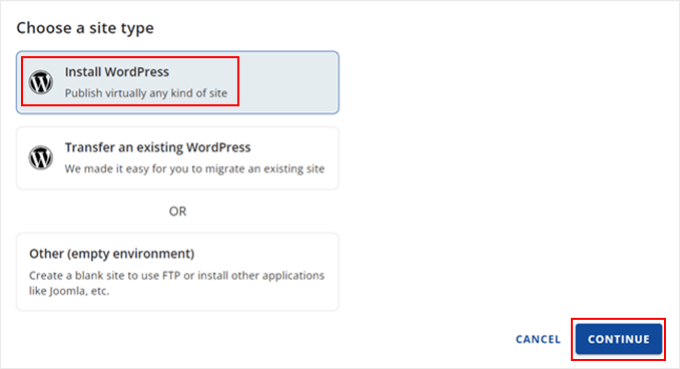
Du kan klicka på alternativet 'Installera WordPress' och sedan på knappen 'Fortsätt'.
Därefter kommer du att bli ombedd att ange ett namn för din online second hand-butiks webbplats.
När du har angett en titel klickar du på knappen 'Fortsätt'.
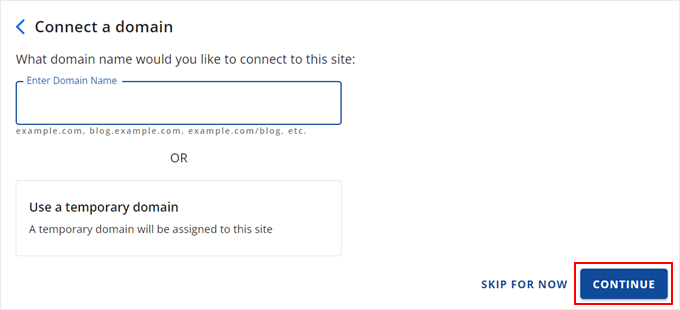
Bluehost kommer nu att installera WordPress och skapa din second hand-butik.
När installationen är klar kan du gå till fliken 'Webbplatser' för att se din nya webbplats. Klicka på knappen 'Redigera webbplats' för att visa WordPress adminpanel.

Som ett alternativ kan du också logga in på din WordPress-instrumentpanel genom att gå till 'yourthriftstore.com/wp-admin' direkt från webbläsaren.
Så här kommer WordPress adminområde att se ut:

Därefter behöver du granska WordPress-inställningarna och se till att allt är korrekt konfigurerat.
Först måste du gå till sidan Inställningar » Allmänt och lägga till en WordPress webbplatstitel och en tagline. Om du är nöjd med webbplatstiteln behöver du inte ändra den.
En slogan fungerar som en kort beskrivning av din secondhandbutik. Detta är dock valfritt och du kan lägga till det senare.
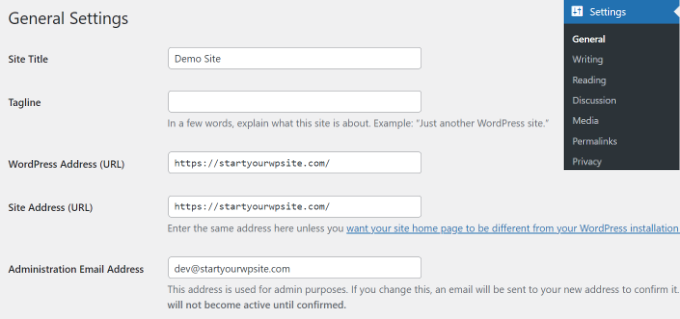
Dessutom måste du se till att din WordPress-adress (URL) och webbplatsadress (URL) använder HTTPS istället för HTTP.
Därefter kan du gå till sidan Inställningar » Diskussion från adminpanelen och skrolla ner till sektionen 'Innan en kommentar visas'.
Här markerar du kryssrutan 'Kommentar måste godkännas manuellt'. På så sätt kommer dina kommentarer att modereras och hjälpa till att förhindra spam.

För mer information, se vår guide om hur man modererar kommentarer i WordPress.
Konfigurera WooCommerce på din webbplats
Nästa steg är att installera WooCommerce på din webbplats. Det är den bästa e-handelsplattformen som är byggd ovanpå WordPress.
Först måste du installera och aktivera WooCommerce-pluginet. Om du behöver hjälp, se vår guide om hur du installerar ett WordPress-plugin.
Efter aktivering startar WooCommerce installationsguide. Du kan klicka på knappen ‘Ställ in min butik’ för att fortsätta.
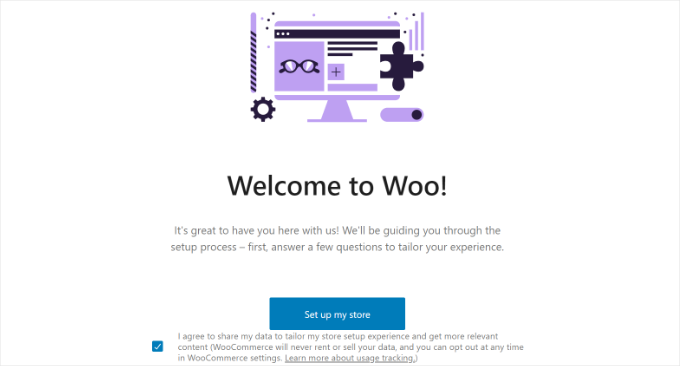
Följ bara instruktionerna på skärmen för att slutföra WooCommerce-installationen. Om du behöver hjälp, se vår guide om hur du startar en onlinebutik.
När installationen är klar kan du ställa in betalningsalternativ i din secondhandbutik.
WooCommerce stöder några av de mest populära betalningsgateways. Du kan acceptera kreditkort, postförskott, banköverföringar, Stripe, PayPal och mer.
Gå helt enkelt till WooCommerce » Inställningar från din WordPress-instrumentpanel och byt till fliken 'Betalningar'.
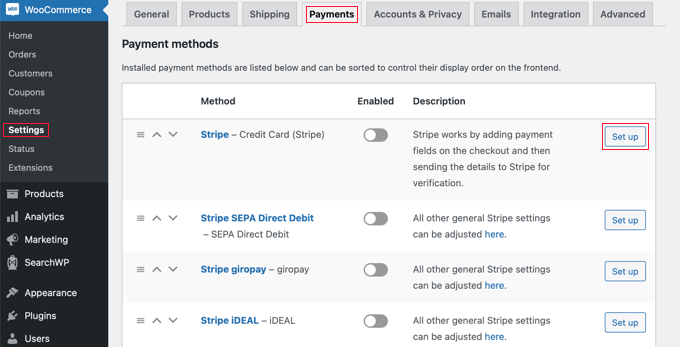
Du kan klicka på knappen 'Konfigurera' för den betaltjänst du vill lägga till i din online-second hand-butik.
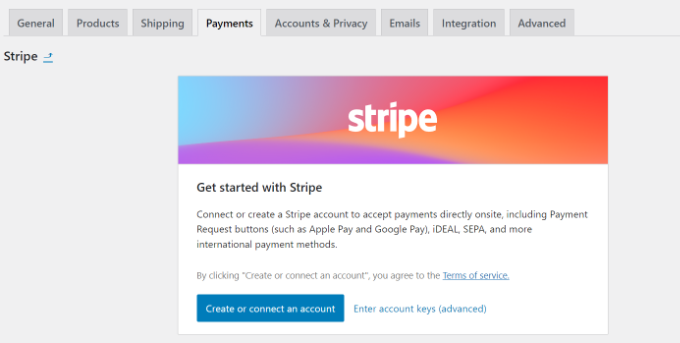
Låt oss till exempel säga att du vill konfigurera Stripe-kreditkortsbetalningar. Anslut bara ditt Stripe-konto eller ange kontonycklar för att lägga till betalningsmetoden i din butik.
En annan valfri inställning du kan konfigurera i WooCommerce är leveranszoner. Det låter dig lägga till olika leveransmetoder och kostnader för olika regioner.
För mer information, se vår guide om hur du lägger till en fraktkalkylator på din WordPress-webbplats.
Anpassa WordPress-temat för secondhandbutik
När du registrerar dig för Bluehost Online Store-planen får du ett WordPress-tema förinstallerat.
Gå helt enkelt till Utseende » Teman och klicka på knappen 'Anpassa' för att redigera temat.
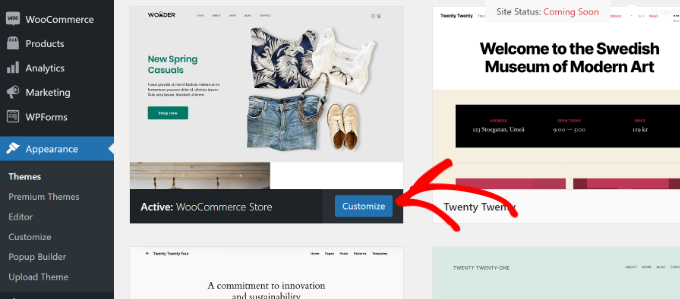
Detta startar WordPress Full Site Editor (FSE). Den introducerades först i WordPress 5.9 och använder block för att redigera temat, precis som att redigera innehåll i blockredigeraren.
Målet med hela webbplatsredigeraren är att förenkla redigering av webbplatser och göra den användarvänlig.
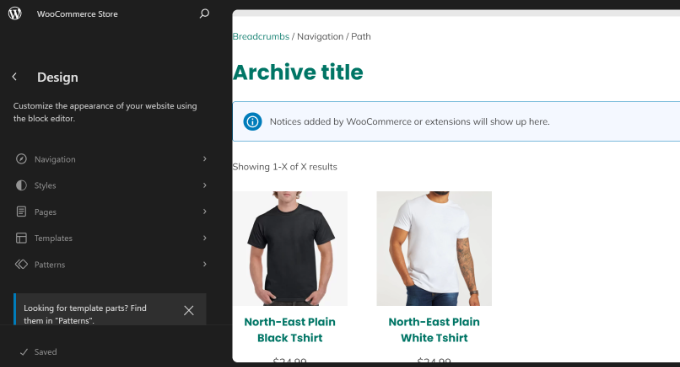
För att lära dig mer kan du se vår kompletta guide till WordPress fullständig webbplatsredigering.
Om du inte gillar standardtemat kan du helt enkelt ändra det. Det finns tusentals WordPress-teman att välja mellan. Du kan se vår lista över de bästa WooCommerce WordPress-teman för att välja det du gillar.
Å andra sidan kan du skapa ett anpassat tema för din online second hand-butik med en WordPress tema-byggare.
Till exempel är SeedProd den bästa tema- och landningssidbyggaren som erbjuder ett dra-och-släpp-gränssnitt. Den levereras med förbyggda mallar, som du enkelt kan anpassa utan att redigera kod.
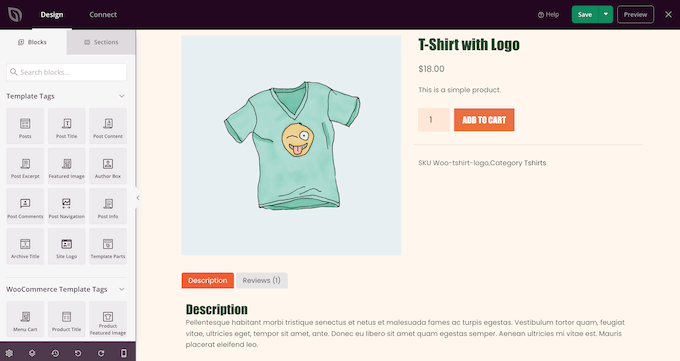
Du kan följa vår guide om hur du skapar ett anpassat WordPress-tema (ingen kod).
Lägga till produkter i din online-secondhandbutik
Nu när din online second hand-butik är klar och inställd är det dags att lägga till produkter i WooCommerce.
Navigera helt enkelt till sidan Produkter » Lägg till ny från administrationspanelen. Därefter kan du ange ett namn för din produkt och lägga till en kort beskrivning.
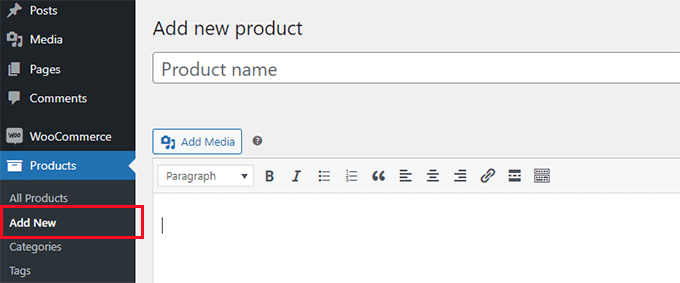
Därefter behöver du scrolla ner till avsnittet 'Produktdata'.
Här kan du ange priset på din produkt under fältet ‘Ordinarie pris ($)’. Det finns också ett alternativ för att ange ett reapris för produkten.
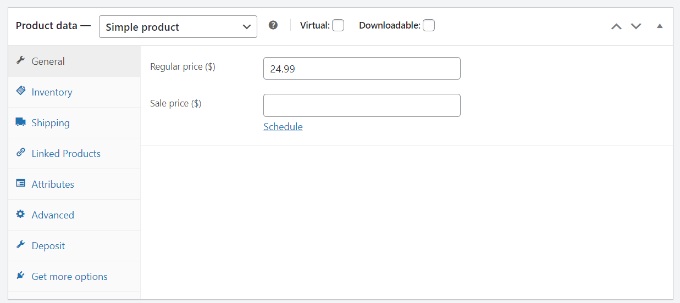
Därefter kan du lägga till produktbilder från panelen till höger.
Navigera helt enkelt till avsnittet Produktbild och lägg till din bild. Detta kommer att fungera som produktens utvalda bild.
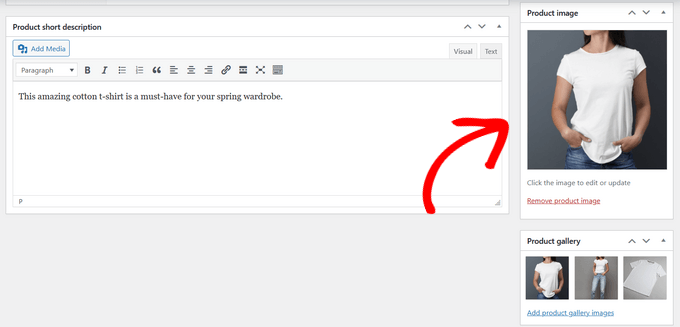
Det finns också ett alternativ att skapa ett produktgalleri och ladda upp andra bilder för en produkt.
När du är klar klickar du helt enkelt på knappen 'Publicera'.
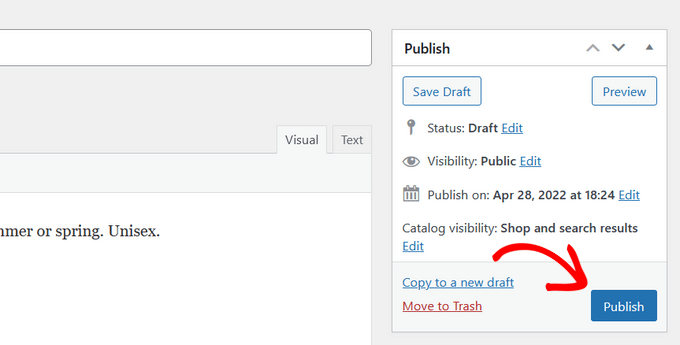
Nu kan du upprepa detta steg och lägga till fler produkter i din online-second hand-butik.
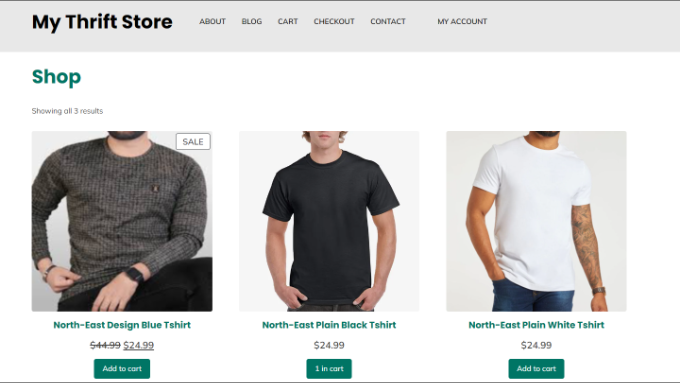
Du kan sedan besöka din webbplats för att se alla produkter som listas på butikssidan.
Skaffa produkter till din secondhandbutik
Att regelbundet hitta produkter till din online-secondhandbutik kan vara en utmaning för många företagare.
Det finns dock olika platser där du kan hämta begagnade eller älskade produkter. Till exempel kan en snabb sökning på andra second hand-butiker och webbplatser som eBay och Craigslist hjälpa dig att upptäcka flera produkter som du kan lista på din webbplats.
På liknande sätt kan besök på loppmarknader, andra lokala butiker och garagesåldrar också hjälpa dig att hitta rätt produkter för din butik. Detta är ett utmärkt alternativ om du säljer kläder, böcker och begagnade elektroniska artiklar.
Ett annat alternativ är att tillåta användare att ladda upp sina artiklar för övervägande i din online second hand-butik. På så sätt bygger du ett lager utan att behöva investera och delar bara intäkterna från försäljningen.
Du kan också skapa en online-marknadsplats med WordPress där användare kan sälja sina produkter med hjälp av din e-handelsplattform. Till exempel kan folk sälja sina begagnade varor på din webbplats och ge dig en procentandel eller en avgift för att använda din webbplats.
Lägg till plugins för att öka din trafik och driva försäljning
WordPress erbjuder olika plugins som fungerar som appar för din webbplats. De låter dig lägga till extra funktioner och möjligheter och hjälper till att anpassa din online-secondhandbutik.
Till exempel finns det plugins för att lägga till ett kontaktformulär, produktbildgallerier, produktjämförelser, presentkort, tävlingar, popups och mer.
Du kan välja mellan över 59 000 gratis WordPress-plugins. Det finns också premium-plugins som säljs av tredjepartswebbplatser och utvecklare.
Om du är osäker på vad du ska leta efter i ett plugin innan du installerar det, kanske du vill se vår guide om hur du väljer det bästa WordPress-pluginet.
Med det sagt har vi handplockat några viktiga plugins som du bör installera i din secondhandbutik.
Lägg till extra funktioner och funktionalitet
- WPForms – Det är det bästa formulärpluginet för WordPress som låter dig lägga till ett kontaktformulär på din webbplats. Du kan också skapa andra typer av formulär, som ett formulär för filuppladdning, beställnings-/faktureringsformulär, formulär för onlinebetalningar och mer.
- MonsterInsights – Du kan ansluta Google Analytics till din webbplats med MonsterInsights utan att redigera kod. Med pluginet får du insikter om hur användare beter sig i din butik, var de klickar, vilka produkter de köper och varifrån de kommer.
- SeedProd – Det är den bästa dra-och-släpp-byggaren för att skapa anpassade landningssidor, layouter och webbplatsteman utan teknisk kunskap.
- Envira Gallery – Skapa fantastiska bildgallerier för produkter i din online second hand-butik.
Webbplatsoptimering för SEO, prestanda och konverteringar
- All in One SEO (AIOSEO) – Optimera din webbplats för sökmotorer utan teknisk kunskap, förbättra din WordPress SEO och öka webbplatstrafiken.
- OptinMonster – Det är den bästa programvaran för leadgenerering och konverteringsoptimering. Du kan skapa dynamiska popups, modalrutor, flytande fält och mer. Den erbjuder personaliseringsfunktioner för att öka din e-postlista och optimera din second hand-butik för konverteringar.
- PushEngage – Visa push-notiser på din webbplats för att kommunicera med dina besökare, få dem att återvända till din webbplats och öka webbplatstrafiken.
- TrustPulse – Utnyttja kraften i social proof med realtidsnotiser och öka e-handelskonverteringar.
- WP Super Cache – Förbättra din WordPress hastighet och prestanda med ett gratis cache-plugin.
- Advanced Coupons – Skapa WooCommerce-kuponger för att attrahera fler kunder och öka försäljningen.
Förbättra din webbplatssäkerhet
- Sucuri – Det är det bästa WordPress säkerhetspluginet som skannar efter skadlig kod, förhindrar cyberattacker och övervakar onlinehot.
- Duplicator – Säkerhetskopiera din online second hand-butik automatiskt med pluginet och återställ data vid nödsituationer.
Andra WordPress-plugins att överväga
- RafflePress – Kör virala utlottningar och tävlingar i din second hand-butik för att öka försäljningen, följare på sociala medier och e-postprenumeranter.
- UserFeedback – Lägg till interaktiva enkäter i din onlinebutik och samla in användarfeedback. Använd data för att förbättra användarupplevelsen och tillfredsställa kundernas behov.
- Smash Balloon – Visa innehåll från sociala medier i din butik och öka engagemanget.
- Uncanny Automator – Automatisera arbetsflöden för att spara tid och effektivisera arbetet. Anslut plugins, webbplatser och appar för att automatisera din second hand-butik.
- Constant Contact – Det är den bästa e-postmarknadsföringstjänsten som du kan använda för alla dina e-postbehov. Ställ enkelt in e-postkampanjer, autoresponders, A/B-testning, WooCommerce-integration och mer.
- WP Mail SMTP – Se till att dina WordPress-e-postmeddelanden når dina kunders inkorg och inte hamnar i skräpposten. Åtgärda problem med e-postleverans.
- LiveChat – Erbjud kunderna realtidsstöd via chattprogramvara. Svara på kundfrågor, förbättra användarupplevelsen och öka försäljningen.
Du kan också titta på vår lista över de bästa WooCommerce-plugins för att hitta fler alternativ.
På WPBeginner är vårt huvudmål att tillhandahålla hjälpsamma och nybörjarvänliga WordPress-handledningar för icke-tekniska användare, småföretagare, bloggare och ägare av e-handelsbutiker.
För att hjälpa dig att lära dig mer om WooCommerce och WordPress kan du följa dessa guider:
- WooCommerce gjort enkelt: En steg-för-steg-handledning [+ resurser]
- WooCommerce SEO gjort enkelt – en steg-för-steg-guide för att ranka som #1 i Google
- Den ultimata guiden till WordPress-säkerhet – steg för steg
- 50 vanligaste WordPress-fel och hur du åtgärdar dem
- Hur du ökar din bloggtrafik – Det enkla sättet (27 beprövade tips)
- Hur man startar en onlinebutik som driver försäljning
- Hur man skapar en Print on Demand-butik i WordPress
- Dropshipping gjort enkelt: En steg-för-steg-guide för WordPress
- Hur man bygger en e-postlista i WordPress – E-postmarknadsföring 101
Vi hoppas att den här artikeln hjälpte dig att lära dig hur du startar en online-secondhandbutik med WordPress. Du kanske också vill se vår guide om viktiga skäl till varför du bör använda WordPress och de bästa företagsteletjänsterna för småföretag.
Om du gillade den här artikeln, prenumerera gärna på vår YouTube-kanal för WordPress-videoguider. Du kan också hitta oss på Twitter och Facebook.





Oyatogun Oluwaseun Samuel
Detta är en mycket bra artikel, den presenterar också en möjlighet för någon som vill tjäna extra inkomst genom att driva en secondhandbutik. Jag skulle vilja tillägga att det är viktigt att optimera listningar med högkvalitativa bilder, detaljerade beskrivningar och relevanta nyckelord, det är här AIOSEO är optimalt eftersom detta kommer att förbättra synligheten i sökmotorer. Funktioner som produktrecensioner ger också trovärdighet och övertygar användare om kvaliteten på de sålda produkterna. Bra artikel.
Kita
varför betala 69$ för ssl när lets encrypt ssl-certifikat är gratis?
WPBeginner Support
BlueHost ansluter till Let’s Encrypt för gratis SSL, inte alla värdar erbjuder denna anslutning så för vissa andra värdar skulle det kosta 69 dollar.
Admin
Mrteesurez
Let encrypt-certifikat är gratis som du sa, men jag tror att de premium SSL-certifikaten är kraftfulla och kommer med vissa ytterligare säkerhetsfunktioner som garantier vid dataläckage, extra skydd mot nätfiske och andra liknande. Värdar som Bluehost ansluter till Let encrypt för SSL för att hålla kostnaderna låga, särskilt för nybörjare som precis har börjat.
Jiří Vaněk
Det beror också på typen av certifikat, eftersom inte alla är desamma. Till exempel är det klassiska Let's Encrypt-certifikatet gratis men bara för en enskild domän, dvs. en domän på andra nivån och dess www-underdomän. Det täcker inte alls underdomäner eller alias. Ytterligare domäner som kan läggas till för språkversioner på webbplatsen ingår inte. Sådana certifikat är då wildcards, som tillåter detta, och de kommer med en avgift. Så jag skulle först ta reda på vilken typ av certifikat det är, för som jag nämnde är inte alla Let's Encrypt-certifikat gratis.
Moinuddin Waheed
Jag tror att det finns olika typer av SSL-certifikat som installeras på webbplatser.
De som är förinstallerade med vissa värdar som Bluehost skiljer sig från de dyra SSL-certifikaten som används av stora företag.
Oavsett vilket får webbplatser ett grönt hänglås och ger användarna förtroende för att vara på webbplatsen.