


Oavsett om du konfigurerar ett nytt kontaktformulär, bekräftar orderaviseringar eller bara kontrollerar att din e-postkonfiguration fungerar korrekt, är det ett viktigt steg att skicka ett test-e-postmeddelande.
Det sparar dig från missade anslutningar och frustrerade användare. Dessutom kan du undvika problem som ej levererade meddelanden eller mejl som hamnar i skräppostmappar.
På WPBeginner har vi lanserat nyhetsbrev, byggt e-postlistor och skickat alla typer av mejl till våra läsare. Innan vi lanserar någon kampanj skickar vi alltid ett testmejl för att säkerställa att allt fungerar perfekt.
I den här artikeln visar vi hur du enkelt skickar ett testmejl från WordPress för att säkerställa att det inte finns några problem med din e-postkonfiguration.
Varför testa att din WordPress-e-post fungerar tillförlitligt?
Alltför ofta hör vi att användare har problem med att WordPress inte skickar e-post. Det är ett problem eftersom du är beroende av e-post för att din webbplats eller e-handelsbutik ska fungera smidigt.
Till exempel skickar din webbplats e-postmeddelanden för att välkomna nya användare, återställa förlorade lösenord, skicka beställningsformulär och meddela dig när en ny användare registrerar sig eller någon fyller i ditt kontaktformulär.
Det finns några saker du kan göra för att förbättra din e-posttillförlitlighet i WordPress.
Till exempel rekommenderar vi att du skickar din e-post via en pålitlig SMTP-tjänsteleverantör och ställer in loggar för e-postmeddelanden som skickas av din webbplats så att du kan övervaka deras framgång.
När du först ställer in din webbplats eller SMTP-tjänst är det smart att skicka ett testmejl för att bekräfta att webbplatsens e-post fungerar korrekt.
Med det sagt, låt oss titta på hur man enkelt skickar ett testmail från WordPress.
Hur man skickar ett testmejl från WordPress
Du kan enkelt skicka ett testmeddelande från WordPress med hjälp av WP Mail SMTP. Det är den bästa WordPress SMTP-pluginen på marknaden som förbättrar din e-posts leveransbarhet.
Vi använder den här pluginen själva för att säkerställa att våra e-postmeddelanden inte hamnar i skräppostmappar. För mer information kan du läsa vår WP Mail SMTP-recension.
Först måste du installera och aktivera pluginen WP Mail SMTP. För mer information, se vår steg-för-steg-guide om hur man installerar en WordPress-plugin.
📒 Notera: WP Mail SMTP har också en gratis version som du kan använda. Vi kommer dock att använda premiumversionen för den här handledningen.
Därefter måste du konfigurera pluginet för att fungera med din SMTP-tjänst.
WP Mail SMTP-guiden tar dig igenom processen steg för steg. Du kan också följa våra nybörjarguider om hur du ställer in WP Mail SMTP med Gmail, Microsoft Outlook, Amazon SES, SendGrid, Mailgun eller din webbhotell.

När du har slutfört installationen av pluginet kan du skicka ett testmejl för att säkerställa att det är korrekt konfigurerat.
För att göra det, gå till sidan WP Mail SMTP » Verktyg från WordPress-instrumentpanelen.
Här ser du sidan 'E-posttest'. Som standard skickas testmeddelandet till din webbplats administratörs e-postadress. Du kan dock ändra detta genom att skriva en annan e-postadress i fältet 'Skicka till'.

Vi rekommenderar att du behåller inställningen 'HTML' i läget 'På', men om du vill skicka ett vanligt textmeddelande kan du stänga av den.
När du är nöjd med inställningarna klickar du helt enkelt på knappen 'Skicka e-post', så skickas testmejlet till den adress du angav.
Visa resultat av e-posttestet
Efter att WP Mail SMTP har försökt skicka testmejlet kommer det att ge dig omedelbar feedback om huruvida testet lyckades eller inte.
Om ditt WordPress-mejl var korrekt konfigurerat, skickades testmejlet utan problem. Du kommer att se ett framgångsmeddelande visas på skärmen.
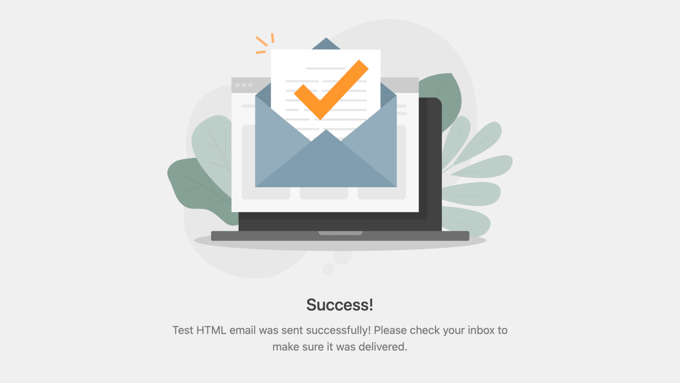
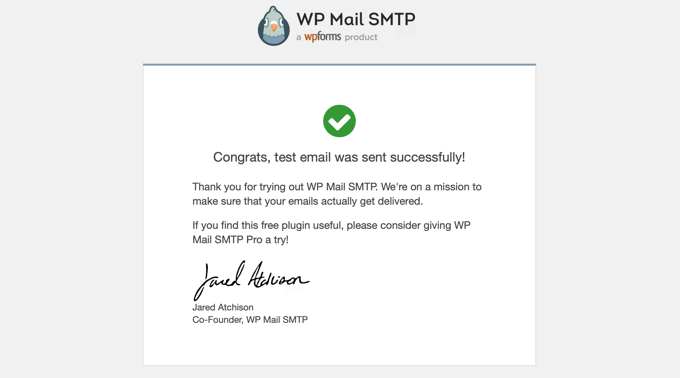
Nu vill du kontrollera om testmejlet faktiskt kom fram till den e-postadress det skickades till.
Du bör hitta ett e-postmeddelande som det nedan i din inkorg. Om du gör det, grattis! E-post fungerar korrekt på din WordPress-webbplats.
Om det däremot finns problem med din e-postkonfiguration, kommer test-e-postmeddelandet inte att skickas alls.
Du kommer att visas en avisering som beskriver felet med några steg du kan vidta för att lösa det.
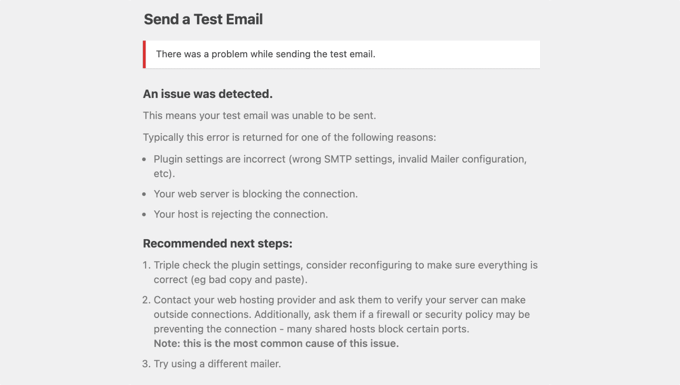
Efter att ha åtgärdat det problemet bör du skicka ytterligare ett testmejl för att bekräfta att ditt WordPress-mejl nu fungerar.
Om domäninställningarna behöver ändras
Även om testmeddelandet var framgångsrikt kan du ha fått en avisering som listar några problem. Det beror på att testet kontrollerar att domänen för din 'från'-adress är korrekt konfigurerad i dina DNS-poster.
Detta kan förbättra leveransen av din e-post så att den inte blockeras eller skickas till skräppostmappen.
Aviseringen kommer att lista och förklara eventuella problem och ge länkar till guider som hjälper dig att konfigurera dina DNS-poster korrekt.
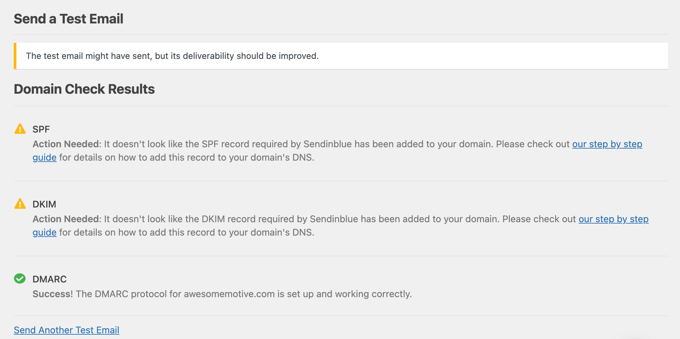
När problemen är åtgärdade bör du skicka ytterligare ett testmejl för autentisering och se till att allt fungerar korrekt nu.
Om du behöver professionell hjälp
Många nybörjare tycker att det är knepigt att konfigurera sin WordPress-e-post. Lyckligtvis, om du inte kan få WordPress-e-post att fungera på egen hand, kan du be en expert att ställa in det åt dig.
Den goda nyheten är att en WP Mail SMTP Elite-licens inkluderar White Glove Setup. Det innebär att någon från deras experteam kommer att konfigurera dina e-postinställningar åt dig för att åtgärda e-postleveransen.
Bonus: Bygg en e-postlista i WordPress
Nu när e-posts leveransbarhet på din WordPress-webbplats fungerar korrekt är det dags för dig att börja bygga en e-postlista.
Att bygga en e-postlista är superviktigt eftersom det låter dig skicka riktade e-postmeddelanden till användare via e-posttjänster.
På så sätt kan du öka sidans synlighet, förbättra konverteringar och locka tillbaka kunder till din webbplats.
För att samla in e-postleads kan du använda plugins som OptinMonster och Thrive Leads.
Dessa plugins låter dig skapa popups och banners som visas på din webbplats och ber användare att bli prenumeranter eller registrera sig för ett nyhetsbrev via e-post.
För fler tips, se vår handledning om testade och enkla sätt att snabbare växa din e-postlista.

Ett annat tips är att skapa ett kontaktformulär med hjälp av WPForms. Detta gör det möjligt för användare att nå dig genom att ange sina uppgifter.
Dessutom kan du bygga din e-postlista genom att anordna tävlingar med hjälp av RafflePress.
Om du till exempel har en WooCommerce-butik, kan du ge bort några av föremålen i din butik från listan över användare som anmält sig till tävlingen.
För detaljer kan du se vår handledning om hur man anordnar en giveaway/tävling för att växa din e-postlista.
Vi hoppas att den här artikeln hjälpte dig att lära dig hur du skickar testmejl från WordPress. Du kanske också vill se vår nybörjarguide om hur man lägger till HTML-formulär i WordPress och vår lista över bästa praxis för design av kontaktformulärssidor.
Om du gillade den här artikeln, prenumerera gärna på vår YouTube-kanal för WordPress-videoguider. Du kan också hitta oss på Twitter och Facebook.




Moinuddin Waheed
Detta är ett av de vanliga samtalen om WordPress att e-postmeddelanden för WordPress inte fungerar korrekt och inte levereras. Jag har stött på samma problem på grund av bristande kunskap för att ställa in wp SMTP för att säkerställa leverans av e-postmeddelanden.
Efter att ha ställt in alla krav är det klokt att testa e-post genom att skicka testmeddelanden.
Det säkerställer att vi får e-postmeddelandena korrekt.
Tack wpbeginner för den här guiden.
WPBeginner Support
You’re welcome
Admin