


När vi först började sälja online med WordPress, använde vi automatiskt WooCommerce.
Men efter att ha hjälpt många användare har vi lärt oss att WooCommerce inte alltid är den bästa lösningen – särskilt för kreatörer, säljare av digitala produkter eller de som precis har börjat.
Vad många WordPress-användare inte inser är att det finns enklare sätt att börja sälja utan komplexiteten hos en fullständig e-handelsplattform.
Genom år av testning av olika lösningar har vi identifierat tre pålitliga metoder som fungerar utmärkt för specifika typer av företag.
I den här guiden visar vi dig exakt hur du säljer på WordPress utan WooCommerce.
💡Snabbt svar: 3 bästa sätten att sälja utan WooCommerce
Om du har bråttom, här är de 3 bästa sätten att sälja på WordPress utan WooCommerce:
- För digitala produkter: Det bästa alternativet är Easy Digital Downloads. Det är byggt specifikt för att sälja objekt som e-böcker, programvara och musikfiler.
- För tjänster eller en enskild produkt: Vi rekommenderar WP Simple Pay. Det är det enklaste sättet att acceptera återkommande betalningar med Stripe utan en komplicerad kundvagn.
- För enkla fysiska produkter: Använd WPForms för att skapa ett enkelt beställningsformulär. Detta är perfekt om du bara vill sälja en eller två artiklar på din webbplats.
När ska du sälja på WordPress utan WooCommerce?
WooCommerce är en fantastisk e-handelsplattform som är gratis att komma igång med, skalbar och flexibel. Det är dock inte det ideala valet om du inte planerar att sälja flera fysiska produkter.
Om du till exempel vill sälja digitala nedladdningar som e-böcker, musik eller PDF-filer, rekommenderar vi Easy Digital Downloads. Detta WordPress-plugin är specifikt utformat för att sälja nedladdningsbara produkter och har även en gratis plan.
På samma sätt, om du vill sälja prenumerationer, är WP Simple Pay det bättre alternativet. Detta beror på att verktyget låter dig skapa ett enkelt betalningsformulär med prenumerationsplaner, hantera och avbryta prenumerationer samt tillåta återkommande betalningar.
Å andra sidan kanske du vill sälja en enskild produkt på din webbplats. Du kanske till exempel har en matblogg där du också planerar att sälja ett eller två kosttillskott.
I så fall är det helt onödigt att använda en så komplex e-handelsplattform, och det kan vara överväldigande. Istället kan du lägga till ett nybörjarvänligt betalningsformulär med WPForms.
Vad behöver du innan du startar en butik i WordPress?
Innan du börjar sälja dina produkter måste du först ställa in din webbplats. För att göra detta måste du köpa ett domännamn. Detta är webbadressen där folk hittar din webbplats, som www.wpbeginner.com eller www.sellingdigitalgoods.com.
Sedan behöver du köpa en värdplan. Detta ger din webbplats de resurser den behöver för att finnas på internet.
Du kan överväga att välja Bluehost, som är en populär värdleverantör som officiellt rekommenderas av WordPress.org.
Deras planer är mycket prisvärda. Dessutom erbjuder de en stor rabatt till WPBeginner-läsare, tillsammans med ett gratis domännamn och SSL-certifikat.
För att få rabatten, klicka på knappen nedan.
När du har gjort det, installera WordPress, välj ett tema och börja anpassa din webbplats.
För mer information, se vår handledning om hur man skapar en WordPress-webbplats.
Nu ska vi se hur man säljer i WordPress utan WooCommerce. För den här handledningen kommer vi att diskutera tre metoder. Du kan använda länkarna nedan för att hoppa till den metod du väljer:
Metod 1: Hur man säljer digitala nedladdningar i WordPress
Om du vill sälja digitala varor i WordPress, då är denna metod för dig. Du behöver Easy Digital Downloads, som är det bästa e-handelspluginet för digitala produkter.
Flera av våra partner varumärken använder det också för att sälja sina plugins och har haft en utmärkt erfarenhet. För att lära dig mer, se vår recension av Easy Digital Downloads.
Steg 1: Installera och aktivera Easy Digital Downloads.
Först måste du installera och aktivera pluginet Easy Digital Downloads. För detaljer, se vår handledning om hur man installerar ett WordPress-plugin.
Steg 2: Konfigurera dina butiksinställningar
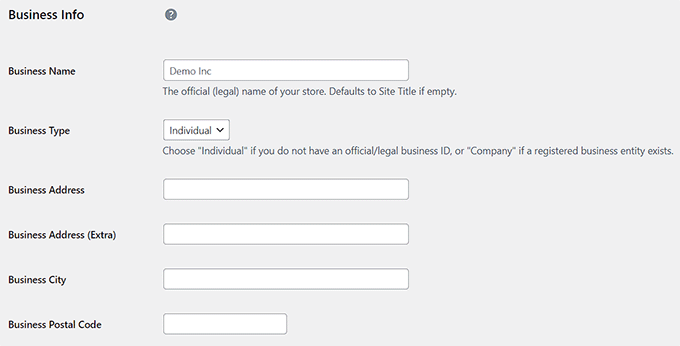
Efter aktivering, besök sidan Nedladdningar » Inställningar i WordPress-instrumentpanelen. Här kan du börja med att lägga till ditt företagsnamn, typ, adress, stad, land och region. Klicka sedan på knappen 'Spara ändringar'.
Byt sedan till fliken 'Valuta' för att lägga till den valuta du accepterar i din butik.
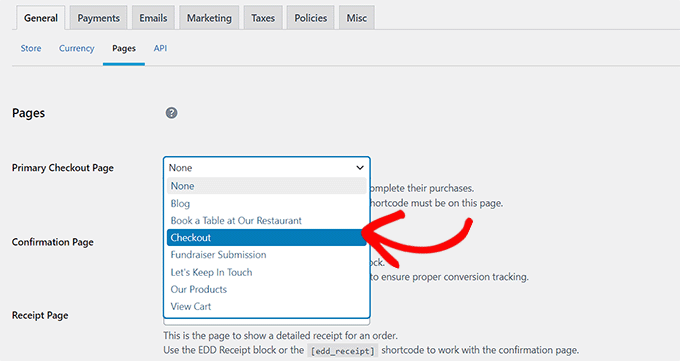
Som standard skapar EDD också några sidor för din onlinebutik. Om du dock vill omdirigera användare till en sida som du har skapat tidigare, kan du växla till fliken 'Sidor'.
Här använder du rullgardinsmenyn för att använda en befintlig sida som en kassasida, bekräftelsesida, kvittensida, etc.
Byt nu till fliken 'Betalningar' högst upp och markera rutorna för de betalningsgateways du vill lägga till på din webbplats.
När du har gjort det, måste du ange dina Stripe- eller PayPal-kontouppgifter för att slutföra integrationen. Du kan sedan också välja en standardgateway, konfigurera alternativ för kassasidan och ställa in fakturor med olika inställningar.
För detaljer, se vår handledning om hur man säljer musik online i WordPress.
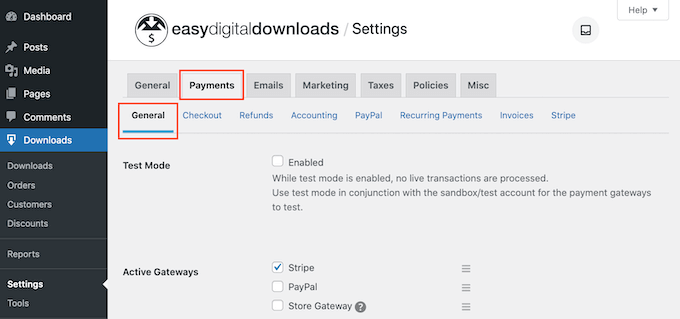
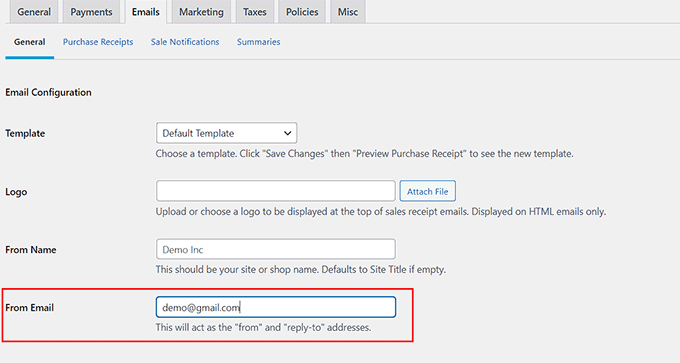
Gå sedan till fliken 'E-postmeddelanden' och lägg till e-postadressen och namnet som kommer att användas när du skickar e-postmeddelanden till kunder.
Klicka slutligen på knappen ‘Spara ändringar’ för att spara dina inställningar. Du kan också konfigurera andra alternativ enligt dina önskemål eller lämna dem som de är.
Steg 3: Lägg till din digitala produkt
Besök nu sidan Nedladdningar » Nedladdningar från WordPress-instrumentpanelen och klicka på knappen 'Lägg till ny'.
Detta öppnar blockredigeraren, där du måste ange ett namn för din digitala produkt. Sedan, i blockpanelen till höger, kan du välja en kategori, lägga till taggar och bädda in en bild för din digitala produkt.
Du kan också lägga till en beskrivning för produkten enligt dina behov.

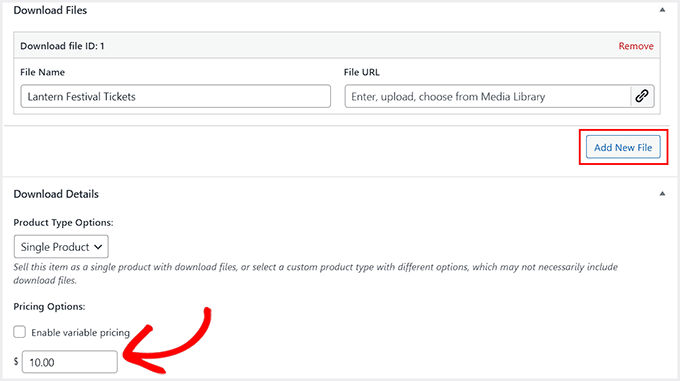
Skrolla sedan ner till avsnittet ‘Ladda ner filer’ och skriv ett namn för filen. Klicka sedan på knappen ‘Lägg till ny fil’ och ladda upp PDF-filen, musikfilen eller e-boken från din dator.
När det är gjort, scrolla ner till avsnittet 'Prissättningsalternativ' och lägg till ett pris för det.
Slutligen, klicka på knappen 'Publicera' för att spara dina inställningar. Upprepa nu processen för att lägga till fler produkter i din onlinebutik.
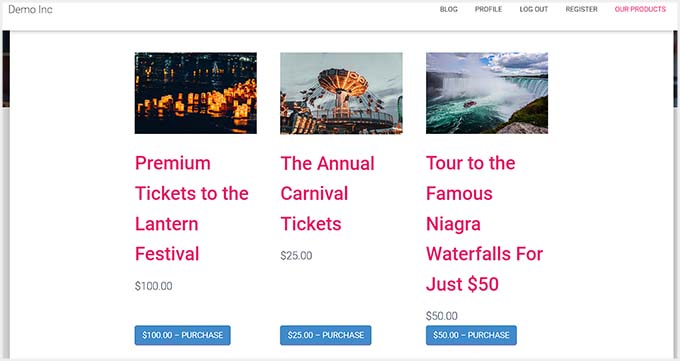
Besök sedan din WordPress-webbplats för att se e-handelswebbplatsen i praktiken.
Om du behöver mer detaljerade instruktioner, se vår steg-för-steg-guide om hur man säljer digitala nedladdningar på WordPress.
Metod 2: Hur man säljer prenumerationer i WordPress
Om du planerar att sälja prenumerationer eller personliga tjänster, då är den här metoden för dig.
Du kan använda WP Simple Pay, som är den bästa WordPress Stripe-pluginen på marknaden. Vid testning fann vi att den kommer med en visuell byggare, förgjorda mallar och integration med Stripe-betalningsportalen, vilket gör den till ett idealiskt val.
För mer information om hur det fungerar, se vår kompletta WP Simple Pay-recension.
Steg 1: Installera och konfigurera WP Simple Pay
Först måste du installera och aktivera pluginet WP Simple Pay. För detaljer, se vår handledning om hur man installerar ett WordPress-plugin.
Notera: WP Simple Pay har en gratis plan som du kan använda. Att uppgradera till pro-versionen ger dig dock tillgång till fler betalningsportaler, avgiftsåtervinning och mer.
Vid aktivering öppnas en installationsguide på din skärm. Klicka på knappen 'Låt oss komma igång'.

Detta tar dig till en ny sida där du måste ange din licensnyckel. Du kan hitta denna information i ditt konto på WP Simple Pay webbplats.
Klicka sedan på knappen ‘Aktivera och fortsätt’.

Du kommer sedan att bli ombedd att ansluta ditt plugin till Stripe. För att göra detta, klicka på knappen 'Anslut med Stripe'.
Detta leder dig till en annan skärm där du måste logga in på ditt Stripe-konto för att ansluta det till WP Simple Pay. Om du inte har ett konto ännu kan du skapa ett genom att besöka Stripes webbplats.
För mer information, se vår handledning om hur man accepterar Stripe-betalningar i WordPress.

Steg 2: Skapa ett formulär för prenumerationsbetalning
Du kommer nu att få frågor om andra detaljer som du kan fylla i efter eget tycke. När det är klart kan du gå till sidan WP Simple Pay » Lägg till ny i WordPress-instrumentpanelen.
Här ser du en lista över färdiga mallar. Klicka på knappen 'Använd mall' under mallen 'Betalningsformulär'.
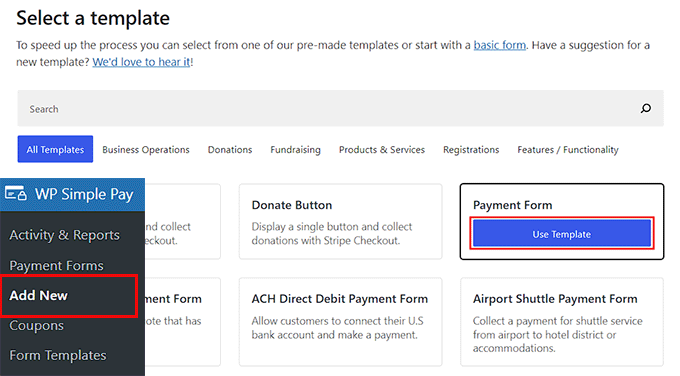
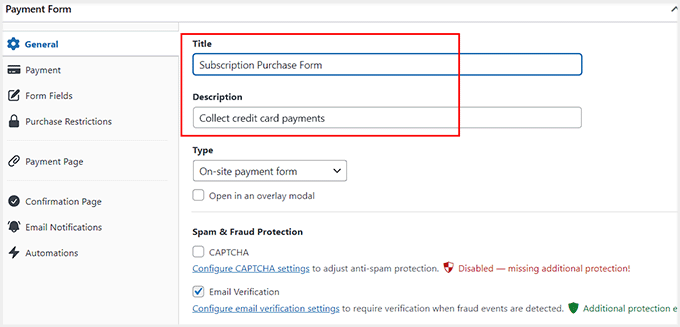
Du kommer nu att dirigeras till sidan 'Lägg till nytt betalningsformulär', där du kan lägga till ett namn och en beskrivning till ditt formulär.
Därefter väljer du 'Betalningsformulär på plats' som din formulärtyp.
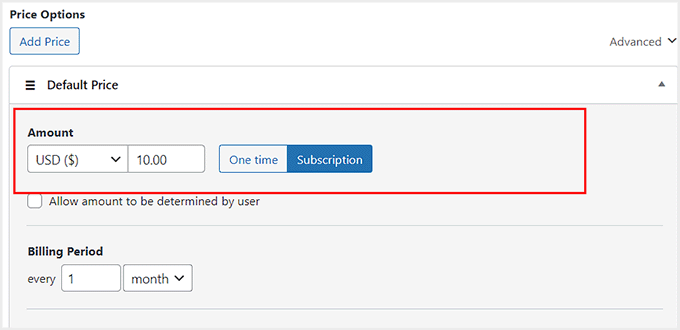
Byt sedan till fliken 'Betalningar' från vänster kolumn och rulla ner till avsnittet 'Prisalternativ'. Vrid sedan omkopplaren bredvid prisningsfältet till 'Prenumeration'.
Lägg sedan till prissättningen och konfigurera faktureringsperioden enligt dina önskemål. Om du till exempel vill debitera kunder varje månad för en prenumeration, kan du välja 1 månad som faktureringsperiod.
Om du vill lägga till flera prenumerationsplaner till försäljning kan du klicka på knappen ‘Lägg till pris’ högst upp. Detta öppnar en annan dialogruta där du kan lägga till prisdetaljer för din andra prenumerationsplan.
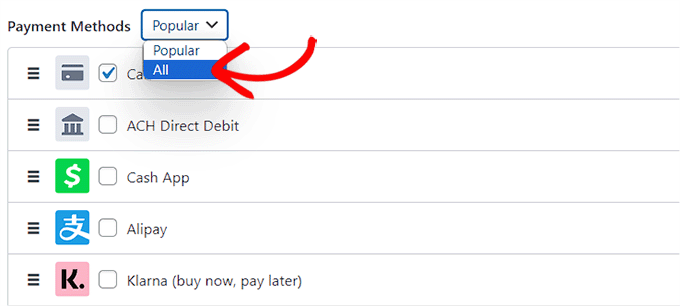
Rulla sedan ner till avsnittet 'Betalningsmetoder' och markera rutorna för de gateways du vill lägga till.
WP Simple Pay stöder även Klarna, Affirm, SEPA och AliPay, men du behöver pro-versionen för att låsa upp dem.
Byt sedan till fliken ‘Form Fields’. Här har betalningsformuläret e-postadress, prisväljare och betalningsmetoder som standardfält.
Du kan dock lägga till andra fält som adress, telefonnummer och namn från rullgardinsmenyn högst upp. För mer information om detta, se vår handledning om hur man säljer personliga träningstjänster i WordPress.

Steg 3: Publicera ditt betalningsformulär
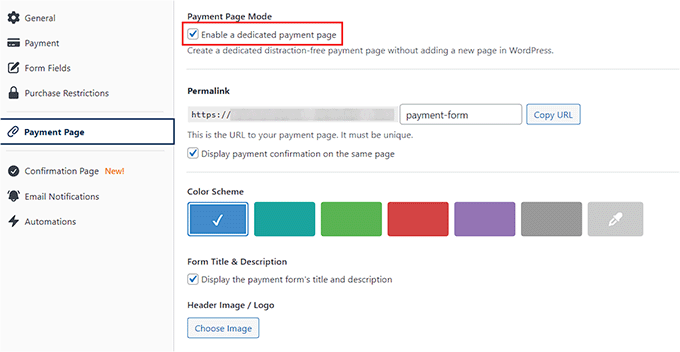
Slutligen, byt till 'Betalningssida' och markera rutan 'Aktivera en dedikerad betalningssida'.
WP Simple Pay kommer nu att skapa en anpassad betalningsformulärsida åt dig. Du kan anpassa URL:en och välja en bakgrundsfärg.
Klicka sedan bara på knappen 'Publicera' för att spara dina inställningar.
Besök nu din WordPress-webbplats för att se prenumerationsbetalningsformuläret i aktion.
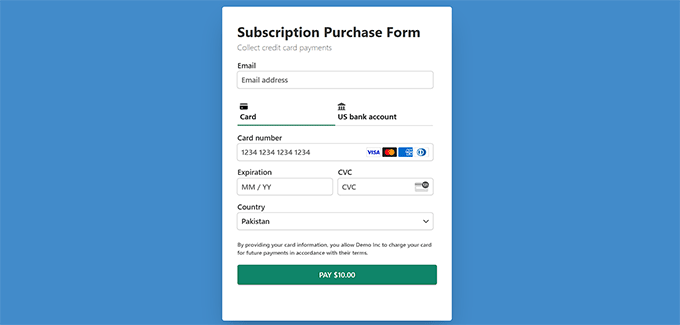
Om du behöver fler instruktioner, se vår handledning om hur du skapar ett WordPress-formulär med betalningsalternativ.
Metod 3: Hur man säljer begränsade fysiska produkter i WordPress
Om du vill sälja några produkter på din webbplats utan att skapa en fullfjädrad webbutik, då är den här metoden för dig.
WPForms är den bästa WordPress kontaktformulärspluginen som kommer med över 2000 förgjorda mallar, en dra-och-släpp-byggare och komplett spam-skydd. Du kan använda den för att sälja presentkort, enskilda produkter, medlemskap, personliga tjänster och mer.
På WPBeginner använder vi verktyget för att skapa våra årliga undersökningar och kontaktformulär och har funnit det vara mycket nybörjarvänligt. För att lära dig mer, se vår WPForms-recension.
Steg 1: Installera WPForms och tillägget för betalningar
Först måste du installera och aktivera WPForms. För mer information, se vår handledning om hur man installerar en WordPress-plugin.
Notera: Pluginen har en gratis plan, men att uppgradera till den betalda versionen ger dig tillgång till fler mallar, anpassning, betalningsportaler och mer.
Besök sidan WPForms » Inställningar efter aktivering för att ange din licensnyckel. Du kan hämta denna information från ditt konto på WPForms webbplats.

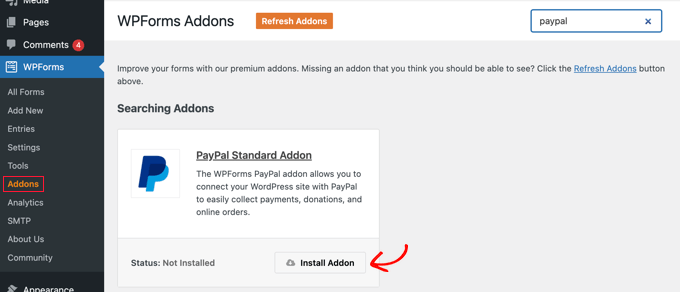
Gå sedan till sidan WPForms » Tillägg och leta upp tillägget 'PayPal Standard'. Klicka sedan på knappen 'Installera' under det.
När du har gjort det läggs betalningsgatewayen automatiskt till i ditt formulär.
Steg 2: Skapa ditt formulär för produktbeställning
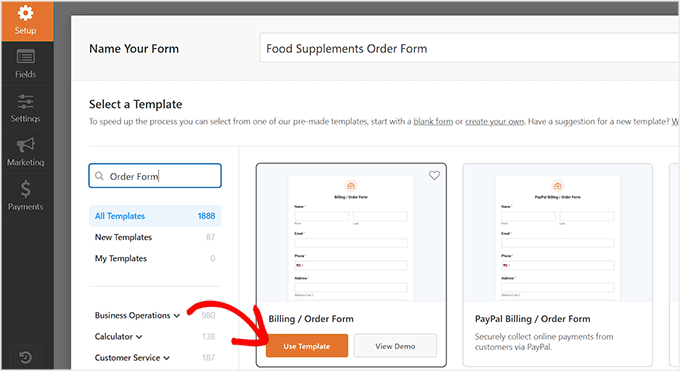
Gå sedan till sidan WPForms » Add New från WordPress-instrumentpanelen och lägg till ett namn för formuläret.
Klicka sedan på knappen 'Använd mall' för den mall du vill använda. Om du till exempel säljer några kosttillskott på din matblogg, kan du välja 'Fakturerings-/beställningsformulär'.
Detta öppnar dra-och-släpp-byggaren där du kommer att märka en formulärförhandsgranskning till höger med formulärfält i den vänstra kolumnen. Du kan nu lägga till, ta bort eller ordna om dessa fältalternativ enligt dina önskemål.
För mer djupgående instruktioner, se vår handledning om hur man skapar en onlinebeställningsformulär i WordPress.
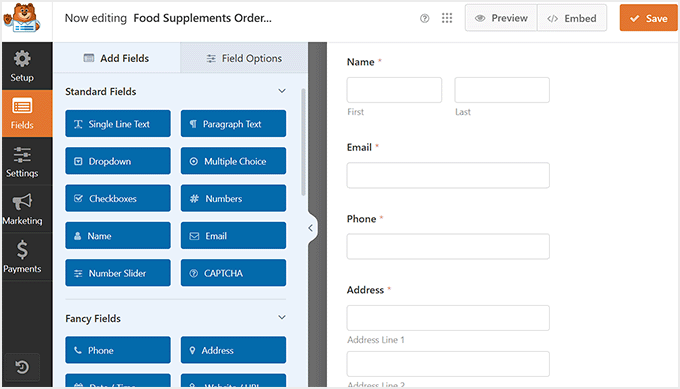
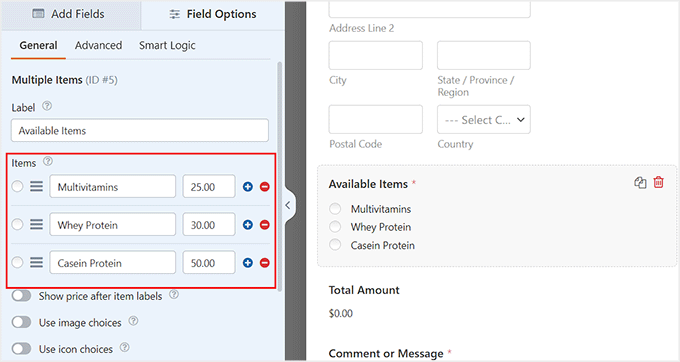
Klicka nu på fältet 'Tillgängliga objekt' för att öppna dess inställningar i vänster kolumn.
Du kan sedan lägga till namnen på de kosttillskott du erbjuder tillsammans med deras priser.
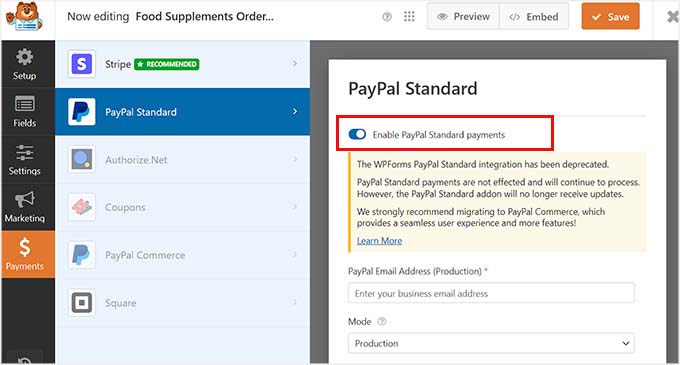
Därefter, byt till fliken 'Betalningar' och välj alternativet 'PayPal Standard'. Slå sedan på reglaget 'Aktivera PayPal Standard-betalningar'.
Nu behöver du lägga till dina betalningsgateway-uppgifter för att integrera med ditt formulär. Klicka slutligen på knappen 'Spara' högst upp för att spara dina inställningar.
Steg 3: Lägg till formuläret på din webbplats
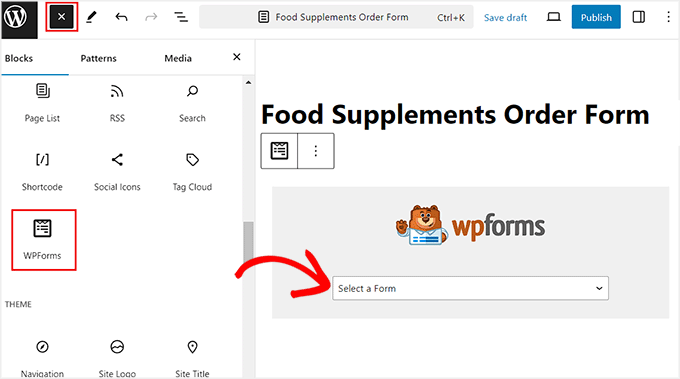
När det är klart, öppna WordPress-sidan eller inlägget där du vill lägga till ditt formulär. Klicka här på knappen 'Lägg till block' (+) för att öppna blockmenyn och lägg till blocket 'WPForms'.
Välj sedan formuläret du skapade från rullgardinsmenyn inom själva blocket. Klicka sedan på knappen ‘Update’ eller ‘Publish’ för att spara dina inställningar.
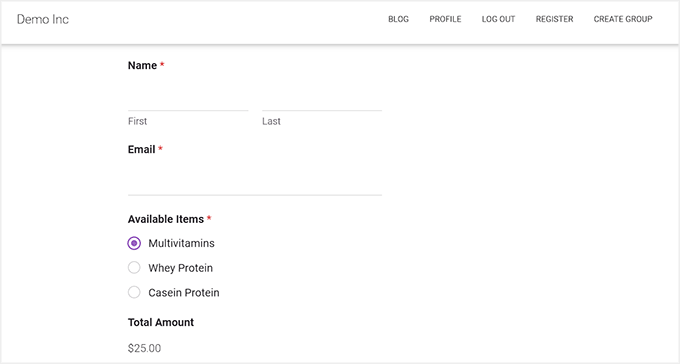
Besök nu din WordPress-webbplats för att se formuläret i aktion.
Användare kan fylla i detta formulär för att köpa dina kosttillskott och betala med PayPal.
Tänk på att WPForms även erbjuder gott om formulärmallar för prenumerationsplaner.
Så, om du vill sälja medlemskap eller återkommande tjänster tillsammans med ett litet antal produkter, kan det här verktyget vara det perfekta valet.
Detta väcker en bra fråga: när ska du använda WP Simple Pay jämfört med WPForms för prenumerationer? WP Simple Pay är det bästa valet om återkommande betalningar är huvudfokus för din verksamhet, eftersom det har kraftfullare prenumerationsfunktioner.
Å andra sidan, om du bara behöver lägga till ett enkelt prenumerationsalternativ till en mångsidig formulärbyggare som du använder för att skapa andra formulär, då är WPForms den idealiska allt-i-ett-lösningen.
Relaterade guider som hjälper dig att sätta upp en butik i WordPress
Om du är intresserad av liknande guider relaterade till att sätta upp en butik i WordPress, kolla bara in följande artiklar:
- WordPress e-handelsguide för nybörjare (7 produkttyper)
- Hur mycket kostar e-handelswebbplatser? (Verkliga siffror)
- Hur man enkelt integrerar Shopify med WordPress (steg för steg)
- Tips för att växa ditt företag online (utan mycket pengar)
- Hur man skapar en online-marknadsplats med WordPress
- Tips för underhåll av e-handelswebbplatser – Hur du underhåller din butik
- 70+ statistik om övergivna kundvagnar (experters insikter)
Om du gillade den här artikeln, prenumerera gärna på vår YouTube-kanal för WordPress-videoguider. Du kan också hitta oss på Twitter och Facebook.


Samuel
Tack WPBeginner för denna väl genomtänkta guide om alternativa sätt att sälja på WordPress utan WooCommerce. Verkligen Easy Digital Download är ett fantastiskt verktyg, jag implementerade det för inte så länge sedan för en av mina klienter som säljer onlinekurser, och det blev en betydande förbättring i deras försäljningsprocess efter att ha bytt till pluginet.
Även på WP Simple Pay, tack så mycket. Jag har funderat på hur jag ska implementera en prenumerationstjänst på min egen personliga webbplats för min publik, att lära mig om dess kapacitet här är en boost för mig att prova det. Dock vill jag fråga, stöder WP Simple Pay även nedladdningsbara produkter på prenumeration?
Bra artikel som alltid, tack.
WPBeginner Support
WP Simple pay hanterar återkommande prenumerationer
Admin
Moinuddin Waheed
Det är intressant att vi utan en dedikerad WooCommerce-plugin kan sälja digitala produkter på våra WordPress-webbplatser med några av de mest använda plugins som WPForms, Easy Digital Downloads och andra.
Tricket är att du hanterar digitala produkter och sedan begränsade produkter om det är en fysisk produkt.
Tack för att du lyfter fram denna aspekt av WPForms.