


Har du någonsin förlorat timmar av arbete på grund av en webbplatskrasch? Vi hoppas inte det! Enligt vår erfarenhet kan regelbundna säkerhetskopior rädda dig från de där hjärtstoppande ögonblicken av oväntad dataförlust.
Att säkerhetskopiera din webbplats är ett av de mest kritiska stegen för att säkra dina data, men det ignoreras ofta av många webbplatsägare. Även om det finns många sätt att skapa säkerhetskopior, är manuell säkerhetskopiering av din WordPress-databas ett enkelt sätt att skydda dina viktiga webbplatsdata.
I den här artikeln guidar vi dig genom stegen för att manuellt säkerhetskopiera din WordPress-databas så att du alltid är förberedd att återställa dina data när det behövs.
Här är en översikt över ämnen vi kommer att diskutera:
- När och varför ska man manuellt säkerhetskopiera en WordPress-databas?
- Alternativ 1: Säkerhetskopiera din webbplats databas med ett plugin (enklaste sättet)
- Alternativ 2: Skapa en databasbackup manuellt med phpMyAdmin (ingen åtkomst till wp-admin)
- Alternativ 3: Skapa en cPanel-säkerhetskopia av din databas (phpMyAdmin-alternativ)
- Hur du återställer din WordPress-databasbackup
- Hur man ställer in ett korrekt automatiserat backup-system för framtiden
När och varför ska man manuellt säkerhetskopiera en WordPress-databas?
Att installera ett komplett WordPress-säkerhetskopieringssystem är viktigt för alla webbplatser. Ibland behöver du dock bara säkerhetskopiera din databas snarare än hela din webbplats. Låt oss förklara varför.
Din WordPress-databas innehåller allt ditt dynamiska innehåll – inlägg, sidor, kommentarer, användare och inställningar. Resten av dina webbplatsfiler inkluderar teman, plugins och medieuppladdningar. Att förstå denna skillnad hjälper dig att välja rätt säkerhetskopieringsmetod.
Enligt vår erfarenhet är det vettigt att bara säkerhetskopiera databasen när du:
- Att göra innehållsrelaterade ändringar (som massredigering av inlägg)
- Uppdatera WordPress-kärnan
- Testa nya plugins som interagerar med din databas
- Felsökning av databasspecifika problem
Detta beror på att dessa operationer främst påverkar ditt innehåll och dina inställningar, som lagras i databasen, medan webbplatsens filer lämnas orörda.
En komplett säkerhetskopia av en WordPress-webbplats är å andra sidan nödvändig när du:
- Flytta till en ny WordPress-värdleverantör
- Att designa om hela din webbplats
- Att ställa in regelbundna säkerhetskopior
- Att göra stora ändringar i din webbplatsstruktur
Det beror på att dessa ändringar påverkar både din databas och dina filer – inklusive teman, plugins och medieuppladdningar – så du behöver ha allt säkerhetskopierat för att säkerställa en fullständig återställning vid behov.
Om du fortfarande har åtkomst till din webbplats administratörsområde kan du enkelt använda ett plugin för att skapa en backup vid behov (vi visar dig vilket plugin du ska använda senare i den här artikeln).
Det finns dock tillfällen då du kanske inte har tillgång till adminområdet – som när din WordPress-webbplats har hackats eller stöter på ett WordPress-fel. Vi har sett detta hända många gånger, och det är då kunskapen om hur man skapar en manuell säkerhetskopia blir avgörande.
Med det sagt, låt oss titta på hur man enkelt skapar en manuell säkerhetskopia av en WordPress-databas.
Alternativ 1: Säkerhetskopiera din webbplats databas med ett plugin (enklaste sättet)
Den här metoden är enklare och rekommenderas, men den fungerar bara om du har tillgång till din WordPress-webbplats administrationsområde.
Vi kommer att använda ett WordPress-säkerhetskopieringsplugin som heter Duplicator. Vi har personligen använt detta plugin för våra partnerwebbplatser, och det har fungerat riktigt bra för att skapa pålitliga säkerhetskopior och migrera WordPress-webbplatser utan någon nertid.
Den kostnadsfria versionen kan användas för att skapa databas-säkerhetskopior, men uppgradera gärna till den betalda versionen eftersom den erbjuder fler funktioner. Båda versionerna är nybörjarvänliga och tillräckligt kraftfulla för avancerade användare.
Du kan kolla in vår Duplicator-recension för mer information.
Först måste du installera och aktivera Duplicator-pluginet. För mer information, se vår handledning om att installera ett WordPress-plugin.
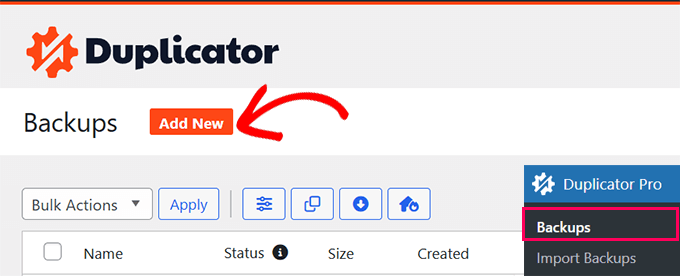
Efter aktivering måste du gå till sidan Duplicator Pro » Backups och klicka på knappen 'Add New'.
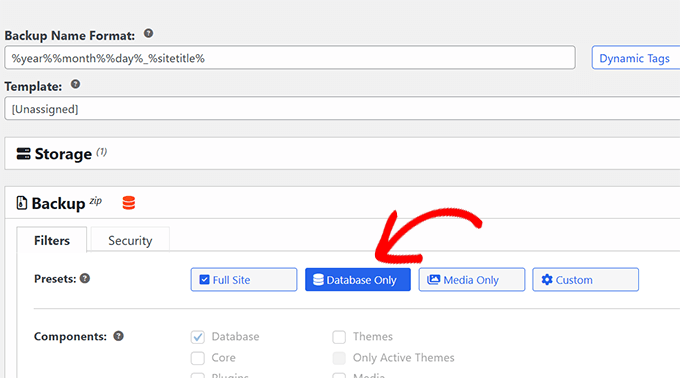
På nästa skärm låter Duplicator dig välja vad du vill inkludera i säkerhetskopian.
Välj ‘Endast databas’ och klicka sedan på knappen ‘Nästa’.
Duplicator kommer nu att skanna din WordPress-webbplats och databas.
Därefter visas skanningsresultaten. Ett meddelande kan visas bredvid avsnittet Databas som informerar dig om att du skapar ett paket som endast innehåller databasen.
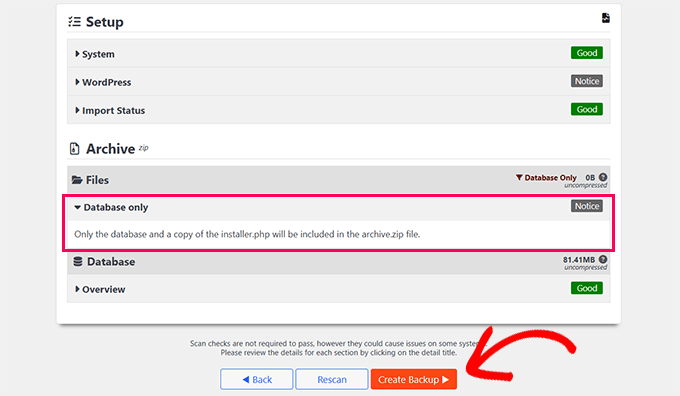
Klicka bara på knappen 'Skapa säkerhetskopia' för att fortsätta.
Duplicator kommer nu att förbereda din databasbackup i bakgrunden och visa dig förloppet.
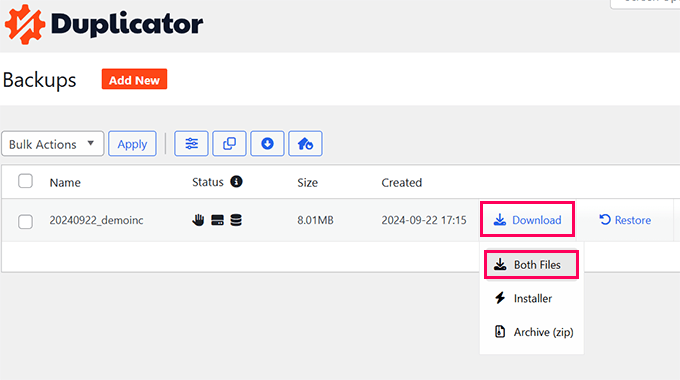
När du är klar kommer du att kunna ladda ner säkerhetskopieringsfilerna. Vi rekommenderar att du laddar ner både Arkiv- och Installationsfilerna, eftersom detta gör att du enklare kan återställa din webbplats vid behov.
Alternativ 2: Skapa en databasbackup manuellt med phpMyAdmin (ingen åtkomst till wp-admin)
För den här metoden kommer vi att använda phpMyAdmin. Det är en öppen källkods-programvara som låter dig hantera din MySQL-databas med ett webbaserat gränssnitt. Vi kommer att använda detta för att demonstrera hur man säkerhetskopierar din databas när du inte kan komma åt ditt WordPress-adminområde.
phpMyAdmin levereras förinstallerat på de flesta WordPress-värdleverantörer.
För den här artikeln kommer vi att visa dig skärmdumpar från Bluehost. Den grundläggande proceduren är dock densamma för de flesta värdleverantörer.
Först måste du logga in på ditt WordPress-värdkontrollpanel och klicka på knappen 'Inställningar' under din webbplats.

Under dina webbplatsinställningar, scrolla ner till avsnittet Snabblänkar.
Klicka sedan på knappen ‘phpMyAdmin’ för att fortsätta.
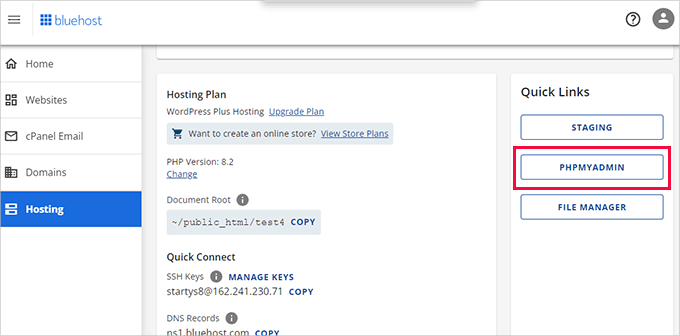
Detta startar phpMyAdmin-appen i en ny webbläsarflik.
Klicka härifrån för att välja din WordPress-databas från vänster kolumn och klicka sedan på knappen 'Export' högst upp.
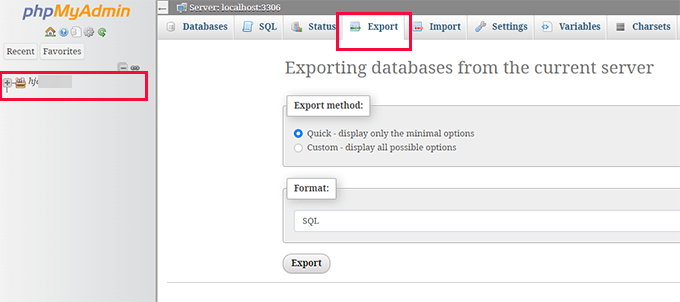
Du kommer att bli ombedd att välja exportmetod.
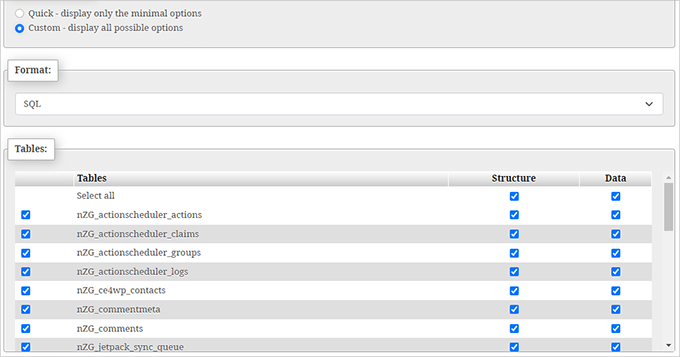
Därefter behöver du välja ‘Anpassad’, eftersom det ger dig fler alternativ att utforska.
När du väljer alternativet Anpassad, kommer den att visa alla dina valda tabeller i din WordPress-databas.
Ibland lägger WordPress-plugins till sina tabeller i din databas. Om det finns några tabeller som du vill utesluta från export, kan du avmarkera dem. Om du är osäker är det bättre att låta dem alla vara markerade.
Du behöver nu skrolla ner till avsnittet 'Output'.
Som standard visar phpMyAdmin utdata från exportprocessen som text.
Du måste ändra det genom att välja alternativet 'Spara utdata till en fil'.
För komprimering måste du välja alternativet zip eller gzip.
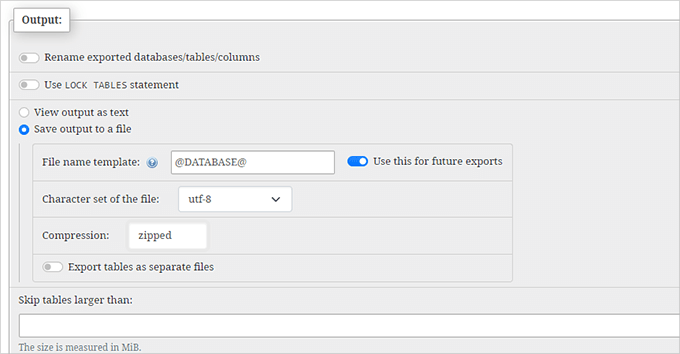
Skrolla nu ner till botten av sidan och klicka på knappen 'Go'. phpMyAdmin kommer att skicka dig databasexporten som en zip- eller gzip-fil.
Det var allt. Du har framgångsrikt gjort en manuell WordPress-databasbackup.
Alternativ 3: Skapa en cPanel-säkerhetskopia av din databas (phpMyAdmin-alternativ)
De flesta bra WordPress-värdföretag erbjuder också enkla sätt att ladda ner säkerhetskopior på begäran. Här är hur du gör en manuell WordPress-databas-säkerhetskopia från din värddashbord.
Värdleverantörer som Bluehost, SiteGround och HostGator har alla liknande alternativ.
För den här handledningen kommer vi att visa dig skärmdumpar av Bluehost. Den grundläggande proceduren är dock ganska liknande för andra värdar.
Logga först in på ditt webbhotells instrumentpanel och klicka på knappen ‘Inställningar’ under din webbplats.
På nästa skärm måste du växla till fliken 'Avancerat'.
Härifrån, scrolla bara ner till cPanel-sektionen och klicka på knappen ‘Hantera’.

Detta startar cPanel-gränssnittet i en ny webbläsarflik.
Härifrån, skrolla bara ner till filavsnittet och klicka på knappen 'Backup'.
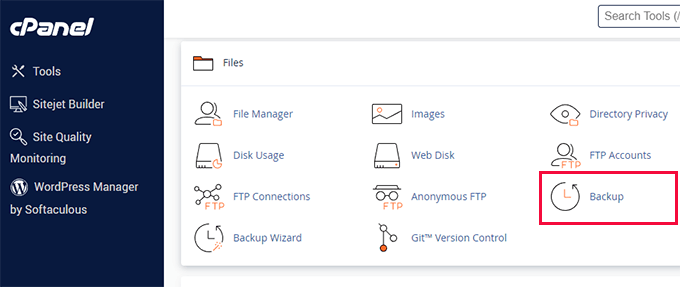
På sidan för säkerhetskopior, skrolla ner till avsnittet för partiella säkerhetskopior.
Härifrån behöver du klicka på ditt databasnamn för att ladda ner din databasbackupfil.
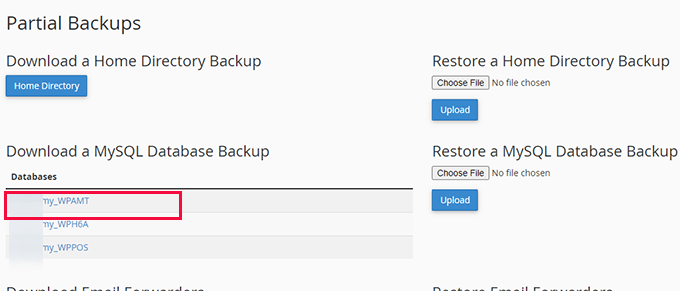
Du kan också ladda ner säkerhetskopian av dina WordPress-filer från den här sidan om du behöver det.
Hur du återställer din WordPress-databasbackup
När du har laddat ner säkerhetskopian av WordPress-databasen kan du fortsätta att fixa din hackade WordPress-webbplats eller göra andra nödvändiga ändringar.
I många fall behöver du förmodligen inte återställa din webbplatsbackup.
Men om du gör det, har vi en detaljerad steg-för-steg-guide om hur man återställer WordPress från en databas-säkerhetskopia.
Hur man ställer in ett korrekt automatiserat backup-system för framtiden
Du kan manuellt säkerhetskopiera WordPress-databasen, men kom ihåg att detta inte är ett alternativ till en korrekt säkerhetskopieringslösning för din WordPress-webbplats.
Du kanske inte har åtkomst till din WordPress-databas i vissa situationer. Detta kan till exempel hända om ditt webbhotell stänger av ditt konto eller förlorar din webbplatsdata.
Ett annat möjligt scenario är när en hackare injicerar skadlig kod i din WordPress-databas. Att rensa en infekterad databas blir mycket svårare.
Därför föreslår vi att du använder WordPress-säkerhetskopieringsplugins som Duplicator, som kommer med automatiska säkerhetskopieringar och integrationer för molnlagring.
En sak vi älskar med Duplicator är att det automatiskt kan skapa och lagra dina säkerhetskopior på en molnlagringstjänst som Google Drive, Dropbox, OneDrive och mer. På så sätt är dina säkerhetskopior alltid säkra och tillgängliga även om din webbplats blir otillgänglig eller din värdserver misslyckas.
Du kan se den här guiden om hur du säkerhetskopierar en WordPress-webbplats för detaljerade instruktioner.
Vi hoppas att den här artikeln hjälpte dig att lära dig hur du manuellt skapar en säkerhetskopia av WordPress-databasen. Du kanske också vill se vår guide om hur du visar en WordPress-säkerhetskopia som en webbplats eller våra experttips om de bästa WordPress-databaspluginsen.
Om du gillade den här artikeln, prenumerera gärna på vår YouTube-kanal för WordPress-videoguider. Du kan också hitta oss på Twitter och Facebook.





Hajjalah
Jag säkerhetskopierar vanligtvis min databas manuellt med phpMyAdmin eftersom det gör att du bara kan inkludera nödvändiga filer. Men jag undrar över noggrannheten i denna metod eftersom vissa tabeller inte dyker upp när säkerhetskopian återställs. Jag vet inte varför. Finns det ett speciellt steg man kan göra för att undvika dataförlust när man skapar och återställer säkerhetskopian gjord i phpMyAdmin?
WPBeginner Support
Det bör inte krävas något specifikt steg för det, du kanske vill kontrollera med din värdleverantör för att säkerställa att du inte stöter på en gräns som de har satt när du laddar ner din databas.
Admin
Mrteesurez
När jag använde Duplicator, gratisversionen, för att säkerhetskopiera min webbplats, behöver jag fortfarande säkerhetskopiera databasen separat när jag har gjort en komplett säkerhetskopia av filerna?
Är inte en databas inte inkluderad??
WPBeginner Support
Gratisversionen inkluderar databasen så du behöver inte oroa dig för det.
Admin
Mrteesurez
Tack för ditt svar, detta är bra, grundversionen av pluginet har gett mer än tillräckligt genom att göra detta möjligt, även liteversionen. Nu behöver jag inte oroa mig för databasen.
Prajwal Shewatkar
Säkerhetskopiering är den enda lösningen för att uppnå ultimat säkerhet. Oavsett hur mycket du försöker kommer du en dag att ha säkerhetsproblem på webbplatsen och endast säkerhetskopior kan rädda dig. Jag rekommenderar daglig fullständig säkerhetskopiering.
WPBeginner Support
It would depend on how often content is added to a site for how often backups should be ran but they are great for keeping a site safe
Admin
Jiří Vaněk
Dagliga säkerhetskopior verkar onödiga för mig, och för en större webbplats behöver du snabbt mycket lagringsutrymme. Enligt min mening är bästa praxis att utföra säkerhetskopior före några ändringar eller uppgraderingar, eller efter att ha lagt till nytt innehåll. Personligen utför jag en automatisk säkerhetskopia med Duplicator en gång i veckan till Google Drive och behåller 4 säkerhetskopior åt gången. På så sätt har jag ungefär en månad täckt, och även för min webbplats, som är 1,5 GB, förblir säkerhetskopieringsstorlekarna ganska rimliga. Annars säkerhetskopierar jag alltid hela FTP:n och databasen.
Jiří Vaněk
Jag använder phpMyAdmin för att exportera databasen. När jag använder en plugin, kan jag lita på att den resulterande säkerhetskopian är lika omfattande som att använda phpMyAdmin?
WPBeginner Kommentarer
Ja, den bör kopiera hela WordPress-databasen. Den kan faktiskt vara mer omfattande, eftersom den även kan inkludera saker som bilder och media.
Jiří Vaněk
Tack så mycket för bekräftelsen. Då kommer jag förmodligen att byta till en automatiserad säkerhetskopiering med hjälp av en plugin.
Moinuddin Waheed
Jag fastnar med importfilen för databasen i phpmyadmin på den lokala xampp-servern.
Jag ville skapa en testwebbplats för en live-webbplats, jag följde stegen som nämnts ovan men när jag importerar databasfilen får jag ett felmeddelande "Maximum execution time of 300 seconds exceeded"
och den fortsätter inte vidare.
Finns det ett sätt jag kan lösa detta problem?
WPBeginner Support
Det kan hända om du importerar en stor databas, du skulle behöva öka din exekveringstid, vår guide nedan har två metoder du kan använda eller så kan du behöva gå in i dina XAMPP-alternativ för att ändra dessa inställningar om det inte fungerar för dig.
https://www.wpbeginner.com/wp-tutorials/how-to-fix-fatal-error-maximum-execution-time-exceeded-in-wordpress/
Admin
Moinuddin Waheed
Tack för svaret.
Jag har löst detta problem genom att följa den här guiden.
Jag ökade tidsgränsen för exekvering och det fungerade.
Så, som standard är exekveringstiden mycket kort och den behöver uppdateras för att importera stora filer.
Moinuddin Waheed
Jag har gjort manuella säkerhetskopior många gånger och kunde inte återställa databasfilerna från säkerhetskopian på produktionsservern.
Med detta sagt, finns det någon metod som kan säkerställa en fullständig säkerhetskopia av allt som teman, inställningar och databas i ett?
Om detta kan uppnås, skulle det vara mycket enkelt att återställa vilken webbplats som helst utan att förlora något.
WPBeginner Support
Vi rekommenderar att du tittar på vår guide nedan för några av sätten att säkerhetskopiera dina filer och databas för vad du letar efter.
https://www.wpbeginner.com/beginners-guide/how-to-backup-your-wordpress-site/
Admin
Moinuddin Waheed
Tack för rekommendationen, jag har gått igenom guiden och tyckte den var riktigt hjälpsam för att skapa en säkerhetskopia som kan användas för att återställa webbplatsen vid behov.
A Owadud Bhuiyan
Att manuellt säkerhetskopiera databasen är otroligt användbart, särskilt när du testar plugins lokalt.
WPBeginner Support
It can certainly be helpful
Admin
Richard
Vad är skillnaden mellan en databassäkerhetskopia och en webbplatssäkerhetskopia som utförs av ett plugin som Duplicator Pro?
WPBeginner Support
Det varierar från plugin till plugin, men normalt inkluderar en webbplatsbackup tema- och pluginfiler medan en databasbackup är för ditt innehåll.
Admin
Rafal
Jag ser inga säkerhetskopieringsknappar på mitt Bluehost-konto: det finns bara flikar: Hem, Mina webbplatser, Marknadsplats, e-post, domäner, avancerat
WPBeginner Support
Hej Rafal,
Klicka på fliken Avancerat för att komma åt hela cPanel-gränssnittet.
Admin
Rose
Om jag har en premium- eller företags-WordPress-webbplats, då är WordPress min värd, eller hur? Vad kan jag göra från wordpress.com förutom en export?
WPBeginner Support
Hej Rose,
Se vår guide om skillnaden mellan självhostad WordPress.org vs gratis WordPress.com-blogg.
Admin
tim
Hej. Jag har alla mappar från en wordpress-webbplats men jag har ingen databasbackup. Är det möjligt att återställa från mappar utan SQL-backup?
WPBeginner Support
Hej Tim,
Nej, det kan du inte. Du kan försöka hitta det förlorade innehållet genom att använda Google Cache eller Way Back Machine.
Admin
David John
Jag har slutfört alla steg, men jag kan inte säkerhetskopiera min webbplats, det visas ett serverfel... Och hur åtgärdar jag detta fel...
Rebecca
Kan du använda den inbyggda "export"-funktionen som en manuell säkerhetskopia?
WPBeginner Support
Ingen bra idé. Exportfilen kommer att kunna importera dina kommentarer och inlägg till WordPress. Däremot kommer den inte att kunna importera bilder om de har tagits bort eller försvunnit från originalservern. Den kommer också att vara oförmögen att återställa någon annan data som lagras i WordPress-databasen.
Admin
afdhal ilahii
kan jag dela detta på min blogg?
Syed Azad Shah
Kära Syed,
Stort tack för dina underbara inlägg. De gör verkligen mirakel för mig. Bara en fråga – jag har fyra eller fem webbplatser som körs på ett hostingkonto. En från huvudkatalogen och resten från underkataloger. Hur gör jag för att säkerhetskopiera dem alla. Min webbplats är
Ska jag säkerhetskopiera dem som en fil eller olika filer
Tack så mycket
Azad
WPBeginner Support
Beror på din konfiguration. Om alla använder samma databas kan du välja tabeller för varje webbplats och sedan exportera dem. Upprepa för nästa webbplats.
Om de använder olika databaser måste du exportera i olika filer.
Admin
Teguh
Och hur återställer man den?
WPBeginner Support
Se vår guide, hur man återställer WordPress från säkerhetskopia.
Admin
Ahmed LAHMAR
Hej WPBeginner,
Jag använder WP-DBManager och jag skulle rekommendera det till alla som vill ha lite sinnesro. Det är ett underbart plugin som du kan säkerhetskopiera din databas, komprimera den till en .gz-fil (min 70 MB SQL-fil blev 5 MB efter komprimering) och skicka den till dig via e-post enligt schema. Du kan välja daglig och veckovis säkerhetskopiering eller så kan du göra säkerhetskopieringen manuellt.
Plus andra funktioner som optimering som du också kan schemalägga
Ahmed LAHMAR
Ursäkta stavfelen, mitt tangentbord blev galet