


När du migrerar en WordPress-webbplats till en ny domän finns det en möjlighet att användare kommer att omdirigeras tillbaka till den gamla domänen. Detta är ett vanligt problem som många WordPress-användare stöter på efter migrering.
Vi har åtgärdat detta fel tidigare med flera olika metoder. Till exempel visar vår erfarenhet att du kan uppdatera webbplatsadressen i WordPress-inställningarna för att lösa omdirigeringen. Dessutom kan du också försöka ändra URL:en i databasen och rensa din DNS-cache.
I den här artikeln visar vi hur du åtgärdar att WordPress omdirigerar till en gammal domän efter migrering.
Vad orsakar problemet med omdirigering till gammal domän efter migrering?
När du flyttar din WordPress-webbplats till en ny domän är det viktigt att ställa in omdirigering. På så sätt hamnar användare automatiskt på den nya platsen, och du behåller dina nyckelordsrankningar och trafik.
Men omdirigering till en ny domän kanske inte fungerar korrekt, och dina besökare skulle omdirigeras tillbaka till den gamla domänen.
En av de främsta orsakerna till detta problem är att dina värden för webbplats-URL och hem-URL är olika i WordPress-databasstabeller. Du måste se till att båda dessa värden leder till din nya domän.
Dessutom kan DNS-problem också orsaka att användare omdirigeras till den gamla domänen efter migrering. Om DNS-servern inte svarar eller DNS-poster inte har uppdaterats, kommer dina besökare inte att kunna se din nya webbplatsadress.
Med det sagt, låt oss se hur du kan åtgärda att WordPress omdirigerar till den gamla domänen efter migrering. Vi kommer att täcka olika metoder, så du kan klicka på länkarna nedan för att hoppa till din föredragna sektion.
Metod 1: Uppdatera webbplatsadressen i WordPress-inställningar
Det enklaste sättet att åtgärda detta problem är att se till att WordPress-adressen och webbplatsadressen är densamma i dina WordPress-inställningar.
Om din webbplatsadress (URL) fortfarande visar den gamla domänen, kommer användare att omdirigeras till den tidigare URL:en efter migrering.
För att åtgärda detta, gå helt enkelt till Inställningar » Allmänt från din WordPress-adminpanel. Ange sedan din nya domän under fältet 'Webbplatsadress (URL)'.
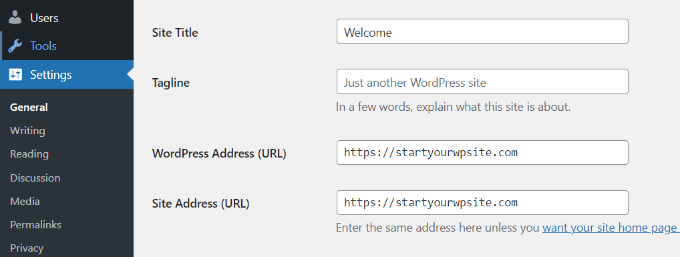
När du är klar, spara dina ändringar och besök den nya domänen för att se om problemet är löst.
Om URL-fälten däremot är gråmarkerade och inte låter dig skriva in en ny adress, fortsätt läsa och använd en av de andra metoderna för att omdirigera din domän.
Metod 2: Ändra webbplatsens URL i WordPress-databasen
En annan metod för att åtgärda problemet med omdirigering till den gamla domänen är att uppdatera webbplatsadressen i WordPress-databasens tabeller.
Du kan enkelt komma åt databasen med cPanel som tillhandahålls av WordPress-värdtjänsten.
För den här handledningen kommer vi att använda Bluehost som exempel, men processen är liknande för andra värdföretag som Hostinger, SiteGround, etc.
Först måste du logga in på värdtjänstens kontrollpanel. Därefter kan du gå till fliken Webbplatser i menyn till vänster. Härifrån klickar du helt enkelt på alternativet 'Inställningar' för din webbplats.

Därefter ser du detaljer om din webbplats och olika inställningar.
Du kan scrolla ner till sektionen Snabblänkar och klicka på alternativet 'phpMyAdmin'.
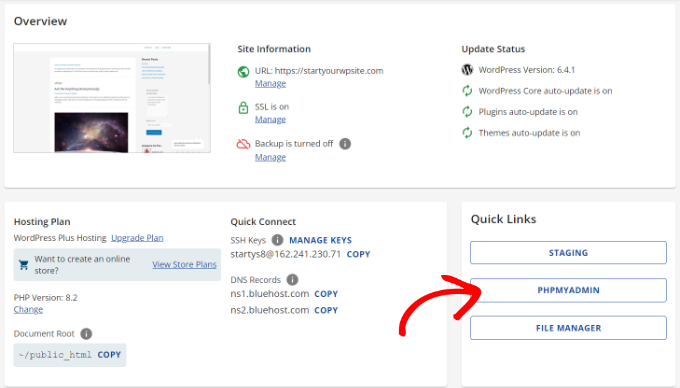
Därefter måste du vänta några sekunder tills phpMyAdmin öppnas.
När den öppnas måste du gå till tabellen wp_options från navigeringspanelen till vänster.
Notera att varje hostingtjänst har olika namngivningskonventioner för databastabeller. Den du letar efter kommer dock alltid att sluta på '_options'.
Till exempel, i den här handledningen klickar vi på tabellen 'staging_45f_options' i Bluehosts phpMyAdmin.
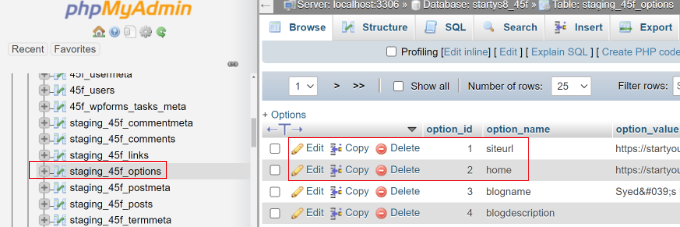
Därefter måste du redigera alternativen 'siteurl' och 'home'.
Klicka först på knappen 'Redigera' för alternativet 'siteurl'.
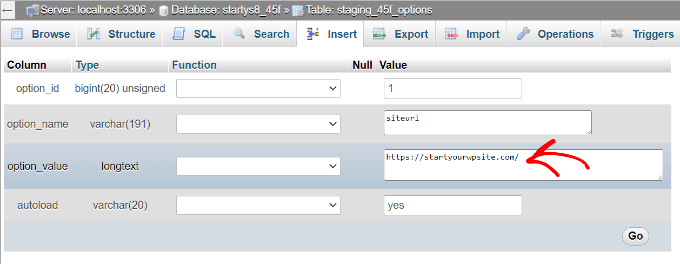
Därefter måste du ange det nya domännamnet i fältet option_value. När det är klart klickar du bara på knappen 'Go'.
Nu kan du återgå till huvudsidan wp_options och redigera alternativet 'home'.
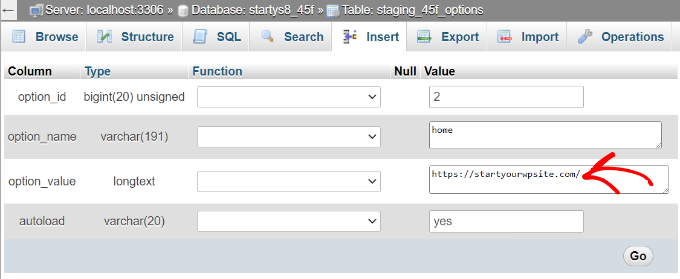
Därefter behöver du ange den nya domänen i fältet option_value.
Efter att ha angett värdet, klicka på knappen 'Go'.
Metod 3: Rensa DNS-cachen på din dator
Om du fortfarande inte kan lösa problemet med att den gamla domänen omdirigerar efter migrering, bör du kontrollera DNS-inställningarna.
Ibland kan det ta upp till 12 till 48 timmar för domännamnsändringen att träda i kraft. Som ett resultat kommer internetleverantörer som inte har uppdaterade DNS-poster att omdirigera användare till den gamla domänen.
Du rensar helt enkelt DNS-cachen så att den får den senaste informationen och den nya webbplatsens URL. Detta hjälper också till att lösa problemet med att DNS-servern inte svarar.
För mer information, se vår guide om hur du rensar din DNS-cache på Mac, Windows och Google Chrome.
Proffstips: Använd ett SEO-plugin för att utföra fullständig webbplatsomdirigering
När du manuellt utför omdirigering till en ny domän finns det alltid en risk för fel. Som ett resultat skulle användare fortfarande omdirigeras till den gamla domänen.
Ett enklare sätt att ställa in omdirigering är att använda ett WordPress SEO-plugin som All in One SEO (AIOSEO). Det erbjuder en kraftfull omdirigeringshanterare som du kan använda för att omdirigera hela din webbplats till en ny domän utan problem.

Det här verktyget byggdes av vårt team, och det är vad vi använder när vi migrerar webbplatser till en ny domän eller slår samman två webbplatser till en. Du kan lära dig mer genom att följa vår steg-för-steg-guide om hur du korrekt gör en fullständig webbplatsomdirigering i WordPress.
Ytterligare resurser för att flytta din webbplats
- Bästa WordPress-migreringstjänster (jämförda)
- Hur man migrerar Google Business Profile-webbplats till WordPress
- Bästa WordPress-migreringsplugins (jämförda)
- Den ultimata guiden för WordPress-migrering för nybörjare (steg för steg)
Vi hoppas att den här artikeln hjälpte dig att lära dig hur du åtgärdar att WordPress omdirigerar till en gammal domän efter migrering. Du kanske också vill se vår guide om de vanligaste WordPress-felen och hur du åtgärdar dem och hur du enkelt flyttar din blogg från Tumblr till WordPress.
Om du gillade den här artikeln, prenumerera gärna på vår YouTube-kanal för WordPress-videoguider. Du kan också hitta oss på Twitter och Facebook.


TACK GUD JONATHAN
Jag har en gång haft en WordPress-webbplats med en annan domän och vill nu migrera den till min nya domän. Hur gör jag omdirigeringar så att personer som besöker gamlasidan.com/sida1 hamnar på nyasidan.com/sida1?
WPBeginner Support
För det vill du titta på vår artikel nedan:
https://www.wpbeginner.com/wp-tutorials/how-to-properly-move-wordpress-to-a-new-domain-without-losing-seo/
Admin
Moinuddin Waheed
Detta är ett mycket vanligt problem vid migrering till en ny domän eller ny server.
URL:en omdirigerar till det gamla domännamnet och fortsätter att göra det.
Jag tror att användning av AIOSEO och en fullständig granskning av webbplatsens omdirigeringar kommer att ge de exakta orsakerna till omdirigeringen och vi kan lösa detta enkelt.
Johan
Mycket tydligt, men fungerar inte för mig. Jag kopierade en säkerhetskopia från värden till min lokala dator. Ändrade allt jag kunde hitta till den lokala datorn, men den fortsätter att omdirigera mig till den live webbplatsen. WP Admin fungerar lokalt, det är bara webbplatsen.
Missar jag något?
WPBeginner Support
Your site likely still has the old domain in the local settings, we would recommend taking a look at our article below for the transfer steps we recommend
https://www.wpbeginner.com/wp-tutorials/how-to-move-live-wordpress-site-to-local-server/
Admin
Johan
Jag ändrade de lokala inställningarna, men länken var lite intressant.
Det verkade vara ett problem med 2 saker: Chrome och DNS. Jag rensade DNS och provade Firefox, då fungerade det som det skulle. Efter att ha rensat Chrome fungerade det också.
Tydligen, oavsett vad du gör, finns det alltid ett spår kvar på maskinen snarare än WordPress eller databasen.