


Att regelbundet ändra ditt WordPress-lösenord är en smart säkerhetsåtgärd, men det borde inte vara komplicerat.
När vi testade WordPress användarhanteringsfunktioner har vi identifierat de mest okomplicerade metoderna som även fullständiga nybörjare kan hantera med självförtroende.
Vi har ägnat tid åt att testa olika scenarier för lösenordsändringar i WordPress, från enkla uppdateringar till fullständiga återställningsprocesser.
Denna erfarenhet har hjälpt oss att skapa en idiotsäker guide som gör lösenordsändringar tillgängliga för alla, oavsett teknisk skicklighet.
I den här nybörjarguide delar vi de enklaste metoderna för att ändra ditt WordPress-lösenord.
💡Snabbt svar: Hur du ändrar ditt WordPress-lösenord
Det snabbaste sättet att ändra ditt lösenord i WordPress är från din användarprofil.
Gå helt enkelt till sidan Användare » Din profil i WordPress-instrumentpanelen och rulla ner till avsnittet 'Kontohantering'. Klicka här på knappen 'Generera lösenord'.
Du kan använda det starka lösenordet som tillhandahålls eller skapa ditt eget.
Här är vad vi kommer att täcka i den här handledningen:
- Innan du ändrar ditt WordPress-lösenord
- Hur du ändrar ditt WordPress-lösenord på 2 minuter
- Hur du återställer ditt WordPress-lösenord när du är utelåst
- Hur man ändrar WordPress-lösenordet från databasen
- Hur du tvingar fram byte av WordPress-lösenord för alla användare
- Vanliga frågor om WordPress-lösenord
- Experthandledningar för WordPress-lösenord
Innan du ändrar ditt WordPress-lösenord
Ditt lösenord är den första försvarslinjen för din webbplats, så det är viktigt att följa några viktiga säkerhetsrutiner. Innan du uppdaterar ditt lösenord, här är några saker att tänka på:
- Använd ett starkt lösenord: Många använder svaga lösenord eftersom de är lätta att komma ihåg. Vi rekommenderar starkt att du använder en säker lösenordshanterare för att skapa och lagra komplexa lösenord åt dig.
- Dela aldrig ditt lösenord: Du bör aldrig dela dina inloggningsuppgifter med teammedlemmar eller utvecklare. Att dela lösenord skapar en stor säkerhetsrisk.
- Skapa separata användarkonton: Det korrekta sättet att ge någon åtkomst är att skapa ett nytt användarkonto med rätt användarroll. Detta gör att du kan hantera deras behörigheter och enkelt ta bort deras åtkomst senare utan att ändra ditt eget lösenord.
Med det sagt, låt oss titta på de olika sätten att ändra ditt WordPress-lösenord.
Hur du ändrar ditt WordPress-lösenord på 2 minuter
Detta är det enklaste sättet att ändra ditt WordPress-lösenord.
Det första du behöver göra är att logga in på din WordPress-webbplats. Du kan göra detta genom att ange din WordPress-inloggnings-URL (till exempel https://example.com/login/) i din webbläsare.
När du är inloggad, gå till Användare » Din profil från din WordPress-meny.
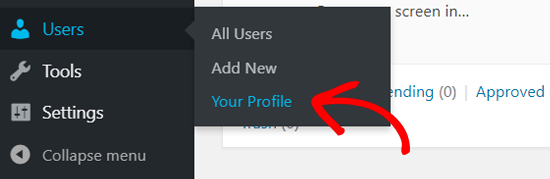
På WordPress-profilen måste du skrolla ner till sektionen Kontohantering.
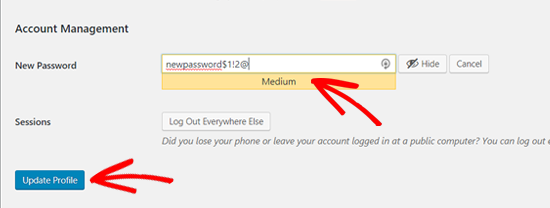
Rulla sedan ner tills du ser alternativet 'Nytt lösenord'.
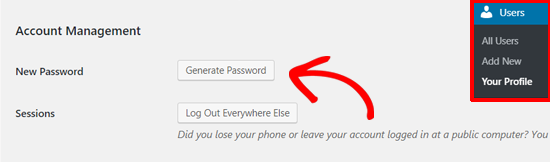
Klicka på 'Generera lösenord' för att lägga till ett nytt lösenord.
WordPress kommer automatiskt att skapa ett starkt lösenord åt dig.
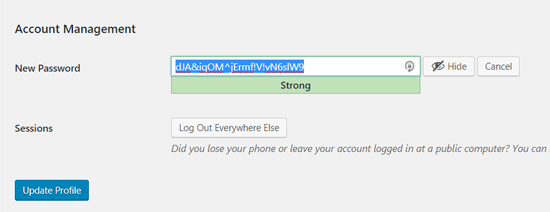
Du kan fortsätta med detta starka lösenord eller ändra det till ett nytt lösenord som du själv väljer.
Klicka sedan på knappen 'Uppdatera profil' för att spara ditt nya lösenord.
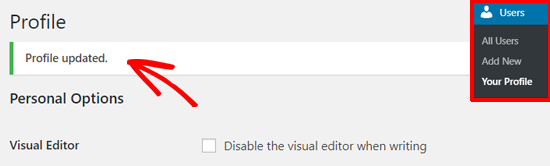
När det är klart ser du en avisering om ”Profil uppdaterad” högst upp.
WordPress kommer också att skicka ett meddelande om lösenordsändring till din e-postinkorg.
Hur du återställer ditt WordPress-lösenord när du är utelåst
Ovanstående metod låter dig ändra ditt lösenord när du har tillgång till din WordPress-instrumentpanel. Men vad händer om du har tappat bort ditt lösenord och inte kan logga in?
Få inte panik, det finns ett superenkelt sätt att återställa ditt förlorade lösenord i WordPress.
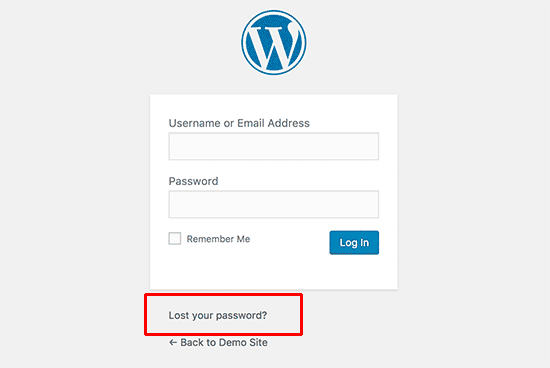
Du kan helt enkelt gå till WordPress inloggningssida (https://example.com/wp-login.php) och klicka på länken 'Glömt ditt lösenord?'.
Efter att ha klickat på den kommer du till sidan för lösenordsåterställning.
Du måste antingen ange ditt WordPress-användarnamn eller din e-postadress för att återställa lösenordet för ditt konto.
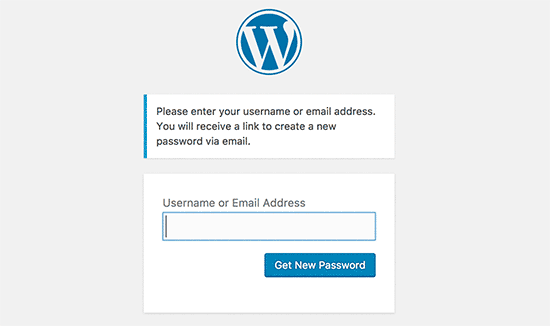
När det är klart skickar WordPress en länk för återställning av lösenord till e-postadressen som är associerad med ditt användarkonto.
För mer information, se vår guide om hur du återställer ett förlorat lösenord i WordPress.
Hur man ändrar WordPress-lösenordet från databasen
Metoden ‘Glömt lösenord’ ovan är nybörjarvänlig, men ibland kan du inte använda den metoden om du inte har tillgång till e-postadressen som är kopplad till kontot eller om din WordPress-webbplats misslyckas med att skicka e-post.
Om en sådan situation uppstår, behöver du återställa ditt WordPress-lösenord direkt i MySQL-databasen. Det enklaste sättet att göra det är att använda phpMyAdmin.
Först måste du logga in på kontrollpanelen för ditt WordPress-värdkonto, som cPanel. Därefter klickar du på alternativet 'phpMyAdmin' i avsnittet Databaser.
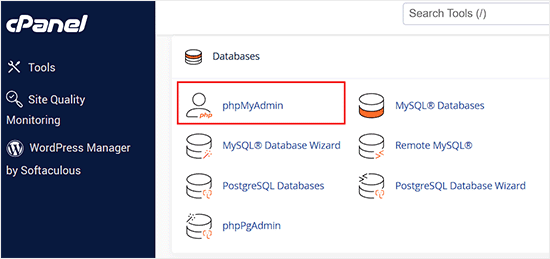
Obs: Din skärm kan se annorlunda ut eftersom varje webbhotell har sitt eget kontrollpanel. Om du har svårt att hitta phpMyAdmin-länken, kontakta din webbhotells support.
När du startar phpMyAdmin-appen ser du en lista över alla dina databaser.
Du måste välja databasen som är associerad med din WordPress-webbplats.
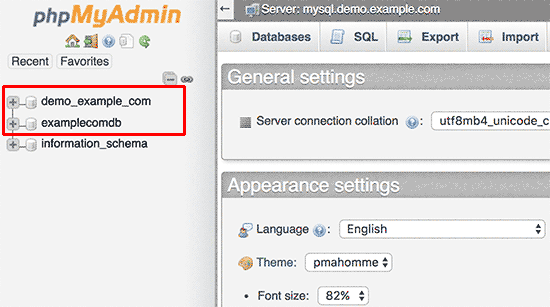
Nu kommer du att se listan över tabeller i din WordPress-databas. Du behöver hitta den som slutar med _users och klicka på länken 'Bläddra' bredvid den.
Notera: Din tabellprefix (delen före _users) kanske inte är wp_. Många hosting-inställningar ändrar detta för extra säkerhet, vilket är helt normalt.
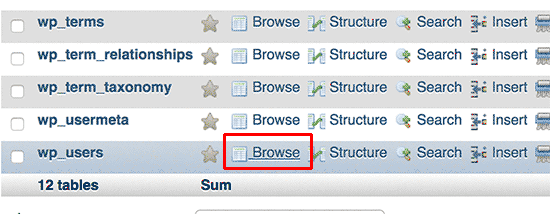
Detta visar dig en lista över alla WordPress-användare på din webbplats.
På den här sidan måste du klicka på länken 'Redigera' bredvid ditt användarkonto.
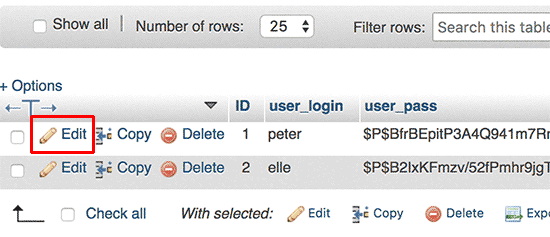
phpMyAdmin kommer att visa dig ett formulär med alla fält för användarinformation.
Du måste ta bort värdet i fältet user_pass och ersätta det med ditt nya lösenord. Under kolumnen funktion, se till att du väljer 'MD5' från rullgardinsmenyn och klicka sedan på knappen 'Gå'.
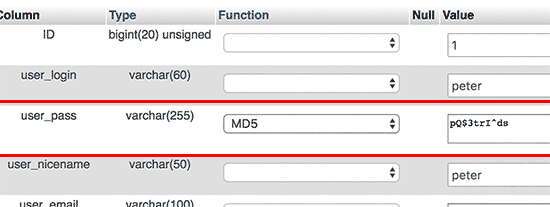
Det var allt, du har framgångsrikt ändrat ditt WordPress-lösenord.
För mer information, se vår guide om hur du återställer ett WordPress-lösenord från phpMyAdmin.
Hur du tvingar fram byte av WordPress-lösenord för alla användare
I vissa situationer kan du behöva tvinga fram en lösenordsåterställning för alla användare på din webbplats.
Detta är ett vanligt säkerhetssteg efter en misstänkt hackning eller för att följa dataregler i vissa branscher. Att manuellt kontakta varje användare skulle vara omöjligt på en stor webbplats.
Lyckligtvis kan du använda ett plugin som Password Policy Manager, som låter dig ställa in utgångsregler.

Detta kräver automatiskt att användare skapar ett nytt lösenord efter en viss period, vilket säkerställer att allas konton förblir säkra.
För detaljerade instruktioner, se vår steg-för-steg-guide om hur man tvingar fram lösenordsändringar i WordPress.
Videohandledning
Om du föredrar en visuell genomgång, har vi det täckt. Vår videoguide nedan förklarar samma steg och gör det ännu enklare att följa med.
Vanliga frågor om WordPress-lösenord
Här är några frågor som våra läsare ofta ställer om att ändra och hantera sina WordPress-lösenord:
Hur ofta bör jag ändra mitt WordPress-lösenord?
En bra säkerhetspraxis är att ändra ditt lösenord var 3:e till 6:e månad. För webbplatser med högre säkerhetsbehov, som e-handelsbutiker, är det smart att ändra det oftare. Den viktigaste faktorn är alltid att använda ett unikt, starkt lösenord.
Vad ska jag göra om jag inte får e-postmeddelandet för lösenordsåterställning?
Kontrollera först din e-posts skräppost- eller skräpkorgsmapp. Om det inte finns där, har din WordPress-webbplats troligen problem med att skicka e-post, vilket är ett vanligt problem.
Du måste använda en annan metod från den här guiden, som att återställa lösenordet direkt från databasen med phpMyAdmin.
Kommer ändring av mitt WordPress-lösenord att logga ut mig från andra enheter?
Ja. När du uppdaterar ditt WordPress-lösenord loggas du automatiskt ut från alla andra aktiva sessioner på alla enheter, som din telefon eller en annan dator. Detta är en viktig säkerhetsfunktion för att förhindra obehörig åtkomst.
Varför säger WordPress att mitt lösenord är ‘starkt’ eller ‘svagt’?
WordPress har en inbyggd funktion för att mäta lösenordsstyrka som kontrollerar om ditt lösenord är lätt att gissa.
Ett ‘starkt’ lösenord inkluderar vanligtvis en blandning av stora och små bokstäver, siffror och symboler. Ett ‘svagt’ lösenord är ofta kort, enkelt eller vanligt, vilket gör det mycket osäkert.
Vad händer om jag inte kan komma åt cPanel för att använda phpMyAdmin?
Om du inte har åtkomst till cPanel eller inte kan hitta phpMyAdmin, är ditt bästa alternativ att kontakta ditt webbhotells supportteam direkt.
De har verktygen för att komma åt din webbplats databas och kan hjälpa dig att återställa ditt administratörslösenord på ett säkert sätt.
Experthandledningar för WordPress-lösenord
Nu när du vet hur du ändrar ditt lösenord, kanske du vill utforska andra sätt att hålla din WordPress-webbplats säker.
Här är några av våra andra steg-för-steg-guider om WordPress-lösenord:
- Hur man enkelt och säkert hanterar lösenord (nybörjarguide)
- Glömt lösenord? Hur du återställer ett förlorat lösenord i WordPress
- Hur och varför du bör begränsa inloggningsförsök i WordPress
- Hur man lägger till säkerhetsfrågor på WordPress inloggningsskärm
- Hur man anpassar WordPress sida för återställning av lösenord
- Hur man tar bort alternativet för återställning/ändring av lösenord från WordPress
- Hur man lägger till en enkel användarlösenordsgenerator i WordPress
- Hur man tvingar fram starka lösenord för användare i WordPress
- Hur man tvingar användare att ändra lösenord i WordPress – Lösenordsutgång
- Hur man återställer lösenord för alla användare i WordPress
- Hur man lägger till tvåfaktorsautentisering i WordPress (gratis metod)
- Hur man lägger till lösenordsfri inloggning i WordPress med magiska länkar
Om du gillade den här artikeln, prenumerera då på vår YouTube-kanal för WordPress-videoguider. Du kan också hitta oss på Twitter och Facebook.


Jiří Vaněk
Jag uppskattar guiden om hur man ändrar lösenordet med phpMyAdmin-verktyget. Jag brukade göra det genom att först generera lösenordshashen med ett onlineverktyg och sedan ersätta hela hashen i användarens data. Du lärde mig ett sätt som gör detta onödigt och mycket snabbare, vilket är fantastiskt.
Lonn Holiday
Hej,
Detta gäller inte längre. Det finns nu en sektion för kontohantering med ett alternativ för “nytt lösenord”. Gränssnittet är förvirrande eftersom det står “Generera lösenord” och om man klickar på den här knappen får man ett enda fält att skriva in ett nytt lösenord i. Det finns en indikator för lösenordsstyrka men inget bekräftelsefält, vilket är vanligt på alla andra webbplatser i världen idag.
Pooja
Hej
snälla hjälp mig, hur kan jag migrera Cpanel standard e-postkonto?
jag hade hosting hos godaddy men nu har jag migrerat det till Bluehost..
Men användarnamnet för min wordpress och Cpanel standard-e-post är båda desamma .. så är det möjligt att migrera det?
kommer det att påverka min wordpress efter att mitt gamla hostingkonto har gått ut?
Jack
Istället för att köra MD5-generatorn kan du bara skriva in ditt lösenord som du normalt skulle göra på engelska och sedan välja MD5 från rullgardinsmenyn till vänster när du är i phpmyadmin wp-users. WP kommer att generera det åt dig