


”Hjälp! Jag är utelåst från WordPress!” Detta är en av de vanligaste nödförfrågningarna jag får från mina vänner som är nybörjare på WordPress.
Och jag förstår – att inte kunna komma åt din WordPress-instrumentpanel kan kännas som att vara utelåst från ditt eget hus.
Lyckligtvis har jag lärt mig att det alltid finns en väg tillbaka in. Oavsett om det är via FTP, e-postmeddelanden för lösenordsåterställning eller återställning av lösenord via databasen, har jag utvecklat ett idiotsäkert system för att kringgå WordPress-inloggningsproblem.
I den här guiden kommer jag att dela med mig av de expertmetoder jag har lärt mig under åren av WordPress-felsökning.
Detta är inte bara slumpmässiga tips från internet – det är beprövade lösningar som har hjälpt många webbplatsägare att återfå kontrollen över sina webbplatser.
💡 Snabbt svar: Kringgå enkelt WordPress-inloggning
Om du har bråttom, här är de snabbaste sätten att kringgå WordPress-inloggning:
- Återställ ditt WordPress-lösenord via e-post: Detta är den enklaste och snabbaste metoden om dina e-postinställningar fungerar korrekt.
- Inaktivera plugins via FTP: Om ett säkerhetsplugin låser dig ute kan du snabbt inaktivera det genom att byta namn på dess mapp med en FTP-klient.
- Återställ lösenord i databasen: För mer komplexa problem kan du manuellt ändra ditt lösenord direkt i databasen med hjälp av phpMyAdmin.
När behöver du kringgå WordPress-inloggningen?
Ibland är det inte så enkelt som att ange ditt användarnamn och lösenord för att logga in på WordPress. Saker kan gå fel och åtkomst blockeras.
Här är några vanliga situationer då du kan behöva kringgå inloggningsskärmen:
🔑 Glömt lösenord: Om du inte kommer ihåg ditt lösenord och återställningsmejlet aldrig kommer fram, kan du inte logga in. Detta kan hända om dina e-postinställningar är felkonfigurerade eller om e-postmeddelanden filtreras som skräppost.
⚙️ Plugin-konflikter: Vissa säkerhets- eller inloggningsplugins kan vara inkompatibla med annan programvara på din webbplats och orsaka inloggningsproblem. En felkonfigurerad inställning, en plugin-uppdatering eller till och med ett cacheproblem kan orsaka WordPress-fel som blockerar användaråtkomst.
🚨 Hackad webbplats: Hackare kan låsa ute dig genom att ändra dina inloggningsuppgifter. I det här fallet är det nödvändigt att kringgå inloggningen för att återfå kontrollen och säkra din webbplats.
🚫 För många misslyckade inloggningsförsök: Många säkerhetsplugins blockerar inloggningsförsök efter flera felaktiga lösenord. Om du har blivit utelåst på grund av för många misslyckade inloggningar måste du kringgå denna begränsning för att återfå åtkomsten.
🛠️ Trasig inloggningssida: En felaktig uppdatering av tema eller plugin kan ibland bryta inloggningssidan. Om inloggningsformuläret inte laddas korrekt eller visar fel, kommer standardinloggningsmetoder inte att fungera.
🔄 Problem med anpassad inloggnings-URL: Vissa säkerhetsplugins låter dig ändra standardinloggnings-URL:en för extra skydd. Om du glömmer den nya URL:en kan du inte komma åt inloggningssidan.
Den goda nyheten är att det finns sätt att kringgå problemet och komma tillbaka säkert. Jag kommer att guida dig genom flera olika felsökningstips för WordPress.
Du kan använda hopplänkarna nedan för att hoppa till valfri sektion:
- Metod 1: Använd den direkta inloggningslänken
- Metod 2: Återställ ditt lösenord via e-post
- Metod 3: Återställ lösenord från din databas
- Metod 4: Inaktivera säkerhetsplugins via FTP
- Metod 5: Skapa en ny administratörsanvändare via phpMyAdmin
- Metod 6: Återställ din webbplats från säkerhetskopia
- Hur du säkerställer att du inte blir utelåst igen 🔒
- Vanliga frågor om att kringgå WordPress-inloggning
Med det sagt, låt oss titta på några enkla sätt att kringgå WordPress-inloggning.
Metod 1: Använd den direkta inloggningslänken
Ibland kanske du inte kan hitta WordPress inloggningsskärm.
I så fall är den enklaste lösningen att använda den direkta inloggnings-URL:en. WordPress har en standardinloggningssida som du kan komma åt även om det finns mindre problem med din webbplats.
För att komma åt den här inloggningssidan kan du prova följande URL:er:
www.example.com/wp-admin/www.example.com/wp-login.phpwww.example.com/admin/www.example.com/login/
Glöm dock inte att ersätta 'example.com' med ditt eget domännamn.

Att skriva in någon av dessa URL:er i din webbläsare tar dig till din inloggningsskärm.
Nu kanske du undrar hur åtkomst till inloggningsskärmen kan hjälpa dig att kringgå den.
Tja, om din WordPress-session fortfarande är aktiv (du är fortfarande inloggad), kan URL:en wp-admin/ till och med ta dig till din WordPress-instrumentpanel utan att kräva ett lösenord.
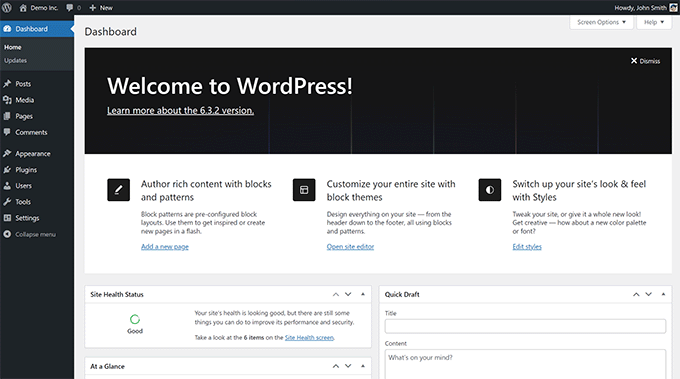
Om inloggningssidan inte laddas, kan du också prova att lägga till en omdirigerings-URL. Att ange detta i din webbläsare kan tvinga WordPress att omdirigera dig till inloggningsskärmen:
www.example.com/wp-admin/?redirect_to=yourwebsite.com/wp-admin/
Om ingen av dessa URL:er fungerar, kan du prova mitt nästa knep.
💡 Notera: Om du har ändrat din inloggnings-URL med ett säkerhetsplugin kanske dessa standard-URL:er inte fungerar. I så fall måste du ange den anpassade inloggnings-URL:en som du ställde in.
Metod 2: Återställ ditt lösenord via e-post
Om du inte kan logga in på grund av ett glömt lösenord, erbjuder WordPress ett inbyggt sätt att återställa det via e-post. Detta är ofta det snabbaste och enklaste sättet att återfå åtkomsten.
För att göra detta, gå till WordPress inloggningssida (https://example.com/wp-login.php) och klicka på länken ‘Glömt ditt lösenord?’.
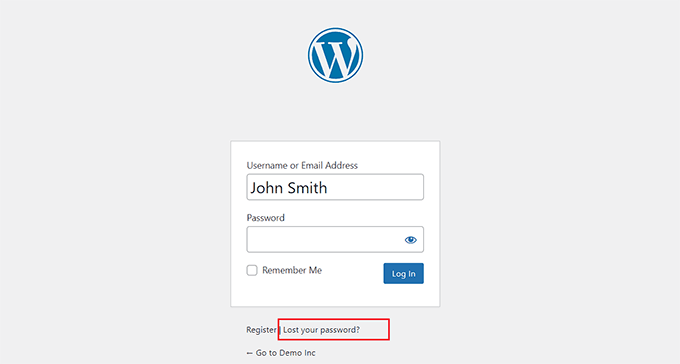
När du har gjort det måste du ange ditt användarnamn eller din e-postadress och klicka på knappen ‘Hämta nytt lösenord’.
WordPress kommer sedan att skicka en länk för att återställa lösenordet till din e-post. Klicka här på den angivna länken och följ instruktionerna för att ställa in ett nytt lösenord.
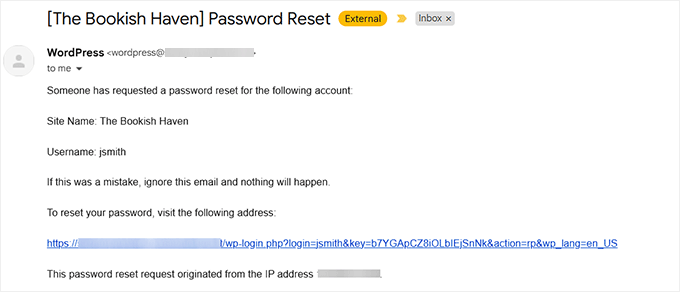
Om du inte får e-postmeddelandet, kontrollera din skräppostmapp. Vissa hosting-leverantörer eller e-postinställningar kan blockera WordPress-e-postmeddelanden.
Om det händer kan du behöva återställa ditt lösenord manuellt via databasen (mer om detta i nästa avsnitt).
🔎 Relaterat inlägg: Om din webbplats blev hackad, kanske du vill återställa lösenorden för alla dina användare. I så fall, se den här handledningen om hur man återställer lösenord för alla användare i WordPress.
⚠️ Viktig varning: Följande steg (tips 3-6) involverar mer tekniska felsökningsmetoder. Vissa av dessa lösningar kräver modifiering av din databas, åtkomst till serverfiler eller direkta ändringar i din WordPress-installation.
Innan du fortsätter med någon av dessa metoder, vänligen skapa en fullständig säkerhetskopia av webbplatsen. Om möjligt, säkerhetskopiera dina webbplatsfiler och databas innan du gör några ändringar. Detta säkerställer att du kan återställa din webbplats om något går fel. (Jag vet att detta kanske inte är möjligt om du inte kan logga in, men det är värt att nämna.)
När du arbetar med FTP, cPanel eller PHPMyAdmin, se alltid till att du använder en säker anslutning för att undvika att exponera känsliga webbplatsdata.
Ett litet fel i databasen eller filstrukturen kan leda till större problem, så ta dig tid och se till att du följer instruktionerna noggrant.
Är du orolig för att följande tips är för avancerade för dig? Stressa inte! Lär dig hur du kan få prisvärd, professionell hjälp istället.
Metod 3: Återställ lösenord från din databas
Om e-postmeddelandet för lösenordsåterställning inte fungerar, kan du manuellt återställa ditt lösenord via din webbplats databas. Denna metod kräver åtkomst till din värdkontrollpanel.
För den här handledningen kommer jag att använda Bluehost, men tänk på att dessa steg kommer att skilja sig något beroende på din hosting-leverantör.
Öppna helt enkelt din hostingpanel och växla till fliken 'Avancerat'. Leta sedan reda på avsnittet 'PHPMyAdmin' och klicka på knappen 'Hantera'.
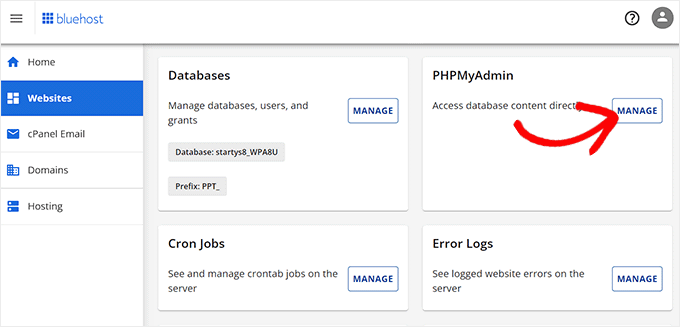
📌 Snabb förklaring: phpMyAdmin är ett verktyg för att hantera din webbplats lagrade information (som ett arkivskåp för din webbplats).
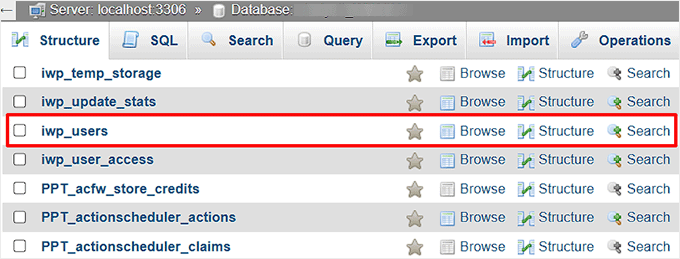
När phpMyAdmin startar på din skärm måste du välja din databas från den vänstra kolumnen.
💡 Tips: Om du har flera databaser och inte är säker på vilken du ska välja, kan du hitta namnet i din wp-config.php-fil. Databasnamnet föregås ofta av ditt hostinganvändarnamn (t.ex. användarnamn_wp123)
Du kommer nu att se listan över tabeller i din WordPress-databas. Leta här efter tabellen wp_users i listan och klicka på länken 'Bläddra' bredvid den.
Tänk på att tabellnamnen i din databas kan ha ett annat prefix än det jag visar i min skärmbild. Prefixet är gruppen av bokstäver före understrecket (_) i tabellnamnet.
För att lära dig mer, se den här handledningen om att ändra tabellprefix.
Du kommer nu att se en lista över din webbplats WordPress-användare. Härifrån klickar du på länken 'Redigera' bredvid användarnamnet för det lösenord du vill ändra.
Gå vidare och ta bort värdet i fältet 'lösenord' och ersätt det med ditt nya lösenord.
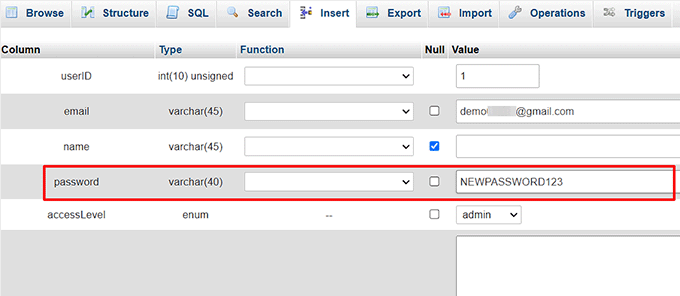
Därefter klickar du på knappen 'Gå' längst ner för att spara dina ändringar.
Besök nu din webbplats för att se om du kan logga in.
För detaljerade instruktioner, se den här handledningen om hur man återställer ett WordPress-lösenord från phpMyAdmin.
Metod 4: Inaktivera säkerhetsplugins via FTP
Ibland kan ett säkerhetsplugin av misstag blockera dig från att logga in på din WordPress-webbplats. Om du misstänker att detta kan vara problemet kan du manuellt inaktivera pluginet med FTP.
📌 Snabb förklaring: FTP är ett program som hjälper dig att ladda upp och ladda ner filer till din webbplats (som en bro mellan din dator och din webbplats).
Relaterat inlägg: Om du är osäker på vilket plugin som hindrar dig från att logga in på din webbplats, rekommenderar jag att du inaktiverar alla plugins. För detaljer, se den här handledningen om hur du inaktiverar alla plugins när du inte kan komma åt wp-admin.
Först måste du ansluta din webbplats med en FTP-klient som FileZilla. Om du inte vet hur du gör det, se den här handledningen om hur du använder FTP för att ladda upp WordPress-filer.
När du har gjort det, navigera till mappen/wp-content » plugins .
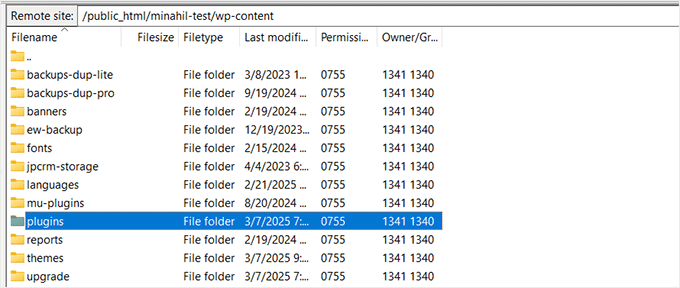
Detta öppnar en ny mapp med en lista över alla nedladdade plugins på din webbplats.
Härifrån behöver du hitta mappen för säkerhetspluginet du vill inaktivera. Om du till exempel använder Wordfence, leta efter en fil med dess namn.
När du hittar den, högerklicka på plugin-mappen och välj alternativet 'Byt namn'. Ändra sedan mappens namn till wordfence-disabled.
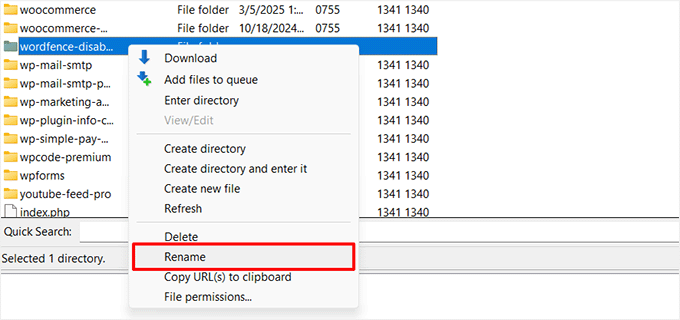
Detta kommer att inaktivera pluginet omedelbart eftersom WordPress inte kommer att kunna hitta det. Du kan nu försöka logga in på din webbplats för att se om problemet har åtgärdats.
Metod 5: Skapa en ny administratörsanvändare via phpMyAdmin
När du har slutfört alla steg i guiden kan du logga in på din WordPress-instrumentpanel med dina nya administratörsuppgifter.
Ett annat sätt att kringgå inloggningen är att skapa en ny administratörsanvändare direkt från databasen med phpMyAdmin.
Gå vidare och öppna din hostingföretags instrumentpanel, växla till fliken 'Avancerat' och välj avsnittet 'PHPMyAdmin'.

När den öppnas måste du klicka på tabellen wp_users. Detta tar dig till en ny skärm där alla användare på din webbplats kommer att listas i en rad.
Klicka här på fliken 'Infoga' högst upp för att lägga till informationen för en ny administratörsanvändare.

För steg-för-steg-instruktioner, se den här guiden om hur du lägger till en administratörsanvändare i WordPress-databasen.
När du har slutfört processen kan du försöka logga in på WordPress med de nya administratörsuppgifterna.
Metod 6: Återställ din webbplats från säkerhetskopia
Om du säkerhetskopierade din webbplats innan du blev utelåst, kan du återställa den för att få åtkomst igen.
De flesta backup-plugins låter dig återställa din webbplats genom att ladda upp en backup-fil eller använda en extern återställningsfunktion.
Till exempel, om du använder ett backup-plugin som Duplicator, kan du ladda upp ditt backup-paket och installationsfil till din server för att återställa din webbplats med bara några få klick.
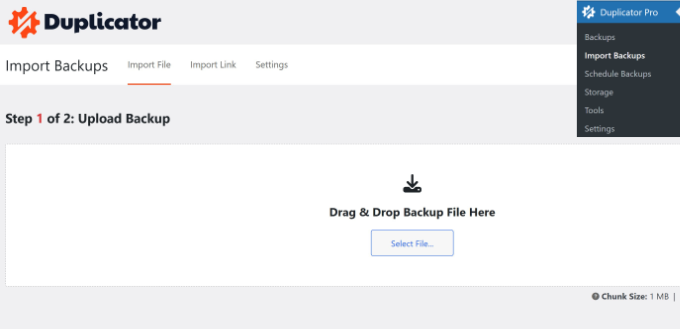
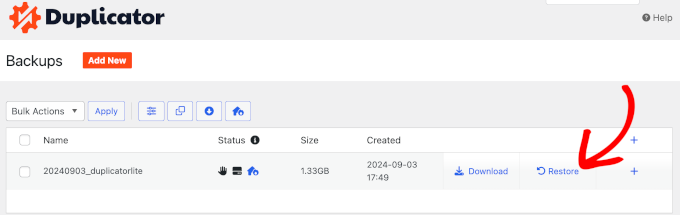
Med betalversionen av Duplicator-pluginet får du även tillgång till återställning av säkerhetskopior med ett klick.
Detta gör att du kan återställa din säkerhetskopia nästan omedelbart.
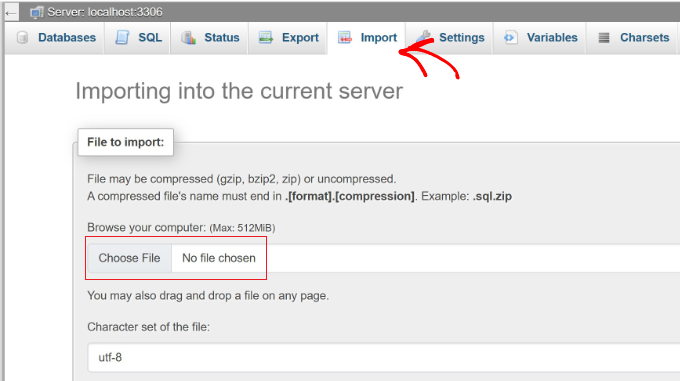
Om du dock säkerhetskopierade din webbplats manuellt, måste du återställa den med din databas och dina filer. Du kan antingen skapa en ny databas och importera din säkerhetskopia till den, eller så kan du tömma din befintliga databas och importera säkerhetskopian.
Dessa metoder kommer att vara lite komplexa, vilket är anledningen till att jag inte rekommenderar dem till nybörjare.
När den har återställts kan du logga in på din webbplats som vanligt och konfigurera om inställningar vid behov.
För mer information, se den här nybörjarguide om hur du återställer WordPress från backup.
Hur du säkerställer att du inte blir utelåst igen 🔒
Jag vet att det kan vara frustrerande att bli utelåst från din WordPress-webbplats. Här är några enkla steg som kan förhindra att det händer igen:
- Använd en lösenordshanterare: Att glömma lösenord är en av de vanligaste orsakerna till inloggningsproblem. Jag rekommenderar att använda en lösenordshanterare som 1Password för att säkert lagra dina uppgifter så att du inte behöver komma ihåg dem.
- Konfigurera ett SMTP-plugin: Ibland skickar WordPress inte e-postmeddelanden för lösenordsåterställning på grund av serverbegränsningar. Att installera ett SMTP-plugin som WP Mail SMTP säkerställer att din webbplats skickar e-postmeddelanden tillförlitligt, inklusive länkar för lösenordsåterställning.
- Spara en säkerhetskopia av din inloggnings-URL: Om du använder ett säkerhetsplugin för att ändra din standardinloggnings-URL, se till att spara den någonstans säkert. Detta förhindrar förvirring när du försöker logga in senare.
- Aktivera tvåfaktorsautentisering: Att lägga till ett extra säkerhetslager förhindrar obehöriga inloggningar och håller din webbplats säker. Använd ett plugin som WP 2FA eller Google Authenticator för att kräva en verifieringskod under inloggningen.
- Ha ett alternativt administratörskonto: Om ditt huvudkonto blir utelåst kan ett sekundärt administratörskonto vara en livräddare. Se bara till att hålla det säkert och begränsa åtkomsten till betrodda användare.
- Skapa regelbundna säkerhetskopior: Att ha en aktuell säkerhetskopia säkerställer att du snabbt kan återställa din webbplats om du någonsin blir utelåst. Duplicator gör det enkelt att skapa och återställa fullständiga säkerhetskopior, så att du alltid har ett återställningsalternativ.
Genom att följa dessa steg kan du undvika framtida utelåsningar och hålla din WordPress-webbplats igång smidigt.
Vanliga frågor om att kringgå WordPress-inloggning
Här är några frågor som våra läsare ofta ställer om att kringgå WordPress-inloggning:
Vad är den vanligaste anledningen till att bli utelåst från WordPress?
Den vanligaste anledningen är helt enkelt att du glömt ditt lösenord. Ett annat vanligt problem är att ett säkerhetsplugin låser dig ute efter för många misslyckade inloggningsförsök, vilket är en funktion som är utformad för att skydda din webbplats från brute-force-attacker.
Varför får jag inte e-postmeddelandet för lösenordsåterställning från WordPress?
Detta händer ofta eftersom din WordPress-värdserver inte är konfigurerad för att skicka e-postmeddelanden korrekt. Dina e-postmeddelanden kan blockeras av din e-postleverantör eller hamna i skräppostmappen.
För att åtgärda detta permanent rekommenderar vi att använda en SMTP-tjänst med ett plugin som WP Mail SMTP. Det säkerställer att dina WordPress- e-postmeddelanden levereras tillförlitligt.
Är det säkert att redigera min webbplats databas via phpMyAdmin?
Att redigera databasen är säker så länge du följer instruktionerna noggrant. Det är dock ett känsligt område på din webbplats, och ett litet misstag kan orsaka betydande problem.
Skapa alltid en fullständig säkerhetskopia av din webbplats innan du gör några ändringar i databasen. Detta gör att du kan återställa din webbplats om något går fel.
Vad händer om jag inte är bekväm med tekniska steg som FTP eller phpMyAdmin?
Om du inte är bekväm med dessa metoder är det helt okej. I så fall är ditt bästa alternativ att kontakta ditt värdföretags supportteam för hjälp
Alternativt kan du anlita ett professionellt WordPress-supportföretag för att hantera det åt dig.
Jag hoppas att den här artikeln hjälpte dig att lära dig hur du kringgår WordPress-inloggningen. Du kanske också vill se den här guiden om hur du åtgärdar problemet med att WordPress-inloggningssidan uppdateras och omdirigeras eller våra toppval för bästa WordPress-inloggningsplugins.
Om du gillade den här artikeln, prenumerera gärna på vår YouTube-kanal för WordPress-videoguider. Du kan också hitta oss på Twitter och Facebook.



Har du en fråga eller ett förslag? Lämna gärna en kommentar för att starta diskussionen.