


Du kan behöva ändra publiceringsdatumet för dina WordPress-inlägg oftare än du tror.
Kanske flyttar du artiklar från en annan webbplats, åtgärdar ett enkelt schemaläggningsfel eller vill bara att dina inlägg ska visas i en viss ordning. WordPress gör den delen enkel.
Vad som är knepigare är att veta när det är en bra idé. Att bakdatera inlägg är inget man gör lättvindigt, och i de flesta fall rekommenderar jag det inte. Men det finns tillfällen då det är precis vad du behöver.
I den här guiden kommer jag att visa dig de enkla stegen för att bakdatera dina inlägg. Jag kommer också att dela de viktigaste lärdomarna jag har lärt mig under åren om när det är vettigt och hur man undviker problem.
💡Snabbt svar: Hur man daterar bakåt i 3 steg
Om du har bråttom, här är hur du daterar ett WordPress-inlägg bakåt på mindre än en minut:
- Öppna inlägget du vill redigera i WordPress blockredigerare.
- I panelen för inläggsinställningar till höger, klicka på datumlänken bredvid 'Publicera'.
- Välj ett tidigare datum från kalendern och klicka på 'Uppdatera'.
Vad är bakdatering i WordPress?
Att bakdatera ett inlägg innebär helt enkelt att ändra dess publiceringsdatum till ett tidigare datum. WordPress kommer då att behandla det som om det publicerades det datumet, och placera det på rätt plats i dina bloggarkiv.
Det finns gott om tillfällen då detta är användbart, som:
- Under en webbplatsmigrering för att behålla de ursprungliga publiceringsdatumen.
- Åtgärda schemaläggningsfel om ett inlägg publicerades på fel datum.
- Behålla kronologisk ordning för tidslinjer eller arkiv som behöver återspegla historien korrekt.
- Återställa gammalt innehåll när du vill återpublicera något för historisk noggrannhet, inte bara för aktualitet.
Utöver dessa fall är det bäst att inte bakdatera. Att ändra datum bara för att få din blogg att se mer aktiv eller äldre ut kan förvirra läsare och till och med skada SEO.
Om du vill veta mer om varför datum är viktiga för både förtroende och ranking, se vår guide om varför du inte bör ta bort datum från dina WordPress-blogginlägg.
Med det sagt, när du behöver bakdatera, gör WordPress det enkelt, och jag kommer att guida dig genom stegen härnäst.
Här är vad jag kommer att täcka:
Hur du bakdaterar dina WordPress-inlägg
Du kan enkelt bakdatera inlägg med standardinställningarna i WordPress, så det finns inget behov av plugins eller anpassad kod. Allt du behöver göra är att redigera inlägget och ändra publiceringsdatumet.
Jag har upptäckt att det bara tar en minut, och WordPress kommer automatiskt att justera inläggsordningen baserat på det nya datum du väljer.
Öppna först inlägget du vill bakdatera i blockredigeraren. Titta sedan på panelen med inställningar för 'Inlägg' på skärmens högra sida.
Om du inte ser den här panelen kan du klicka på ikonen 'Inställningar' (kugghjul) i det övre högra hörnet för att visa den.
I avsnittet 'Sammanfattning', leta efter alternativet 'Publicera'. Det visar det aktuella datumet om inlägget är publicerat, eller 'Omedelbart' om det är ett utkast.
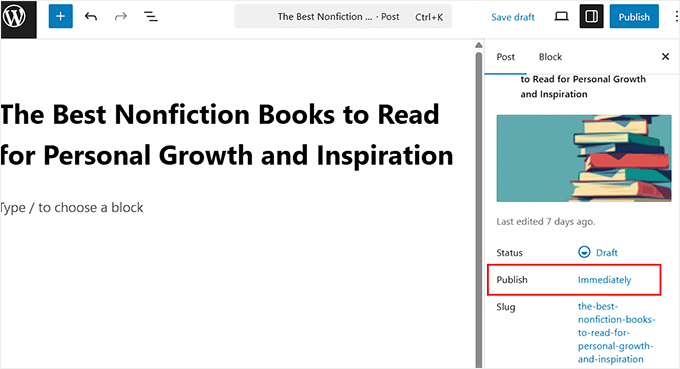
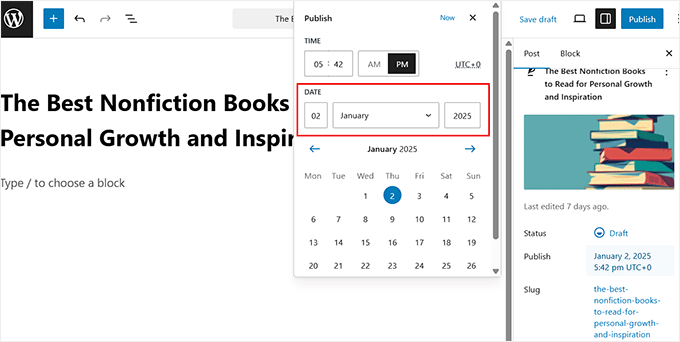
Klicka helt enkelt på den textlänken, så dyker en kalender upp.
Härifrån väljer du det tidigare datum du vill ha för inlägget. Du kan också justera tiden om det behövs. Klicka sedan på knappen 'Uppdatera' eller 'Publicera' för att spara dina ändringar.
Om du väljer ett framtida datum ändras huvudknappen till 'Schemalägg' istället för 'Publicera'.
Men att välja ett datum i det förflutna kommer att uppdatera publiceringsdatumet omedelbart. Detta flyttar inlägget till en annan position på dina webbplatsens arkivsidor.
Om du till exempel ändrar ett inlägg från juli till januari, kommer det att visas på arkivsidan för januari månad.
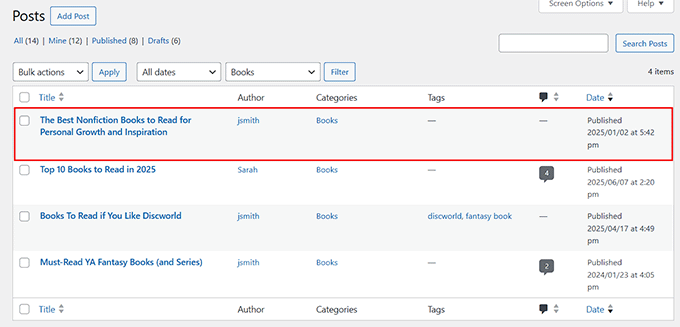
Samma regel gäller för listan ‘Alla inlägg’ i ditt WordPress-administrationsområde. Den kommer att sortera om inläggen baserat på det nya datumet.
Varning: Om din webbplats använder datum-baserade permalinks (som example.com/2023/05/post-name/), kommer ändring av datumet att ändra din URL. Detta kommer att bryta befintliga länkar till inlägget. Du måste ställa in en omdirigering för att undvika 404-fel.
💡Bara en påminnelse: Efter att du har daterat ett inlägg bakåt, kommer det troligen att försvinna från din huvudsakliga bloggsida där nya inlägg listas. Detta beror på att det har flyttats till sin korrekta kronologiska plats i dina arkiv, som kommer att vara längre bak.
Hur man visar senast uppdaterat datum i WordPress-inlägg
När du väl har bakdaterat ett inlägg är det en bra idé att även visa datumet "Senast uppdaterad".
Bakdatering ändrar publiceringsdatumet, vilket kan få läsare att tro att innehållet inte har rörts på flera år, även om du uppdaterade det idag. Det kan skada förtroendet och få din webbplats att se föråldrad ut.
Ett datum för senaste ändring löser detta genom att vara transparent. Det låter besökare veta: “Ja, det här inlägget publicerades för ett tag sedan, men vi har uppdaterat det för att hålla det korrekt.”
Det är därför vi visar datumet för senaste uppdateringen på WPBeginner-tutorials. Det försäkrar läsarna att de ser aktuell information, även när det ursprungliga inlägget är äldre.
Många handledningar kommer att säga åt dig att lägga till den här funktionen genom att placera ett litet kodavsnitt i din temas functions.php-fil. Men jag har sett många nybörjare förstöra sina webbplatser genom att redigera temafiler direkt.
Faktum är att jag alltid rekommenderar att använda WPCode. Det är det bästa pluginet för kodavsnitt för WordPress. Det är det säkraste sättet att lägga till anpassade kodavsnitt i WordPress utan att riskera en webbplatskrasch, eftersom det erbjuder felbeskydd och ett färdigt bibliotek med kodavsnitt.
Vi använder WPCode på våra webbplatser. För att läsa mer om vår erfarenhet, se vår kompletta WPCode-recension.
Först måste du installera och aktivera WPCode-pluginet. För steg-för-steg-instruktioner, se vår handledning om hur man installerar ett WordPress-plugin.
Notera: WPCode har en gratis plan som du kan använda för den här handledningen. Att uppgradera till pro-versionen ger dig dock tillgång till kraftfulla funktioner som ett molnbibliotek med kodavsnitt, smart villkorlig logik, blockavsnitt och mer.
Besök sidan Kodavsnitt » + Lägg till avsnitt från WordPress-instrumentpanelen efter aktivering och välj alternativet ‘Lägg till din anpassade kod (nytt avsnitt)’.

Detta kommer att leda dig till en ny sida där du kan skapa ditt första anpassade kodavsnitt. Börja med att välja 'PHP Snippet' som din kodtyp.
Ge sedan ditt utdrag ett namn – detta är bara för din referens, så välj något kort och tydligt, som Visa senast uppdaterat datum i WordPress-inlägg.
Detta gör kodavsnittet lättare att hitta senare om du någonsin behöver inaktivera eller redigera det.

Klistra sedan in följande kod i rutan 'Kodförhandsgranskning':
add_filter( 'the_content', 'wpb_add_last_updated_date' );
function wpb_add_last_updated_date( $content ) {
    if ( is_single() && in_the_loop() && is_main_query() ) {
        $updated_time = get_the_modified_time( 'U' );
        $published_time = get_the_time( 'U' );

        // Only show if updated date is different from published date
        if ( $updated_time !== $published_time ) {
            $last_updated = '<p class="last-updated">Last updated on <time datetime="' . esc_attr( get_the_modified_time( 'Y-m-d' ) ) . '">' . esc_html( get_the_modified_time( 'F jS, Y' ) ) . '</time></p>';
            $content = $last_updated . $content; // Add before content
        }
    }
    return $content;
}
Detta kodavsnitt kommer att visa datumet för senaste uppdatering precis före ditt inläggsinnehåll.
Det är ett utmärkt sätt att bygga transparens och låta läsarna veta att även om inlägget publicerades för länge sedan, har det nyligen uppdaterats.
Tänk på att datumet för senaste uppdatering bara visas om du faktiskt har ändrat inlägget. Detta förhindrar att ett redundant datum visas om inlägget inte har ändrats sedan det först publicerades.
När du har gjort det, växla omkopplaren 'Inaktiv' till 'Aktiv'.
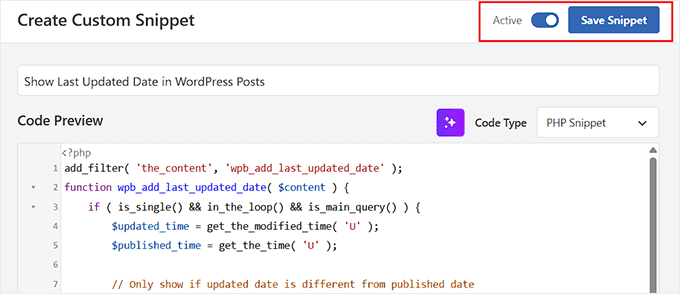
Klicka sedan på knappen ‘Spara utdrag’ för att tillämpa dina ändringar.
Besök nu din webbplats, så ser du publiceringsdatumet och datumet för senaste uppdatering som visas på dina inlägg.

Bonustips för att bakdatera inlägg utan att skada SEO
Bakdatering kan se ut som en snabb lösning, men det kan skapa problem om du inte är försiktig.
Jag har sett webbplatsägare ändra datum utan att tänka på helheten, vilket ofta leder till trasiga länkar, förvirrade läsare och till och med SEO-problem.
Under åren har jag lärt mig några enkla regler som håller allt tydligt och sökbart:
- Använd det bara när det är vettigt. Att bakdatera fungerar bra för att återställa gamla inlägg efter en migrering eller för att behålla historisk noggrannhet. Men att göra det bara för att få din blogg att se äldre eller mer aktiv ut orsakar oftast mer skada än nytta.
- Kontrollera dina permalänkinställningar. Om dina URL:er inkluderar datum, kommer ändring av publiceringsdatumet också att ändra permalänken. Ställ alltid in omdirigeringar så att besökare och sökmotorer inte hamnar på en 404-sida. För detta rekommenderar vi All in One SEO (AIOSEO). Det tillhandahåller en omdirigeringshanterare för att hantera URL-ändringar och förhindra 404-fel.
- Bakdatera inte för SEO-trick. Att bara ändra datumet kommer inte att förbättra rankingen. Sökmotorer bryr sig om verkliga uppdateringar, inte bara nya tidsstämplar. Om du vill ha bättre SEO, uppdatera själva innehållet.
- Håll koll på ditt RSS-flöde. När du ändrar ett inläggsdatum kan det dyka upp igen i ditt RSS-flöde. Om detta händer ofta kan det irritera prenumeranter – så använd sparsamt.
Följ dessa tips, så kommer du att kunna bakdatera inlägg när det är vettigt utan att förvirra din publik eller riskera SEO-trovärdighet.
Vanliga frågor om bakdatering av WordPress-inlägg
Här är några frågor som våra läsare ofta ställer om att bakdatera WordPress-inlägg:
Kan jag bakdatera inlägg till ett mycket gammalt datum, som från innan WordPress fanns?
Ja. WordPress ger dig full kontroll över publiceringsdatumet, så du kan skriva in vilket datum som helst – även år innan plattformen skapades. Du kan till exempel datera ett inlägg till 1965 eller tidigare om du bygger ett historiskt arkiv eller migrerar gammalt innehåll från ett annat system. Tänk bara på att inlägget fortfarande kommer att använda WordPress-formatering och funktioner, oavsett hur långt tillbaka du ställer in datumet.
Påverkar efterdatering delningar på sociala medier?
Ja, backdatering kan påverka dina sociala mediedelningar om din URL-struktur inkluderar datum. När du ändrar datumet ändras URL:en, vilket gör att gamla länkar för sociala delningar slutar fungera.
Lösningen är att lägga till 301-omdirigeringar så att besökare och sökmotorer landar på det uppdaterade inlägget istället för en 404-sida.
Däremot återställs delningsräknare på plattformar som Facebook, X (Twitter) eller LinkedIn vanligtvis när URL:en ändras. Om du vill undvika det är det bättre att använda en permalänkstruktur som inte inkluderar datum.
Vad händer om jag daterar ett utkast i efterhand innan jag publicerar det?
Om du ställer in ett tidigare datum på ett utkast och sedan klickar på Publicera, kommer WordPress att publicera det direkt, men placera det under det äldre datum du valde. Det innebär att det inte kommer att visas högst upp på din startsida som ett nytt inlägg normalt skulle göra. Istället kommer det att placeras längre bak i dina arkiv baserat på det datum du valde.
Jag hoppas att den här artikeln hjälpte dig att lära dig hur du bakdaterar WordPress-inlägg. Du kanske också vill se vår guide om hur du visar relativa datum i WordPress och vår lista över viktiga sidor som varje WordPress-blogg bör ha.
Om du gillade den här artikeln, prenumerera gärna på vår YouTube-kanal för WordPress-videoguider. Du kan också hitta oss på Twitter och Facebook.


Dendi
har du automatiserat plugin för att bakdatera mina wordpress-inlägg?
WPBeginner Support
Vi har för närvarande ingen specifik plugin för att bakdatera inlägg automatiskt.
Admin
tom riddle
Mycket användbart, tack! Fråga: om jag uppdaterar med ett datum i det förflutna, kommer inlägget att flyttas till motsvarande arkivmånad. Hur påverkar det Google Analytics-statistik?
WPBeginner Support
Det bör inte ha någon större inverkan på din webbplats SEO.
Admin
Jess Reilly
Finns det ett sätt att bakdatera tillgångar som laddats upp till mediabiblioteket? Kan inte se någon redigeringsknapp bredvid datumen. Tack.
WPBeginner Support
Inte en vi skulle rekommendera för tillfället.
Admin
george
Hej,
tack för informationen.
Jag letar efter hur man inte tillåter användaren att backdatera. Är det möjligt på något sätt?
Med vänliga hälsningar,
WPBeginner Support
You would want your users to have a user role level where they need post approval for what it sounds like you’re wanting
Admin
GEORGE
Kan du förklara detta ytterligare för mig? Hur uppnår man detta?
WPBeginner Support
För mer om användarroller och behörigheter vill du titta på vår artikel nedan:
https://www.wpbeginner.com/beginners-guide/wordpress-user-roles-and-permissions/
Kelly
Hej! Jag gjorde precis som videon visar. Men när jag publicerar mitt inlägg visas bakdateringen och det aktuella datumet. Vad gör jag fel?
WPBeginner Support
Ditt tema kan ha anpassad stil, du kanske vill kontakta supporten för ditt specifika tema så bör de kunna hjälpa dig.
Admin
Yolanda Ridge
Sedan jag bytte min webbplats från Wordpress.com till Wordpress.org, visar mina blogginlägg nu datum för publicering och datum för skapande. Några förslag på hur man fixar detta? Tack.
WPBeginner Support
Det skulle bestämmas av ditt tema snarare än plattformen din webbplats körs på. Om du kontaktar ditt temas support bör de kunna hjälpa till.
Admin
Michelle
Vi granskar några mycket gamla blogginlägg på vår webbplats. Det finns inlägg som fortfarande är relevanta eller kommer att vara det med några mindre redigeringar, som vi inte nödvändigtvis vill publicera om, men vi vill att de ska verka mer aktuella genom att ha ett nyare datum. Kan vi ändra datumet på inlägget till ett datum i den mer nyliga förflutna utan att utlösa RSS-flödet som ett nytt inlägg? Om det är möjligt, är det klokt att göra det, SEO-mässigt?
WPBeginner Support
För den typen av uppdatering skulle vi rekommendera att visa ett senast uppdaterat datum för dina användare och att uppdatera datumet normalt inte bör utlösa ditt RSS-flöde.
https://www.wpbeginner.com/wp-tutorials/display-the-last-updated-date-of-your-posts-in-wordpress/
Admin
Karen
Hej,
Om jag precis ska starta min WP-blogg, kan jag bakdatera ett inlägg till före det datum då jag startade bloggen? Till exempel: Jag startar min nya blogg den 5 januari 2020, kan jag ha mina inlägg som börjar i juni 2019? Jag vill lägga till mycket värde och inlägg men vill inte att det ska verka som att jag precis startade min blogg nu. Är detta möjligt i WP?
Tack.
WPBeginner Support
Yes, if you wanted to do that you certainly could
Admin
Felicity
Tack för detta. Mycket hjälpsamt.
WPBeginner Support
You’re welcome, glad our guide was helpful
Admin
Philip Chen
Hej, jag har en fråga, kommer bakdatering eller ändring av publiceringsdatum till ett nyare datum att påverka SEO? Jag menar, sökmotorer kanske känner till det verkliga publiceringsdatumet för ett inlägg och kanske ser handlingen att justera datumet som fusk. Eller är jag bara för misstänksam? Tack!
WPBeginner Support
Om du uppdaterar inlägget till ett nyare datum snarare än att bakdatera kan det vara dåligt för din SEO.
Admin
Rahul Rai
Om jag vill uppdatera mitt gamla inlägg och ändra publiceringsdatumet till dagens datum... kommer det inlägget att visas med det nya datumet i Googles sökresultat? Eller ska jag förlita mig på funktionen för senaste uppdatering, som för övrigt inte visas överst på min kategori på grund av det gamla publiceringstiden?
Tack
WPBeginner Support
Du bör kontakta supporten för ditt tema för att ersätta publiceringsdatumet med datumet för senaste uppdatering så att Google inte längre kan hitta publiceringsdatumet.
Admin
Nidhal Mah
Finns den här funktionen tillgänglig på gratis domän WordPress, eller handlar det om ett premiumkonto?
WPBeginner Support
Våra handledningar är för WordPress.org-webbplatser, men du bör fortfarande kunna göra detta på WordPress.com
Admin
Phil Smart
Hur kan jag sortera inlägg som jag kan välja kategorier från en rullgardinsmeny? : författare, tidsstämpel, händelsedatum, publiceringsdatum.
WPBeginner Support
Om du menar på webbplatsens frontend kan du använda ett plugin som det från vår artikel här: https://www.wpbeginner.com/plugins/how-to-let-users-filter-posts-and-pages-in-wordpress/
Admin
Brian Yap
Jag har bytt till Wordpress 5.1.1. Jag har en släktforskningsblogg och jag lägger tillbaka inläggen när händelsen faktiskt inträffade. Så jag höll just på att lägga in min fars examen 1959. Men den nya redigeraren lät mig inte ange ett år före cirka 1970. Jag bytte tillbaka till den gamla redigeraren som du beskriver i den här bloggen och problemet försvann. Men jag föredrar den nya redigeraren. Jag vet inte hur jag ska ta upp detta som en bugg/funktionsförfrågan.
WPBeginner Support
För datum före 1 januari 1970 vill du använda ett anpassat fält för att ange datumet snarare än att bakdatera med den här metoden på grund av en begränsning i PHP
Admin
Kristi Ambrose
Vad jag vill veta är OM jag kan uppdatera den interna tiden eller den interna hemisfären.
Något har ändrats med den senaste uppdateringen – när jag bad den schemalägga ett inlägg till 08:00 skulle det publiceras kl. 08:00. Nu publiceras det kl. 04:00.
WPBeginner Support
För att ställa in din tidszon bör du titta under Inställningar>Allmänt i dina webbplatsinställningar.
Admin
Sander
Hur skulle detta fungera på en bbpress forum sida? Jag har lagt till ämnen och svar (så är de anpassade inlägg?) nyligen och bakdaterat dem till exempelvis september 2018 (det är för närvarande augusti 2019).
När jag tittar på sidan med forumämnen ser jag inlägg som jag precis har uppdaterat som har publiceringsdatum från september. Det finns faktiskt fler svar med senare datum (från slutet av februari 2019). Dessa visas inte först.
All hjälp med detta uppskattas mycket.
WPBeginner Support
För att sortera om svar i dessa, bör du kontakta bbpress support för deras rekommenderade metod och de bör kunna hjälpa till.
Admin
Mark
Tack från mig … precis vad jag letade efter
WPBeginner Support
Glad our article could help
Admin
Susan Taunton
Kommer detta fortfarande att vara möjligt med Gutenberg-redigeraren?
Sandi
Det här är precis vad jag gjorde, och även om det står schemalagt att publiceras på det datum jag valde 2017, är blogginlägget fortfarande inställt som ett utkast?
Jack
Jag är mycket intresserad av detta ämne eftersom jag har migrerat mycket gammalt innehåll från ett annat CMS till Word Press och föredrar att använda det ursprungliga publiceringsdatumet.
Jag kan enkelt ändra publiceringsdatumet, men jag har stött på ett problem. Efter att jag har återpublicerat mina artiklar visas publiceringsdatumet och inte det ursprungliga publiceringsdatumet. Detta är problematiskt eftersom mitt tema visar den återpublicerade artikeln som en ny artikel, även om det ursprungliga publiceringsdatumet är från fem år sedan. Finns det ett sätt att få den publicerade artikeln att endast visa det ursprungliga publiceringsdatumet? Detta kan vara förvirrande för mina prenumeranter.
Hassan
detta är en bra webbplats för nybörjare, jag besöker alltid den här webbplatsen när jag vill lära mig något om wordpress.
regii blue
är den här artikeln fortfarande tillgänglig? Jag menar, om jag redigerar en befintlig artikel, kommer publiceringsdatumet att ändras?
Haitham Alnaqeb
Nej, det ska inte ändras om du inte också ändrar datumet.
Förhoppningsvis förstod jag din fråga rätt.
Anant Anand Gupta
Vänligen säg mig om jag bakdaterar mitt inlägg, kommer bilderna jag har bäddat in i inlägget också att bakdateras?
Narinder kumar
Tack för att du delade den här fantastiska artikeln. Jag är verkligen förvirrad över hur jag ska ändra datumet på mitt redan publicerade inlägg. Efter att ha läst ditt inlägg vet jag att jag använder det senaste datumet istället för publiceringsdatumet, det hjälpte mig verkligen.
Mandy
Tack för den utmärkta artikeln! Många gånger har jag schemalagt om inlägg framåt, men har aldrig tänkt på fördelen med att bakdatera dem. Jag har en fråga om om-schemaläggning, om du inte har något emot det: Flera av mina bloggar har fått utmärkta kommentarer, och när jag schemalade om dem framåt visade blogginlägget att det fanns kommentarer (säg, 4), men sedan visades inga kommentarer. Jag försökte kopiera och klistra in kommentarerna och författarens namn i den nya inläggskommentarsektionen, men det fungerade inte.
Finns det någon lösning på detta? Skulle samma problem uppstå med bakdatering?
Tack så mycket för din hjälp!
Chidex
Wow! Det här är precis vad jag behövde. Tack för det här inlägget, det hjälpte mig verkligen mycket.
Sravani
Hej WP Beginner,
Jag är ett stort fan av din blogg. Tack för det här inlägget. Jag startade en blogg 2010. Och det finns ca 100 artiklar fram till 2015. Det är en utbildningsblogg. Så jag skrev ca 2000 inlägg och daterade dem bakåt, så att varje dag från bloggens startdag har 1 inlägg. Jag använder google adsense. Nu är jag rädd att detta är lagligt eller olagligt. Jag har inte kopierat någon annan blogg. Men jag är rädd för att adsense ska stänga av mig på grund av bakdatering.
Ska jag behålla dem som de är eller ska jag ändra dessa inlägg till 2016, då jag skrev alla dessa inlägg?
WPBeginner Support
Hej Sravani,
Vänligen kontrollera Adsense supportforum och policyriktlinjer.
Admin
Sravani
Okay. I will. Thank you for replying.
Abhijit badgujar
Hej, jag framdaterade mitt inlägg men det visas inte på min webbplats. Kan du förklara varför?
ex: Jag har ett inlägg publicerat den 2 januari och jag uppdaterade det igen idag, så jag har ändrat publicerat till 5 januari, så det borde tekniskt sett visas i dagens inlägg på min webbplats men det gör det inte. Kan du hjälpa mig?
Lana
Hmm.. min WordPress-sida ser annorlunda ut än den i videon. Den är vit istället för mörkgrå och med mycket färre alternativ till vänster på skärmen.
Si Retu
Hej tack igen för inlägget... Finns det dock något plugin som kan hjälpa mig att ordna om datumet för inläggen efteråt?
Till exempel, jag har 150 inlägg, sedan vill jag återställa datumet för alla inlägg, varje dag innehåller 2 inlägg.
Så idag 2 inlägg, igår 2 inlägg, och så vidare
Jag kan också ändra antalet till 2 om jag kanske vill ställa in 3 inlägg per dag. Är det möjligt och finns det ett plugin som passar för det?
Om inte, skulle du ha något emot att skapa en handledning för det eftersom min blogg är av typen 'evergreen' och jag använder en gammal inläggshöjdläsare för att återvinna datumet.
Tack på förhand...
Niktar
Någon negativ SEO-påverkan av att publicera med ett tidigare datum?
WPBeginner Support
Inte riktigt, om du inte medvetet försöker manipulera sökmotorer.
Admin
Jane Smith
Jag har provat detta men av någon anledning har jag bara ett fåtal utvalda tidigare datum att välja mellan (1 jan, 2 feb, 3 mars, 4 apr osv). Några idéer om hur jag kan få fri tillgång till tidigare datum?
Jenny
Ah, bra. Ganska uppenbart egentligen, men var inte säker på om de skulle låta dig bakdatera. Jag är journalist och vill publicera gamla artiklar jag har skrivit, helst bakdatera dem till dagen de trycktes, så detta alternativ är underbart
Gayle
Super hjälpsamt – tack för att du postade!
Barney Davey
Hej, tack för all användbar information du publicerar. Den här artikeln/videon är ett bra exempel. Snabb fråga. Om jag lägger till några bakdaterade inlägg, kan jag hindra dem från att publiceras i mitt RSS-flöde?
John
And the most amazing thing is that you can even give a post a date before the internet existed
ken cooper
I din senaste artikel “Ny guide: Så här daterar du dina WordPress-inlägg bakåt” i avsnittet “Så här visar du senast uppdaterat datum” säger du följande:
———————————————————————-
Hitta koden som visar inläggets datum och tid i dina temafiler (vanligtvis i loop.php eller single.php). Ersätt den sedan med denna kod:
1 Senast uppdaterad den <time datetime="”>
Vi hoppas att den här artikeln hjälpte dig att lära dig hur du daterar WordPress-inlägg bakåt….
———————————————————————-
Jag skulle vilja starkt motsätta mig detta koncept! Jag har ALDRIG gått med på att lägga kod i temafiler eftersom när du uppdaterar temat är den borta och du måste göra om koden – OM du kommer ihåg det. För mig är detta problem som väntar på att hända och det KOMMER att hända. Jag antar dock att koden kan läggas i ett barn-tema, men vanligtvis skapas barn-temat för att hantera style.css och functions.php. Men jag antar att loop.php eller single.php kan läggas i barn-temat?
Tack – Ken Cooper
WPBeginner Support
Ditt Child Theme kan ha vilken mall som helst som ditt Parent Theme har. Du kan göra denna ändring i ditt child theme.
Admin
Pat
Om man inte har ett ChildTheme… Jag använder bara standard WordPress-tema från 2014 med plugins, kan jag skriva kod bokstavligen längst ner i inlägget som uppdateras och som ger uppdaterat datum-jargong för att tillfredsställa Googles sökning efter senast uppdaterade datum? Det verkar inte finnas några plugins som klarar detta.
WPBeginner Support
Du bör överväga att skapa ett webbplatsspecifikt WordPress-plugin.
Admin
Catherine
Mycket användbart, tack! Fråga: om jag uppdaterar med ett datum i det förflutna, kommer inlägget att flyttas till motsvarande arkivmånad. Hur påverkar det Google Analytics-statistik?