


Google AdSense är ett av de enklaste sätten att tjäna pengar från din webbplats. Under åren har vi väglett många bloggare genom monetariseringsproblem, och AdSense har visat sig vara en pålitlig lösning.
Med Google AdSense kan du automatiskt sälja din webbplats annonsutrymme till annonsörer och få betalt. Det bästa? Det finns praktiskt taget inga krav för att komma igång, vilket gör det tillgängligt för bloggare på alla nivåer.
Oavsett om du är en erfaren bloggare som vill diversifiera dina inkomstkällor eller en nykomling som är ivrig att börja tjäna pengar online, erbjuder Google AdSense en fantastisk möjlighet.
I den här artikeln visar vi dig hur du lägger till Google AdSense i WordPress, tillsammans med några bästa praxis och tips vi har lärt oss som kan hjälpa dig att öka dina intäkter.

Vad är Google AdSense?
Google AdSense är ett annonsnätverk som drivs av Google som ger bloggare och webbplatsägare möjlighet att tjäna pengar genom att visa text-, bild-, video- och andra interaktiva annonser på sina webbplatser. Dessa annonser riktas baserat på webbplatsinnehåll och publik, så de är mycket relevanta.
Google AdSense är problemfritt eftersom du inte behöver hantera annonsörer eller oroa dig för att samla in pengar. Google administrerar och upprätthåller relationer med annonsörer. De samlar in betalningen, tar sin förvaltningsavgift och skickar resten av pengarna till dig.
AdSense erbjuder kostnad-per-klick-annonser (CPC), vilket innebär att du tjänar pengar varje gång en användare klickar på en annons på din webbplats. Beloppet som tas emot per klick varierar beroende på en mängd olika faktorer.
Kom igång med AdSense
Det första du behöver göra är att registrera dig för ett Google AdSense-konto. Om du har ett Gmail-konto kan du använda ditt befintliga konto för att registrera dig.
När du har skickat in din ansökan måste du vänta på att Google AdSense-teamet granskar den. Detta kan ta några timmar till några veckor för vissa utgivare.
När det har godkänts kan du logga in på ditt AdSense-konto och hämta din annonskod. Detta är koden som du behöver placera på din WordPress-webbplats för att visa annonser.
Med Googles AdSense autoannonser kan du klistra in bara en kodbit och sedan bestämmer Google automatiskt när, var och hur många annonser som ska visas på varje sida.
Många utgivare använder dock den manuella metoden för att individuellt placera annonser på sina webbplatser.
Vi visar dig båda metoderna. Vi rekommenderar att du börjar med manuell annonsplacering först. När du har börjat tjäna pengar kan du sedan experimentera med auto-annonser för att jämföra dem själv.
1. Placera Google AdSense annonskod manuellt i WordPress
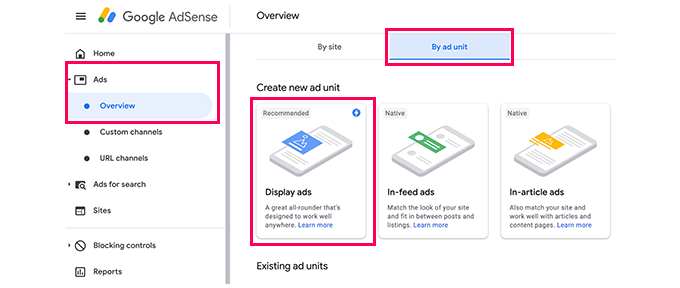
Du börjar med att klicka på menyn Annonser i den vänstra kolumnen och sedan byta till fliken 'Efter annonsenhet'. Härifrån måste du klicka på 'Skapa ny annons'.
Du kommer att bli ombedd att välja en annonstyp. Du kan välja mellan Display-annonser, In-feed-annonser och In-article-annonser.
Om du är osäker, börja då med displayannonserna.
Därefter behöver du ange ett namn för den här annonsenheten och välja annonsstorlek och typ.
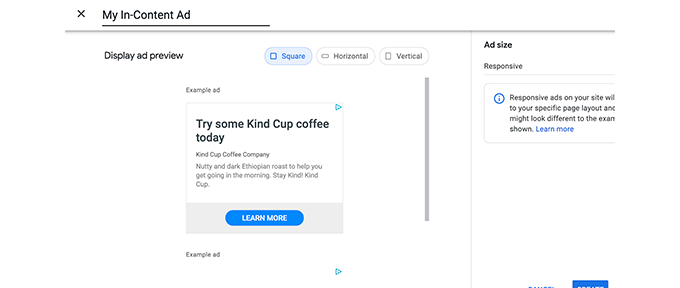
Namnet på annonsen används endast för interna ändamål så du kan namnge den vad som helst som "WebbplatsNamn Sidofält".
Nästa alternativ är att välja annonsstorlek. Medan Google erbjuder ett brett utbud av annonsstorlekar, finns det vissa storlekar som listas som rekommenderade eftersom de är de mest populära bland annonsörer. Se vår guide om bästa Google AdSense-bannerstorlekarna för mer information.
Du kan också välja om du vill att din annons ska vara responsiv eller fast. Vi rekommenderar att välja responsiva annonser eftersom de fungerar bra på alla enheter och skärmstorlekar.
Klicka sedan på knappen 'Skapa' för att fortsätta.
AdSense kommer nu att generera annonskoden åt dig. Den innehåller den unika annonsenhets-ID:t och ditt publicist-ID.
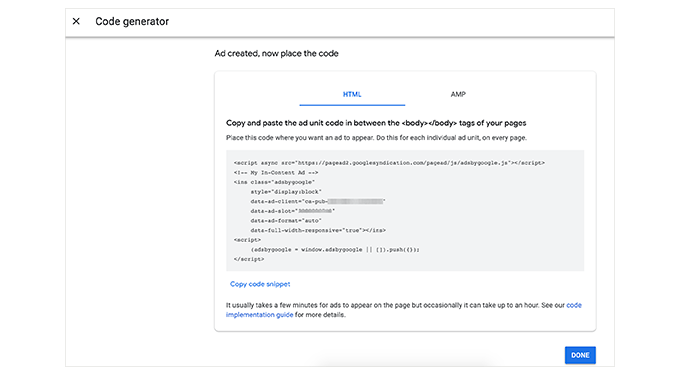
Kopiera bara din annonskod och klistra in den i en enkel textredigerare som Anteckningar eller TextEdit. Du kommer att behöva den i nästa steg.
Lägga till Google AdSense i WordPress
Därefter måste du bestämma var du vill visa annonsen på din webbplats. Annonser visas oftast i sidofältet. Du kan lägga till Google AdSense i ditt sidofält genom att använda WordPress-widgets.
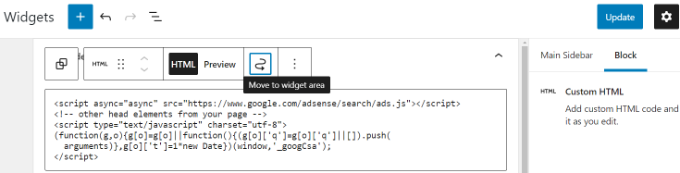
Gå helt enkelt till sidan Utseende » Widgetar i ditt WordPress-administrationsområde. Klicka sedan på knappen '+' för att lägga till ett 'Anpassad HTML'-widgetblock i lämpligt widgetområde.
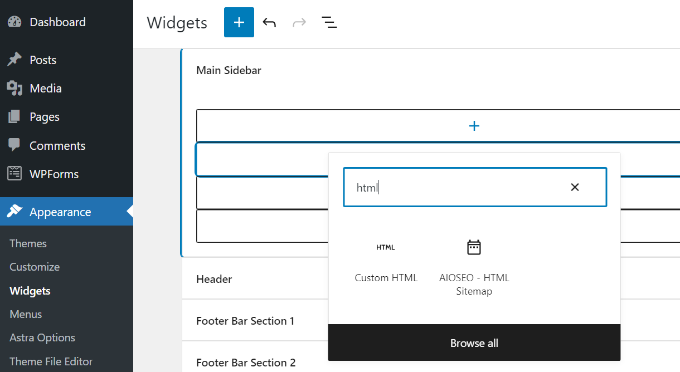
Därefter måste du ange Google AdSense-koden i anpassade HTML-widgetblocket.
Glöm sedan inte att klicka på knappen 'Uppdatera'.
För bättre kontroll över placering och spårning rekommenderar vi att du tittar på ett WordPress-plugin som Advanced Ads eller AdSanity.
Du kan se vår guide om de bästa WordPress-lösningarna för annonshantering för mer information.
2. Lägg till Auto-Ads AdSense-kod i WordPress
Att lägga till enskilda annonser på olika områden på din webbplats tar mycket tid. De flesta nybörjare kämpar för att hitta de bästa platserna att visa annonser på sina webbplatser.
För att lösa detta introducerade Google auto-annonser. Detta gör att du helt enkelt kan lägga till en kodsnutt på din webbplats och låta Google AdSense hitta den högst betalande platsen, annonsstorleken och typen.
Nackdelen med denna metod är att du har mindre kontroll över annonsplaceringen på din webbplats.
Om du vill använda auto-annonsfunktionen, så här lägger du till Google AdSense på din webbplats.
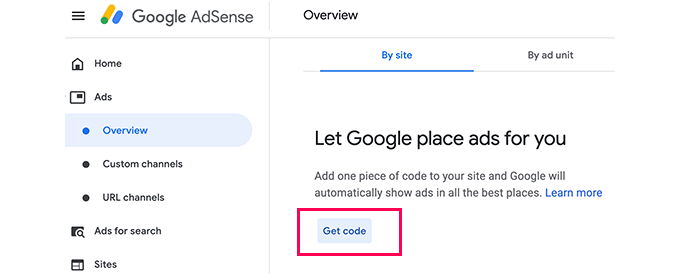
Logga först in på ditt Google AdSense-konto och klicka på fliken Annonser. Därefter behöver du klicka på knappen 'Hämta kod' för att generera autoannonskoden.
AdSense kommer nu att generera ett kodavsnitt med ditt publicerings-ID och visa det. Du kan nu kopiera och klistra in denna kod i en textredigerare.
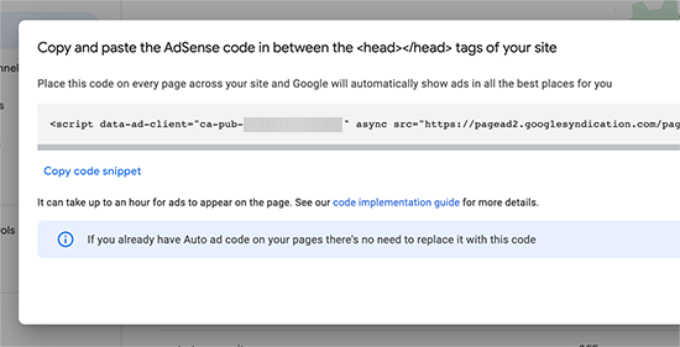
Lägga till AdSense Auto-Ads-kod i WordPress
Funktionen för automatiska annonser använder en enda kodsnutt för att generera annonser för hela din WordPress-blogg. Det innebär att du behöver lägga till denna kod på varje sida där du vill att annonser ska visas.
Du kan lägga till koden direkt i din temas fil header.php. Annonskoden kommer dock att försvinna om du någonsin byter eller uppdaterar ditt tema.
En säkrare och bättre metod är att använda ett plugin för kodavsnitt. Vi rekommenderar WPCode eftersom det är det enklaste och mest pålitliga sättet att lägga till kod över hela webbplatsen.

WPCode låter dig infoga kod i din webbplats header och footer utan att röra dina temafiler. Detta säkerställer att din annonskod förblir på plats även när du byter tema. För att lära dig mer om pluginet, se vår kompletta WPCode-recension.
Först måste du installera och aktivera gratis WPCode-pluginet. För mer information, se vår steg-för-steg-guide om hur man installerar ett WordPress-plugin.
Notera: Gratisversionen av WPCode har allt du behöver för att lägga till anpassade kodavsnitt på din webbplats. Men om du vill ha avancerade funktioner som konverteringspixlar, schemalagda kodavsnitt, kodrevisioner och mer, kan du uppgradera till WPCode Pro.
När du har aktiverat, gå till sidan Kodavsnitt » Sidhuvud & Sidfot. Härifrån behöver du klistra in din Google AdSense-kod i sidhuvudsavsnittet.
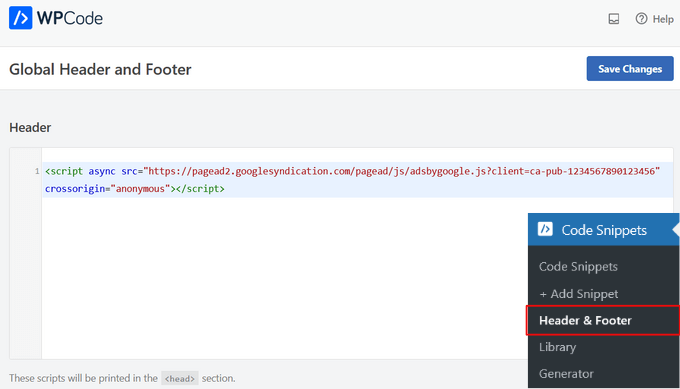
Se till att klicka på knappen 'Spara ändringar' för att tillämpa koden på din webbplats.
WPCode kommer nu automatiskt att lägga till AdSense-koden på alla dina sidor. Det kan ta lite tid för Google att granska din webbplats och börja visa annonser.
Relaterat: Se vår guide om hur man lägger till kod i sidhuvud och sidfot i WordPress för mer information.
Du kan också använda WPCode-pluginet för att automatiskt visa Google AdSense-annonser i specifika områden som före början av ett inlägg, efter ett inlägg, före eller efter ett stycke, och mer.
Vår guide om hur du infogar annonser i ditt inläggsinnehåll i WordPress visar dig exakt hur du gör detta, steg för steg.
AdSense Bästa praxis och Vanliga frågor
Under åren har vi besvarat flera AdSense-relaterade frågor. Efter att ha använt AdSense på flera av våra webbplatser tidigare har vi lärt oss mycket om optimering. Nedan följer några bästa praxis och vanliga frågor om AdSense.
Vilken är den bästa AdSense-annonsstorleken?
Även om placeringen av annonser är avgörande, har vi funnit att de bästa storlekarna är 336×280 och 300×250. Dessa annonser tenderar att passa på de flesta skärmstorlekar och har också den bästa ersättningen.
För att lära dig mer, se vår guide om de högst presterande Google AdSense-bannerstorlekarna.
Var är den bästa placeringen för AdSense?
Detta beror helt på din layout. Målet är att få fler visningar och klick, så du vill placera dina annonser på en mer framträdande plats. Vi har funnit att annonser inom innehållet i inlägget, nära toppen av skärmen, tenderar att få flest klick.
Flera användare har frågat oss om att lägga till AdSense i en flytande widget eftersom den kommer att vara mycket framträdande. Vi avråder starkt från det eftersom det inte är tillåtet enligt Googles användarvillkor. Om du bryter mot deras användarvillkor kan du bli bannlyst från programmet.
Kan jag klicka på mina egna Google AdSense-annonser?
Ofta frestas nybörjare att klicka på sina egna annonser eller be sina familjemedlemmar att klicka på sina annonser. Gör inte det. Googles algoritm är mycket smart och vet när du klickar på din egen annons. Detta kan leda till att du blir avstängd från programmet.
För att lära dig mer, se vår guide om hur man förhindrar ogiltiga AdSense-klick i WordPress.
Vad är sid-RPM i Google AdSense?
RPM står för Revenue per Mille, vilket betyder intäkt per 1000 visningar. Detta bestäms genom att multiplicera det totala antalet klick och kostnad per klick och sedan dividera det med det totala antalet sidvisningar.
Kan jag använda mitt Blogger- eller YouTube-AdSense-konto med WordPress?
Ja, det kan du. Om du började använda AdSense på en av Googles hostade plattformar som Blogger eller YouTube, då kan du ändra din AdSense-kontotyp och använda den med WordPress. Du måste ange URL:en för webbplatsen du vill tjäna pengar på för Google AdSense genom att fylla i ett ansökningsformulär.
Logga helt enkelt in på ditt AdSense-konto och klicka sedan under 'Mina annonser' på alternativet 'Andra produkter'. Därefter behöver du klicka på 'Uppgradera nu' och fylla i ansökningsformuläret.
Vad är CTR i Google AdSense?
CTR eller klickfrekvenser skiljer sig kraftigt för olika typer av webbplatser. Dina annonsklick beror på många faktorer, som din webbplats ämnen, din publiktyp, annonsplacering på din webbplats och mer. Den ideala CTR för Google AdSense är verkligen svår att definiera eftersom du inte har tillgång till klickfrekvenserna för andra webbplatser som din egen.
Google AdSense har dock inbyggda verktyg som börjar visa dig meddelanden om din webbplats inte får en bra CTR. Du kan följa optimeringsguiderna som visas inuti Google AdSense-instrumentpanelen för att förbättra din annonsintäkt.
Du kanske också vill se vår guide om hur du ställer in Google Ads konverteringsspårning i WordPress.
När och hur betalar Google AdSense ut till utgivare?
Varje månad beräknar Google AdSense dina föregående månads intäkter och visar dem på din sida 'Transaktioner'. Om dina intäkter når den nödvändiga tröskeln, bearbetas och frigörs din betalning senast den 21:a i den månaden.
Det finns flera betalningsmetoder tillgängliga, inklusive direkt elektronisk överföring, banköverföring, check, Western Union och mer.
Varför avslog Google AdSense min ansökan?
Google Adsense kan avvisa din ansökan om din webbplats är helt ny eller på annat sätt inte uppfyller AdSense-programmets policyer eller deras villkor.
Om de gör det, kan du alltid överväga att använda ett annat annonshanteringsplugin eller prova ett annat sätt att tjäna pengar med din WordPress-webbplats.
Vilka är kraven för att få Google AdSense-ansökan godkänd?
Här är minimikraven för att din ansökan om Google AdSense-konto ska godkännas.
- Din webbplats och allt dess innehåll måste följa AdSense programpolicyer och villkor.
- Din webbplats bör vara minst 6 månader gammal.
- Du, den sökande, måste vara över 18 år gammal.
Observera: Även om din ansökan uppfyller alla krav, förbehåller sig Google AdSense fortfarande rätten att avslå din ansökan.
Kan jag lägga till Google AdSense på min WordPress.com-blogg?
WordPress.com tillåter dig inte att lägga till Google AdSense på din webbplats om du inte uppgraderar till Business-planen. För mer om detta ämne, se vår guide om skillnaden mellan WordPress.com vs WordPress.org.
Vad är skillnaden mellan Google AdSense och Google AdWords?
Google AdWords låter dig annonsera på andra webbplatser, inklusive de som deltar i Google AdSense-programmet.
Google AdSense låter dig tjäna pengar på din webbplats genom att visa annonser på din webbplats.
Hur blir jag av med Adsense-annonser?
Om Google AdSense visar för många annonser eller om du ser annonser på slumpmässiga platser på din webbplats, använder du förmodligen Google AdSense automatiska annonser.
För att stänga av automatiska annonser, logga in på ditt Adsense-konto och gå till Annonser » Översikt. Klicka sedan på 'Redigera'-ikonen bredvid din webbplats. Du kan inaktivera alternativen för automatiska annonser i 'Webbplatsinställningar' för att helt ta bort automatiska annonser på din webbplats. Eller så kan du välja alternativet 'Sidexkluderingar' för att inaktivera automatiska annonser från specifika sidor.
Videohandledning
Om du inte gillar att följa skriftliga instruktioner kan du titta på vår video om hur du lägger till Google AdSense på din WordPress-webbplats istället:
Vi hoppas att den här artikeln hjälpte dig att lägga till Google AdSense på din WordPress-webbplats. Du kanske också vill kolla in vår guide om hur man lägger till Amazon-annonser i WordPress och de bästa e-postmarknadsföringstjänsterna för att öka dina prenumeranter.
Om du gillade den här artikeln, prenumerera då på vår YouTube-kanal för WordPress-videoguider. Du kan också hitta oss på Twitter och Facebook.



Maarten
Är "flytande banners" samma sak som en banner i en "fast" widget? Eftersom artikeln nämnde att det inte är tillåtet av AdSense att använda flytande banners/banners på fasta positioner, men jag ser många stora utgivare som gör det?
Irah
Hej, Så jag har en wordpress-sida och har bara ett Premium-abonnemang på den, det verkar som att jag inte kan använda eller installera plugins som skulle hjälpa mig att köra Google AdSense på min sida. Måste jag byta mitt Premium-abonnemang till Business-abonnemang? Eller finns det några andra sätt?
WPBeginner Support
Hej Irah,
WordPress.com Business- och Premium-abonnemang tillåter dig att använda deras eget annonsprogram som heter WordAds. Om du vill tjäna pengar på din webbplats med Google AdSense måste du flytta den till WordPress.org.
Admin
Georgia
Hej. Så jag försöker ställa in mitt Google AdSense-konto på min Wordpress-sida. Men det fortsätter att tala om för mig att det finns fel i HTML. Vad ska jag göra?? Jag kopierade den exakta länken som Google gav mig.
Malte
Hej @Georgia, först måste du kopiera din egen Google AdSense meta-kod och klistra in den i din temas header mellan och spara sedan filen header.php. Gå till WordPress och klistra in dina textannonser, bannerannonser eller någon annan Google-annonskod. Det är allt.
BIKRAMJIT
Hej
Tack för artikeln. Jag är lite förvirrad vid en punkt, om jag använder två olika Gmail-konton för Google Webmaster Tool och Google AdSense för samma webbplats, kommer det att vara några problem där?
WPBeginner Support
Hej Bikramjit,
Nej, du kan använda två olika konton.
Admin
Jesse Kanner
Mycket hjälpsam video! Processen beskrevs så tydligt. Tack för att du gjorde den.
Vane
Hej,
Jag har ett problem med att aktivera mitt AdSense-konto.
När jag registrerade mitt Adsense-konto lade jag till den här versionen av min webbplats, istället för den faktiska versionen av min webbplats
Koden är korrekt tillagd, jag lade till den med ett plugin och kontrollerade den två gånger.
Men problemet är att jag fick ett e-postmeddelande från Google som säger att jag inte har tagit det sista steget för att aktivera mitt konto.
Vad tror du, är den inskickade felaktiga versionen av webbplatsen ett problem?
Solomon King
Jag använder för närvarande en gratis WordPress.com-blogg. Jag vill dock köra Google AdSense på kontot och annan anpassad design.
Hur flyttar jag min blogg till en betald WordPress.org-blogg eftersom de betalda versionerna av WordPress.com-bloggar har många begränsningar?
Vänligen hjälp.
Tack
WPBeginner Support
Hej Solomon,
Se vår guide om hur du flyttar din webbplats från WordPress.com till WordPress.org. Du kan också dra nytta av vår kostnadsfria blogginställningstjänst.
Admin
Cezar
Hur man stoppar smarta annonser som visas i widgets, jag får 3-4 annonser i högra widgetområdet och jag vill bara ha 1 annons i det området
WPBeginner Support
Hej Cezar,
Om du använder ett plugin för att visa annonser, se pluginets inställningar. Om du lägger till annonskoden manuellt i en widget, välj då rätt annonsenhet och storlek i ditt AdSense-konto.
Admin
Cezar
Jag använder inget plugin för annonser, jag använder nya smarta annonser från Adsense och det lägger till 3-4 annonser i mitt högra widgetområde (hur kan jag stoppa detta, jag vill bara ha 1 annons där, inte 3-4 annonser....)
Tack
Swarnali
Jag öppnade min bloggwebbplats i WordPress förra veckan. Nu vill jag tjäna pengar på min webbplats. Men jag förstår inte om jag ska välja WordPress Premium-planen eller köpa Go Daddy Deluxe-planen eller göra något annat för att lägga till Google AdSense... snälla ge mig råd...
WPBeginner Support
Hej Swarnali,
Det beror på din budget och dina krav. Se vår guide om skillnaden mellan självhostad WordPress.org vs gratis WordPress.com-blogg.
Admin
Richie
Jag infogade HTML-kod från AdSense i min WordPress-webbplats och det står att Tag inte är tillåten. Det finns 2 fel som måste åtgärdas innan du kan spara. Vänligen hjälp mig...
Vaidees
Hej, jag har en månad gammal webbplats, har 17 inlägg och Google AdSense avvisade min webbplats. Jag har placerat några andra anslutna annonser på min webbplats, mina frågor är om det är därför min webbplats blev avvisad eller vad?
WPBeginner Support
Hej Vaidees,
Granska AdSense-programpolicyerna för att lära dig mer om deras krav.
Admin
humayoon
jag har lagt in kod men den visar fel när det finns ett skript.
Kan du guida mig vad jag kan göra?
Daniel
Mycket hjälpsamt! Jag har skapat några annonsenheter och har testat dem på några mallar inom min webbplats. Annonserna visar innehåll. MEN, jag har inte infogat anvisningarna "placera denna kod mellan header-taggarna" från Google.
Jag undrar om det är nödvändigt att infoga koden i sidans header (om jag redan ser annonser). Tack för videon!
Saddam Kassim
Nej, det är inte nödvändigt att placera koden i sidhuvudsavsnittet om dina annonser visas i sidofältet eller på din önskade plats på webbplatsen.
Lori Bosworth
Hej, jag försöker lägga till Google AdSense automatiska annonser på min Wordpress.org-webbplats. Specifikt valde jag annonserna som visas mellan stycken. Jag fick koden från Adsense och lade till den i min temas header.php-fil mellan taggarna och , men annonserna visas ännu inte. Lade jag annonskoden på fel ställe? Om så är fallet, var ska jag lägga den? Tack, Lori
WPBeginner Support
Hej Lori,
Om du har placerat annonskoden korrekt, kommer annonserna att börja visas snart. Om de inte gör det, kan du prova andra lösningar för att hantera annonser i WordPress.
Admin
Tyler
Så det är en riktig plåga när man går igenom flera handledningar över hela internet och slår huvudet i väggen för att man tror att man missar något, när det visar sig att AdSense inte är tillgängligt för någon WordPress-blogg under Business Plan, vilket är cirka 21 USD/månad.
Den här artikeln förklarar att i en mycket liten text längst ner i artikeln i en Frågor och svar-sektion.
Det borde finnas en kravsektion allra först så att folk inte slösar tid på att försöka få något att fungera när de inte uppfyller kraven...
Aadarsh Shah
Jag kan inte ens registrera mig. När jag anger min WordPress-URL säger Adsense att den inte kan ha en underdomän eller en sökväg.
Vänligen hjälp
Chavinesh Mukund
Hej, jag har kopplat min webbplats till Adsense efter 12 timmar kommer ett e-postmeddelande som säger att jag ska koppla min webbplats men hittills aktiveras mitt konto. Snälla hjälp
Vane
Samma problem här. Har du löst det?
Michael Hutton
Jag kopierade och klistrade in adsense-koden och får ständigt felmeddelandet Tag
Redaktionell personal
Finns din webbplats på WordPress.com? De kräver deras affärsplan för att använda Google AdSense.
Admin
shaaa
Hej,
Jag har redan fått godkännande för Google AdSense för min webbplats och den är igång och annonserna är live.
Nu skulle jag vilja få Media.net, Infolinks, Bitvertiser, RevenueHits och även Popads.
Mina frågor:
1. När vi ansöker om andra annonsnätverk, ska vi dölja Google AdSense-annonser (eller annonser från andra nätverk)?
2. Om vi tar bort Google AdSense-annonser från vår webbplats, kommer de då att stänga av eller radera mitt konto?
Jerry
Snälla hjälp. Var klistrar jag in min kod i HTML.
WPBeginner Support
Hej Jerry,
Du måste klistra in koden där du vill att annonsen ska visas. För det behöver du studera koden för att förstå vilken kod som används för att visa olika sektioner på din webbplats och sedan klistra in din AdSense-kod därefter.
Admin
Rajender
Kan jag använda AdSense på en webbplats för lyckönskningar till festivaler
WPBeginner Support
Hej Rajendar,
Du kan använda den på vilken innehållsrik webbplats som helst med unikt användbart innehåll.
Admin
Kumar
Hej. Hur döljer jag AdSense-annonser i Android Webview men inte i mobil- eller datorsökare?
Nyligen anlitade jag en utvecklare för att skapa en Webview-app av min wordpress-webbplats.
Jag använder Adsense på min webbplats. Nu skulle jag vilja använda Admob i min app.
Jag kan se google adsense-annonser i min Webview-app. Hur kan jag stoppa adsense i en webview android-app?
Talha Munawar
Tack så mycket, jag vill fråga, kan du snälla kontrollera min webbplats och berätta var jag ska placera mina annonsenheter, jag förstår inte
väntar på svar
WPBeginner Support
Hej Talha,
De oftast rekommenderade annonsplaceringarna är de som är synliga för användarna när sidan laddas. Detta inkluderar banners under vecket, sidofält och annonser inuti inläggsinnehållet.
Admin
Mazhar khan
Detta är ett enkelt sätt att lägga till Google AdSense, men hur förbättrar man Google AdSense-inkomsten?
Tushar
för att få godkännande från AdSense visar AdSense att du ska klistra in denna kod på din webbplats och klicka på bekräfta. Så var ska denna kod klistras in för att få godkännande från AdSense?
Charly
Jag har installerat AdSense-koden med hjälp av pluginet “Insert Headers and Footers. Men ett av mina blogginlägg bryter mot AdSense-policy.
Kan du berätta hur jag kan inaktivera AdSense för bara det inlägget?
Abbasi
Jag har placerat koderna som du gjorde, men det fungerar inte. Vänligen lös problemet, de ser ut så här, de visas inte, vänligen berätta för mig.
Kristie
Jag har haft annonser på min webbplats ett tag men plötsligt ser jag “Google Not Defined.” De var inklistrade i widgetområdet. Vet du vad som kan orsaka detta? Jag har sökt online och ser väldigt lite information. Tack!
shelsa
Hej, min wordpress.com-blogg är hostad på bluehost. Jag klistrade in adsense-annonskoden men det visas ett tomt utrymme. Kan du hjälpa mig, snälla?
Deepak
Får ett felmeddelande: ads by Google is not defined när jag lägger till annonser i sidhuvudet
Felisa
Tack så mycket för att ni ger oss användbara artiklar. Jag har försökt att förstå hur man använder adsense på min wordpress-blogg och äntligen hittade jag den här artikeln och ja, jag förstod. Tack så mycket.
adebimpe
Hej, jag lade till adsense-koden i anpassat HTML-område i mina widgets och det visas bara ett tomt utrymme. Jag skulle vilja ha lite hjälp. Tack.
Abdur Rahman
Hej
Min wordpress-hostade domänblogg är godkänd av Google AdSense men jag kan inte göra kod på wordpress eftersom mitt AdSense-konto nu är kopplat till mitt YouTube-konto. Mitt problem är att jag försökte göra det med ett plugin för Google AdSense men det var inte tillgängligt. Sedan försökte jag göra det med AdSense-annonsenheter, men mina annonser visas inte ens. Vänligen berätta hur jag kan göra det.
Himanshu kumar
Min webbplats är på wordpress.com, jag ansöker om google AdSense men problemet som uppstår är svår webbplatsnavigering, vad kan jag göra?
WPBeginner Support
Hej Himanshu,
Du kan inte använda Google Adsense på ditt WordPress.com-konto. Se vår jämförelse av WordPress.org vs WordPress.com.
Admin
Gilbert Mutange
Faktum är att du kan använda adsense på en WordPress.com-webbplats om du uppgraderar till en affärsplan.
WPBeginner Support
Hej Gilbert,
Du kan använda WordAds-programmet för att tjäna pengar på din webbplats. Alla webbplatser med affärsplan är förhandsgodkända att köra WordAds.
ashish
Hej
Tack för en så bra handledning.
Jag satte in Google AdSense enligt din handledning, men av någon anledning fungerar det inte på min webbplats.
När jag felsöker hittar jag 403-fel, kan du hjälpa mig med det?
Tack på förhand
Nate
Detta fungerar inte längre eftersom det inte är tillåtet i vare sig text eller anpassad HTML-placering på Wordpress. Någon workaround?
Piyush
WordPress är nu uppgraderat, så berätta för mig enligt den nya versionen?
Ajit
Behöver hjälp att ställa in annonser på webbplatsen eftersom Google AdSense nu är uppgraderat
Ajit
För närvarande arbetar jag med denna AdSense-del, och Google AdSense är nu förbättrat jämfört med tidigare. Behöver hjälp att ställa in annonser på webbplatsen
Zahidul Islam
Mycket informativ och användbar artikel. Jag visste inte om placering av adsense-kod på wordpress-webbplats. Det hjälpte mig verkligen. Tack.
Yaz
Hej, jag ansökte om Google Adsense men annonsen verkar inte fungera på min blogg. Istället för att visa en annons får jag en länk.
Laura
Tack! Detta var superhjälpsamt!
frozegist.com
Jag tyckte att det här inlägget var mycket hjälpsamt och fängslande... tack så mycket....
Kristen
Hej, jag försöker komma igång med AdSense på min Word Press-webbplats. Jag har ingen aning om var jag ska klistra in den initiala koden de ger mig så att mitt konto kan godkännas. Kan du hjälpa mig med detta? Tack!
Ankit
Det är enkelt.
Ladda ner detta plugin – Per sida rubrik
och klistra in adsense-koden i taggområdet.
Jason
Kan man lägga in Google-annonser på Wordpress personliga plan?
WPBeginner Support
Hej Jason,
Se vår guide om skillnaden mellan självhostad WordPress.org vs gratis WordPress.com-blogg.
Admin
Rattanak
Hur kan jag lägga in kodannonser i min wordpress (premiumplan)? Jag vet inte var!
Constance Kamau
Jag kan inte öppna ett Google AdSense-konto med den här bloggadressen
WPBeginner Support
Hej Constance,
Du kan inte få AdSense på din kostnadsfria WordPress.com-blogg. Du behöver en självhostad WordPress.org-webbplats för det. Se vår guide om skillnaden mellan självhostad WordPress.org vs gratis WordPress.com-blogg.
Admin
Mae
Tack för detta!
Tillåter Googles annonspolicy marknadsföring av webbplatser via sociala medier som Facebook och Twitter? Så länge jag inte ber folk att klicka på annonserna?
WPBeginner Support
Hej Mae,
Ja, du kan marknadsföra din webbplats med hjälp av sociala medieplattformar.
Admin
Jay Carrington
Jag kopierade bara koden till min sidopanel. Koden är dock synlig på min stationära webbplats. Jag har fått höra att det kommer att ta cirka 3 dagar för dem att granska min webbplats.
När min webbplats har granskats och godkänts, kommer den koden då att bli annonser eller ska den koden inte vara synlig alls?
Sidra
Hej,
När jag lägger till min bloggs URL säger den att den inte är giltig. Detta förvirrar mig!