


När vi först började använda ChatGPT och andra OpenAI-verktyg på våra WordPress-webbplatser, blev vi förvånade över hur mycket tid vi kunde spara. Uppgifter som att skriva blogginlägg, skapa e-postkopior och generera bilder blev så mycket enklare.
Men det var inte en dans på rosor från början. Med så många verktyg och möjligheter kändes det överväldigande. Vi var tvungna att ta reda på vad som faktiskt fungerade för WordPress-användare som oss genom mycket prov och misstag.
Efter att ha testat dussintals olika metoder upptäckte vi vilka användningsfall som var genuint användbara och vilka som bara skapade brus. Det bästa? Många av dem är saker vi fortfarande använder i våra egna arbetsflöden idag.
I den här guiden visar vi dig 14 praktiska sätt att använda OpenAI (inklusive ChatGPT och DALL·E) på din WordPress-webbplats för att skapa innehåll snabbare, spara pengar och automatisera repetitiva uppgifter.
Förstå OpenAI och ChatGPT för WordPress-nybörjare
Du kanske har sett folk använda "OpenAI" och "ChatGPT" omväxlande, men de är inte samma sak.
OpenAI är företaget bakom ChatGPT, som är deras mest populära verktyg för att skriva innehåll, svara på frågor och snabba upp uppgifter.
De skapade också DALL·E för att generera bilder och Whisper för att omvandla tal till text, men i den här artikeln kommer vi mest att fokusera på ChatGPT.
Vi använder ChatGPT för att snabba upp skrivandet av blogginlägg, utkast till e-postmeddelanden, nyckelordsanalys och sammanfattning av långt innehåll. Det har hjälpt oss att spara timmar varje vecka.
För att komma igång behöver du bara ett gratis ChatGPT-konto. Registrera dig bara här med din e-postadress och ett lösenord.
Osäker på hur du använder det än? Kolla in vår lista över de bästa ChatGPT-prompterna för bloggare och marknadsförare – de hjälper dig att få bättre resultat direkt.
Nu när du har konfigurerat ChatGPT, låt oss utforska hur du kan använda det för att göra din WordPress-webbplats smartare och mer effektiv.
- Generera titlar och metabeskrivningar med AIOSEO
- Generera annonstexter och produktbeskrivningar
- Generera blogginläggsidéer
- Utför sentimentanalys
- Automatisera kundsupport med intelligent sentimentanalys
- Skapa sammanfattningar av evenemang, sammanfatta poddavsnitt och ta mötesanteckningar
- Utkast till blogginlägg (och integrera dem sömlöst i dina arbetsflöden)
- Skapa utkast till e-postmeddelanden på några minuter
- Skapa blogginläggssammanfattningar för sociala medier
- Generera AI-bilder för dina inlägg eller landningssidor
- Skapa kursöversikter i ditt LMS
- Skapa lektioner i ditt LMS
- Skapa en chatbot
- Ha kul! Skriv noveller, dikter eller skapa recept
Låt oss hoppa rakt in!
1. Generera titlar och metabeskrivningar med AIOSEO
All in One SEO (AIOSEO) är vårt favorit-SEO-plugin för WordPress. Det inkluderar nu inbyggt stöd för ChatGPT, vilket innebär att du kan använda AI för att skriva bättre titlar och metabeskrivningar med bara några få klick.
Om du är ny på AIOSEO, ta gärna en titt på vår fullständiga AIOSEO-recension för allt det kan göra.
Först måste du installera pluginet. Du kan följa vår steg-för-steg-guide om hur man installerar ett WordPress-plugin om du inte har gjort det tidigare.
När det är aktivt, öppna ett inlägg eller en sida i blockredigeraren. Skrolla ner till AIOSEO Settings-panelen och leta efter fältet 'Post Title'.
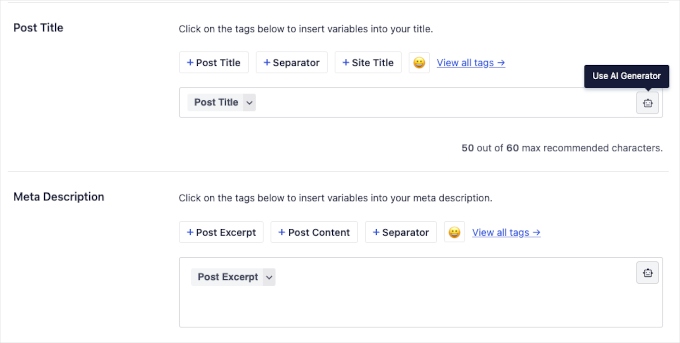
Klicka på robotikonen, så kommer ChatGPT att föreslå fem SEO-vänliga titlar baserat på ditt innehåll. Klicka bara på '+' ikonen bredvid den titel du vill använda.
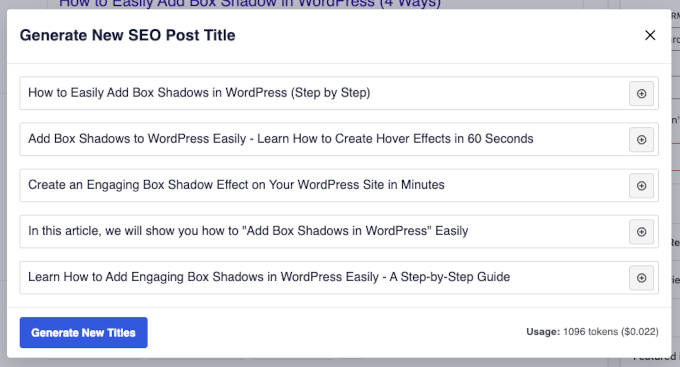
Om ingen av titlarna känns helt rätt kan du klicka på 'Generera nya titlar' för att få nya alternativ.
Därefter följer du samma steg i rutan 'Metabeskrivning'. ChatGPT kommer att föreslå några beskrivningar som du omedelbart kan infoga.
För att ansluta ChatGPT till AIOSEO behöver du bara din API-nyckel från ditt OpenAI-konto. Kopiera och klistra bara in den – deras dokumentation guidar dig igenom det.
Relaterat 🔗: För att lära dig mer kan du ta en titt på vår guide om hur man använder AI för SEO i WordPress.
2. Generera annonstexter och produktbeskrivningar
Att skriva övertygande annonstexter och produktbeskrivningar kan ta mycket tid, särskilt om du inte är säker på var du ska börja. Med ChatGPT kan du generera högkonverterande texter snabbare genom att ge den en enkel prompt.
Till exempel bad vi ChatGPT att beskriva löparskor med hjälp av ramverket "problem-agitation-lösning". Här är den exakta prompten vi använde:
Write a product description for running shoes using the problem-agitate-solve copywriting method. Keep it short and persuasive.
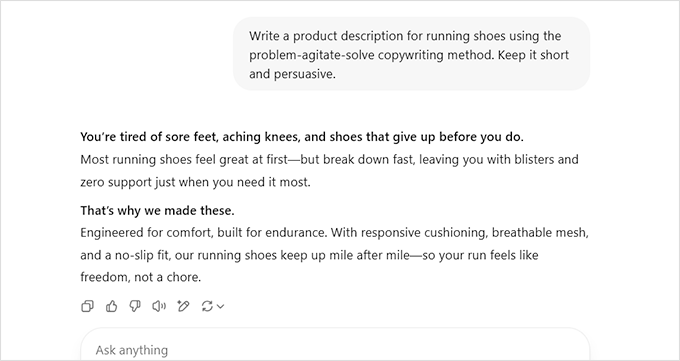
Du kan ta den genererade texten och finjustera den för att matcha din ton. Lägg till relevanta nyckelord, lyft fram din produkts unika funktioner och justera formatet för att passa dina WooCommerce-produktsidor.
Om du behöver hjälp med att komma igång med nyckelordsanalys, se vår nybörjarguide om hur man gör nyckelordsanalys för din WordPress-blogg.
För att snabba upp saker ännu mer kan du använda automationsverktyg som Uncanny Automator för att ansluta ChatGPT till din WooCommerce-butik och dynamiskt generera produktbeskrivningar.
3. Generera idéer för blogginlägg
Vi har alla varit där – stirrat på en tom skärm och försökt komma på idéer till blogginlägg. Med ChatGPT kan du hoppa över kampen med brainstorming och få nya idéer direkt, anpassade efter din nisch.
Du kan skriva prompter direkt i ChatGPT för att få ämnesförslag. Men om du vill automatisera processen och samla idéer på ett ställe kan du ansluta ChatGPT till din WordPress-webbplats med hjälp av Uncanny Automator.
För detta arbetsflöde visar vi dig hur du använder ett WPForms-formulär för att skicka en prompt till ChatGPT, och sedan logga resultaten i ett Google Sheet för enkel åtkomst av hela ditt team.
Experttips: Du kan ladda ner Uncanny Automator gratis för att komma igång. Det fungerar sömlöst med WPForms och andra populära plugins.
Skapa först ett nytt formulär i WPForms med dessa fält:
- Textfält för en enda rad med etiketten “OpenAI Prompt”
- Numrerat fält med etiketten “Temperature” (för kreativitetsnivå)
- Numrerat fält märkt "Maximal längd" (för svarsstorlek)
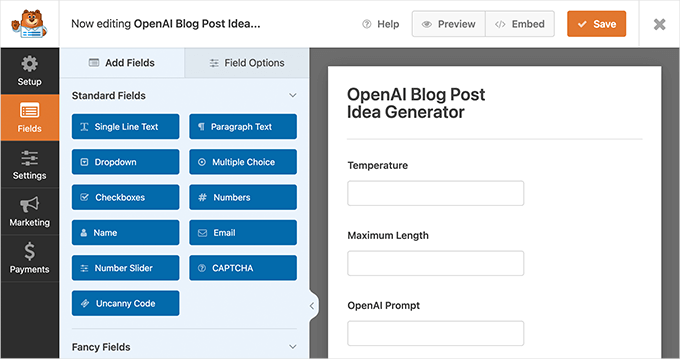
Gå sedan till Automator » Lägg till ny i din WordPress-instrumentpanel.
Välj "Inloggade användare" och ge ditt recept ett namn.
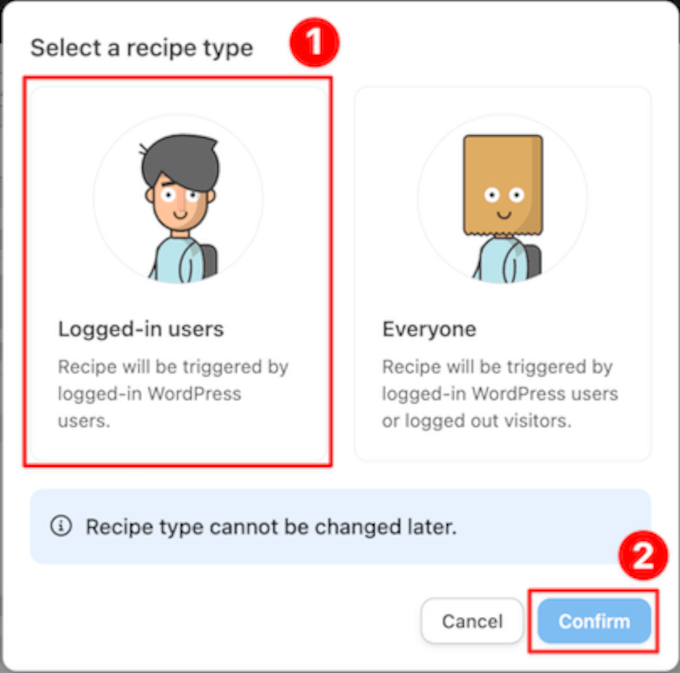
Det är bäst att använda något beskrivande, som "Generera blogginläggsidéer".
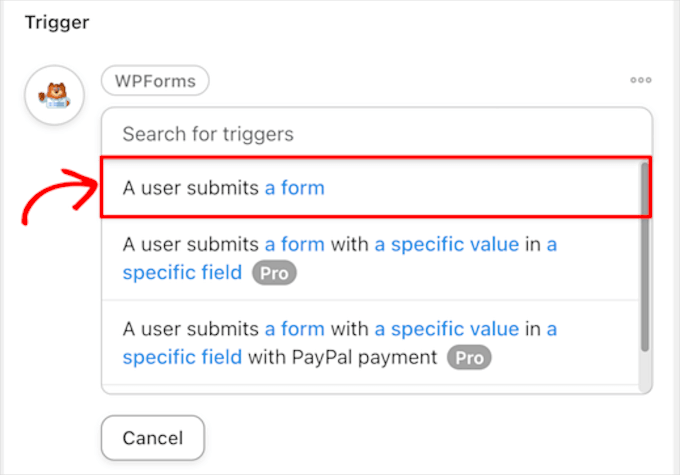
Ställ sedan in en utlösare: WPForms » En användare skickar ett formulär och välj formuläret du just skapade.
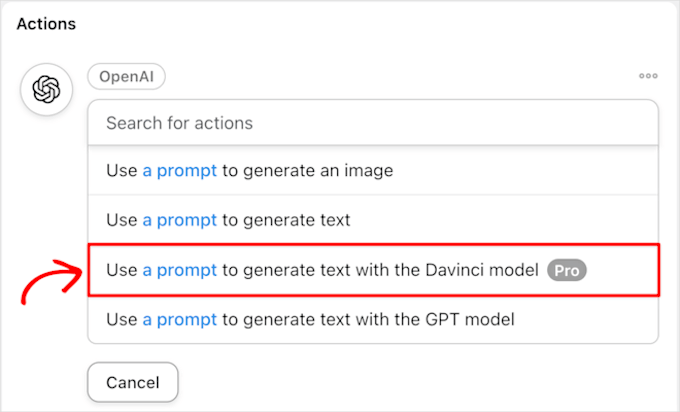
Bläddra nu till panelen "Åtgärder" och välj 'ChatGPT (via OpenAI)'.
Välj åtgärden "Använd en prompt för att generera text med Davinci-modellen".
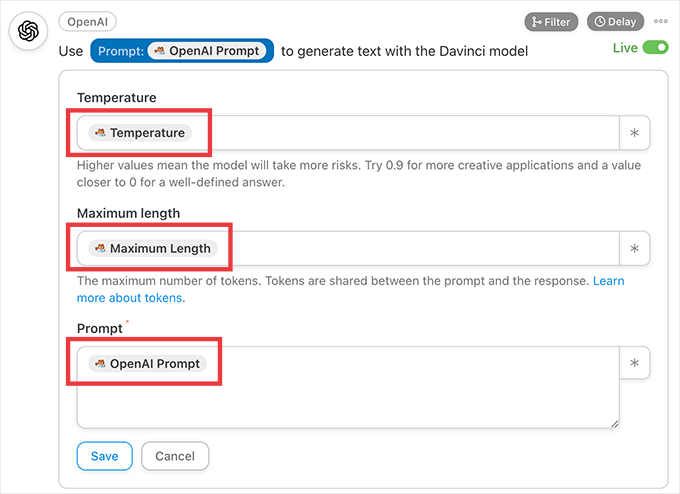
Använd tokens från ditt formulär för att mappa varje fält:
- Prompt → OpenAI Prompt-fält
- Temperatur → Temperaturfält
- Max tokens → Fältet för maximal längd
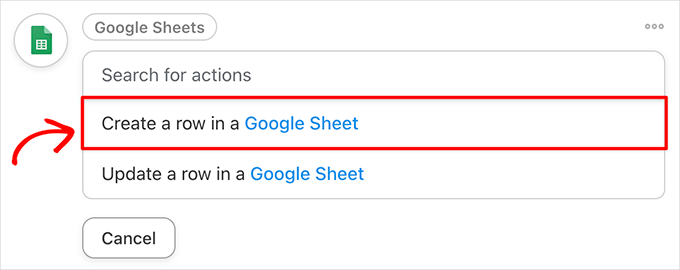
För att spara resultatet, lägg till en annan åtgärd: Google Sheets » Skapa en rad i ett kalkylblad.
Välj ditt innehållsplaneringsark och mappa ChatGPT-svaret till lämplig kolumn.
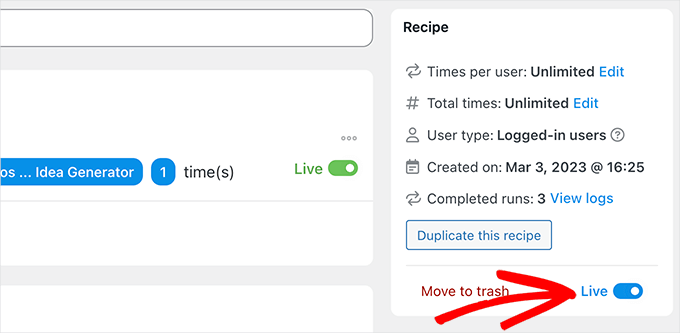
När du är klar, ändrar du din recept från 'Utkast' till 'Live'.
Det är så enkelt!
Nu ska vi se hur det ser ut i praktiken.
Vi skickade in följande prompt: "Ge mig 5 roliga blogginläggsidéer om pediatrisk tandvård."
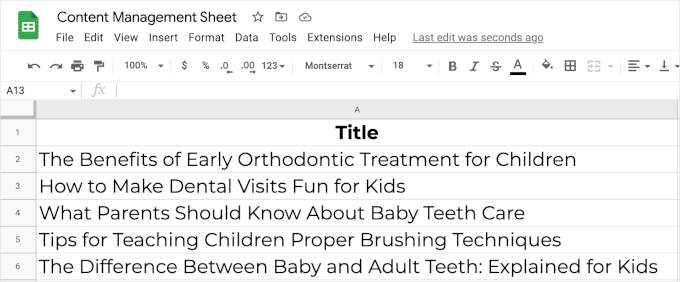
ChatGPT genererade omedelbart fem kreativa idéer, och Automator skickade dem direkt till vårt delade innehållskalkylblad.
4. Utför sentimentanalys
ChatGPT kanske inte har känslor, men den kan förstå mänskliga känslor förvånansvärt bra. Det är det som gör den utmärkt för sentimentanalys.
Genom att analysera kundmeddelanden, recensioner eller enkätundersökningar kan ChatGPT upptäcka om tonen är positiv, neutral eller negativ.
Detta kan hjälpa dig att reagera snabbare på kundernas behov och förhindra att problem faller mellan stolarna.
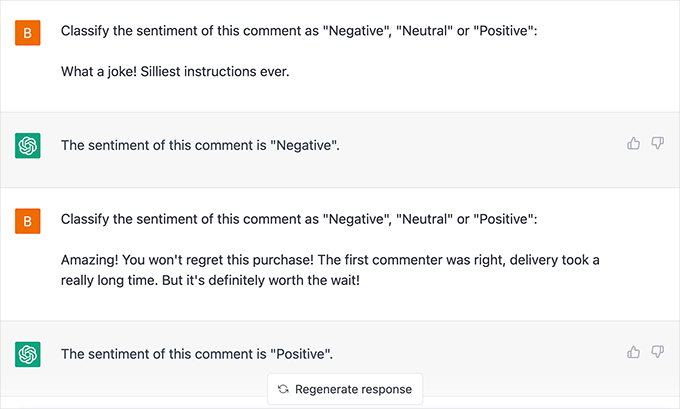
Till exempel kan du koppla dina WordPress-kontaktformulär till en helpdesk-plugin och tagga brådskande meddelanden baserat på den upptäckta känslan.
Du kan också använda det för att automatiskt godkänna vänliga bloggkommentarer eller flagga negativ feedback i en kundnöjdhetsundersökning.
Detta gör att du kan svara snabbare, förbättra kundupplevelsen och behålla ditt varumärkes rykte starkt.
5. Automatisera kundsupport med intelligent sentimentanalys
Du kan använda ChatGPT och Uncanny Automator för att automatiskt svara på kundfeedback och dirigera supportförfrågningar baserat på ton. Detta hjälper dig att spara tid, förbättra svarshastigheten och hålla kunderna nöjda.
Med Pro-versionen av Uncanny Automator kan du lägga till villkorlig logik i dina arbetsflöden. Det innebär att du kan vidta olika åtgärder baserat på ChatGPT:s sentimentanalys.
Så här fungerar automatiseringen:
- En kund skickar en produktrecension på din WooCommerce-butik.
- ChatGPT analyserar tonen i recensionen.
- Om tonen är negativ skapar Automator en ny supportbiljett och taggar den som 'Brådskande'.
Den här installationen fungerar med de flesta helpdesk-plugins som Fluent Support eller SupportCandy. Du behöver bara koppla dem till Automator med hjälp av tillgängliga utlösare och åtgärder.
Exempel: Om ChatGPT flaggar en produktrecension som negativ, kommer systemet automatiskt att skapa en hjälpdeskbiljett och tilldela en högt prioriterad etikett.
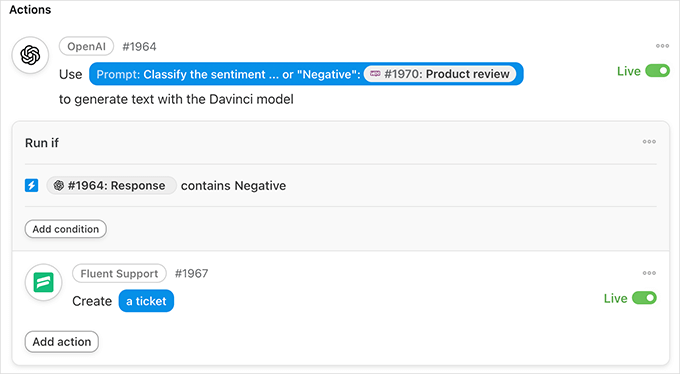
Vill du gå ännu längre? Du kan lägga till en andra ChatGPT-åtgärd för att automatiskt utarbeta ett svar som ditt supportteam kan granska.
Detta fungerar bäst med GPT-4 eller GPT-4o eftersom du kan inkludera mer kontext i dina prompter. Du kan till exempel be den att svara som en hjälpsam supportrepresentant från din webbutik.
6. Skapa händelsesammanfattningar, sammanfatta podcastavsnitt och ta mötesanteckningar
Att arrangera evenemang på din WordPress-webbplats är enkelt med kalenderplugins. Men inte alla besökare kan delta live.
Det är där ChatGPT kommer in. Du kan använda det för att skapa snabba sammanfattningar av händelsedokumentation så att din publik kan komma ikapp utan att behöva se hela reprisen.
Till exempel bad vi ChatGPT att sammanfatta en 1500 ord lång transkription av ett IMF-stadshustal till bara 100 ord. Den levererade en koncis sammanfattning på under en minut.
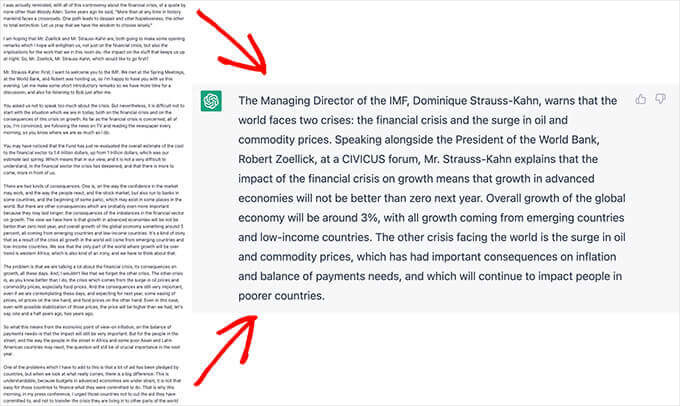
Du kan också använda den här tekniken för poddar. Om du har en transkription av ditt avsnitt, klistra bara in den i ChatGPT och be om en sammanfattning av höjdpunkterna. Detta är utmärkt för upptagna lyssnare som vill ha de viktigaste insikterna.
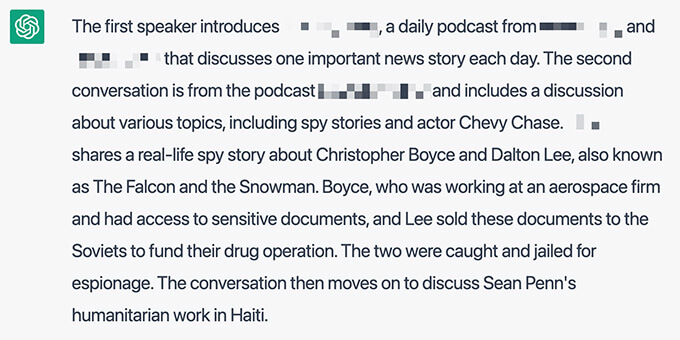
I ett test matade vi ChatGPT med de första 15 minuterna av ett podcast-transkript och bad om en sammanfattning. Den returnerade en hjälpsam sammanfattning som kunde användas på bloggen eller delas på sociala medier.
Du kan göra samma sak för interna möten. Plattformar som Zoom och Google Meet erbjuder ljudtranskriptioner, som du kan klistra in i ChatGPT för att generera sammanfattningar, mötesanteckningar eller till och med checklistor med åtgärdspunkter.
Om du vill automatisera detta kan verktyg som Uncanny Automator hjälpa till att dirigera formulärinlämningar, Google Drive-filer eller Zapier-triggers till arbetsflöden där ChatGPT bearbetar texten och returnerar en sammanfattning.
7. Skapa blogginlägg (och integrera dem sömlöst i dina arbetsflöden)
För innehållsskribenter (inklusive oss) finns det få saker som är mer stressande än att stirra på en tom sida. Lyckligtvis är ChatGPT som en kreativ nystart som hjälper dig att få ord att flöda snabbt.
Expertinsikt: Benjamin Rojas, VD för All in One SEO för WordPress, delar med sig av vad du behöver veta om inverkan av AI-genererat innehåll på SEO.
Med hjälp av en av våra tidigare bloggidéer bad vi ChatGPT att generera ett komplett bloggutkast automatiskt inuti WordPress.
I det här Automator-receptet talar en formulärinlämning om för ChatGPT att generera ett blogginlägg. Sedan skickar den ett Slack-meddelande till innehållsteamet och meddelar dem att utkastet är klart. Vi har testat detta själva, och det är en spelväxlare för teamets arbetsflöden.
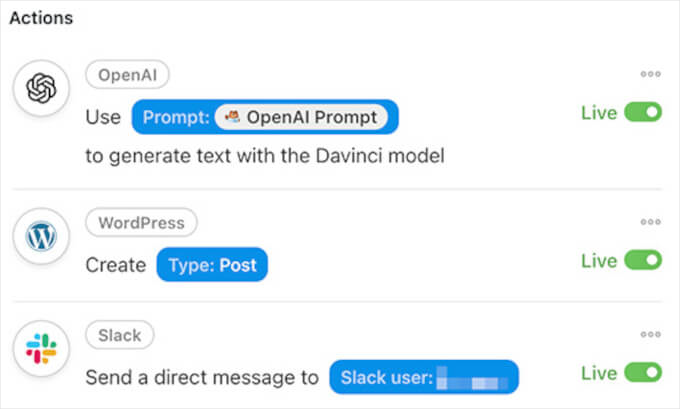
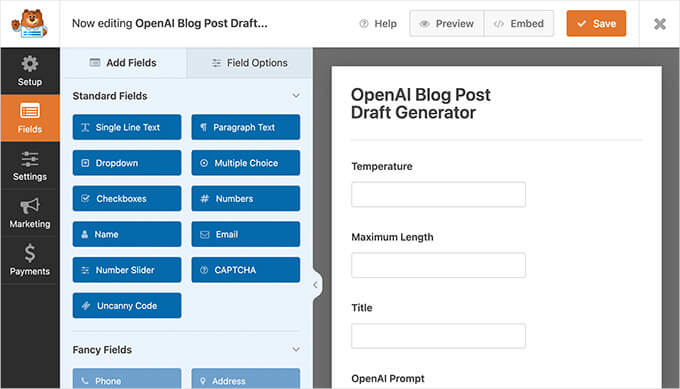
Från din WordPress-instrumentpanel, gå till WPForms » Lägg till ny för att skapa ditt utlösande formulär.
Lägg till två nummerfält märkta 'Temperatur' och 'Maximal längd', tillsammans med två textfält märkta 'Titel' och 'ChatGPT-prompt'.
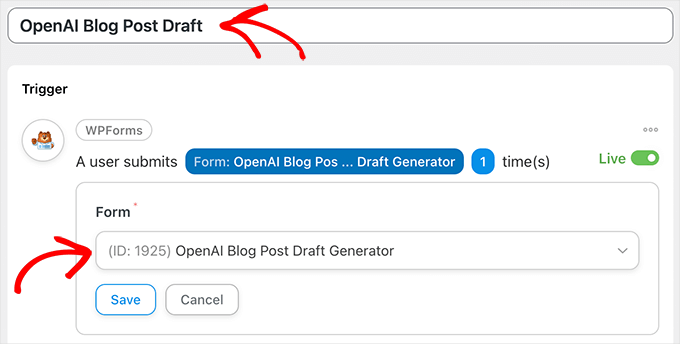
Gå sedan till Automator » Lägg till ny och välj 'Inloggade användare'. Ge ditt recept ett namn som "ChatGPT Blog Post Draft."
För utlösaren, välj 'WPForms' och välj 'En användare skickar ett formulär'. Välj formuläret du just skapade.
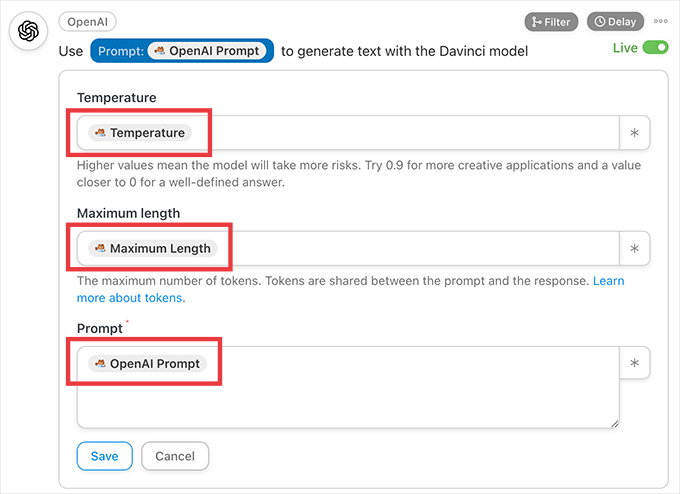
Klicka på ‘Spara’ och gå till panelen ‘Åtgärder’. Välj ‘ChatGPT’ och sedan ‘Använd en prompt för att generera text med GPT-4-modellen’.
Mappa fälten från ditt formulär för att matcha temperatur-, längd- och promptinställningarna för ChatGPT.
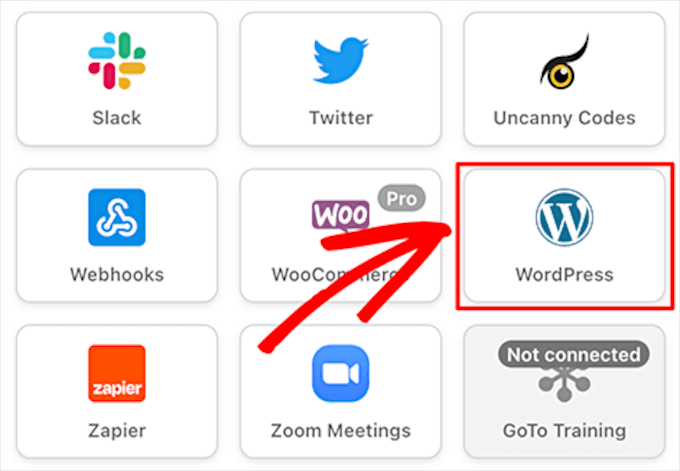
Klicka sedan på 'Lägg till åtgärd' och välj 'WordPress'.
Välj sedan 'Skapa ett inlägg'.
Använd formulärstoken för att infoga bloggtitel och innehåll.
Klicka sedan på 'Spara' för att låsa det.
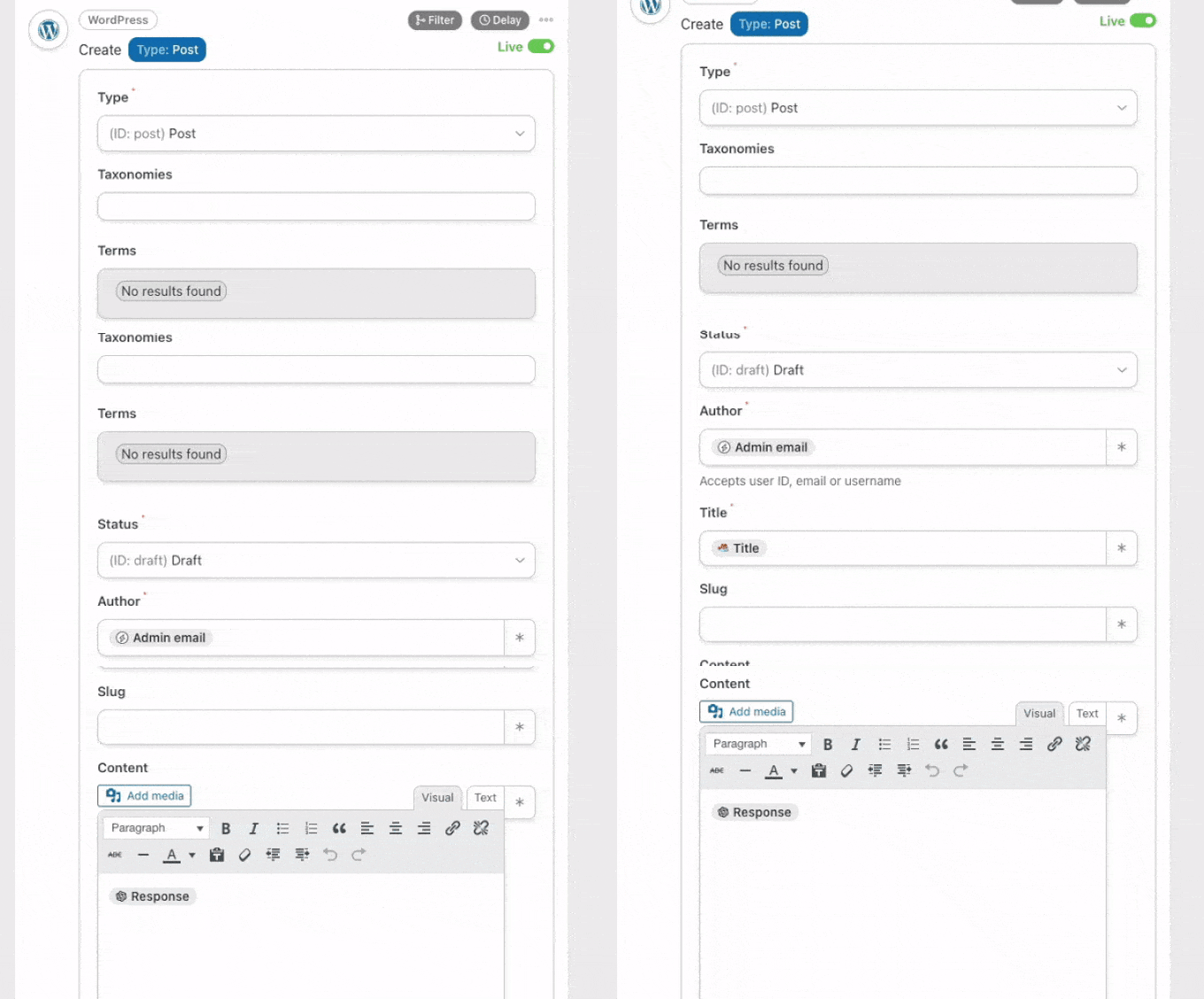
Du har nu en automatisering som omvandlar en formulärinsändning till ett WordPress-utkast.
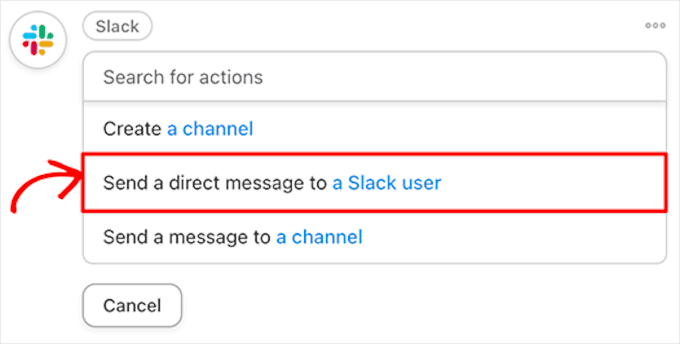
Valfritt: Du kan lägga till en ClickUp-åtgärd för att skapa en uppgift med blogg-URL:en eller en Slack-åtgärd för att meddela ditt innehållsteam.
När du är redo, växla ditt recept från 'Utkast' till 'Live'.
I vårt formulär bad vi ChatGPT att ”Skriva ett avslappnat blogginlägg om tre sätt att göra tandläkarbesök roliga för barn.”
Här är utkastet vi fick inuti WordPress – helt automatiserat från prompt till publiceringsklart.
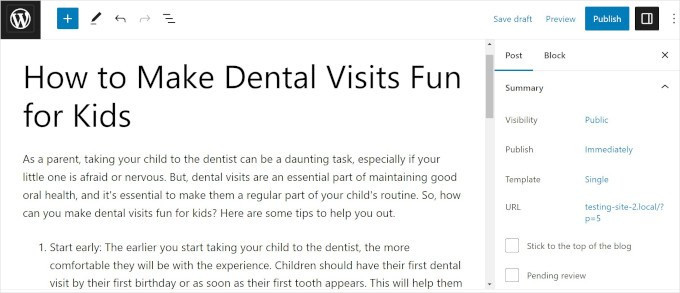
Det här receptet tar dig från idé till bloggutkast utan att lyfta ett finger. Kom bara ihåg att granska och redigera ditt innehåll innan publicering för noggrannhet och ton.
Du kan också använda AI för att förfina din SEO-titel, skriva en metabeskrivning och ställa in en utvald bild för att slutföra processen.
8. Skapa utkast till e-postmeddelanden på några minuter
Att skriva effektiva e-postmeddelanden kan ta upp en förvånansvärd del av din dag. Vi har använt ChatGPT för att spara timmar när vi har skrivit nyhetsbrev, uppsökningsmejl och kundsvar.
Oavsett om du skickar ett marknadsföringsnyhetsbrev, följer upp en potentiell kund eller svarar på en kundförfrågan, kan ChatGPT hjälpa dig att skapa ett polerat utkast på några sekunder. Du kan sedan anpassa meddelandet och skicka det med förtroende.
Till exempel bad vi ChatGPT att ”skriva ett marknadsföringsmejl på 300 ord som marknadsför en Black Friday-rea på kläder i begränsad upplaga”.
Mindre än 30 sekunder senare hade vi ett gediget utkast redo att anpassas för vår kampanj.
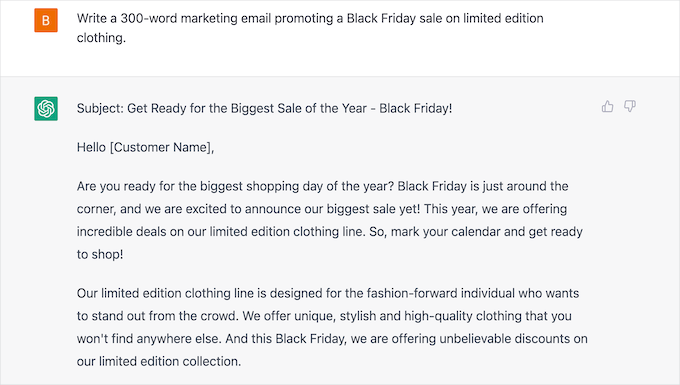
Om du använder ett CRM-verktyg som HubSpot, Mailchimp eller Brevo, kan du para ihop det med ChatGPT för att snabbt generera utkast och släppa dem direkt i dina kampanjer.
Detta gör det enklare att upprätthålla en konsekvent röst och svara på kundernas behov snabbare – utan att börja från noll varje gång.
9. Skapa blogginläggssammanfattningar för sociala medier
Att skriva hela blogginlägg är en sak. Att sammanfatta dem för sociala medier? Det är en helt annan utmaning – särskilt när du jonglerar teckengränser, ton och hashtags över flera plattformar.
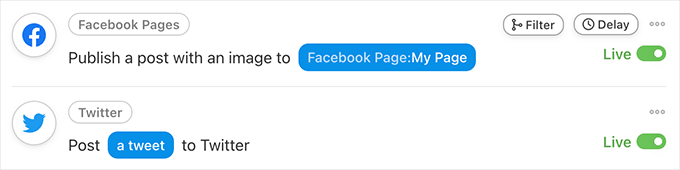
Vi har använt ChatGPT för att omedelbart skapa plattformsklara sammanfattningar för Twitter, Facebook, LinkedIn och mer. Med hjälp av Uncanny Automator kan du helt automatisera detta steg i ditt innehållsflöde.
Så här fungerar det: varje gång ett nytt blogginlägg publiceras skickar Automator innehållet till ChatGPT för att generera en kort sammanfattning med relevanta hashtags. Du kan skicka sammanfattningen till WhatsApp, Slack eller till och med ditt CMS för enkel granskning och redigering innan publicering.
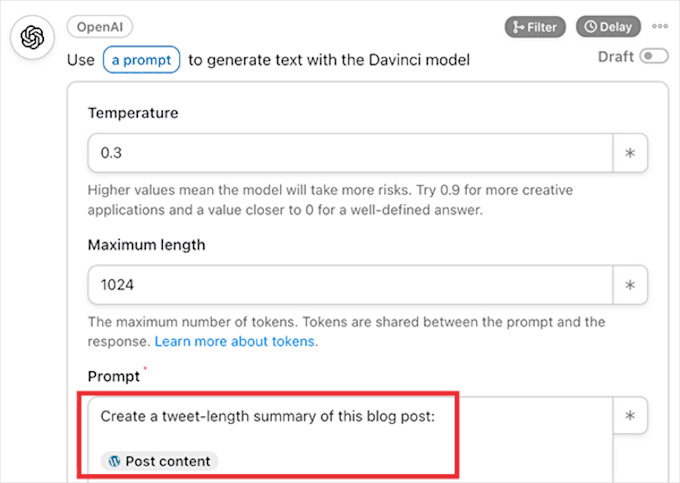
Till exempel publicerade vi ett blogginlägg om att koppla ChatGPT till LearnDash. ChatGPT genererade denna sammanfattning för Twitter:
Omfamna robotrevolutionen och använd ChatGPT och LearnDash för att skapa e-lärandeplattformen du drömmer om. Automatisera innehållsskapande, generera kursöversikter och stöd dina studenter snabbare med Uncanny Automator. #LearnDash #AI #Elearning #ChatGPT
Vi har också testat recept som skickar sammanfattningarna direkt till sociala medieplattformar med hjälp av integrationsverktyg – helt utan manuell inblandning. Detta sparar tid och säkerställer att varje inlägg får den uppmärksamhet det förtjänar.
10. Generera AI-bilder för dina inlägg eller landningssidor
Att bläddra igenom bibliotek med stockfoton för att hitta en anständig bild tar tid – och leder ofta till att man använder samma bilder som alla andra. Det är där AI-bildgenerering kommer in.
Genom att använda ChatGPT med DALL·E kan du skapa unika, upphovsrättsfria bilder för dina blogginlägg, landningssidor eller produktpresentationer – allt från en enkel textprompt.
I vårt arbetsflöde lade vi till ett fält för bildprompt i vårt WPForms-formulär. Sedan, med Uncanny Automator, utlöste vi ChatGPT och DALL·E för att generera en anpassad bild och automatiskt ställa in den som den framträdande bilden för utkastet till blogginlägg.
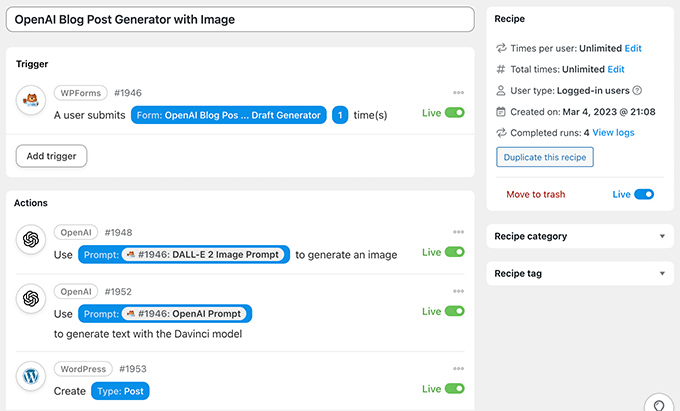
Till exempel bad vi om en illustration relaterad till barns tandläkarbesök. DALL·E genererade en glad bild med en tandborste, tandkräm och en leende tand – perfekt för blogginlägget vi skrev.
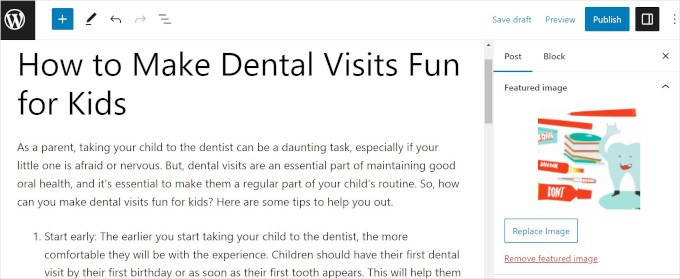
Uncanny Automator laddade sedan upp bilden direkt till vårt WordPress mediebibliotek – ingen hotlinking, inga manuella uppladdningar.
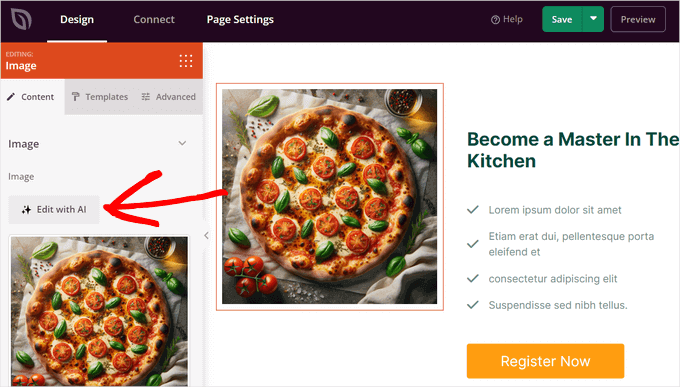
Om du föredrar ett mer visuellt gränssnitt kan du också använda SeedProd-sidbyggaren. SeedProd levereras med ett inbyggt DALL·E-verktyg som låter dig generera och infoga AI-bilder med bara ett klick.

Du kan också använda AI för att redigera eller omarbeta bilden.
DALL·E stöder variationer, bakgrundsförändringar och objektersättning för att bättre matcha ditt webbplatsvarumärke.
För att lära dig mer, se vår guide om hur du använder AI för att generera bilder i WordPress.
11. Skapa kursöversikter i ditt LMS
ChatGPT kan vara en hjälpsam lärarassistent när du bygger onlinekurser med ett LMS-plugin (Learning Management System) som LearnDash eller LifterLMS.
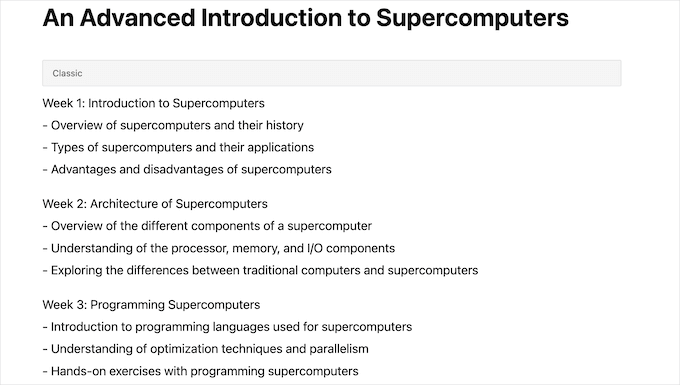
Till exempel bad vi ChatGPT att skapa en 8-veckors avancerad kursöversikt om superdatorer. På några sekunder gav den oss en komplett struktur med veckovisa moduler och ämnesuppdelningar.
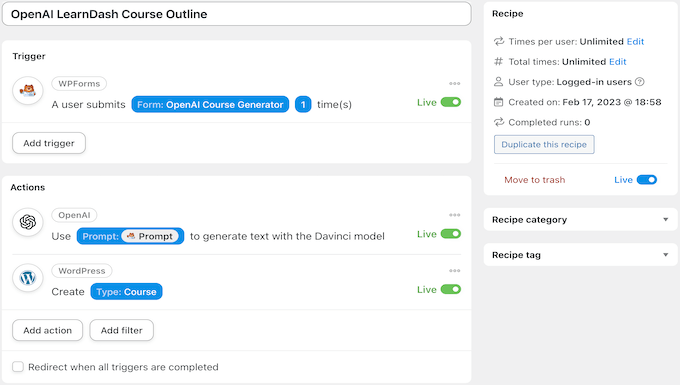
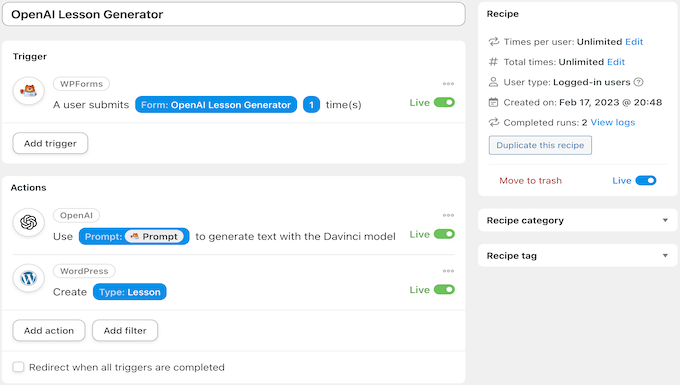
Du kan ställa in en liknande automatisering med hjälp av Uncanny Automator. Skapa ett formulär i WPForms där du anger en kurstitel och ett ämne, skicka sedan den prompten till ChatGPT med hjälp av Automatons integration.
Automator kommer att använda GPT-4 för att generera en fullständig kursöversikt och eventuellt spara den till Google Sheets eller skicka den till ditt LMS för granskning. Du kan till och med utlösa en avisering i Slack eller ClickUp för ditt kursteam.
När du är nöjd med dispositionen, glöm inte att använda AIOSEO-integrationen för att generera en övertygande metabeskrivning för din kurslandningssida.
12. Skapa lektioner i ditt LMS
När du har genererat en kursöversikt med ChatGPT är nästa steg att omvandla dessa modulidéer till faktiskt lektionsinnehåll. Det kan du också automatisera.
Med hjälp av Uncanny Automator kan du skicka varje lektionsprompt till ChatGPT (GPT-4 eller GPT-4o) och få tillbaka fullständiga lektionsutkast – redo att granskas och läggas till i ditt LMS.
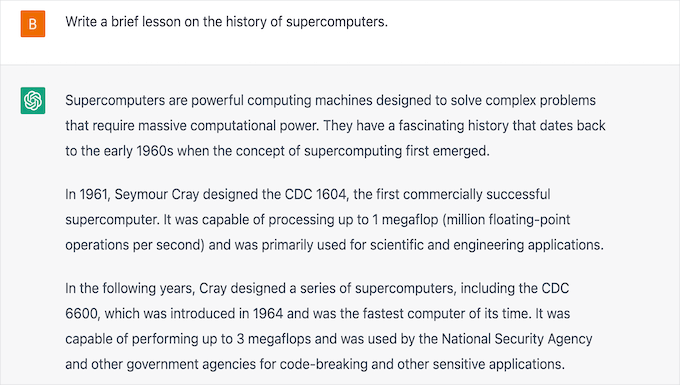
I det här exemplet bad vi ChatGPT att skapa en lektion om superdatorer. Här är en del av vad den genererade:
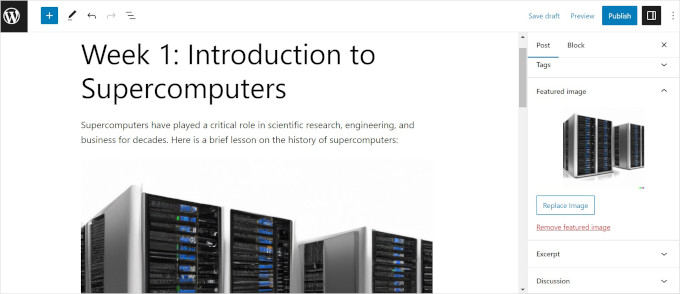
Du kan till och med utöka din automatisering till att inkludera visuella element. Genom att lägga till en uppmaning för en bild kan Automator be DALL·E att skapa en matchande illustration för din lektion och ladda upp den till ditt WordPress mediebibliotek.
Sedan, med hjälp av Automator-tokens, kan du ställa in den bilden som den utvalda bilden eller bädda in den direkt i ditt LMS-lektionsinnehåll.
13. Skapa en chatbot
ChatGPT är inte bara bra på att skriva – det kan också prata tillbaka. Med rätt inställningar kan du förvandla det till en fullt fungerande chatbot för din WordPress-webbplats.
Detta är särskilt användbart om du driver en onlinebutik eller marknadsplats och vill erbjuda omedelbara svar på vanliga frågor, produktfrågor eller supportärenden.
Med hjälp av Uncanny Automator kan du koppla dina formulär, chattgränssnitt eller supportverktyg direkt till ChatGPT (GPT-4 eller GPT-4o). Den kommer att analysera användarens input och svara naturligt med dina förinställda instruktioner.
För en fullständig genomgång, kolla in den här guiden om hur du skapar en AI-driven chatbot med ChatGPT och Automator.
Alternativ: Du kan också använda Heroic KB-pluginet för att bygga en kundsupport-chatbot driven av ChatGPT. Den är tränad på din egen dokumentation och vanliga frågor, så den kan ge mer personliga och korrekta svar. Se vår handledning om hur du lägger till en chatbot i WordPress för steg-för-steg-hjälp.
14. Ha kul! Skriv noveller, dikter eller hitta på recept
När ChatGPT är en del av ditt arbetsflöde kanske du upptäcker att du har extra tid över – och fler kreativa idéer än någonsin. Varför inte använda det för att skriva en rolig dikt, brainstorma en godnattsaga eller komma på ett nytt middagsrecept?
Dessa lekfulla användningsfall är inte bara för skojs skull – de är ett utmärkt sätt att finslipa dina promptfärdigheter och lära dig hur du får bättre, snabbare resultat från AI. Ju mer du experimenterar, desto mer värde kommer du att låsa upp från verktyg som ChatGPT och Automator.
WordPress-integrationer med AI har bara börjat. Nya funktioner, verktyg och användningsområden dyker upp snabbt, och vi kommer att fortsätta att uppdatera den här guiden med de senaste idéerna allt eftersom de utvecklas.
Bonus: Fler AI-resurser för WordPress-användare
Nu när du har sett hur ChatGPT och OpenAI-verktyg kan driva dina WordPress-arbetsflöden, kanske du vill utforska ännu fler sätt att använda AI på din webbplats.
Dessa handplockade guider går djupare in på specifika användningsfall som tillgänglighet, kundservice, intäktsgenerering och mer.
- Hur man automatiskt genererar bilders alt-text i WordPress med AI
- Hur man använder AI för kundservice (tips för småföretag)
- Är AI-webbplatsbyggare värda hypen? (Ärlig recension)
- Hur jag gick från noll till WordPress-automatisering som Make.com
- Hur man tjänar pengar med AI (enkla idéer)
- Hur man skapar en WordPress-webbplats med AI (nybörjarguide)
- WordPress-plugins som använder artificiell intelligens & maskininlärning
- Hur man lägger till n8n-liknande automatisering i WordPress (enklare & billigare)
Vi hoppas att den här artikeln hjälpte dig att hitta några sätt att använda OpenAI på din WordPress-webbplats. Du kanske också vill se våra experttips för hur du använder AI för att öka din marknadsföring eller vår guide om hur du skriver innehåll med hjälp av AI-innehållsgeneratorn i WordPress.
Om du gillade den här artikeln, prenumerera gärna på vår YouTube-kanal för WordPress-videoguider. Du kan också hitta oss på Twitter och Facebook.


Dennis Muthomi
som någon som ofta använder ChatGPT för att generera bloggidéer inom min nisch, samt idéer för stödjande artiklar för mitt kärninnehåll, fann jag denna guide otroligt hjälpsam.
idégenerering och tankeprocesser är så mycket enklare med AI-assistans….
Jag använder det också ibland för att skriva produktbeskrivningar för mina WooCommerce-produkter. Tack för att du sammanställt en så omfattande guide – jag kommer definitivt att utforska de andra användningsområdena du täckte.
WPBeginner Support
We hope our guide gives you some helpful ideas
Admin
Ahmed Omar
Tack så mycket för det insiktsfulla inlägget om de bästa sätten att använda OpenAI på en WordPress-webbplats! Dina förslag har öppnat upp nya möjligheter för min webbplats.
Som ett extra tips, överväg att experimentera med OpenAI:s GPT-3 för dynamisk innehållsgenerering, som personliga produktrekommendationer.
Moinuddin waheed
Jag har använt chatgpt för att lära mina studenter komplexa ämnen med enkla och tydliga exempel med hjälp av chatgpt.
Jag har använt det för att skriva blogginlägg för min webbplats men jag var inte medveten om att det kan göras direkt i wordpress-instrumentpanelen.
All in one seo är så kraftfullt och det återspeglar verkligen den verkliga innebörden av allt-i-ett.
Jag kommer definitivt att prova det för mina nästa blogginlägg.
Jiří Vaněk
Jag använder AI för översättningar. Jag har en blogg på tjeckiska och använder flerspråkspluginet Polylang. AI hjälper mig att göra översättningar för den engelska delen av webbplatsen. Det hjälper mig avsevärt att rikta in mig även på plugins som talar engelska.
WPBeginner Support
Thank you for sharing how you use AI
Admin