


Oavsett om du är en erfaren WordPress-användare eller en komplett nybörjare, kan användning av kortkoder låsa upp nya sätt att anpassa din webbplats utan någon kodningskunskap.
Kortkoder låter dig lägga till olika funktioner i inlägg, sidor och widgetar utan att faktiskt skriva någon kod. Många WordPress-plugins och teman använder också kortkoder för att lägga till olika element, som kontaktformulär och evenemangskalendrar.
På WPBeginner har vi konsekvent använt kortkoder och kortkodspluginer när vi byggt WordPress-sidor för våra kunder eller testat dem för våra läsare. Under tiden har vi lärt oss några sätt att göra användningen av kortkoder enklare och mer effektiv.
I den här artikeln delar vi med oss av några viktiga tips för att använda kortkoder i WordPress.
Vad är kortkoder i WordPress?
I WordPress är kortkoder små kodavsnitt som är inneslutna i hakparenteser som låter dig lägga till dynamiskt innehåll eller funktionalitet till dina inlägg, sidor eller widgets.
Här är ett exempel:
[example_shortcode]
När du lägger till innehåll på en WordPress-webbplats går det automatiskt igenom säkerhetskontroller och filter för att säkerställa att ingen skadlig kod hamnar i inlägg, sidor eller kommentarer. Det betyder att du inte kan skriva kod direkt i dessa områden.
Det finns dock tillfällen då du kan behöva lägga till specifik kod i dessa avsnitt. Kortkoder ger ett sätt att göra det.
De fungerar som genvägar för att lägga till avancerade funktioner, såsom vackra responsiva sliders, kontaktformulär, bildgallerier eller inbäddade videor, på ett enkelt och användarvänligt sätt.
Till exempel, istället för att manuellt bädda in ett komplext HTML- eller JavaScript-utdrag, kan du använda en kortkod för att få samma resultat med bara en textrad. Detta gör kortkoder otroligt användbara för både nybörjare och experter.
💡Viktigt: Även om WordPress blockredigerare har inbyggda block för många funktioner som tidigare krävde kortkoder, som bildgallerier eller kolumner, är kortkoder fortfarande mycket viktiga. De är ofta det huvudsakliga sättet som populära plugins låter dig lägga till deras innehåll i dina inlägg och sidor.
Men även om kortkoder är lätta att använda, kan kunskap om de bästa sätten att lägga till och hantera dem spara tid, förbättra ditt arbetsflöde och förhindra problem.
Med det sagt, låt oss titta på några tips för att använda kortkoder i WordPress. Du kan klicka på länkarna nedan för att hoppa till valfritt tips:
- Vet när du inte ska använda kortkoder
- Framtidssäkra dina kortkoder
- Hur man söker efter kortkoder i ditt WordPress-tema
- Använda kortkoder i widgets
- Tips 5: Lägg till kortkod i temafiler
- Tips 6: Dölja en trasig kortkod
- Tips 7: Hitta kortkoder som används i inlägg
- Bonus: Vanliga kortkodsfel att undvika
- Vanliga frågor om WordPress-kortkoder
Tips 1: Vet när du inte ska använda kortkoder
Kortkoder är användbara, men att förlita sig på dem för varje inlägg är inte alltid den bästa idén. Många teman hävdar att de erbjuder hundratals kortkoder, men att använda dem kan skapa problem.
Om du använder ett specifikt temas kortkod för element som knappar, binder du din webbplats till det temat. Om du byter tema senare kommer dessa knappar att sluta fungera.
Här är en snabb jämförelse av metoder för att lägga till element som knappar i dina inlägg:
| Metod | Fördelar | Nackdelar |
|---|---|---|
| Temats kortkoder | Snabba att infoga om temat erbjuder dem. | Hög risk: Innehållet går sönder om du byter tema. |
| CSS-knappar | Fungerar med vilket tema som helst; lättviktigt. | Kräver viss kodningskunskap. |
| WordPress-block | Visuell redigering; inbyggt i WordPress; ingen kod behövs. | Det bästa alternativet för framtidssäkring av ditt innehåll. |
Om du behöver lägga till knappar för "call-to-action", rekommenderar vi att du använder det inbyggda Knapp-blocket. Det är lätt att använda och fungerar med vilket tema som helst.
På samma sätt, om du använder kortkoder för repetitiva element som bannerannonser eller signaturtext i slutet av dina inlägg, rekommenderar vi att du överväger ett annat tillvägagångssätt. Du kan använda ett WordPress-plugin eller arbeta med en utvecklare för att lägga till dessa element på din blogg.
Den här metoden säkerställer konsekvent styling och gör det enklare att uppdatera eller ta bort element i framtiden.
Slutligen, kom ihåg att kortkoder utspridda över inlägg kan vara besvärliga att ta bort om du bestämmer dig för att sluta använda dem. Att redigera varje inlägg manuellt är tidskrävande.
Därför är det viktigt att vara försiktig med hur och var du använder kortkoder. Håll dig till att bara lägga till dem där de är nödvändiga, eftersom överanvändning kan skapa större problem senare.
Tips 2: Framtidssäkra dina kortkoder
Kortkoder är bra, men om ditt tema tillhandahåller dem, kanske du vill tänka efter två gånger innan du använder dem överdrivet.
Detta beror på att om du någonsin byter tema, är chansen stor att ditt nya tema inte kommer att stödja samma kortkod. Detta kommer att lämna dig med trasigt innehåll.
För att undvika detta problem kan du flytta till ett webbplatsspecifikt plugin. På så sätt förblir dina kortkoder oberoende och fortsätter att fungera oavsett vilket tema du använder.
För att göra detta kan du helt enkelt lokalisera kortkodssnutten i ditt temas functions.php-fil och kopiera den. Klistra sedan in den i ett webbplatsspecifikt plugin för att säkerställa att den förblir funktionell.
Att redigera functions.php-filen direkt är dock inte idealiskt, eftersom en liten fel kan krascha hela din webbplats.
Det är här WPCode kommer in. Enligt vår mening erbjuder det det enklaste sättet att lägga till en kortkodssnutt i ditt tema.
Det låter dig lägga till anpassad kod med bara några få klick och markerar till och med fel i dina kodsnuttar.
Vi har grundligt testat pluginet på vår webbplats och funnit det vara ganska nybörjarvänligt. För att lära dig mer, se vår WPCode-recension.
Dessutom kommer det inte att krascha din webbplats om du av misstag lägger till felaktig kod, vilket gör det till ett pålitligt alternativ för alla.
För mer information, se vår guide om hur man lägger till anpassad kod i WordPress.
Tips 3: Hur man söker efter kortkoder i ditt WordPress-tema
För att säkerställa att dina kortkoder förblir funktionella är det viktigt att veta hur de ser ut och hur du hittar dem i ditt tema.
Först måste du öppna din temas mapp, som vanligtvis finns på /wp-content/themes/ditt-tema-namn/.
Du vill leta efter den inuti functions.php-filen, eller om temat har en 'includes'-mapp, då inuti där.
När du har hittat filen, öppna den och sök efter termen 'add_shortcode'. Detta hjälper dig att hitta alla kortkoder som för närvarande används av ditt WordPress-tema.
Här är ett exempel på hur ett kortkodssnutt ser ut:
function my_shortcode_function() {
$i = '<p>Hello World!</p>';
return $i;
}
add_shortcode('my-shortcode', 'my_shortcode_function');
Den här koden skapar en kortkod 'my-shortcode', som returnerar en enkel text hälsning och kan bäddas in i ett WordPress-inlägg eller en sida så här:
[min-kortkod]
För mer detaljer kan du se vår guide om hur man lägger till en kortkod i WordPress.
Tips 4: Använda kortkoder i widgets
Många användare tror att kortkoder bara är för inlägg och sidor, men så är inte fallet.
Du kan också använda dem inuti WordPress-widgetar, vilket ger dig ännu mer flexibilitet för att lägga till dynamiskt innehåll i sidofält, sidfötter och andra widget-klara områden.
För att göra detta måste du navigera till rätt redigerare för ditt tema. Om du använder ett klassiskt tema, gå till Utseende » Widgetar från WordPress-instrumentpanelen.
Om du använder ett blocktema går du istället till Utseende » Redigerare.
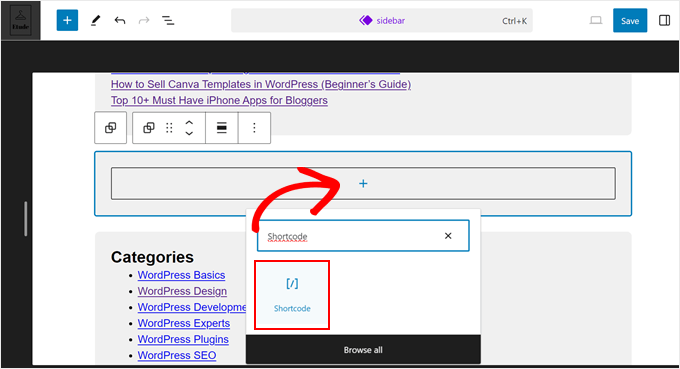
När du är i rätt redigerare klickar du helt enkelt på knappen 'Lägg till block' (+) för att öppna blockmenyn. Sök därifrån efter och lägg till blocket 'Kortkod' i din sidofält eller annat widgetområde.
För mer detaljer, se vår handledning om hur man använder kortkoder i dina WordPress-sidofältswidgetar.
Tips 5: Lägg till kortkod i temafiler
Behöver du lägga till en kortkod utanför inlägg, sidor eller widgets?
Om du vill lägga till en kortkod i en anpassad temafil eller en specifik del av ditt tema, kan du enkelt göra det genom att lägga till kortkoden direkt i ditt temas kod.
Låt oss till exempel säga att du har skapat en anpassad sidmall och vill inkludera en responsiv slider med en kortkod.
Istället för att manuellt infoga kortkoden i innehållsområdet kan du mata ut den direkt i temat. Lägg helt enkelt till din kortkod så här:
<?php echo do_shortcode("[example_shortcode]"); ?>
Denna teknik är användbar när du vill bädda in kortkoder i områden som anpassade sidor, rubriker, sidfötter eller andra delar av ditt tema som inte är kopplade till den vanliga innehållsredigeraren.
🚨 Varning: Var försiktig när du redigerar temafiler, eftersom den minsta fel kan resultera i en trasig webbplats. Vi rekommenderar att du använder ett barn-tema och gör säkerhetskopior för att undvika eventuella fel.
Om du behöver hjälp, se vår guide om att klistra in kodsnuttar från webben i WordPress.
Tips 6: Dölja en trasig kortkod
Ofta byter användare teman utan att inse att deras gamla kortkoder inte kommer att fungera. Ibland upptäcker de det efter månader när en användare besöker deras gamla inlägg och hittar konstig text där.
Tja, du har två sätt att fixa det. Du kan antingen manuellt ta bort den trasiga kortkoden från varje inlägg eller dölja den. Vi rekommenderar att dölja den eftersom det är en snabbare lösning.
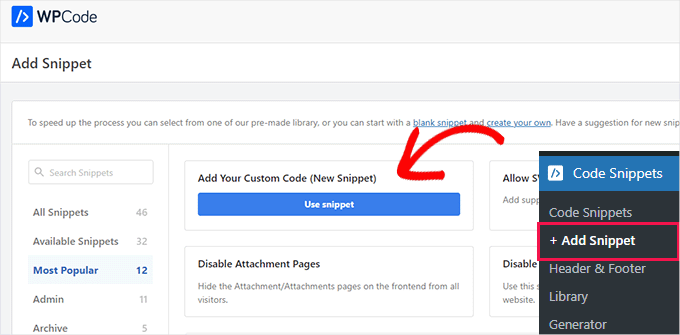
För att göra detta måste du installera och aktivera WPCode-pluginet. Efter aktivering, besök sidan Kodsnuttar » + Lägg till snutt och välj alternativet 'Lägg till ny anpassad kod (Ny snutt)'
Detta tar dig till sidan 'Skapa anpassad kodsnutt', där du måste välja alternativet 'PHP-kodsnutt' från rullgardinsmenyn.
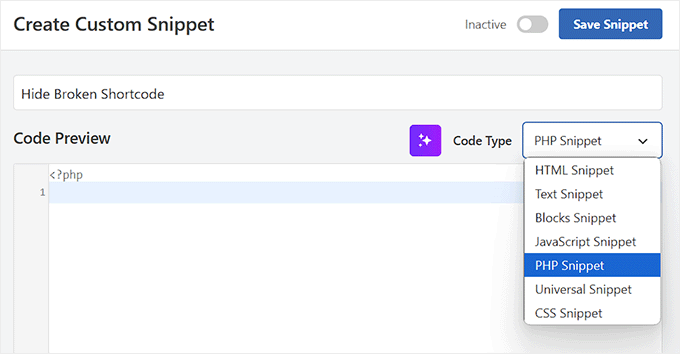
Lägg sedan till följande kod i rutan 'Kodförhandsgranskning' och växla omkopplaren 'Inaktiv' till 'Aktiv'.
add_shortcode( 'shortcodetag', '__return_false' );
Glöm inte att ersätta kortkodstag med ditt kortkodsnamn. Klicka slutligen på knappen 'Spara utdrag' för att lagra dina inställningar.
Den här koden kommer nu att lägga tillbaka den föräldralösa kortkoden utan någon utdata.
Tips 7: Hitta kortkoder som används i inlägg
Om du inte vill använda tricket i tips 6 och vill ta bort alla kortkoder manuellt, är det första steget att hitta alla inlägg som använder kortkoden.
För att göra detta, lägg till följande kod i ditt temas functions.php-fil eller WPCode:
function wpb_find_shortcode($atts, $content=null) {
ob_start();
extract( shortcode_atts( array(
		'find' => '',
	), $atts ) );

$string = $atts['find'];

$args = array(
	's' => $string,
	);

$the_query = new WP_Query( $args );

if ( $the_query->have_posts() ) {
        echo '<ul>';
	while ( $the_query->have_posts() ) {
	$the_query->the_post(); ?>
	<li><a href="<?php  the_permalink() ?>"><?php the_title(); ?></a></li>
	<?php
	}
        echo '</ul>';
} else {
        echo "Sorry no posts found";
}

wp_reset_postdata();
return ob_get_clean();
}
add_shortcode('shortcodefinder', 'wpb_find_shortcode');
Den här koden skapar helt enkelt en kortkod som heter shortcodefinder. Den kör en WordPress-fråga och listar inlägg med en given kortkodstagg.
Om du till exempel ville hitta alla inlägg som innehåller kortkoden [contact-form], skulle du helt enkelt ange [shortcodefinder find='contact-form'] på en WordPress-sida och spara den.
📍Observera: Vi rekommenderar att du skapar ett privat utkast för att köra detta test. Detta säkerställer att dina besökare inte ser listan över kortkoder på din live-webbplats.
Nu, om du förhandsgranskar sidan, kommer du att kunna se alla inlägg som innehåller kortkoden.
För mer detaljerade instruktioner, kolla in vår guide om hur du hittar och döljer oanvända kortkoder i WordPress.
Bonus: Vanliga kortkodsfel att undvika
Även om kortkoder är användbara och nödvändiga för många webbplatser, gör användare ofta några vanliga misstag när de arbetar med dem.
Dessa fel kan leda till trasig funktionalitet, rörig kod eller dålig webbplatsprestanda. Här är fem viktiga misstag att se upp för och hur du undviker dem:
- Överbelastning av sidor med för många kortkoder: Att använda för många kortkoder på en enda sida kan leda till långa laddningstider och en rörig design. Därför rekommenderar vi att begränsa användningen av kortkoder till väsentliga element.
- Nästla kortkoder felaktigt: Nästlade kortkoder (att använda en kortkod inuti en annan) kan vara knepigt och kan orsaka problem som att en kortkod inte fungerar eller att en sida visar felaktigt innehåll. Om du måste nästla kortkoder, testa dem först för att säkerställa att de visas som förväntat.
- Glömmer att stänga kortkoder korrekt: Ibland glömmer användare att stänga kortkoder, vilket kan bryta layouten på ett inlägg eller en sida. Därför måste du alltid se till att din kortkod är korrekt öppnad och stängd med hakparenteser. För kortkoder som används en gång, se till att du inte lämnar några extra mellanslag eller symboler.
- Använda kortkoder i områden som inte stöds: Vissa områden i WordPress kanske inte stöder kortkoder som standard. Att försöka använda en kortkod där kan resultera i trasigt eller osynligt innehåll. Innan du infogar kortkoder i widgets eller anpassade fält, kontrollera om området stöder dem. Du kan ofta använda ett plugin för att aktivera kortkoder i områden som inte stöds.
- Testa inte kortkoder på mobila enheter: Många användare glömmer att kontrollera hur element som skapats med kortkoder ser ut på mobila enheter. Det som ser bra ut på en stationär dator kan gå sönder eller se dåligt ut på mobila skärmar. Förhandsgranska alltid dina sidor och inlägg på olika enheter för att säkerställa att kortkodens utdata är responsiv.
Genom att undvika dessa vanliga misstag och följa dessa tips kan du få en smidigare upplevelse när du använder kortkoder på din WordPress-webbplats.
Vanliga frågor om WordPress-kortkoder
Här är några frågor som våra läsare ofta har ställt om användning av kortkoder i WordPress:
Hur använder man en kortkod i WordPress?
För att använda en kortkod, infoga helt enkelt kortkodsblocket i innehållsredigeraren och klistra in din kortkod inuti det (t.ex. [my-shortcode]). Om du använder den klassiska redigeraren kan du klistra in kortkoden direkt i inläggsområdet där du vill att den ska visas.
Hur stylar jag en kortkod?
Du kan inte styla själva kortkodens hakparenteser, men du kan styla innehållet den genererar med hjälp av anpassad CSS. För att göra detta, omslut din kortkod i ett gruppblock eller en div med en specifik CSS-klass, lägg sedan till dina anpassade stilar i WordPress Customizer eller din temas stilmall.
Hur skapar jag en anpassad kortkod?
Du kan skapa en anpassad kortkod genom att skriva en liten PHP-funktion som returnerar ditt önskade innehåll och registrera den med funktionen add_shortcode. Vi rekommenderar att använda pluginet WPCode för att säkert lägga till detta kodavsnitt utan att redigera dina temafiler direkt.
Kan jag skapa en kortkod i WordPress utan plugins?
Ja, du kan skapa en kortkod utan ett plugin genom att lägga till kodavsnittet direkt i din temas functions.php-fil. Vi rekommenderar dock inte denna metod eftersom din kortkod slutar fungera om du någonsin byter eller uppdaterar ditt tema.
Vi hoppas att dessa tips hjälpte dig att lära dig hur du använder kortkoder och får ut mesta möjliga av dem i WordPress. Du kanske också vill se vår nybörjarguide om hur du kopierar och klistrar in i WordPress utan formateringsproblem och våra experttips för att bemästra WordPress innehållsredigerare.
Om du gillade den här artikeln, prenumerera gärna på vår YouTube-kanal för WordPress-videoguider. Du kan också hitta oss på Twitter och Facebook.




Justin
Hej, jag använder kortkoder för layouter i mina blogginlägg (bild till höger, text till vänster, med mycket mer responsiv styling än vad Gutenberg kan göra), men jag undrar, påverkar detta SEO på plats? Renderas mina layouter fortfarande som HTML och är läsbara för bots? – Tack!
WPBeginner Support
Ditt innehåll ska renderas som HTML på webbplatsens framsida. Kortkoden är för webbplatsens backend så att WordPress vet vilket innehåll som ska placeras där.
Admin
Alexandre ..
sociala ikonerna i den här artikeln, i slutet av inlägget, läggs de till av ett plugin (vilket plugin) eller hårdkodas de? hur kan jag lägga till dem i mina egna inlägg?
WPBeginner Support
Hej Alexandre,
Det är anpassad kod skriven specifikt för den här webbplatsen. Du kan prova ett av dessa plugins för sociala medier för att replikera samma utseende på din webbplats.
Admin
Seamate
Jag har försökt använda kortkoder, särskilt Latex-kortkoder i quiz-sektionen av LMS som jag använder, allt utan framgång. Kortkoderna skickas inte vidare. Jag har kontaktat LMS-leverantörerna men de kommer inte med någon lösning, åtminstone inte än. Finns det något jag kan göra?
Mohammed Azharuddin
Tack... Mycket hjälpsamt
malina
när jag använder kortkod, visas kortkoden alltid högst upp
Devid
Är det säkert att använda flera kortkoder på samma sida i samma sektion?
Md Abu Selim
Jag vill lära mig WordPress Theme Development, så jag tycker att webbplatsen är mycket hjälpsam för mig.
akki
hej fin post! hur kan jag göra en anpassad kod för slider och göra den dynamisk. jag laddar upp bilder från backend,
Minhaj
Hej,
Jag vill lägga min kortkod i en HTML-hyperlänk i en knapp eller något.
liksom min kortkod är [shortcode]
och min HTML-kod är Dummy
Hur lägger jag då [kortkod] i HTML-kod och min HTML-kod är Dummy
WPBeginner Support
Se vår guide om hur du lägger till en kortkod i WordPress.
Admin
marie
Jag har problem med mina kortkoder eftersom texten inuti knapparna inte ser särskilt professionell ut, då bara det första bokstaven visas halvt. Detta gäller inte alla, bara några av dem. Jag skulle vara mycket tacksam för ett förslag.
Praveen
Hej, jag har en fråga om kortkoder. Jag driver en WordPress-webbplats som bygger på Online Practice Test / Quizzes. För att tillhandahålla dessa quiz använder jag ett plugin och i det pluginet måste jag lägga till frågor och svar för ett quiz. Efter det måste jag placera den kortkoden i inlägget.
Min inläggsstruktur
Rubrik
[Kortkod]
sedan i SEO-titel och beskrivning av All in One SEO-pluginet.
Så min fråga är, är det säkert att använda den enda kortkoden i alla inlägg ur SEO- och Google webmaster-riktlinjepunkten?
WPBeginner Support
Ja, det är helt säkert. Kortkoden visas aldrig i din webbplats HTML. Precis som alla andra PHP-funktioner bearbetas din kortkod av servern och returnerar HTML-utdata som sedan visas på ditt inlägg/din sida.
Admin
MMO-spel
Finns det ett sätt att ta bort en specifik kortkod och behålla texten inuti?
Till exempel: i det här fallet [dropcap]A[/dropcap] skulle jag vilja ta bort kortkoden och behålla "A", eller någon annan bokstav inuti.
Tack!
Kate Ford
Jag är låst till att använda ett specifikt tema av affärsskäl, och det
manskar vissa finesser som är nödvändiga och måste användas med
kortkoder. Även om kortkoderna löser uppgiften, finns det en
element vi måste tänka på:
Överanvänd inte kortkoder för viktiga textelement om det komprometterar sökresultat.
Vi
har två insticksprogram för kortkoder — ett av dessa behåller textelementen direkt i inlägget, men det andra genererar innehållet i insticksprogrammet, och endast koden infogas i inlägget — så det finns ingen faktisk TEXT associerad med det inlägget.
Till exempel skapade vi
gallerier med rutnätsliknande foton med hjälp av ett tillägg som bygger på kortkoder.
Galleriema och deras bildtexter skapas inuti tillägget,
men endast kortkoden som länkar till det publiceras i inlägget. Medan
inlägget i sig har SEO-fält att fylla i, finns texten (och länkarna) från
bildtexterna faktiskt inte I inlägget — den finns i
utdata som skapas av tillägget, som INTE har SEO-fält. När
jag behöver redigera galleriet redigerar jag inte inlägget, eftersom allt det säger
är [Grid 123]. Jag redigerar galleriet i tilläggets inställningar.
Så,
medan det "ser bra ut" på inlägget, måste vi väga vad som är viktigast:
behöver det här inlägget ett snyggt galleri som kanske inte ger mig några sökmotorresultat, eller är TEXTEN för galleriet viktigare och jag behöver att den kan genomsökas?
Vi har en sida med vanliga frågor
och använde kortkoder för att skapa en dragspelsliknande visning. Att växla en
fråga visar svaret, och sedan stängs den igen. På den här sidan använde vi
kortkoder, men vi förlitade oss på ett annat plugin som behåller texten INNE i inlägget, och bara stylar det på det sätt vi behöver. På så sätt förblir texten en del av inlägget, ordantalet är korrekt, och det genomsöks av sökmotorer. Kortkoderna ger bara den
önskade stilen.
Så i slutändan, om du har innehåll
som är viktigt och bör indexeras, undvik kortkoder om de lagrar
informationen separat från ditt inlägg.
Tony Franco
Hej! Fin post! Hur kan jag göra en kortkod för att skriva ut en bild?
Tack!
Gyan
Hej Tony Franco.
detta är ofullständig fråga. vänligen specificera var och vilken bild du vill använda. vad är sammanhanget du pratar om . ?