


När jag lanserade min första WordPress-webbplats var jag livrädd att jag skulle förstöra något. Det finns så många inställningar och plugins att det är lätt att känna sig överväldigad.
Om du skyndar dig med installationen kan du hoppa över viktiga steg. Detta leder ofta till säkerhetshål eller problem med webbplatsens hastighet längre fram.
Jag har hjälpt tusentals användare att starta sina webbplatser, och jag ser samma fel dyka upp ständigt. Att fixa dem senare är mycket svårare än att göra rätt idag.
I den här guiden kommer jag att dela de vanligaste WordPress-misstagen och hur du åtgärdar dem. Låt oss se till att din webbplats är inställd för framgång från dag ett.
För att göra det enklare, här är en innehållsförteckning som hjälper dig att navigera genom vår artikel om vanliga WordPress-misstag. Du kan använda länkarna nedan för att hoppa till de avsnitt du är intresserad av:
- Välja fel WordPress-plattform
- Köpa mer än vad du behöver
- Inte ställa in automatiska säkerhetskopior
- Att hoppa över webbplatsanalys
- Glömma kontaktformuläret
- Försummar din e-postlista
- Att välja fel WordPress-tema
- Ignorera WordPress-uppdateringar
- Inte optimerad för sökmotorer
- Blandar ihop kategorier och taggar
- Förvirrande inlägg och sidor
- Att välja fel URL (permalänk) struktur
- Ignorera webbplatsens hastighet och prestanda
- Försumma din databas
- Att välja fel plugins
- Hoppa över webbplatssäkerhet
- Att hoppa över SSL och HTTPS
- Ändra din webbplats URL på fel sätt
- Ta bort WordPress demoinnehåll
- Låta kommentars-spam flöda igenom
- Att glömma att optimera bilder för webben
- Lägga till kod på fel plats
- Redigering av filer i fel område
- Hoppa över Google Search Console
- Att lämna 'Okategoriserad' som standardkategori
- Använder inte en professionell e-postadress med varumärke
- Lämnar en webbplats offentlig medan du fortfarande arbetar på den
- Att stoppa din WordPress-utbildning
- Vanliga frågor om WordPress-misstag
- Ytterligare resurser
1. Att välja fel WordPress-plattform
En av de första utmaningarna många nya användare ställs inför är att inse att det finns två olika versioner av WordPress. Förvirringen kring vilken bloggplattform man ska välja gör ofta att folk fastnar direkt från början.
Det finns WordPress.com, som fungerar som en hostingtjänst där saker hanteras åt dig, vilket ger enkelhet med begränsningar. Och sedan finns det WordPress.org, som är en flexibel, själv-hostad plattform som många väljer för seriösa webbplatser eftersom den ger dig total kontroll.
För de flesta användare är WordPress.org det bättre valet eftersom det ger dig friheten att använda vilket tema eller plugin du vill. Du kan anpassa din webbplats utan några plattformsbegränsningar, vilket är avgörande för att bygga exakt den webbplats du har i åtanke.
För att hjälpa dig att förstå de viktigaste skillnaderna mellan dem har vi satt ihop en jämförelse sida vid sida av WordPress.com vs WordPress.org.
Att göra rätt val tidigt sparar dig verkligen potentiellt besvär och komplicerat migrationsarbete senare.
2. Att köpa mer än vad du behöver
När du väl har bestämt dig för att använda WordPress.org är nästa steg att skaffa ett domännamn och WordPress-hosting.
Men det finns många alternativ där ute, så saker kan snabbt bli förvirrande. Dessutom försöker de flesta domänregistratorer sälja dig extratjänster, som du kanske är osäker på.
Du kommer troligen att se erbjudanden om webbplatsskydd, flera e-postkonton, speciella säkerhetstjänster och mer. Du kan känna dig överväldigad av alla kryssrutor och tillägg som presenteras under utcheckningen.
Men försök att inte få panik – när du precis börjar behöver du bara ditt domännamn och en grundläggande hostingplan.
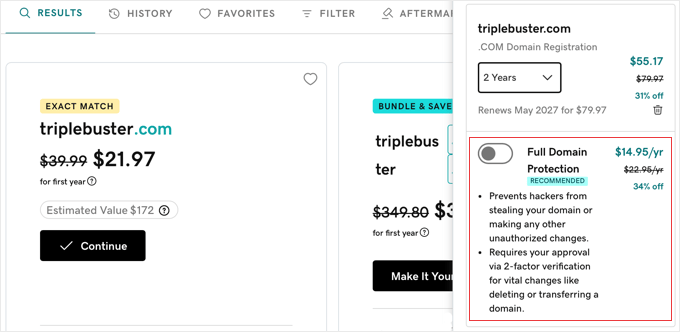
Du kan hoppa över alla dessa extra tjänster initialt och spara din budget till annat. Jag föredrar att lägga till funktioner när min webbplats växer, när jag faktiskt behöver dem.
Du kommer också att behöva välja en hostingplan. För de flesta nya webbplatser räcker ett grundläggande delat hostingkonto för att komma igång.
Många nybörjare tycker att Bluehost är ett enkelt alternativ. De är ett stort hostingföretag och rekommenderas till och med av WordPress.org själva.
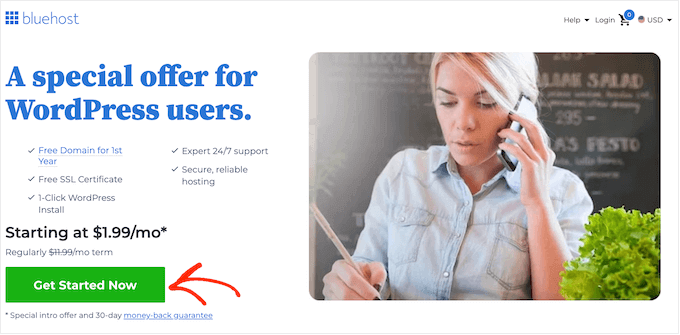
De erbjuder WPBeginner-användare en speciell rabatt på hosting, ett gratis domännamn och ett gratis SSL-certifikat, med planer som ofta börjar så lågt som 1,99 USD per månad för den första perioden.
När din webbplats växer och får mer trafik kan du fundera på att uppgradera din hostingplan eller titta på hanterad WordPress-hosting för extra snabbhet och support.
För mer information, se min guide om kostnaden för en WordPress-webbplats och hur du sparar pengar när du bygger din webbplats.
3. Att inte ställa in automatiska säkerhetskopior

Olyckor händer, webbplatser hackas och servrar kan krascha. Att förlora allt för att du inte hade ett skyddsnät är ett vanligt och smärtsamt misstag för nya webbplatsägare.
Automatiska säkerhetskopior är ett av dina mest kraftfulla försvar mot dessa digitala katastrofer.
Att installera ett WordPress-backup-plugin är enkelt, och det fungerar som en försäkring för ditt hårda arbete. Du ställer in det en gång, och det körs i bakgrunden och sparar regelbundet kopior av din webbplats.
Men det finns en viktig andra del av detta misstag: var du lagrar säkerhetskopiorna. Många nybörjare sparar sina säkerhetskopior direkt på sin webbhotellsserver.
Men om din server går sönder eller blir komprometterad, då går dina säkerhetskopior förlorade tillsammans med din webbplats.
Som en säkerhetsåtgärd är det bäst att lagra dina säkerhetskopior någon annanstans, utanför webbplatsen. Tjänster som Google Drive, Dropbox eller Amazon S3 är perfekta för detta.
Många WordPress-säkerhetskopieringsplugins kan hantera både automatiseringen och att skicka kopior till en fjärrlagringsplats i molnet automatiskt.
På WPBeginner använder vi Duplicator för att skapa fjärrsäkerhetskopior för våra partnerwebbplatser, och vi älskar hur lätt det är att navigera. Du kan läsa vår Duplicator-recension för att lära dig mer om pluginet.
För att säkerställa att du ställer in detta korrekt och håller ditt hårda arbete säkert, följ vår steg-för-steg-guide om hur du säkerhetskopierar din WordPress-webbplats.
4. Hoppa över webbplatsanalys
För att växa din webbplats måste du veta vem som besöker den, var de kommer ifrån och vad de gör när de kommer dit. Utan denna information kan du inte skapa effektiva tillväxtstrategier.
Därför kan Google Analytics vara superhjälpsamt. Det är standardverktyget för att förstå webbplatstrafik. Men om du vill få ut det mesta av dina data måste du ställa in det korrekt med WordPress.
Enligt min erfarenhet gör användningen av ett dedikerat plugin detta mycket enklare.
Om du är osäker på vilken du ska använda rekommenderar jag MonsterInsights, som är ett populärt Google Analytics-plugin utformat specifikt för WordPress-användare.
Det sparar dig från att behöva redigera kod och ger de viktigaste statistiken direkt i din WordPress-instrumentpanel, vilket gör det enkelt att förstå dina besökare.

Det kommer också med kraftfulla funktioner som förbättrad e-handelsspårning, spårning av affiliate-länkar och annonser, spårning av formulärkonverteringar, användarrese-rapporter, populära inlägg och mer.
Det finns också en gratis version av MonsterInsights som du kan använda när du börjar.
Vi använder det till och med på WPBeginner-bloggen för att spåra konverteringar, referenslänkar och annan webbplatsstatistik. Du kan kolla in vår detaljerade MonsterInsights-recension för mer information om pluginet.
5. Att glömma ditt kontaktformulär

Föreställ dig att någon landar på din webbplats, gillar det de ser och vill kontakta dig direkt. Kanske har de en fråga om din tjänst eller en potentiell affärsmöjlighet.
Om de inte enkelt kan komma i kontakt kan du gå miste om viktiga möjligheter. Att inte ha ett kontaktformulär är ett förvånansvärt vanligt misstag, särskilt för nybörjare.
Men nästan alla framgångsrika webbplatser har en dedikerad kontaktsida. Det är en av de viktigaste sidorna för varje webbplats eftersom den ger besökare ett tydligt sätt att kommunicera med dig.
WordPress i sig har ingen inbyggd kontaktformulär, men att lägga till ett är superenkelt tack vare kontaktformulär-plugins.
En bra plats att börja på är med WPForms Lite. Det är den 100 % gratis versionen av det mest populära kontaktformulär-pluginet för WordPress, som betroddes av över 6 miljoner webbplatser.
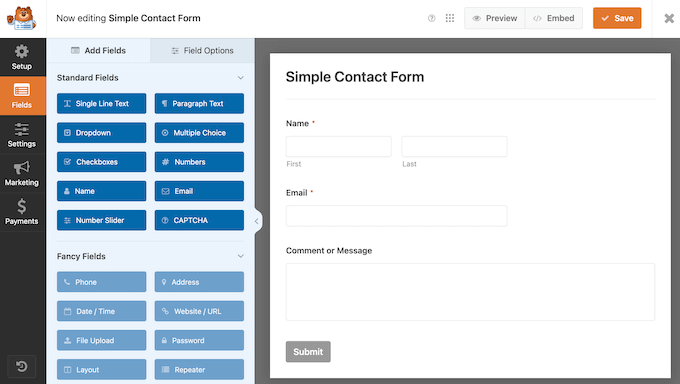
Du kan använda det för att skapa ett funktionellt kontaktformulär med bara några klick, utan att behöva någon kod.
På WPBeginner har vi använt WPForms i flera år för att skapa flera olika typer av formulär, inklusive kontaktformulär, formulär för webbplatsmigrering och mer.
Vi är alltid nöjda med resultaten och älskar hur lätt det är att använda. För mer information om vår erfarenhet av pluginet, se vår detaljerade WPForms-recension.
För att ställa in ditt formulär med bara några få klick utan att skriva någon kod, följ vår steg-för-steg-guide om hur du skapar ett kontaktformulär i WordPress.
6. Att ignorera din e-postlista
Visste du att den stora majoriteten av människor som besöker din webbplats troligen aldrig kommer tillbaka av sig själva?
Om du driver ett onlineföretag är det som att lämna pengar på bordet att inte bygga en e-postlista. Varje besökare som lämnar din sajt utan att prenumerera är en potentiell kund du kan förlora för alltid.
För att förstå varför detta är ett misstag du inte har råd att göra, läs vår fullständiga artikel om varför det är viktigt att bygga en e-postlista.
Att konvertera webbplatsbesökare till e-postprenumeranter kan göra att du kan få dem att komma tillbaka om och om igen.
Du behöver en e-postmarknadsföringstjänst för att korrekt ställa in och hantera din lista. Det är ett verktyg som hanterar insamling av e-postadresser och utskick av dina meddelanden.
Jag rekommenderar Constant Contact eftersom det är mycket nybörjarvänligt. Det gör det enkelt att skapa registreringsformulär och skicka dina första e-postkampanjer.
Vi har också testat det omfattande i vår kompletta Constant Contact-recension, som jag föreslår att du tittar på.
För att lära dig det rätta sättet att ställa in detta och börja växa din publik, kolla in vår kompletta handledning om hur du startar ett e-postnyhetsbrev.
7. Att välja fel WordPress-tema
Med tusentals alternativ kan det kännas som att vara i en godisbutik där du bara kan välja en, när du väljer ett WordPress-tema.
Jag minns att jag spenderade evigheter med att bläddra bland teman, installera ett, leka med det, bara för att inse att det inte riktigt fungerade som jag ville, eller att det förstörde något annat.
Att prova dussintals teman när du precis har börjat är ett mycket vanligt misstag som kan slösa mycket tid.
Ännu viktigare är att ständigt byta tema efter att din webbplats är live kan få den att kännas inkonsekvent för besökare och skada det varumärkeskännedom du försöker bygga upp.
Besökare vänjer sig vid hur din webbplats ser ut och känns. När du ständigt byter teman förlorar du den känslan av förtrogenhet och varumärkesigenkänning. Jag lärde mig att det är mycket bättre att välja rätt WordPress-tema från början och hålla fast vid det.
Folk frågar mig ofta: "Hur väljer du en som fungerar?"
Det enkla svaret är: Jag föredrar alltid teman som lutar åt enkelhet snarare än att vara överdrivet flashiga. En ren, funktionell design slår massor av klockor och visselpipor vilken dag som helst.
Här är några viktiga saker jag frågar mig själv när jag tittar på teman:
- Ser den bra ut och fungerar den bra på telefoner och surfplattor, inte bara på stationära datorer?
- Är det enkelt att anpassa färger, typsnitt och layouter utan att behöva vara en kodningsexpert?
- Kommer det att fungera bra med populära WordPress-sidbyggare och plugins?
- Är den byggd på ett sätt som hjälper din webbplats att laddas snabbt?
Nu förstår jag att du som en icke-teknisk användare kanske inte kan kontrollera alla dessa saker på egen hand.
I så fall rekommenderar jag att välja ett tema från en ledande kommersiell WordPress-temabutik som aThemes, Elegant Themes eller Themify.
Om du behöver fler rekommendationer, kolla in dessa temashower där vi har valt ut de bästa WordPress-teman i olika kategorier.
- Bästa WordPress bloggteman
- Bästa WordPress-teman för företag
- Bästa enkla WordPress-teman
- Bästa mångsidiga WordPress-teman
Du kan också använda ett dra-och-släpp-webbplatsbyggarplugin som SeedProd för att skapa ett anpassat WordPress-tema, utan kodning krävs.
8. Ignorera WordPress-uppdateringar
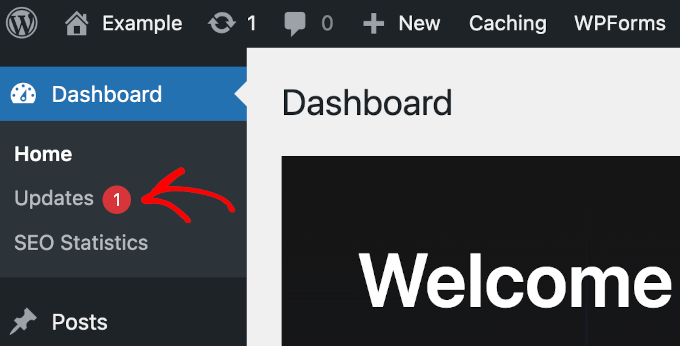
Ibland kan det kännas lite skrämmande att klicka på den där 'Uppdatera'-knappen. Men att låta dessa uppdateringar samlas är ett betydande, lätt undvikbart misstag.
Detta beror på att uppdateringar ofta innehåller viktiga säkerhetskorrigeringar som täpper till sårbarheter som hackare kan utnyttja. Att köra föråldrad programvara är som att lämna bakdörren till ditt hus olåst.
Det handlar inte bara om säkerhet, dock. Uppdateringar ger också buggfixar och ibland till och med nya funktioner eller prestandaförbättringar som kan få din webbplats att fungera bättre.
Även om det finns en liten chans att en uppdatering kan orsaka ett tillfälligt problem, är risken att stanna kvar på gamla, osäkra versioner nästan alltid mycket högre på lång sikt.
Därför är regelbundna uppdateringar en grundläggande del av att hålla din WordPress-webbplats frisk och säker. Det är inget du bör hoppa över.
För att lära dig det bästa sättet att göra detta utan att förstöra din webbplats, kolla in vår kompletta guide om hur du säkert uppdaterar WordPress.
9. Inte optimera för sökmotorer
Att göra din webbplats live känns förmodligen som en stor prestation. Men hur hittar folk den bland alla andra webbplatser som finns där ute?
Många lägger bara ut sitt innehåll och hoppas att besökare kommer att dyka upp. Det är inte särskilt effektivt.
Här kommer SEO (sökmotoroptimering) in. Det är processen att göra din webbplats lätt för sökmotorer som Google att förstå och ranka högre i deras resultat.
Detta är viktigt eftersom sökmotorer vanligtvis är den största källan till gratis, konsekvent trafik för de flesta webbplatser.
Att inte optimera för dem är som att öppna en butik i en livlig stad men inte sätta upp en skylt eller berätta för någon din adress. Du missar många potentiella besökare.
Det är därför jag starkt rekommenderar att lära sig grunderna i WordPress SEO. Det kanske låter tekniskt, men det är mer lättillgängligt än du kanske tror.
10. Att blanda ihop kategorier och taggar

Ett annat stort misstag är att inte använda kategorier och taggar på rätt sätt. Vissa användare slutar med att använda kategorier där de borde ha använt taggar och vice versa.
Jag har sett webbplatser med dussintals kategorier och inga taggar alls. Å andra sidan har jag också sett webbplatser som använder hundratals taggar utan några kategorier.
För att undvika detta rekommenderar jag att du tänker på kategorier som huvudämnen eller 'innehållsförteckningen' för din webbplats. Om din webbplats vore ett arkivskåp, skulle kategorierna vara de stora, märkta lådorna.
Taggar är mer som indexet eller specifika etiketter på de enskilda filerna inuti de lådorna. De beskriver de mindre, mer detaljerade ämnena inom en bredare kategori.
För en mer detaljerad förklaring, se vår guide om kategorier vs taggar och hur du använder dem korrekt i WordPress för att förbättra din webbplats SEO.
11. Förvirrande inlägg och sidor
När du först börjar lägga till innehåll i WordPress ser du alternativ för både Inlägg och Sidor.
Vid en första anblick kan de verka ganska lika. Denna likhet leder många nybörjare till ett vanligt misstag: att använda inlägg för saker som borde vara sidor, eller sidor för saker som borde vara inlägg.
Det verkar inte vara en stor sak till en början. Men när din webbplats växer, gör användningen av fel en det mycket svårt att hantera och organisera.
Här är det enkla sättet jag kom att förstå det:
- Sidor är för statiskt innehåll. Det här är saker som din Om oss-sida, Kontaktsida eller Sekretesspolicy. De är tidlösa och ändras inte mycket.
- Inlägg är för tidskänsligt, kronologiskt innehåll. Det är här dina bloggartiklar, nyhetsuppdateringar eller andra regelbundna (återkommande) texter hör hemma. De visas i ett flöde baserat på när de publicerades.
Med det i åtanke är det nyckeln för en bra webbplatsstruktur och enklare hantering senare att använda dem på rätt sätt från början. Det håller din statiska information separat från ditt flöde av artiklar.
Ta en titt på vår kompletta guide om skillnaden mellan inlägg vs sidor och vad du kan göra med dem.
12. Att välja fel URL-struktur (permalänk)

Det är viktigt att välja rätt URL-struktur från början. Det är en av de inställningarna som är förvånansvärt svår att ändra senare, särskilt om din webbplats har börjat få trafik.
En ren, beskrivande URL är bättre för både människor och sökmotorer. Den hjälper besökare att förstå vad sidan handlar om, och den kan ge sökmotorer tydligare signaler också.
Ett vanligt misstag är att bara behålla standardinställningen, vilket inte är särskilt användarvänligt eller SEO-vänligt.
Strukturen jag rekommenderar är den som inkluderar inläggsnamnet i URL:en. Detta alternativ gör URL:er intuitiva och raka.
Du kan enkelt ställa in detta genom att gå till sidan Inställningar » Permalänkar i din instrumentpanel.
Leta efter alternativet 'Inläggsnamn'. Att välja detta tidigt undviker besväret med att försöka migrera senare och hjälper din webbplats att se mer professionell ut från dag ett.
13. Ignorera webbplatsens hastighet och prestanda

De flesta människor väntar inte mer än några sekunder på att en långsam webbplats ska laddas. Om en sida tar för lång tid, kommer besökare ofta att trycka på tillbaka-knappen, vilket innebär att du kan förlora dem innan de ens ser ditt innehåll.
Detta innebär att webbplatsens hastighet inte bara är en trevlig funktion, den är mycket viktig. Att inte uppmärksamma hur snabbt din webbplats laddas är ett vanligt misstag som kan skada din webbplats tillväxt.
Och det handlar inte bara om att hålla besökarna nöjda. Sökmotorer som Google föredrar också snabbare webbplatser och tenderar att ranka dem högre.
Du kanske tror att optimering av hastighet är mycket tekniskt, men det är mer okomplicerat än det verkar.
Vi har en steg-för-steg-guide som hjälper dig att förbättra WordPress hastighet och prestanda.
14. Försumma din databas

Din databas lagrar allt på din webbplats. Det inkluderar inlägg, sidor, kommentarer, inställningar och mer.
Med tiden kan den bli rörig med kvarvarande data du inte behöver. Detta saktar ner din webbplats och gör att allt känns trögt.
Att hålla din databas ren hjälper din webbplats att köras snabbare och smidigare.
Du kan enkelt rensa och optimera din databas med populära, användarvänliga plugins. Vi visar dig hur du gör detta steg för steg i vår guide om underhåll av WordPress-databasen.
15. Välja fel plugins
En av de bästa sakerna med WordPress är hur du kan lägga till nästan vilken funktion du kan tänka dig med hjälp av plugins. Det finns bokstavligen tusentals av dem, bara ett klick bort.
Men misstaget många gör är att installera plugins utan att kontrollera dem först.
Ett dåligt plugin kan sakta ner din webbplats, orsaka konflikter med ditt tema eller andra plugins, eller till och med ha säkerhetsproblem.
Därför är det lika viktigt att välja dina plugins klokt som att välja ditt tema eller hosting. De rätta plugins kan låsa upp nya och kraftfulla funktioner. De felaktiga kan skapa problem.
För att undvika detta, här är några enkla kontroller som jag alltid rekommenderar:
- Skaffa plugins från WordPress.org eller WordPress-företag med gott rykte.
- Titta på hur många aktiva installationer ett plugin har, när det senast uppdaterades och dess betyg.
- Läs användarrecensioner för att se om folk rapporterar problem och om utvecklaren aktivt hjälper till i supportforumen.
Att välja pålitliga plugins sparar dig så mycket potentiellt besvär senare.
För att komma igång med säkra och pålitliga plugins, kolla in vår lista över rekommenderade WordPress-plugins för alla webbplatser.
Och du kan lära dig den exakta processen för att kontrollera plugins för säkerhet och kvalitet i vår kompletta guide om hur du väljer de bästa WordPress-plugins.
16. Att hoppa över webbplatssäkerhet

Många nybörjare tror att deras lilla webbplats är säker från hackare. Det är lätt att tro att man flyger under radarn, särskilt när man precis har börjat.
Men verkligheten är att hackare ofta inte bryr sig om hur stor eller liten din webbplats är. De riktar ofta in sig på webbplatser slumpmässigt, bara letar efter sårbarheter de kan utnyttja.
De kan använda din webbplats för att distribuera skadlig kod, genomföra brute force-attacker (där automatiserade botar försöker gissa ditt lösenord), stjäla data och mer.
Att inte vidta grundläggande åtgärder för att skydda din WordPress-webbplats är ett mycket vanligt misstag, och det gör din webbplats sårbar.
Därför är det avgörande att följa säkerhets bästa praxis och bygga lager av säkerhet runt din WordPress-webbplats. Lyckligtvis tar det inte för lång tid, och du behöver inga speciella färdigheter för att göra det.
Följ helt enkelt vår kompletta säkerhetsguide för WordPress med steg-för-steg-instruktioner för att skydda din webbplats.
Du kan också se våra rekommendationer för de bästa säkerhetsplugins för WordPress.
17. Hoppa över SSL och HTTPS
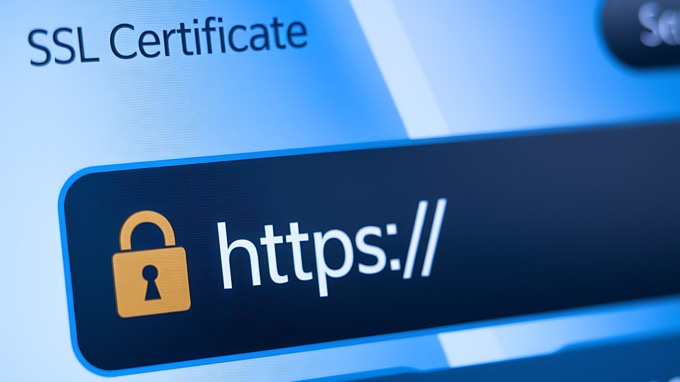
Du kanske har märkt den lilla hänglåsikonen i din webbläsares adressfält när du besöker vissa webbplatser. På andra kanske du har sett en varning om att webbplatsen är 'Inte säker'.
Den lilla hänglåssymbolen betyder att webbplatsen använder något som kallas SSL (Secure Sockets Layer), vilket gör anslutningen mellan din webbläsare och webbplatsen krypterad. Det skyddar all information du skickar, som inloggningar eller betalningsuppgifter.
Att inte ha SSL på din WordPress-webbplats är en ganska allvarlig miss. Utan det är all information som skickas mellan dina besökare och webbplatsen inte säker och kan exponeras.
Utöver säkerhetsrisken med att inte skydda känsliga data, har ignorering av SSL flera nackdelar.
Google använder HTTPS (den säkra versionen av HTTP, aktiverad av SSL) som en rankningsfaktor, så det kan sänka din ranking i sökresultaten.
Den goda nyheten är att det är enklare och billigare än någonsin att lägga till denna säkerhet. I vår guide visar vi dig exakt hur du skaffar ett SSL-certifikat för din WordPress-webbplats gratis.
För att säkerställa att du gör detta korrekt utan att orsaka trasiga länkar eller SEO-problem, följ vår steg-för-steg-guide om hur du korrekt flyttar WordPress från HTTP till HTTPS.
18. Ändra din webbplats URL på fel sätt
Många webbplatsägare funderar på att ändra sitt domännamn till något bättre. Men att göra detta felaktigt är ett betydande misstag som kan orsaka stora problem för din webbplats.
Att ändra din URL utan att vidta rätt åtgärder kan leda till att du förlorar all den hårt förvärvade trafiken du kanske har byggt upp. Alla länkar som pekar på dina gamla sidor kommer att brytas, och sökmotorer kommer inte automatiskt att veta var ditt innehåll har flyttats.
För att göra det rätt måste du ställa in permanenta 301-omdirigeringar. Tänk på dessa som en 'adressändrings'-avisering för webben som automatiskt vidarebefordrar besökare och sökmotorer från dina gamla URL:er till dina nya.
För att säkerställa att du gör detta säkert utan att förlora dina hårt förvärvade SEO-rankningar, hittar du varje steg i vår guide om hur du korrekt flyttar WordPress till en ny domän.
19. Att lämna kvar WordPress demoinnehåll
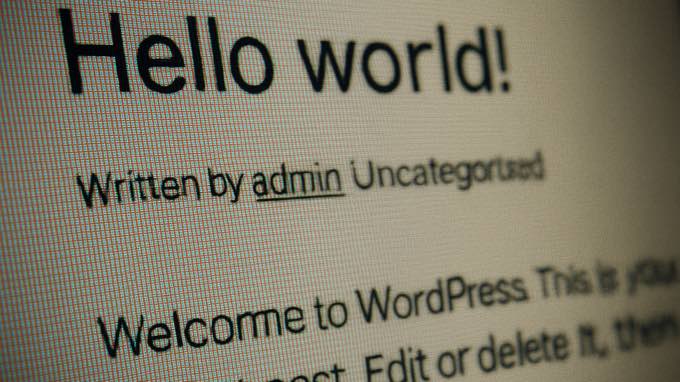
Du har precis avslutat installationen av WordPress. Allt är nytt och klart. Du loggar in och ser ett standardinlägg som heter 'Hello World!' och en 'Exempelsida'.
Det är lätt att bara ignorera dessa och tänka att de inte skadar något. Det är ett mycket vanligt misstag som folk gör när de först börjar.
Men att lämna det standardinnehållet på din live-webbplats kan orsaka ett par problem. För det första kan sökmotorer hitta och indexera det.
Eftersom detta inlägg 'Hello World!' är detsamma på tusentals nya webbplatser, ser sökmotorer det inte som unikt eller värdefullt. Ännu viktigare är att det ser oprofessionellt ut för alla besökare som råkar hitta det.
Tänk också på standardtagglinjen som WordPress lägger till: ‘Bara en till WordPress-webbplats’. Jag har sett otaliga användare lämna detta synligt av misstag.
Lösningen är enkel. Ta bort inlägget 'Hello World!', 'Exempelsida' och standardkommentaren, gå sedan till Inställningar » Allmänt och ändra din slogan.
20. Att låta kommentars-spam flöda igenom

Kommentarspam är ett betydande problem och får din webbplats att se oprofessionell ut.
Ett vanligt misstag jag ser många nybörjare göra är att förlita sig på WordPress standardinställningar för kommentarer, som inte är tillräckligt strikta.
Som standard, när du godkänner en kommentar från någon, publiceras alla deras framtida kommentarer automatiskt.
Spammare utnyttjar ofta detta genom att posta en normalt utseende kommentar för att bli godkända, och sedan kan de automatiskt posta spam-länkar senare.
När du tillåter kommentarer att publiceras utan att kontrollera dem först, gör du det enkelt för spammare att posta. De kan lämna kommentarer som innehåller länkar till potentiellt skadliga webbplatser, produkter av låg kvalitet eller bara irrelevant innehåll.
Att se spam som det dyka upp på din webbplats kan skada din webbplats rykte och till och med negativt påverka dina sökmotorrankningar.
För att åtgärda detta måste du aktivera moderering av kommentarer. Gå helt enkelt till sidan Inställningar » Diskussion och markera rutan bredvid alternativet 'En kommentar måste godkännas manuellt'.

Sedan måste du göra det till en regelbunden del av din webbplatsunderhållsrutin att kontrollera din kommentarssektion. Det tar vanligtvis bara några minuter varje dag eller vecka.
För mer information, se vår guide om hur du modererar kommentarer i WordPress och dessa tips om hur du bekämpar kommentars-spam i WordPress.
21. Att glömma att optimera bilder för webben
Bilder får en webbplats att se mycket mer engagerande ut. De bryter upp text och lägger till visuell attraktion.
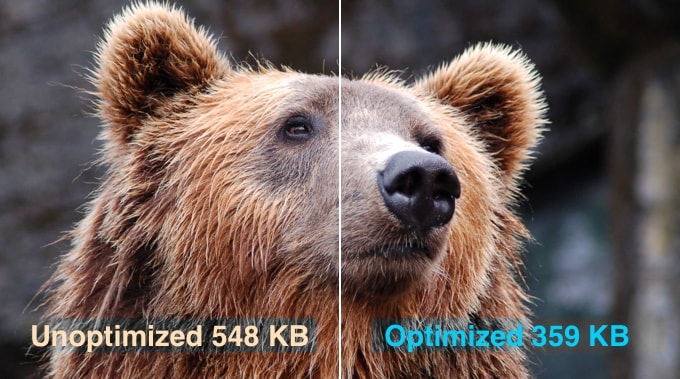
Men här är något som är lätt att missa: högupplösta bilder från din kamera eller designprogram kan ha stora filstorlekar. De laddas långsammare än vanlig text på en sida.
Ett vanligt misstag är att ladda upp dessa stora, ooptimerade bildfiler direkt till WordPress.
Detta är ett problem eftersom stora bildfiler tar längre tid att ladda ner när någon besöker din sida. Detta påverkar direkt din webbplats hastighet.
Långsamma webbplatser frustrerar besökare och kan få dem att lämna innan de ens ser ditt innehåll. Och kom ihåg, sökmotorer föredrar också snabbare webbplatser.
Därför rekommenderar jag starkt att du vänjer dig vid att optimera bilder för webben. Detta minskar deras filstorlek avsevärt utan att märkbart sänka kvaliteten, vilket hjälper dina sidor att laddas snabbare.
Du kan enkelt göra detta med ett gratis WordPress-plugin som Smush eller genom att använda ett webbaserat verktyg för att komprimera dina bilder innan du laddar upp dem.
22. Att lägga till kod på fel ställe
När du blir mer bekväm med WordPress kanske du hittar kodavsnitt online som lovar att lägga till funktioner eller justera hur din webbplats fungerar.
Kanske har du sett instruktioner som säger att du ska lägga till det i ditt temas functions.php fil.
Men att lägga till för mycket kod, eller kod som inte är direkt relaterad till ditt temas specifika utseende, i den där functions.php filen är ett vanligt misstag.
Du ser, den filen är en del av ditt tema. Det betyder att om du någonsin bestämmer dig för att byta tema, så förlorar du alla de kodändringar du lagt till.
Den här filen är mycket känslig eftersom den laddas före nästan allt annat. En enda felskrivning kan orsaka ett kritiskt fel, ofta kallat 'white screen of death', som låser dig ute från hela din webbplats.
Det är därför filen functions.php inte är den idealiska platsen för de flesta anpassade kodavsnitt.
Ett mycket säkrare och mer pålitligt tillvägagångssätt är att använda ett dedikerat plugin för kodavsnitt. Detta håller din anpassade kod separat från dina temafiler.
Jag har personligen använt WPCode för att hantera kodavsnitt säkert och enkelt. Det ger en dedikerad plats för alla mina anpassade kodavsnitt och erbjuder funktioner som hjälper till att förhindra syntaxfel som kan bryta min webbplats.
Du kan lära dig mer om dess funktioner i vår WPCode-recension.
Det finns också en gratisversion av WPCode för att komma igång.
23. Redigera filer i fel område
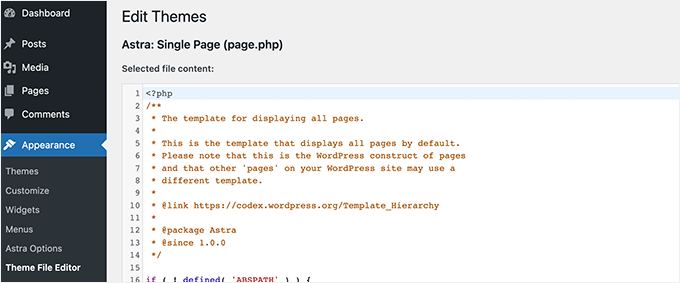
Om du använder ett klassiskt WordPress-tema inkluderar din instrumentpanel en inbyggd redigerare för temafiler. Du hittar den under Utseende » Temafilredigerare.
Detta kan verka bekvämt, men att använda den redigeraren för att ändra känsliga filer som ditt temas functions.php, är mycket riskabelt.
Även ett litet stavfel kan helt förstöra din webbplats och låsa dig ute från administratörsområdet.
Även om WordPress har blivit bättre på att förhindra fatala fel vid sparande, kan du fortfarande enkelt göra en ändring som gör ditt adminområde otillgängligt.
För att undvika detta problem rekommenderar jag starkt att inte använda den inbyggda tema- och redigeringsfunktionen för att göra faktiska kodändringar, särskilt när du precis börjar.
Istället är det säkrare att inaktivera tema- och pluginredigeraren och använda FTP (File Transfer Protocol) för att säkert redigera filer i WordPress.
24. Hoppa över Google Search Console
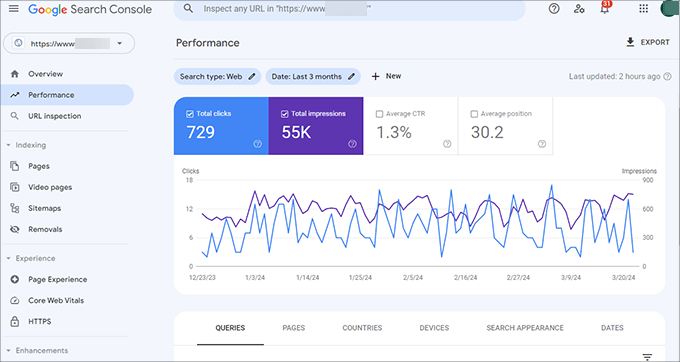
Google erbjuder ett gratis och användbart verktyg som visar hur din webbplats presterar i sökresultaten. Google Search Console är din webbplats direkta kommunikationskanal med Google Sök.
Den visar dig viktig information som din genomsnittliga position i sökresultaten, vilka sökfrågor som ger besökare, och om Google hittade några fel på din webbplats som kan förhindra indexering.
Ett vanligt misstag som många användare gör är att inte koppla sin WordPress-webbplats till den tidigt.
Se vår guide om hur du lägger till din webbplats i Google Search Console (GSC) för detaljerade instruktioner.
Du kanske också vill kolla in vår samling med tips för att använda GSC för att växa din webbplats.
25. Att lämna 'Okategoriserat' som standardkategori

När du först installerar WordPress ser du en standardkategori som heter 'Okategoriserade'. Om du inte väljer en kategori för ett nytt inlägg, placerar WordPress det automatiskt där.
Ett vanligt misstag som folk gör är att de glömmer att välja en specifik kategori när de publicerar ett inlägg, så det hamnar under 'Okategoriserat'. De slutar med många inlägg som bara ligger i den generiska kategorin.
För att undvika detta är det mycket bättre att välja en lämplig standardkategori som är relevant för din webbplats ämne.
Gå helt enkelt till Inställningar » Skrivande i din WordPress-instrumentpanel, så ser du ett alternativ för 'Standardkategori för inlägg'.
26. Använder inte en professionell e-postadress med varumärke
När du får ett e-postmeddelande från en adress som coolwebsiteguy123@gmail.com, kan det få ett företag att verka oprofessionellt.
Även om din webbplats är bra, kan en generisk e-postadress få dig att verka mindre trovärdig och kan få potentiella kunder att tveka.
Det är ett vanligt scenario, och kan få dig att undra hur legitim personen eller företaget är. Att använda en gratis, generisk e-postadress när du har en webbplats är ett förvånansvärt vanligt misstag, särskilt när du försöker presentera dig professionellt.
Med det i åtanke är det viktigt att ha en professionell e-postadress som använder ditt eget domännamn, som contact@dinwebbplats.com eller dittnamn@dinwebbplats.com, för att bygga förtroende och se trovärdig ut.
De goda nyheterna är att det är mycket enkelt att skaffa en. Se vår guide om hur du får en professionell företags-e-postadress gratis.
27. Lämnar en webbplats offentlig medan du fortfarande arbetar på den
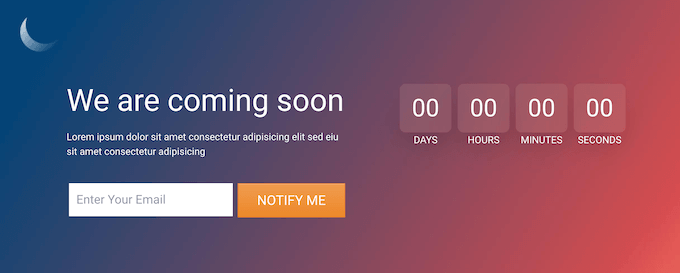
Ibland gör folk misstaget att lämna sin webbplats offentligt tillgänglig medan den fortfarande är tydligt under uppbyggnad. Den är inte helt klar och saknar viktig information.
Att lämna din webbplats under uppbyggnad offentlig ser oprofessionellt ut och kan orsaka andra problem. Sökmotorer kan börja krypa och indexera ofullständiga sidor, och dina konkurrenter kan se ditt arbete i process innan du är redo.
Och om potentiella kunder hittar den, kan en ofullständig webbplats skapa ett dåligt första intryck.
Det finns en enkel lösning för att undvika detta misstag. Sätt helt enkelt din webbplats i underhållsläge och lägg till en kommande sida för att bygga upp förväntan.
28. Att stoppa din WordPress-utbildning

Att få din WordPress-webbplats igång är en stor prestation. Det är sant, grunderna är förvånansvärt användarvänliga, även om du inte är teknisk. Du kan hantera innehåll och hålla saker igång smidigt utan att behöva avancerad kunskap.
Men här är ett annat stort, vanligt misstag: att tro att du vet tillräckligt och sluta där.
Även om du kan driva en webbplats med bara grunderna, missar du mycket genom att inte fortsätta att lära dig.
Du missar att upptäcka funktioner, plugins och strategier som verkar enkla när du väl känner till dem, och som kan förbättra din webbplats eller ditt företag.
Att lära sig mer hjälper dig att optimera din webbplats hastighet, förbättra dess säkerhet, öka dina sökrankningar, koppla bättre med din publik via e-post och mycket mer.
Jag rekommenderar att du tänker på att lära dig WordPress inte som en syssla, utan som att låsa upp mer potential för din webbplats.
WPBeginner är den största gratisresursen för WordPress för nybörjare med många hjälpsamma resurser, videor, guider, steg-för-steg-handledningar och mer.
Följande är bara några av de hjälpsamma gratisresurser du hittar på WPBeginner:
- WPBeginner Blogg: Din huvudsakliga källa för alla våra steg-för-steg WordPress-handledningar.
- WPBeginner Ordbok: En hjälpsam resurs för att lära sig tekniska WordPress-termer.
- WPBeginner Videor: Bli medlem på vår webbplats för videokurser för fler lättförståeliga visuella handledningar.
- WPBeginner på YouTube: Erbjuder ännu fler videohandledningar. Prenumerera på vår kanal för de senaste videorna.
- WPBeginner Engage: Gå med i vår kostnadsfria Facebook-community för att få dina WordPress-frågor besvarade av våra experter och andra användare.
- WPBeginner Erbjudanden: Hitta exklusiva rabatter på WordPress-produkter och -tjänster för WPBeginner-användare.
Vanliga frågor om WordPress-misstag
Vi hör från tusentals läsare varje år som sätter upp sina första webbplatser. Här är svaren på de vanligaste frågorna vi får om hur man undviker WordPress-fel.
1. Vilket är det enskilt största misstaget nybörjare gör?
Det vanligaste felet är att välja fel plattform. Många nybörjare registrerar sig för WordPress.com och tror att det är samma sak som den självhostade WordPress.org-mjukvaran.
Vi rekommenderar alltid att använda självhostad WordPress.org eftersom det ger dig full äganderätt till din webbplats och friheten att installera alla anpassade plugins eller teman du vill ha.
2. Finns det en gräns för hur många plugins jag bör installera?
Det finns inget specifikt antal plugins som är 'för många'. En webbplats kan köras långsamt med bara fem dåligt kodade plugins, medan en annan webbplats kan köras perfekt snabbt med 50 högkvalitativa plugins som WPForms eller All in One SEO.
Nyckeln är att välja pålitliga plugins från betrodda utvecklare och bara installera de verktyg du faktiskt behöver för dina specifika mål.
3. Kan jag åtgärda dessa misstag efter att min webbplats redan är live?
Ja, de flesta vanliga WordPress-fel, som att glömma att installera Google Analytics eller försumma bildoptimering, kan åtgärdas även efter att din webbplats är offentlig.
Vissa misstag, som att välja fel permalänkstruktur (URL) eller hostingplattform, är dock mycket enklare och säkrare att åtgärda innan du lanserar för att undvika trasiga länkar eller att förlora dina sökmotorrankningar.
4. Är WordPress säkert som standard, eller behöver jag göra något?
Även om WordPress kärnprogramvara är mycket säker, är du ansvarig för att hålla din specifika webbplats säker. Det innebär att du regelbundet måste uppdatera dina teman och plugins, använda starka lösenord och installera ett dedikerat säkerhetsplugin. Vi rekommenderar att använda en brandvägg som Cloudflare eller ett säkerhetsverktyg som Sucuri för att skydda din webbplats från hackare.
Ytterligare resurser
Nu när du vet vilka misstag du ska undvika, här är några omfattande guider som hjälper dig att ställa in din webbplats korrekt från början:
- Hur man startar en WordPress-blogg (nybörjarguide)
- Hur man installerar ett WordPress-plugin – steg för steg
- De vanligaste WordPress-felen och hur du åtgärdar dem
- Hur man korrekt ber om WordPress-support och får den
- WordPress-plugins du måste ha för varje webbplats
Om du gillade den här artikeln, prenumerera gärna på vår YouTube-kanal för WordPress-videoguider. Du kan också hitta oss på Twitter och Facebook.




John O'Neill
Äntligen ett omfattande dokument som rensar dimman. Bra gjort
WPBeginner Support
Thank you, glad you like our content
Admin
Arthur Fuller
Jag inser att WP är oerhört kraftfullt, och kanske för stor en häst för mig att rida i detta tidiga skede. Allt jag vill göra är att skapa en blogg och lägga till en notering eller två per dag. Dina handledningar är överväldigande. Jag vill bara skapa en blogg och börja lägga till innehåll. I framtiden kanske jag vill bifoga artiklar (zipfiler) till mina inlägg, men till att börja med vill jag bara ha en enkel blogg.
WPBeginner Support
Om du letar efter en grundläggande startpunkt kan du börja med WordPress.com och senare kan du byta till WordPress.org när du är redo och behöver fler funktioner.
Admin
hamed
thank you for very good articles
but they’re too long
WPBeginner Support
Glad you like our articles, they can sometimes be long but we want to make sure we cover everything
Admin
Andre
Intressant artikel, TACK wpbeginner!!!
Jag njöt av att tänka tillbaka på några av de misstag jag fick arbeta igenom innan våra vägar korsades.
Det var också ganska hjälpsamt som en checklista för att bara bekräfta att inget har lyckats slinka igenom och det belyste något litet som jag bara behöver bekräfta är ordentligt optimerat.
WPBeginner Support
Glad you liked our article
Admin
Tobi
Tack för den här artikeln.
Oavsett hur många år man har använt WP finns det alltid nya saker att lära sig.
Thank you
WPBeginner Support
You’re welcome, glad our article was educational
Admin
Marci
Hur kan jag dölja mallinnehåll utan att ta bort det? Jag kanske vill använda det senare.
Tack
WPBeginner Support
Det skulle bero på ditt tema vilka alternativ som finns tillgängliga och vad du pratar om. Om du kontaktar ditt temas support bör de kunna informera dig.
Admin
John
Great article – learned a few things
WPBeginner Support
Glad our article was educational
Admin
Daniel
Glad att läsa den här artikeln och andra läsares kommentarer. Wordpress är så lätt men svårt att lära sig samtidigt...
Kul att läsa att jag inte är ensam i detta Wordpress-universum...
WPBeginner Support
Glad our article could be helpful
Admin
sarahj
hej:) tack så mycket för din sida och för varje hjälpsamt inlägg. jag är fortfarande i början eller kanske som 1 kvarter förbi det och jag vet att jag behöver läsa massor innan jag ställer dumma frågor men just nu sitter jag fast på något jag precis läste i inlägget om 25 misstag, punkt 2, betala för mycket: "du vill inte ha privat registrering." är det här grejen där man betalar typ 10 dollar om året för att de ska hålla dina kontaktuppgifter hemliga? typ, ska jag gå och stänga av funktionen "who is guard"? tack! sarahj
Ike
Förlåt att jag är petig...
I sista stycket: “Vi hoppas att du fann den här artikeln om 25 vanligaste WordPress-misstagen som du bör undvika”
...hjälpsamt?
Jag hittade den absolut, och den var mycket hjälpsam. Tack
Spencer
Tack för de bästa policyerna och metoderna. Jag har precis avslutat installationen av WordPress på min webbplats och är redo att komma igång med min onlineverksamhet. Jag föll faktiskt i fällan att skapa en wordpress.com-webbplats när jag först började med e-handel och det var väldigt frustrerande. Jag är glad att jag hittade den här artikeln, bättre sent än aldrig. Skål!
Tim
Undrar hur jag kan lägga till en liknande kommentarsfunktion till min blogg.
Isha
Jag är en fullständig nybörjare på att blogga. Gör fortfarande bakgrundsforskning innan jag registrerar mig. Jag vill starta en personlig men ändå interaktiv upplevelse-delande blogg och se responsen på mitt innehåll innan jag ger mig in på teknikgrejer och anpassning etc. Responsen kommer också att avgöra om idén är värd att tjäna pengar på. Jag har läst mycket om wordpress.com/wordpress.org, webbhotellsplattformar etc. och förstått för- och nackdelarna.
Kan du ge råd om vad som är normen? Börjar folk direkt med betalt webbhotell även om de är nybörjare, eller är det mer vettigt att börja med gratis wordpress.com och sedan flytta till en betald webbhotellsplattform efter en tid. Hur lätt/svårt är det? (Jag läste inlägget om hur man gör det)?
WPBeginner Support
Vi rekommenderar att du börjar med en självhostad WordPress.org-webbplats. Det är inte så svårt eller dyrt som det låter och kommer att spara dig från att behöva flytta din webbplats i framtiden.
Admin
Isha
Jag är en fullständig nybörjare på att blogga. Gör fortfarande bakgrundsforskning innan jag registrerar mig. Jag vill börja och se responsen på mitt innehåll innan jag ger mig in på teknikgrejerna. Responsen kommer också att avgöra om idén är värd att tjäna pengar på. Jag har läst mycket om wordpress.com/wordpress.org, webbhotellplattformar etc. och förstått för- och nackdelarna.
Kan du ge råd om vad som är normen? Börjar folk direkt med betalt webbhotell även om de är nybörjare, eller är det mer vettigt att börja med wordpress.com och sedan flytta till en betald webbhotellplattform efter en tid. Hur lätt/svårt är det? (Jag läste inlägget om hur man gör det)?
Muhammad Ali
en sak till, skriv en detaljerad artikel om do-follow och no-follow-attributen... och vad gör robots.txt....
väntar på den här artikeln
Tack
Muhammad Ali
Bra, detaljerad artikel. Jag uppskattar verkligen dina ansträngningar. Jag ska precis starta en WordPress-blogg om webbdesign & utveckling. Detta skulle hjälpa mig att komma igång med min blogg. Jag kommer att läsa dina andra inlägg också.
Tack så mycket för att du delar användbar information. Skriv en detaljerad artikel om domänauktoritet och grundläggande SEO-steg för nybörjare.
Tack
Amar
Tack för att du delade detta
Michael Høgsbro
HEP! …thanks for a nice to know guideline, before getting started
Mohit
Tack. Det är livräddande tips, tack så mycket.
Ryan
Thank you so much for all the tips and links. Looking forward to learning more about Word Press as I have just started blogging this month!
Cheryl
Mycket hjälpsam artikel och jag är ingen nybörjare... men du hjälper mig att inse hur mycket jag fortfarande har att lära. Jag klickade på länken för att anmäla mig till ditt nyhetsbrev men det tar mig till Aweber inloggningssidan. Jag kommer att gräva runt på din webbplats och hitta ett annat sätt. Tack!
Namit Kapoor
Wordpress-inlägg sparar bara några få tecken även när du skriver en lång artikel (t.ex. 900 ord men bara 80 ord sparas).. Jag har provat från ett antal olika webbläsare och prylar men samma resultat.. Dela gärna med dig av din erfarenhet..
Juan L
Jag är nybörjare och den här artikeln är vad jag letade efter... tack
Anit
bra information…det är verkligen enkelt för nybörjare
menuka
ya really!! it helped me too
Leonie
Jag kan inte lista ut hur jag ska ta bort standardsidan med exempeltext som du rekommenderade. Jag ser inte den här texten någonstans på min sida (varken i instrumentpanelen eller på användarsidan), men när jag lägger upp en länk till min Om-sida på Facebook visas hela texten "det här är ett exempel på en sida. Till skillnad från inlägg som visas..." Hur tar jag bort detta, snälla?
WPBeginner Support
I ditt WordPress-administratörsområde bör du se menyalternativet Sidor i sidomenyn. Om du klickar på det visas alla dina sidor. Redigera varje sida tills du hittar den som innehåller raden ”Det här är ett exempel på en sida...” och ta bort den. Se vår guide om skillnaden mellan inlägg och sidor i WordPress.
Admin
Sajid Hussain
Fantastisk artikel. Jag gjorde 2 av 25 misstag, men nu kommer jag inte att göra dem längre.
Vijay Sharma
Bra inlägg! Fin guide för WP-nybörjare. Jag har redan prenumererat.
Charlie Sasser
Bra lista. Jag tänkte lägga till en till:
3b: Säkerhetskopiera din webbplats men utan en aning om hur du återställer webbplatsen om den faktiskt gick förlorad eller skadades.
Redaktionell personal
Här är en handledning för det:
https://www.wpbeginner.com/beginners-guide/beginners-guide-how-to-restore-wordpress-from-backup/
Admin
Gillian
Bra anteckning för nybörjare (som jag).
Sins game-http://www.larige.com/library.html
Al
Bra artikel, och även om jag kände till de flesta av dessa tips fanns det fortfarande några jag inte kände till. En sak jag ser på vissa nya (och kanske till och med äldre) wordpress-sajter är att folk inte inaktiverar/tar bort meta admin-widgeten från sin sidofält. Ingen läsare/betraktare/kund/klient etc. behöver se en länk för att du ska logga in på din wordpress-instrumentpanel när de besöker din sajt. Den fliken är helt värdelös (gå bara till dinwebbplats.com/wp-admin) och bör tas bort så snart din sajt är aktiv.
Redaktionell personal
Bra där Al. Ja, jag håller med om meta-widgeten.
Admin
Muhammad Saleem
Hej wpbeginner-teamet och Syed
Tack för att ni skriver sådant som är bra för nybörjare som mig för att guida oss om de bästa sätten att använda WordPress och hur vi kan få maximal nytta av det.
Stijn Vogels
#18 'inaktivera kommentarer' är enklare att göra via standardadministrationspanelen. Inget behov av ett speciellt plugin för att inaktivera kommentering.
#24 'hårdkodning' är inte alltid rätt. Något du kan spara din databas lite extra arbete genom att bara hårdkoda vissa objekt och minska databasanrop. Jag vet att cachning (#11) negerar detta, men inget är någonsin 100% idiotsäkert.
Allt annat i den här artikeln är korrekt och i linje med mina egna erfarenheter hittills.
För att vara helt ärlig: Jag ser mer och mer av dessa måste-göra-listor för WordPress. Det förvånar mig varför, efter all denna tid, Automattic inte bara införlivar dessa bästa metoder i sin kärna. Det verkar så uppenbart.
Stijn Vogels
PS: Jag ser att du har sidnumrerade kommentarer. Det är något jag alltid inaktiverar som standard. Jag förstår hur kanoniska länkar fungerar och ser att det är implementerat här, men duplicerat innehåll är något att undvika till varje pris.
Redaktionell personal
#18 – pluginet gör mycket mer (dvs. inaktivera kommentarer för specifik inläggstyp, etc.).
#24 – Jag brukade tänka likadant, men inte längre. Det har förklarats att hårdkodning av URL:er inte gör någon större skillnad. Dessutom, om du vill använda WP:s kraft (dvs. redigera innehåll från backend) så är det inte särskilt vettigt att hårdkoda saker i mallen. Som du redan påpekat, cachning tar hand om det, så det är vettigt att använda korrekt cachning och göra saker enklare för dig själv.
När det gäller kommentarsflikar, om du verkligen förstår hur kanoniska fungerar, då skulle du inte göra den kommentaren om duplicerat innehåll.
-Syed
Admin
Karin
Miss one mistake. Having ADMIN as a username. Still don’t know why WordPress is still giving this suggestion for a username knowing that it is the username where most of the attacks are on.
But great article
Amanda Young
Det här var så hjälpsamt! TACK! Jag har nu skapat 2 webbplatser och har bloggat i 6 år och äntligen installerat backup-plugins, begränsat inloggningsförsök och vet mer om SEO. Och tack för hjälpen med att klistra in kodavsnitt – jag kraschade min webbplats genom att klanta till det. Det här hjälpte mig att få igång min favicon och fick mig att köra alla dessa pilliga uppdateringar och rensa mina gamla teman.
Jag skulle gärna vilja se en artikel om att flytta en blogspot-webbplats till Wordpress utan att förlora SEO om du kan få in det i rotationen. Jag måste flytta över 400 inlägg från http://simplifiedmom.blogspot.com/ till http://simplifiedmom.com och vill inte förlora någon SEO som eventuellt fortfarande finns där.
Tack igen. Du gjorde precis min dag!
Tai Goodwin
Bra tips! Jag älskar särskilt det om för många kategorier. Jag säger till mina klienter att tänka på det som en bok: kategorierna som innehållsförteckningen och taggarna som registret.
Rambo Ruiz
These are awesome list. You hit me hard when you mentioned about forgetting to backup
Steve
Som en byrå som hostar och utvecklar i WP . . . . underskattar mängden tid (och därmed kostnaden) för att konsekvent implementera dessa 25 protokoll ovan på dussintals WP-storlekar som vi har utvecklat genom åren.
Steve
Många många tack för den viktiga påminnelsen. Ni är bäst!
Ronald
Bra artikel, tack!!
Maggie
Insåg just att jag har använt den fula Blue Host-favicon hela tiden!
After reading this post, I immediately created a favicon from my logo in photoshop and my blog looks much professional now
Tack för alla bra tips! Jag kommer att titta på andra artiklar en efter en nu.
Redaktionell personal
Glad to help Maggie
Admin
John Parkinson
Tack för tipsen! Nummer 25 slog mig hårt, jag har slöat på länge. Förra helgen på WordCamp Columbus och den här artikeln har inspirerat mig!
Tack igen!
John
Kathy Henderson-Sturtz
TACK!!! Jag har delat detta och bokmärkt det och sparat det i min Evernote. Nu kan jag peka mina klienter ... och "kan jag bara ställa en fråga?" personer som aldrig kommer att betala för att bli klienter till denna fantastiska lista. Gosh, jag känner mig redan friare och mindre belastad!
Mary
Håller med Kathys kommentar!
Det här var en riktigt fantastisk och genomtänkt artikel. Jag kommer att rekommendera din webbplats på min webbplats.
Faktum är att jag kommer att sätta upp dig på min startsida just nu. Jag har ingen lista än och om någon hittar mig, har de någon fantastisk stans att gå till!
Din information är så värdefull. Du är ganska detaljerad men jag inser att för allt jag har lärt mig – finns det så mycket mer att lära sig!!!
Tack för den här webbplatsen!!!
Mary
Redaktionell personal
Thank you Mary
Admin
Praveen Prasad
Jag gjorde samma misstag att välja mellan WP.com och WP.org
Men nu går jag för WP.org
Nice tip for Beginner like me.
Jigar Doshi
Hej.
Bra artikel och bra tips.
Jag uppdaterar min blogg regelbundet och läser också mycket om Wordpress varannan dag.
However I didn’t take a back-up of the site till date. Wanted to install the Backwpup plug-in, but the page showed that it wasn’t compatible with Wordpress 3.6 yet.
Cathy Earle
Bra information. Önskar jag hade detta när jag först började med WordPress – lärde mig också några nya knep. Tack!
Leslie
Behöver skriva ut detta och sätta upp det bredvid min arbetsplats för att läsa om regelbundet. Bra råd, en del har jag redan gjort, men mer att göra! Tack!
Lucy Beer
Det har cirkulerat många inlägg av den här typen på nätet, men jag måste säga att detta är den mest omfattande listan jag har sett – snyggt!!
Redaktionell personal
Thank you Lucy for the kind words
Admin
Kristin
Tack! Jag är en ny wordpress-användare och jag tycker att dina artiklar är SÅ hjälpsamma!
Anas Iqbal Khan
Fantastisk artikel och tips för nybörjare.