


De-a lungul anilor, am primit multe întrebări despre câmpurile personalizate și despre cum utilizatorii le pot valorifica la maximum pe site-ul lor WordPress.
Câmpurile personalizate sunt o caracteristică utilă WordPress care vă permite să adăugați date și informații suplimentare la postările și paginile dvs. Multe pluginuri și teme populare WordPress folosesc câmpuri personalizate pentru a stoca date importante.
Avem experiență cu câmpurile personalizate WordPress. În acest articol, vă vom arăta cum să utilizați câmpurile personalizate WordPress cu câteva sfaturi, trucuri și hack-uri.
Deoarece acesta este un articol lung, am adăugat un cuprins pentru o navigare mai ușoară. Folosiți doar linkurile rapide de mai jos pentru a sări la secțiunea pe care doriți să o citiți:
- Ce sunt câmpurile personalizate WordPress?
- Adăugarea câmpurilor personalizate în WordPress
- Afișarea câmpurilor personalizate în temele WordPress
- Depanare: Nu găsesc câmpul personalizat în lista derulantă pe ecranul de editare a postării
- Crearea unei interfețe de utilizator pentru câmpuri personalizate folosind câmpuri personalizate avansate
- Cum să ascundeți câmpurile personalizate goale cu instrucțiuni condiționale
- Adăugarea mai multor valori la un câmp personalizat
- Cum să căutați postări după câmp personalizat în WordPress
- Afișarea postărilor cu o cheie personalizată specifică
- Cum să adăugați numele autorului invitat folosind câmpuri personalizate
- Cum să afișezi contributorii la un articol folosind câmpuri personalizate
- Cum să afișați câmpuri personalizate în afara buclei în WordPress
- Afișarea unui antet, subsol, bară laterală personalizată folosind câmpuri personalizate
- Manipularea conținutului fluxului RSS cu câmpuri personalizate
- Cum să manipulați titlul fluxului RSS cu câmpuri personalizate
- Cum să setezi data expirării pentru postări în WordPress folosind câmpuri personalizate
- Cum să stilizezi postări individuale folosind câmpuri personalizate
Ce sunt câmpurile personalizate WordPress?
Câmpurile personalizate WordPress sunt metadate utilizate pentru a adăuga informații suplimentare la postarea sau pagina pe care o editați.
Implicit, atunci când scrieți o nouă postare, pagină sau orice alt tip de conținut, WordPress salvează acel conținut în două părți diferite.
Prima parte este corpul conținutului dvs. pe care îl adăugați utilizând editorul de conținut WordPress.
A doua parte este informația despre acel conținut. De exemplu, titlul, autorul, data, ora și multe altele. Această informație se numește metadate.
Un site web WordPress adaugă automat toate metadatele necesare fiecărei postări sau pagini pe care o creați. De asemenea, puteți crea și stoca propriile metadate utilizând câmpuri personalizate.
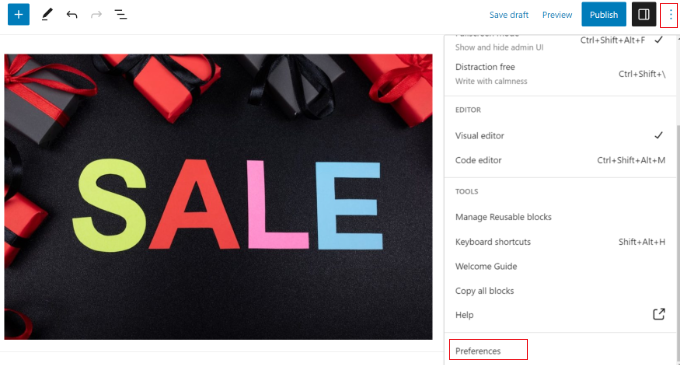
Implicit, opțiunea câmpuri personalizate este ascunsă pe ecranul de editare a postării. Pentru a o vizualiza, trebuie să faceți clic pe meniul cu trei puncte din colțul din dreapta sus al ecranului și să selectați „Preferințe” din meniu.
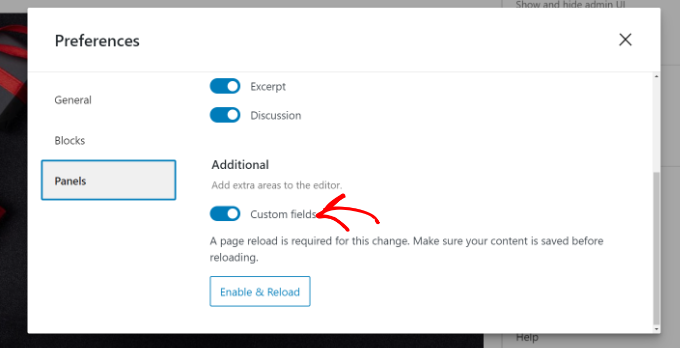
Aceasta va deschide o fereastră pop-up unde trebuie să comutați la fila „Panouri” și apoi să activați opțiunea „Câmpuri personalizate”.
După aceea, pur și simplu faceți clic pe butonul „Activare și reîncărcare” pentru a reîncărca editorul de postări.
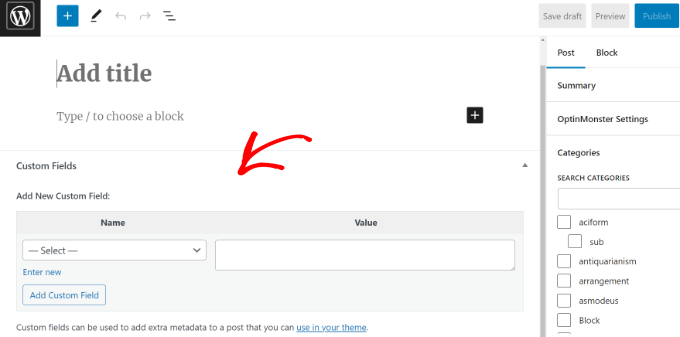
Editorul postării se va reîncărca și veți putea vedea panoul Câmpuri personalizate sub editorul de conținut.
Câmpurile personalizate pot fi folosite pentru a adăuga orice informație legată de postare, pagină sau alt tip de conținut. Aceste meta-informații pot fi apoi afișate în tema dvs.
Cu toate acestea, pentru a face acest lucru, va trebui să editați fișierele temei WordPress.
Notă: Acest tutorial este recomandat utilizatorilor care sunt deja familiarizați cu editarea fișierelor temei. Este, de asemenea, util pentru aspiranții dezvoltatori WordPress care doresc să învețe cum să utilizeze corect câmpurile personalizate în propriile teme sau plugin-uri.
Acestea fiind spuse, să vedem cum să adăugăm și să utilizăm câmpuri personalizate în WordPress.
Adăugarea câmpurilor personalizate în WordPress
Mai întâi, trebuie să deschideți o postare sau o pagină în editorul de blocuri pentru a putea adăuga câmpuri personalizate. Apoi, trebuie să accesați caseta meta Câmpuri personalizate.
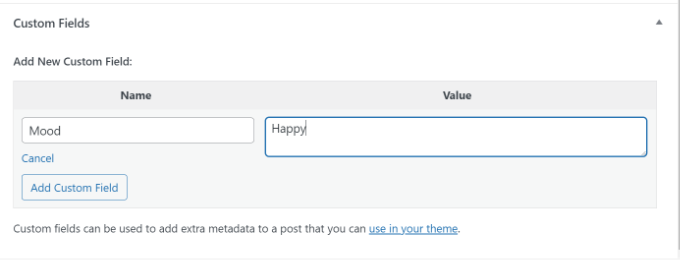
Apoi, trebuie să furnizați un Nume pentru câmpul dvs. personalizat și apoi să introduceți Valoarea acestuia. Faceți clic pe butonul „Adăugare câmp personalizat” pentru a-l salva.
Câmpul va fi stocat și afișat în caseta meta Câmpuri personalizate astfel:
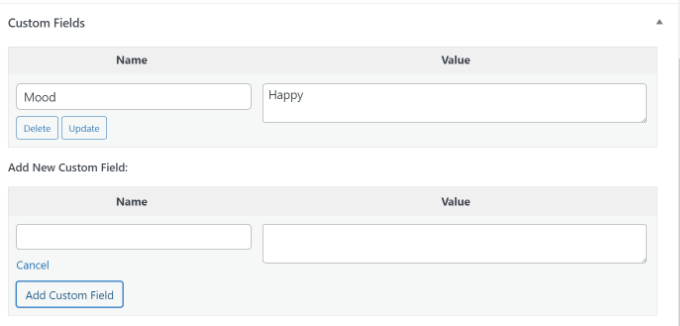
Puteți edita acest câmp personalizat oricând doriți și apoi pur și simplu faceți clic pe butonul „Actualizare” pentru a salva modificările. Îl puteți șterge, de asemenea, dacă nu mai doriți să îl utilizați.
Acum, trebuie să salvați postarea pentru a stoca setările câmpului personalizat.
Afișarea câmpurilor personalizate în temele WordPress
Pentru a afișa câmpul tău personalizat pe site-ul tău, va trebui să editezi fișierele temei WordPress și fragmentele de cod.
Nu recomandăm editarea directă a fișierelor temei, deoarece cea mai mică greșeală vă poate defecta site-ul web. O modalitate mai ușoară de a face acest lucru este prin utilizarea WPCode.
Este cel mai bun plugin de fragmente de cod pentru WordPress, care vă permite să adăugați cod personalizat și să gestionați fragmente din tabloul de bord WordPress.
Dacă nu ați mai făcut acest lucru înainte, vă recomandăm să citiți și ghidul nostru despre cum să copiați și să lipiți cod în WordPress.
Mai întâi, va trebui să instalați și să activați pluginul gratuit WPCode. Pentru mai multe detalii, consultați ghidul nostru pentru începători despre cum să instalați un plugin WordPress.
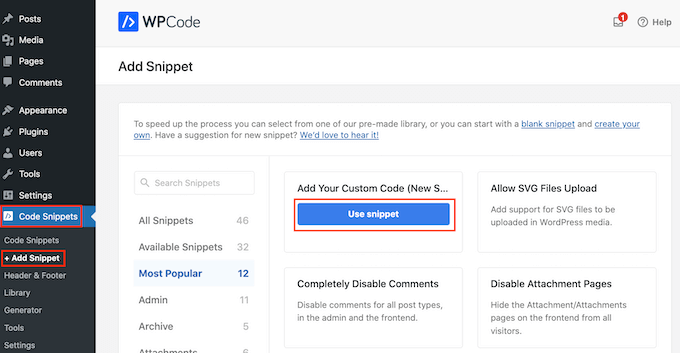
După activare, va trebui să accesați Snippets de cod » + Adăugare snippet din tabloul de bord WordPress și să selectați opțiunea „Adăugare cod personalizat (Snippet nou)”.
Acum trebuie să copiați acest cod pentru a-l adăuga la fișierele temei dvs.:
<?php echo get_post_meta($post->ID, 'key', true); ?>
Nu uitați să înlocuiți key cu numele câmpului dvs. personalizat.
Apoi, trebuie să introduceți codul în zona „Previzualizare cod” și să schimbați Tipul de cod în „Fragment PHP”.
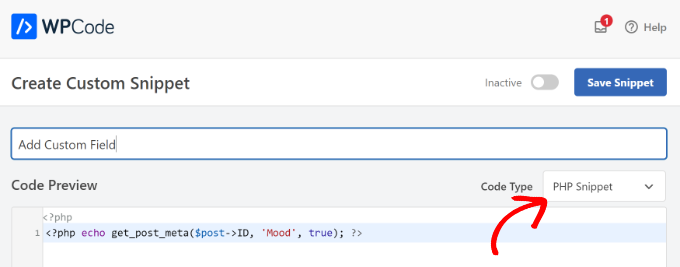
De exemplu, am folosit acest cod în tema noastră demo:
<p>Today's Mood: <?php echo get_post_meta($post->ID, 'Mood', true); ?></p>
De aici, puteți derula în jos la secțiunea Inserare.
Aici, puteți selecta unde va rula codul. Implicit, WPCode va insera automat codul și îl va rula peste tot pe site-ul dvs. web.

Cu toate acestea, puteți schimba acest lucru și selecta unde doriți să apară câmpul personalizat.
De exemplu, vom alege fila „Specific paginii” și vom selecta opțiunea „Inserare înainte de postare”. În acest fel, câmpul personalizat va apărea la începutul postării de blog.
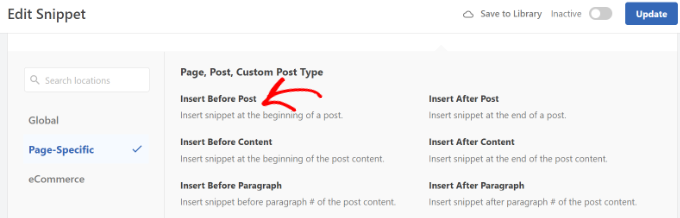
Acum puteți salva modificările și puteți vizita postarea unde ați adăugat câmpul personalizat pentru a-l vedea în acțiune.
Puteți folosi acest câmp personalizat și în toate celelalte postări de pe blogul dumneavoastră WordPress.
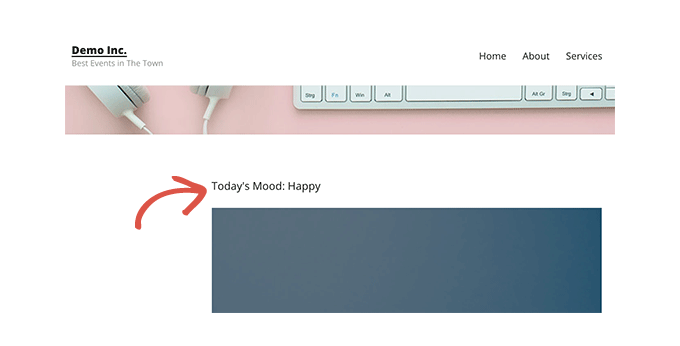
Puteți, de asemenea, să ajustați cu ușurință câmpul personalizat pentru diferite postări de blog. Pur și simplu creați o nouă postare sau editați una existentă.
Apoi, accesați caseta meta Câmpuri personalizate, selectați câmpul personalizat din meniul derulant și introduceți valoarea acestuia.
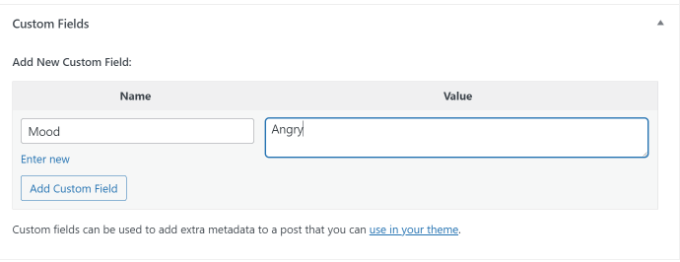
Odată ce ați terminat, pur și simplu faceți clic pe butonul „Adăugare câmp personalizat” pentru a salva modificările și apoi publicați sau actualizați postarea.
Depanare: Nu găsesc câmpul personalizat în lista derulantă pe ecranul de editare a postării
Implicit, WordPress încarcă doar 30 de câmpuri personalizate în meniul derulant de pe ecranul de editare a postării.
Dacă utilizați teme și pluginuri WordPress care folosesc deja câmpuri personalizate, atunci acestea ar putea apărea primele în meniul derulant și nu veți putea vedea câmpul personalizat nou creat.
Pentru a remedia această problemă, va trebui să adăugați următorul cod la fișierul functions.php al temei dvs. sau utilizând WPCode (recomandat):
add_filter( 'postmeta_form_limit', 'meta_limit_increase' );
function meta_limit_increase( $limit ) {
    return 50;
}
Codul de mai sus va schimba limita la 50. Dacă tot nu vedeți câmpul dvs. personalizat, puteți încerca să măriți și mai mult această limită.
Crearea unei interfețe de utilizator pentru câmpuri personalizate folosind câmpuri personalizate avansate
După cum puteți vedea, odată ce adăugați un câmp personalizat, va trebui să selectați câmpul și să introduceți valoarea acestuia de fiecare dată când scrieți o postare.
Dacă aveți multe câmpuri personalizate WordPress sau mai mulți autori care scriu pe site-ul dvs. web, atunci aceasta nu este o soluție ideală.
Nu ar fi frumos dacă ați putea crea o interfață de utilizator unde utilizatorii pot completa un formular pentru a adăuga valori la câmpurile personalizate?
De fapt, acesta este ceea ce fac deja atât de multe pluginuri WordPress populare.
De exemplu, caseta de titlu SEO și meta descriere din popularul plugin All in One SEO este o casetă meta personalizată:
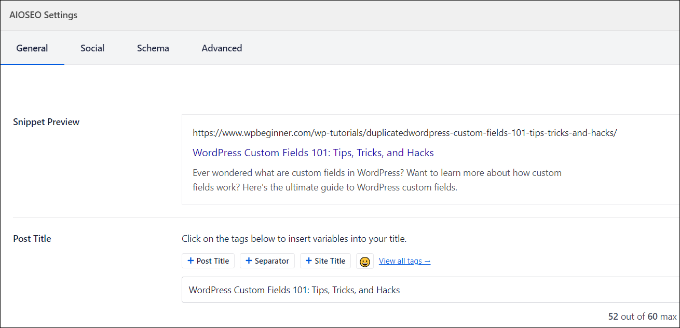
Cel mai simplu mod de a crea o interfață de utilizator pentru adăugarea de câmpuri personalizate este utilizarea pluginului Advanced Custom Fields.
Primul lucru pe care trebuie să-l faceți este să instalați și să activați pluginul Advanced Custom Fields. Pentru mai multe detalii, consultați ghidul nostru pas cu pas despre cum să instalați un plugin WordPress.
După activare, trebuie să vizitați pagina ACF » Grupuri de câmpuri și să faceți clic pe butonul „Adăugați nou”.
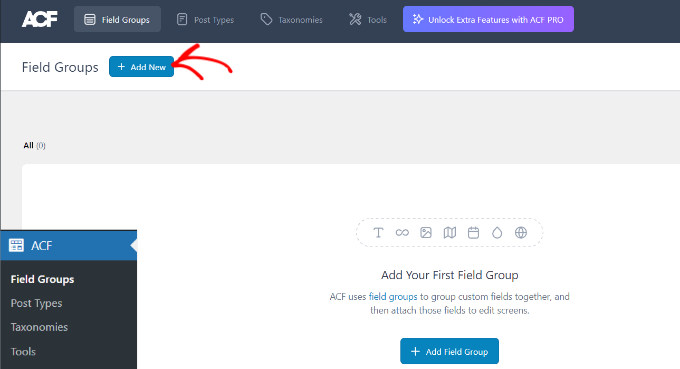
Un grup de câmpuri este ca un container cu un set de câmpuri personalizate. Vă permite să adăugați mai multe panouri de câmpuri personalizate.
Acum, trebuie să furnizați un titlu pentru grupul dvs. de câmpuri și să faceți clic pe butonul „+ Adăugare câmp” din colțul din dreapta sus.
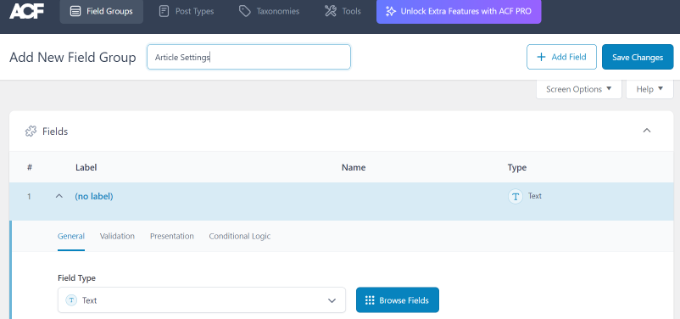
Acum puteți selecta un tip de câmp.
Câmpurile personalizate avansate vă permit să creați tot felul de câmpuri, inclusiv text, încărcare de imagini, număr, dropdown, casete de selectare și multe altele.
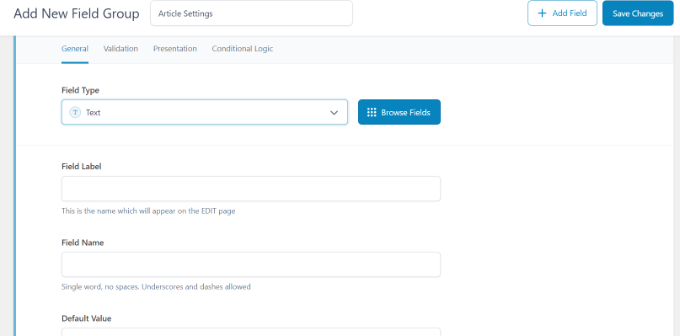
Apoi, puteți derula în jos pentru a vedea alte opțiuni pentru acel câmp particular, cum ar fi numele câmpului, eticheta câmpului și valoarea implicită. Le puteți modifica conform cerințelor dumneavoastră.
Puteți adăuga, de asemenea, mai multe câmpuri la grupul dvs. de câmpuri, dacă doriți. Odată ce ați terminat, faceți clic pe butonul „Salvează modificările”.
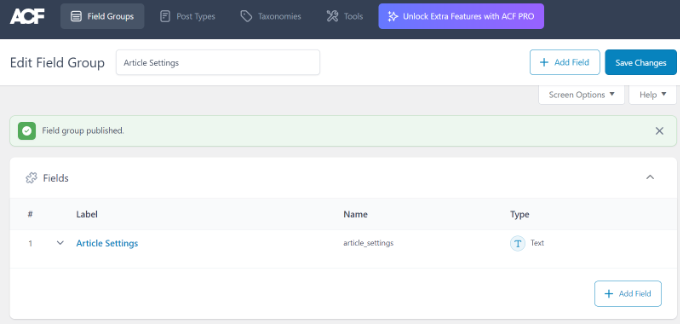
Apoi, editați o postare sau creați una nouă și veți vedea un panou nou cu câmpurile personalizate WordPress sub editorul de conținut.
Pentru instrucțiuni detaliate pas cu pas, puteți consulta ghidul nostru despre cum să adăugați casete meta personalizate în postările și tipurile de postări WordPress.
Cum să ascundeți câmpurile personalizate goale cu instrucțiuni condiționale
Până acum, am acoperit cum să creezi un câmp personalizat și să îl afișezi în tema ta.
Acum, să vedem cum verificăm dacă câmpul personalizat nu este gol înainte de a-l afișa. Pentru a face acest lucru, vom modifica codul pentru a verifica mai întâi dacă câmpul conține date:
<?php

$mood = get_post_meta($post->ID, 'Mood', true);

if ($mood) { ?>

<p>Today's Mood: <? echo $mood; ?></p>

<?php

} else {
// do nothing;
}

?>
Nu uitați să înlocuiți Mood cu propriul nume de câmp personalizat.
Adăugarea mai multor valori la un câmp personalizat
Câmpurile personalizate pot fi refolosite în același post pentru a adăuga mai multe valori. Trebuie doar să selectați din nou câmpul și să adăugați o altă valoare în caseta „Valoare”.
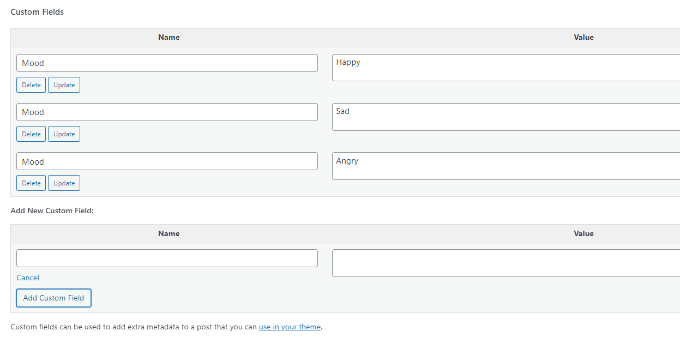
Cu toate acestea, codul pe care l-am folosit în exemplele de mai sus va putea afișa doar o singură valoare.
Pentru a afișa toate valorile unui câmp personalizat, trebuie să modificăm codul și să îl facem să returneze datele într-un array. Va trebui să adăugați următorul cod în fișierul temei dvs.:
<?php
$mood = get_post_meta($post->ID, 'Mood', false);
if( count( $mood ) != 0 ) { ?>
<p>Today's Mood:</p>
<ul>
<?php foreach($mood as $mood) {
            echo '<li>'.$mood.'</li>';
            }
            ?>
</ul>
<?php
} else {
// do nothing;
}
?>
Din nou, nu uitați să înlocuiți Mood cu numele propriului câmp personalizat.
În acest exemplu, veți observa că am modificat ultimul parametru al funcției get_post_meta la false. Acest parametru definește dacă funcția ar trebui să returneze o singură valoare sau nu. Setarea la false îi permite să returneze datele ca un array, pe care apoi îl afișăm într-o buclă foreach.
Cum să căutați postări după câmp personalizat în WordPress
Căutarea implicită a WordPress nu funcționează cu niciun câmp personalizat de pe site-ul dvs. Folosește doar conținutul pentru a găsi postarea pe care dvs. sau vizitatorii dvs. o căutați pe site-ul dvs.
Cu toate acestea, SearchWP schimbă acest lucru prin îmbunătățirea căutării WordPress. Este cel mai bun plugin de căutare WordPress care merge dincolo de utilizarea conținutului postărilor și indexează totul, inclusiv câmpurile personalizate WordPress, documentele PDF, tabelele personalizate, textul, fișierele și multe altele.
Puteți ajusta algoritmul de căutare fără a edita codul folosind SearchWP. Pur și simplu instalați pluginul și apoi accesați SearchWP » Algoritm din zona de administrare WordPress.
După aceea, trebuie să accesați fila „Motoare” și apoi să ajustați glisorul Relevanța atributelor. Acest lucru va schimba importanța acordată fiecărui atribut în timpul unei căutări.
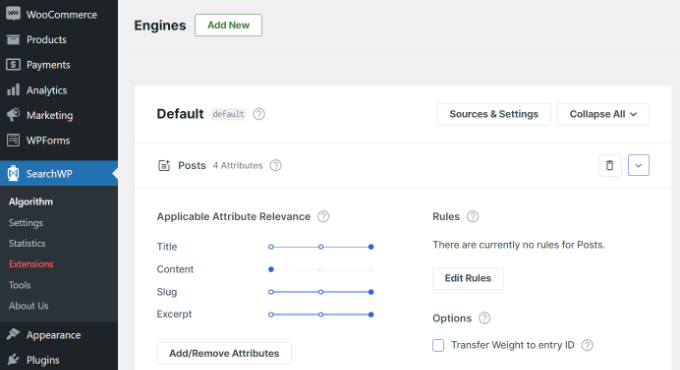
De exemplu, puteți seta glisorul Câmpuri personalizate la maximum și puteți ajusta glisoarele pentru alte atribute în consecință. În acest fel, SearchWP va acorda prioritate datelor din câmpurile personalizate atunci când caută conținut în WordPress.
Un alt avantaj al utilizării SearchWP este că funcționează cu unele dintre cele mai populare pluginuri pentru câmpuri personalizate, inclusiv Advanced Custom Fields (ACF), Meta Box și Pods.
Pentru mai multe detalii, puteți citi ghidul nostru prietenos pentru începători despre cum să îmbunătățiți căutarea WordPress cu SearchWP.
Afișarea postărilor cu o cheie personalizată specifică
WordPress vă permite să afișați postări cu chei personalizate și valorile acestora. De exemplu, dacă încercați să creați o pagină de arhivă personalizată pentru a afișa toate postările cu chei personalizate specifice, atunci puteți utiliza clasa WP_Query pentru a interoga postările care corespund acestor câmpuri.
Puteți folosi următorul cod ca punct de plecare:
$args = array(
    'meta_key'   => 'Mood',
    'meta_value' => 'Happy'
);
$the_query = new WP_Query( $args );

<?php
// the query
$the_query = new WP_Query( $args ); ?>

<?php if ( $the_query->have_posts() ) : ?>

    <!-- the loop -->
    <?php while ( $the_query->have_posts() ) : $the_query->the_post(); ?>
        <h2><?php the_title(); ?></h2>
        <?php the_content(); ?>

    <?php endwhile; ?>
    <!-- end of the loop -->

    <!-- pagination here -->

    <?php wp_reset_postdata(); ?>

<?php else : ?>
    <p><?php _e( 'Sorry, no posts matched your criteria.' ); ?></p>
<?php endif; ?>
Nu uitați să înlocuiți parametrii meta_key și meta_value cu propriile valori.
Cum să adăugați numele autorului invitat folosind câmpuri personalizate
Doriți să adăugați o postare de invitat, dar nu doriți să adăugați un profil de utilizator nou doar pentru acea postare? O metodă mai ușoară este adăugarea numelui autorului invitat ca un câmp personalizat.
Pentru a face acest lucru, va trebui să adăugați următorul cod în fișierul functions.php al temei dvs. sau să utilizați WPCode (recomandat):
add_filter( 'the_author', 'guest_author_name' );
add_filter( 'get_the_author_display_name', 'guest_author_name' );
function guest_author_name( $name ) {
global $post;
$author = get_post_meta( $post->ID, 'guest-author', true );
if ( $author )
$name = $author;
return $name;
}
Pentru mai multe detalii, vă rugăm să consultați ghidul nostru despre copierea fragmentelor de pe web în WordPress.
Acest cod conectează o funcție la filtrele the_author și get_the_author_display_name în WordPress.
Funcția verifică mai întâi numele autorului invitat. Dacă există, atunci înlocuiește numele autorului cu numele autorului invitat.
Acum, va trebui să editați postarea unde doriți să afișați numele autorului invitat. Accesați caseta meta Câmpuri personalizate, adăugați numele autorului invitat și, în final, faceți clic pe butonul „Adăugare câmp personalizat”.
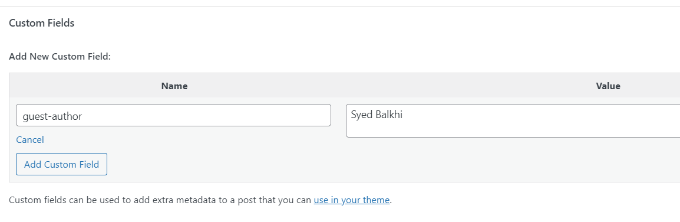
Pentru mai multe detalii, consultați articolul nostru despre cum să rescrieți numele autorilor invitați cu câmpuri personalizate în WordPress.
Cum să afișezi contributorii la un articol folosind câmpuri personalizate
Pe multe bloguri populare și site-uri de știri, mulți autori contribuie la scrierea unui singur articol. Cu toate acestea, WordPress permite doar un singur autor să fie asociat cu o postare.
O modalitate de a rezolva această problemă este prin utilizarea pluginului Co-Authors Plus. Pentru a afla mai multe, consultați ghidul nostru despre cum să adăugați mai mulți autori la o postare WordPress.
O altă metodă este adăugarea contributorilor ca un câmp personalizat.
Mai întâi, trebuie să editați postarea în care doriți să afișați coautori sau colaboratori. Apoi, derulați în jos la caseta meta Câmpuri personalizate și adăugați numele autorilor ca câmpuri personalizate pentru coautori.
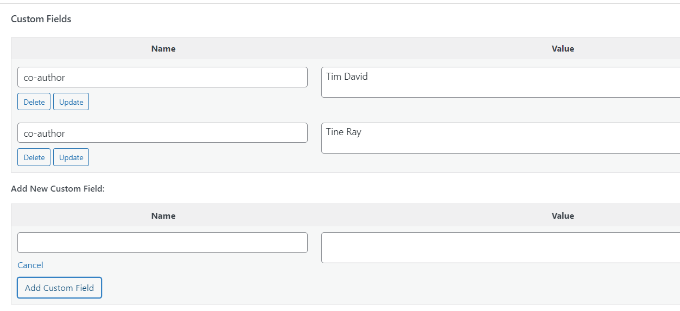
Acum, trebuie să adăugați acest cod în fișierele temei dvs. acolo unde doriți să afișați coautori:
<?php

$coauthors = get_post_meta($post->ID, 'co-author', false);
if( count( $coauthors ) != 0 ) { ?>
<ul class="coauthors">
<li>Contributors</li>
<?php foreach($coauthors as $coauthors) { ?>
           <?php echo '<li>'.$coauthors.'</li>' ;
            }
            ?>
</ul>
<?php
} else {
// do nothing;
}
?>
Pentru a afișa numele autorilor separate prin virgule, puteți adăuga următorul CSS personalizat:
.coauthors ul {
display:inline;
}
.coauthors li {
display:inline;
list-style:none;
}
.coauthors li:after {
content:","
}
.coauthors li:last-child:after {
    content: "";
}
.coauthors li:first-child:after {
    content: ":";
}
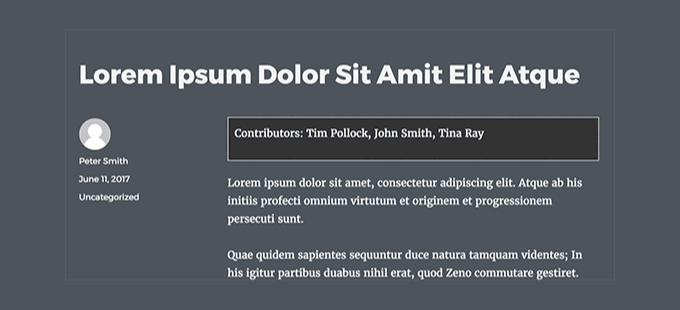
Așa arăta pe site-ul nostru demo.
Cum să afișați câmpuri personalizate în afara buclei în WordPress
Ce se întâmplă dacă trebuie să afișați câmpuri personalizate în bara laterală a unei postări unice?
Pentru a afișa câmpurile personalizate în afara buclei WordPress, puteți adăuga următorul cod în fișierele temei dumneavoastră:
<?php
global $wp_query;
$postid = $wp_query->post->ID;
echo get_post_meta($postid, 'key', true);
wp_reset_query();
?>
Nu uitați să înlocuiți key cu numele câmpului dvs. personalizat.
Afișarea unui antet, subsol, bară laterală personalizată folosind câmpuri personalizate
De obicei, majoritatea temelor WordPress folosesc același antet, subsol și bară laterală pe toate paginile.
Există, de asemenea, multe modalități de a afișa bare laterale, anteturi sau subsoluri diferite pentru pagini diferite de pe site-ul dvs. Puteți consulta ghidul nostru despre cum să afișați o bară laterală diferită pentru fiecare postare sau pagină WordPress.
O modalitate de a face acest lucru este prin utilizarea câmpurilor personalizate. Pur și simplu editați postarea sau pagina unde doriți să afișați o bară laterală diferită și apoi adăugați bara laterală ca un câmp personalizat.
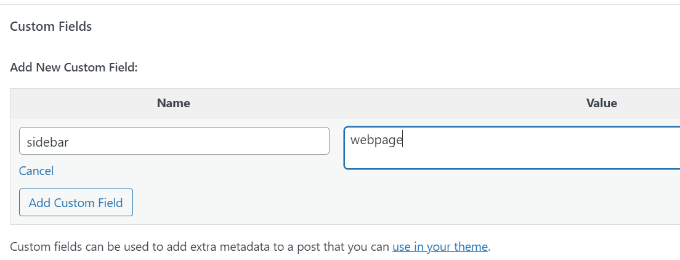
Acum, trebuie să editezi fișierul temei WordPress, cum ar fi single.php, unde vrei să afișezi o bară laterală personalizată. Vei căuta următorul cod:
<?php get_sidebar(); ?>
Înlocuiți această linie cu următorul cod:
<?php
global $wp_query;
$postid = $wp_query->post->ID;
$sidebar = get_post_meta($postid, "sidebar", true);
get_sidebar($sidebar);
wp_reset_query();
?>
Acest cod caută pur și simplu câmpul personalizat al barei laterale și apoi îl afișează în tema dvs. De exemplu, dacă adăugați webpage ca și câmp personalizat al barei laterale, codul va căuta un fișier sidebar-webpage.php pentru a-l afișa.
Va trebui să creați fișierul sidebar-webpage.php în folderul temei dvs. Puteți copia codul din fișierul sidebar.php al temei dvs. ca punct de plecare.
Manipularea conținutului fluxului RSS cu câmpuri personalizate
Doriți să afișați metadate sau conținut suplimentar utilizatorilor fluxului RSS? Folosind câmpuri personalizate, puteți manipula fluxul RSS WordPress și puteți adăuga conținut personalizat în fluxurile dvs.
Mai întâi, trebuie să adăugați următorul cod în fișierul functions.php al temei dvs. sau să utilizați WPCode (recomandat):
function wpbeginner_postrss($content) {
global $wp_query;
$postid = $wp_query->post->ID;
$coolcustom = get_post_meta($postid, 'coolcustom', true);
if(is_feed()) {
if($coolcustom !== '') {
$content = $content."<br /><br /><div>".$coolcustom."</div>
";
}
else {
$content = $content;
}
}
return $content;
}
add_filter('the_excerpt_rss', 'wpbeginner_postrss');
add_filter('the_content', 'wpbeginner_postrss');
Acum, creați doar un câmp personalizat numit „coolcustom” și adăugați orice valoare doriți. Îl puteți folosi pentru a afișa reclame, imagini, text sau orice altceva doriți.
Pentru mai multe detalii, consultați ghidul nostru despre cum să copiați și să lipiți cod de pe web în WordPress.
Cum să manipulați titlul fluxului RSS cu câmpuri personalizate
Uneori, s-ar putea să doriți să adăugați text suplimentar la titlul unei postări pentru utilizatorii fluxului RSS. De exemplu, acest lucru poate fi util dacă publicați o postare sponsorizată sau o postare invitată.
Mai întâi, trebuie să adăugați următorul cod în fișierul functions.php al temei dvs. sau să utilizați WPCode pentru a adăuga fragmentul de cod personalizat fără a vă strica site-ul:
function wpbeginner_titlerss($content) {
global $wp_query;
$postid = $wp_query->post->ID;
$gpost = get_post_meta($postid, 'guest_post', true);
$spost = get_post_meta($postid, 'sponsored_post', true);

if($gpost !== '') {
$content = 'Guest Post: '.$content;
}
elseif ($spost !== ''){
$content = 'Sponsored Post: '.$content;
}
else {
$content = $content;
}
return $content;
}
add_filter('the_title_rss', 'wpbeginner_titlerss');
Apoi, trebuie să editați postarea unde doriți să afișați textul suplimentar în câmpul titlului.
Apoi, adăugați guest_post și sponsored_post ca și câmpuri personalizate.
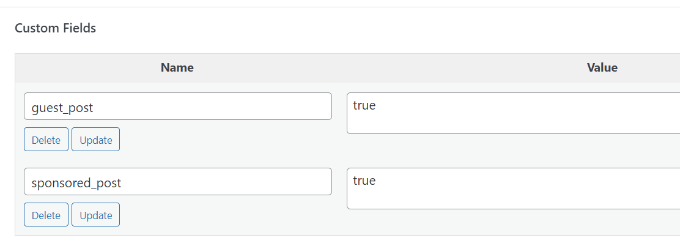
Dacă oricare dintre aceste două câmpuri personalizate este găsit cu valoarea „true”, atunci codul va adăuga textul corespunzător înainte de titlu. Această tehnică poate fi utilizată în multe moduri pentru a se potrivi oricărui lucru doriți.
Doriți să aflați mai multe trucuri interesante pentru fluxurile RSS? Consultați ghidul nostru despre cum să adăugați conținut și să manipulați fluxurile RSS WordPress.
Cum să setezi data expirării pentru postări în WordPress folosind câmpuri personalizate
Doriți să setați o dată de expirare pentru unele postări pe site-ul dvs. WordPress? Acest lucru este util atunci când doriți să publicați conținut doar pentru o anumită perioadă, cum ar fi rularea de sondaje sau oferte cu timp limitat.
O modalitate de a face acest lucru este prin eliminarea manuală a conținutului postării sau prin utilizarea unui plugin precum Post Expirator.
O altă opțiune este utilizarea câmpurilor personalizate pentru a expira automat postările după un anumit timp. Va trebui să editați fișierele temei dvs. și să modificați bucla WordPress astfel:
<?php
if (have_posts()) :
while (have_posts()) : the_post();
$expirationtime = get_post_meta($post->ID, "expiration", false);
if( count( $expirationtime ) != '' ) {
if (is_array($expirationtime)) {
$expirestring = implode($expirationtime);
}

$secondsbetween = strtotime($expirestring)-time();
if ( $secondsbetween >= 0 ) {
echo 'This post will expire on ' .$expirestring.'';
the_content();
} else {
echo "Sorry this post expired!"
}
} else {
the_content();
}
endwhile;
endif;
?>
Notă: Va trebui să editați acest cod pentru a se potrivi temei dvs.
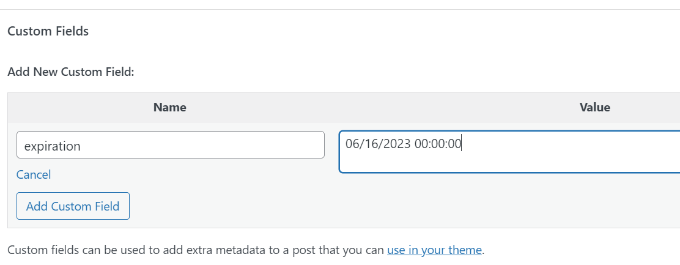
După adăugarea acestui cod, puteți adăuga câmpul personalizat de expirare la postarea care doriți să expire. Asigurați-vă că adăugați ora în acest format: mm/dd/yyyy 00:00:00.
Cum să stilizezi postări individuale folosind câmpuri personalizate
Doriți să schimbați aspectul unei postări individuale folosind CSS? WordPress atribuie automat fiecărei postări propria clasă, pe care o puteți utiliza pentru a adăuga CSS personalizat.
Cu toate acestea, folosind câmpuri personalizate, puteți adăuga propriile clase personalizate și apoi le puteți folosi pentru a stiliza postările diferit.
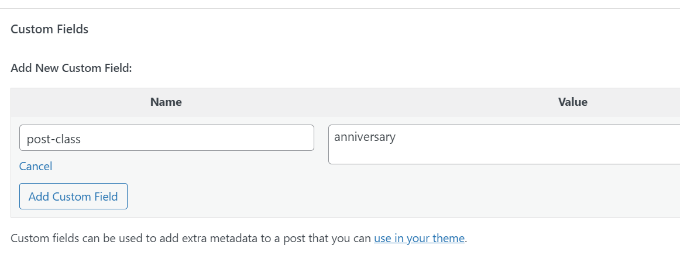
Mai întâi, trebuie să editați o postare pe care doriți să o stilizați diferit. Accesați caseta Câmpuri personalizate și adăugați câmpul personalizat post-class.
Apoi, trebuie să editați fișierele temei WordPress și să adăugați acest cod la începutul buclei WordPress:
<?php $custom_values = get_post_meta($post->ID, 'post-class'); ?>
Acum, trebuie să găsiți linia cu funcția post_class().
Iată cum arăta în tema noastră demo:
<article id="post-<?php the_ID(); ?>" <?php post_class(); ?>>
Trebuie să schimbați această linie pentru a include valoarea câmpului dvs. personalizat, astfel:
<article id="post-<?php the_ID(); ?>" <?php post_class($custom_values); ?>>
Acum, dacă examinați codul sursă al postării folosind instrumentul Inspect, veți vedea clasa CSS a câmpului dvs. personalizat adăugată la clasa postării.
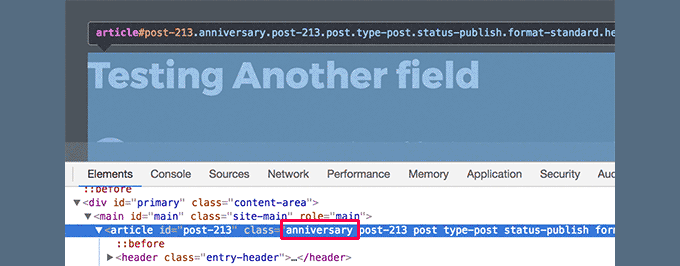
Acum puteți utiliza această clasă CSS pentru a adăuga CSS personalizat și a stiliza postarea dvs. diferit.
Sperăm că acest articol v-a ajutat să aflați mai multe despre câmpurile personalizate WordPress. De asemenea, ați putea dori să consultați ghidul nostru despre cum să adăugați automat câmpuri personalizate la publicarea postărilor și cele mai bune pluginuri de creare pagini WordPress pentru a vă ajuta să vă proiectați site-ul așa cum doriți.
Dacă ți-a plăcut acest articol, te rugăm să te abonezi la canalul nostru de YouTube pentru tutoriale video WordPress. Ne poți găsi, de asemenea, pe Twitter și Facebook.





JiaNan
Bună echipa WPBeginner
Am încercat toate metodele menționate în articol, dar câmpul meu personalizat nu apare în postare. Numele câmpului meu personalizat este „Mood” și am adăugat metoda de afișare folosind WPCode. Chiar am nevoie de ajutorul vostru acum. Ar putea fi faptul că WordPress-ul meu a dezactivat afișarea câmpurilor personalizate?
Suport WPBeginner
Am recomanda să aruncați o privire la articolul nostru de mai jos, care acoperă câteva dintre motivele comune pentru acest lucru. În mod normal, nu ar trebui să fie ceva dezactivat pentru site-uri.
https://www.wpbeginner.com/wp-tutorials/how-to-fix-custom-fields-not-showing-in-wordpress/
Admin
kzain
Încercam să găsesc ceva care să-mi explice de fapt ce sunt câmpurile personalizate și omule, acest articol o face incredibil de bine.
Ghidul pas cu pas este grozav, dar pentru mine, a părut puțin copleșitor, deoarece toată informația a fost multă pentru mine. Per total, o resursă grozavă atât pentru începători, cât și pentru profesioniști! Am totuși o întrebare rapidă. Cum adaug un câmp personalizat pentru o imagine? Mulțumesc mult.
Suport WPBeginner
The simplest way to add that would be to use the Advanced Custom Fields plugin.
Admin
Moinuddin Waheed
Aceasta este, fără îndoială, cea mai detaliată ilustrație despre câmpurile personalizate în WordPress.
Am folosit multe câmpuri personalizate, dar nu am știut niciodată exact ce sunt și cum funcționează în spate.
Acest ghid este foarte relevant și util pentru mine pentru a-mi crește înțelegerea despre câmpurile personalizate.
Mulțumesc wpbeginner pentru acest tutorial.
Jiří Vaněk
Câmpurile personalizate în WordPress sunt încă ceva despre care știu, înțeleg vag cum funcționează, dar nu am explorat niciodată cu adevărat. Ori de câte ori citesc ghiduri pe forumuri de discuții, mulți oameni se referă la ele. Acest ghid mă va ajuta în cele din urmă să încep, să studiez mai bine acest subiect și să mă implic pe deplin în el.
Suport WPBeginner
Glad we could help clear this up
Admin
Himanshu Gautam
Am făcut același lucru
dar fiecare temă are fișiere diferite.
așa că funcționează bine după ce am pus codul în meta.php pentru a afișa toate câmpurile meta personalizate pe pagina postărilor.
dar pe un alt site web cu o temă diferită, nu pot înțelege unde să plasez codul.
Suport WPBeginner
Dacă nu funcționează cu o temă specifică, atunci am recomanda să contactați suportul acelei teme și ei vă pot asista în mod normal cu modul în care ar funcționa cu tema lor.
Admin
Peter
Este posibil, de asemenea, să utilizați valori ale câmpurilor personalizate în functions.php?
De exemplu, o valoare adevărat/fals pentru a evita încărcarea unui script special pe care vreau să-l folosesc doar pe postări/pagini speciale?
Suport WPBeginner
Da, ați putea face asta dacă ați dori.
Admin
Tony
Dacă folosesc câmpuri personalizate pentru a stoca date pentru CF7, cum ar fi adresa de e-mail legată de o pagină individuală de ramură, trebuie să modific sau să adaug ceva în folderele temei? Nu vreau să afișez acest conținut pe pagină, ci să-l am disponibil pentru utilizare de către CF7... dacă are sens.
Suport WPBeginner
Ar trebui să contactați suportul plugin-ului pentru a afla cum să configurați acest lucru. În mod implicit, tema dvs. nu ar afișa acele date.
Admin
Tamer Ziady
Există o modalitate de a forța câmpuri personalizate? Adică, dacă o postare nu are un anumit câmp completat; poate autorul să fie informat că trebuie să completeze acest câmp?
Suport WPBeginner
Deși nu avem o metodă recomandată în acest moment, cu siguranță vom analiza.
Admin
Mike Claggett
Ce folosiți pentru a crea Cuprinsul de pe această pagină?
O faci manual sau folosești un plugin?
Este SUPER COOL – Îmi PLACE.
Mulțumesc pentru toată munca depusă.
MC
Suport WPBeginner
We are creating it manually at the moment
Admin
SK
Bună,
Am avut câmpul personalizat instalat pe WordPress 4.3. Datorită necesității de a face upgrade la cea mai recentă versiune de WordPress, după finalizarea upgrade-ului, Câmpurile Personalizate par să nu mai funcționeze corect. Am văzut meniul, dar în Post sau Pagină, la opțiunile ecranului, nu văd bifa pentru câmpul personalizat.
Suport WPBeginner
Dacă folosiți editorul de blocuri, atunci ar trebui să faceți clic pe elipsa verticală, să mergeți la opțiuni și acolo puteți activa câmpurile personalizate la fel cum ați face pentru opțiunile de ecran.
Admin
Ian
Salut,
Pentru manipularea conținutului fluxului RSS cu câmpuri personalizate și pentru alte modificări, când spui să adăugăm următorul cod în fișierul functions.php al temei tale, unde exact îl adăugăm? Sunt în Editare teme și am accesat functions.php și văd codul, dar nu știu unde să adaug exemplul de mai sus, de exemplu.
Suport WPBeginner
You can add it wherever you like in the file but we normally recommend the end of your functions.php so you can easily remove it should you want in the future
Admin
Dionisis
Ce se întâmplă dacă am dori să adăugăm un câmp personalizat la titlul postării?
De exemplu, dacă am dori să adăugăm o dată în dreapta titlului?
(folosesc formulare cu câmpuri personalizate pentru vizitatorii mei, de aceea am nevoie de un câmp personalizat în titlu)
Suport WPBeginner
Pentru a configura ceva de genul, ar trebui să consultați secțiunea de afișare a câmpurilor personalizate din articolul de aici: https://www.wpbeginner.com/wp-tutorials/wordpress-custom-fields-101-tips-tricks-and-hacks/#displaycustomfields
Admin
Norman Murray
Articol excelent cu multe exemple ilustrative utile
Suport WPBeginner
Thank you
Admin
Jasmine
Salut, vreau să creez un formular care să pună utilizatorilor diferite întrebări și apoi pagina următoare să se afișeze cu un meniu lateral personalizat în funcție de răspunsurile pe care utilizatorul le-a introdus în formular. Este posibil acest lucru cu câmpuri personalizate?
Suport WPBeginner
Acest lucru este posibil, dar probabil va necesita codificare personalizată sau un plugin personalizat pentru a configura afișări specifice utilizatorului.
Admin
Bill
Câmpurile personalizate NU SE AFiȘEAZĂ în meniul derulant al opțiunilor ecranului. Rulez WP 5.2.3 și tema Twenty Nineteen. Prin urmare, nu pot ajunge la primul pas. Cum pot rezolva acest lucru? Mulțumesc.
Suport WPBeginner
Pentru editorul de blocuri, opțiunile de ecran ar fi sub cele trei puncte din dreapta sus, apoi mergeți la opțiuni
Admin
Hasse
Care este cea mai bună modalitate de a atribui automat o valoare de câmp personalizat din ID-ul unic al postării de blog? Utilizatorii nu ar trebui să o poată vedea sau modifica. Este folosit doar pentru potrivirea datelor în pasul textului.
Suport WPBeginner
Ar depinde de scopul dvs. cu valoarea câmpului personalizat. Câmpurile personalizate sunt, în mod normal, pentru editarea conținutului pe bază de postare cu postare. Dacă aveți nevoie de ID în timp ce editați o postare, ar trebui să îl puteți obține din URL-ul postării dacă îl utilizați în timp ce editați o postare specifică: https://www.wpbeginner.com/beginners-guide/how-to-find-post-category-tag-comments-or-user-id-in-wordpress/
Admin
Trang
Mulțumesc, am petrecut jumătate de zi căutând o modalitate de a adăuga o secțiune de subtitrare fără a folosi un plugin. Se pare că pot face asta cu câmpul personalizat.
Suport WPBeginner
You’re welcome, glad our guide could help
Admin
Guilherme R. C.
Sunt nou în WordPress, iar acest articol m-a ajutat să înțeleg mai bine acest instrument, foarte ușor de urmărit.
Acest lucru este excelent. Mulțumesc!
Suport WPBeginner
Glad our article could help
Admin
Moxet Khan
Unul dintre cele mai cuprinzătoare articole despre câmpuri personalizate, apreciez foarte mult explicația pas cu pas.
Yogesh Gautam
Mulțumesc WP Beginner!
Căutam o modalitate de a încorpora un javascript ca un câmp personalizat în antetul postărilor specifice. Nu am găsit nicio metodă precisă și satisfăcătoare pentru a face acest lucru.
Din fericire, postarea dvs. m-a ajutat să o fac într-o secundă.
Mulțumesc încă o dată!
Arqam Saleem
Acest articol este cu adevărat fantastic, te rog să-mi spui încă ceva. Cum să adaug un câmp personalizat pentru o imagine??
Sally Bowles
Vreau doar să spun un MARE MULȚUMESC!!!!
Tamie
Vreau să adaug un contor pe blogul meu pentru a urmări numărul de vizitatori, cum fac asta?
Suport WPBeginner
Salut Tamie,
Vedeți ghidul nostru despre cum să instalați Google Analytics în WordPress.
Admin
Charles
vreau să afișez niște câmpuri personalizate în toate postările care se află într-o anumită categorie.
Pot face asta? Mă poți ajuta?
Krish
Vreau să plasez un contor care afișează numărul de postări dintr-o categorie pe secțiunea Pagina principală.
Este posibil acest lucru cu câmpuri personalizate.
Bob
Salut,
Articol foarte interesant într-adevăr…
De fapt, am nevoie de ajutor legat de acest subiect, dacă este posibil, desigur..
1- Am un site WordPress
2- Doresc ca utilizatorul să aibă o secțiune numită vehiculele mele ca parte a profilului său
3- Utilizatorii pot adăuga sau elimina vehicule
4- Înregistrarea vehiculului este formată din 3 câmpuri conexe: An / Marcă / Model
5- Datele celor 3 câmpuri de mai sus pot fi colectate din API-ul Carquery WP prin plasarea de shortcode-uri pe orice pagină, conform instrucțiunilor acestora.
Sunt blocat în legătură cu modul în care să realizez acest proces :
1- Un utilizator va deschide o pagină numită vehiculele mele
2- El poate adăuga / elimina / edita vehicule
———————————————————————————————————
Nu mă deranjează dacă există o altă modalitate disponibilă pentru a realiza ceea ce caut..
Mulțumesc anticipat…
Jeff Cohan
Subiect excelent, bine acoperit!
Sunt confuz, totuși, cu privire la motivul pentru care, în exemplul „Setează data expirării pentru postări…”, al treilea parametru al funcției get_post_meta() este setat la false (NU valoare unică), și apoi codul folosește implode() pentru a concatena valorile de expirare dacă există mai multe. Nu ar trebui să existe (cel mult) DOAR O singură valoare de expirare per postare? Și dacă ar exista mai multe, funcția implode() nu ar genera o valoare de timp inutilizabilă?
James Shapiro
Articol grozav! Există vreo șansă să aprofundați acest subiect pentru adăugarea de câmpuri de utilizator în baza de date a utilizatorilor și apoi utilizarea acestor date pentru afișări condiționate pe site? Mulțumesc....
Suport WPBeginner
Salut James,
Vă rugăm să consultați ghidul nostru despre cum să adăugați câmpuri suplimentare în profilul utilizatorului în WordPress.
Admin
Nazgyl
Acest articol este grozav! Mulțumesc pentru asta.
Ce se întâmplă dacă vreau să am un câmp personalizat, iar valorile sunt predefinite și afișate autorului ca un meniu derulant sau o selecție multiplă.
Este realizabil? Ați putea, vă rog, să împărtășiți un fragment de cod?
Personal editorial
Da, poți face cu siguranță acest lucru cu pluginul Advanced Custom Fields menționat mai sus în articol.
Admin