


Dacă ați încercat vreodată să construiți o comunitate online pe site-ul dvs. WordPress, știți cât de greu este să mențineți oamenii implicați. La început, unii membri se înscriu și postează câteva actualizări, dar înainte de mult timp, activitatea scade și comunitatea devine tăcută. 📉
Problema nu este conținutul sau ideea dvs. Este experiența. Majoritatea oamenilor nu doresc să deschidă în mod constant un browser doar pentru a vedea ce este nou sau pentru a răspunde la mesaje.
Am vrut să rezolv această problemă, așa că am încercat BuddyBoss, un instrument care poate transforma orice site WordPress într-o aplicație mobilă.
În aproximativ o oră, am avut aplicația complet configurată și gata de trimitere către magazinele de aplicații. A venit cu notificări push, mesagerie instantanee și toate funcționalitățile pe care membrii doresc de fapt să le folosească.
Creșterea implicării a fost imediată și vizibilă. Și după ce am văzut cât de bine a funcționat, sunt încrezător că vă poate ajuta și pe dvs. să obțineți rezultate mai bune.
În acest ghid, vă voi arăta exact cum să transformați site-ul dvs. WordPress într-o aplicație, fără a necesita cunoștințe de codare sau abilități tehnice.
Notă: Configurarea tehnică din acest ghid durează aproximativ o oră. Vă rugăm să rețineți că lansarea aplicației dvs. implică așteptarea aprobării din partea Apple și Google. Acest lucru poate dura câteva zile, deci este bine să planificați acest timp de așteptare.
💡Rezumat rapid: Ce aveți nevoie pentru a transforma site-ul dvs. WordPress într-o aplicație
Vă grăbiți și doriți doar versiunea scurtă? Iată de ce veți avea nevoie:
- Un site web de comunitate WordPress (de exemplu, un forum sau un site de membri).
- Aplicația BuddyBoss App, care convertește site-ul dvs. în aplicații native iOS și Android — fără codare sau dezvoltator necesar.
Puteți explora alte metode precum Progressive Web Apps (PWA) sau dezvoltarea completă de aplicații personalizate, dar acestea necesită mai mult timp și costă mult mai mult.
Pentru majoritatea utilizatorilor WordPress, BuddyBoss este cea mai rapidă și cea mai prietenoasă soluție pentru începători.
De ce să-ți transformi site-ul comunității WordPress într-o aplicație mobilă?
Transformarea site-ului comunității tale WordPress într-o aplicație mobilă poate crește instantaneu implicarea și poate face ca membrii să revină.
Aplicațiile facilitează menținerea conexiunii utilizatorilor, în special pe telefoanele lor, unde au loc astăzi majoritatea interacțiunilor online.
O aplicație mobilă depășește un site web obișnuit, deoarece oferă:
- 🔔 Notificări push care îți permit să ajungi instantaneu la membri cu actualizări sau mesaje.
- 📶 Acces offline, astfel încât utilizatorii să poată naviga sau citi conținut chiar și fără internet.
- 📤 Partajare ușoară a conținutului pentru a încuraja mai multă interacțiune și vizibilitate.
- 🎯 Experiențe personalizate în aplicație, care fac comunitatea ta să se simtă mai dinamică.
Să vedem cum se compară o aplicație mobilă cu un site web standard și de ce are un impact atât de mare:
| Caracteristică | Website | Aplicație Mobilă | Unde o aplicație câștigă |
|---|---|---|---|
| Acces | Bazat pe browser | Instalat pe dispozitivul mobil | Întotdeauna vizibil pe ecranul de pornire. |
| Utilizare offline | ❌ | ✅ (Limitat) | Utilizatorii pot citi conținut oricând. |
| Notificări push | ✅ | ✅ | Notificările aplicației sunt mai puternice. Ele apar pe ecranul de blocare al utilizatorului și nu necesită deschiderea unui browser web. |
| Implicare | Moderat | Ridicat | Construiește loialitate și retenție. |
| Cost de configurare | 💲 | 💲💲 | Aplicațiile necesită configurare, dar oferă un ROI mai puternic. |
Concluzie cheie: Dacă site-ul dvs. nu are multă activitate, transformarea lui într-o aplicație mobilă poate crește implicarea. În plus, puteți spori retenția și construi o loialitate mai puternică în rândul membrilor, rețelei sociale sau platformei de e-learning.
Diferite moduri de a crea o aplicație WordPress (și cea care funcționează cel mai bine)
Există mai multe moduri de a transforma site-ul dvs. WordPress într-o aplicație mobilă, dar nu toate sunt prietenoase pentru începători sau merită efortul.
După testarea diferitelor metode, am constatat că BuddyBoss App oferă cel mai bun echilibru între simplitate, funcționalități și rezultate.
Iată o privire rapidă asupra opțiunilor dvs. și a ceea ce vă puteți aștepta de la fiecare:
| Metodă | Dificultate | Cost | Compromis | Cel mai bun pentru |
|---|---|---|---|---|
| Aplicația BuddyBoss | Ușor | 💲💲 | Necesită un abonament | Comunități, abonamente, e-learning |
| PWA (Progressive Web App) | Ușor | 💲 | Disponibilitate limitată în magazine și mai puține funcționalități | Bloguri, portofolii |
| Dezvoltare de aplicații native | Avansat | 💲💲💲💲 | Necesită dezvoltatori; scump | Proiecte personalizate |
De ce recomand BuddyBoss App
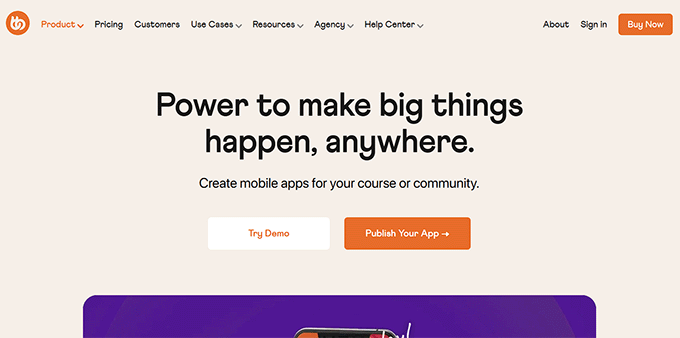
BuddyBoss este cea mai puternică platformă de comunitate WordPress existentă. Este construită pentru a crea site-uri de abonament, rețele sociale și platforme de învățare online, toate într-un singur loc.
Aplicația BuddyBoss duce acea experiență pe mobil. Îți permite să transformi site-ul tău WordPress într-o aplicație nativă iOS și Android fără a scrie niciun cod. Totul, inclusiv utilizatorii, conținutul, cursurile și mesajele private, se sincronizează automat între site-ul tău web și aplicație.
Iată ce o face să iasă în evidență:
- Nu este necesar cod: Echipa BuddyBoss se ocupă de întreaga construcție a aplicației pentru tine.
- Sincronizare instantanee: Menține conținutul, utilizatorii și funcționalitățile WordPress actualizate în timp real.
- Instrumente de comunitate integrate: Include mesagerie, integrări de cursuri și notificări push.
- Personalizare ușoară: Folosește constructorul drag-and-drop pentru a proiecta aspectul și structura aplicației tale.
Pe scurt, aplicația BuddyBoss îți oferă toate beneficiile unei aplicații mobile personalizate, fără costurile, complexitatea sau durerile de cap legate de codare.
✅Înainte de a începe: Listă de verificare pentru configurare + Costuri
Înainte de a vă arăta cum să transformați comunitatea dvs. WordPress într-o aplicație mobilă, vreau să mă asigur că aveți totul pregătit. De aceea am pregătit o listă de verificare și o defalcare realistă a costurilor principale, astfel încât să știți exact la ce să vă așteptați înainte de a începe.
Veți avea nevoie de următoarele înainte de a începe:
- Găzduire WordPress fiabilă. Recomand Rapyd Hosting deoarece este concepută special pentru site-urile de comunități online.
- Un site de comunitate WordPress construit cu BuddyBoss.
- Un abonament activ la BuddyBoss App.
- Cont Apple Developer.
- Cont Google Play Developer.
💰 Defalcarea costurilor: Cât costă construirea unei aplicații de comunitate BuddyBoss?
| Tipul costului | Descriere | Sumă |
|---|---|---|
| Platforma BuddyBoss | Pentru a construi site-ul comunității dvs. WordPress (licență unică sau anuală) | 299 USD/an |
| Rapyd Hosting | Găzduire puternică. Ideală pentru BuddyBoss | 29 USD/lună |
| Abonament BuddyBoss App | Oferă acces la constructorul de aplicații și la instrumentele de publicare | $79/lună |
| Cont Apple Developer | Necesar pentru a publica aplicația dvs. iOS | $99/an |
| Cont Google Play Developer | Necesar pentru a publica aplicația dvs. Android | Taxă unică de 25 USD |
Dacă nu ați construit încă site-ul comunității dvs., atunci consultați tutorialul nostru pas cu pas despre cum să creați propria comunitate privată în WordPress.
Dacă aveți deja unul, atunci noile costuri principale vor fi doar abonamentul BuddyBoss App și conturile de dezvoltator.
Deși abonamentul BuddyBoss App reprezintă o investiție uriașă, este important să rețineți că angajarea unui dezvoltator pentru a crea o aplicație costă mii de dolari.
Pentru majoritatea proprietarilor de afaceri, utilizarea unui instrument precum BuddyBoss este o modalitate mult mai rapidă și mai accesibilă de a obține o aplicație profesională.
Cum să creezi o aplicație mobilă folosind BuddyBoss
Acum că aveți totul pregătit, să trecem la metoda exactă pe care am testat-o pentru crearea unei aplicații comunitare dintr-un site WordPress.
Pasul 1: Instalați și conectați pluginul BuddyBoss App
Înainte ca comunitatea dvs. să poată deveni mobilă, trebuie să vă conectați site-ul WordPress la BuddyBoss App. Gândiți-vă la asta ca la conectarea site-ului dvs. web și a aplicației mobile, astfel încât acestea să poată funcționa împreună.
📌 Important: Aveți nevoie de un site comunitar bazat pe BuddyBoss configurat înainte de a începe. Dacă nu ați construit încă unul, consultați ghidul nostru despre cum să creezi un site comunitar în WordPress.
Pentru a face acest lucru, instalați și activați pluginul BuddyBoss App. Rețineți că puteți accesa acest instrument numai după ce achiziționați abonamentul BuddyBoss App.
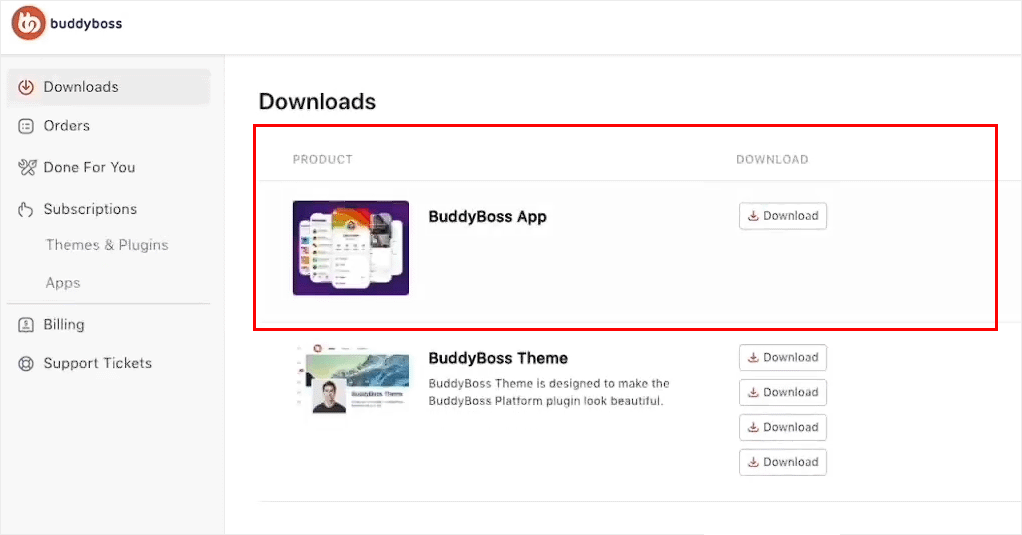
Pentru a obține aplicația BuddyBoss, conectați-vă la contul dvs. BuddyBoss și comutați la fila „Descărcări” din coloana din stânga. Apoi, faceți clic pe butonul „Descărcare” de lângă plugin.
Odată descărcat, îl puteți instala pe site-ul dvs. WordPress la fel ca orice alt instrument. Pentru detalii, consultați tutorialul nostru despre instalarea plugin-urilor WordPress.
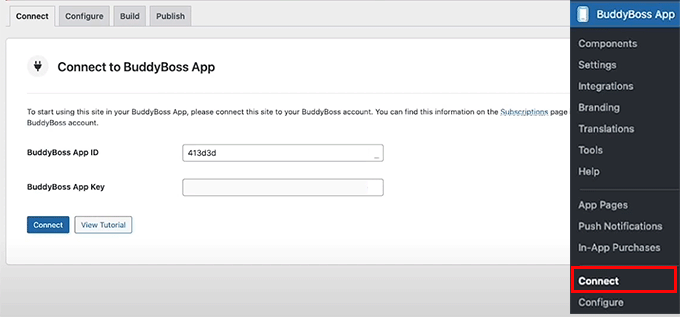
După activarea plugin-ului, accesați pagina BuddyBoss App » Connect din tabloul de bord WordPress.
Aici, trebuie să adăugați ID-ul aplicației BuddyBoss și cheia aplicației pentru a conecta platformele.
Pentru a le găsi, reveniți la contul dvs. BuddyBoss și comutați la fila „Aplicații”.
Apoi, faceți clic pe butonul „Gestionare” de lângă aplicația BuddyBoss pe care tocmai ați descărcat-o.
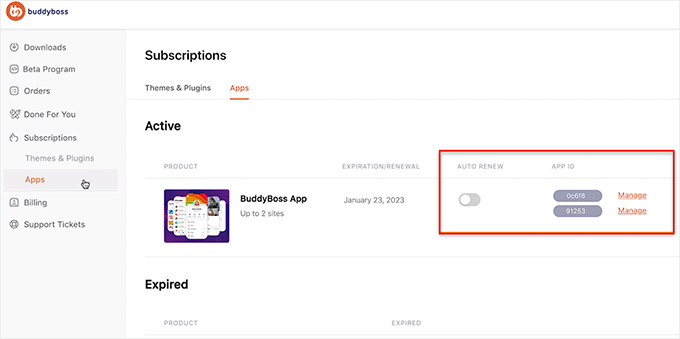
Aceasta va deschide o fereastră pop-up care afișează ID-ul aplicației și cheia aplicației.
Pur și simplu copiați-le și lipiți-le în tabloul de bord WordPress pentru a finaliza conexiunea.

Odată ce acest lucru este făcut, comutați la fila „Configurare” din partea de sus.
Aici, puteți introduce un nume pentru aplicația dvs. în câmpul „Nume pictogramă aplicație”. Acesta este titlul care va apărea alături de pictograma aplicației dvs. în Apple App Store și Google Play Store.
Alegeți un nume relevant, ușor de reținut și instantaneu recunoscut de publicul dvs.

Pasul 2: Configurați setările iOS (Cont de dezvoltator Apple)
Odată ce site-ul dvs. WordPress este conectat la aplicația BuddyBoss, este timpul să pregătiți setările iOS. Acest pas este important dacă doriți ca aplicația dvs. de comunitate să apară în Apple App Store.
Important: Rețineți că veți crea câteva coduri speciale numite chei API, ID-uri și secrete. Nu vă faceți griji, este mai ușor decât pare.
Gândiți-vă la acestea ca la niște chei digitale unice care permit aplicației dvs. BuddyBoss, site-ului dvs. WordPress și Apple App Store să comunice securizat între ele.
Dacă intenționați să creați doar o aplicație Android, puteți sări peste acest pas.
1. Creați un cont de dezvoltator Apple
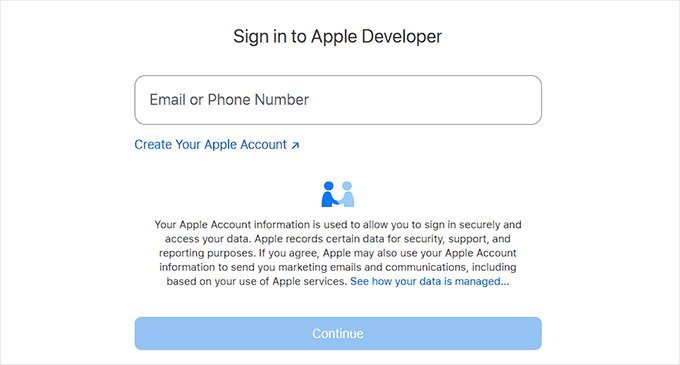
Mai întâi, aveți nevoie de un cont de dezvoltator Apple. Acesta vă permite să publicați aplicații, să gestionați actualizările și să accesați instrumentele Apple.
A trebuit să mă înregistrez singur când am testat această metodă și este destul de simplu. Trebuie doar să urmați instrucțiunile de pe ecran pentru a furniza datele personale și de contact. Rețineți că aprobarea poate dura una sau două zile.
2. Conectați contul de dezvoltator Apple la BuddyBoss
Apoi, veți conecta contul dvs. de dezvoltator Apple la BuddyBoss. Pentru aceasta, accesați pagina BuddyBoss App » Configure » iOS din tabloul de bord WordPress.
Aici, veți adăuga ID-ul emitentului, ID-ul cheii și veți încărca cheia API pe care o generați în App Store Connect de la Apple.
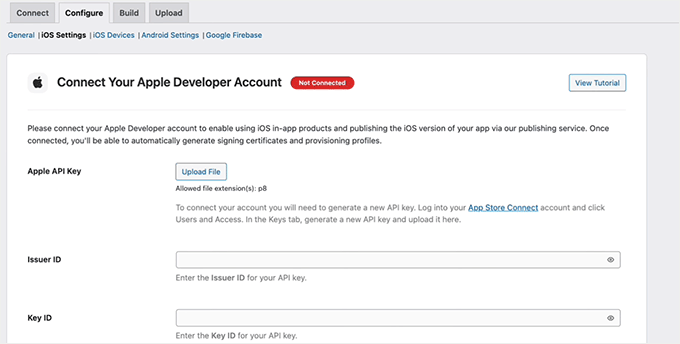
Pentru a le obține, conectați-vă la contul dvs. de dezvoltator Apple și comutați la fila „App Store Connect” din coloana din stânga.
Acest lucru vă va duce la un nou ecran unde trebuie să faceți clic pe „Users and Access”.

Pe pagina următoare, comutați la fila „Keys”.
Veți vedea acum o listă de chei active. Continuați și faceți clic pe pictograma + pentru a crea una nouă.
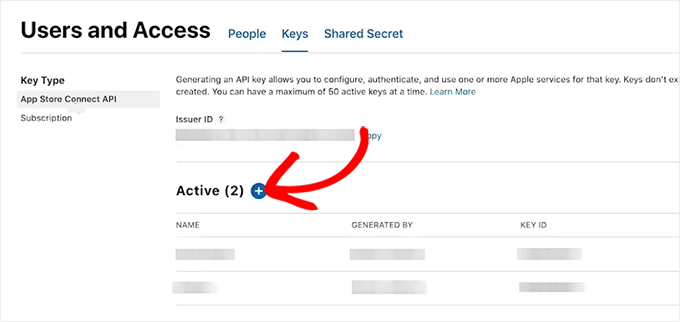
Aceasta va deschide o fereastră pop-up pe ecran, unde puteți începe prin a da un nume cheii dvs. API. Sugerez să folosiți un titlu ușor de identificat, cum ar fi „BuddyBoss” sau numele aplicației dvs., astfel încât să puteți recunoaște cheia API dacă doriți vreodată să o editați sau să o ștergeți.
După aceea, alegeți „App Manager” din meniul derulant „Access” și faceți clic pe butonul „Generate”.
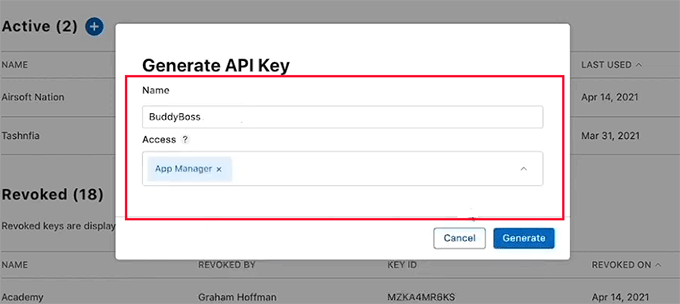
După generare, cheia API va fi afișată în lista de chei active. De aici, faceți clic pe butonul „Download API Key”.
Apoi, copiați ID-ul cheii din același rând. Puteți găsi, de asemenea, ID-ul emitentului în partea de sus a acestei pagini.
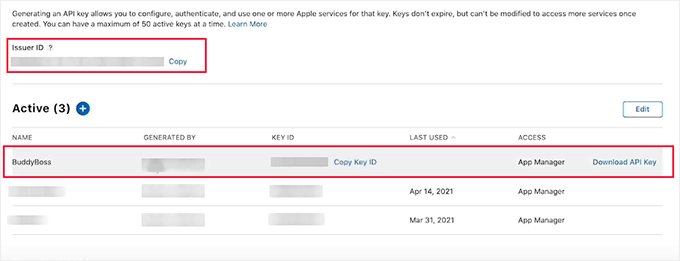
Acum, reveniți la tabloul de bord WordPress și lipiți ID-ul emitentului și ID-ul cheii.
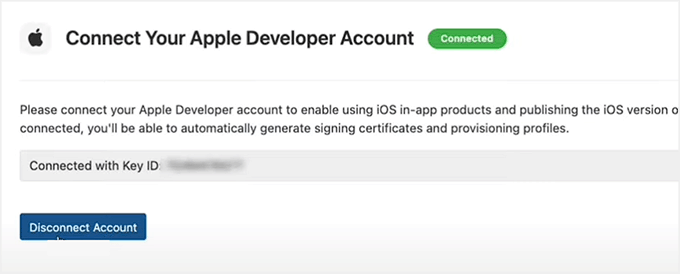
După aceea, încărcați fișierul cheii API și faceți clic pe butonul „Conectați contul”. Odată ce acest lucru este făcut, contul dvs. iOS va fi legat de aplicația dvs. BuddyBoss.
3. Configurați ID-ul pachetului, certificatele de semnare și profilurile de provizionare
Acum trebuie să configurați ID-ul pachetului, certificatele de semnare și profilurile de provizionare. Acestea pot suna tehnic, dar iată o modalitate simplă de a le înțelege:
- ID-ul pachetului este ca pașaportul aplicației dvs. – îi conferă o identitate unică.
- Certificatele de semnare acționează ca semnătura dvs. digitală pentru a dovedi că aplicația a fost creată de dvs.
- Profilurile de provizionare sunt ca niște permise de acces care îi spun Apple pe ce dispozitive poate instala sau testa aplicația dvs.
Din fericire, BuddyBoss simplifică acest proces oferind un tutorial video direct în tabloul de bord. Vă ghidează pas cu pas prin adăugarea tuturor acestor informații.
Am găsit acest lucru extrem de util atunci când mi-am configurat propria aplicație, deoarece vă ghidează exact unde să faceți clic și ce să introduceți.

4. Creați-vă aplicația în App Store Connect
După ce ați finalizat acest lucru, va trebui să adăugați informațiile aplicației dvs. Accesați contul dvs. de dezvoltator Apple și comutați la pagina App Store Connect » My Apps.
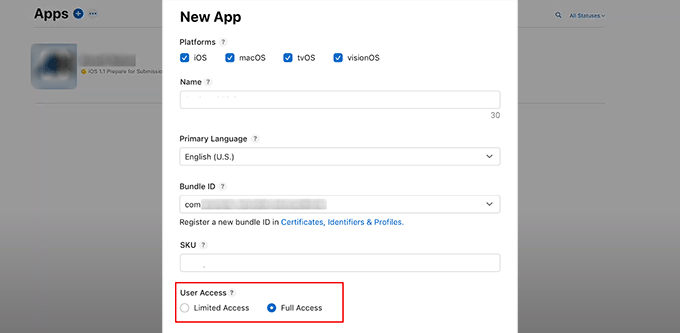
Odată ce sunteți pe noua pagină, faceți clic pe pictograma + pentru a crea o aplicație nouă.
Acum va apărea o fereastră pop-up, unde trebuie să introduceți numele aplicației, să selectați iOS ca platformă, să alegeți o limbă principală și să adăugați ID-ul pachetului dvs.
De asemenea, trebuie să setați accesul utilizatorului la Acces complet. Apoi, pur și simplu faceți clic pe butonul „Creare”.
5. Adăugați ID-ul aplicației și secretul partajat în BuddyBoss
Odată ce aplicația dvs. este creată, faceți clic pe ea pentru a deschide setările pe pagină.
De aici, comutați la fila „Informații despre aplicație” și copiați ID-ul aplicației dvs.
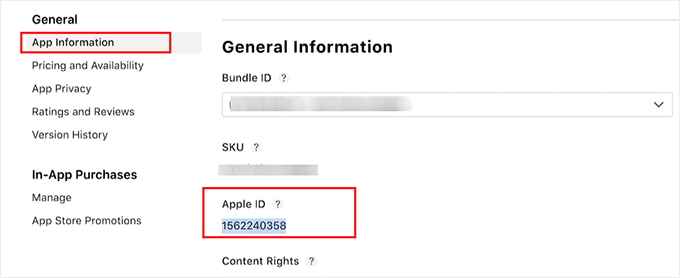
Apoi, comutați la fila „Manager” din coloana din stânga.
Continuați și faceți clic pe butonul „Secret partajat specific aplicației”. Aceasta va deschide o fereastră din care puteți genera și copia cu ușurință cheia.
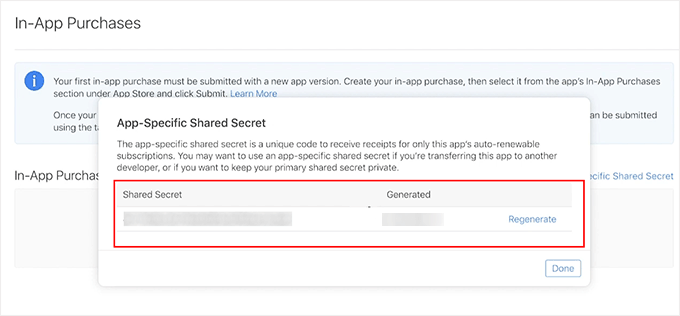
După aceea, introduceți ID-ul aplicației și secretul partajat specific aplicației în tabloul de bord WordPress și faceți clic pe „Salvare modificări”.
6. Înregistrați-vă dispozitivul iOS pentru testare
Odată ce acest lucru este făcut, este timpul să adăugați dispozitivul iOS.
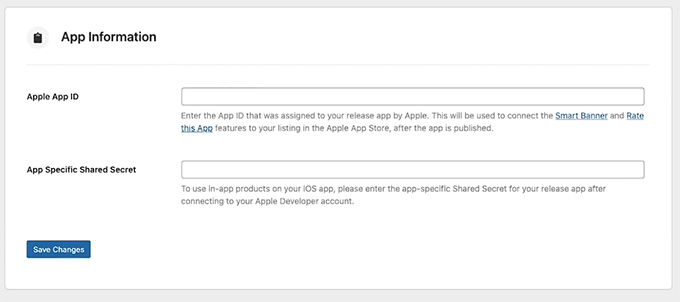
Acest pas este important, deoarece înregistrarea iPhone-ului sau iPad-ului dvs. la Apple vă permite să testați aplicația pe un dispozitiv real înainte ca aceasta să fie lansată.
Fără aceasta, nu vă puteți asigura că totul funcționează corect pentru membrii comunității dvs.
Pur și simplu comutați la fila „Dispozitive iOS” din tabloul de bord BuddyBoss. Aici, va trebui să vă înregistrați dispozitivul iOS în contul dvs. de dezvoltator Apple.
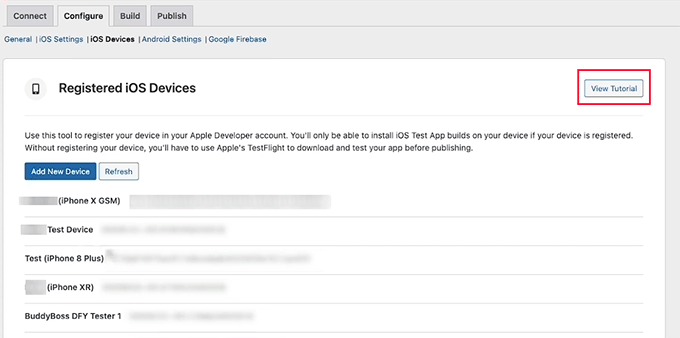
BuddyBoss face acest lucru mai ușor, oferind un tutorial video pas cu pas chiar în tabloul de bord.
Puteți urma acest ghid pentru a vă înregistra dispozitivul și pentru a vă asigura că totul este configurat corect pentru testare.
Pasul 3: Configurați setările Android (Consola Google Play)
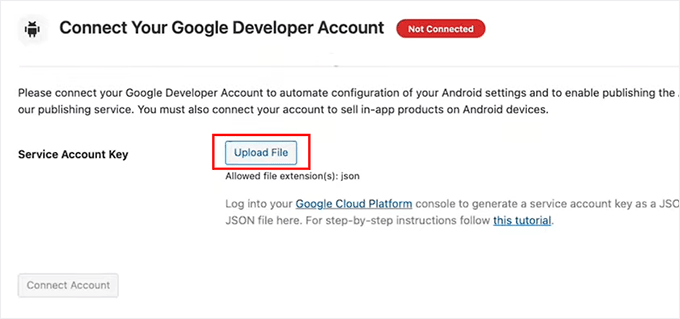
Dacă doriți ca aplicația dvs. să fie disponibilă în magazinul Google Play, atunci va trebui să configurați și setările aplicației Android în BuddyBoss. Începeți prin a comuta la fila „Setări Android” din partea de sus a tabloului de bord BuddyBoss.
Aici, va trebui să încărcați cheia contului dvs. de serviciu. Aceasta va conecta contul dvs. de dezvoltator Google la BuddyBoss, astfel încât aplicația dvs. să se poată sincroniza corect.
1. Creează-ți aplicația în Google Play Console
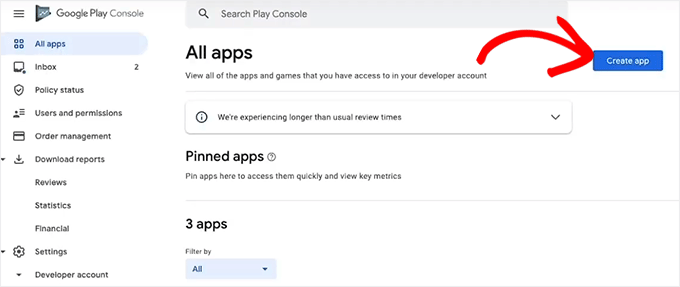
Pentru a face acest lucru, accesează tabloul de bord al contului tău de dezvoltator Google Play (Google Play Developer Account).
Aici, apasă pe butonul „Creare aplicație” pentru a începe să-ți construiești aplicația.
Vei fi direcționat către un nou ecran unde trebuie să dai un nume aplicației tale – acest titlu va apărea pe Google Play, așa că fă-l clar și ușor de recunoscut.
Apoi, alege limba implicită pentru aplicația ta și setează-o la „Gratuit” pentru ca toată lumea să o poată descărca. Dacă dorești vreodată să începi să câștigi bani din aplicația ta, poți schimba cu ușurință aceste setări mai târziu.
După ce bifezi căsuțele de declarații, apasă pe „Creare aplicație”.

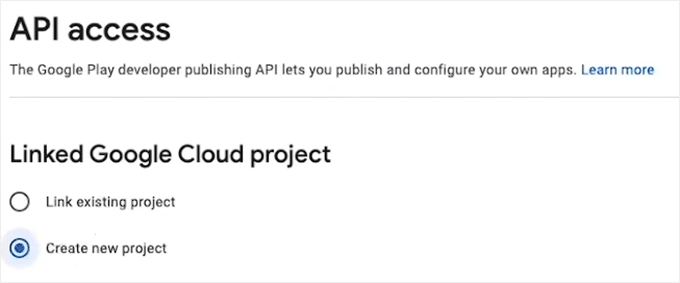
Odată ce aplicația ta este creată cu succes, accesează pagina Setări » Acces API din coloana din stânga și selectează butonul „Creare proiect nou”.
Apasă pe butonul „Link Project” din partea de jos a paginii.
2. Creează-ți contul de serviciu în Google Cloud Platform
Pentru a crea contul de serviciu, mai întâi conectează-te la tabloul de bord al contului tău Google Cloud Platform (Google Cloud Platform). Odată ajuns acolo, comută la fila „Conturi de serviciu” din coloana din stânga.
Apasă pe butonul „+ Creare cont de serviciu”.

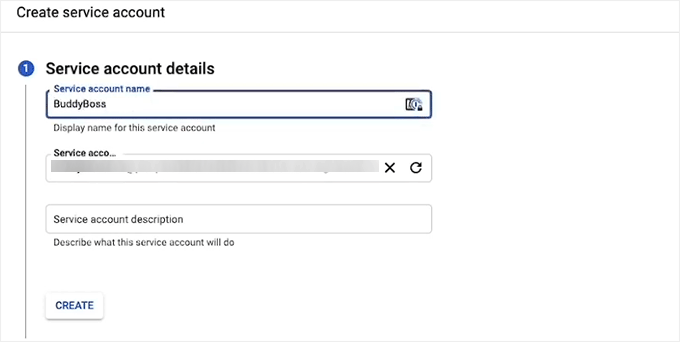
Odată ajuns pe o pagină nouă, dă un nume contului tău (recomand să folosești numele aplicației tale) și adaugă o descriere dacă dorești.
Apoi, faceți clic pe butonul „Creare”.
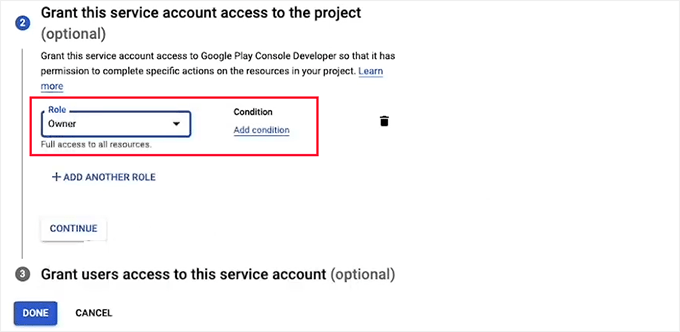
În pasul următor, trebuie să selectezi rolurile utilizatorilor care vor avea acces la acest cont de serviciu.
Selectează pur și simplu „Proprietar”, apoi apasă pe „Continuare”. În final, apasă pe butonul „Gata”.
3. Generează și descarcă cheia API JSON
Contul tău va fi creat și afișat într-un rând pe pagina Conturi de serviciu. Acum este momentul să construiești o cheie API pentru el.
Pentru a face acest lucru, pur și simplu apasă pe pictograma cu trei puncte de sub Acțiuni și selectează „Gestionare chei”.
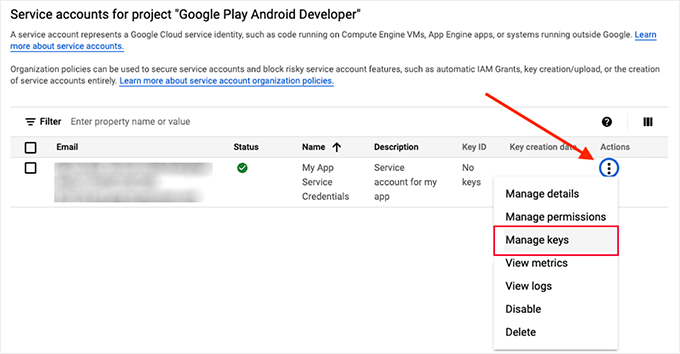
Acest lucru te va duce la un nou ecran unde trebuie să apeși pe butonul „Adăugare cheie”.
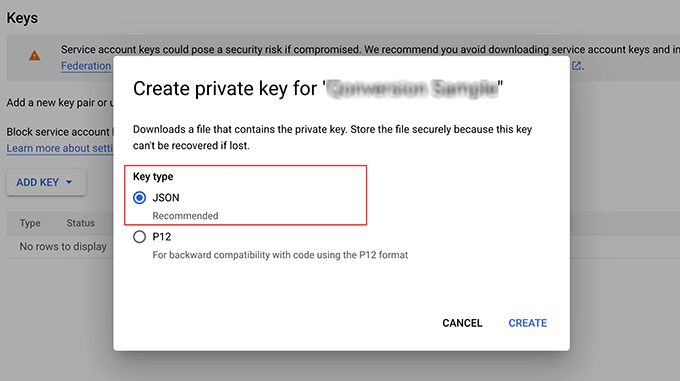
Odată ce apare o solicitare, alegeți „JSON” ca tip de cheie și faceți clic pe butonul „Create”. La crearea sa, cheia dvs. JSON se va descărca automat pe computer.
4. Conectați cheia JSON cu BuddyBoss
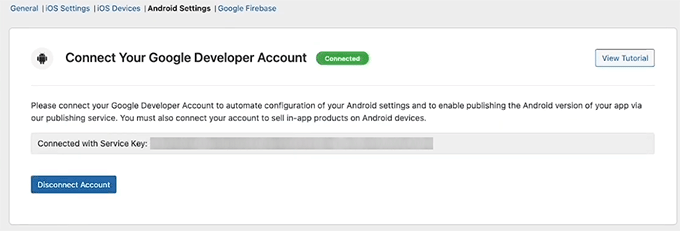
Acum reveniți la tabloul de bord WordPress și încărcați această cheie JSON în câmpul Service Account Key.
Acest lucru va conecta cu ușurință contul dvs. Google Developer cu BuddyBoss.
5. Adăugați ID-ul aplicației
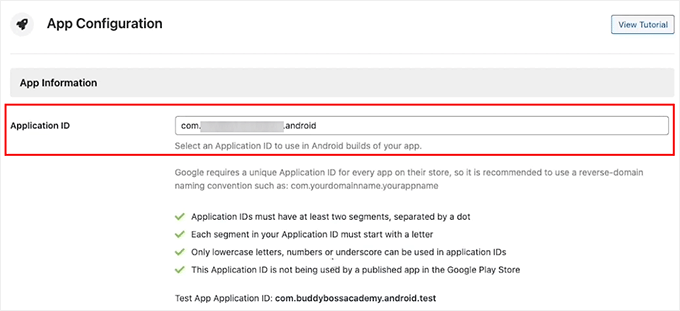
După ce v-ați conectat cu succes, derulați în jos pentru a adăuga ID-ul aplicației. Acesta este un identificator unic pentru aplicația dvs. — gândiți-vă la el ca la ID-ul oficial al aplicației dvs. în Google Play Store.
Va trebui să îl introduceți manual și trebuie să respecte un format standard de „nume de domeniu inversat”. Acesta arată de obicei ca com.compania-ta.numele-aplicatiei-tale.
De exemplu, dacă compania dvs. este „Comunitatea mea grozavă”, ați putea folosi com.comunitateameagrozava.app.
Asigurați-vă că aplicația dvs. respectă criteriile enumerate în secțiunea de configurare a aplicației pentru a permite Google Play să o recunoască corect.
6. Generați KeyStore și finalizați configurarea
Apoi, veți adăuga informațiile dvs. KeyStore. Este ca un certificat digital pentru aplicația dvs. care dovedește că sunteți proprietarul și asigură că orice actualizări viitoare sunt recunoscute ca venind de la dvs.
Fără acesta, Google Play nu va permite actualizări ale aplicației dvs.
Cu BuddyBoss, puteți adăuga cu ușurință informațiile despre KeyStore. Doar faceți clic pe butonul „Generate KeyStore” din secțiunea Import.
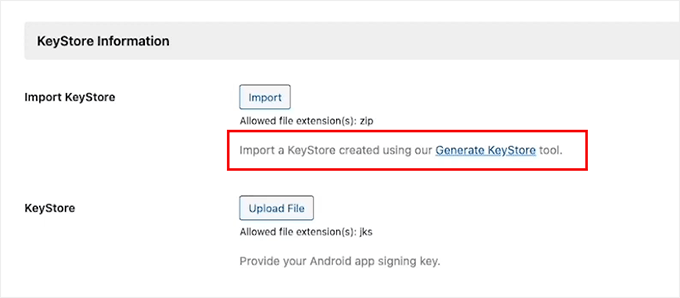
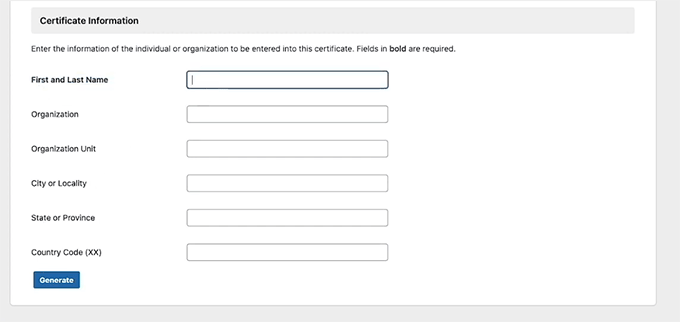
Veți fi direcționat către o nouă pagină unde trebuie să derulați în jos la secțiunea „Certificate Information”.
Completați numele și prenumele dvs., organizația dvs. (puteți folosi numele aplicației dvs.) și orice alte informații necesare. Apoi faceți clic pe „Generate”.
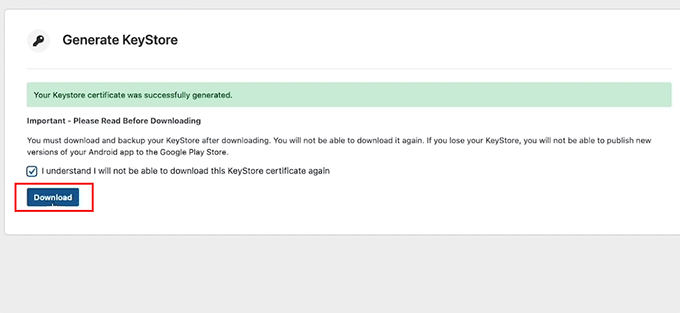
Odată ce KeyStore-ul dvs. este creat, descărcați fișierul pe computer.
Reveniți la secțiunea KeyStore din BuddyBoss, încărcați fișierul și faceți clic pe butonul „Save Changes”. Contul dvs. de dezvoltator Android este acum complet conectat cu BuddyBoss.
Pasul 4: Configurați Firebase pentru a trimite notificări push cu aplicația dvs.
Una dintre cele mai bune modalități de a menține utilizatorii revenind la aplicația dvs. este prin intermediul notificărilor push. Acestea sunt acele mici memento-uri care anunță comunitatea dvs. despre postări, mesaje sau evenimente noi.
Pentru ca acest lucru să funcționeze atât pe iOS, cât și pe Android, va trebui să integrați aplicația BuddyBoss cu Google Firebase. Este un instrument gratuit de la Google care gestionează notificările push în timp real.
Mai întâi, comutați la fila Google Firebase din partea de sus a tabloului de bord BuddyBoss. Acum va trebui să adăugați cheia serverului Firebase pentru a o conecta cu aplicația BuddyBoss.
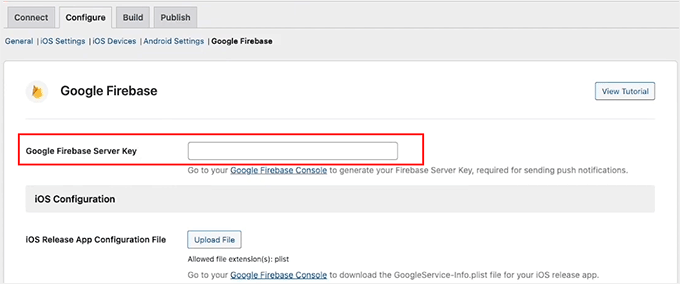
1. Creați-vă proiectul Firebase
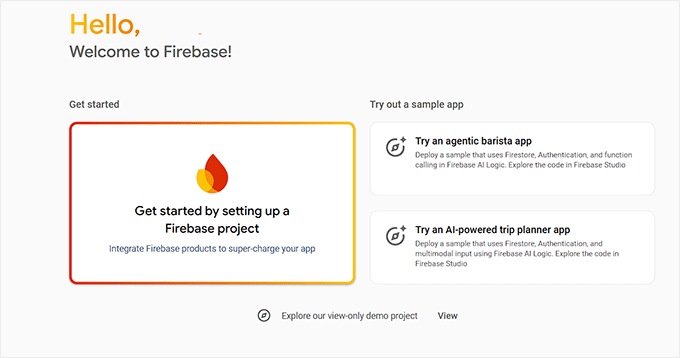
Pentru a obține acea cheie, accesați Consola Firebase și creați un cont gratuit.
Odată ce faceți acest lucru, faceți clic pe butonul „Get started by setting up a Firebase project”.
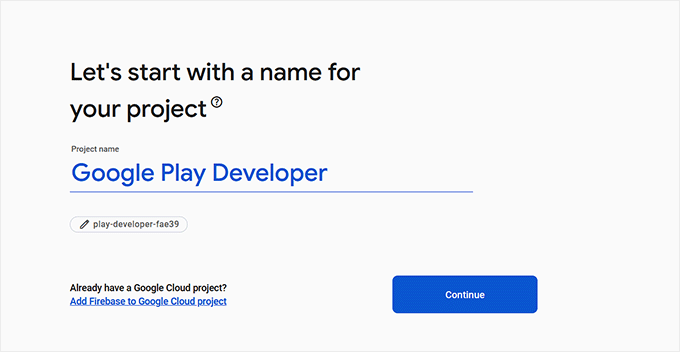
Firebase vă va cere acum să denumiți proiectul. Recomand să folosiți numele aplicației dvs. pentru a o putea recunoaște cu ușurință mai târziu. Apoi, faceți clic pe „Continue.”
În continuare, Firebase vă va întreba dacă doriți să activați Google Analytics pentru acest proiect. Acest lucru poate fi util dacă doriți să urmăriți utilizarea aplicației.
2. Accesați Setările Firebase Cloud Messaging
Odată ce proiectul este configurat, deschideți-l și faceți clic pe pictograma cu rotița dințată din colțul din stânga sus pentru a accesa setările acestuia. Apoi comutați la fila „Cloud Messaging”.
Aici veți găsi cheia dvs. de server. Pur și simplu copiați-o și lipiți-o pe pagina de setări BuddyBoss pentru a conecta cele două platforme.

3. Înregistrați-vă aplicațiile mobile în Firebase
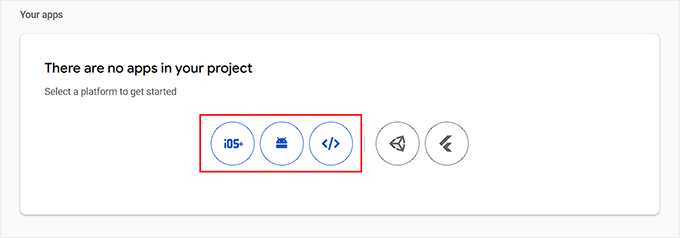
Apoi, reveniți la Prezentarea generală a proiectului Firebase și deschideți fila „General”. Derulați în jos la secțiunea „Aplicațiile dvs.”. Aici veți înregistra aplicațiile dvs. mobile.
Va trebui să creați patru aplicații în total: o versiune principală și o versiune de testare atât pentru Android, cât și pentru iOS. Asigurați-vă că ID-urile bundle și numele pachetelor corespund celor pe care le-ați utilizat în setările contului dvs. BuddyBoss și de dezvoltator.
Veți vedea pictogramele platformelor aici. Faceți clic pe pictograma „Android” pentru a adăuga aplicația dvs. Android și pe pictograma „iOS” pentru a crea aplicația dvs. Apple.
4. Creați intrări pentru aplicații iOS și Android
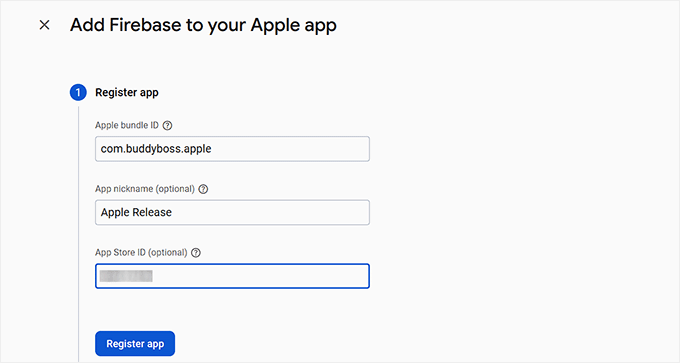
Dacă creați o aplicație Firebase iOS, introduceți ID-ul dvs. Bundle iOS, porecla aplicației și ID-ul App Store (le puteți găsi în contul dvs. Apple Developer).
Apoi faceți clic pe butonul „Înregistrați aplicația”.
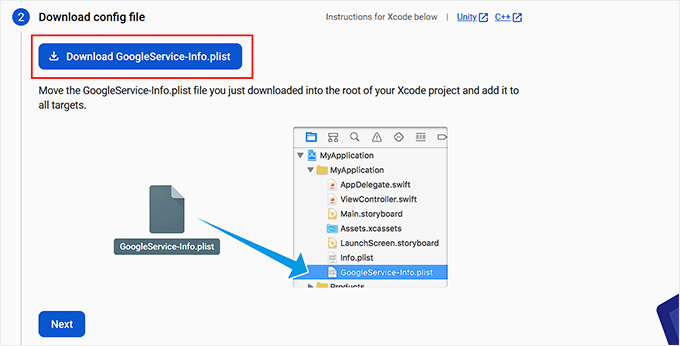
Firebase vă va cere să descărcați un fișier de configurare. Continuați și salvați-l pe computer.
Apoi veți repeta acest proces pentru a crea o altă aplicație iOS, dar de data aceasta adăugați .test la sfârșitul ID-ului Bundle (de exemplu: com.numele_aplicației_tale.test). Înregistrați și descărcați și pe aceasta.
Urmați aceiași pași pentru cele două aplicații Android — una pentru producție și una pentru testare — și descărcați ambele fișiere de configurare.
5. Adăugați cheia de autentificare APN pentru iOS
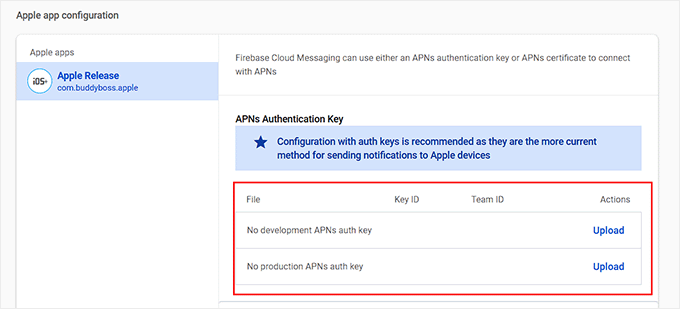
După ce ați creat toate cele patru aplicații, reveniți la fila „Cloud Messaging” din Firebase. Veți vedea acum aplicațiile dvs. iOS listate sub secțiunea cheii de server.
Pentru a trimite notificări push către dispozitivele Apple, va trebui, de asemenea, să adăugați cheia de autentificare APN. Puteți descărca această cheie din contul dvs. de dezvoltator Apple și apoi o puteți încărca aici în Firebase.
💡 Sfat Pro: Înainte de a continua, verificați din nou ID-urile pachetului (pentru iOS) și ID-urile pachetului (pentru Android). Dacă nu se potrivesc exact, Firebase va afișa erori, iar notificările dvs. push nu vor funcționa.
6. Încărcați fișierele de configurare Firebase în BuddyBoss
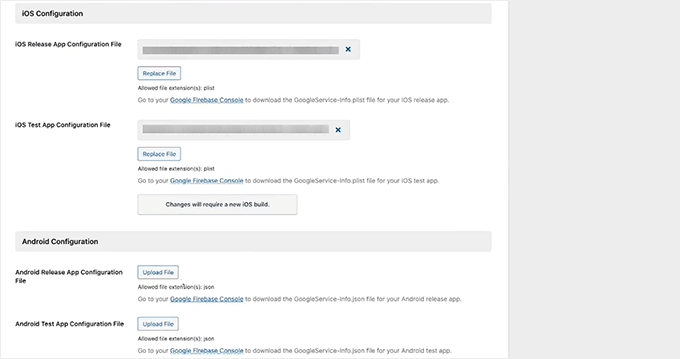
În cele din urmă, reveniți la tabloul de bord WordPress și încărcați toate fișierele de configurare și testare pentru iOS și Android pe care le-ați descărcat anterior. Apoi faceți clic pe „Salvați modificările”.
Acesta este tot – Firebase este acum conectat cu succes, iar aplicația dvs. BuddyBoss poate începe să trimită notificări push utilizatorilor dvs. atât pe iOS, cât și pe Android.
Pasul 5: Personalizați setările aplicației și notificările
Odată ce ați configurat notificările push cu Firebase, este timpul să ajustați câteva setări importante ale aplicației din tabloul de bord BuddyBoss.
Accesați pagina BuddyBoss App » Setări. Aici, derulați în jos și bifați caseta „Activare înregistrare” pentru a permite non-membrilor să creeze conturi noi direct din aplicație.
Apoi, selectați pagina dvs. de înregistrare din meniul derulant. Dacă nu ați creat încă o pagină de înregistrare cu BuddyBoss, puteți urmări tutorialul legat acolo.
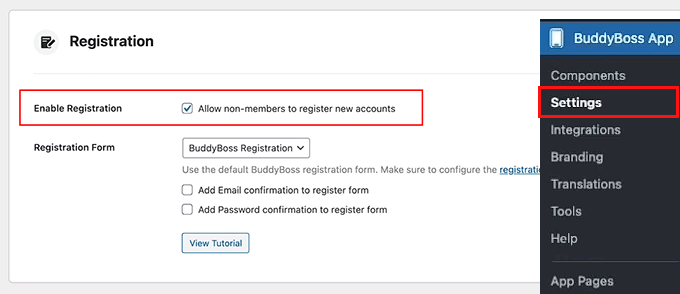
După aceea, bifați caseta pentru a trimite un e-mail de confirmare utilizatorilor la înregistrarea reușită.
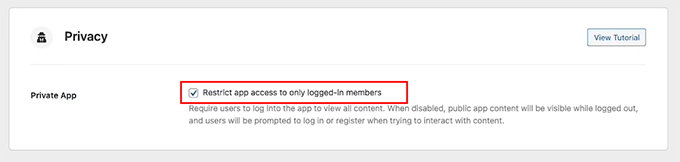
Apoi, bifați opțiunea „Confidențialitate” pentru a face aplicația dvs. accesibilă doar membrilor conectați. Acest lucru înseamnă că doar membrii înregistrați și conectați vor putea vizualiza comunitatea dvs.
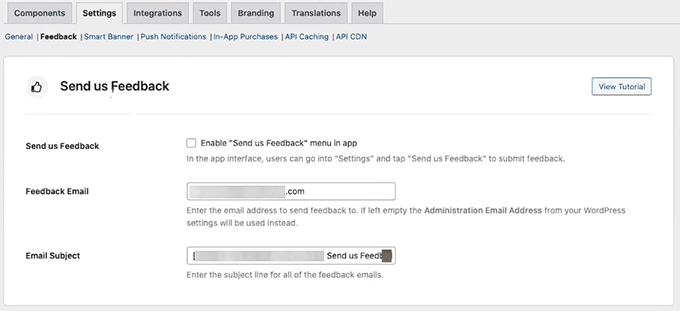
Apoi, deschideți fila „Feedback”. Dacă doriți ca utilizatorii să își împărtășească părerile direct din aplicație, bifați opțiunea „Trimiteți-ne feedback”.
Asigurați-vă că introduceți și adresa de e-mail la care doriți să primiți aceste mesaje.
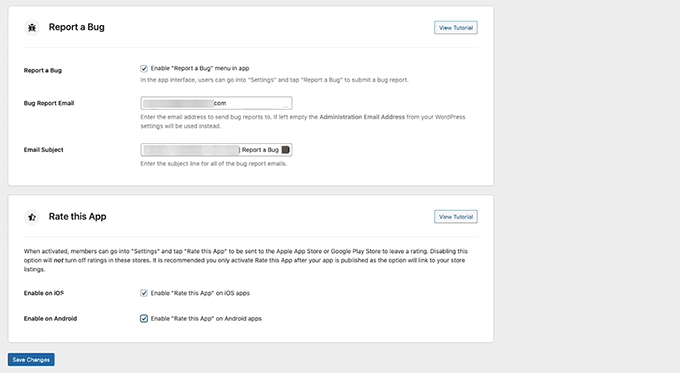
Puteți activa, de asemenea, un meniu „Raportați o eroare” pentru ca utilizatorii să poată semnala cu ușurință probleme.
De asemenea, sugerez adăugarea opțiunii „Evaluează această aplicație” atât pentru iOS, cât și pentru Android.
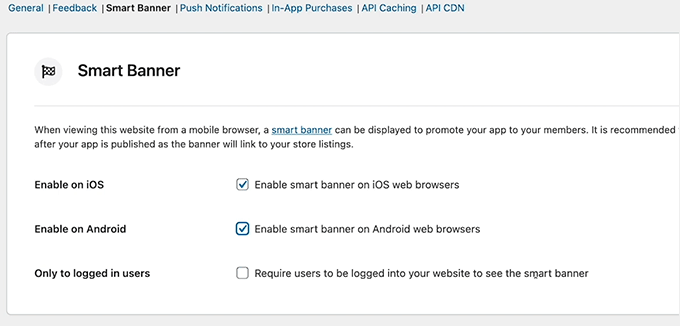
După aceea, comutați la fila „Banner inteligent”. Când această opțiune este activată, vizitatorii care navighează pe site-ul dvs. web pe un dispozitiv mobil vor vedea un mic banner care vă promovează aplicația.
Puteți activa acest lucru atât pentru iOS, cât și pentru Android. Dacă preferați, puteți restricționa, de asemenea, acest banner, astfel încât să apară doar membrilor conectați. Nu uitați să faceți clic pe „Salvați modificările” odată ce ați terminat.
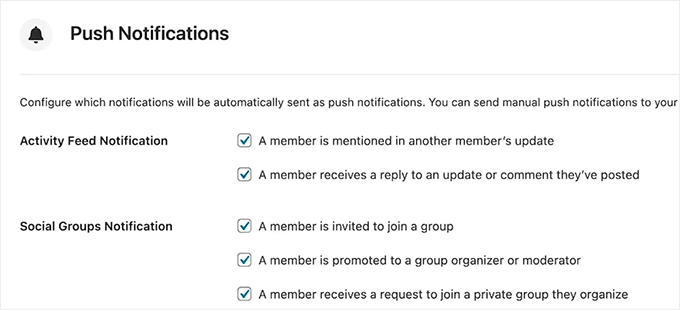
În cele din urmă, accesați fila „Notificări push”. Aici puteți alege ce acțiuni vor declanșa notificări.
De exemplu, când un membru este menționat într-o postare, invitat să se alăture unui grup sau primește un răspuns. Doar bifați căsuțele pentru notificările pe care doriți să le activați și faceți clic din nou pe „Salvați modificările”.
Pasul 6: Personalizați marca și designul aplicației dvs.
Acum este momentul să faceți ca aplicația comunității dvs. să se simtă cu adevărat ca marca dvs. Pentru aceasta, accesați pagina BuddyBoss App » Branding din tabloul de bord WordPress.
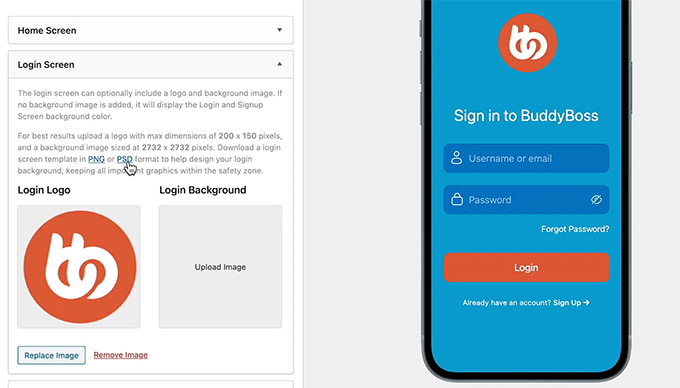
BuddyBoss vă oferă control complet asupra aspectului aplicației dvs. pe mobil. Puteți încărca logo-uri pentru ecranul de pornire, ecranul de conectare, ecranul de lansare și multe altele.
Recomand să folosiți același logo sau pictogramă pe care o folosiți pe site-ul dvs. web, astfel încât membrii comunității dvs. să vă recunoască instantaneu marca atunci când deschid aplicația.

Pentru ecranul de conectare, puteți încărca, de asemenea, o imagine de fundal personalizată.
Alegeți ceva care reflectă culorile și stilul mărcii dvs. — este o mică atingere care ajută la crearea unei aplicații mai memorabile și profesionale.
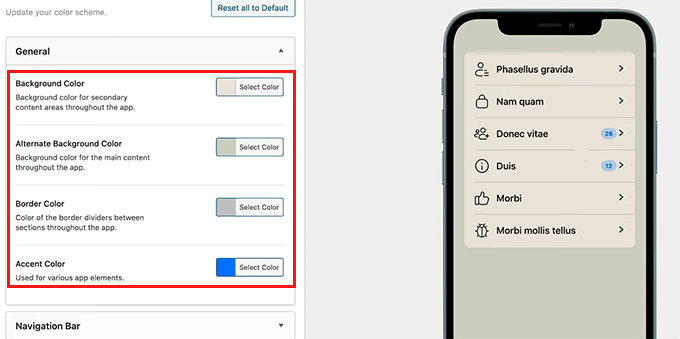
Apoi, comutați la fila „Culori” din partea de sus.
De aici, puteți seta culorile de fundal, fundalul alternativ, butoanele și culorile de accent ale aplicației dvs. Puteți, de asemenea, să personalizați culorile pentru meniul de navigare, bara de sus, butoanele și textul pentru a se potrivi cu paleta de culori a mărcii dvs.
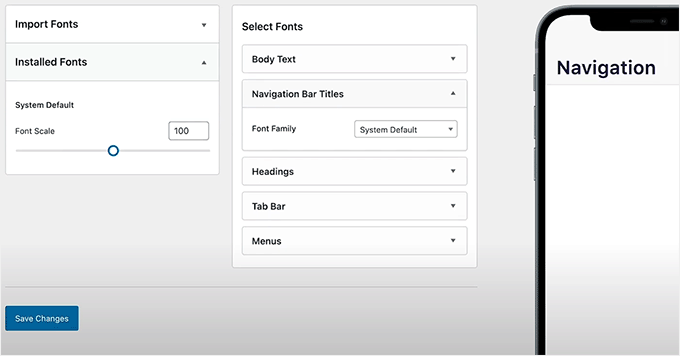
Apoi, deschideți fila „Tipografie”. Aici puteți alege diferite fonturi pentru textul corpului, anteturi, bara de sus și meniuri.
Puteți chiar ajusta dimensiunea implicită a fontului pentru a face textul ușor de citit. Când ați terminat, nu uitați să faceți clic pe „Salvare modificări” pentru a aplica designul.
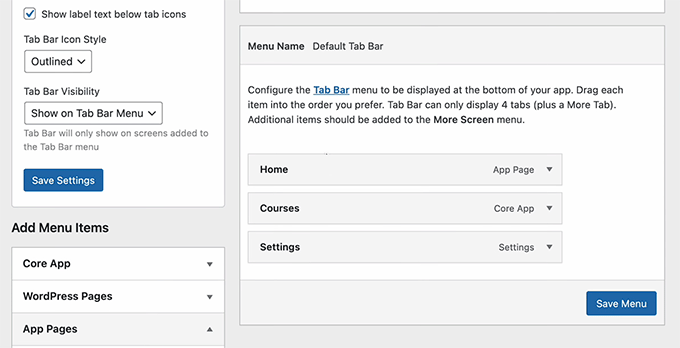
După aceea, accesați pagina „Bară de sus”. Aceasta este bara de navigare principală care apare în partea de sus a aplicației dvs.
Recomand adăugarea celor mai importante pagini aici, cum ar fi pagina Acasă, Profil sau Cont.
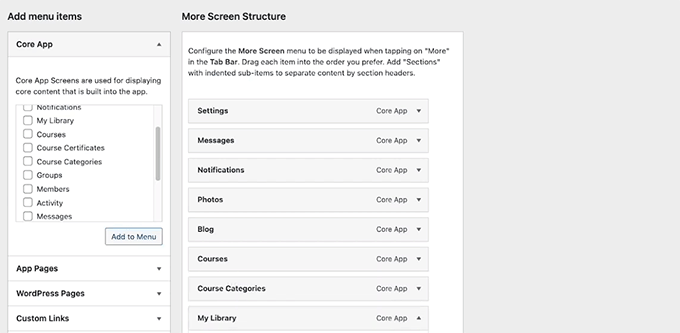
Apoi, comutați la „Structura ecranului Mai multe” din meniul derulant. Aici, puteți adăuga restul paginilor dvs. — cum ar fi Blog, Notificări, Activitate și Forumuri. Acestea vor apărea atunci când utilizatorii ating pictograma Mai multe din aplicația dvs.
Puteți structura navigarea aplicației dvs. la fel cum ați crea un meniu în WordPress. Dacă aveți nevoie de ajutor, consultați tutorialul nostru despre cum să creați un meniu de navigare în WordPress pentru îndrumare.
Pasul 7: Creați pagini pentru aplicația dvs.
Odată ce brandingul dvs. este gata, este timpul să începeți să construiți paginile efective ale aplicației dvs.
Accesați ecranul BuddyBoss App » Pagini aplicație din tabloul de bord WordPress și faceți clic pe butonul „Adăugați nou”.
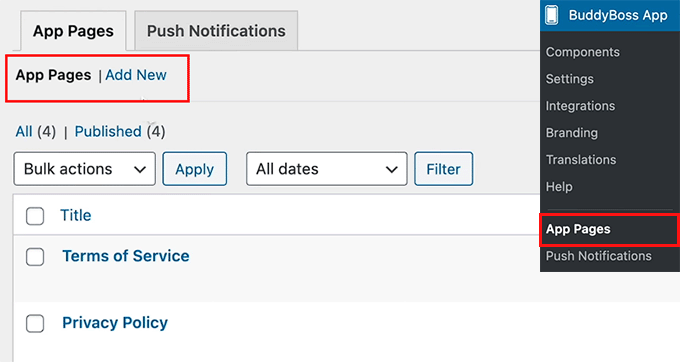
Aceasta va deschide familiarul editor de blocuri WordPress, unde puteți trage și plasa cu ușurință blocuri din coloana din stânga pentru a proiecta pagina aplicației dvs. mobile.
Dacă derulați în jos, veți găsi, de asemenea, blocuri speciale BuddyBoss pentru elemente precum Cursuri, Discuții, Forumuri, Grupuri, Membri, Activitate, Notificări și Linkuri rapide.
De exemplu, dacă site-ul comunității dvs. are deja un forum activ, puteți adăuga pur și simplu blocul „Forum” pentru ca acesta să apară direct în aplicația dvs.
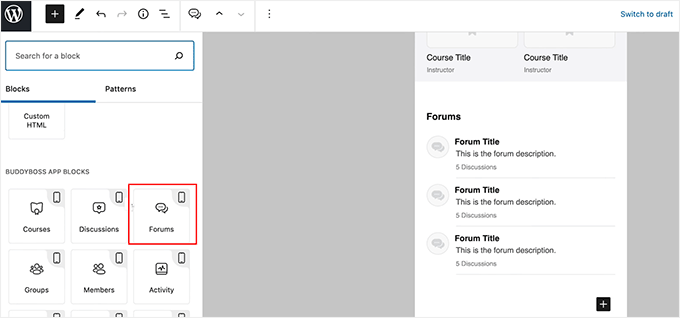
Puteți utiliza, de asemenea, orice alte blocuri WordPress obișnuite, puteți încorpora videoclipuri, puteți adăuga imagini sau puteți include text — la fel cum ați face atunci când creați o pagină normală.
Odată ce sunteți mulțumit de aspect, faceți clic pe butonul „Publicați” sau „Actualizați” pentru a salva modificările. Acum puteți repeta procesul pentru a crea câte pagini de aplicație doriți.
Pasul 8: Construiți și testați aplicația dvs. mobilă
Acum sunteți gata să vă construiți aplicația.
Accesați pagina BuddyBoss App » Build din tabloul de bord WordPress și faceți clic pe butonul „Request Build”.
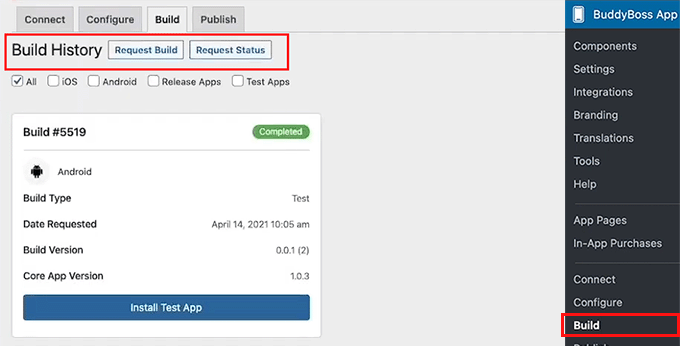
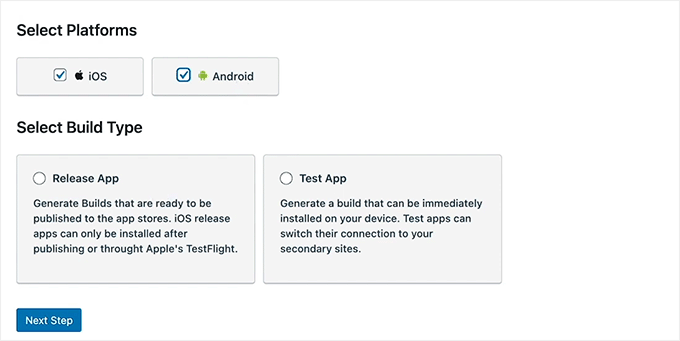
Aceasta va deschide un nou ecran unde trebuie să selectați iOS și Android ca platforme.
Apoi, alegeți Release App și Test App ca tipuri de build. Acest lucru îi spune practic BuddyBoss să creeze patru versiuni ale aplicației dvs. — o versiune de test și o versiune de lansare atât pentru iOS, cât și pentru Android.
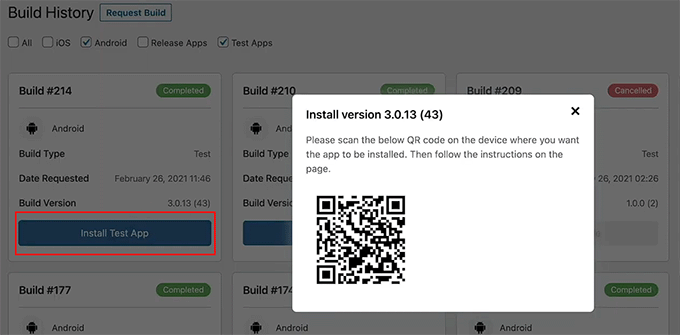
Versiunea de test a aplicației este cea care poate fi instalată instantaneu pe telefonul dvs. mobil folosind un cod QR. Vă ajută să vedeți cum arată și cum funcționează aplicația dvs. înainte de a o trimite în magazinele de aplicații.
Versiunea de lansare, pe de altă parte, este cea pe care o veți încărca în Apple App Store și Google Play Store.
Odată terminat, faceți clic pe butonul „Next Step”.
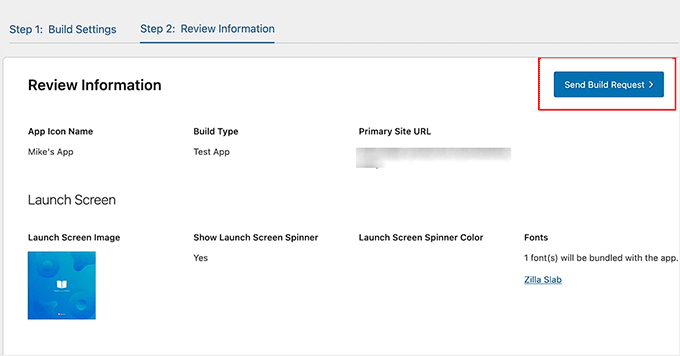
Apoi, BuddyBoss va afișa un rezumat al informațiilor aplicației dvs.
Revizuiți-l cu atenție pentru a vă asigura că totul arată corect și faceți clic pe butonul „Send Build Request”.
Trimiterea dvs. va ajunge acum la echipa BuddyBoss, care va folosi sistemul lor specializat pentru a genera build-urile aplicației dvs. Odată ce procesul este complet, starea de pe această pagină se va schimba în Completed.
Când se întâmplă acest lucru, faceți clic pe butonul „Install Test App”. Va apărea o fereastră pop-up cu un cod QR pe care îl puteți scana pe dispozitivul dvs. pentru a instala și testa aplicația imediat.
🔍 Ce să verificați în aplicația de test (înainte de a o trimite în magazinele de aplicații)
Odată ce ați instalat versiunea de test a aplicației pe telefon, iată câteva lucruri importante pe care vă recomand să le verificați pentru a vă asigura că totul funcționează corect:
- Puteți să vă conectați și să vă înregistrați pentru un cont nou cu succes?
- Se încarcă corect funcționalitățile de bază ale comunității (cum ar fi fluxul de activități, forumurile, grupurile sau cursurile)?
- Funcționează notificările push? (Puteți testa acest lucru trimițând un mesaj de pe un alt cont sau dispozitiv.)
- Branding-ul aplicației corespunde setărilor dvs.? Verificați logo-ul, culorile și pictograma aplicației pentru a vă asigura că apar exact așa cum le-ați proiectat.
- Navigarea este fluidă, fără linkuri rupte sau pictograme lipsă?
Asigurarea funcționării corecte a acestor elemente vă va ajuta să evitați respingerile în timpul procesului de trimitere în magazinul de aplicații.
Pasul 9: Trimiteți aplicația în magazinele de aplicații
Acum că aplicația dvs. este construită și testată, este timpul să o încărcați în Apple App Store și Google Play Store.
Pentru a face acest lucru, comutați la fila „Publicare” din partea de sus a paginii de compilare. Apoi, alegeți Apple App Store și selectați versiunea de lansare a aplicației dvs. din meniul derulant.
Faceți clic pe butonul „Încărcați compilarea” pentru a începe procesul de trimitere.
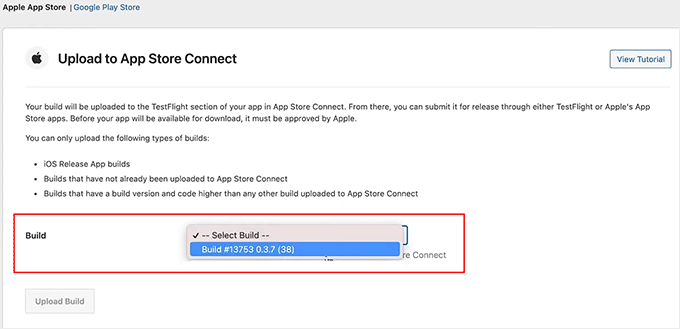
Puteți urma aceiași pași pentru Android comutând la fila „Google Play Store”.
Înainte de a încărca aplicația dvs., asigurați-vă că ați pregătit tot ce necesită magazinele de aplicații — inclusiv descrierea aplicației, capturile de ecran și cuvintele cheie.
Aceste elemente vor fi afișate în lista publică a aplicației dvs. și vor juca un rol major în ajutarea utilizatorilor să descopere aplicația dvs. prin căutare.
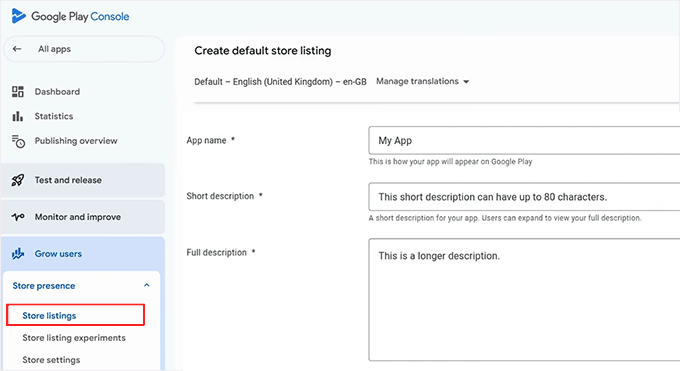
În Google Play Console, puteți introduce aceste informații accesând tabloul de bord, selectând aplicația dvs. și deschizând secțiunea „Listare magazin”.
De acolo, veți putea încărca capturi de ecran, scrie descrierea aplicației dvs. și adăuga cuvinte cheie în câmpurile detaliilor aplicației.
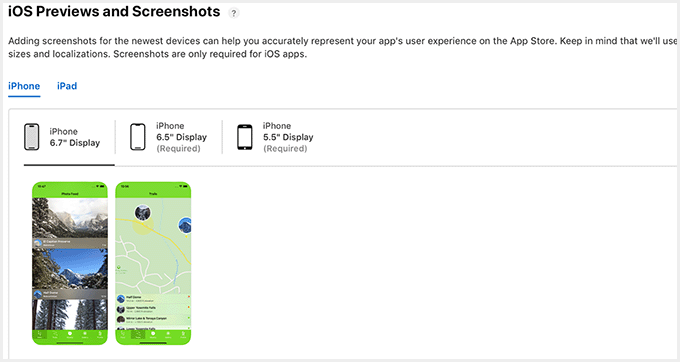
Dacă utilizați Apple App Store, veți introduce aceste informații în App Store Connect. Pur și simplu accesați „Aplicațiile mele” și selectați aplicația dvs.
Aici, puteți încărca capturile de ecran, adăuga descrierea aplicației dvs. și include cuvinte cheie relevante pentru a îmbunătăți vizibilitatea în rezultatele căutării din App Store.
Odată trimisă, aplicația dvs. va trece printr-un proces de revizuire. De obicei, durează 2 până la 7 zile, dar poate varia în funcție de coada de revizuire a magazinului și de complexitatea aplicației dvs.
Nu vă îngrijorați dacă aplicația dvs. nu este aprobată prima dată. Este obișnuit ca noii dezvoltatori să primească feedback sau solicitări de modificări minore. Atât Apple, cât și Google oferă instrucțiuni clare cu privire la ceea ce trebuie remediat, iar dvs. puteți pur și simplu să vă actualizați aplicația și să o retrimiteți.
După aprobare, aplicația dvs. va fi lansată și va fi disponibilă pentru ca toată lumea să o descarce.
💡 Sfat bonus: Mențineți aplicația actualizată
Publicarea aplicației dvs. nu este un proces unic. La fel ca site-ul dvs. WordPress, aplicația dvs. necesită întreținere continuă pentru a rămâne compatibilă, sigură și ușor de utilizat.
Cu BuddyBoss, modificările minore pe care le faceți pe site-ul dvs. WordPress, cum ar fi actualizarea conținutului, postărilor, cursurilor sau activității comunității, se vor sincroniza automat cu aplicația. Nu este necesar să republicați aplicația pentru aceste tipuri de actualizări.
Cu toate acestea, presupunând că faceți modificări structurale care afectează funcționalitatea aplicației, cum ar fi activarea de noi funcționalități BuddyBoss, actualizarea API-urilor, modificarea brandingului aplicației sau adăugarea de noi pluginuri care se integrează cu aplicația.
În acest caz, va trebui să generați o nouă versiune și să o retrimiteți în Apple App Store și Google Play Store.
Acest lucru asigură că utilizatorii dvs. primesc întotdeauna cea mai recentă versiune și că aplicația nu se defectează din cauza modificărilor nesuportate.
Întrebări frecvente despre transformarea unui site WordPress într-o aplicație
Acum că știți întregul proces de transformare a unui site de comunitate într-o aplicație mobilă, iată câteva întrebări comune pe care le aud adesea de la începători ca dvs.:
Cât timp durează construirea unei aplicații?
Crearea unei aplicații din site-ul dvs. WordPress folosind BuddyBoss va dura aproximativ o oră pentru configurarea și instalarea inițială. Cu toate acestea, întregul proces de la început până la sfârșit, inclusiv așteptarea ca Apple și Google să revizuiască și să aprobe aplicația dvs., poate dura câteva zile.
Pot folosi aplicația BuddyBoss cu orice temă WordPress?
Da, puteți folosi alte teme WordPress, dar BuddyBoss App funcționează cel mai bine cu BuddyBoss Theme. Este conceput pentru a sincroniza complet funcționalitățile comunității, cursurile și conținutul cu aplicația. Utilizarea unei alte teme poate duce la lipsa unor funcționalități sau la defectarea acestora.
Ce se întâmplă dacă anulez abonamentul la BuddyBoss App?
Dacă anulați, aplicația dvs. va înceta să mai primească actualizări și nu veți mai putea publica versiuni noi. Instalațiile existente ale aplicației vor continua să funcționeze, dar orice funcționalități noi, remedieri de erori sau integrări cu magazinul nu vor mai fi disponibile.
Cum sunt gestionate actualizările de conținut în aplicația mea WordPress?
Actualizările de conținut de pe site-ul dvs. WordPress se sincronizează automat cu aplicația dvs. BuddyBoss. Aceasta include postări, pagini, cursuri, forumuri și activitatea comunității. Acest lucru menține aplicația dvs. mereu la zi, fără niciun efort suplimentar.
Am nevoie de cunoștințe de programare pentru a crea o aplicație mobilă pentru site-ul meu WordPress?
Nu este necesară nicio programare. BuddyBoss se ocupă de munca grea, iar dvs. trebuie doar să configurați aplicația în panoul de control, să configurați setările iOS și Android și să personalizați brandingul. Acest lucru o face accesibilă oricui, chiar și începătorilor.
Sper că acest articol v-a ajutat să învățați cum să transformați cu ușurință site-ul dvs. WordPress într-o aplicație mobilă. De asemenea, ați putea dori să consultați ghidul nostru pentru începători despre cum să adăugați un sistem de mesagerie privată în WordPress și comparația noastră între BuddyBoss vs. Circle, vs. Mighty Networks.
Dacă ți-a plăcut acest articol, te rugăm să te abonezi la canalul nostru de YouTube pentru tutoriale video WordPress. Ne poți găsi, de asemenea, pe Twitter și Facebook.



Ai o întrebare sau o sugestie? Te rugăm să lași un comentariu pentru a începe discuția.