


Cele mai bune reduceri sunt cele pe care nu trebuie să le gestionezi singur.
O mulțime de proprietari de magazine WooCommerce doresc prețuri în vrac, oferte VIP și promoții inteligente, dar se blochează deoarece presupun că acest lucru necesită cod personalizat sau editări manuale.
În schimb, recomand stabilirea unor reguli de prețuri dinamice care se aplică automat la finalizarea comenzii, astfel încât clienții să vadă oferta potrivită la momentul potrivit.
În acest ghid, vă voi prezenta metodele mele dovedite pentru a configura prețuri dinamice în WooCommerce. Aceasta include reduceri de cantitate, prețuri bazate pe rol și reguli avansate pe care le puteți reutiliza oricând rulați o promoție.
Rezumat rapid: Pentru a configura prețuri dinamice în WooCommerce, recomand utilizarea pluginului YITH Dynamic Pricing pentru reguli avansate de preț sau a pluginului gratuit Advanced Dynamic Pricing pentru reduceri de volum de bază.
De ce să folosiți prețuri dinamice în WooCommerce?
Configurarea prețurilor dinamice în WooCommerce înseamnă că prețurile produselor tale se modifică automat în funcție de condiții precum cantitatea din coș, rolul utilizatorului sau momentul achiziției. Îți permite să creezi reguli de preț flexibile în magazinul tău online, în loc să oferi același preț fiecărui client.
Acest lucru contează deoarece clienții sunt mai predispuși să finalizeze o achiziție atunci când se simt recompensați pentru că au cumpărat mai mult sau pentru că sunt clienți fideli. În același timp, păstrați controlul complet asupra marjelor de profit, deoarece regulile de reducere se aplică numai atunci când sunt îndeplinite condiții specifice.
Cu pluginul potrivit, puteți configura reguli precum:
- Reduceri la cantitate (de exemplu, „Cumpără 3 sau mai multe și primești 15% reducere”)
- Oferte BOGO (Cumpără unul, primești unul gratuit sau la reducere)
- Oferte limitate în timp (vânzări rapide care expiră după un anumit timp)
- Prețuri bazate pe rol (prețuri speciale pentru clienții angro sau membrii)
- Reguli bazate pe coș (de exemplu, „Primești 10% reducere la comenzi de peste 100 USD”)
WooCommerce nu include acest tip de prețuri din start, dar vă voi arăta cât de ușor este să le configurați. În plus, voi împărtăși câteva sfaturi bonus despre cum să vă promovați noile reduceri pentru vânzări maxime.
Notă: Dacă nu ți-ai configurat încă magazinul WooCommerce, te rugăm să citești ghidul nostru despre WooCommerce simplificat.
Puteți folosi linkurile de mai jos pentru a sări la metoda aleasă de dumneavoastră:
Metoda 1: Utilizarea pluginului YITH Dynamic Pricing (Recomandat)
Pluginul premium YITH WooCommerce Dynamic Pricing and Discounts îți oferă control complet asupra modului și momentului în care oferi oferte în magazinul tău.
Este ideal pentru proprietarii de magazine care doresc să ruleze promoții avansate precum:
- Cumpără 2, primești 1 gratis (2×1), Cumpără 3, plătești 2 (3×2)
- Oferte BOGO și Cumpără X, primești Y gratis
- Reduceri bazate pe cantitate (de ex., 20% reducere la achiziționarea a 5+)
- Prețuri specifice rolului utilizatorului (de ex., angrosiști, membri)
- Oferte bazate pe coș, cadouri gratuite și transport gratuit
- Reduceri rapide de Black Friday
- Promoții doar la finalizarea comenzii
În general, acest instrument este ideal pentru setarea mai multor reguli de prețuri dinamice care funcționează împreună, chiar și în cazuri de utilizare complexe.
Pasul 1: Instalați și activați pluginul
Mai întâi, trebuie să instalezi și să activezi pluginul YITH WooCommerce Dynamic Pricing & Discounts. Pentru detalii, vezi tutorialul nostru despre cum să instalezi un plugin WordPress.
Notă: YITH Dynamic Pricing este un plugin premium. Deși nu există o versiune gratuită, funcționalitățile sale puternice merită investiția pentru magazinele online în creștere.
Pasul 2: Adăugați reguli de prețuri dinamice
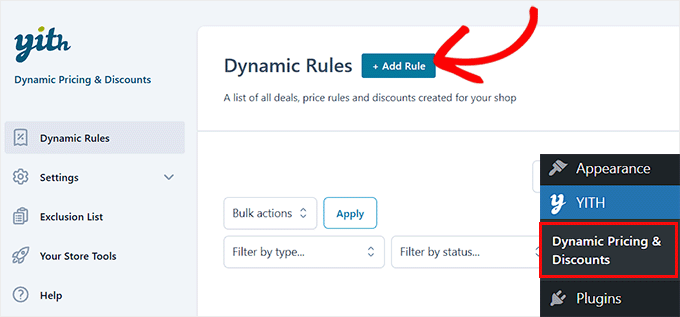
După activare, vizitați pagina YITH » Dynamic Pricing & Discounts din tabloul de bord WordPress și faceți clic pe butonul „+ Add Rule”.
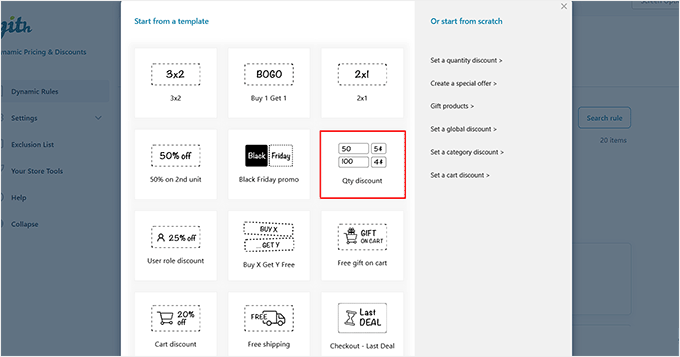
Aceasta va deschide o fereastră pop-up unde puteți alege dintre mai multe șabloane predefinite pentru tipuri comune de reduceri. Le-am găsit foarte utile atunci când doriți să începeți rapid, fără a configura totul de la zero.
De exemplu, dacă doriți să oferiți o reducere în funcție de câte articole adaugă un client în coșul său, alegeți pur și simplu șablonul „Quantity Discount”.
În acest tutorial, vă voi ghida prin acest șablon specific, dar procesul de configurare pentru alte reguli de prețuri dinamice este foarte similar.
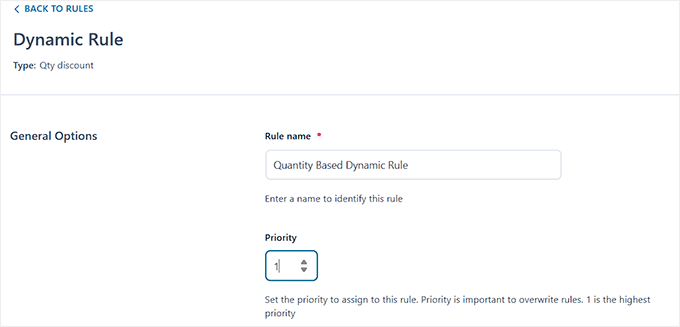
Odată ce faceți acest lucru, veți fi direcționat către ecranul de configurare a regulii.
Referință rapidă pentru configurarea regulii:
- Nume: Folosiți un nume scurt și descriptiv, astfel încât să puteți găsi ușor regula mai târziu.
- Prioritate: Numerele mai mici se execută primele. O regulă cu prioritatea 1 va suprascrie o regulă cu prioritatea 10.
- Reguli suprapuse: Dacă mai multe reguli se aplică aceluiași produs, se folosește doar regula cu cea mai mare prioritate.
Exemplu:
| Regulă de reducere | Prioritate | Ce se întâmplă |
|---|---|---|
| Cumpără 2 tricouri, primești 1 gratuit | 1 | Această ofertă se aplică tricourilor |
| 10% reducere la tot | 10 | Această reducere se aplică altor articole |
Deoarece oferta Cumpără Unul, Primești Unul Gratuit are o prioritate mai mare (un număr mai mic), aceasta suprascrie reducerea la nivel de magazin pentru tricouri.
Pasul 3: Setați declanșatoarele pentru regula dvs. de prețuri
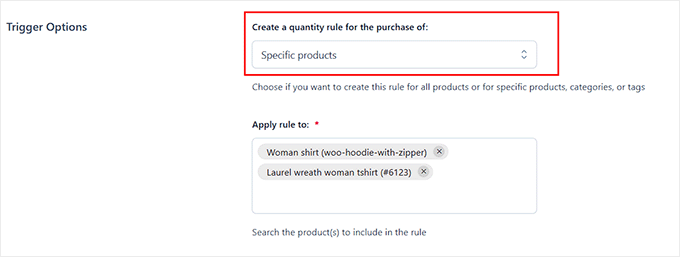
Acum, derulați în jos la secțiunea „Declanșator” pentru a alege unde se va aplica această regulă. O puteți aplica la:
- Toate produsele din magazin
- Anumite categorii de produse
- Produse cu anumite etichete
- Produse individuale
Dacă alegeți produse specifice, va apărea un nou câmp unde puteți selecta manual produsele exacte la care doriți să se aplice această reducere.
Recomand această opțiune atunci când dorești să desfășori oferte pentru colecții sezoniere sau stocuri cu mișcare lentă.
Pasul 4: Configurați regulile de prețuri
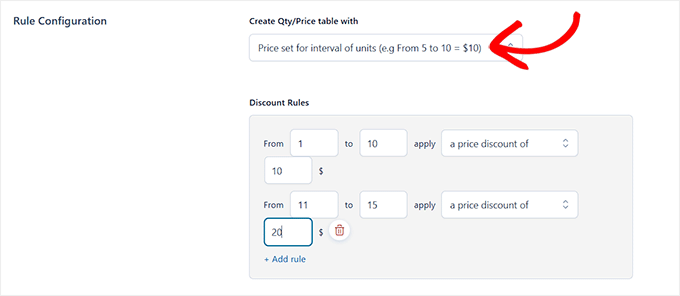
După aceea, treceți la secțiunea „Configurare regulă”. Aici definiți exact cum vor funcționa prețurile.
Există două opțiuni principale aici:
| Opțiune de preț | Cum funcționează | Cel mai bine utilizat pentru | Exemplu |
|---|---|---|---|
| Prețuri pe niveluri (Preț stabilit pentru unitatea de interval) | Reducerea crește pe măsură ce clienții cumpără mai multe articole. | Oferte de tipul „Cu cât cumperi mai mult, cu atât economisești mai mult”. | 10% reducere pentru 5–9 articole |
| Prețuri pentru cantități specifice (Preț stabilit pentru unități fixe) | O reducere specifică se aplică numai atunci când se atinge o cantitate exactă. | Promoții precise unde doriți un control strict. | 10 USD reducere la achiziționarea a 2 articole |
Apoi, în secțiunea „Aplicare regulă”, poți decide cine ar trebui să beneficieze de această reducere. O poți face disponibilă pentru toți clienții sau doar pentru roluri specifice de utilizator (cum ar fi clienții angro, abonații sau membrii VIP).
Poți chiar exclude anumite roluri sau utilizatori, dacă este necesar. De exemplu, dacă dorești ca această reducere să se aplice doar membrilor conectați și nu oaspeților, poți seta acest lucru aici.
Pasul 5: Publicați regulile de prețuri dinamice
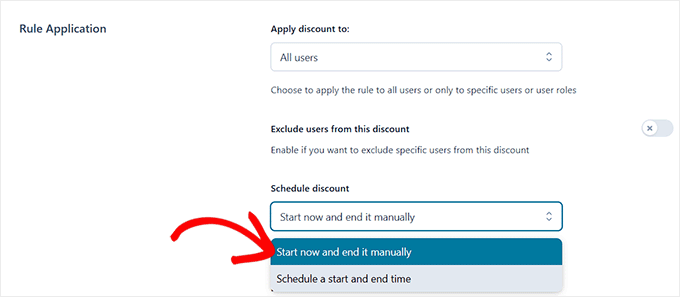
Odată ce acest lucru este făcut, puteți derula în jos pentru a programa reducerea.
În mod implicit, reducerea va fi activă imediat ce salvați regula și va rămâne astfel până când o dezactivați manual.
Dar dacă plănuiți o vânzare cu termen limitat – cum ar fi pentru Black Friday – puteți seta o dată de început și de sfârșit aici.
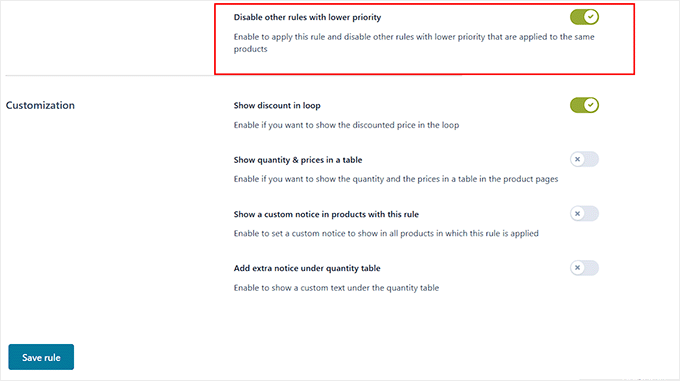
Acum, înainte de a salva, există o setare finală la care merită să fiți atenți: Dezactivați alte reguli cu prioritate mai mică.
Activarea acesteia asigură că, dacă această regulă este aplicată, orice alte reguli de prețuri dinamice cu o prioritate mai mică (un număr mai mare) sunt ignorate. Este o modalitate simplă de a evita suprapunerea reducerilor sau conflictele neintenționate de prețuri.
Puteți, de asemenea, să comutați comutatorul „Afișați reducerea în buclă” pentru a afișa prețul redus utilizatorilor.
Odată ce sunteți mulțumit de setările dvs., faceți clic pe butonul „Salvează regula”. Oferta dvs. de prețuri dinamice va fi acum activă și gata să crească conversiile în magazinul dvs.
Sfat: Testați întotdeauna regulile dvs. într-o fereastră de browser incognito. Dacă utilizați un plugin de caching precum WP Rocket, atunci este posibil să fie necesar să ștergeți cache-ul pentru ca noile reguli de prețuri să apară imediat pentru toți vizitatorii.
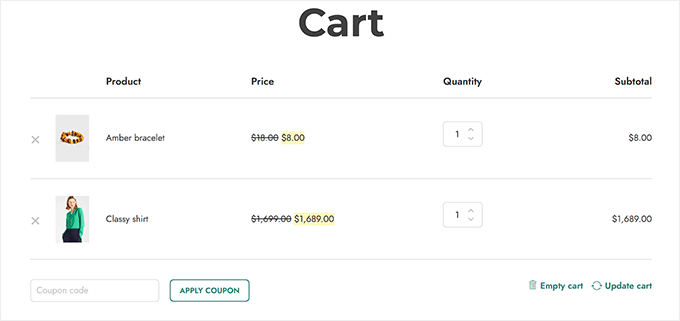
Acum, când vizitați magazinul dvs. și adăugați numărul necesar de articole în coș, prețurile dinamice bazate pe cantitate vor fi declanșate automat.
Veți vedea reducerea aplicată direct în totalurile coșului, exact așa:
Metoda 2: Utilizarea Prețurilor Dinamice Avansate pentru WooCommerce (Plugin Gratuit)
Dacă abia începi sau ai nevoie doar să configurezi reduceri de volum simple (cum ar fi „10% reducere dacă cumperi 5 sau mai multe”), atunci Advanced Dynamic Pricing for WooCommerce este o alegere solidă.
Acest plugin gratuit este excelent pentru cazuri de utilizare de bază, cum ar fi reduceri bazate pe cantitate, reduceri bazate pe coș sau prețuri simple pe rol de utilizator. De aceea îl recomand pentru magazinele mai mici care nu au nevoie de reguli complexe.
Pasul 1: Instalați și activați pluginul
Mai întâi, trebuie să instalezi și să activezi pluginul Advanced Dynamic Pricing for WooCommerce.
Pentru instrucțiuni detaliate, vezi tutorialul nostru despre cum să instalezi un plugin WordPress.
Pasul 2: Creați o regulă de prețuri dinamice
După activare, accesați pagina WooCommerce » Reguli de prețuri și faceți clic pe butonul „Adăugare regulă”.
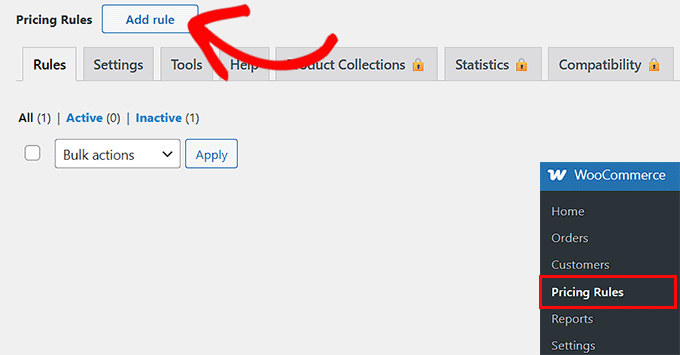
Aceasta adaugă o nouă secțiune de reguli pe pagină. Veți vedea că regula este deja activată implicit.
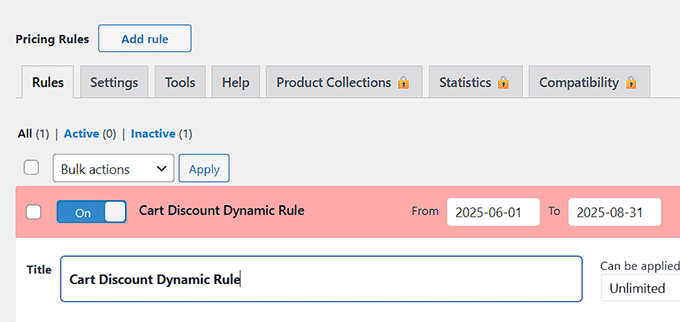
Acum puteți seta un program pentru regula dvs. De exemplu, dacă doriți ca reducerea să se aplice de la 1 iunie până la 31 august, introduceți pur și simplu aceste date în câmpurile de început și de sfârșit.
Dacă nu doriți să setați un program, puteți lăsa aceste câmpuri goale.
Apoi, dați un nume regulii dvs. de prețuri dinamice. Recomand să fie simplu, clar și specific, astfel încât să fie ușor de identificat mai târziu dacă intenționați să creați mai multe reguli de prețuri.
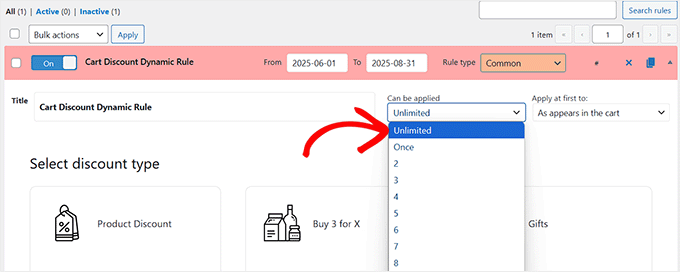
Apoi, alegeți de câte ori poate fi aplicată regula de prețuri dinamice.
Dacă doriți ca reducerea să fie disponibilă tuturor, o puteți lăsa setată la nelimitat.
Dar dacă creați o ofertă limitată în timp sau limitată - cum ar fi o reducere în coș disponibilă doar primilor 10 clienți, atunci puteți introduce un număr specific în schimb.
Apoi, utilizați meniul derulant de lângă acesta pentru a decide la ce produse din coș ar trebui să se aplice regula. Puteți alege să aplicați reducerea doar la cel mai scump produs, la cel mai ieftin produs sau la toate articolele din coș care îndeplinesc condiția.
Acest lucru vă oferă mai mult control asupra modului în care este distribuită reducerea.
Pasul 3: Selectați Tipul de Reducere
Odată ce acest lucru este făcut, derulați în jos și selectați tipul de reducere pe care doriți să îl aplicați.
Pluginul oferă mai multe tipuri de reguli de prețuri dinamice, inclusiv:
- Reducere produs
- Cumpără X pentru Y (de ex. 3 pentru 20 USD)
- Cadouri gratuite
- Reduceri de volum bazate pe rol
- Prețuri de volum standard
- Cumpără unul, primește unul (BOGO)
- Reduceri bazate pe rol
- Reduceri în coș
Pentru acest tutorial, mă voi concentra pe opțiunea Reducere în coș, dar setările și structura generală sunt foarte similare pentru toate tipurile de reguli. Odată ce înțelegeți una, este ușor să configurați celelalte.
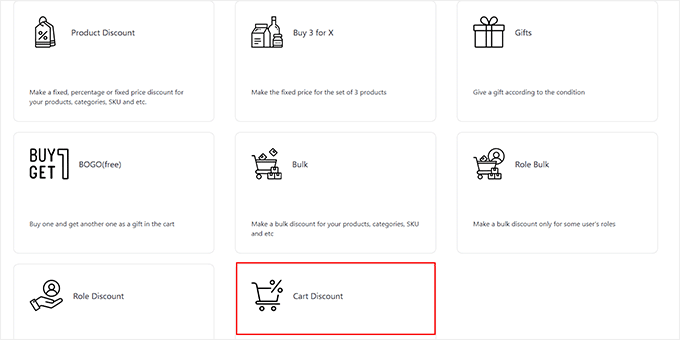
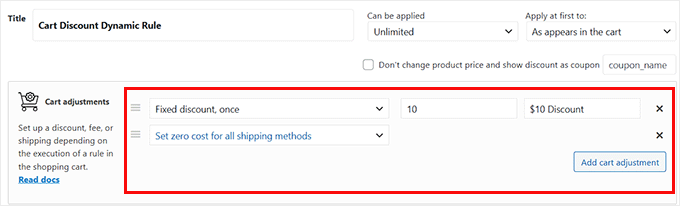
După ce selectați un tip de reducere, noi setări vor apărea pe ecran. Aici începeți să configurați detaliile reducerii.
Mai întâi, alegeți metoda de reducere. Puteți aplica:
- O reducere procentuală
- O reducere fixă
- Sau activați transport gratuit
După aceea, introduceți suma reducerii în câmpul de lângă ea.
De exemplu, dacă selectați „Fix” și introduceți 10, atunci clienții vor primi 10 USD reducere din totalul coșului atunci când sunt îndeplinite condițiile.
Puteți adăuga, de asemenea, o etichetă sau un nume pentru reducere. Aceasta va fi afișată în rezumatul coșului, așa că alegeți ceva ce clienții dvs. vor înțelege, cum ar fi „Reducere Vânzare de Vară”.
Dacă doriți să oferiți mai multe reduceri pentru coș în cadrul aceleiași reguli, atunci puteți face clic pe butonul „Adăugați ajustare coș” pentru a crea o altă ajustare.
De exemplu, prima regulă ar putea oferi o reducere de 10 USD, iar a doua ar putea oferi transport gratuit în condiții diferite.
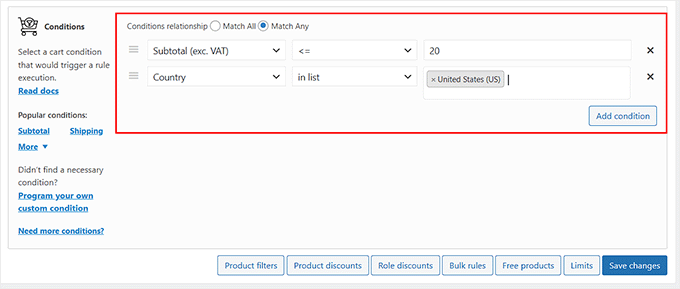
Acum derulați în jos la secțiunea „Condiții”. Aici definiți ce trebuie să se întâmple pentru ca reducerea să fie aplicată.
Puteți declanșa reduceri bazate pe elemente precum:
- Subtotalul coșului
- Dacă utilizatorul este conectat
- Roluri specifice ale utilizatorului (de exemplu, abonați, clienți VIP)
- Categorii de produse sau etichete în coș
- Țara de expediere
- Intervalele specifice de dată și oră
Pentru acest exemplu, folosesc condiția subtotalului coșului.
Odată selectat, alegeți metoda de comparație — cum ar fi mai mare decât, egal cu sau mai mic decât — și introduceți suma minimă necesară pentru a declanșa reducerea.
De exemplu, dacă doriți ca reducerea să se aplice comenzilor de peste 100 USD, atunci ar trebui să setați condiția la „mai mare sau egal cu” și să introduceți 100.
Puteți adăuga, de asemenea, mai multe condiții dacă aveți mai multe ajustări pentru coș.
De exemplu, ați putea oferi transport gratuit către anumite țări. Acest lucru este util atunci când doriți un control mai strict asupra celor care se califică.
Pasul 4: Activați prețurile dinamice
După ce ați adăugat toate condițiile, faceți clic pe butonul „Salvați modificările” pentru a activa regula. Puteți repeta acest proces pentru a crea oricâte reguli de prețuri dinamice doriți.
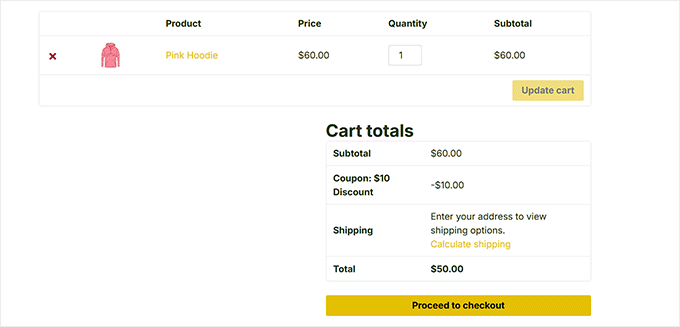
Când ați terminat, vizitați site-ul dvs. web, adăugați articole în coș și testați fluxul de checkout. Veți vedea noua dvs. regulă de prețuri dinamice bazată pe coș în acțiune, aplicată automat atunci când condițiile sunt îndeplinite.
Bonus Modalități de a vă promova ofertele de prețuri dinamice
Crearea regulilor de prețuri dinamice este un început excelent, dar acestea nu vor crește conversiile decât dacă clienții le văd efectiv.
Din experiența mea, magazinele cu cele mai bune performanțe nu se bazează doar pe reduceri. Ele le promovează activ pe punctele cheie de contact, cum ar fi paginile de produse, e-mailurile și pop-up-urile.
Iată cinci modalități eficiente de a te asigura că ofertele tale dinamice sunt observate și generează rezultate.
1. 💬 Afișează Pop-up-uri Țintite: Folosește OptinMonster, cel mai bun instrument de optimizare a conversiilor pentru WordPress, pentru a crea bare plutitoare, pop-up-uri sau slide-in-uri care evidențiază ofertele tale dinamice. Poți afișa mesajul în funcție de conținutul coșului, timpul petrecut pe site sau comportamentul utilizatorului. De exemplu, afișează un pop-up „Cumpără 3, primești 15% reducere” atunci când cineva adaugă două articole în coș.
2. 📧 Menționează reducerile în campaniile de e-mail: Poți trimite e-mailuri pentru a evidenția noile reguli de preț, pentru a promova reduceri limitate în timp sau pentru a reaminti utilizatorilor despre prețurile exclusive pentru membri.
3. 🎨Creează pagini de finalizare a comenzii personalizate: Creează o pagină dedicată de vânzări, coș și finalizare a comenzii cu SeedProd, cel mai bun constructor de site-uri drag and drop pentru WordPress. Poți prezenta oferta ta clar, elimina distragerile și chiar adăuga un cronometru pentru a crea urgență.
4. 🛒 Afișează clar reducerile: Asigură-te că setările temei și ale plugin-ului tău sunt configurate pentru a afișa clar prețul original, reducerea și totalul nou în coș și la finalizarea comenzii. Această transparență construiește încredere și reduce abandonarea coșului.
Acest lucru te va ajuta să generezi mai multe vânzări, să crești valoarea comenzilor și să menții ofertele tale în prim-plan.
Întrebări frecvente despre prețurile dinamice
Iată câteva întrebări frecvent puse de cititorii noștri despre prețurile dinamice WooCommerce:
Pot seta prețuri diferite pentru utilizatorii conectați sau pentru roluri specifice de utilizator în WooCommerce?
Da, puteți seta prețuri diferite pentru utilizatorii conectați sau pentru roluri specifice de utilizator în WooCommerce.
Majoritatea plugin-urilor de prețuri dinamice, precum YITH Dynamic Pricing sau Advanced Dynamic Pricing for WooCommerce, îți permit să creezi reguli de prețuri bazate pe rolurile utilizatorilor.
Acest lucru înseamnă că puteți oferi reduceri exclusive clienților angro, membrilor VIP sau chiar abonaților, păstrând în același timp prețurile obișnuite vizibile pentru vizitatori.
Prețurile dinamice funcționează cu produse variabile?
Prețurile dinamice funcționează perfect cu produse variabile în WooCommerce.
Atât pluginurile gratuite, cât și cele premium suportă aplicarea regulilor de preț fie la variații specifice, fie la toate variațiile unui produs. Când configurați regula, asigurați-vă că vizați variația corectă sau produsul părinte, în funcție de strategia dvs. de prețuri.
Regulile de prețuri dinamice se aplică automat la finalizarea comenzii?
Odată ce regulile dvs. de prețuri dinamice sunt active, acestea se aplică automat pe baza condițiilor pe care le-ați setat – cum ar fi cantitatea, subtotalul, rolul utilizatorului sau categoria de produse.
Clienții vor vedea reducerea aplicată în coș și la finalizarea comenzii, fără a fi nevoie să introducă un cod de cupon sau să facă ceva manual.
Sper că acest articol te-a ajutat să înveți cum să configurezi prețuri dinamice în WooCommerce. S-ar putea să dorești să vezi și tutorialul nostru despre cum să accelerezi performanța WooCommerce și ghidul nostru pentru începători despre cum să convertești vizitatorii WooCommerce în clienți.
Dacă v-a plăcut acest articol, atunci vă rugăm să vă abonați la Canalul nostru de YouTube pentru tutoriale video despre WordPress. Ne puteți găsi, de asemenea, pe Twitter și Facebook.




Ai o întrebare sau o sugestie? Te rugăm să lași un comentariu pentru a începe discuția.