


Majoritatea oamenilor nu se gândesc la securizarea zonei de administrare WordPress până când nu este prea târziu. Am ajutat utilizatorii să se recupereze după atacuri în care zona de administrare WordPress a fost lăsată complet deschisă.
Acesta este motivul pentru care recomandăm restricționarea accesului la zona de administrare pe bază de IP. Este o tehnică pe care am folosit-o pe site-urile clienților care necesită doar una sau două persoane să se conecteze din rețele cunoscute.
În acest tutorial, vă vom arăta cum să blocați accesul la administrarea WordPress printr-o editare rapidă a fișierului .htaccess. Este o metodă simplă, dar foarte eficientă de a vă proteja site-ul WordPress împotriva amenințărilor comune.
De ce să restricționați accesul la administrarea WordPress pe adresă IP?
Dacă aveți un site web WordPress, atunci trebuie să luați securitatea site-ului dvs. în serios. Deși software-ul de bază WordPress este foarte sigur, există mai multe lucruri pe care le puteți face pentru a vă proteja de hackeri și atacuri de tip brute force.
Hackerii vă pot distruge site-ul web, precum și vă pot afecta veniturile și reputația. Ei pot fura date sau chiar distribui malware vizitatorilor site-ului dvs. web și vă pot face domeniul blocat de Google și alții.
O modalitate inteligentă de a bloca hackerii și de a îmbunătăți securitatea WordPress este prin protejarea zonei de administrare WordPress împotriva accesului neautorizat.
Dacă doar dvs. sau câțiva utilizatori de încredere aveți nevoie de acces la zona de administrare, atunci o modalitate bună de a face acest lucru este să limitați accesul la wp-admin și la pagina de conectare WordPress la adresele IP ale echipei dvs.
Fiecare membru al echipei se va conecta la site-ul dvs. WordPress folosind o adresă IP specifică pentru fiecare locație. Dacă blocați accesul tuturor celorlalte adrese IP, atunci un hacker nu va putea accesa site-ul dvs. web, chiar dacă i-ați descoperit numele de utilizator și parola.
În schimb, vor vedea mesajul de eroare: „Interzis. Nu aveți permisiunea de a accesa acest resursă.”
Să vedem cum să restricționați accesul la administratorul WordPress pe bază de adresă IP.
Cum să restricționați accesul la administratorul WordPress pe baza adresei IP
Primul lucru pe care trebuie să îl faceți este să faceți o listă a adreselor IP utilizate de toți membrii echipei dumneavoastră care au nevoie de acces la zona de administrare WordPress.
Trebuie să le cereți membrilor echipei dvs. să vă trimită adresele lor IP din locațiile de unde lucrează de obicei. Dacă cineva lucrează din mai multe locații, atunci va trebui să colectați adresa IP pentru fiecare dintre ele.
Va trebui, de asemenea, să adăugați adresa dvs. IP la listă.
Cum să găsești adresa IP?
Cel mai simplu mod de a-ți găsi adresa IP este vizitând un site precum SupportAlly sau WhatisMyIPAddress.com.
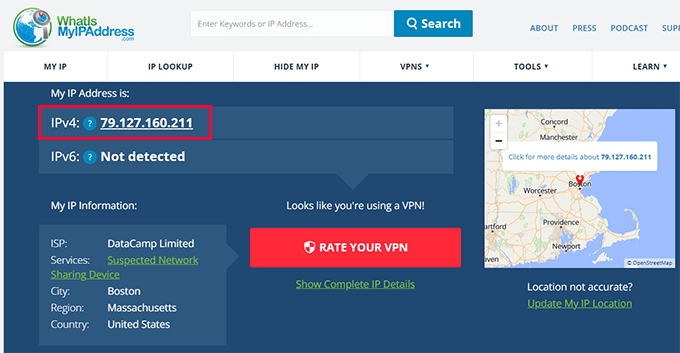
Aceste site-uri web vă vor arăta adresa dvs. IP, pe care o puteți apoi adăuga la lista dvs. Puteți, de asemenea, să rugați membrii echipei dvs. să viziteze aceste site-uri pentru a-și găsi adresa IP și să v-o trimită înapoi.
Odată ce ați creat lista, puteți trece la limitarea accesului pe baza adreselor IP. Vă vom arăta două abordări, astfel încât să puteți alege una care funcționează pentru dvs.
🚨 Notă importantă: În secțiunile următoare, vă vom arăta cum să modificați fișiere importante pentru a restricționa accesul administratorului. Acest lucru poate fi riscant, chiar și pentru utilizatorii avansați, deoarece chiar și cea mai mică eroare poate bloca site-ul dvs. sau îi poate afecta funcționalitatea. De aceea, recomandăm întotdeauna crearea unui backup mai întâi.
1. Restricționați accesul pe bază de adresă IP folosind fișierul .htaccess (Recomandat)
Pentru această metodă, vom folosi fișierul .htaccess. Este un fișier de configurare la nivel de server pe care îl puteți edita pentru a configura diferite lucruri.
Acesta rulează înainte ca site-ul dumneavoastră WordPress să fie încărcat, motiv pentru care adăugarea instrucțiunilor de securitate acolo vă oferă o protecție mult mai bună.
Va trebui să folosiți un client FTP sau aplicația manager de fișiere a furnizorului dvs. de găzduire. Dacă nu ați mai folosit FTP, atunci poate doriți să consultați ghidul nostru despre cum să folosiți FTP pentru a încărca fișiere pe WordPress.
Va trebui să utilizați software-ul pentru a naviga la folderul /wp-admin/ al site-ului dvs. web. Odată ajuns acolo, ar trebui să căutați fișierul .htaccess. Acesta este un fișier ascuns, deci dacă nu îl puteți vedea, este posibil să fie necesar să activați opțiunea de afișare a fișierelor ascunse în software-ul dvs.
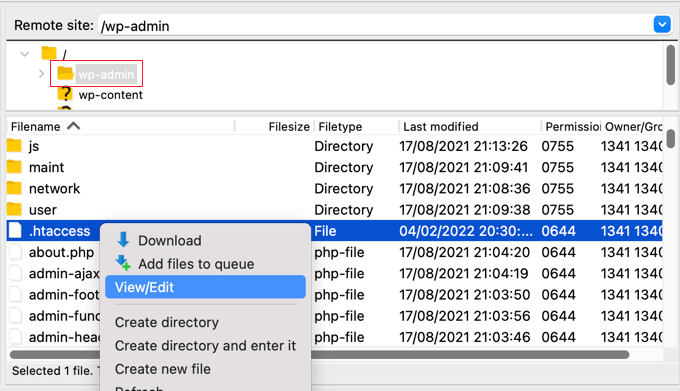
Dacă acel fișier nu există în folder, atunci ar trebui să creați un fișier nou și să îl salvați cu numele .htaccess în folderul /wp-admin/.
Atenție ⚠️: Nu editați fișierul dvs. rădăcină .htaccess, altfel veți bloca vizitatorii din partea frontală a site-ului dvs. web! Asigurați-vă că editați /wp-admin/.htaccess.
Ar trebui mai întâi să descărcați o copie a fișierului pe computerul dvs. ca backup.
Odată ce ați făcut acest lucru, va trebui să editați .htaccess și să lipiți următorul cod în fișier:
AuthUserFile /dev/null
AuthGroupFile /dev/null
AuthName "WordPress Admin Access Control"
AuthType Basic
<Limit GET>
order deny,allow
deny from all
# whitelist Syed's IP address
allow from xx.xx.xx.xxx
# whitelist David's IP address
allow from xx.xx.xx.xxx
# whitelist Amanda's IP address
allow from xx.xx.xx.xxx
# whitelist Muhammad's IP address
allow from xx.xx.xx.xxx
# whitelist Work IP address
allow from xx.xx.xx.xxx
</LIMIT>
Continuați și editați fișierul pentru a se potrivi cu numele membrilor echipei dvs. și apoi lipiți adresele IP pe care le-ați colectat anterior pentru a înlocui unde scrie xx.xx.xx.xxx.
Odată ce salvați fișierul, doar acele adrese IP vor putea accesa administratorul WordPress.
Rețineți că, dacă adresa dvs. IP se schimbă sau încercați să accesați site-ul dvs. web dintr-o locație nouă, veți fi blocat din zona de administrare WordPress. Va trebui să adăugați noua adresă IP în fișierul /wp-admin/.htaccess .
2. Restricționați accesul utilizând fișierul wp-config.php (Metodă alternativă)
Dacă serverul dvs. nu suportă reguli .htaccess sau rulați WordPress pe un server non-Apache, cum ar fi NGINX sau LiteSpeed, atunci utilizarea fișierului wp-config.php este o alternativă bună.
Editarea fișierului wp-config.php poate fi mai sigură decât modificarea .htaccess, deoarece este mai puțin probabil să provoace erori la nivel de server și este ușor de revenit dacă este necesar. Acestea fiind spuse, va trebui totuși să faceți modificări cu atenție, deoarece chiar și erorile minore pot bloca site-ul dvs.
Fișierul wp-config.php se încarcă devreme în procesul de pornire WordPress, ceea ce îl face un loc sigur pentru a aplica restricții. Este deosebit de util pentru dezvoltatori sau utilizatori avansați care gestionează site-uri pe diferite medii de server.
Pentru a utiliza această metodă, deschideți fișierul wp-config.php utilizând un client FTP sau managerul de fișiere al panoului de control al găzduirii. Apoi, chiar deasupra liniei care spune /* That's all, stop editing! Happy blogging. */, adăugați următorul cod:
if (strpos($_SERVER['REQUEST_URI'], '/wp-admin') !== false ||
    strpos($_SERVER['REQUEST_URI'], '/wp-login.php') !== false) {
    if ($_SERVER['REMOTE_ADDR'] !== '123.456.78.90') {
        header('HTTP/1.0 403 Forbidden');
        exit;
    }
}
Înlocuiți 123.456.78.90 cu adresa IP curentă. Acest cod va bloca tot accesul la paginile de administrare și de conectare WordPress, cu excepția accesului de la IP-ul dumneavoastră permis.
Adăugarea mai multor adrese IP:
Pentru a adăuga alți membri ai echipei, va trebui să utilizați un cod diferit. În acest cod, veți folosi un array de adrese IP pentru diferiți membri ai echipei, separate prin virgule. Astfel:
$allowed_ips = array('123.456.789.000', '987.654.321.000', '200.200.255.168'); // Add more IPs as necessary
if ( !in_array($_SERVER['REMOTE_ADDR'], $allowed_ips) ) {
    wp_die('Unauthorized access. Your IP address is not permitted.');
}
Atenție⚠️: Dacă adresa IP se schimbă frecvent sau lucrezi de pe mai multe rețele, această metodă te poate bloca. Fă întotdeauna o copie de rezervă înainte de a face modificări la wp-config.php.
Gestionarea adreselor IP dinamice sau a mai multor membri ai echipei
Dacă adresa dvs. IP se schimbă frecvent sau echipa dvs. lucrează de pe rețele diferite, restricțiile bazate pe IP în .htaccess sau wp-config.php s-ar putea să nu fie practice. Aceste metode funcționează cel mai bine atunci când accesul este limitat la un IP sau o locație fixă.
Pentru o securitate mai flexibilă, puteți utiliza abordările alternative enumerate mai jos:
1. Adaugă autentificare în doi pași (2FA)
Adăugarea autentificării în doi pași înseamnă că utilizatorii trebuie să introducă atât parola, cât și un cod unic de pe telefon pentru a se conecta. Acest lucru împiedică atacatorii să vă acceseze site-ul, chiar dacă le cunoașteți parola.
Pentru a afla mai multe, consultați ghidul nostru pas cu pas despre cum să adăugați autentificare cu doi factori în WordPress.

2. Protejarea prin parolă a folderului de administrare
Această abordare adaugă un alt nivel de securitate înainte ca utilizatorii să poată accesa ecranul de autentificare WordPress. Când cineva încearcă să viziteze /wp-admin/, va trebui mai întâi să introducă un nume de utilizator și o parolă la nivel de server setate de dvs.

Acest lucru ajută la blocarea roboților și atacatorilor care încearcă să ghicească credențialele de conectare la WordPress. Pentru detalii, consultați tutorialul nostru despre cum să protejați prin parolă folderul de administrare WordPress.
Întrebări frecvente
Ce se întâmplă dacă adresa mea IP se schimbă?
Dacă utilizați restricții IP în .htaccess sau wp-config.php și IP-ul dvs. se schimbă, veți fi blocat din zona de administrare. Pentru a recăpăta accesul, va trebui să actualizați adresa IP permisă prin FTP sau prin panoul de control al găzduirii.
Pot permite accesul din mai multe adrese IP?
Da. Puteți lista mai multe adrese IP în regulile dvs. .htaccess sau wp-config.php. Fiecare ar trebui adăugată ca o linie separată Allow from sau o condiție if, în funcție de metoda pe care o utilizați.
Ce se întâmplă dacă folosesc un hotspot mobil sau un VPN?
Hotspoturile mobile și VPN-urile folosesc adesea IP-uri dinamice, care se pot schimba frecvent. În acest caz, recomandăm activarea autentificării în doi pași sau protejarea cu parolă a folderului de administrare pentru o protecție mai flexibilă.
Mai multe sfaturi de securitate pentru WordPress
Restricționarea accesului la zona dvs. de administrare este o mișcare inteligentă, dar este doar o parte a puzzle-ului. Iată mai multe tutoriale utile pentru a consolida securitatea site-ului dvs. și pentru a afla despre funcționalitățile .htaccess.
- Cum și de ce ar trebui să limitați încercările de autentificare în WordPress
- Sfaturi de securitate pentru comerțul electronic: Cum să vă securizați magazinul WordPress
- Cele mai utile trucuri .htaccess pentru WordPress
- Sfaturi pentru a vă proteja zona de administrare WordPress (Actualizat)
- Cum să efectuezi un audit de securitate WordPress (Listă completă)
Sperăm că acest tutorial v-a ajutat să învățați cum să restricționați accesul la administratorul WordPress pe bază de adresă IP. De asemenea, ați putea dori să consultați tutorialul nostru WordPress despre cum să limitați autorii la propriile postări în administratorul WordPress, sau ce să faceți când sunteți blocat din administratorul WordPress.
Dacă ți-a plăcut acest articol, te rugăm să te abonezi la canalul nostru de YouTube pentru tutoriale video WordPress. Ne poți găsi, de asemenea, pe Twitter și Facebook.




Kzain
acest lucru este util, dar vreau doar să știu despre adresa IP dinamică și adresa IP statică pentru un site web WordPress, care este metoda preferată de setare a adresei IP dacă WordPress este gestionat într-o rețea de acasă în majoritatea timpului? Și dacă și când folosesc un plugin de securitate, văd că adresa IP se schimbă?
Suport WPBeginner
Dacă aveți în vedere că vă gestionați site-ul de pe o rețea de acasă, ați folosi unul dintre numeroasele site-uri pentru a găsi adresa IP publică pentru a găsi IP-ul de la care site-ul ar trebui să vă vadă accesând.
Avem mai multe informații despre IP-uri pe pagina noastră de mai jos!
https://www.wpbeginner.com/glossary/ip-address/
Admin
Kzain
mulțumesc pentru răspuns, voi citi cu siguranță acel articol.
Jiří Vaněk
Este posibil să permit accesul la zona de administrare dintr-un întreg interval de rețea folosind fișierul htaccess? Adică, nu doar de la adrese IP individuale, ci de la întregul interval al unei rețele. Ar fi complicat pentru mine să listez toate adresele IP și ar fi mult mai ușor pentru mine să configurez întreaga rețea, dar nu sunt sigur dacă acest lucru este posibil cu htaccess.
Suport WPBeginner
Dacă toate adresele IP sunt pe o singură rețea, puteți utiliza o adresă IP parțială, dar am recomanda totuși o adresă IP completă pentru fiecare utilizator.
Admin
Jiří Vaněk
Vă mulțumesc pentru confirmare și pentru sfat. Vor fi implicate mai multe adrese IP, așa că nu sunt sigur dacă întreținerea va deveni complicată, dar totuși, apreciez recomandarea dvs. și o voi lua în considerare serios, deoarece cred că sfatul dvs. este justificat. După cum puteți vedea, uneori este bine să consultați profesioniști.
John
Folderul meu wp-admin nu conține un fișier .htaccess. Ce îmi lipsește.
Suport WPBeginner
Va trebui să aveți FTP-ul sau managerul de fișiere să afișeze fișierele ascunse dacă nu îl vedeți.
Admin
Mukund
Cum să-mi găsesc adresa IP pentru a ascunde folderul wp-admin?
Suport WPBeginner
Există mai multe metode pentru a vă găsi IP-ul, una dintre cele mai simple ar fi să folosiți un site precum supportally.com
Admin
Chris
Trebuie să activați
modulul authz_groupfile
„sudo a2enmod authz_groupfile”
și să reporniți Apache
Rajat Shankhdhar
Nu funcționează pentru mine. Codul restricționează accesul adminului chiar dacă am introdus IP-ul într-o listă albă.
Rostyslav
După această linie, trebuie să puneți o condiție pentru permisiunea de a permite fișierelor php să prevină conflictele:
allow from all
Alinare
Am încercat metoda de protecție prin parolă cu .htaccess.
Funcționează, dar am încercat pe un site cu Woocommerce, dar apoi clienții mei nu au mai putut să se autentifice.
Doar spun asta pentru că se pare că nimeni nu a menționat că nu funcționează cu site-uri care necesită autentificarea clienților!
Miguel
Bună, mulțumesc pentru tutorial. Din păcate, nu am reușit să fac acest fișier .htaccess să funcționeze corect, deoarece refuză accesul la singura adresă IP pe care am inclus-o, a mea… Sunt sigur că am copiat codul dvs. exact și am tastat IP-ul meu corect. Fișierul .htaccess a fost salvat sub: /wp-admin/.htaccess
Îmi lipsește ceva? Mulțumesc
Miguel
Trebuie să adaug că lucrez la o instalare locală.
Suport WPBeginner
Salut Miguel,
În loc de adresa dvs. IP, încercați să adăugați 127.0.0.1
Aceasta este adresa IP a localhost-ului dvs. Dacă adăugarea doar a adresei IP nu funcționează, adăugați următoarea linie înainte de codul de mai sus:
Require localAdmin
Pankaj Murthalia
cum să blochezi accesul la wp admin???
Emaan Ali
Salut băieți,
Am blocat wp-admin cu .htaccess așa cum este menționat în acest articol. Dar am o problemă, și anume că fișierul meu admin-ajax este, de asemenea, restricționat pe site-ul public.
Tema mea WordPress folosește multă funcționalitate ajax de administrator și am aplicat limitarea accesului IP pe folderul wp-admin, deci nu este accesibil pentru toate IP-urile.
A găsit cineva soluția pentru asta? Dacă da, vă rog să o împărtășiți.
Mulțumesc anticipat
Emaan
Len
Salut, Aceasta pare o soluție foarte utilă. Poate mă puteți ajuta. În loc să permit accesul unei adrese IP, putem permite accesul pentru țări specifice în fișierul .htaccess? Sper că mă puteți ajuta. Vă mulțumesc foarte mult.
Bridget
Thanks! This was the only solution that worked for me after trying so many
Scotty
Salut, Acest lucru funcționează. Am verificat și mi se interzice să mă loghez pe orice alt computer. Nici măcar nu pot vedea panoul de autentificare. Cu toate acestea, primesc în continuare aproximativ 24 de încercări eșuate de conectare pe zi de la diferite adrese IP. Aveți idei cum reușesc să ocolească asta? Este un fel de atac de tip brute force? Mulțumesc, Scott.
Suport WPBeginner
Da, destul de posibil. Asigurați-vă că parola dvs. .htaccess este una dificilă.
Admin
Scotty
Mulțumesc. Site-ul dvs. a fost foarte util. Dacă aveți un moment, poate ați putea răspunde la o altă întrebare. Am urmat tutorialele dvs. — și au funcționat. Am blocat accesul la folderul meu de administrare cu htaccess și am adăugat o parolă pe lângă asta. Am testat și chiar dacă oamenii ar sparge parola, ceea ce nu au făcut, nu ar avea acces la folder din nicio adresă IP, cu excepția mea. Cu toate acestea, primesc în continuare aproximativ 12 încercări eșuate de conectare pe zi. Aveți idei despre ce se întâmplă și unde să merg pentru a remedia acest lucru? Am fost spartă odată, dar am curățat fișierele din folderul meu de încărcări.
Scotty
NVM: Această pagină mi-a răspuns momentan la întrebare. Informații excelente
https://www.wpbeginner.com/wp-tutorials/11-vital-tips-and-hacks-to-protect-your-wordpress-admin-area/
Sehrish
Și cum să permit accesul doar administratorului WordPress? Ce cod voi scrie fără nicio adresă IP? Am nevoie doar să știu o funcție generică care obține informații legate de administrator. Deoarece trebuie să restricționez încărcările plugin-ului meu de la alți utilizatori. Și oricine folosește acest plugin, trebuie să obțin informațiile administratorului său pentru a restricționa conținutul de la alții și a permite doar administratorului site-ului web.
Praveen
Mulțumesc mult, domnule, am testat acest lucru pe sistemul meu local și funcționează foarte bine.
Kim
Am încercat asta (după ce anterior am protejat cu parolă directorul meu wp-admin și am remediat eroarea de redirecționare conform celuilalt articol al tău), dar apoi primesc o fereastră pop-up care cere un nume de utilizator și o parolă pentru „Controlul accesului la administratorul WordPress”. Ce nume de utilizator și parolă ar trebui să folosesc pentru acest nou pop-up? Nici autentificarea administratorului WordPress, nici autentificarea directorului wp-admin nu funcționează pentru el.
Mulțumesc!
Kim
Oh, cred că am înțeles problema; pare să funcționeze atâta timp cât mă asigur că adaug codul la început.
Jordyn
I have a big problem
I did what you said about creating the .htaccess and putting in the code snippet. It didn’t work so I deleted the .htaccess file and now I can’t login to my dashboard! It’s just a white screen Please help!!!
Mulțumesc
Personal editorial
Acesta este un rezultat destul de improbabil. Ați șters fișierul .htaccess din folderul dvs. /wp-admin/, corect?
Admin
Jordyn
Tot ce am făcut a fost să creez fișierul în folderul meu wp-admin și când nu a funcționat l-am șters din folderul wp-admin. Nu sunt sigur ce s-a întâmplat, dar, după o călătorie nebună și multe încercări la întâmplare, am reușit să corectez problema adăugând la începutul fișierului meu login.php. Încă nu știu ce a mers prost sau de ce ceea ce am făcut a rezolvat problema... dar cel puțin este rezolvată. S-ar putea să încerc din nou când mă voi simți curajos.
Jordyn
it erased the code snippet it was supposed to say “…by adding “” to the top…”
Jordyn
semnul mai mic decât ? ob_start(); ? semnul mai mare decât
Peter
Inițial nu am reușit să fac protecția prin parolă să funcționeze
https://www.wpbeginner.com/wp-tutorials/how-to-password-protect-your-wordpress-admin-wp-admin-directory
cel puțin acesta funcționează.
Este interesant că pagina wp-admin intră într-o redirecționare infinită atunci când introduc o adresă IP greșită, nu a mea.
Redirecționarea infinită pare a fi, prin urmare, o problemă de autorizare.
Raheem Khan
Salut WPB, nu cred că va funcționa în Pakistan, deoarece de fiecare dată când resetăm sau oprim modemul nostru DSL, adresa IP se schimbă automat. Dacă aveți alte sfaturi, vă rog să-mi răspundeți.
Mulțumesc
Personal editorial
Ar trebui să consultați sfatul nostru pentru protejarea prin parolă a directorului wp-admin.
Admin
awan
da, se poate face pe https, este doar .htaccess
wpbeginnerfan
Se poate face acest lucru pe site-uri https? Nu reușesc să-l fac să funcționeze.
andrew
salut, cum să creezi .htaccess cu ip dinamic (ip non-static)
ip-ul meu se schimbă mereu xxx.xxx.xxx.12 xxx.xxx.xxx.453 xxx.xxx.xxx.076
vă rog ajutați...
Personal editorial
Atunci această soluție nu este pentru dumneavoastră.
Admin
Joe
Puteți securiza instalarea dvs. de WordPress prin lista albă .htaccess chiar dacă aveți o adresă IP dinamică. Puteți adăuga pe lista albă o gamă de adrese IP folosind o gamă /24 sau /16. Deși acest lucru permite mai mult acces decât dacă ați cunoaște întotdeauna IP-ul pe care doriți să îl permiteți, acesta interzice totuși accesul de pe aproape întregul internet.
Pur și simplu adăugați /24 la sfârșitul liniei allow from pentru a permite întregul subrețea de clasă C (256 IP-uri) sau adăugați /16 pentru a permite întregul interval de 65.536. Adică:
permite de la xxx.xxx.xxx.0/24
va permite accesul la adresele IP de la xxx.xxx.xxx.0 – xxx.xxx.xxx.255. și
allow from xxx.xxx.0.0/16
va permite accesul din adrese IP de la xxx.xxx.0.0 – xxx.xxx.255.255
Kyle
Spui să nu modificăm fișierul .htaccess al site-ului principal… de ce anume? Pentru că vrei doar să limitezi accesul la folderul /wp-admin?
Deci…dacă aș dori să am un site WordPress găzduit extern, dar folosit ca resursă internă a companiei, astfel încât doar persoanele care folosesc IP-urile companiei noastre să îl poată accesa…dacă aș edita fișierul .htaccess din folderul rădăcină pentru a permite doar IP-urile din domeniul nostru…ar funcționa la fel ca soluția dvs. pentru /wp-admin, dar pentru întregul site, corect?
Personal editorial
Da Kyle, motivul pentru care am spus să nu puneți acest cod în fișierul rădăcină este că atunci va limita accesul site-ului dvs. doar la aceste IP-uri. Dar dacă încercați să creați un site la care doar personalul companiei dvs. poate accesa, doar de la muncă, atunci ați dori să puneți fișierul .htaccess în directorul rădăcină.
Admin
Kyle
Fantastic…thank you for the quick reply!
Bill
De ce să limitezi doar GET-urile? S-ar putea să vrei să limitezi și POST-urile!
Darrin
Sfat bun. Voi face asta.
Alim Bolar
Pot limita accesul pe baza altor criterii? De exemplu, am nevoie ca doar laptopul meu să acceseze un anumit folder. Aș putea accesa de oriunde, deci ar fi dificil să specific o adresă IP, deoarece accesul meu la internet s-ar baza pe DHCP. Există un identificator unic pentru fiecare mașină sau ceva de genul acesta care poate fi folosit ca un criteriu?