


Dacă aveți un site WordPress, atunci știți că spamul este o problemă foarte enervantă, fie că vine vorba de formulare de contact, comentarii WordPress sau înregistrări de utilizatori.
Vestea bună este că oprirea spamului în WordPress este mult mai ușoară decât probabil credeți și nici nu aveți nevoie de instrumente scumpe.
Am petrecut peste 16 ani testând pluginuri anti-spam, instrumente și rafinând strategii pentru a menține WPBeginner și celelalte site-uri de afaceri ale noastre în siguranță de atacurile zilnice de spam.
În acest ghid suprem, vă vom arăta cum să blocați fiecare tip de spam WordPress, pas cu pas, de la elementele de bază la protecția avansată modernă automată împotriva spamului. Acestea sunt metodele exacte pe care le folosim pentru a ne proteja propriile site-uri.
Acoperim multe subiecte în acest ghid suprem, așa că folosiți legăturile rapide de mai jos pentru a sări direct la secțiunea despre care doriți să aflați mai întâi:
- 1. Setări gratuite încorporate de activat mai întâi
- 2. Configurați protecția modernă împotriva roboților de spam bazată pe AI pentru WordPress
- 3. Sfaturi pentru utilizatori avansați pentru oprirea spamului în comentariile WordPress
- 4. Oprirea spamului în formularele de contact WordPress (Cele mai bune practici)
- 5. Oprirea spamului în înregistrările utilizatorilor WordPress (Cele mai bune practici)
- 6. Adăugați un firewall WordPress la nivel de site
- 7. Curățarea spamului WordPress și monitorizarea continuă
- Întrebări frecvente despre protecția împotriva spamului WordPress
1. Setări gratuite încorporate de activat mai întâi
WordPress vine cu mai multe opțiuni anti-spam care vă pot proteja site-ul împotriva spamului. Aceste opțiuni încorporate nu vor opri toți roboții, dar vor elimina imediat cele mai ușoare ținte.
Recomandăm întotdeauna activarea acestor setări mai întâi, deoarece nu costă nimic și durează doar câteva minute pentru a le configura.
Întăriți setările de discuție WordPress
Pentru a preveni spamul în comentarii, setările de discuție încorporate în WordPress acționează ca prima linie de apărare. Acestea vă permit să controlați cine poate posta, ce fel de linkuri sunt permise și cât control aveți asupra conversației.
Pentru a configura aceste controale anti-spam, accesați Setări » Discuție în tabloul de bord WordPress.
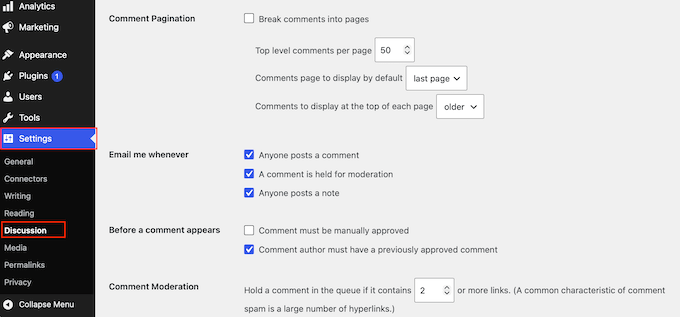
Cel mai util instrument de pe acest ecran este coada de moderare a comentariilor. Acest instrument acționează ca o zonă de așteptare care păstrează trimiterile ascunse de public până când aveți ocazia să le examinați.
Deoarece nimic nu devine live automat, spamul nu ajunge niciodată la vizitatorii dvs., chiar dacă reușește să treacă de celelalte filtre.
Pentru a activa acest lucru, derulați în jos la secțiunea „Înainte ca un comentariu să apară” și bifați căsuța de lângă „Comentariul trebuie aprobat manual.”
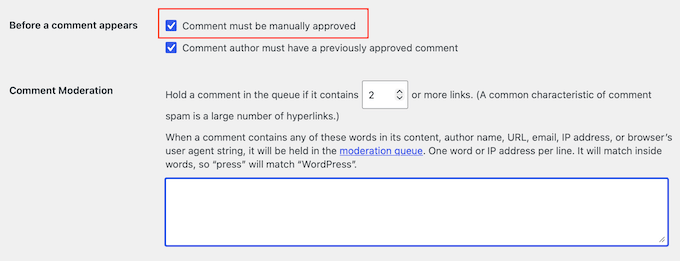
Dacă doriți, puteți activa și „Autorul comentariului trebuie să aibă un comentariu aprobat anterior.” Acest lucru permite comentatorilor recurenți să posteze fără a aștepta aprobarea. Cu toate acestea, asigurați-vă că revizuiți comentariile dvs. publicate în mod regulat, deoarece acestea nu vor apărea în coada dvs. de moderare.
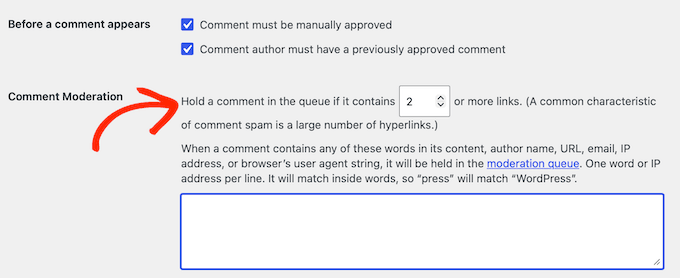
După aceea, derulați la caseta „Moderare comentarii”, unde veți găsi o setare care limitează linkurile. Deoarece comentariile spam conțin aproape întotdeauna adrese web, WordPress poate bloca automat orice trimitere care include prea multe linkuri.
Câmpul etichetat „Păstrează un comentariu în coadă dacă acesta conține [X] sau mai multe linkuri” este setat la 2 în mod implicit. Reducerea acestui număr la 1 te va ajuta să prinzi și mai mult spam.
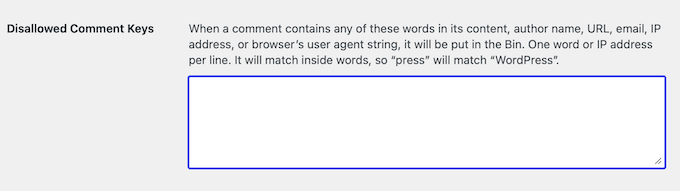
Pe același ecran, poți folosi lista neagră de comentarii pentru a filtra automat conținutul nedorit. Acest instrument caută cuvinte specifice, nume, adrese de e-mail sau adrese web și trimite orice comentariu corespunzător direct la coș.
În caseta „Chei de comentarii interzise”, poți lipi propriile cuvinte declanșatoare, punând câte unul pe fiecare rând, și apoi să-ți salvezi modificările.
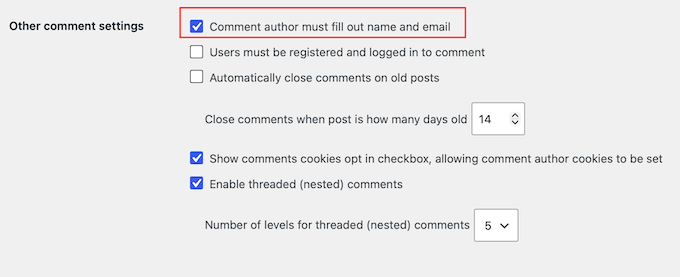
Necesită un nume și un e-mail și păstrează comentatorii pentru prima dată
Discuțiile sănătoase încep cu oameni reali. Solicitarea comentatorilor să introducă un nume și un e-mail încurajează conversații mai atent gândite și descurajează comentariile anonime rapide.
Majoritatea vizitatorilor autentici nu vor avea nicio problemă să furnizeze aceste detalii, iar acest lucru ajută la crearea unei comunități mai primitoare și mai de încredere în jurul site-ului tău.
Pentru a activa acest lucru, derulează la secțiunea „Alte setări de comentarii” și bifează căsuța de lângă „Autorul comentariului trebuie să completeze numele și e-mailul.”
Dacă dorești să stăpânești procesul de revizuire și să-ți gestionezi eficient coada, ghidul nostru pentru începători despre moderarea comentariilor în WordPress acoperă întregul flux de lucru.
Dezactivează comentariile acolo unde nu ai nevoie de ele
În funcție de tipul de site web pe care îl ai, s-ar putea să nu ai deloc nevoie de o secțiune de comentarii. Dacă acesta este cazul, atunci poți pur și simplu să dezactivezi comentariile în totalitate și asta va elimina problema spamului de comentarii WordPress odată pentru totdeauna.
Cea mai amănunțită opțiune este metoda codului, care dezactivează suportul pentru comentarii pe întregul site dintr-o dată. Este mai sigur să adaugi fragmentul cu un plugin gratuit de fragmente de cod precum WPCode decât să editezi direct fișierele temei tale, astfel încât o actualizare a temei să nu îl poată anula.
add_action('admin_init', function () {
    // Redirect any user trying to access comments page
    global $pagenow;

    if ($pagenow === 'edit-comments.php') {
        wp_safe_redirect(admin_url());
        exit;
    }

    // Remove comments metabox from dashboard
    remove_meta_box('dashboard_recent_comments', 'dashboard', 'normal');

    // Disable support for comments and trackbacks in post types
    foreach (get_post_types() as $post_type) {
        if (post_type_supports($post_type, 'comments')) {
            remove_post_type_support($post_type, 'comments');
            remove_post_type_support($post_type, 'trackbacks');
        }
    }
});

// Close comments on the front-end
add_filter('comments_open', '__return_false', 20, 2);
add_filter('pings_open', '__return_false', 20, 2);

// Hide existing comments
add_filter('comments_array', '__return_empty_array', 10, 2);

// Remove comments page in menu
add_action('admin_menu', function () {
    remove_menu_page('edit-comments.php');
});

// Remove comments links from admin bar
add_action('init', function () {
    if (is_admin_bar_showing()) {
        remove_action('admin_bar_menu', 'wp_admin_bar_comments_menu', 60);
    }
});
Ghidul nostru despre cum să dezactivezi complet comentariile în WordPress parcurge acel fragment, împreună cu celelalte opțiuni.
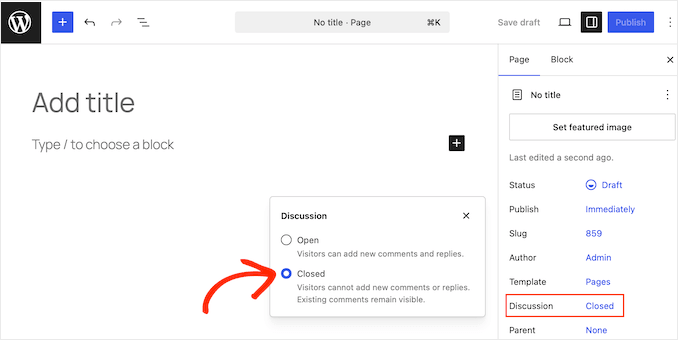
Dacă preferi să nu mergi la nivel de site, poți, de asemenea, să dezactivezi comentariile pe pagini individuale. Acest lucru este util atunci când vrei ca ele să dispară doar de pe anumite pagini, cum ar fi paginile de Contact sau Despre, care rareori necesită o secțiune de comentarii.
Pentru a face acest lucru, deschide pagina în editorul de conținut WordPress. Apoi, dă clic pe opțiunea „Discuție” din bara laterală din dreapta și selectează „Închis”.
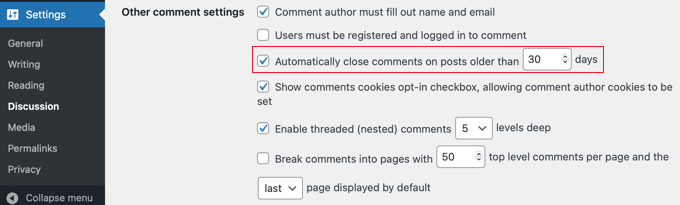
Poți, de asemenea, să oprești acumularea de spam pe conținutul mai vechi fără a atinge postările tale mai noi. Dacă nu te aștepți la comentarii pe postările vechi, atunci WordPress le poate închide automat după un anumit număr de zile.
Acest lucru oferă roboților de spam mai puține șanse să-ți vizeze conținutul arhivat.
Pentru a configura acest lucru, accesează **Setări » Discuție** și găsește secțiunea „Alte setări de comentarii”. Bifează căsuța de lângă „Închide automat comentariile la postările mai vechi de [X] zile”, apoi setează o limită rezonabilă, cum ar fi 30 sau 90 de zile.
Dezactivarea Trackbacks și Pingbacks
Urmăririle și pingback-urile te notifică atunci când un alt site pretinde că a legat la una dintre postările tale de blog.
Deși au fost concepute inițial pentru a ajuta bloggerii să conecteze conversațiile între diferite site-uri web, acum sunt frecvent abuzate de spammeri pentru a trimite notificări false de linkuri.
Dezactivarea completă a acestei funcționalități elimină o întreagă categorie de notificări nedorite din tabloul de bord.
Pentru a dezactiva aceste notificări, accesați ecranul Setări » Discuție din tabloul de bord WordPress. Aici, debifați căsuța de lângă „Permiteți notificări de linkuri de pe alte bloguri (pingback-uri și trackback-uri) pe postările noi.”
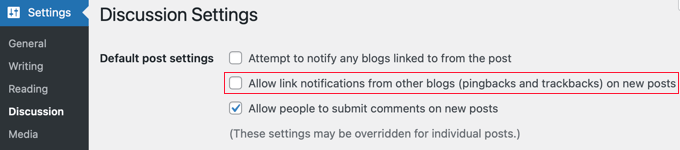
După ce ați făcut acest lucru, nu uitați să faceți clic pe „Salvează modificările” din partea de jos a ecranului.
Rețineți că modificarea acestei opțiuni protejează doar postările pe care le publicați de acum înainte. Dacă doriți să curățați conținutul pe care l-ați publicat deja în trecut, puteți urma ghidul nostru pas cu pas despre cum să dezactivați trackback-urile și ping-urile pe postările WordPress existente.
2. Configurați protecția modernă împotriva roboților de spam bazată pe AI pentru WordPress
În era inteligenței artificiale, unde spamul automatizat este în creștere, cea mai bună apărare împotriva acestuia este o protecție modernă împotriva spamului pentru WordPress, bazată pe inteligență artificială.
Aceste soluții de filtrare a spamului detectează și blochează automat spamul în comentariile, formularele de contact și înregistrările de utilizatori WordPress, fără a utiliza CAPTCHA, care poate afecta conversiile.
Pe WPBeginner, folosim ActiveLayer pentru acest lucru. Este bazat pe inteligență artificială și rulează pe server, astfel încât blochează spamul invizibil, fără CAPTCHA și este conform cu GDPR.
În ultimele 30 de zile, a blocat peste 25.739 de comentarii spam și trimiteri prin formularul de contact pe site-ul nostru. Acesta vă arată chiar și un scor de încredere și motivul din spatele fiecărei trimiteri pe care o marchează, nu doar un verdict de trecere/eșec atunci când priviți jurnalele lor.
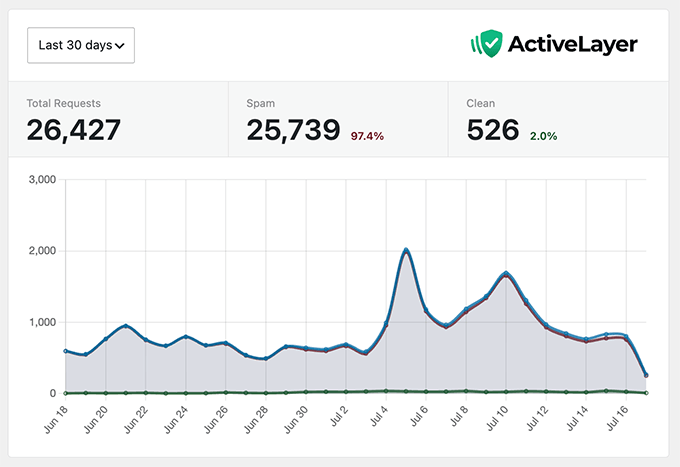
Planul gratuit include 1.000 de verificări de spam fără card de credit, iar planurile plătite încep de la aproximativ 4 USD pe lună, facturate anual.
Celelalte două pluginuri populare de filtrare a spamului pentru WordPress pe care le puteți încerca sunt Akismet sau CleanTalk.
Akismet este foarte popular și încă este potrivit pentru blogurile personale, unde planul său „numiți prețul” poate fi gratuit pentru site-urile necomerciale. Dar și-au crescut prețurile semnificativ pentru site-urile comerciale, ceea ce este destul de scump pentru afacerile mai mici. Pentru un site de afaceri, v-am recomanda fie ActiveLayer, fie CleanTalk.
Oricare instrument ați alege, folosiți doar unul, deoarece rularea a două filtre de spam simultan poate intra în conflict și poate bloca vizitatori reali. Beneficiul acestor pluginuri de protecție împotriva spamului este că se integrează implicit cu toate celelalte pluginuri populare de formulare de contact.
3. Sfaturi pentru utilizatori avansați pentru oprirea spamului în comentariile WordPress
Până acum am configurat setările încorporate de prevenire a spamului în WordPress și un plugin automatizat de filtrare a spamului pentru WordPress. Combinația acestora ar trebui să blocheze majoritatea spamului.
Cu toate acestea, dacă nu puteți configura protecția modernă împotriva spamului bazată pe inteligență artificială din cauza costurilor sau din alt motiv, atunci puteți folosi una dintre sfaturile de mai jos pentru a combate spamul în comentarii în WordPress.
Adăugați un CAPTCHA gratuit la formularul dvs. de comentarii
CAPTCHA este un test simplu pe care majoritatea vizitatorilor umani îl trec fără efort, în timp ce scripturile automate eșuează. Recomandăm adăugarea Cloudflare Turnstile CAPTCHA la comentariile WordPress, deoarece este gratuit și destul de simplu de configurat.
Pentru a-l configura, instalați și activați pluginul gratuit Simple Cloudflare Turnstile. Vi se va cere să creați un cont gratuit pe site-ul Cloudflare și să-l conectați cu pluginul.
Odată ce acest lucru este făcut, puteți derula la secțiunea „Activați Turnstile pe formularele dvs.”. Pur și simplu bifați căsuțele pentru a proteja toate formularele dvs. WordPress și faceți clic pe „Salvați modificările”.
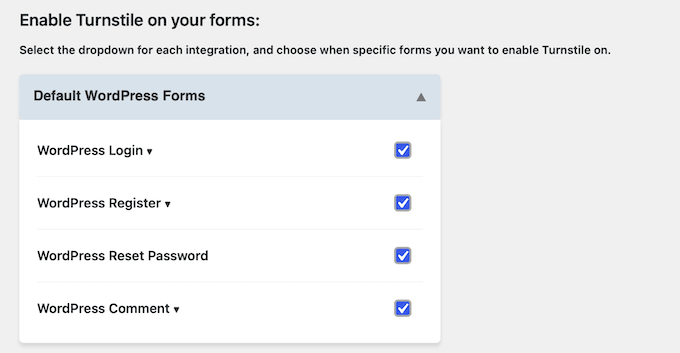
Iată ghidul nostru detaliat despre cum să adăugați Cloudflare Turnstile CAPTCHA în WordPress.
Google reCAPTCHA este o altă opțiune, pe care o puteți adăuga cu pluginul Advanced Google reCAPTCHA. Nu o mai recomandăm, deoarece Google și-a limitat nivelul gratuit la 10.000 de evaluări pe lună pentru întreaga dvs. organizație, în timp ce Cloudflare Turnstile rămâne gratuit, fără limite.
Limitați sau Necesitați Autentificare pentru a Comenta
Un alt mod foarte eficient de a opri spamul de comentarii în WordPress este să controlați cine are permisiunea de a participa la comentarii.
Dacă secțiunea dvs. de comentarii este deschisă tuturor, atunci spammerii pot inunda continuu formularele dvs. cu linkuri automate. Restricționarea comentariilor la deținătorii de conturi înregistrate asigură că numai utilizatorii verificați pot posta. Acest lucru impune un nivel de responsabilitate pe care majoritatea roboților nu se vor deranja să-l ocolească.
Deoarece necesită ca cititorii să facă pasul suplimentar de a crea și a se autentifica într-un cont, această abordare este cea mai potrivită pentru site-uri de membru, forumuri online și comunități private.
Dacă aveți un blog deschis, public, atunci recomandăm să folosiți în schimb un serviciu de filtrare automată sau o provocare pentru cititori, deoarece acestea adaugă mai puțină fricțiune.
Dacă decideți să activați această restricție, accesați Setări » Discuție în tabloul de bord WordPress. Sub secțiunea „Alte setări de comentarii”, bifați căsuța de lângă „Utilizatorii trebuie să fie înregistrați și autentificați pentru a comenta.”
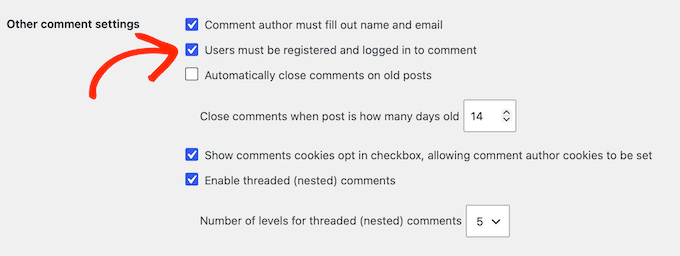
Ca întotdeauna, nu uitați să salvați modificările.
Utilizați Antispam Bee pentru Filtrarea Gratuită a Cuvintelor Cheie și a Modelelor
Unele spam-uri trec prin verificări de bază imitând scrierea umană. Aici intervine un plugin dedicat de filtrare pentru a vă proteja site-ul.
Antispam Bee este un plugin excelent, gratuit și prietenos cu confidențialitatea, anti-spam, care nu necesită o cheie API sau înregistrarea unui cont. Instalarea Antispam Bee vă oferă un set puternic de reguli locale pentru a analiza datele comentariilor înainte ca acestea să ajungă în baza dvs. de date.
Odată activat, puteți configura regulile accesând Setări » Antispam Bee.
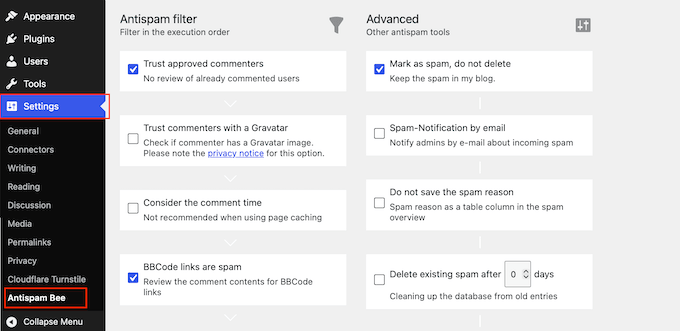
Recomandăm activarea opțiunilor pentru:
- Încredere în comentatorii aprobați.
- Marcare ca spam.
- Nu ștergeți.
- Utilizați expresii regulate (ceea ce permite pluginului să scaneze după modele cunoscute de text și linkuri).
De asemenea, ar trebui să bifați căsuța „Căutați în baza de date locală de spam”. Acest lucru permite Antispam Bee să facă o referință încrucișată a noilor trimiteri cu istoricul anterior de spam de pe site-ul dvs.
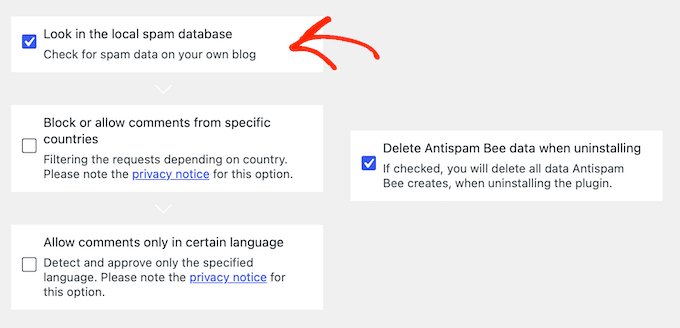
Sub 'Avansat', puteți configura Antispam Bee să șteargă spamul existent după un anumit număr de zile, ceea ce menține baza de date curată, fără efort manual.
Recomandăm cu tărie să lăsați notificările prin e-mail pentru spam dezactivate în această secțiune. Un site web aglomerat poate atrage sute de trimiteri automate pe zi, iar aceste alerte vă vor inunda rapid inboxul.
Dacă doriți să încercați o altă ajustare gratuită, puteți elimina câmpul pentru adresa site-ului web din formularul de comentarii.
Ghidul nostru pas cu pas despre cum să eliminați câmpul URL al site-ului web din formularul de comentarii vă arată cum să faceți acest lucru în doar câțiva pași rapizi.
4. Oprirea spamului în formularele de contact WordPress (Cele mai bune practici)
Formularele de contact și de lead-uri sunt printre cele mai atacate părți ale oricărui site WordPress. Știm acest lucru din proprie experiență, deoarece odată am trebuit să combatem peste 18.000 de înregistrări de spam care inundau un singur formular.
Folosim WPForms pentru a crea formulare pe WPBeginner și este un plugin popular pentru crearea de formulare, utilizat de peste 5 milioane de site-uri web. Versiunea lor gratuită include protecție inteligentă anti-spam, integrări CAPTCHA cu Google / Cloudflare Turnstile, iar planurile plătite adaugă opțiunile de filtrare pe care le acoperim mai jos.
Alți constructori de formulare populari precum Gravity Forms și Fluent Forms au setări anti-spam similare, așa că verificați opțiunile din orice plugin constructor de formulare utilizați. Vom arăta WPForms aici, deoarece este ceea ce folosim și considerăm că este cea mai potrivită opțiune pentru începători.
Activați Tokenul implicit anti-spam (sau un Pot-de-Miere similar)
Pentru a combate spamul din formularele de lead-uri, WPForms atașează silențios un token unic, sensibil la timp, formularului dvs. la fiecare încărcare de pagină. Tokenul anti-spam blochează scripturile automate, ceea ce înseamnă că înregistrările de spam sunt blocate înainte de a ajunge în inboxul dvs.
Este activat implicit pentru formularele noi, dar merită confirmat.
Deschideți formularul, accesați Setări » Protecție anti-spam și Securitate și asigurați-vă că 'Activați protecția anti-spam modernă' este activată.
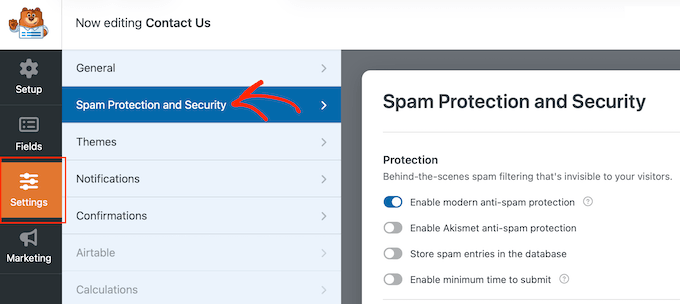
Aceasta este o versiune modernă a tehnologiei Honeypot pe care o au majoritatea pluginurilor de formulare WordPress, deci poate fi etichetată ca Honeypot într-un alt instrument de formular pe care l-ați putea folosi.
Activați un CAPTCHA pe formularul dvs. de contact
Boții mai agresivi imită navigarea umană și trec de tokenul invizibil. Adăugarea unui câmp CAPTCHA vizibil îi oprește, forțând o provocare pe care nu o pot citi sau rezolva.
WPForms are integrate atât Cloudflare Turnstile, cât și Google reCAPTCHA, iar noi folosim implicit Turnstile. Este gratuit pentru toată lumea și își efectuează verificările în fundal, astfel încât majoritatea vizitatorilor reali trec fără a rezolva un puzzle.
Pentru a-l configura, accesați WPForms » Setări » CAPTCHA și alegeți 'Cloudflare Turnstile'.
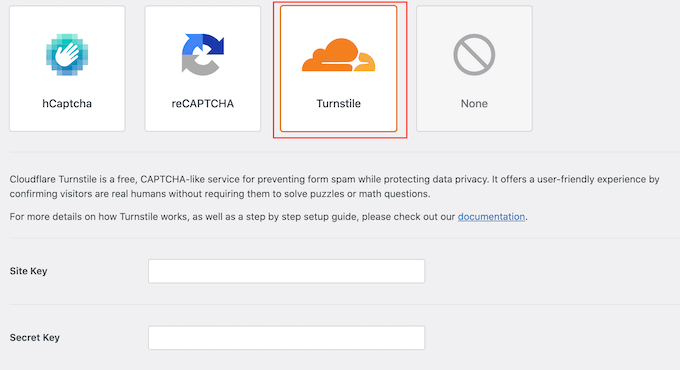
Apoi adăugați Cheia de site și Cheia secretă din contul dvs. Cloudflare și salvați setările.
În final, adăugați câmpul CAPTCHA la fiecare formular pe care doriți să îl protejați.
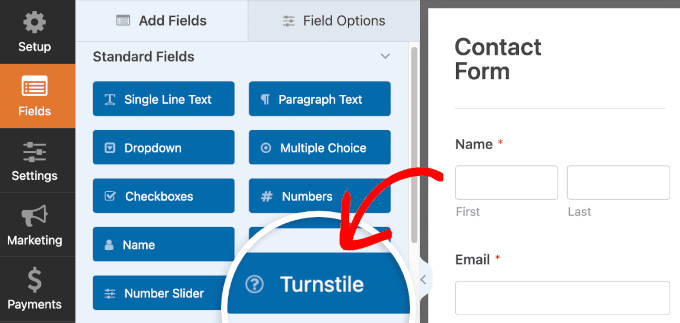
Pentru un ghid complet, consultați ghidul nostru despre cum să adăugați Cloudflare Turnstile CAPTCHA în WordPress.
Google reCAPTCHA este, de asemenea, selectabil pe același ecran WPForms » Setări » CAPTCHA. Implicit, folosim Turnstile, deoarece este gratuit și nelimitat, dar reCAPTCHA funcționează în continuare dacă îl preferați.
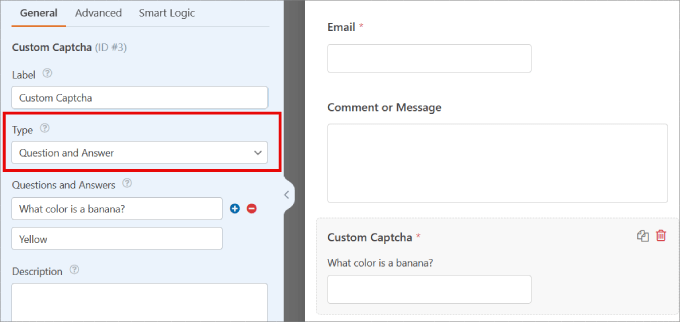
Dacă preferați să nu trimiteți datele vizitatorilor către Google sau Cloudflare, atunci câmpul Captcha personalizat al WPForms (disponibil în orice plan plătit) construiește provocarea pe propriul server.
Adăugați câmpul, apoi setați-l la o problemă matematică aleatorie sau la propria întrebare și răspuns.
Utilizați Verificări Comportamentale Bazate pe Timp pentru a Opri Spamul din Formularele de Contact
O persoană reală are nevoie de câteva secunde pentru a citi o întrebare și a completa un formular, în timp ce un bot trimite în fracțiuni de secundă. Verificările bazate pe timp marchează acele trimiteri imposibil de rapide, fără a schimba nimic din ceea ce vede vizitatorul.
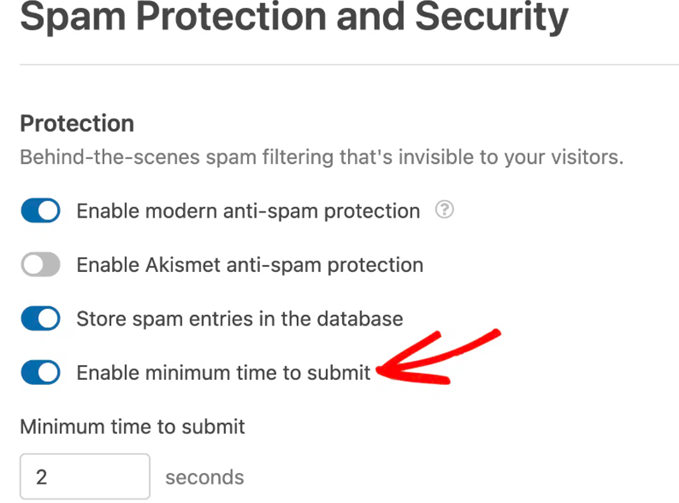
Cu WPForms, opțiunea „Activați timpul minim de trimitere” este activată implicit, cu un timp minim de trimitere de 2 secunde. Cu toate acestea, puteți actualiza timpul minim la orice valoare doriți.
Blocați Trimiterile Formularelor după Țară, IP, Adresă de E-mail și Altele
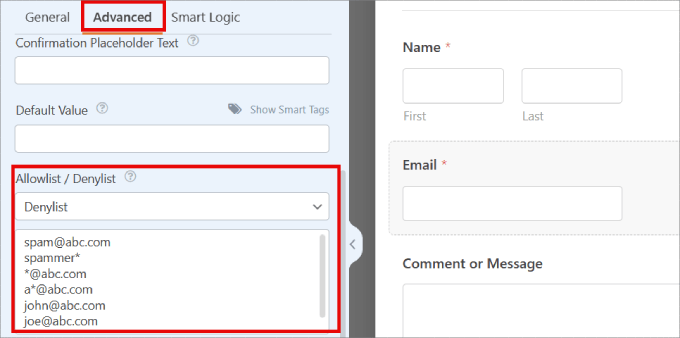
Unele trimiteri de spam din formulare trec totuși, dacă nu verificați conținutul în sine. În versiunea Pro, WPForms vă permite să blocați intrările după adresa de e-mail specifică, după cuvânt cheie și după țară sau adresă IP.
Pentru a bloca un expeditor, deschideți formularul, selectați câmpul E-mail, deschideți fila Avansat, alegeți Denylist și introduceți adresele sau domeniile de blocat. Un wildcard precum *@example.com blochează un domeniu întreg.
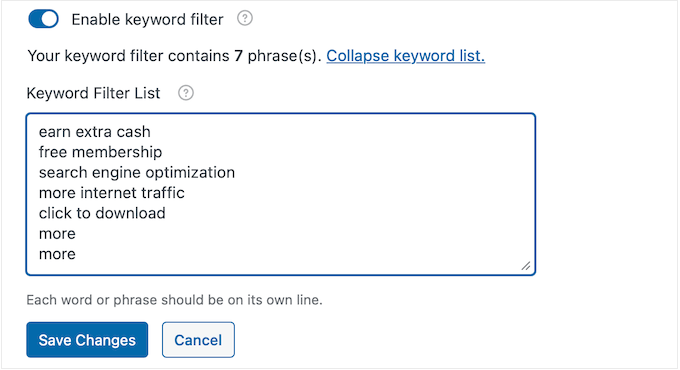
Pentru a bloca fraze spam, accesați Setări » Protecție Spam și Securitate.
Activați „Activați filtrul de cuvinte cheie”, deschideți „Editați lista de cuvinte cheie” și adăugați fiecare termen pe propria linie.
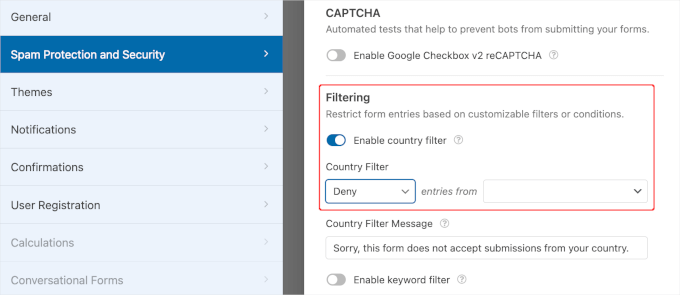
Și dacă deserviți doar anumite regiuni, activați „Activați filtrul de țară” pe același ecran pentru a permite sau refuza locații.
Alternativ, dacă soluția dvs. de formulare WordPress nu are această opțiune, puteți, de asemenea, bloca adresele IP în WordPress.
5. Oprirea spamului în înregistrările utilizatorilor WordPress (Cele mai bune practici)
Pe un site de membru sau un magazin WooCommerce, înregistrările spam sunt mai mult decât o neplăcere. Conturile false înfundă baza dvs. de date de utilizatori și distorsionează metricile clienților și e-mailurilor.
Iată ce puteți face pentru a preveni înregistrările spam de utilizatori în WordPress.
Dezactivați Înregistrarea Când Nu Aveți Nevoie de Ea
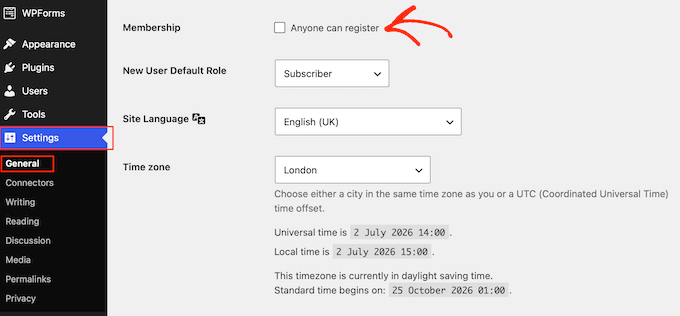
Dacă nu aveți un site de membru sau un magazin de comerț electronic, probabil că nu aveți nevoie să permiteți înregistrarea utilizatorilor. Cel mai simplu mod de a preveni spamul la înregistrarea utilizatorilor este să o dezactivați.
Pur și simplu accesați Setări » Generale în zona de administrare WordPress și debifați caseta „Oricine se poate înregistra”.
Solicitați Confirmarea E-mailului Înainte ca un Cont să Fie Activ
Dacă aveți nevoie de înregistrare deschisă, atunci scopul este să permiteți intrarea doar persoanelor reale, blocând în același timp roboții spam. Setarea care oprește cele mai multe înregistrări false este solicitarea unei adrese de e-mail confirmate sau o revizuire manuală, înainte ca un cont să devină activ.
Unde se află acel control depinde de pluginul pe care îl utilizați pentru a gestiona înregistrarea utilizatorilor în WordPress. Veți dori să începeți cu setarea implicită a platformei dvs. în loc să atașați un plugin general de formulare la un sistem care gestionează deja acest lucru.
Dacă aveți un magazin WooCommerce, accesați WooCommerce » Setări » Conturi și confidențialitate. Aici decideți dacă clienții pot crea un cont, limita crearea conturilor la finalizarea comenzii sau păstra opțiunea de comandă ca invitat, astfel încât să nu fie necesară crearea unui cont.
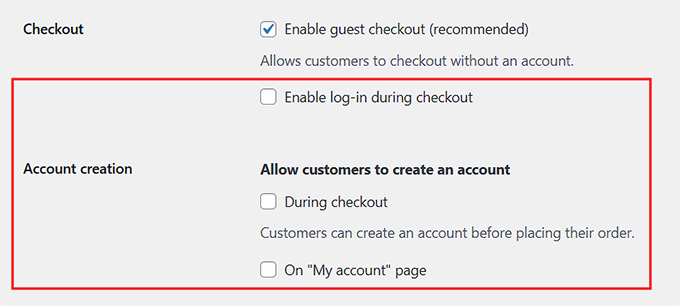
WooCommerce core nu adaugă în sine un pas separat de confirmare prin e-mail. Dacă doriți unul, veți avea nevoie de o extensie personalizată de verificare prin e-mail sau de formularul de înregistrare personalizat acoperit mai jos.
Alte platforme de abonament și cursuri gestionează verificarea contului în propriile setări, așa că începeți de acolo:
- MemberPress: WordPress creează contul la înregistrare, așa că asociați-l cu pluginul gratuit User Verification pentru a menține contul inactiv până când persoana își confirmă e-mailul. Vedeți documentația MemberPress pentru detalii complete.
- BuddyPress și BuddyBoss: activarea prin e-mail este încorporată, astfel încât noii membri rămân inactivi până când fac clic pe linkul de activare. Activați înregistrarea sub Setări » General (BuddyPress) sau BuddyBoss » Setări » Autentificare și Înregistrare. Consultați documentația BuddyPress și documentația BuddyBoss pentru mai multe detalii.
- LearnDash: înregistrarea rulează pe propriul sistem de utilizatori al WordPress, deci nu există un pas nativ de confirmare prin e-mail. Un cont devine activ în momentul în care cineva se înregistrează. Pentru a păstra conturile noi inactive până la verificarea e-mailului, adăugați acea verificare la nivelul WordPress sau al formularului, folosind un plugin de verificare a utilizatorilor sau formularul de înregistrare personalizat WPForms acoperit mai jos.
Dacă creați un formular de înregistrare personalizat, mai degrabă decât să utilizați unul dintre sistemele de mai sus, puteți folosi addonul WPForms User Registration, care vă permite să activați confirmarea prin e-mail în setările Înregistrare utilizator ale formularului, fie cu un link de confirmare prin e-mail, fie cu aprobare manuală de către administrator.
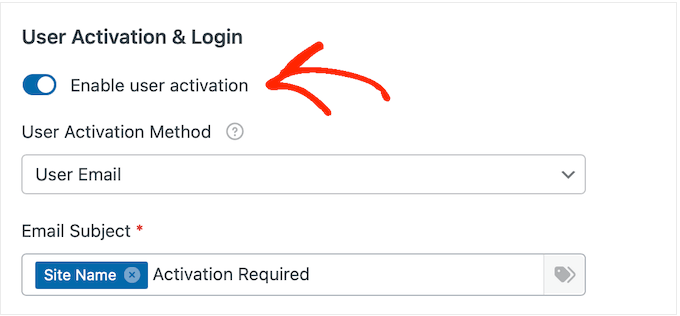
Opțiuni similare sunt disponibile în Gravity Forms, WSForm și alte pluginuri populare de formulare WordPress. Pentru un ghid complet, consultați ghidul nostru despre cum să moderați înregistrările de utilizatori noi.
Adăugați CAPTCHA și Honeypot la formularul de înregistrare WordPress
Aceleași sfaturi care vă protejează formularele de contact WordPress funcționează și pe formularul de înregistrare WordPress. Deoarece ați configurat deja Cloudflare Turnstile mai devreme, îl puteți activa pentru formularul dvs. de înregistrare printr-un singur clic.
Pentru un ghid dedicat, consultați ghidul nostru despre cum să adăugați un CAPTCHA la formularele dvs. de autentificare și înregistrare.
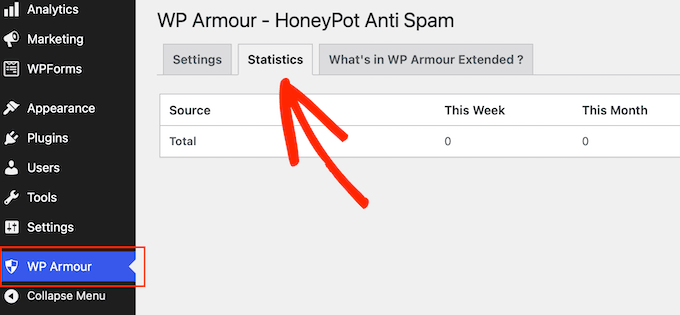
Dacă utilizați pagina de înregistrare implicită WordPress, puteți adăuga câmpuri honeypot ascunse la formularul dvs. de înregistrare cu pluginul gratuit WP Armour. Pluginul înregistrează fiecare bot pe care îl blochează sub WP Armour » Statistici.
Utilizați instrumente bazate pe AI pentru blocarea spamului la înregistrarea WordPress
Honeypot-urile și CAPTCHA-urile opresc boții evidenți, dar nu pot detecta pe cineva care se înregistrează cu un e-mail de unică folosință sau de la o adresă IP cunoscută ca fiind problematică.
Aici intervine detecția automată. Aceasta verifică fiecare înregistrare nouă în raport cu datele de reputație în timp real și le blochează pe cele care par frauduloase.
ActiveLayer și CleanTalk oferă ambele acest lucru pentru înregistrările WordPress și îl puteți activa pentru formularul dvs. de înregistrare în același mod în care ați făcut-o pentru formularele dvs. de contact.
6. Adăugați un firewall WordPress la nivel de site
Un firewall pentru aplicații web (WAF) verifică fiecare vizitator și blochează cererile malițioase înainte ca acestea să ajungă pe site-ul dvs. Deoarece majoritatea spam-ului din formulare este automatizat, un firewall bun poate opri o mare parte din acesta la perimetru.
Recomandăm un firewall la nivel DNS, care filtrează traficul în rețeaua furnizorului înainte ca acesta să vă atingă serverul.
Pe WPBeginner, folosim Cloudflare, care are un plan gratuit cu protecție de bază prin firewall (configurarea necesită direcționarea nameserverelor domeniului dvs. către Cloudflare).

Ghidul nostru despre cum să configurați CDN-ul și firewall-ul gratuit Cloudflare vă ghidează prin acest proces.
În plus, rezumatul nostru despre cele mai bune plugin-uri de firewall pentru WordPress compară celelalte opțiuni dacă doriți să le evaluați.
7. Curățarea spamului WordPress și monitorizarea continuă
Oprirea spam-ului nou este doar jumătate din treabă. Dacă sunteți ca majoritatea site-urilor web, aveți deja un istoric de vechi gunoaie care necesită curățare.
O curățare rapidă menține baza de date ordonată și ajută noile dvs. instrumente să funcționeze la cel mai bun nivel.
🚨 Creați întotdeauna o copie de rezervă completă a WordPress înainte de a șterge orice în vrac. Aceste acțiuni șterg permanent datele, fără un buton de anulare dacă faceți o greșeală.
Ștergere în vrac a comentariilor spam existente
Filtrul de spam WordPress marchează comentariile nedorite, dar nu le șterge, astfel încât acestea se pot acumula în folderul dvs. de spam și pot ocupa spațiu în baza de date până când le curățați.
În tabloul de bord, accesați Comentarii, faceți clic pe filtrul „Spam” din partea de sus și apăsați „Golire Spam” pentru a șterge permanent tot ceea ce au prins filtrele dvs.
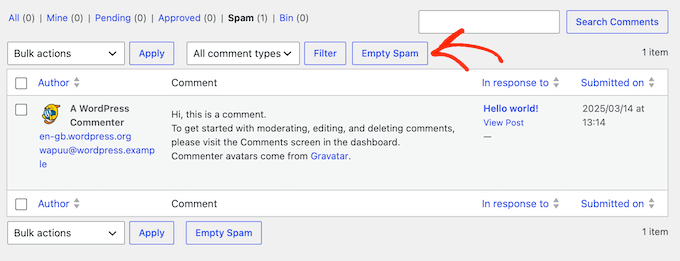
Dacă aveți mii de comentarii nedorite, tabloul de bord se poate bloca sau expira. Un plugin gratuit precum WP Bulk Delete este mai rapid și mai fiabil pentru istorice mari.
Pentru alte metode, consultați ghidul nostru despre cum să ștergeți comentarii WordPress în vrac.
Curățarea conturilor de utilizator false existente
Lăsarea profilurilor de roboți în baza de date este un risc de securitate și distorsionează analizele dvs. De aceea, este important să curățați aceste conturi false.
Pentru câteva, accesați Utilizatori » Toți Utilizatorii, faceți clic pe filtrul de rol de utilizator „Subscriber” (rolul pe care îl folosesc aproape toți roboții de înregistrare), selectați conturile false și alegeți Ștergere din meniul „Acțiuni în vrac”.
⚠️ Aveți mare grijă să selectați doar conturi de Subscriber false și niciodată un cont de Administrator.
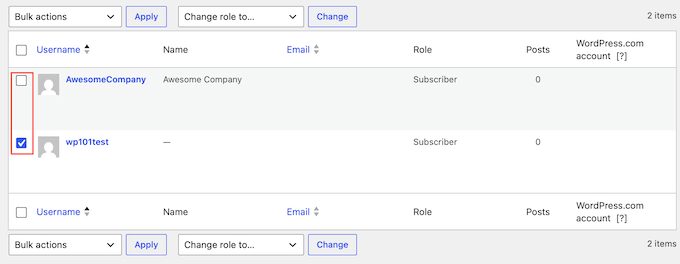
Pentru mii de conturi, plugin-ul gratuit WP Bulk Delete poate elimina utilizatorii după rol, inactivitate sau data înregistrării într-o singură operațiune.
Pentru mai multe informații, consultați ghidul nostru despre cum să ștergeți utilizatori WordPress în vrac după rol.
Gestionarea falselor pozitive
Niciun filtru nu este perfect, așa că nu ștergeți niciodată automat folderul dvs. de spam fără o privire rapidă mai întâi.
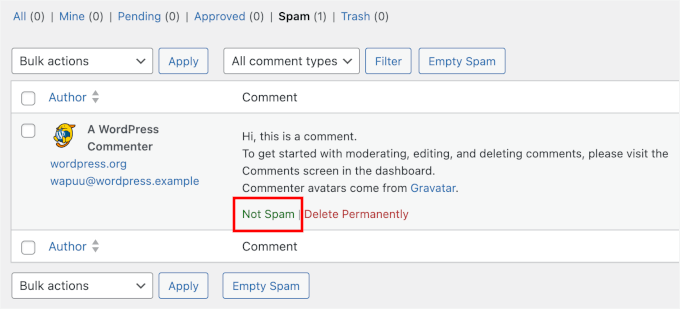
În Comentarii » Spam, plutește deasupra unui comentariu legitim și apasă pe ‘Nu este spam’. Acest lucru învață, de asemenea, filtrul tău să recunoască comentariile similare ca fiind sigure în viitor.
Stabilește o Rutină Lunară de Revizuire Anti-Spam
Câteva minute în fiecare lună împiedică revenirea spamului. Adaugă aceste trei verificări la rutina ta de întreținere:
- Scanează după false pozitive: parcurge rapid folderul de comentarii spam și intrările din formulare, astfel încât niciun mesaj real să nu fi fost prins din greșeală.
- Golește folderele de spam: odată ce ai recuperat tot ce era real, șterge-le pentru a menține baza de date eficientă.
- Verifică lista de utilizatori: aruncă o privire la noile înregistrări pentru nume de utilizator fără sens sau domenii de e-mail suspecte care au trecut neobservate.
Concluzii cheie
Iată un rezumat al celor mai bune practici pe care le-am acoperit pentru a-ți proteja complet site-ul WordPress de spam:
- Începe cu setările gratuite WordPress: activează moderarea comentariilor, limitează numărul de linkuri, creează o listă neagră de comentarii și dezactivează trackback-urile. Acestea nu costă nimic și elimină cel mai ușor spam.
- Folosește filtrare automată, invizibilă: un instrument de pe partea serverului precum ActiveLayer, Akismet sau CleanTalk blochează boții în fundal, fără a face vizitatorii reali să rezolve ghicitori.
- Stratifică apărările formularului de contact: doar honeypot-urile nu mai opresc boții moderni, așa că le combină cu verificări de timp, validare de token și un filtru automat.
- Securizează-ți înregistrările: solicită confirmarea prin e-mail pentru conturile noi și verifică fiecare înregistrare cu un instrument automat.
- Adaugă un firewall pentru întregul site: un firewall la nivel DNS precum Cloudflare blochează mult spam automat la perimetru, înainte ca acesta să ajungă la formularele tale.
- Efectuează curățenie regulată: șterge în bloc comentariile vechi de spam și conturile false, apoi petrece câteva minute în fiecare lună verificând dacă există false pozitive.
Întrebări frecvente despre protecția împotriva spamului WordPress
Este suficient filtrarea gratuită de tip Akismet sau am nevoie de mai mult?
Pentru un blog personal mic, doar cu spam la comentarii, un singur filtru gratuit precum Akismet este de obicei suficient. Odată ce adaugi formulare de contact, formulare de înregistrare sau înregistrare de utilizatori, vei dori un serviciu care protejează și acelea, precum ActiveLayer sau CleanTalk.
Adăugarea unui CAPTCHA va afecta conversiile formularului meu?
Poate. Pasul suplimentar face ca unii vizitatori reali să renunțe la formular. Acesta este motivul pentru care preferăm detectarea invizibilă, de pe partea serverului, care blochează boții fără a cere nimănui să rezolve o ghicitoare.
De ce primesc în continuare spam după instalarea unui plugin anti-spam?
De obicei, deoarece pluginul protejează doar un singur punct de intrare. Dacă îți protejează comentariile, dar nu și formularele de înregistrare sau de contact, boții pur și simplu trec la acelea în schimb, iar trucurile mai vechi precum honeypot-urile de bază nu mai opresc boții moderni. Soluția este o configurare stratificată: setările tale WordPress încorporate, un filtru automat și un firewall care lucrează împreună.
Cum opresc înregistrările false de utilizatori fără a dezactiva complet înregistrările?
Activați confirmarea prin e-mail, astfel încât conturile noi să rămână inactive până când persoana respectivă face clic pe un link din inbox, lucru pe care roboții nu îl pot face. Combinați-o cu un honeypot și un filtru automatizat, iar persoanele reale se pot înscrie în continuare liber.
Poate spamul să-mi afecteze SEO-ul sau să-mi facă site-ul blacklisted?
Poate, dar depinde unde este spamul. Spamul de comentarii care stă în coada de moderare nu este niciodată publicat, deci motoarele de căutare nu îl văd niciodată și SEO-ul dvs. rămâne în siguranță.
Spamul publicat este riscul real, deoarece poate să vă scadă încet clasamentele. WordPress etichetează legăturile de comentarii ca nofollow, ceea ce limitează daunele.
Sperăm că acest articol v-a ajutat să învățați cum să vă protejați site-ul WordPress împotriva spamului. De asemenea, ați putea dori să consultați ghidul nostru complet de securitate WordPress pentru a vă îmbunătăți securitatea site-ului.
Dacă v-a plăcut acest articol, atunci vă rugăm să vă abonați la Canalul nostru de YouTube pentru tutoriale video despre WordPress. Ne puteți găsi, de asemenea, pe Twitter și Facebook.



Ai o întrebare sau o sugestie? Te rugăm să lași un comentariu pentru a începe discuția.