


Doriți să valorificați la maximum puterea Twitter pentru a genera trafic către site-ul dvs. WordPress? Folosit eficient, Twitter vă poate ajuta să găsiți noi utilizatori, să extindeți acoperirea conținutului dvs. și să generați trafic către site-ul dvs. În acest articol, vă vom arăta cele mai căutate trucuri și pluginuri Twitter pentru WordPress.

1. Bară socială flotantă
Bara socială flotantă adaugă butoane sociale deasupra conținutului dvs., inclusiv butonul de tweet al Twitter. Spre deosebire de alte plugin-uri, bara socială flotantă nu încetinește site-ul dvs. web. Încarcă asincron de câte ori articolul dvs. a fost tweet-uit și îl afișează în buton. Folosim o versiune ușor personalizată a aceluiași plugin pe toate site-urile noastre web pentru a ne crește distribuția socială. Vedeți cum să adăugați Bara Socială Flotantă în WordPress.

2. Programează-ți tweet-urile cu Buffer
Buffer este unul dintre instrumentele esențiale pentru fiecare blogger. Vă permite să programați tweet-urile și alte actualizări pe rețelele sociale. Puteți chiar să-l utilizați pentru a programa postările dvs. WordPress pentru rețelele sociale.
Partea cea mai bună este că poți programa pentru zile și chiar săptămâni în avans, dacă vrei cu adevărat.

3. Cum să adăugați butonul de urmărire Twitter
Multe teme și pluginuri WordPress vă permit să adăugați butoane sociale pe site-ul dvs. web. Cu toate acestea, majoritatea afișează doar logo-ul Twitter. Butonul oficial de urmărire pe Twitter afișează, de asemenea, numărul dvs. de urmăritori, ceea ce vă poate ajuta să câștigați și mai mulți urmăritori.
Poți genera cu ușurință un cod pentru numele tău de utilizator și apoi să-l inserezi într-un widget sau în tema copil.

4. Cum să adăugați butonul oficial de Tweet
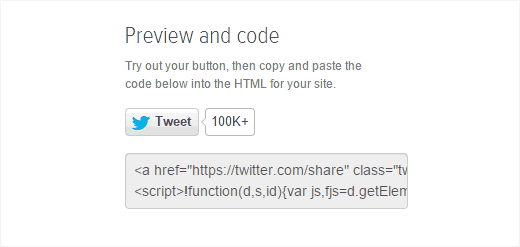
Dacă utilizați Floating Social Bar, atunci nu veți avea nevoie de acesta, deoarece Floating Social Bar vine deja cu butonul Tweet. Cu toate acestea, dacă preferați să o faceți singur, puteți prelua codul și să-l lipiți.
Pur și simplu vizitați site-ul Twitter și generați un cod pentru contul dvs. de utilizator. Puteți plasa acest cod într-un widget de text sau într-o temă copil. Acesta poate detecta automat linkul pe care un utilizator încearcă să îl partajeze.
5. Încorporați tweet-uri reale în postările dvs. de blog WordPress
WordPress vă permite să încorporați un Tweet real în postările dvs. de pe blog. Tot ce trebuie să faceți este să copiați linkul tweet-ului și să-l lipiți în postările, paginile sau chiar în widget-urile dvs.
WordPress va prelua automat tweet-ul și îl va afișa exact așa cum apare pe Twitter. De asemenea, va afișa orice fotografii sau videoclipuri atașate la tweet. De asemenea, utilizatorii dvs. pot răspunde, retweeta și favoriza acel tweet direct de pe site-ul dvs. web.
Iată un exemplu de tweet încorporat în WordPress:
Video nou: Cum să rezolvi problema cu #WordPress care te deconectează constant – http://t.co/IO5k2xRYNA
— WordPress Beginner (@wpbeginner) 23 ianuarie 2015
6. Cum să adăugați carduri Twitter în WordPress
Cardurile Twitter vă permit să afișați un rezumat și o miniatură din articolul dvs. ori de câte ori cineva tweet-uiește un link către site-ul dvs. Twitter va afișa un link etichetat „Vizualizați rezumatul” lângă tweet-ul dvs., care va extinde tweet-ul pentru a afișa rezumatul, așa cum se vede aici.

7. Afișarea tweet-urilor recente în WordPress
Twitter este centrul discuțiilor de pe web. Afișând tweet-urile dvs. recente, puteți oferi utilizatorilor dvs. șansa de a se alătura conversației direct de pe site-ul dvs. web.
Cel mai simplu mod de a afișa tweet-urile dvs. recente în bara laterală WordPress este prin utilizarea widget-ului oficial Twitter. Acesta vă permite să afișați tweet-urile dvs. recente, iar utilizatorii dvs. vă pot trimite tweet-uri direct de pe site-ul dvs.
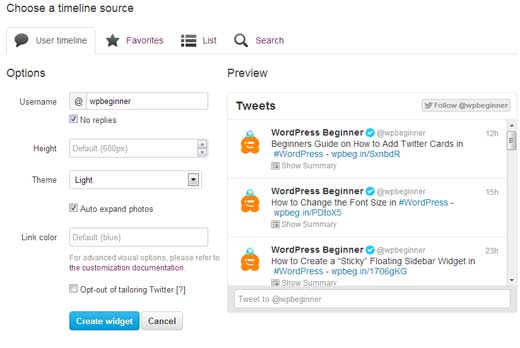
Nu este necesar să folosiți un plugin Twitter pentru WordPress pentru a face acest lucru.
8. Afișați tweet-uri selective în WordPress
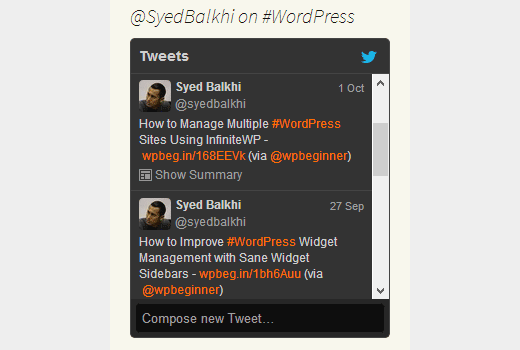
Nu doriți să vă afișați tweet-urile recente? Nicio problemă. Puteți afișa cu ușurință tweet-uri pe un subiect specific pe blogul dvs. WordPress.
Folosind widgetul oficial Twitter, puteți genera codul pentru a afișa tweet-uri pe baza oricărui cuvânt cheie de căutare sau hashtag. Pur și simplu copiați codul și apoi lipiți-l într-un widget de text, postare sau pagină în WordPress.
9. Publicați automat tweet-urile dvs. ca postări de blog în WordPress
Ați dorit vreodată să publicați tweet-urile dvs. ca postări în WordPress?
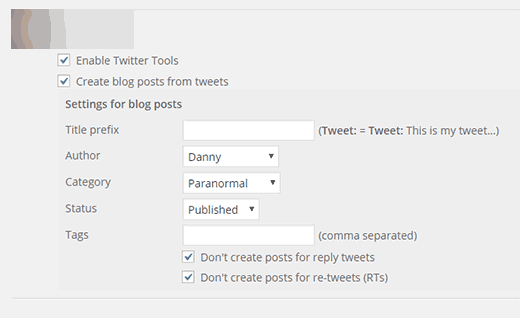
Puteți face acest lucru folosind pluginul Twitter Tools. Acesta integrează blogul dvs. WordPress cu Twitter și vă permite să preluați automat cele mai recente tweet-uri ale dvs. și să le adăugați ca postări noi pe blogul dvs. WordPress.
Puteți alege să postați fiecare tweet ca postare proprie sau să combinați postările într-un rezumat zilnic.
10. Adăugarea unui buton Pay With Tweet în WordPress
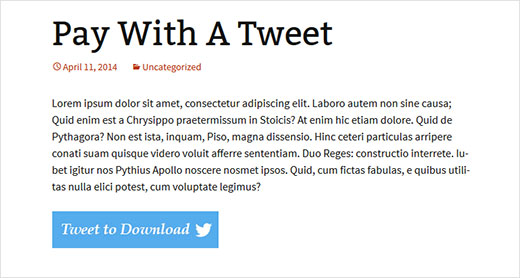
O modalitate excelentă de a construi o audiență pe Twitter este să le cereți cititorilor dvs. să vă urmărească în schimbul unei descărcări exclusive. Puteți configura acest lucru folosind plugin-ul Pay with a Tweet.
Va trebui să conectați plugin-ul la contul dvs. Twitter creând o aplicație, ceea ce este un proces destul de simplu, explicat foarte clar în tutorialul nostru. După configurare, puteți crea un nou buton și puteți seta tweet-ul pe care doriți ca utilizatorii să îl trimită.
Sperăm că acest articol v-a ajutat să descoperiți cele mai bune pluginuri și hack-uri Twitter pentru WordPress. De asemenea, ați putea dori să consultați lista noastră cu cele 40 de instrumente cele mai utile pentru a gestiona și a crește blogul dvs. WordPress.
Dacă ți-a plăcut acest articol, te rugăm să te abonezi la canalul nostru de YouTube YouTube pentru tutoriale video WordPress. Ne poți găsi, de asemenea, pe Twitter și Google+.




ceslava
Listă bună. Există și pluginul Revive Old Post pentru a tweeta postări vechi