


Este o poveste familiară: găsești pluginul perfect pentru a adăuga o funcționalitate nouă și interesantă, dar entuziasmul se transformă rapid în frustrare atunci când site-ul tău încetinește drastic. Am trecut prin asta și știm cât de stresant este să te întrebi dacă trebuie să alegi între funcționalități și viteză.
După ce am gestionat WPBeginner și celelalte site-uri noastre cu trafic ridicat timp de peste un deceniu, am aflat adevărul despre performanță. Rareori este vorba despre numărul de pluginuri, ci mai degrabă despre calitatea lor și modul în care sunt configurate.
Am creat acest ghid pentru a împărtăși metodele exacte și practice pe care le folosim pentru a diagnostica și remedia problemele de viteză legate de pluginuri. Vei învăța cum să menții site-ul tău rapid, fără a sacrifica instrumentele de care ai nevoie pentru a crește.
Acesta este un ghid cuprinzător despre pluginuri și performanța WordPress. Vă rugăm să folosiți linkurile de mai jos pentru a naviga acest articol:
- Cum funcționează pluginurile WordPress?
- Cum afectează pluginurile timpul de încărcare al unui site
- Prea multe pluginuri încetinesc WordPress-ul?
- Pluginurile inactive vor încetini WordPress?
- Cum să alegi plugin-uri mai rapide
- Cum să vă controlați pluginurile folosind Plugin Organizer
- Cum să verificați fișierele încărcate de plugin-urile WordPress (Avansat)
- Cum să optimizați manual activele pluginurilor WordPress (Avansat)
- Cum să dezactivați manual foile de stil ale pluginurilor în WordPress (Avansat)
- Cum să dezactivezi manual JavaScript-ul plugin-urilor în WordPress (Avansat)
- Cum să încarci scripturi doar pe pagini specifice (Avansat)
- Întrebări frecvente despre pluginurile WordPress și viteza site-ului
- Resurse suplimentare pentru a accelera site-ul tău
Cum funcționează pluginurile WordPress?
Pluginurile WordPress sunt ca niște aplicații pentru site-ul dvs. WordPress. Le puteți instala pentru a adăuga mai multe funcționalități, cum ar fi formulare de contact, galerii foto sau un magazin online.
Atât nucleul WordPress, cât și pluginurile sunt scrise în PHP. Acest cod PHP rulează pe serverul dvs. web și îi folosește resursele.
De aceea este important să alegi o găzduire WordPress rapidă care îți permite să gestionezi ușor resursele serverului și să rulezi site-ul eficient.
Când cineva vă vizitează site-ul web, WordPress încarcă mai întâi fișierele sale de bază și apoi încarcă toate pluginurile dvs. active. Puteți afla mai multe în ghidul nostru despre pluginurile WordPress și cum funcționează ele.
Cum afectează plugin-urile timpul de încărcare al unui site
Deci, în timp ce pluginurile WordPress sunt uimitoare pentru adăugarea de funcționalități, ele folosesc și resursele site-ului dvs. web, iar acest lucru poate afecta viteza de încărcare a site-ului dvs.
O modalitate prin care fac acest lucru este prin căutarea sau stocarea informațiilor în baza de date a site-ului dvs. web. Dacă un plugin necesită constant să extragă multe date sau dacă solicitările sale la baza de date nu sunt eficiente, acesta poate încetini cât de repede serverul dvs. răspunde la solicitarea unui vizitator.
Mai frecvent, pluginurile afectează viteza prin adăugarea fișierelor suplimentare care trebuie descărcate de browserele vizitatorilor dvs. Aceste fișiere includ adesea foi de stil (CSS) care controlează aspectul pluginului, JavaScript (JS) pentru funcționalități interactive și, uneori, imagini sau fonturi.

În mod ideal, un plugin ar trebui să încarce aceste fișiere doar unde și când sunt necesare. De exemplu, un plugin pentru formularul de contact ar trebui să încarce CSS-ul și JS-ul său doar pe pagina de contact.
Cu toate acestea, unele pluginuri sunt codificate pentru a-și încărca resursele pe fiecare pagină a site-ului dvs., chiar dacă funcționalitatea pluginului nu este prezentă pe acea pagină.
Fiecare dintre aceste fișiere suplimentare contribuie la dimensiunea totală a paginii și la numărul de solicitări separate pe care browserul unui vizitator trebuie să le facă pentru a încărca pagina dvs. Acest lucru crește direct timpul necesar pentru ca site-ul dvs. să se afișeze complet vizitatorilor dvs.
Având în vedere acest lucru, puteți vedea de ce alegerea atentă a pluginurilor bine codificate și evitarea celor inutile este importantă pentru menținerea unei viteze bune a site-ului web.
Prea multe pluginuri încetinesc WordPress-ul?
Câte pluginuri sunt prea multe? Mulți utilizatori WordPress se întreabă dacă site-ul lor va încetini dacă instalează prea multe pluginuri.
Credem că problema cheie nu este cantitatea de pluginuri, ci mai degrabă calitatea.
Toate pluginurile bine codificate încearcă să păstreze la minimum fișierele pe care le încarcă. Puteți avea zeci de pluginuri WordPress bune de acest gen care rulează pe site-ul dvs. fără probleme.
Cu toate acestea, nu toți dezvoltatorii de plugin-uri sunt atât de atenți. Unele plugin-uri vor încărca fișiere la fiecare încărcare de pagină, chiar și atunci când nu au nevoie de acele fișiere. Prea multe plugin-uri de acest gen vor încetini site-ul dvs. web.
Acest lucru înseamnă că problema reală este alegerea unor plugin-uri rapide și evitarea celor prost codate.
Pentru discuții suplimentare pe această temă, vă rugăm să consultați ghidul nostru despre câte pluginuri WordPress ar trebui să instalați.
Sfat Pro: Puteți reduce numărul de pluginuri folosind WPCode, un plugin puternic de gestionare a fragmentelor de cod pentru WordPress. Acesta va face cu ușurință cel puțin 5 pluginuri inutile.
Pluginurile inactive vor încetini WordPress?
Puteți dezactiva temporar un plugin în WordPress dezactivându-l. Acest lucru nu șterge pluginul, deci îl puteți reactiva cu ușurință atunci când aveți nevoie de el.
S-ar putea să vă întrebați dacă pluginurile inactive încetinesc site-ul dvs. web. Nu o fac.
WordPress nu încarcă plugin-urile inactive, deci nu vor folosi resursele site-ului dvs. Plugin-urile inactive nu vor interoga baza de date și nu vor accesa fișiere.
Cu toate acestea, dacă nu intenționați niciodată să utilizați un plugin inactiv în viitor, vă recomandăm să îl ștergeți. Pluginurile inactive vor solicita în continuare actualizări, iar hackerii le pot folosi uneori pentru a obține acces la site-ul dvs.
Pentru mai multe detalii, consultați ghidul nostru numit: Plugin-urile inactive încetinesc WordPress? Ar trebui să le ștergeți?
Cum să alegi plugin-uri mai rapide
Așa cum am spus mai devreme, cel mai important lucru este să alegeți plugin-uri bine codificate. Acestea sunt plugin-uri cu recenzii bune și sunt recomandate de surse de încredere.
Puteți începe prin a citi ghidul nostru detaliat despre cum să alegi cele mai bune pluginuri WordPress.
Veți dori să acordați o atenție deosebită ușurinței de utilizare și performanței pluginului. Iată câteva opțiuni de top:
- WPForms, cel mai rapid și mai ușor de utilizat pentru începători plugin de formulare de contact pentru WordPress, și este cunoscut pentru codul său ușor
- All in One SEO, un plugin puternic de SEO pentru WordPress care pune accent pe performanța site-ului web
- MonsterInsights, cel mai bun plugin Google Analytics pentru WordPress, care vă permite să încărcați gtag.js local pentru a accelera scorurile Google Core Web Vitals
- SeedProd, un constructor de pagini WordPress care creează pagini de destinație și teme rapide, încărcând resurse minime pentru a îmbunătăți performanța
Pe lângă aceste recomandări, puteți efectua propriile teste de viteză. Pur și simplu testați viteza site-ului dvs. înainte și după instalarea unui plugin pentru a compara impactul acestuia asupra performanței.
Dacă descoperiți că un plugin WordPress afectează încărcarea site-ului dvs., atunci căutați un plugin mai bun care face aceeași treabă fără a încetini site-ul dvs.
Cum să vă controlați pluginurile folosind Plugin Organizer
Unele dintre plugin-urile pe care le utilizați nu vor trebui să ruleze pe fiecare pagină a site-ului dvs. web. Puteți accelera site-ul dvs. web rulându-le doar acolo unde sunt necesare.
De exemplu, dacă un plugin trebuie să ruleze doar în zona de administrare WordPress, atunci nu ar trebui să se încarce pe partea frontală a site-ului dvs.
Autorii de pluginuri nu pot anticipa întotdeauna cum veți folosi funcționalitățile pluginurilor lor, așa că este posibil să încarce codul, indiferent dacă este necesar sau nu. Acum, dacă pluginul încarcă fișiere JavaScript și CSS, acest lucru poate crește timpul de încărcare a paginii site-ului dvs. web.
Dezactivarea acestor pluginuri pe paginile unde nu aveți nevoie de ele le va îmbunătăți timpul de încărcare.
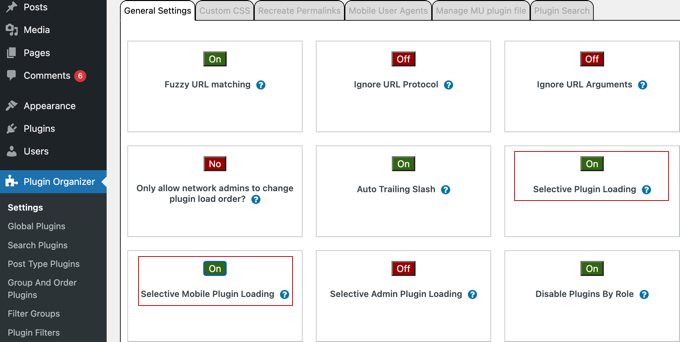
Aici Plugin Organizer vă poate ajuta. Este un plugin WordPress care vă permite să vă controlați celelalte pluginuri în următoarele moduri:
- Vă permite să activați sau să dezactivați selectiv plugin-uri specifice în funcție de URL.
- Vă permite să activați sau să dezactivați plugin-urile pentru diferite roluri de utilizator.
- Vă permite să activați sau să dezactivați plugin-urile în funcție de tipul de postare.
- Vă permite să rearanjați ordinea în care sunt încărcate plugin-urile.
- Vă permite să dezactivați anumite pluginuri și să le încărcați doar atunci când este necesar.
Folosind aceste funcționalități, Plugin Organizer vă va permite să vă controlați plugin-urile și să vă ajustați performanța site-ului web.
Pentru instrucțiuni detaliate, consultați ghidul nostru despre cum să utilizați Plugin Organizer pentru a accelera site-ul dvs. WordPress.
Și, deoarece mai mult de jumătate dintre vizitatorii site-ului dvs. vor folosi smartphone-uri sau alte dispozitive, trebuie să vă asigurați că site-ul dvs. se încarcă rapid și pentru ei.
Puteți face acest lucru utilizând Plugin Organizer pentru a dezactiva pluginuri specifice pe mobil. Pentru a afla cum, consultați ghidul nostru despre cum să dezactivați pluginuri WordPress specifice pentru utilizatorii de mobil.
Cu toate acestea, dacă preferați să vă controlați plugin-urile WordPress fără a instala un alt plugin, atunci vom explica cum să faceți acest lucru pas cu pas în restul acestui ghid. Cu toate acestea, acest lucru este recomandat doar pentru utilizatorii mai tehnici.
Cum să verificați fișierele încărcate de plugin-urile WordPress (Avansat)
Pentru a vedea cum afectează pluginurile timpul de încărcare al paginii dvs., trebuie să verificați ce fișiere sunt încărcate de pluginurile dvs. WordPress. Din fericire, există o mulțime de instrumente pe care le puteți folosi pentru a afla acest lucru.
O modalitate simplă este să utilizați instrumentele pentru dezvoltatori ale browserului dvs. developer tools. În Google Chrome sau Firefox, faceți clic dreapta pe site-ul dvs. web și selectați „Inspect”. Aceasta va deschide panoul instrumentelor pentru dezvoltatori.
Trebuie să faceți clic pe fila „Network” și apoi să reîncărcați site-ul dvs. web. Pe măsură ce pagina se reîncarcă, veți putea vedea cum browserul dvs. încarcă fiecare fișier.
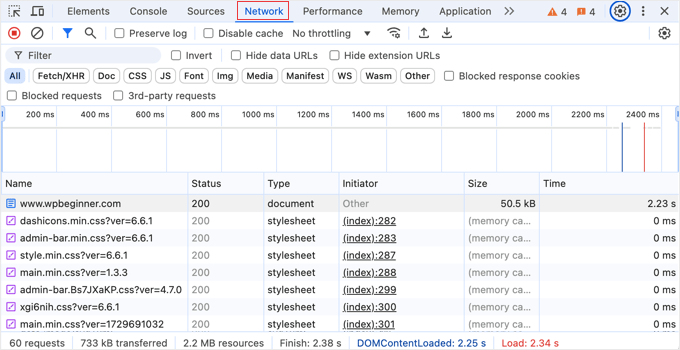
Fiți atenți la fișierele care se încarcă lent. Puteți vedea cât timp a durat încărcarea fiecărui fișier uitându-vă la coloana „Timp”.
Dacă doriți doar să vedeți anumite tipuri de fișiere care pot afecta timpii de încărcare, cum ar fi JS (JavaScript) sau CSS, atunci pur și simplu utilizați butoanele din partea de sus pentru a filtra lista.
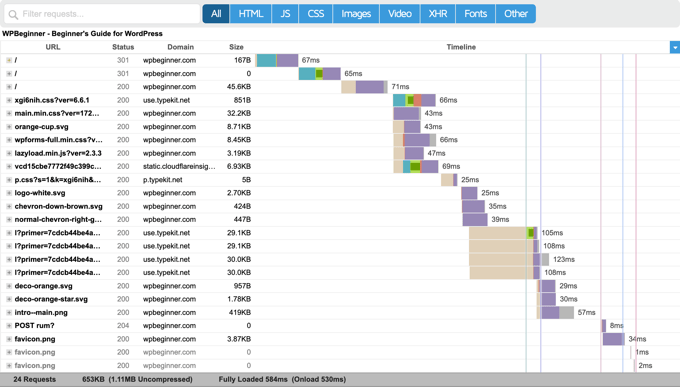
Pentru un raport mai detaliat, puteți utiliza, de asemenea, instrumente terțe precum Pingdom și GTmetrix. Aceste instrumente vă vor oferi informații și mai utile despre toate fișierele care sunt încărcate și timpul necesar pentru încărcarea lor.
Cum să optimizați manual activele pluginurilor WordPress (Avansat)
Utilizatorii avansați de WordPress pot încerca să gestioneze modul în care pluginurile WordPress încarcă fișiere pe site-ul lor. Rețineți că acest lucru necesită cunoștințe de codare și abilități de depanare.
Notă importantă: Recomandăm cu tărie să nu testați niciuna dintre metodele de mai jos pe un site live. Cel mai bun loc pentru a experimenta este pe o instalație WordPress locală sau pe un site de staging cu un furnizor de găzduire WordPress gestionată.
Modul corect de a încărca scripturi și foi de stil în WordPress este prin utilizarea funcțiilor wp_enqueue_style și wp_enqueue_script.
Majoritatea dezvoltatorilor de pluginuri WordPress folosesc aceste funcții pentru a încărca fișierele pluginurilor, asigurându-se că fișierele sunt încărcate doar atunci și acolo unde este necesar. WordPress vine, de asemenea, cu funcții ușoare pentru a deregisteriza acele scripturi și foi de stil.
Cu toate acestea, dacă pur și simplu dezactivați încărcarea acestor scripturi și foi de stiluri, atunci acest lucru va defecta plugin-urile dvs. și acestea nu vor funcționa corect. Pentru a remedia acest lucru, va trebui să copiați și să lipiți acele stiluri și scripturi în foaia de stiluri și fișierele JavaScript ale temei dvs.
În acest fel, veți putea să le încărcați pe toate odată, minimizând cererile HTTP și scăzând efectiv timpul de încărcare a paginii.
Să vedem cum să deregisterizăm cu ușurință foi de stil și fișiere JavaScript în WordPress.
Cum să dezactivați manual foile de stil ale pluginurilor în WordPress (Avansat)
Mai întâi, va trebui să găsești numele sau identificatorul fișierului de stil pe care dorești să-l deregistezi. Îl poți localiza folosind instrumentul de inspecție al browserului tău.
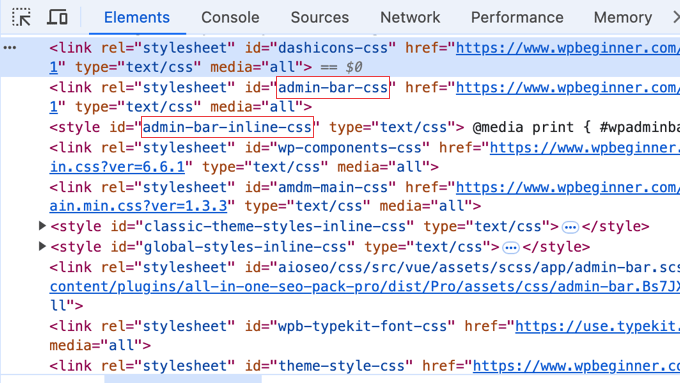
După ce găsiți identificatorul fișierului stylesheet, îl puteți deregister adăugând acest cod folosind un plugin de snippet precum WPCode (recomandat). Vă recomandăm să folosiți un plugin de snippet deoarece este mult mai sigur decât editarea directă a fișierului functions.php al temei dvs. și codul dvs. nu va fi șters la actualizarea temei.
add_action( 'wp_print_styles', 'my_deregister_styles', 100 );
function my_deregister_styles() {
    wp_deregister_style( 'gdwpm_styles-css' );
}
Nu uitați să schimbați 'gdwpm_styles-css' cu mânerul stilului pe care doriți să îl dezactivați.
Pentru a adăuga acest fragment de cod folosind WPCode, pur și simplu creați un fragment PHP personalizat, dați-i un nume și apoi lipiți codul în panoul de previzualizare a codului.
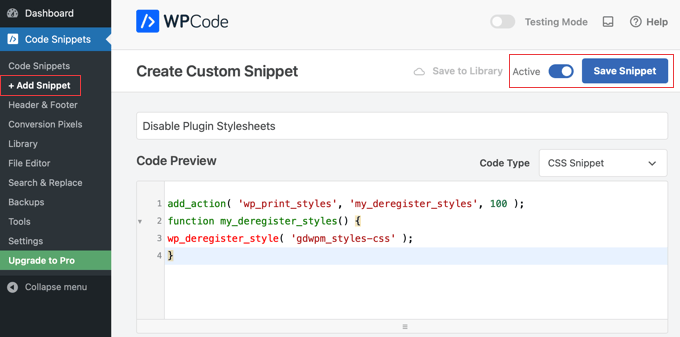
După aceea, asigurați-vă că activați fragmentul „Activ” și apoi faceți clic pe butonul „Salvare fragment” pentru a stoca codul. Pentru mai multe detalii, consultați ghidul nostru despre cum să adăugați fragmente de cod personalizate în WordPress.
Puteți deregisteriza oricâte mâneruri de stil doriți în cadrul acestei funcții.
De exemplu, dacă aveți mai mult de un plugin pentru a deregister stilul foii de stil, atunci ați face acest lucru astfel:
add_action( 'wp_print_styles', 'my_deregister_styles', 100 );
function my_deregister_styles() {
    wp_deregister_style( 'gdwpm_styles-css' );
    wp_deregister_style( 'bfa-font-awesome-css' );
    wp_deregister_style( 'some-other-stylesheet-handle' );
}
Rețineți că deregisterizarea acestor fișiere de stil va afecta funcționalitățile plugin-urilor pe site-ul dvs. Trebuie să copiați conținutul fiecărui fișier de stil pe care îl deregisterizați și să îl lipiți în fișierul de stil al temei dvs. WordPress sau să îl adăugați ca CSS personalizat.
Acest lucru ajută la accelerarea site-ului dvs. deoarece browserul unui vizitator trebuie să descarce doar un singur fișier CSS combinat în loc de multe fișiere mai mici, ceea ce reduce numărul de solicitări către serverul dvs.
Cum să dezactivezi manual JavaScript-ul plugin-urilor în WordPress (Avansat)
La fel ca fișierele stylesheet, va trebui să aflați identificatorul utilizat de fișierul JavaScript pentru a-l deregister. Cu toate acestea, nu veți găsi identificatorul folosind instrumentul de inspectare.
Găsirea identificatorului corect pentru fișierele JavaScript poate fi dificilă, deoarece nu le puteți găsi cu ușurință cu instrumentul de inspectare. Din fericire, există o modalitate ușoară de a obține o listă a tuturor identificatorilor de scripturi.
Puteți adăuga acest cod în fișierul functions.php al temei dvs. sau într-un nou snippet WPCode:
function wpb_display_pluginhandles() {
$wp_scripts = wp_scripts();
$handlename .= "<ul>";
    foreach( $wp_scripts->queue as $handle ) :
      $handlename .=  '<li>' . $handle .'</li>';
    endforeach;
$handlename .= "</ul>";
return $handlename;
}
add_shortcode( 'pluginhandles', 'wpb_display_pluginhandles');
După adăugarea acestui cod, puteți utiliza scurtcodul [pluginhandles] pentru a afișa o listă de identificatori de scripturi de pluginuri.
Ar trebui să arate așa:
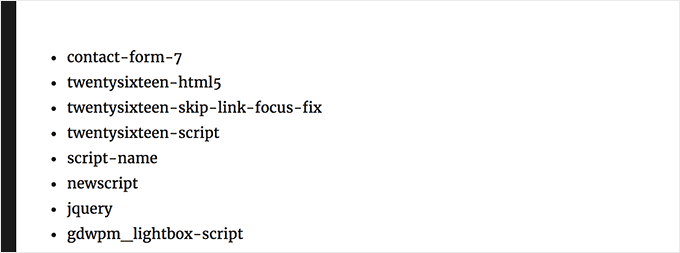
Acum că aveți identificatori de scripturi, îi puteți deregisteriza cu ușurință folosind codul de mai jos.
Pur și simplu adăugați codul în fișierul functions.php al temei dvs. sau într-un nou fragment WPCode, așa cum ați făcut la dezactivarea foilor de stil:
add_action( 'wp_print_scripts', 'my_deregister_javascript', 100 );

function my_deregister_javascript() {
    wp_deregister_script( 'contact-form-7' );
}
Puteți folosi, de asemenea, acest cod pentru a dezactiva mai multe scripturi.
Va arăta așa:
add_action( 'wp_print_scripts', 'my_deregister_javascript', 100 );

function my_deregister_javascript() {
    wp_deregister_script( 'contact-form-7' );
    wp_deregister_script( 'gdwpm_lightbox-script' );
    wp_deregister_script( 'another-plugin-script' );
}
Așa cum am menționat, dezactivarea acestor scripturi va împiedica funcționarea corectă a plugin-urilor dvs. Pentru a remedia acest lucru, ar trebui să copiați codul JavaScript de la fiecare plugin și să-l lipiți în fișierul JavaScript principal al temei dvs.
Cu toate acestea, acest pas avansat este complex și poate cauza probleme, deoarece scripturile diferite se pot contrazice între ele. Necesită testare atentă pe un site de staging.
Cum să încarci scripturi doar pe pagini specifice (Avansat)
Dacă știți că veți avea nevoie de un script de plugin pentru a se încărca pe o anumită pagină de pe site-ul dvs. web, atunci puteți permite un plugin pe acea pagină particulară.
În acest fel, scriptul rămâne dezactivat pe toate celelalte pagini ale site-ului dvs. și este încărcat doar atunci când este necesar.
Iată cum puteți încărca scripturi pe pagini specifice:
add_action( 'wp_print_scripts', 'my_deregister_javascript', 100 );

function my_deregister_javascript() {
    if ( !is_page('Contact') ) {
        wp_deregister_script( 'contact-form-7' );
    }
}
Acest cod dezactivează pur și simplu scriptul contact-form-7 pe toate paginile, cu excepția paginii de contact. Pur și simplu schimbați numele paginii și identificatorul scriptului plugin-ului cu cele pe care doriți să le utilizați.
Întrebări frecvente despre pluginurile WordPress și viteza site-ului
Iată răspunsurile la unele dintre cele mai frecvente întrebări pe care le primim despre cum pot afecta pluginurile WordPress performanța site-ului web.
1. Numărul de pluginuri sau calitatea lor încetinește un site?
Calitatea este mult mai importantă decât cantitatea. Un site web poate rula zeci de pluginuri bine codificate, fără nicio încetinire vizibilă. Cu toate acestea, un singur plugin prost codificat poate afecta semnificativ performanța, făcând prea multe solicitări la baza de date sau încărcând scripturi inutile pe fiecare pagină.
2. Pluginurile inactive vor încetini site-ul meu WordPress?
Nu, pluginurile inactive nu afectează timpul de încărcare al site-ului dvs. WordPress încarcă doar fișierele pentru pluginurile active, deci nu utilizează resurse ale serverului. Cu toate acestea, este totuși o bună practică de securitate să ștergeți orice plugin pe care nu intenționați să-l mai utilizați.
3. Cum pot afla ce plugin specific încetinește site-ul meu web?
Cea mai fiabilă metodă este să testați mai întâi viteza site-ului dvs. Apoi, dezactivați toate pluginurile și testați din nou. Le puteți reactiva una câte una, rulând un test de viteză de fiecare dată. Când observați o scădere semnificativă a vitezei, ați găsit pluginul care cauzează problema.
4. Este mai bine să folosiți un singur plugin mare cu multe funcționalități sau mai multe pluginuri mici, cu scop unic?
Depinde în totalitate de calitatea codului. Adesea, mai multe pluginuri ușoare și specializate sunt mai eficiente decât un singur plugin multifuncțional, supraîncărcat, care încarcă resurse pentru funcționalități pe care nici măcar nu le folosiți. Alegeți întotdeauna pluginuri cunoscute pentru viteza și eficiența lor.
Resurse suplimentare pentru a accelera site-ul tău
Acum că știți cum să vă gestionați pluginurile pentru o performanță mai bună, puteți explora alte modalități de a face site-ul dvs. și mai rapid. Vă recomandăm aceste ghiduri pentru următorii pași:
- Ghidul complet pentru accelerarea vitezei și performanței WordPress – Tutorialul nostru complet acoperă fiecare aspect al vitezei site-ului, de la găzduire la optimizarea imaginilor și nu numai.
- Cele mai bune plugin-uri de caching WordPress – Caching-ul este una dintre cele mai puternice modalități de a îmbunătăți timpul de încărcare al site-ului dvs. Această comparație vă va ajuta să alegeți cea mai bună soluție.
Dacă ți-a plăcut acest articol, te rugăm să te abonezi la canalul nostru de YouTube pentru tutoriale video WordPress. Ne poți găsi, de asemenea, pe Twitter și Facebook.





Dennis Muthomi
Partea aceea despre alegerea unor pluginuri mai rapide a rezonat cu mine.
Am început să fac ceva ce a fost de un mare ajutor – testez fiecare plugin nou pe un site de staging mai întâi, înainte de a-l publica. Mi-a economisit atâtea bătăi de cap cu site-urile clienților mei! Este uimitor să vezi diferența dintre pluginurile bine construite și cele care sunt doar aruncate laolaltă.
Sunt complet de acord că calitatea bate cantitatea. Am învățat că a avea mai puține pluginuri, mai bine codate, funcționează adesea mai bine decât a încărca multe pluginuri mediocre. Chiar dacă ai nevoie de 20 de pluginuri solide, probabil vor rula mai bine decât 5 pluginuri prost făcute care încetinesc totul.
Jiří Vaněk
Aș dori să răspund la întrebarea câți plugin-uri sunt prea mulți. Acest site web mi-a deschis în sfârșit ochii în ceea ce privește numărul de plugin-uri. Am lucrat întotdeauna cu WordPress sub presupunerea că trebuie să păstrez site-ul web la maximum 20 de plugin-uri, altfel va fi lent. Uneori, m-am chinuit mult cu asta și am reevaluat ce plugin-uri să aleg pentru a mă încadra în această limită. Doar la recomandarea dumneavoastră, că nu este atât de mult despre cantitate, ci despre calitate, am abandonat acest dogmă. Astăzi, am 38 de plugin-uri pe site-ul meu web (jumătate dintre ele sunt plătite), iar site-ul web este încă rapid și nu depășește niciun limită PHP. Educația dumneavoastră în această privință m-a ajutat mult în selectarea plugin-urilor și, în general, în lucrul cu ele.
Moinuddin Waheed
Pe scurt, nu numărul de pluginuri face o diferență uriașă, ci numărul de pluginuri prost codate care îngreunează sarcina și creează probleme pentru site-uri.
un lucru, în opinia mea, atunci când selectați un plugin, ar trebui să fie instalarea doar a pluginurilor specifice sarcinii.
Nu cele care încarcă totul în schimb pentru a face o sarcină specifică ușor.
Mulțumesc pentru ghid.
Oscar
Nu sunt sigur că am înțeles totul. Vreau să folosesc ultimul fragment de cod (Încărcare scripturi doar pe pagini specifice) pentru Contact Form 7.
Ceea ce nu îmi este clar este pe linia 4. Se referă „Contact” la titlul paginii unde se află formularul de contact? Dacă titlul paginii mele este „Contactați-ne”, trebuie să schimb acest lucru pe linia 4?
Mulțumesc anticipat. Cu stimă,
Suport WPBeginner
Corect, Contact ar fi titlul postării și l-ați schimba pentru a se potrivi cu titlul paginii. Puteți, de asemenea, să căutați ID-ul paginii și să adăugați acel număr ca alternativă, dacă preferați. Ghidul nostru despre cum să găsiți ID-ul poate fi găsit mai jos!
https://www.wpbeginner.com/beginners-guide/how-to-find-post-category-tag-comments-or-user-id-in-wordpress/
Admin
Korii
Sfaturi foarte bune aici!
Întrebare referitoare la deregistering-ul foilor de stil și scripturilor pluginurilor și la combinarea lor într-o singură foaie de stil și, respectiv, într-un singur fișier de script, va trebui să faceți acest lucru de fiecare dată când există o actualizare a pluginului? Dacă da, există o modalitate de a ocoli acest lucru?
Suport WPBeginner
Pentru a proteja modificările, probabil că veți dori să creați o temă copil
Admin
Thomas
Folosesc câteva plugin-uri când scriu conținut. (Font, etc.) Dacă le dezactivez când nu le folosesc, va ajuta?
Mike Burk
Articol foarte bun! Mulțumesc.
pete
Salutare, băieți!
Deci, cum aș adăuga un script Code Pen pe o pagină dacă este doar un pen doar CSS? Și, de asemenea, cum aș adăuga pens cu JS, vă rog?
Mulțumesc mult!
PeTe
amin
este un post foarte util pentru toți (începători și avansați). De asemenea, puteți utiliza CSS fără a bloca randarea pentru a face site-ul sau pluginul dvs. mai rapid. Ca
amin
De asemenea, puteți elimina unele limbi ale plugin-ului. Deci, ștergerea fișierelor .po și .mo (dacă nu sunt utilizabile) vă poate încărca mai repede. Și eliminați fișierele de ajutor și imaginile și puteți minimiza js și css (nu este necesar) și câteva altele…
abubakar
am acest link de website este
vreau să opresc încărcarea ajax, dar nu știu cum să fac asta, mă poate ajuta cineva cu asta
îl apreciez foarte mult..
Mulțumesc
Jasmine
Mulțumesc pentru sfaturi @Wpbeginner. Vă iubesc!
Matus
Ați putea, vă rog, să faceți o listă cu cele mai bune butoane de partajare pe rețelele sociale pentru WP?
De exemplu, ce folosiți pe site-ul dumneavoastră pentru a face acest lucru, plugin, Shareaholic sau SumoMe? Sau ceva realizat de dumneavoastră?
Jasmine
Încercați pluginul Social Warfare