


Imaginați-vă că puteți deschide o versiune completă a site-ului dvs. WordPress, direct pe computer, fără a atinge site-ul dvs. live.
Acea mică schimbare poate face o mare diferență atunci când vine vorba de testarea actualizărilor, experimentarea cu modificări sau pur și simplu de a vă simți mai mult în control asupra site-ului dumneavoastră.
Una dintre cele mai fiabile modalități de a face acest lucru este utilizarea Duplicator pentru a crea o copie de rezervă completă și Local WP pentru a rula acea copie de rezervă ca un site funcțional pe computerul dvs.
Am testat acest flux de lucru noi înșine și am constatat că este una dintre cele mai simple și mai eficiente configurații – chiar și pentru utilizatorii non-tehnici.
În acest ghid, vă vom arăta exact cum să-l faceți să funcționeze pas cu pas, astfel încât să vă puteți gestiona site-ul cu mai multă încredere și mai puține surprize.
💡Rezumat rapid: Cum să vizualizezi o copie de rezervă ca un site web
Te grăbești? Iată pașii pentru a vizualiza rapid copia de rezervă a site-ului tău:
- Creează copie de rezervă: Folosește pluginul Duplicator pentru a exporta site-ul tău (asigură-te că alegi formatul „Zip”).
- Instalează vizualizator: Descarcă și instalează Local WP (instrument gratuit) pe computerul tău.
- Importă și lansează: Trage fișierul Zip Duplicator în Local WP pentru a încărca instantaneu site-ul tău ca un site web funcțional.
Când să vizualizați un backup WordPress ca un site web
Realizarea regulată a backup-ului site-ului dvs. WordPress este una dintre cele mai bune modalități de a vă proteja prezența online. Noi facem acest lucru pentru a ne proteja conținutul și datele pe WPBeginner și pe site-urile noastre partenere.
Când site-ul tău întâmpină brusc o eroare, îl poți restaura cu ușurință folosind o copie de rezervă. Acestea fiind spuse, înainte de a face acest lucru, s-ar putea să vrei să știi dacă restaurezi copia de rezervă corectă în primul rând.
Pentru a face acest lucru, trebuie să puteți vizualiza backup-ul WordPress ca un site web funcțional. Acest lucru vă permite să verificați dacă backup-ul conține fișierele WordPress corecte și funcționalitatea înainte de a-l aplica pe site-ul dvs. live.
Aici vă este de ajutor acest ghid pentru începători. Vă vom arăta cum să vă faceți cu ușurință backup site-ului web și cum să utilizați un vizualizator de backup WordPress. Această metodă vă permite să vă inspectați backup-ul amănunțit înainte de a decide să îl utilizați.
Iată câteva scenarii în care vizualizarea unui fișier de backup poate fi utilă:
- După o actualizare majoră: Ați făcut modificări semnificative pe site-ul dvs. și doriți să vă asigurați că backup-ul a capturat totul corect.
- Înainte de o restaurare a site-ului: Sunteți pe cale să restaurați site-ul dintr-un backup și doriți să verificați dacă este versiunea corectă.
- Depanare: Încercați să identificați când a apărut pentru prima dată o problemă pe site-ul dvs.
- Recuperarea conținutului: Trebuie să recuperați conținut specific dintr-un backup vechi fără a restaura întregul site.
Având toate acestea în vedere, să parcurgem pașii pentru a vizualiza cu ușurință copia de rezervă WordPress ca un site web. Puteți utiliza linkurile rapide de mai jos pentru a naviga prin acest tutorial:
Să începem!
Pasul 1: Instalați și configurați Duplicator
Primul lucru pe care trebuie să-l faci este să instalezi un plugin de backup WordPress. Alegerea noastră preferată este Duplicator, deoarece este ușor și simplu de utilizat. Acest lucru îl face perfect pentru utilizatorii WordPress de toate nivelurile de experiență.

Mai mult, Duplicator oferă atât versiuni gratuite, cât și pro. Vestea bună este că acest tutorial funcționează cu versiunea gratuită a Duplicator, deci nu va trebui să cheltuiți niciun ban pentru a urma instrucțiunile.
Acestea fiind spuse, recomandăm actualizarea la versiunea pro pentru a obține funcționalități avansate precum backup-uri automate, suport multisite și integrare cu stocarea în cloud pentru salvarea fișierelor de backup. Vorbim mai detaliat despre funcționalitățile acestui plugin în recenzia noastră despre Duplicator.
Deci, mergeți mai departe și instalați pluginul WordPress pe site-ul dvs. web. Apoi, treceți la pasul următor.
Pasul 2: Fă o copie de rezervă a site-ului tău WordPress
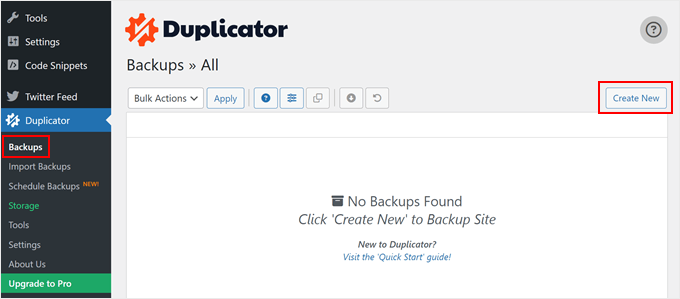
Odată ce pluginul este activ, puteți accesa Duplicator » Backups.
Aici, apasă pe butonul „Creare nouă” din partea de sus a paginii. Făcând acest lucru, vei iniția procesul de creare a copiilor de rezervă ale site-ului.
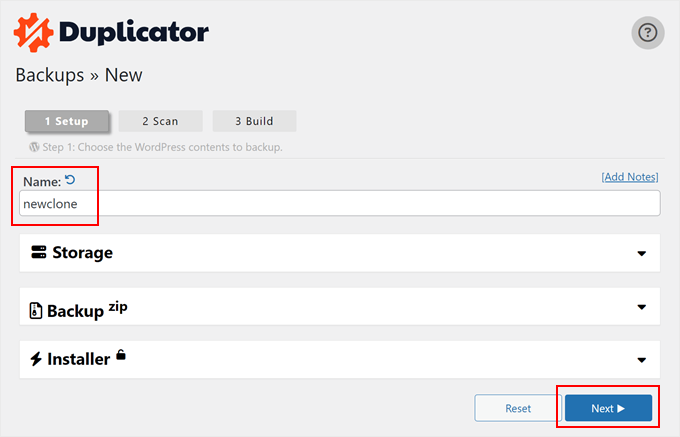
Apoi, puteți introduce un nume pentru fișierul de backup al site-ului web. Acesta este doar pentru referința dvs., deci îl puteți numi cum doriți.
După aceea, faceți clic pe butonul „Următorul”.
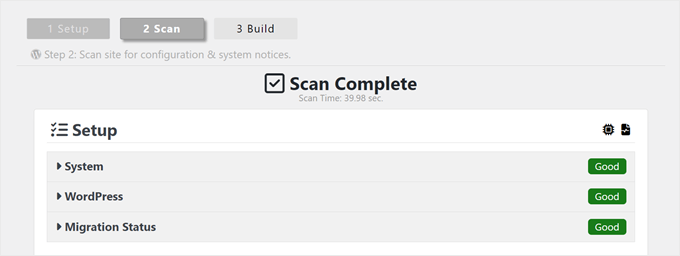
În această etapă, Duplicator va scana site-ul dumneavoastră web.
Dacă Duplicator găsește o eroare pe site-ul tău, vei vedea un avertisment și o explicație în spatele erorii WordPress. Dacă nu, vei vedea doar o etichetă verde pe care scrie „Bun”.
Acum, puteți derula în jos pagina.
Apoi, apăsați butonul „Build”.
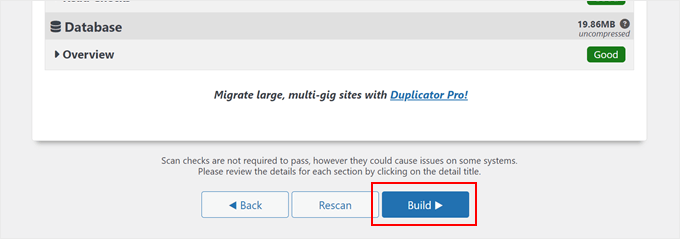
Duplicator va crea acum o copie de rezervă completă WordPress a fișierelor tale, inclusiv baza de date, imaginile și plugin-urile. Aceasta va fi într-un singur pachet descărcabil.
Procesul durează de obicei câteva minute, dar poate dura mai mult sau mai puțin, în funcție de dimensiunea site-ului dvs. WordPress.
De asemenea, dacă utilizați versiunea pro a Duplicator, puteți alege dacă să faceți o copie de rezervă a bazei de date, a fișierelor media sau să creați un fișier de backup personalizat. Acest lucru este excelent pentru cazurile în care aveți puțin spațiu de stocare. Puteți face o copie de rezervă a tot, cu excepția fișierelor media.
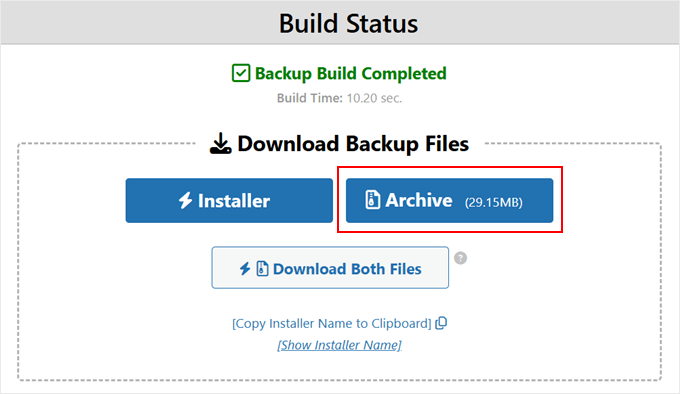
Odată ce backup-ul este complet, veți vedea opțiuni pentru a descărca fișierele dvs., inclusiv un fișier „Installer” și un fișier „Archive”. Pentru o restaurare standard pe un web host, veți avea nevoie de ambele.
Cu toate acestea, în scopul nostru de a vizualiza site-ul în Local WP, trebuie doar să descarci fișierul „Archive”. Apasă pe butonul „Archive” pentru a salva fișierul zip de rezervă pe computerul tău.
Pasul 3: Descărcați și instalați Local WP
Apoi, va trebui să instalezi Local WP. Acesta este un instrument gratuit care îți permite să instalezi WordPress local pe computerul tău.
Mulți dintre membrii echipei noastre îl folosesc pentru a crea site-uri demo. Este, de asemenea, perfect pentru testarea pluginurilor și temelor WordPress.
Local WP este ceea ce vom folosi ca vizualizator de backup WordPress. Pentru a începe, accesează pur și simplu site-ul web și apasă pe butonul „Descarcă gratuit”.

Acum, va apărea o fereastră pop-up. Trebuie să selectezi sistemul de operare al computerului tău, cum ar fi Mac, Windows sau Linux.
De asemenea, va trebui să completezi un scurt formular cu numele și adresa ta de e-mail. Odată ce ai terminat, apasă pe „Obține-l acum!”

Browserul tău va descărca imediat software-ul Local WP pe computerul tău.
Dacă descărcarea nu pornește imediat, folosește în schimb linkul „click aici”.

Acum că fișierul a fost descărcat, puteți lansa expertul de instalare. Aici, trebuie să alegeți dacă instalați Local WP pentru toți utilizatorii sau doar pentru dvs.
După selectarea unei opțiuni, faceți clic pe butonul „Next”.

Apoi, puteți alege folderul de destinație unde va fi stocat software-ul.
Poți apăsa pe butonul „Răsfoiește” pentru a selecta folderul. Apoi, apasă pe butonul „Instalează”.

Local WP va fi instalat acum pe computerul tău.
Odată terminat, pur și simplu bifați căsuța „Run Local” și apoi apăsați butonul „Finish”.

Local WP se va lansa acum pe computerul dumneavoastră și puteți trece la pasul următor.
Pasul 4: Încărcați backup-ul în Local WP
Ultimul pas este să imporți fișierul arhivă de backup WordPress în Local WP. Acesta este, practic, același lucru cu restaurarea unui backup WordPress.
Deoarece facem acest lucru într-un mediu local, site-ul dvs. WordPress live nu va fi afectat.
Pentru a face acest lucru, deschideți Local WP. Puteți face clic pe butonul „+” sau pe butonul „Creați un site nou” pentru a începe.

În acest moment, puteți crea un nou site cu software-ul Local WP.
Pentru a vizualiza backup-ul, selectați opțiunea de importare dintr-un fișier Zip existent. Puteți, de asemenea, să trageți fișierul zip Duplicator direct în fereastră.
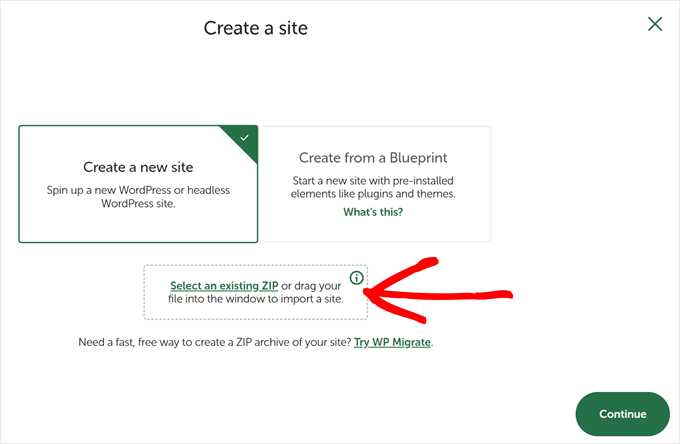
Local WP va analiza acum fișierele dumneavoastră WordPress și va vedea dacă este posibil să le importați.
Local WP vă va cere să denumiți mediul site-ului dvs. Puteți introduce orice nume doriți, apoi faceți clic pe „Continuare”.
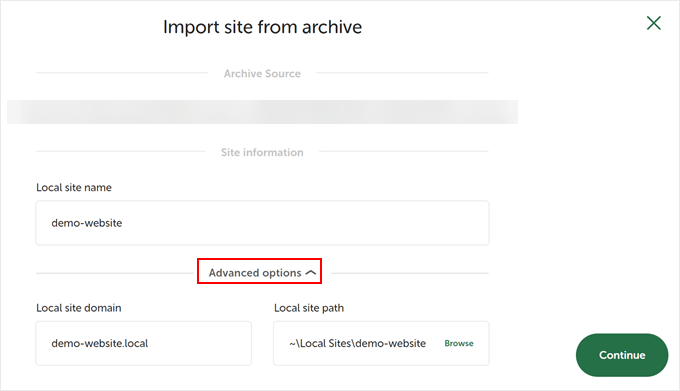
Următorul pas este configurarea mediului dumneavoastră WordPress. Dacă doriți să păstrați setările implicite, selectați „Preferat”.
Odată terminat, faceți clic pe „Importați site-ul”.

Acum, pur și simplu așteptați ca Local WP să configureze backup-ul dvs. ca un blog WordPress. Acest proces poate dura câteva minute.
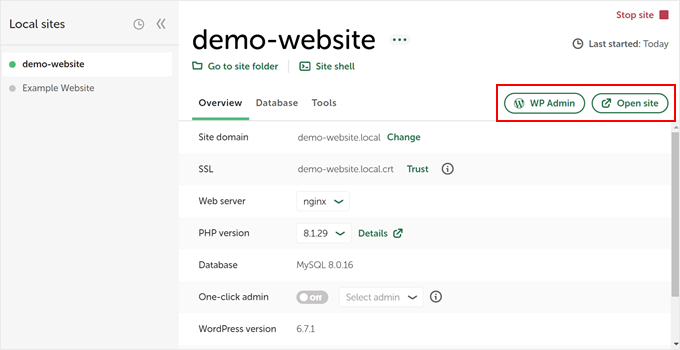
Pentru a vă conecta la site-ul dvs. local, faceți clic pe butonul „WP Admin”. Aceasta va deschide browserul implicit al computerului dvs.
Notă: Trebuie să utilizați același nume de utilizator și parolă ca și site-ul dvs. live. Deoarece aceasta este o clonă a site-ului dvs., credențialele dvs. de conectare sunt identice.
Când ați terminat de vizualizat backup-ul, puteți închide fila browserului.
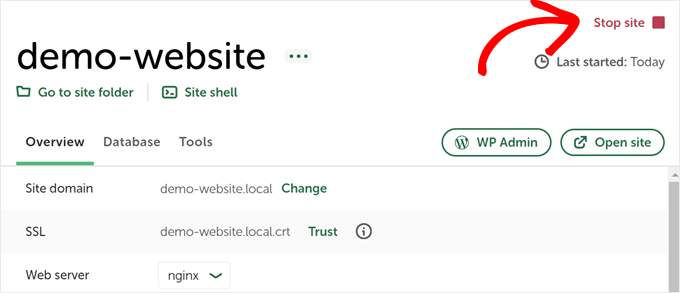
Apoi, în Local WP, faceți clic pe butonul „Stop site” din colțul din dreapta sus.
Dacă aceasta este versiunea corectă de backup, atunci puteți urma acum ghidul nostru despre cum să restaurați un backup WordPress pentru a face modificările live.
Întrebări frecvente despre backup-urile WordPress
Iată câteva întrebări frecvente pe care le primim despre vizualizarea și gestionarea backup-urilor WordPress.
Cum să vizualizați un fișier de backup WordPress?
Cea mai ușoară modalitate de a vizualiza un fișier de backup WordPress este prin importarea acestuia în Local WP. Acest software gratuit creează un server virtual pe computerul dvs., permițându-vă să navigați și să interacționați cu site-ul de backup exact ca și cum ar fi live pe web.
Cum să obțineți un backup al unui site WordPress?
Puteți crea un backup folosind un plugin precum Duplicator. Pur și simplu instalați plugin-ul, navigați la Duplicator » Backups și faceți clic pe „Create New” pentru a crea o arhivă a site-ului dvs. Odată terminat, puteți descărca pachetul pe computer.
Pentru mai multe informații, puteți consulta și tutorialul nostru despre crearea unei copii de rezervă a site-ului.
Cum accesez backend-ul unui site WordPress?
Puteți accesa backend-ul (dashboard-ul) adăugând /wp-admin la sfârșitul URL-ului site-ului dvs. web. Pentru un site de backup local care rulează pe Local WP, pur și simplu faceți clic pe butonul „WP Admin” din aplicație și introduceți numele de utilizator și parola originale.
Unde se află backup-ul WordPress?
Dacă ați folosit un plugin, backup-urile sunt de obicei stocate într-un folder specific din directorul dvs. wp-content/uploads. Dacă ați descărcat backup-ul manual, acesta va fi localizat oriunde ați salvat fișierul pe hard disk-ul computerului dvs.
Cum se instalează un site WordPress dintr-un backup?
Pentru a instala un site local dintr-un backup, trageți fișierul zip de backup direct în fereastra Local WP. Dacă doriți să restaurați backup-ul pe un server live, de obicei încărcați fișierul arhivă utilizând funcția „Import” a plugin-ului dvs. de backup.
Cum accesez fișierele mele WordPress?
Pe un site live, puteți accesa fișierele utilizând un client FTP precum FileZilla sau Managerul de fișiere din panoul de control al găzduirii dvs. Pentru un site local, puteți face clic dreapta pe numele site-ului în Local WP și selectați „Show Folder” pentru a vizualiza fișierele pe computerul dvs.
Explorează mai multe sfaturi pentru copii de rezervă WordPress
Căutați mai multe sfaturi și trucuri pentru a vă gestiona backup-urile? Verificați aceste articole de mai jos:
- Faceți backup site-ului dvs. WordPress pe Dropbox – Economisiți spațiu de stocare pe computer și pe planul de găzduire utilizând Dropbox ca locație externă de backup.
- Află cum să salvezi o postare de blog pe computerul tău – Acest lucru va fi util atunci când dorești să păstrezi copii locale ale conținutului tău în cazul în care site-ul tău se defectează.
- Conectați Google Drive la biblioteca media WordPress – Acest lucru poate facilita gestionarea unor cantități mari de conținut media.
Sperăm că acest articol v-a ajutat să învățați cum să vizualizați un backup WordPress ca un site web. De asemenea, ați putea dori să consultați lista noastră cu cele mai bune plugin-uri Dropbox pentru WordPress și ghidul nostru despre cum să restaurați un site WordPress doar cu un backup al bazei de date.
Dacă ți-a plăcut acest articol, te rugăm să te abonezi la canalul nostru de YouTube pentru tutoriale video WordPress. Ne poți găsi, de asemenea, pe Twitter și Facebook.


Ai o întrebare sau o sugestie? Te rugăm să lași un comentariu pentru a începe discuția.