


Cu aproape jumătate de miliard de utilizatori activi, Pinterest este o sursă uriașă de trafic potențial pentru blogul tău. Cu toate acestea, mulți proprietari de site-uri WordPress postează conținut uimitor acolo, dar nu reușesc să obțină traficul pe care îl merită.
Am descoperit că piesa lipsă este, de obicei, verificarea site-ului. Am văzut multe site-uri WordPress care și-au crescut traficul de pe Pinterest pur și simplu prin finalizarea acestui singur pas.
Vestea bună este că verificarea site-ului tău WordPress pe Pinterest este simplă și durează doar aproximativ 10 minute. Odată ce ești verificat, vei debloca o mai bună vizibilitate în fluxul Pinterest, vei obține acces la instrumente analitice puternice și vei construi încredere cu audiența ta.
Te voi ghida prin proces pas cu pas pentru a-ți îmbunătăți potențialul de trafic de pe Pinterest.
TL;DR: Vrei mai mult trafic de pe Pinterest? Verificarea site-ului tău WordPress este un pas cheie care durează mai puțin de 10 minute. Pur și simplu fă upgrade la un cont gratuit Pinterest Business și folosește un plugin precum All in One SEO sau WPCode pentru a adăuga eticheta de verificare.
De ce să-ți verifici site-ul WordPress pe Pinterest
Verificarea site-ului tău WordPress pe Pinterest îți îmbunătățește vizibilitatea pe platforma Pinterest și îți oferă acces la instrumente de marketing puternice pentru a-ți îmbunătăți strategia de conținut.
Pinterest este una dintre platformele de top pentru generarea de trafic prin conținut vizual. Spre deosebire de alte platforme de social media unde conținutul dispare rapid, pinurile Pinterest pot genera trafic către site-ul dvs. timp de luni sau chiar ani după publicare.
Când vă verificați site-ul, Pinterest vă recunoaște ca proprietar oficial al domeniului dvs. Acest lucru înseamnă că pinurile dvs. primesc plasare prioritară în algoritmul Pinterest, ducând la o mai mare vizibilitate în fluxurile utilizatorilor și în rezultatele căutării.
Iată beneficiile cheie pe care le veți debloca după verificare:
- Accesați Analizele Pinterest – Obțineți informații detaliate despre performanța pinurilor dvs., demografia audienței și ce conținut generează cel mai mult trafic către site-ul dvs.
- Deblocați programele de publicitate Pinterest – Rulați pinuri promovate și reclame de cumpărături pentru a ajunge la și mai mulți vizitatori și clienți potențiali.
- Construiți încredere cu audiența dvs. – Când site-ul dvs. este revendicat, fotografia dvs. de profil și un buton „Urmăriți” vor apărea pe toate pinurile care provin de pe site-ul dvs. Acest lucru arată utilizatorilor că conținutul vă aparține și vă ajută să vă creșteți audiența.
- Vă ajută să activați Pinurile Rich – Verificarea este primul pas pentru a utiliza Pinurile Rich, care afișează informații suplimentare direct pe pinurile dvs. (cum ar fi prețuri sau titluri de articole). După verificare, va trebui în continuare să vă asigurați că site-ul dvs. are codul corect pentru ca Pinterest să îl citească.
Procesul de verificare durează doar câteva minute, dar impactul asupra marketingului dvs. pe Pinterest poate fi uriaș. Odată ce sunteți verificat, veți avea toate instrumentele necesare pentru a transforma Pinterest într-o sursă majoră de trafic pentru site-ul dvs. WordPress.
💡 Sfat Pro: Pluginuri precum All in One SEO nu numai că ajută la verificare, dar adaugă automat codul special (numit meta taguri) necesar pentru ca Rich Pins să funcționeze corect.
Pasul 1: Actualizați-vă contul Pinterest la Business
Înainte de a-ți putea verifica site-ul WordPress, va trebui să faci upgrade la un cont Pinterest Business. Acest tip de cont este complet gratuit și îți oferă acces la instrumentele de verificare și funcțiile de analiză de care vei avea nevoie.
Începe prin a te conecta la contul tău Pinterest existent. Dacă nu ai încă un cont Pinterest, îl poți crea la pinterest.com folosind adresa ta de e-mail.
Odată ce te-ai conectat, dă clic pe săgeata în jos de lângă poza ta de profil din colțul din dreapta sus al ecranului. În meniul derulant care apare, vei vedea dacă ai un cont personal sau de afaceri sub numele tău.
Dacă ai un cont personal, atunci trebuie să dai clic pe opțiunea „Convert to business”.
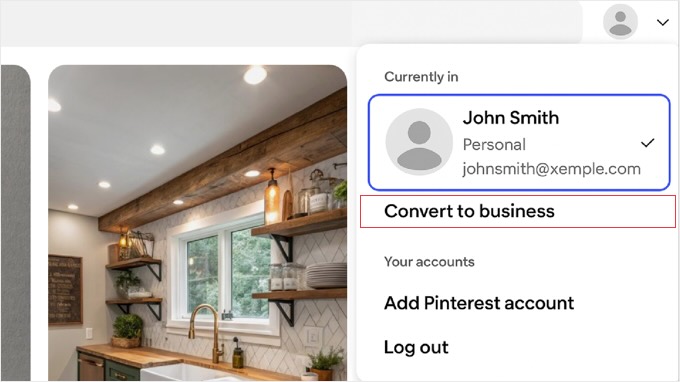
💡 Notă: Dacă nu vezi direct acea opțiune, o poți găsi și accesând Setări » Gestionare cont și dând clic pe butonul „Convert to business account”.
Pinterest te va ghida apoi prin câteva ecrane pentru a-ți configura profilul. La pasul „Spune-ne despre afacerea ta”, vei introduce numele afacerii tale și țara.
Este important să te asiguri că introduci adresa completă a site-ului tău web în câmpul „Website”. Introducerea site-ului tău web aici este un pas cheie care face procesul de verificare mult mai rapid.
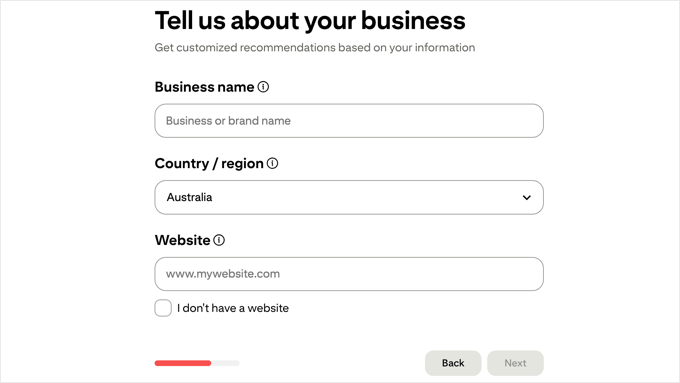
Upgrade-ul la un cont de afaceri este instantaneu și complet gratuit. Nu vei pierde niciunul dintre pin-urile, panourile sau urmăritorii tăi existenți în timpul acestui proces.
Pasul 2: Revendicați-vă site-ul web pe Pinterest
Acum că ai un cont de afaceri Pinterest, este timpul să-ți revendici site-ul web WordPress. În timp ce Pinterest numește acest proces „revendicare” a site-ului tău web, acest lucru înseamnă verificarea faptului că ești proprietarul.
Mai întâi, navighează la „Business Hub” făcând clic pe logo-ul Pinterest din colțul din stânga sus și selectând „Business Hub” din meniu.
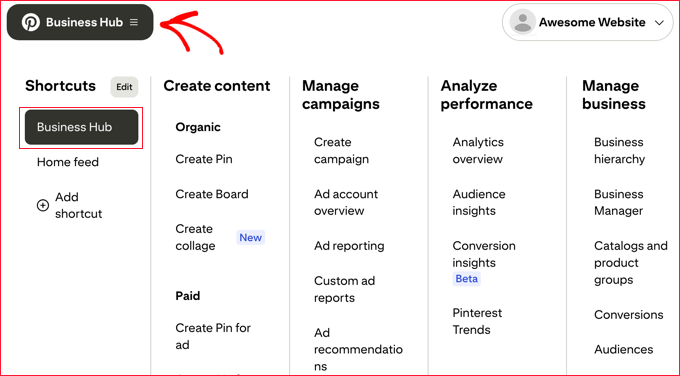
Odată ajuns acolo, uită-te în zona din stânga sus a tabloului de bord.
Ar trebui să vezi o secțiune cu poza ta de profil și un link proeminent, clicabil, care spune „claim [numele site-ului tău web]”. Fă clic pe acest link pentru a începe procesul de verificare.

Va apărea o fereastră pop-up intitulată „Choose how you want to claim”. Îți va prezenta trei opțiuni: „Add HTML tag”, „Upload HTML file” sau „Add TXT record”.
Sub opțiunea „Add HTML tag”, vei vedea un dreptunghi care conține codul tău unic. Când treci cu mouse-ul peste el, va apărea un prompt „Click to copy”.
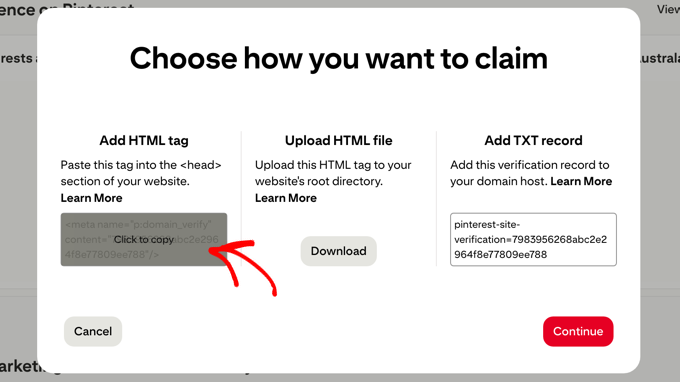
Pur și simplu fă clic pe acest dreptunghi pentru a copia întregul tag HTML în clipboard. După ce ai copiat cu succes codul, fă clic pe butonul „Continue”.
Păstrează această filă Pinterest deschisă în browserul tău, deoarece va trebui să te întorci aici pentru a finaliza procesul de verificare. Acum ești gata să adaugi acest tag HTML pe site-ul tău web WordPress.
Pasul 3: Adaugă un tag HTML pe site-ul tău web WordPress
Cea mai sigură și mai ușoară modalitate de a adăuga tag-ul HTML Pinterest pe site-ul tău WordPress este utilizarea unui plugin. Această metodă te împiedică să editezi direct codul temei tale, ceea ce poate fi riscant și poate fi suprascris în timpul actualizărilor temei.
Metoda 1: Utilizați All in One SEO (AIOSEO)
All in One SEO este unul dintre cele mai populare pluginuri SEO pentru WordPress și include o funcție încorporată pentru adăugarea tag-urilor de verificare Pinterest.
Mai întâi, va trebui să instalați și să activați pluginul AIOSEO. Puteți utiliza fie versiunea gratuită, fie versiunea premium a AIOSEO.
Conexe: Pentru ajutor la configurarea pluginului pentru SEO, consultați ghidul nostru despre cum să configurați corect All in One SEO pentru WordPress.
Odată ce AIOSEO este instalat, navigați la All in One SEO » General Settings din tabloul de bord WordPress.
Pe pagina General Settings, faceți clic pe fila „Webmaster Tools” din partea de sus a paginii. Această secțiune este concepută special pentru adăugarea codurilor de verificare de la diverse platforme.
Derulați în jos până când găsiți câmpul „Pinterest Verification Code”. Aici veți lipi codul de verificare de la Pinterest.
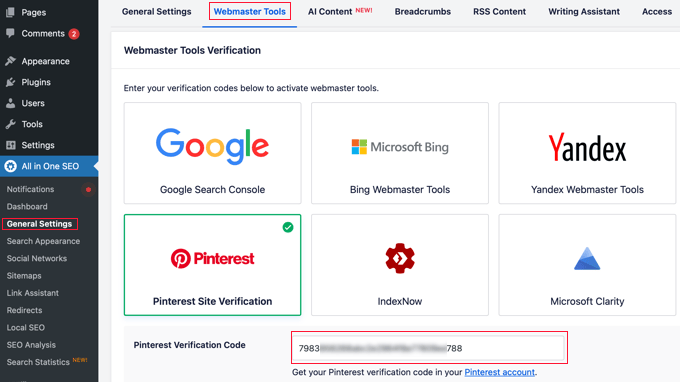
Trebuie doar să lipiți codul de verificare unic în sine, nu întregul tag HTML. Acesta este șirul lung de litere și cifre din interiorul părții content="" a tag-ului. Nu vă faceți griji dacă lipiți întregul tag din greșeală. AIOSEO este suficient de inteligent pentru a-l formata automat.
După ce ați lipit codul de verificare Pinterest, derulați în jos și faceți clic pe butonul „Save Changes” pentru a salva setările.
Metoda 2: Utilizați WPCode
WPCode este un plugin pentru fragmente de cod care facilitează adăugarea sigură de cod personalizat pe site-ul dvs. WordPress.
Începeți prin a instala și activa pluginul gratuit WPCode. Dacă aveți nevoie de ajutor, consultați ghidul nostru pentru începători despre cum să instalați un plugin WordPress.
După activare, accesați Fragmente de cod » Antet și subsol în tabloul de bord WordPress.
În secțiunea Antet, lipiți eticheta HTML completă pe care a furnizat-o Pinterest. Asigurați-vă că lipiți întreaga etichetă, inclusiv părțile de deschidere <meta și de închidere />.
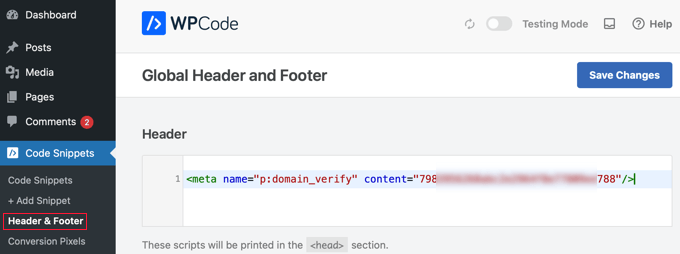
Faceți clic pe butonul ‘Salvare modificări’ pentru a adăuga eticheta de verificare în antetul site-ului dvs.
Ambele metode vor adăuga eticheta de verificare Pinterest pe fiecare pagină a site-ului dvs. WordPress. Acest lucru asigură că Pinterest poate găsi și verifica eticheta, indiferent de pagina pe care o verifică.
Pasul 4: Verificați dacă ați revendicat site-ul dvs. WordPress pe Pinterest
După ce ați adăugat eticheta de verificare Pinterest pe site-ul dvs. WordPress, va trebui să reveniți la Pinterest pentru a finaliza procesul de verificare.
Acum, reveniți la fila Pinterest pe care ați lăsat-o deschisă. În fereastra pop-up, introduceți URL-ul complet al site-ului dvs. în caseta de text, apoi faceți clic pe butonul ‘Verificare’.
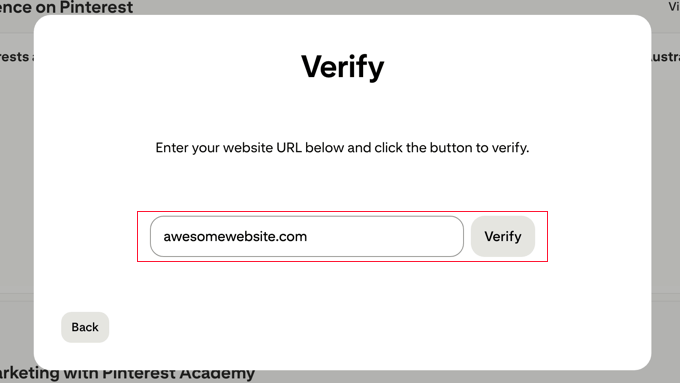
Dacă Pinterest găsește cu succes eticheta dvs. de verificare, veți vedea o bifă verde și un mesaj de confirmare. Site-ul dvs. WordPress este acum oficial verificat pe Pinterest.
Cu toate acestea, dacă verificarea eșuează, nu vă faceți griji. Aceasta este o problemă comună, care este de obicei ușor de rezolvat.
⌛ Aveți răbdare – Verificarea nu este întotdeauna instantanee: După ce faceți clic pe butonul ‘Verificare’, Pinterest ar putea avea nevoie de timp pentru a verifica site-ul dvs. pentru etichetă. Procesul poate dura până la 24 de ore în unele cazuri, iar dvs. veți primi de obicei un e-mail de confirmare odată ce site-ul dvs. este revendicat cu succes. Dacă nu se verifică imediat, așteptați puțin înainte de a presupune că există o problemă.
Depanare și sfaturi
Cel mai frecvent motiv pentru eșecul verificării este cauzat de caching-ul WordPress. Dacă utilizați un plugin de caching precum WP Rocket sau W3 Total Cache, atunci va trebui să goliți memoria cache după adăugarea etichetei de verificare.
De asemenea, dacă utilizați o rețea de livrare de conținut (CDN) precum Cloudflare sau Sucuri, este posibil să fie necesar să îi ștergeți și memoria cache. Pur și simplu accesați setările pluginului dvs. de caching și căutați un buton „Clear Cache” sau „Purge Cache”. Faceți clic pe acest buton pentru a reîmprospăta fișierele cache ale site-ului dvs.
Dacă nu sunteți sigur dacă caching-ul este activat, puteți, de asemenea, să așteptați 10-15 minute înainte de a încerca din nou verificarea. Uneori, durează câteva minute ca modificările să intre în vigoare pe toate serverele.
Un alt sfat este să verificați de două ori dacă ați copiat corect eticheta de verificare. Reveniți la setările AIOSEO sau WPCode și asigurați-vă că nu există spații suplimentare sau caractere lipsă în etichetă.
Deși documentația oficială Pinterest afirmă că puteți elimina eticheta de verificare după ce site-ul dvs. este revendicat, recomandăm cu tărie să o lăsați în vigoare folosind un plugin precum AIOSEO sau WPCode.
Aceasta este cea mai bună practică pentru gestionarea tuturor codurilor de verificare de la terți, asigurându-vă că nu va trebui să adăugați din nou codul dacă Pinterest va avea nevoie vreodată să îl verifice din nou în viitor.
Întrebări Frecvente Despre Verificarea Pinterest
Iată răspunsuri la unele dintre cele mai frecvente întrebări pe care le primim despre verificarea unui site WordPress pe Pinterest.
Cât durează verificarea Pinterest?
Procesul de verificare Pinterest este de obicei instantaneu odată ce faceți clic pe butonul „Verify”. Cu toate acestea, uneori poate dura până la 15 minute pentru ca Pinterest să detecteze eticheta HTML pe site-ul dvs. web, mai ales dacă utilizați pluginuri de caching.
Este gratuit contul de afaceri Pinterest?
Un cont de afaceri Pinterest este complet gratuit de creat și utilizat. Acesta vă oferă acces la Pinterest Analytics, posibilitatea de a rula reclame și alte funcții de verificare fără niciun cost.
De ce a eșuat verificarea site-ului meu Pinterest?
Cel mai frecvent motiv pentru eșecul verificării site-ului Pinterest este caching-ul WordPress sau o etichetă HTML adăugată incorect. Pentru a remedia acest lucru, ar trebui să ștergeți memoria cache a site-ului dvs., să verificați de două ori dacă ați copiat corect eticheta și apoi să încercați din nou verificarea după câteva minute.
Trebuie să folosesc un plugin pentru a adăuga eticheta de verificare Pinterest?
Nu trebuie să folosiți un plugin pentru a adăuga eticheta de verificare Pinterest, dar aceasta este metoda recomandată și cea mai sigură. Utilizarea unui plugin precum AIOSEO sau WPCode asigură că eticheta dvs. de verificare rămâne la locul ei chiar și atunci când actualizați sau schimbați tema WordPress.
Voi pierde verificarea dacă îmi schimb tema WordPress?
Conform Pinterest, site-ul dvs. ar trebui să rămână verificat chiar dacă eticheta este eliminată după verificarea inițială. Cu toate acestea, vă recomandăm în continuare să utilizați un plugin pentru a adăuga eticheta.
Dacă adăugați codul de verificare direct în fișierele temei dvs., acel cod va fi complet șters atunci când treceți la o temă nouă. Utilizarea unui plugin precum AIOSEO sau WPCode păstrează codul separat de tema dvs.
Acest lucru asigură că codul rămâne la locul lui, indiferent de câte ori vă schimbați designul. Este cea mai sigură metodă și o practică recomandată pentru WordPress.
Resurse suplimentare pentru marketing pe Pinterest
Acum că site-ul dvs. WordPress este verificat pe Pinterest, puteți duce marketingul pe Pinterest la nivelul următor cu aceste ghiduri utile:
- Aflați cum să vă maximizați traficul de pe Pinterest cu ghidul nostru cuprinzător despre cum să vă amplificați traficul de pe Pinterest către blogul dvs.. Acest tutorial acoperă strategii avansate pentru crearea de pin-uri care generează mai mulți vizitatori pe site-ul dvs. WordPress.
- De asemenea, puteți prezenta conținutul dvs. de pe Pinterest direct pe site-ul dvs. web urmând tutorialul nostru despre cum să afișați cele mai recente pin-uri de pe Pinterest în widget-urile din bara laterală WordPress. Acest lucru ajută la menținerea conținutului site-ului dvs. proaspăt și încurajează vizitatorii să vă urmărească pe Pinterest.
- Descoperiți cum să adăugați imagini speciale, ascunse, la postările dvs., care sunt perfect optimizate pentru Pinterest. Ghidul nostru despre cum să ascundeți imaginile Pinterest în postările blogului dvs. WordPress vă arată cum să încurajați distribuirea cu pin-uri verticale frumoase, fără a aglomera aspectul articolului dvs.
- Nu mai ghici dimensiunile imaginilor pentru rețelele sociale cu ghidul nostru complet pentru rețelele sociale pentru WordPress. Acest ghid tehnic îți oferă dimensiunile exacte pentru pozele de profil, pozele de copertă și imaginile partajate pe toate platformele majore și îți arată cum să îți configurezi site-ul cu plugin-uri pentru a te asigura că conținutul tău arată grozav atunci când este partajat.
- În cele din urmă, dacă dorești să adaugi butoane de partajare socială pentru a facilita partajarea conținutului de către vizitatori, consultă lista noastră cu cele mai bune plugin-uri pentru rețelele sociale pentru WordPress.
Dacă ți-a plăcut acest articol, te rugăm să te abonezi la canalul nostru de YouTube pentru tutoriale video WordPress. Ne poți găsi, de asemenea, pe Twitter și Facebook.



Carla Valdetaro
Am nevoie de un plan WordPress de afaceri pentru a-mi verifica contul de Pinterest? Încep blogul meu și este încă un WP gratuit.
Suport WPBeginner
Bună Carla,
Te rugăm să consulți ghidul nostru despre diferența dintre blogurile WordPress.org auto-găzduite vs. WordPress.com gratuite.
Admin
Kacey
Mulțumesc, acest lucru m-a ajutat cu siguranță. La început a fost atât de confuz, dar o soluție atât de simplă. Mulțumesc din nou.
Pat
Wow! A fost super ușor de urmărit! Mulțumesc!
Carolyn Lawton
Tocmai mi-am transformat contul personal de Pinterest în cont Business și sunt în proces de verificare a site-ului meu web. Nu am – și nici nu vreau un cont de Facebook. Nu aleg să folosesc nici Twitter. Pot să trec peste acest pas și să folosesc doar Pinterest?
Am un cont de Quora pe lângă Pinterest… poate fi adăugat? Vă mulțumesc pentru ajutor.
Carolyn
Whitney
Thank you! Your video was super helpful
Stacy
Mulțumesc mult! Am încercat să găsesc o modalitate ușoară de a face acest lucru – nu aveam idee că pot verifica site-ul meu pe Pinterest prin Yoast SEO. A durat cam 30 de secunde. Data viitoare când am o întrebare despre cum să fac ceva pe Wordpress, voi veni direct pe site-ul tău!
Angela
Mulțumesc!! A funcționat perfect!! A fost imediat. Căutasem și încercasem alte tutoriale care erau vagi sau dădeau informații eronate!!
Mulțumesc din nou!!!!!
Jena
Am încercat acest proces pas cu pas de aproximativ 4 ori și primesc mereu un e-mail de la Pinterest spunând:
„Nu am putut găsi eticheta meta HTML sau fișierul de verificare pe site-ul dvs. Asigurați-vă că lipiți eticheta meta HTML în secțiunea a paginii de pornire a site-ului dvs. sau încărcați fișierul de verificare în directorul rădăcină al site-ului dvs. Încercați din nou sau solicitați ajutor.”
Ce fac greșit?
Kat
Am exact aceeași problemă. Argh.
Nickesha S
Acest lucru a fost extrem de simplu și util. Eram atât de confuz de instrucțiunile pe care le-am primit pe forumul de ajutor Pinterest.
Bridget
Doamne, mulțumesc mult! Am încercat să-mi revendic site-ul de zile întregi... sunt atât de fericită că am dat peste acest post, deoarece în 5 minute, site-ul meu este complet verificat.
Amazing!
Avalon
Salut,
Am încercat ambele metode și a apărut un ecran de eroare care spunea:
“403 Interzis: O operațiune potențial nesigură a fost detectată în solicitarea dvs. către acest site.”
Aveți vreo idee de ce s-ar putea întâmpla asta?
Julie Robertson
Mulțumesc pentru acest tutorial! L-ai făcut atât de ușor!
Sarah
Bună,
Acest tutorial a funcționat perfect pentru site-ul meu de word-press, dar a trebuit să trec prin multe alte tutoriale inutile pentru a-l găsi pe acesta.
Există vreo șansă să pot „fixa” un link către acest tutorial pe o nouă tablă Pinterest pe care o construiesc despre analiza Pinterest și site-urile web WordPress?
Mulțumesc mult
Sarah
Millye
Cred că Pinterest s-a schimbat de atunci, deoarece procesul a fost diferit, dar tot a fost util să văd asta înainte de a o face! Vă mulțumesc foarte mult!
Am o întrebare despre pluginul pe care l-ați recomandat. Să spunem că trebuie să-mi revendic/verific site-ul pe alte rețele sociale (ex. bloglovin), pot pur și simplu să copiez și să lipesc noile coduri pe care le primesc sub cel de Pinterest? Adică, pot adăuga mai mult de un cod în caseta Header a pluginului? Mulțumesc anticipat!
Suport WPBeginner
Salut Millye,
Da, poți adăuga mai mult de un cod în caseta antet a pluginului.
Admin
Shikhar Sehgal
Bună ziua Domnule,
Nu am nicio experiență tehnică, așa că încerc mereu să nu stric lucrurile în zona de codare. Îmi puteți recomanda un plugin care să facă acest lucru posibil? De exemplu, pentru verificarea Bing, am lipit pur și simplu codul în Pluginul Yoast SEO.
Suport WPBeginner
Salut Shikhar,
Metoda de mai sus este o metodă prin plugin. Veți folosi plugin-ul insert headers and footers pentru a adăuga codul de verificare.
Admin
Debbie Magee
Am încercat metoda dvs. și nu a funcționat. Primesc un mesaj Opps și că poate dura mai mult de o oră. Am așteptat peste noapte și nu a funcționat.
De asemenea, am o problemă din 18 decembrie, când singura imagine care poate fi generată este Imaginea de prezentare. Pe 29 decembrie, postarea Pinterest a funcționat perfect! Dar următoarea postare are aceeași problemă, plus că nici măcar nu generează miniaturi pentru celelalte imagini. Nu sunt prea mari – le redimensionez ca întotdeauna în . Ce naiba? Este legat de faptul că nu pot să-mi confirm site-ul?
Suport WPBeginner
Salut Debbie,
Nu suntem siguri dacă este legat de asta. Verificarea Pinterest a avut unele probleme în trecut, dar acele probleme au fost rezolvate.
Admin
Rachel
am urmat pașii, dar am primit un mesaj de eroare
{“code”:”MethodNotAllowedError”,”message”:”POST is not allowed”}
nu sunt sigur ce am greșit
Eleanor
Am încercat să instalez pluginul recomandat, dar am primit un mesaj de eroare la instalare: „Instalare eșuată: Descărcare eșuată. Eroare cURL 6: Nu s-a putut rezolva gazda „downloads.wordpress.org”
Suport WPBeginner
Bună Eleanor,
Vă rugăm să reîncercați. Dacă se întâmplă același lucru din nou, contactați furnizorul dvs. de găzduire WordPress. Este posibil să nu aibă extensia curl activată, care este necesară pentru ca WordPress să funcționeze corect.
Admin
Katie
Mulțumesc! După ce am încercat mai multe metode, aceasta a funcționat! O voi menționa în postările mele viitoare pentru oricine are această problemă!
Sarah Lentz
Mulțumesc! Am încercat să încarc fișierul în directorul rădăcină „public.html”, dar după 24 de ore... nimic. Și nu eram sigur exact unde să pun meta tag-ul, așa că găsirea acestui post a ajutat cu adevărat. Am descărcat pluginul „Insert Headers & Footers” și am adăugat meta tag-ul în fereastra de setări a pluginului (în secțiunea header). Sperăm...
Dar acesta este de departe cel mai util articol pe această temă. Majoritatea articolelor repetă doar ceea ce spune site-ul Pinterest să faci, ceea ce nu ajută prea mult dacă ești încă un blogger amator care nu știe unde să pună un „meta tag”. Poate ar trebui să știu asta până acum, dar partea tehnică a bloggingului este încă ape tulburi pentru mine.
Lisa
Thank you so much for this info! After trying several methods, the Insert Headers & Footers was the plug-in that did the trick
Veronica
Mulțumesc mult pentru aceste informații. Eram complet pierdut la instrucțiunile de pe Pinterest, dar am găsit acest articol după o căutare rapidă pe Google și site-ul meu este acum verificat.
Astrid
Am avut această problemă acum luni de zile și am încercat toate soluțiile și nu a funcționat, așa că am renunțat. Tocmai am încercat din nou și în sfârșit a funcționat! Am primit și mesajul că poate dura până la o oră pentru confirmare, dar vedeți că a durat doar câteva minute și site-ul meu este acum confirmat. Mulțumesc pentru instrucțiunile ușor de urmat – am ajuns să încerc a doua metodă prin inserarea în antet.
A Burrili
Uimitor de ușor în comparație cu toate celelalte metode pe care le-am văzut. Mulțumesc!!!!
Burt Whyte
Mulțumesc pentru informațiile excelente și la țintă! confirmarea site-ului meu este oficială!
Gabby
I tried a couple of different methods before I finally came across this post. Pinterest pop up said “may take up to an hour” but I can be patient a little longer because I finally found a way to make it work! Thanks
Michelle
Videoclipurile dumneavoastră au fost foarte utile, mulțumesc. Site-ul meu web a fost deja confirmat pe Pinterest și nu am salvat niciodată meta tag-ul sau fișierul html. Ați putea, vă rog, să mă sfătuiți cum pot obține meta tag-ul din contul meu de pe Pinterest. Nu-l găsesc nicăieri?? Arrghh
Mulțumesc.
Elizabeth
Am făcut exact ceea ce spune acest articol, dar site-ul meu nu se confirmă. De ce se întâmplă asta?
Sara
Am căutat peste tot și nu am reușit să înțeleg cum să fac asta, apoi am găsit acest articol. Vă mulțumesc pentru instrucțiuni atât de simple! Site-ul meu este acum confirmat:)
Craig
Instrucțiuni foarte bune, practice. Mulțumesc!
Bob
Extrem de ușor de înțeles – îmi place.
Angie
Uau, ai făcut asta atât de ușor! Eram pe cale să renunț când am găsit acest videoclip. Mulțumesc, mulțumesc!!!
The Rambler
MULȚUMESC!!! Omg, acesta a fost cel mai nebunesc lucru care mi-a dat dureri de cap cu blogul meu. Am descărcat acel plugin și m-a ajutat enorm! Mulțumesc, Mulțumesc!!!!
Jessica Abbott
Am avut aceeași problemă ca toți cei de mai sus. Metoda API nu a fost găsită. Cineva de la Pinterest a răspuns imediat după ce am trimis întrebarea mea, a confirmat că pot vedea meta tag-ul și a trimis o solicitare pentru a-l confirma manual în decurs de o zi din partea lor.
Dee
Am încercat și eu acest lucru și primesc același mesaj API. Este ceva în neregulă cu Pinterest?
Sunt auto-găzduit și domeniul pe care încerc să-l verific este de nivel superior. Am încercat vreo 3 metode diferite și niciuna nu funcționează.
Primesc și eu o eroare că Pinterest are probleme în a se conecta la site-ul meu, dar funcționează bine (am verificat de două ori ca să fiu sigur). Ce se întâmplă?
angela
Funcționează încă pentru conturile gratuite de Wordpress?
Am tema Canard și am legat-o de propriul meu domeniu.
Nu am nicăieri unde scrie antet în personalizarea mea!
Vă rog să mă ajutați!
Vă MULȚUMESC
Suport WPBeginner
Vă rugăm să consultați ghidul nostru despre diferența dintre WordPress.org auto-găzduit vs blog gratuit WordPress.com.
Admin
Tracy
Am încercat și asta și am primit mesajul API. Sunt auto-găzduit (Blue Host), dar sunt groaznic la orice de genul acesta, mai ales la adăugarea de HTML – ai o versiune simplă a ceea ce trebuie să fac când primesc mesajul API?! Mulțumesc! Îmi place site-ul tău – m-a ajutat de multe ori!
Lauren
Da, primesc același mesaj API. Nimeni nu pare să știe cum să rezolve asta. Aș dori să știu dacă primești un răspuns. Mulțumesc!
Renee
L-am introdus în plugin și am încercat să-l pun și în antetul meu. Indiferent ce fac, Pinterest spune că nu poate găsi API-ul. Se pare că și alții au aceeași problemă. Ce trebuie să fac pentru a rezolva acest lucru?
Suport WPBeginner
API-ul Pinterest permite verificarea doar a domeniului de nivel superior; dacă site-ul dvs. este găzduit pe un subdomeniu, acesta nu va fi confirmat. Puteți, de asemenea, să descărcați fișierul HTML și apoi să îl încărcați pe domeniul dvs. rădăcină.
Admin
Grace
Salut, am urmat toți pașii tăi. Cu toate acestea, după ce copiez codul în secțiunea header și îl salvez, primesc un mesaj de la Pinterest spunând 'Metoda API nu a fost găsită'.. ajută!
Melinda
Primesc același mesaj. Metoda API nu a fost găsită.
Chelsea
Am primit același mesaj API. Ați reușit voi să rezolvați?
Whitney Pack
Thank you so much. I have been trying to figure out how to do this for weeks. I am so glad i found your site
Suport WPBeginner
Glad you found it helpful.
Admin
Jessie
MULȚUMESC FOARTE MULT!! Am căutat multe postări care explicau cum să fac asta în termeni care depășeau nivelul meu de blogger începător. Acest lucru a funcționat perfect. Mulțumesc din nou!
Suport WPBeginner
Glad you found it helpful.
Admin
Heather @ Boston Girl Bakes
Salut - am urmat instrucțiunile corect - dar când am adăugat în secțiunea de antet cu plugin-ul - și apoi am dat clic pe finalizare pe Pinterest - nu s-a întâmplat nimic.
Am văzut că alții au avut o problemă similară -…vă rog ajutați-mă!
Marjorie
Salut!
Video și tutorial bun! Am adăugat versiunea bună a Insert Headers and Footers pe site-ul meu WP, am pus codul meu de Pinterest, dar nu se întâmplă nimic.. Nicio confirmare! Aveți mai multe informații despre problemele de confirmare? Mulțumesc!
Kelly Mason
Vreau doar să spun mulțumesc, mulțumesc, mulțumesc! M-ați ajutat de atâtea ori încât am încetat să mai număr. Îmi plac toate tutorialele, videoclipurile și diversele ajutoare CSS, inclusiv acesta despre Pinterest. Am încercat de peste o săptămână să-mi confirm site-ul și nu am reușit să-mi dau seama. Am descărcat pluginul și am verificat în mai puțin de un minut.
Raza Bajwa
Am adăugat codul, dar nu am primit niciun mesaj de confirmare sau email că am adăugat codul cu succes. Cum pot verifica dacă site-ul meu este verificat sau nu???
Kobi Jae
Mulțumesc pentru articol! Obișnuiam să am site-ul meu pe blogger și a fost verificat cu Pinterest. Recent am migrat la WP auto-găzduit, dar cu același domeniu. Știi dacă trebuie să actualizez ceva? Mulțumesc!
Ann Marie
Am încercat acest lucru, dar am primit următorul avertisment:
„Plugin-ul/Plugin-urile Header and Footer ar putea cauza probleme atunci când sunt utilizate în conjuncție cu Yoast SEO.
Atât Yoast SEO, cât și Header and Footer creează ieșire OpenGraph, ceea ce ar putea face ca Facebook, Twitter, LinkedIn și alte rețele sociale să folosească textele și imaginile greșite atunci când paginile tale sunt partajate.”
A existat recomandarea de a dezactiva Header and Footer (ceea ce am făcut), dar momentan sunt pierdut în legătură cu ce ar trebui să fac în continuare. Apropo, sunt începător la aceste chestii.
Suport WPBeginner
Vă rugăm să eliminați pluginul de antet și subsol și apoi să instalați pluginul „Insert Headers and Footers”. Acestea sunt două pluginuri diferite. Cel pe care l-ați instalat nu este compatibil cu Yoast SEO. Celălalt, pe care l-am recomandat în articol, este complet compatibil cu Yoast SEO.
Admin
Devon
Am instalat pluginul „Insert Header and Footer” pe blogul meu Wordpress (găzduit pe GoDaddy) și am lipit eticheta meta generată de Pinterest. Aceasta și toate încercările anterioare prin metode diferite (folosind pluginul Verify Pinterest și introducând manual în secțiunea) au ca rezultat același mesaj de la Pinterest: API method not found.
Sunt frustrat peste măsură. Aveți sugestii?
Suport WPBeginner
Deocamdată, verificarea Pinterest pare să nu funcționeze pentru majoritatea utilizatorilor. Am încercat să contactăm Pinterest, dar nu am primit niciun răspuns.
Dave
Aceasta este problema cu Pinterest. Când cineva îi contactează, ei nu răspund. Pentru suport slab.
Sapna
A existat vreo actualizare la acest post? Am același eroare Metoda API nu a fost găsită, deși am încercat fiecare metodă pe care o pot găsi pentru verificare.
Lemurian Girl
Mulțumesc! A funcționat pe blogul meu WordPress auto-găzduit. Apreciez tutorialul ~ Alohas
Meg
Mulțumesc pentru asta! Am făcut cum mi s-a indicat, dar nu am primit mesajul de succes. Când am încercat din nou, am primit pur și simplu cuvântul „eroare” când am încercat să obțin codul meu. Aveți vreo idee dacă asta înseamnă că a funcționat?
Robert J Banach
Am conectat deja site-ul la Pinterest, cum obțin codul de verificare?
Suport WPBeginner
vizitați pagina de setări a contului dvs. Vedeți articolul de mai sus pentru instrucțiuni.
Admin