


Pentru mulți proprietari de afaceri mici, traducerea unui site web pare un lux pe care pur și simplu nu și-l permit.
Cunosc acel sentiment prea bine. Aici, la WPBeginner, ne-am tradus site-ul în mai multe limbi, inclusiv spaniolă, portugheză și japoneză. Și în zilele de început, am învățat o lecție grea: metodele tradiționale de traducere sunt incredibil de consumatoare de timp și costisitoare.
Dar dacă ai putea obține toate beneficiile unui site multilingv fără prețul ridicat?
Exact asta oferă instrumentele bazate pe inteligență artificială. În loc să angajezi un traducător sau să te adâncești în cod, poți folosi inteligența artificială pentru a-ți traduce rapid întregul site WordPress.
În acest ghid, vă voi arăta cum să vă traduceți conținutul pas cu pas, chiar dacă nu ați mai folosit niciodată inteligența artificială.
De ce aveți nevoie de traducere AI pentru site-ul dvs. web?
Aveți nevoie de traducere AI, deoarece este cea mai rapidă și mai accesibilă modalitate de a traduce site-ul dvs. WordPress fără a sacrifica calitatea sau consistența – mai ales dacă vă actualizați conținutul frecvent.
În primul rând, traducerea conținutului site-ului dvs. în mod tradițional necesită mult timp, mai ales dacă actualizați conținutul în mod regulat. Ați putea lua în considerare angajarea de traducători profesioniști pentru a menține calitatea, dar această abordare se dovedește adesea costisitoare și dificil de gestionat.
Având în vedere aceste provocări, nu este de mirare că mulți proprietari de site-uri apelează la plugin-uri de traducere WordPress ca o soluție mai practică. Cu toate acestea, nu toate plugin-urile oferă aceleași rezultate.
Unele instrumente se luptă cu vocea mărcii, tonul sau limbajul specific industriei. Rezultatul este un conținut care sună robotic, inconsistent sau ușor „greșit”, ceea ce poate afecta încrederea publicului dvs. țintă și poate face ca site-ul dvs. să pară mai puțin profesional.
Aici strălucește traducerea bazată pe inteligență artificială.
Spre deosebire de instrumentele de traducere de bază, instrumentele AI pot fi antrenate să respecte ghidurile mărcii dvs. și să utilizeze un glosar personalizat.
Mai jos, vă voi prezenta două abordări:
- Utilizați Metoda 1 (Weglot) dacă doriți o configurație multilingvă completă cu un comutator de limbă.
- Utilizați Metoda 2 (SeedProd) dacă aveți nevoie doar să traduceți o pagină specifică, cum ar fi o pagină de destinație pentru o campanie.
În acest ghid, vă voi arăta cum să utilizați AI pentru a vă traduce site-ul WordPress. Iată instrumentele și metodele pe care le voi acoperi:
- Method 1: Using Weglot's AI Language Model (For Your Entire Website)
- Pasul 1: Obțineți un cont Weglot
- Pasul 2: Instalează și activează pluginul Weglot
- Pasul 3: Configurarea contului Weglot și traducerea de bază
- Pasul 4: Crearea regulilor de glosar pentru traducerile dvs.
- Pasul 5: Configurați setările modelului lingvistic AI personalizat
- Pasul 6: Aplică traducerile AI la conținutul tău
- Pasul 7: Monitorizați și rafinați traducerile AI
- Method 2: Using SeedProd's AI Translation (For Page Content)
- Întrebări frecvente despre utilizarea AI pentru traducerea site-ului dvs.
- Mai multe ghiduri AI pentru a vă ajuta să eficientizați sarcinile WordPress
Metoda 1: Utilizarea modelului lingvistic AI de la Weglot (pentru întregul dvs. site web)
Weglot este cel mai bun instrument de traducere a site-urilor web, iar funcționalitatea lor AI Language Model este revoluționară pentru traducerea întregului site.
Spre deosebire de instrumentele de traducere de bază care înlocuiesc cuvinte dintr-o limbă în alta, AI-ul Weglot învață personalitatea brandului dvs. și creează traduceri care sună ca și cum le-ați fi scris inițial.
Ceea ce este grozav la această funcție este că învață de la dvs. Dacă faceți modificări manuale sau adăugați cuvinte specifice în glosarul dvs., atunci AI-ul va învăța din ele.
În timp, cu cât îl folosiți mai mult, cu atât devine mai bun la a suna corect pentru afacerea dvs. în fiecare limbă. Continuă să se îmbunătățească, astfel încât traducerile dvs. să devină și mai precise și mai fidele mărcii dvs.
Pentru mai multe informații despre instrument, puteți consulta recenzia noastră detaliată despre Weglot.
✋ Atenție: Weglot folosește un proces în doi pași. Mai întâi, traduce instantaneu întregul site web folosind traduceri automate de înaltă calitate. Apoi, folosiți modelul lingvistic AI pentru a revizui și îmbunătăți acele traduceri. Vă voi ghida prin ambele părți ale procesului!
Pasul 1: Obțineți un cont Weglot
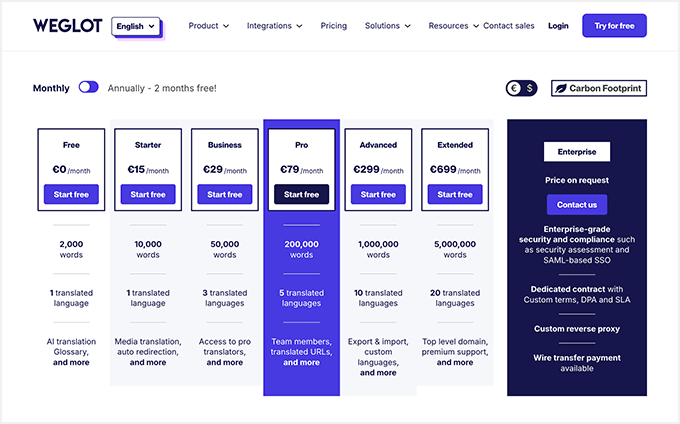
Veți avea nevoie de un cont Weglot pentru a începe să vă traduceți conținutul. Deși există un plan gratuit, funcția avansată de model lingvistic AI pe care o folosim în acest ghid este disponibilă în planul Pro sau superior.
Nu vă faceți griji – toate planurile vin cu o perioadă de probă gratuită de 14 zile, deci nu veți fi taxați în timp ce o testați.
Continuați și faceți clic pe butonul „Start free” de sub planul Pro pe site-ul Weglot
Acest lucru vă va duce la pagina de înregistrare.
Trebuie să introduceți adresa de e-mail, să creați o parolă puternică și să faceți clic pe butonul „Înregistrare”.

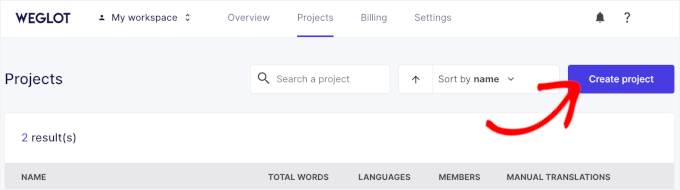
La înregistrare, Weglot vă va duce la tabloul de bord.
De aici, puteți continua și faceți clic pe butonul „Creare proiect”.
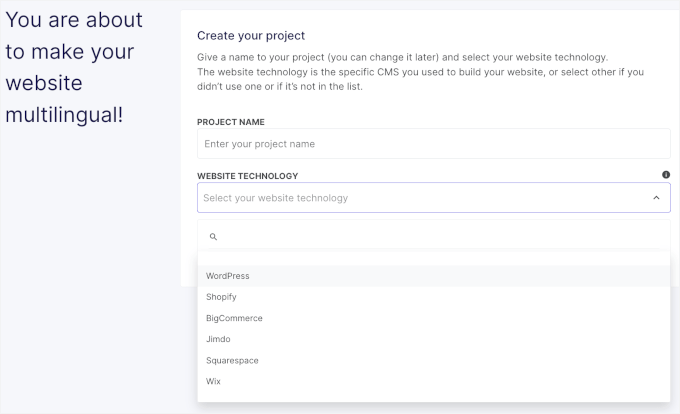
Pe ecranul următor, trebuie să introduceți un nume pentru noul dvs. proiect. Deși acesta este doar pentru referința dvs., recomand să alegeți ceva descriptiv pentru o organizare mai ușoară.
După aceea, vei alege tehnologia site-ului web în câmpul derulant. În acest caz, poți face clic pe „WordPress”.
După ce ați terminat, faceți clic pe „Următorul”.
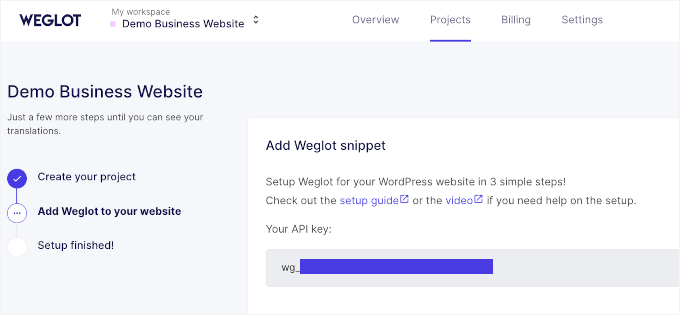
Pe ecranul următor, Weglot vă va afișa cheia API.
Păstrați această filă deschisă, deoarece veți avea nevoie de ea pentru a conecta contul dvs. Weglot și site-ul dvs.
Pasul 2: Instalează și activează pluginul Weglot
Acum, puteți instala pluginul Weglot pe site-ul dvs. WordPress.
Pur și simplu navigați la Plugins » Add New Plugin pentru a începe.

Pe ecranul următor, puteți căuta „Weglot” pentru a-l găsi rapid în depozitul WordPress.
Apasă pe butonul „Instalează acum”, apoi activează pluginul după ce instalarea este completă.
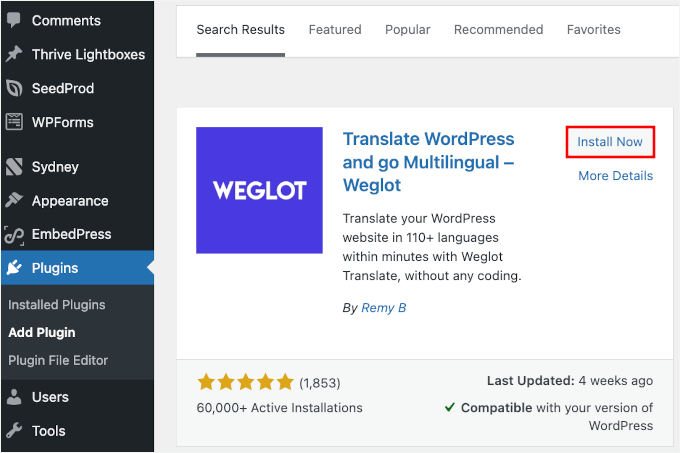
După activare, veți vedea un nou element de meniu „Weglot” apărând în bara laterală de administrare WordPress. Pentru mai multe informații, consultați ghidul nostru despre cum să instalați un plugin WordPress.
Pasul 3: Configurarea contului Weglot și traducerea de bază
După activarea pluginului, faceți clic pe „Weglot” în zona de administrare WordPress.
Acest lucru va deschide panoul „Configurare principală”, unde veți conecta site-ul dvs. WordPress la contul dvs. Weglot.
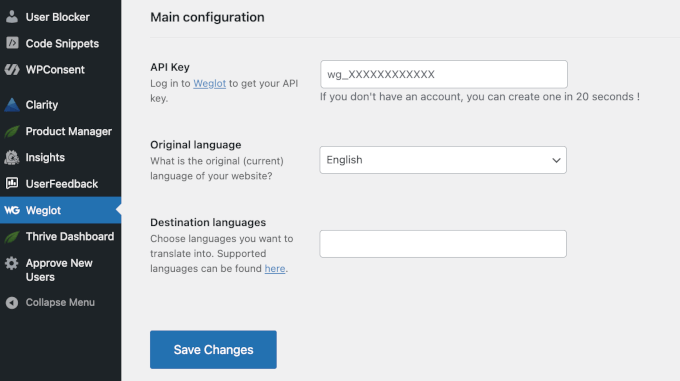
Pur și simplu copiați cheia API din tabloul de bord Weglot și lipiți-o în câmpul „API Key”.
Weglot îți va verifica apoi contul.
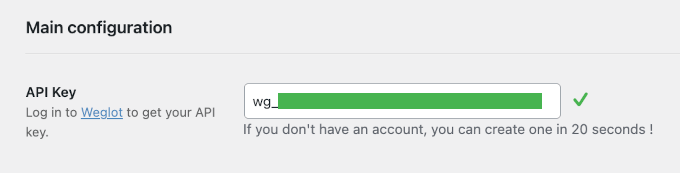
După verificare, veți vedea o bifă.
Apoi, puteți selecta limba dvs. originală (limba în care este scris în prezent site-ul dvs. web) și puteți alege în ce limbi doriți să traduceți.
🧑💻 Sfat Pro: Recomand să începeți inițial cu doar una sau două limbi țintă. Astfel, puteți testa cu ușurință calitatea traducerii AI și puteți ajusta setările înainte de a traduce mai mult conținut.
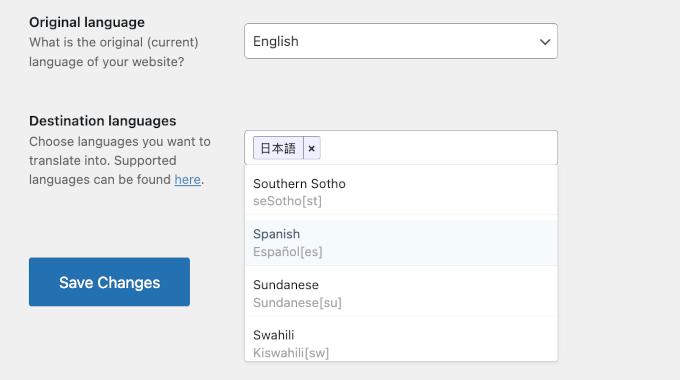
Cu asta gata, nu uitați să faceți clic pe butonul „Salvează modificările”.
Și după câteva secunde, veți vedea un mesaj de succes.
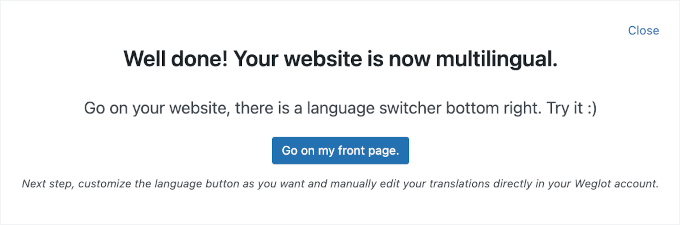
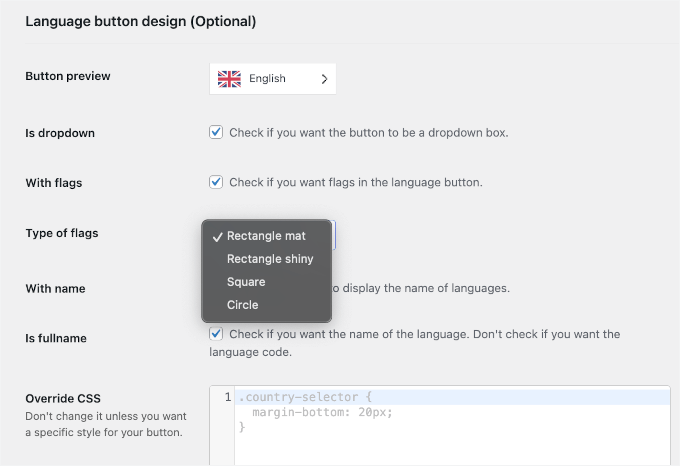
Dacă închideți notificarea, ați putea observa că Weglot deblochează mai multe opțiuni de personalizare.
Pe aceeași pagină, puteți personaliza designul comutatorului de limbă, puteți configura stilul widgetului și puteți alege unde apare comutatorul de limbă pe site-ul dvs.
În acest moment, Weglot a aplicat un prim strat de traducere automată standard pe întregul site. Acest lucru vă oferă o versiune completă, tradusă, cu care să începeți.
Dacă vizitați site-ul dvs. web, veți vedea comutatorul de limbă.

În pașii următori, vă voi arăta cum să utilizați AI Language Model pentru a rafina și îmbunătăți aceste traduceri pentru a se potrivi cu vocea brandului dumneavoastră.
Pasul 4: Crearea regulilor de glosar pentru traducerile dvs.
Pentru a începe să vă îmbunătățiți traducerile, este o idee bună să vă creați mai întâi regulile pentru glosar.
Un glosar este ca un set de reguli pentru AI. Acesta listează cuvintele care nu trebuie niciodată traduse (cum ar fi numele mărcii dvs., numele produselor sau terminologia industriei) sau care trebuie întotdeauna traduse într-un anumit fel.
Fără un glosar, instrumentele AI ar putea traduce acești termeni incorect sau inconsecvent. Acest lucru vă poate confuza cititorii, ceea ce poate afecta experiența utilizatorului sau chiar poate dăuna identității mărcii dumneavoastră.
Pentru a începe, să navigăm la pagina „Proiect” și să dăm clic pe cel pe care tocmai l-ați creat din tabloul de bord Weglot. Aceasta va deschide panoul de configurare al proiectului.
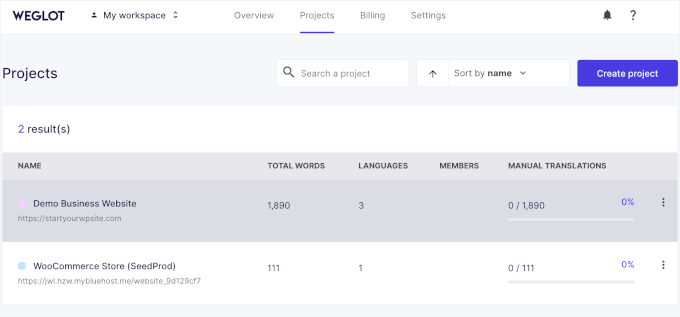
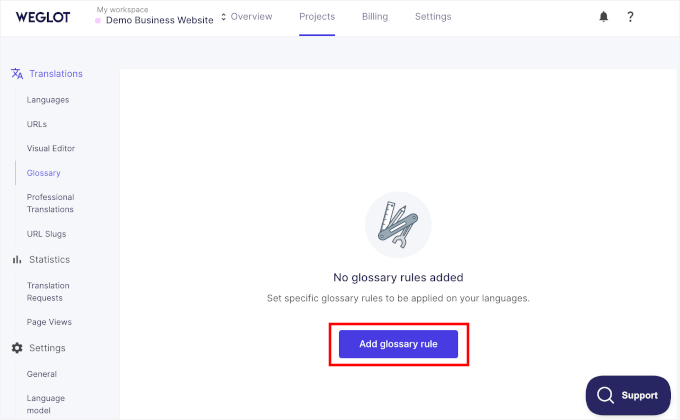
Pentru a crea reguli de glosar, puteți comuta la fila „Glosar”.
Apoi, faceți clic pe butonul „Adăugați o regulă de glosar”
În fereastra pop-up care apare, va trebui să:
- Setează-ți regula, fie că este vorba de „Nu traduce niciodată” sau „Tradu mereu”.
- Tastați cuvântul pentru care doriți să setați regula în câmpul „Introduceți cuvântul”.
- Alegeți o limbă țintă sau lăsați câmpul „Language” gol pentru a aplica tuturor limbilor pe care le aveți pe site-ul dvs.
- Faceți-l sensibil la majuscule (sau nu).
De exemplu, prima mea regulă este „Nu traduce niciodată „Exemplu Site Web” în indoneziană.”
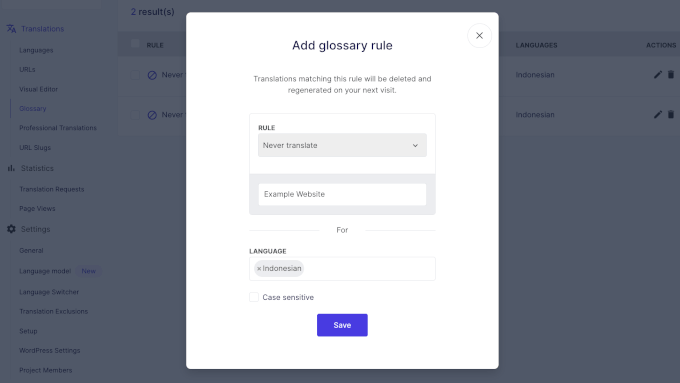
Odată ce ați configurat regula, puteți face clic pe butonul „Salvare”.
Weglot vă va redirecționa apoi către fila „Glosar”, unde veți vedea toate regulile pe care le-ați creat într-un tabel.
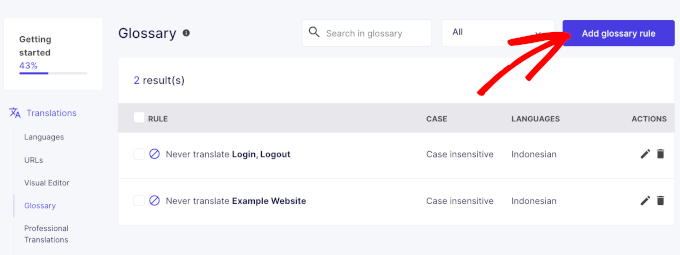
Puteți continua să adăugați reguli făcând clic pe butonul „Adăugați o regulă de glosar” și repetând același proces.
Pasul 5: Configurați setările modelului lingvistic AI personalizat
Acum este momentul să configurați Modelul Lingvistic AI al Weglot.
În panoul de configurare al proiectului dvs., navigați la Setări » Model lingvistic.
De aici, faceți clic pe butonul „Configurare” pentru a începe să construiți un sistem de traducere mai personalizat.
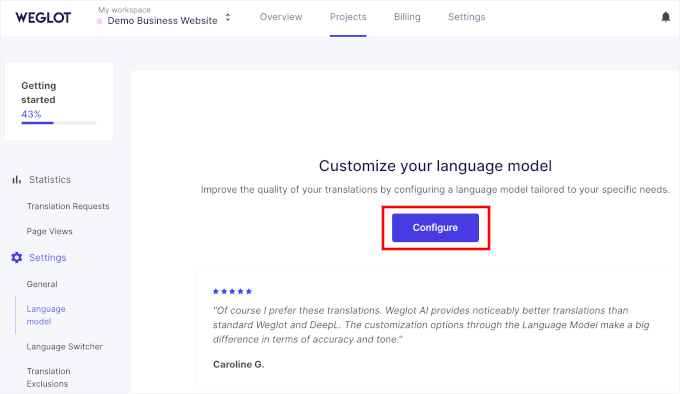
Procesul de configurare vă ghidează prin mai multe zone cheie care ajută AI-ul să înțeleagă brandul dvs.
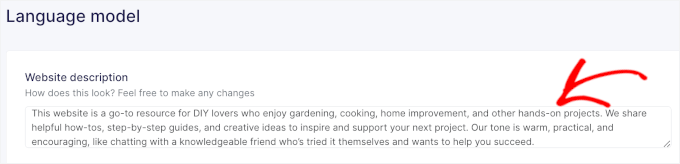
Puteți începe cu descrierea site-ului dvs. web, unde veți scrie 2-3 propoziții care explică ce face afacerea dvs. mică și ce o face unică.
Cel mai important lucru este să fiți specific cu privire la marca dvs. chiar de la început. Contextul face o mare diferență, așa că asigurați-vă că oferiți cât mai mult context posibil.
De exemplu, ați putea informa inteligența artificială: „Publicul nostru include entuziaști DIY.”
Dacă vrei să-ți explici tonul, nu spune doar că este „prietenos”. În schimb, poți încerca să fii mai specific cu fraze precum „cald și încurajator” sau „practic, cu o atitudine proactivă”.
De exemplu, dacă blogul dvs. WordPress este pentru a partaja proiecte DIY, ați putea spune:
„Acest site web este o resursă de referință pentru pasionații de bricolaj cărora le place grădinăritul, gătitul, îmbunătățirea locuinței și alte proiecte practice. Împărtășim ghiduri utile, instrucțiuni pas cu pas și idei creative pentru a vă inspira și a vă sprijini următorul proiect. Tonul nostru este cald, practic și încurajator, ca o conversație cu un prieten cunoscător care a încercat singur și vrea să te ajute să reușești.“
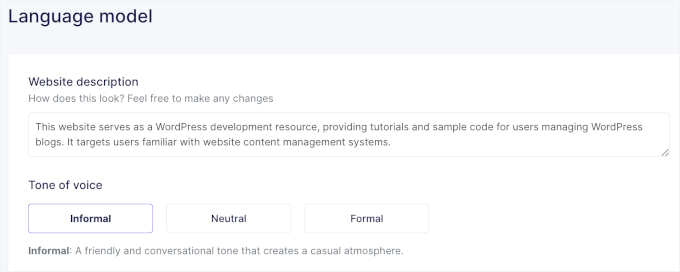
Apoi, vei defini tonul vocii tale.
Weglot are 3 opțiuni pentru acest lucru – Informal, Neutru și Formal. Dacă nu sunteți sigur ce să alegeți, puteți face clic pe fiecare dintre ele, iar Weglot vă va arăta o explicație:
- Informal: Un ton prietenos și conversațional care creează o atmosferă relaxată.
- Neutru: Un ton echilibrat și profesional, potrivit pentru majoritatea contextelor de afaceri.
- Formal: Un ton profesional și autoritar, ideal pentru comunicări oficiale.
Pentru demonstrație, aleg tonul informal de voce.
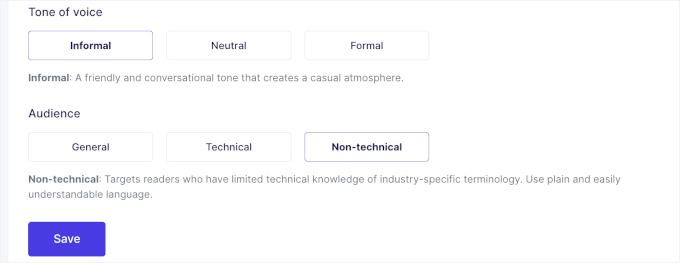
După aceea, veți defini audiența țintă alegând dintre cele 3 grupuri disponibile: General, Tehnic și Non-Tehnic.
Iată ce înseamnă fiecare grup:
- General: Vizează un public general. Folosiți terminologie standard pentru a vă adresa celui mai larg public posibil.
- Tehnic: Vizați utilizatori cu cunoștințe și expertiză tehnică. Folosiți terminologie specifică industriei, dacă este necesar.
- Non-tehnic: Vizează cititorii care au cunoștințe tehnice limitate despre terminologia specifică industriei. Folosiți un limbaj simplu și ușor de înțeles.
Nu uitați să faceți clic pe „Salvați modificările” când ați terminat.
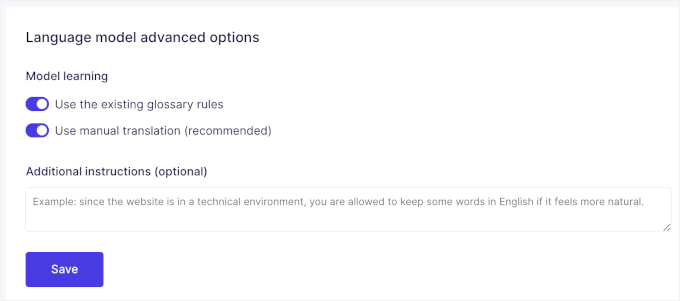
Spre sfârșitul paginii, veți vedea setări avansate pentru modelul dvs. lingvistic. Acestea vă permit să ajustați fin modul în care Weglot gestionează traducerile pe site-ul dvs.
Aici, puteți alege să:
- Utilizați regulile existente din glosar – Aceasta îi spune Weglot să urmeze glosarul pe care l-ați configurat, astfel încât termenii preferați și formulările specifice brandului dvs. să rămână consecvente în toate traducerile.
- Utilizați traducerea manuală – Dacă ați făcut modificări manuale la traducerile dvs., activarea acestei opțiuni permite inteligenței artificiale Weglot să învețe din ele și să îmbunătățească sugestiile viitoare. Ajută inteligența artificială să se potrivească mai bine tonului și stilului dvs. de scriere în timp.
Pur și simplu activați opțiunile pe care doriți să le utilizați și apoi faceți clic pe „Salvare” pentru a păstra modificările.
Pasul 6: Aplică traducerile AI la conținutul tău
După configurarea modelului dvs. lingvistic AI, îl puteți aplica traducerilor existente.
Navigați pur și simplu la Traduceri » Limbi și apoi faceți clic pe perechea de limbi pe care doriți să o editați. Acest lucru vă va duce la lista de traduceri.
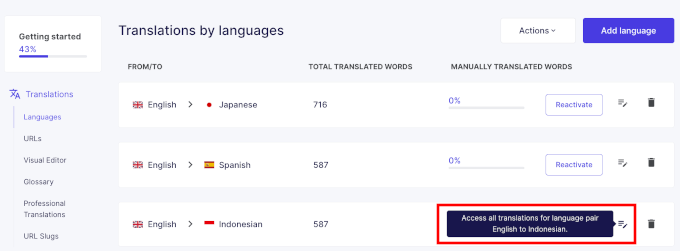
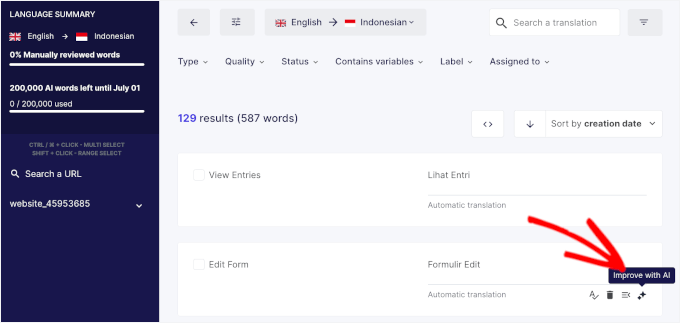
Veți vedea că conținutul dvs. a fost deja tradus folosind un motor standard. Pentru a-l îmbunătăți cu setările dvs. AI personalizate, aveți control complet asupra traducerilor care primesc tratamentul AI.
Pur și simplu plasați cursorul peste o secțiune și faceți clic pe butonul „Îmbunătățiți cu AI”.
Sistemul AI Language Model va procesa apoi conținutul dvs. folosind toate ghidurile de marcă și terminologia pe care le-ați configurat.
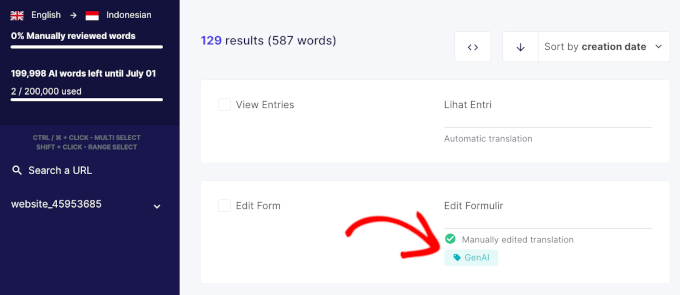
Fiecare traducere procesată cu modelul dvs. lingvistic AI va afișa o etichetă „GenAI” în lista din tabloul de bord.
Aceasta este o etichetă internă care vă ajută să urmăriți ce conținut a fost îmbunătățit cu setările dvs. AI personalizate, comparativ cu traducerile standard. Vizitatorii site-ului dvs. web nu vor vedea această etichetă.
Puteți aplica modelul dvs. lingvistic AI la traduceri individuale, una câte una.
Alternativ, poți selecta până la 25 de traduceri simultan pentru procesare în masă.
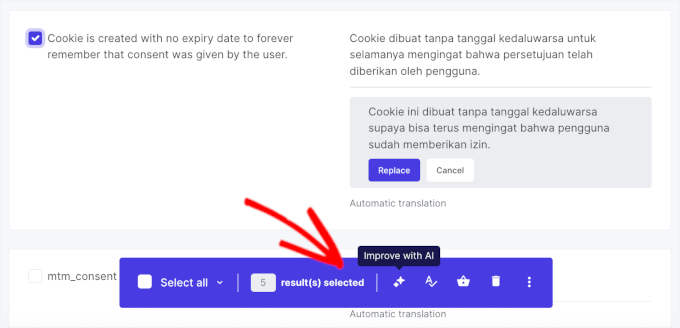
🧑💻 Sfat Pro: Weglot, ca orice alt instrument de traducere AI, vă taxează în funcție de utilizare, așa că este inteligent să începeți cu paginile dvs. cu prioritate înaltă – cum ar fi pagina de pornire, paginile cheie de produse și principalele apeluri la acțiune.
De asemenea, nu uitați să urmăriți utilizarea creditelor, mai ales în prima lună, când este ușor să fiți prins în entuziasm.
Pasul 7: Monitorizați și rafinați traducerile AI
După aplicarea traducerilor AI pe conținutul dvs., este important să revizuiți rezultatele și să faceți ajustări. AI-ul face o treabă excelentă, dar nu este perfect, mai ales când învață pentru prima dată vocea mărcii dvs.
Iată câteva sfaturi:
- Verificați câteva pagini traduse pe site-ul dvs. live pentru a vedea cum curge conținutul generat de AI și cum sună pentru vizitatorii reali.
- Acordați atenție modului în care menține personalitatea mărcii dvs. și dacă termenii tehnici sunt gestionați corect.
Când găsiți traduceri care necesită ajustări, puteți face acele modificări manual în tabloul de bord Weglot. Pur și simplu accesați secțiunea și editați-o direct în câmpul de traducere.
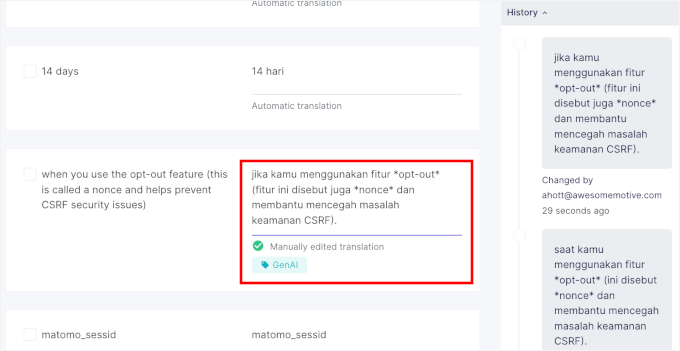
Weglot va actualiza apoi starea la „Traducere editată manual”.
Iată partea inteligentă: AI-ul învață din corecțiile dvs. manuale și aplică automat acele lecții traducerilor viitoare.
Acest lucru creează un ciclu de feedback în care modelul dvs. lingvistic AI se îmbunătățește în timp. Cu cât îl utilizați și îl rafinați mai mult, cu atât mai precis va capta vocea unică a brandului dvs. în toate limbile.
Gata! Ați folosit cu succes Modelul Lingvistic AI de la Weglot pentru a crea traduceri de înaltă calitate, în conformitate cu marca dvs., pentru site-ul dvs. web.
Metoda 2: Utilizarea traducerii AI SeedProd (pentru conținutul paginii)
Weglot este conceput pentru a traduce automat întregul site web. Pe de altă parte, SeedProd, care este cel mai bun constructor de pagini drag-and-drop, este perfect pentru traducerea conținutului pe paginile tale WordPress.
Această metodă este perfectă dacă nu aveți nevoie să traduceți întregul site, dar doriți să creați rapid o pagină de destinație specifică pentru o campanie într-o altă limbă.
De exemplu, ați putea lansa o pagină de vânzări în spaniolă pentru o promoție specială, fără a schimba nimic altceva pe site-ul dvs. web în limba engleză.
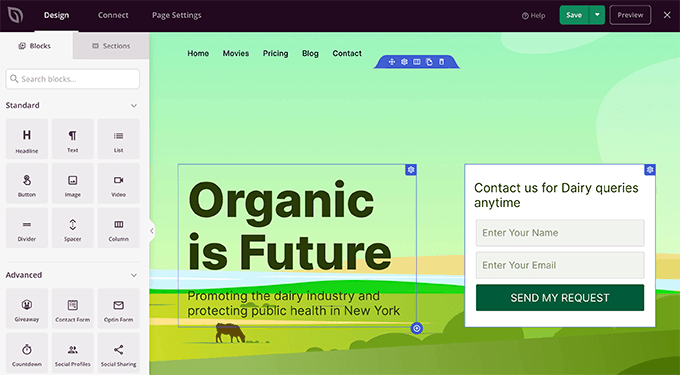
✋ Atenție: Este important să știi că SeedProd traduce conținutul pe pagină cu pagină în editorul său și nu creează un comutator de limbă la nivel de site.
Pentru mai multe informații despre plugin, consultați recenzia noastră detaliată despre SeedProd.
Pasul 1: Instalați și configurați SeedProd
Înainte de a începe, rețineți că funcțiile AI ale SeedProd fac parte din planurile plătite. Acestea fiind spuse, există o versiune gratuită SeedProd care este excelentă pentru a încerca pluginul.
Mai întâi, să ne înregistrăm pentru un cont pe site-ul SeedProd.
Pur și simplu faceți clic pe butonul „Get SeedProd Now” și urmați procesul de înregistrare.

După ce v-ați înregistrat un cont, veți fi direcționat către tabloul de bord SeedProd, unde trebuie să descărcați fișierul zip pentru plugin.
Apoi, este timpul să îl instalați pe site-ul dvs. WordPress.
Mergi la Pluginuri » Adaugă un plugin nou apoi apasă pe butonul „Încarcă plugin”.

Aceasta va deschide încărcătorul de fișiere.
Faceți clic pe „Alegeți fișierul” și încărcați fișierul zip SeedProd de pe computer.

Odată încărcat, puteți face clic pe butonul „Instalați acum” și apoi pe „Activați” atunci când apare.
Pentru mai multe informații, consultați ghidul nostru despre cum se instalează un plugin WordPress.
Veți fi apoi redirecționat către o pagină unde trebuie să introduceți cheia de licență SeedProd. O puteți găsi în contul dvs. SeedProd.

Pasul 2: Creați o pagină cu SeedProd
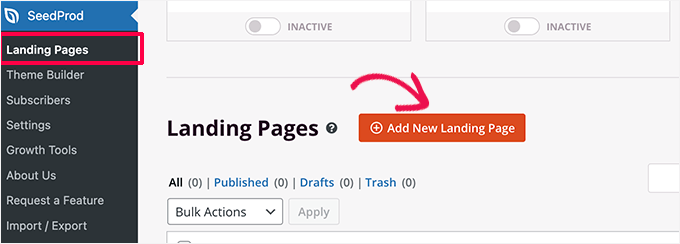
Apoi, puteți naviga la SeedProd » Landing Pages în zona de administrare WordPress pentru a crea o pagină nouă.
Pur și simplu faceți clic pe „Adăugați o pagină de destinație nouă”.
După aceea, va trebui să alegeți un șablon.
SeedProd are multe opțiuni de șabloane, care sunt organizate în diferite categorii de campanii, inclusiv în curând, mulțumesc și pagini 404. Poți face clic pe filele din partea de sus a ecranului pentru a filtra șabloanele în funcție de tipul campaniei.
Deoarece creăm o pagină de destinație, s-ar putea să vrei să arunci o privire la filele Vânzări, Webinar sau Lead Squeeze.
SeedProd îți permite să previzualizezi fiecare șablon. Pur și simplu plasează cursorul mouse-ului peste el și apoi apasă pe lupa.
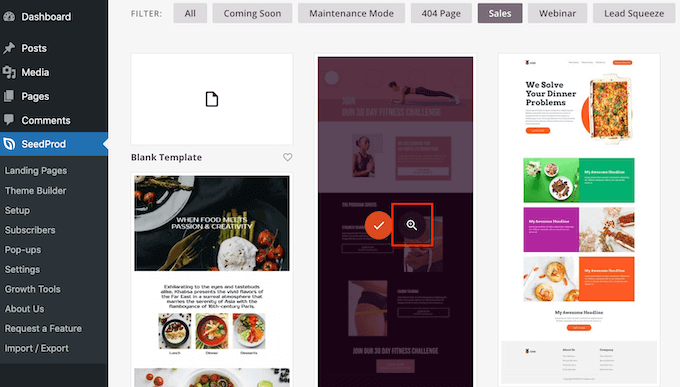
După ce ați găsit șablonul perfect, faceți clic pe butonul cu bifa.
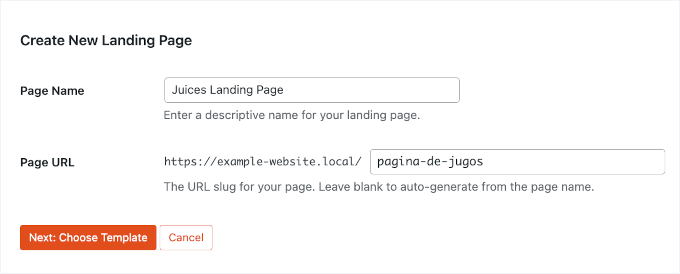
Aceasta va deschide o fereastră pop-up unde puteți denumi pagina dvs. de destinație. Aici, veți dori să actualizați URL-ul paginii (slug) pentru a corespunde noii limbi. De exemplu, schimbați codul generat automat /juice-landing-page în /pagina-de-jugos pentru o versiune în spaniolă.
Când se deschide constructorul de pagini, veți vedea aspectul conținutului dvs. în partea dreaptă și instrumentele de construire în stânga.
Aici vei găsi și funcțiile de traducere AI pentru elementele individuale ale paginii.

Acum puteți începe să construiți și să personalizați pagina dvs. de destinație, trăgând și plasând blocuri din panoul din stânga pe pagina din dreapta.
Pentru detalii, consultați ghidul nostru despre cum să creați pagini de destinație în WordPress.
Pasul 3: Traduceți elementele paginii cu AI
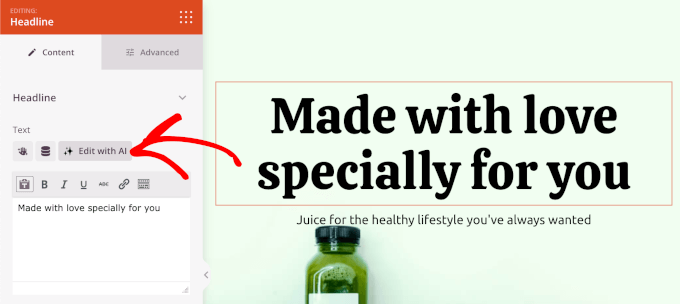
Opțiunea de traducere AI apare atunci când selectați blocuri de text, cum ar fi titluri, paragrafe sau textul butoanelor. Nu veți vedea opțiuni de traducere pentru imagini sau blocuri structurale, deoarece acestea nu conțin conținut text traductibil.
Pentru a traduce orice bloc de text, pur și simplu faceți clic pe el pentru a-l selecta în constructorul de pagini. Veți vedea panoul de setări al blocului deschizându-se în partea stângă a ecranului.
De aici, să dăm clic pe „Edit with AI”.
Pe fereastra pop-up care apare, extindeți meniul derulant „Traduceți textul în”. SeedProd vă va prezenta apoi peste 50 de opțiuni de limbă.
Selectați limba țintă în care doriți să vă traduceți conținutul din meniul derulant.

Odată ce ați ales limba țintă, AI-ul SeedProd va traduce rapid textul dvs. în doar câteva secunde.
Veți vedea o previzualizare a traducerii, permițându-vă să verificați tonul și sensul. Dacă arată bine, pur și simplu faceți clic pe „Insert” pentru a înlocui textul original.
Ce se întâmplă dacă nu sună chiar corect? Îl puteți ajusta sau genera o nouă versiune.
Pur și simplu repetați acest lucru pentru fiecare bloc de text pe care doriți să îl traduceți.
Pasul 4: Revizuirea și publicarea conținutului tradus
Înainte de a publica pagina dvs. tradusă, vă recomand să utilizați funcția de previzualizare SeedProd pentru a vedea cum arată totul împreună.
Faceți clic pe butonul „Previzualizare” pentru a vizualiza pagina așa cum o vor vedea vizitatorii, verificând dacă toate elementele traduse funcționează bine împreună.
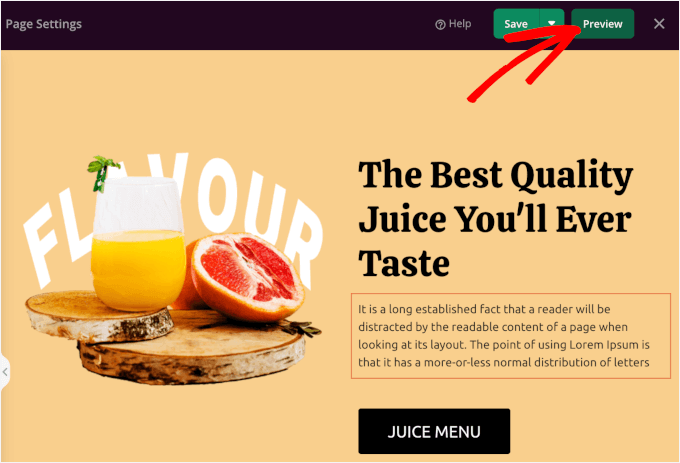
Acordați o atenție deosebită textului butoanelor, titlurilor și apelurilor la acțiune pentru a vă asigura că sunt convingătoare în limba țintă. Uneori, traducerile directe nu au același impact ca originalul, așa că este posibil să fie necesar să ajustați formularea pentru o eficiență maximă.
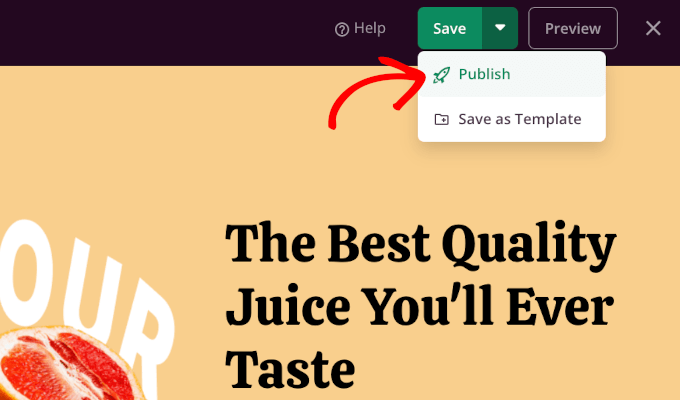
Odată ce ești mulțumit de toate traducerile, poți publica pagina făcând clic pe butonul „Salvare” și apoi pe „Publică”.
Întrebări frecvente despre utilizarea AI pentru traducerea site-ului dvs.
Încă aveți câteva întrebări despre traducerile AI? Mai jos, am răspuns la câteva dintre cele mai frecvente pentru a vă ajuta să luați o decizie mai informată.
Cât de precisă este traducerea AI comparativ cu traducerea umană?
Traducerea AI a parcurs un drum lung de la zilele Google Translate rudimentare, dar nu a ajuns încă la acuratețea umană. Din experiența mea, instrumentele AI moderne precum Modelul Lingvistic AI de la Weglot obțin majoritatea traducerilor corecte din prima încercare.
Cea mai mare diferență este înțelegerea contextului. Traducătorii umani excelează în a capta sensuri subtile și referințe culturale pe care inteligența artificială le-ar putea rata. Cu toate acestea, inteligența artificială câștigă la capitolul consistență, deoarece nu va traduce același termen diferit pe site-ul dvs., așa cum fac uneori traducătorii umani.
Pentru majoritatea site-urilor web de afaceri, traducerea AI oferă rezultate excelente pe care le puteți ajusta după cum este necesar. Cheia este să o tratați ca pe un punct de plecare inteligent.
Poate AI să înțeleagă diferențele lingvistice regionale?
Instrumentele actuale de traducere AI gestionează diferențele regionale mai bine decât ați putea crede, dar nu sunt perfecte.
De exemplu, să spunem că ați testat traduceri pentru piețele spaniole. În acest caz, este posibil să observați că AI-ul poate distinge între spaniola mexicană și spaniola argentiniană atunci când specificați regiunea țintă (gestionând diferențe precum utilizarea lui „tú” versus „vos”).
Provocarea apare odată cu contextul cultural și practicile locale de afaceri. AI-ul ar putea traduce conținutul dvs. cu precizie, dar ar putea omite faptul că anumite fraze sună prea formal sau prea casual pentru anumite regiuni.
Există limitări ale capacităților actuale ale AI?
Da, traducerea AI are încă unele puncte nevăzute. Umorul, jocurile de cuvinte și conținutul foarte creativ eșuează adesea în a fi traduse bine, deoarece se bazează pe cunoștințe culturale pe care AI-ul nu le-a stăpânit încă pe deplin.
Jargonul tehnic poate fi, de asemenea, dificil. În timp ce AI gestionează bine termenii de afaceri comuni, limbajul specializat al industriei se pierde uneori în traducere. De aceea, construirea unui glosar cuprinzător este atât de importantă.
Am observat, de asemenea, că AI-ul poate avea dificultăți cu contextul care se întinde pe mai multe propoziții. Poate traduce fiecare propoziție corect pe cont propriu, dar poate omite modul în care acestea lucrează împreună pentru a transmite sensul complet.
Care sunt unele dintre provocările comune în traducerea AI și cum pot fi depășite?
Cea mai mare provocare pe care o văd este așteptarea ca AI să funcționeze perfect imediat. Trebuie să investiți timp în antrenarea sistemului cu vocea mărcii și terminologia dvs.
O altă problemă comună este calitatea inconsistentă pe diferite tipuri de conținut. Articolele de blog s-ar putea traduce frumos, în timp ce descrierile produselor sună ciudat. Soluția este să creați ghiduri specifice pentru fiecare tip de conținut pe care îl traduceți.
Gestionarea creditelor poate fi, de asemenea, o provocare pentru începători. Începeți cu pași mici, testați temeinic și scalați treptat. Este mai bine să traduceți perfect 10 pagini importante decât să traduceți 100 de pagini prost deodată.
Mai multe ghiduri AI pentru a vă ajuta să eficientizați sarcinile WordPress
Sper că acest ghid v-a ajutat să învățați cum să folosiți inteligența artificială pentru a vă traduce site-ul web. Dacă ați găsit acest ghid util, s-ar putea să doriți să consultați și celelalte ghiduri ale noastre pentru a vă dezvolta afacerea cu inteligență artificială:
- Cum să creezi un site web WordPress cu AI
- Ghid pentru antreprenori despre inteligența artificială
- Conținutul AI este dăunător pentru SEO-ul WordPress? (Perspective și sfaturi de la experți)
- Cum să scrii conținut folosind un generator de conținut AI în WordPress
- Cum să folosiți AI pentru serviciul clienți (Sfaturi pentru afaceri mici)
- Sfaturi pentru utilizarea AI pentru a vă crește campania de generare de lead-uri
- Cum să folosiți AI pentru a vă spori marketingul (sfaturi de la experți)
- Cele mai bune prompturi AI pentru bloggeri, marketeri și social media
- Cele mai bune moduri de a folosi OpenAI pe site-ul dvs. WordPress
- Cei mai buni constructori de site-uri AI pentru WordPress (alegeri experți)
- Statistici Surprinzătoare despre AI – Tot ce trebuie să știi
Dacă ți-a plăcut acest articol, te rugăm să te abonezi la canalul nostru de YouTube pentru tutoriale video WordPress. Ne poți găsi, de asemenea, pe Twitter și Facebook.



Ai o întrebare sau o sugestie? Te rugăm să lași un comentariu pentru a începe discuția.