


Probabil ați observat că funcția implicită de e-mail PHP a WordPress este nesigură și adesea trimite e-mailurile dvs. importante direct în folderul de spam sau chiar deloc.
La WPBeginner, folosim un server SMTP pentru a ne asigura că e-mailurile noastre sunt livrate de fiecare dată. Dar mulți începători ne spun că găsesc complicată configurarea unui server de e-mail.
Acest articol oferă un ghid pas cu pas pentru configurarea unui server SMTP gratuit pentru site-ul dvs. WordPress pentru a vă îmbunătăți livrarea e-mailurilor. Metoda 1 este cea mai simplă.
De ce să folosiți un server SMTP pentru a trimite e-mailuri WordPress?
Adesea, proprietarii de site-uri web se plâng de problema WordPress care nu trimite e-mailuri.
În mod implicit, WordPress trimite e-mailuri prin funcția de e-mail PHP. Din păcate, nu toate serverele de hosting WordPress sunt configurate corect pentru a utiliza e-mailul PHP.
Chiar și atunci când e-mailurile sunt trimise cu succes, acestea pot fi identificate incorect ca spam. Acest lucru înseamnă că ar putea fi șterse automat fără a fi văzute niciodată.
Cea mai bună modalitate de a asigura livrarea e-mailurilor WordPress este prin utilizarea unui server SMTP. Acesta este protocolul standard pentru trimiterea e-mailurilor pe internet.
Serverele SMTP folosesc autentificare adecvată pentru a se asigura că e-mailul este trimis de un expeditor autorizat. Acest lucru îmbunătățește livrabilitatea, iar e-mailurile dvs. ajung în siguranță în inbox-urile utilizatorilor.
Acum, aveți nevoie de un plugin pentru a conecta site-ul dvs. WordPress la serverul dvs. SMTP. Vom folosi pluginul WP Mail SMTP, care este cel mai bun plugin SMTP pentru WordPress.
Din fericire, există și o versiune gratuită a WP Mail SMTP disponibilă.
Acestea fiind spuse, să vedem cum să configurăm WP Mail SMTP și apoi cum să îl conectăm la servere SMTP gratuite populare.
Instalarea pluginului WP Mail SMTP pentru WordPress
Primul pas este să instalați și să activați pluginul WP Mail SMTP. Pentru mai multe detalii, consultați ghidul nostru pas cu pas despre cum să instalați un plugin WordPress.
La activare, veți vedea expertul de configurare WP Mail SMTP. Puteți sări peste expert, deoarece vă vom arăta cum să configurați pluginul manual.
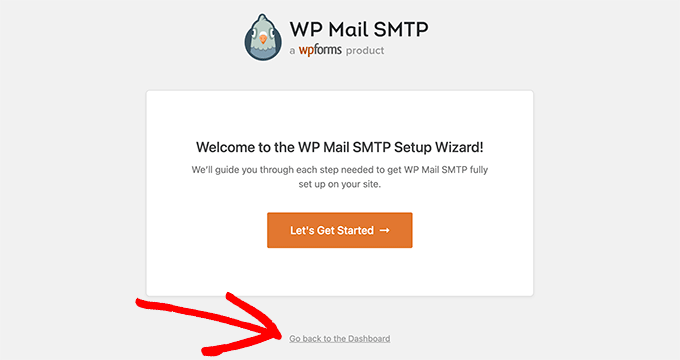
Pur și simplu faceți clic pe linkul „Înapoi la tabloul de bord” din partea de jos.
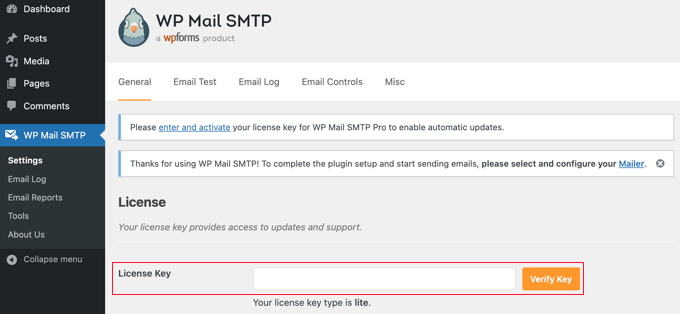
Ar trebui să vedeți acum pagina WP Mail SMTP » Setări, unde puteți configura pluginul.
Dacă ați achiziționat o licență Pro, atunci va trebui să lipiți cheia de licență și să faceți clic pe butonul „Verifică cheia”. Puteți găsi cheia de licență în zona dvs. de cont de pe site-ul WP Mail SMTP.
Trebuie să începeți prin a introduce adresa dvs. de email de la expeditor și numele expeditorului. Emailurile WordPress vor fi trimise de la această adresă de email și acest nume.
Ar trebui să lăsați bifată căsuța „Forțați emailul de la expeditor”. Acest lucru asigură că toate emailurile de pe site-ul dvs. WordPress sunt trimise de la acea adresă de email prin serverul dvs. SMTP.
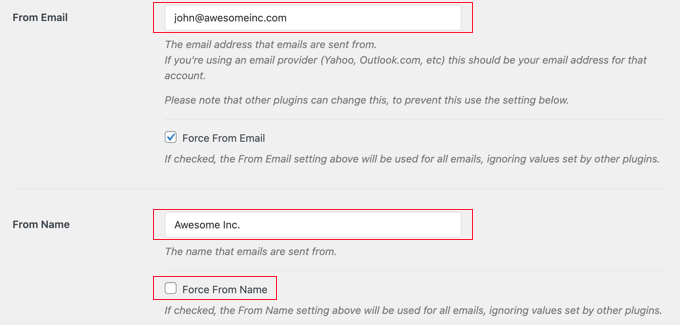
Sfat: Asigurați-vă că bifați opțiunea „Forțare de la nume” pentru ca toate e-mailurile să provină de la același nume, indiferent de setările din pluginuri precum WPForms.
Apoi, ar trebui să derulați în jos la secțiunea Mailer, unde puteți alege un serviciu de trimitere prin SMTP. Pur și simplu faceți clic pe cel pe care doriți să îl utilizați.
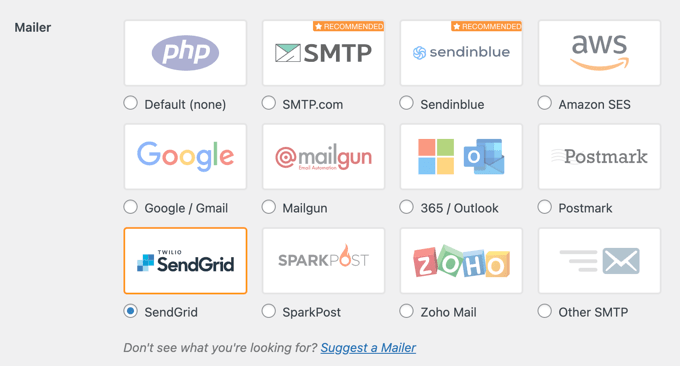
Următorii pași depind de serviciul pe care îl alegeți.
Vom acoperi cum să configurați o serie de servere SMTP gratuite pas cu pas. Trebuie să păstrați deschisă fila de setări WP Mail SMTP și apoi să urmați instrucțiunile pentru serverul SMTP ales de dvs.:
Notă: Dacă nu vă simțiți foarte încrezător în privința aspectelor tehnice, vă recomandăm să faceți upgrade la contul Elite al WP Mail SMTP. Aceștia au un serviciu fantastic de configurare White Glove care vă va ajuta pe parcursul procesului de configurare.
1. Trimiterea e-mailurilor WordPress folosind serverul SMTP Gmail
Puteți utiliza un cont gratuit Gmail pentru a trimite e-mailuri SMTP. Dacă nu aveți deja un cont Gmail, atunci trebuie să creați unul înainte de a urma restul acestor instrucțiuni.
Cu un cont Gmail gratuit, puteți trimite până la 500 de e-mailuri pe zi. Cu toate acestea, dacă aveți acces la un cont Google Workspace plătit, atunci limita este crescută la 2000 de e-mailuri pe zi.
Mai întâi, conectați-vă la administratorul WordPress, unde ar trebui să aveți deja instalat WP Mail SMTP. Pe pagina WP Mail SMTP » Setări, trebuie să selectați „Google / Gmail” ca expeditor de e-mail.
Acum, conectarea plugin-urilor WordPress la Gmail și alte servicii Google poate fi multă muncă. Vestea bună este că versiunea Pro a WP Mail SMTP oferă o configurare cu un singur clic, rapidă și simplă. Recomandăm cu tărie acest lucru.
Pentru a începe, pur și simplu comutați opțiunea „One-Click Setup” în poziția activată.
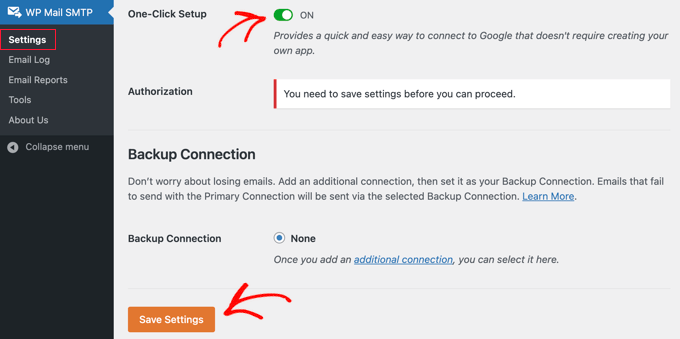
Veți vedea o notificare că trebuie să salvați setările înainte de a putea continua, așa că asigurați-vă că faceți clic pe butonul „Salvați setările” din partea de jos a paginii.
Când derulați înapoi pe pagină, veți vedea că există acum un buton „Sign in with Google”. Trebuie să faceți clic pe acel buton pentru a autoriza pluginul.
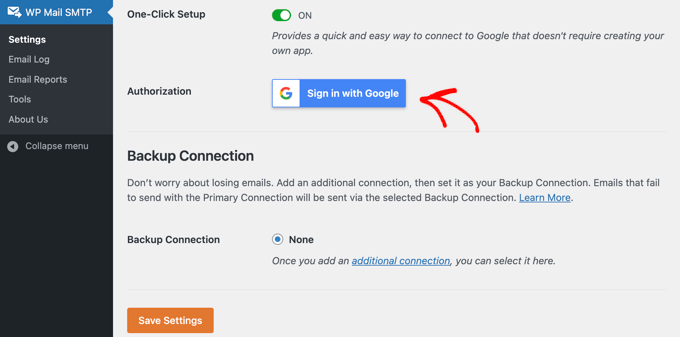
Vi se va cere să selectați un cont Google, să fiți de acord cu termenii și condițiile și să faceți clic pe un buton „Permite” pentru a permite WP Mail SMTP să trimită e-mailuri.
Felicitări, ați conectat cu succes site-ul curent cu Google. Puteți începe să trimiteți emailuri prin Gmail.
Dar mai întâi, ar trebui să continuați și să testați dacă e-mailul dvs. funcționează.
2. Trimiterea e-mailurilor WordPress folosind serverul SMTP Brevo (Sendinblue)
Brevo (anterior Sendinblue) vă permite să trimiteți până la 300 de e-mailuri gratuite zilnic de pe site-ul dvs. web.
Pentru a utiliza Brevo, asigurați-vă că selectați „Sendinblue” pe pagina WP Mail SMTP » Setări din captura de ecran de mai sus.
În continuare, trebuie să creați un cont pe site-ul web Brevo. După confirmarea adresei dvs. de e-mail, vi se va cere să completați informații despre afacerea dvs. Veți primi, de asemenea, un mesaj text cu un cod de confirmare pe care să îl introduceți.
Apoi, vi se va cere să alegeți un plan de prețuri Brevo.
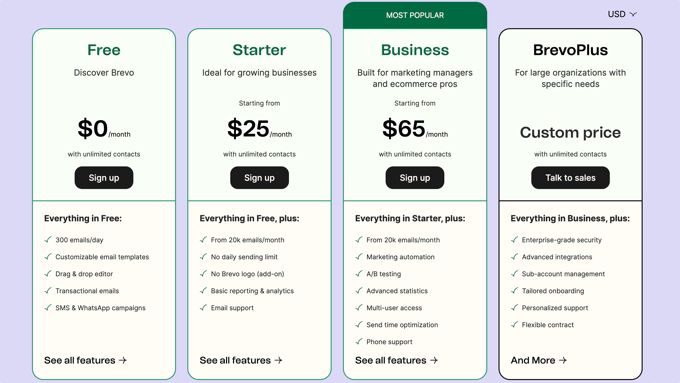
Pur și simplu faceți clic pe butonul „Continue with a Free plan”.
Acum veți vedea tabloul de bord Brevo.
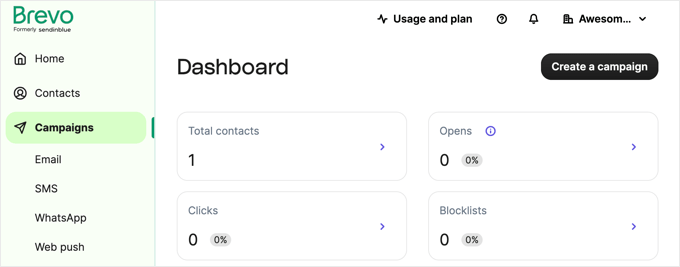
Crearea unui subdomeniu nou pentru e-mailul dvs.
Înainte de a continua, trebuie să creați un subdomeniu pe site-ul dvs. web, cum ar fi mail1.yourdomain.com.
Pentru a face acest lucru, conectați-vă la contul dvs. de găzduire web sau de înregistrare domeniu, apoi urmați instrucțiunile lor pentru adăugarea unui subdomeniu.
Dacă utilizați Bluehost, atunci trebuie să faceți clic pe fila Hosting din stânga. Puteți deschide panoul de control făcând clic pe butonul „cPanel” din partea de jos a paginii.

Aceasta va lansa tabloul de bord cPanel pentru site-ul dvs. web.
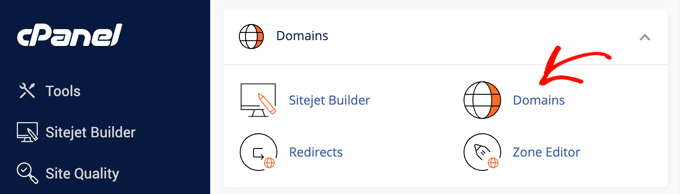
Puteți derula în jos la secțiunea Domenii și apoi faceți clic pe opțiunea „Domenii”.
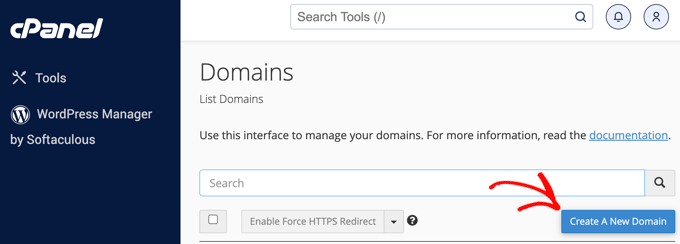
Veți vedea acum o pagină care listează domeniile și subdomeniile dvs. existente.
Pentru a crea un subdomeniu nou, va trebui să faceți clic pe butonul „Creează un domeniu nou”.
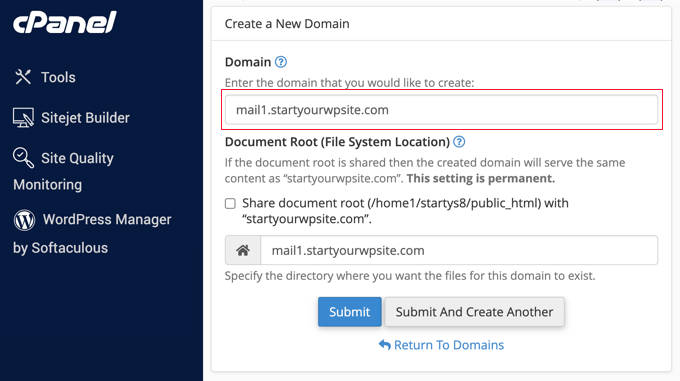
În pagina următoare, va trebui să introduceți subdomeniul pe care doriți să îl creați, urmat de numele domeniului dvs., cum ar fi „mail1.startawpsite.com”.
Apoi, trebuie să faceți clic pe butonul „Trimite” pentru a continua. Bluehost va adăuga subdomeniul la găzduirea dvs.
După crearea subdomeniului, trebuie să îl adăugați la contul dvs. Brevo.
Adăugarea subdomeniului dvs. la Brevo
În contul dvs. Brevo, trebuie să accesați pagina Setări. Pe această pagină, derulați la secțiunea „Expeditori și domenii” și faceți clic pe butonul „Configurare” de sub aceasta.
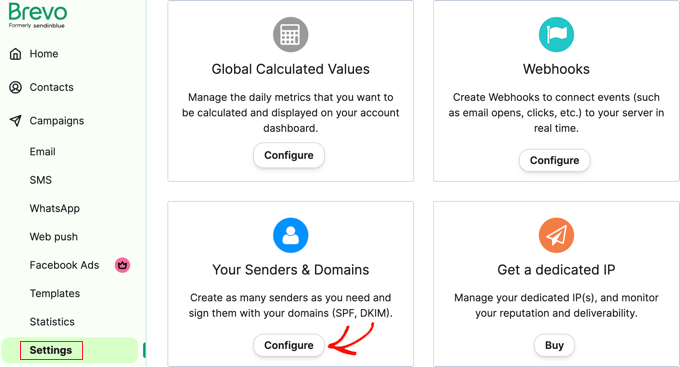
În continuare, trebuie să faceți clic pe „Domenii” din meniul afișat, apoi să faceți clic pe butonul „Adăugați un domeniu”.
Continuați și introduceți întregul dvs. subdomeniu, cum ar fi mail1.yoursite.com. De asemenea, trebuie să alegeți furnizorul dvs. de domenii de e-mail din meniul derulant. Dacă furnizorul dvs. nu este pe listă, alegeți pur și simplu „Altele”.
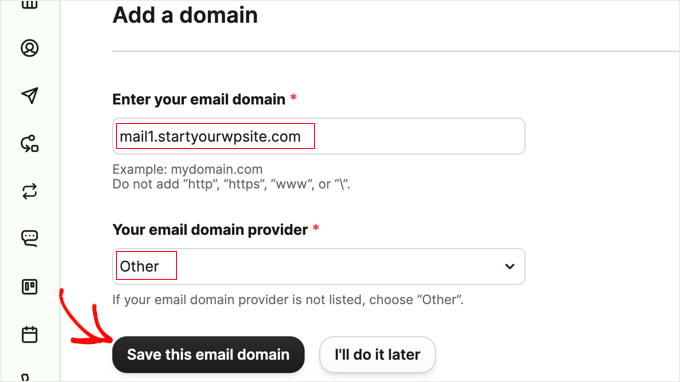
Asigurați-vă că faceți clic pe butonul „Salvează acest domeniu de e-mail” atunci când ați terminat.
Odată ce domeniul de e-mail este salvat, va trebui să verificați că vă aparține. Va trebui să adăugați 2 coduri la setările DNS. Primul va verifica că dețineți domeniul, iar al doilea va îmbunătăți livrarea e-mailurilor.
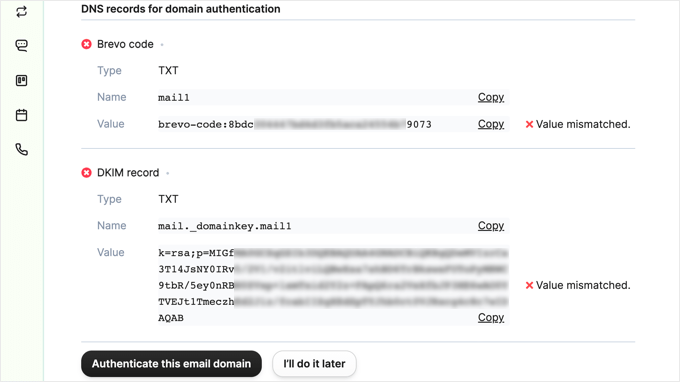
Sfat: Nu vă faceți griji dacă închideți acest pop-up din greșeală. Puteți reveni la el făcând clic pe linkul „Verificați acest domeniu” de lângă subdomeniul dvs.
Apoi, trebuie să deschideți setările DNS pentru domeniul dvs. în contul dvs. de găzduire web. Furnizorul dvs. de găzduire ar trebui să aibă instrucțiuni pentru acest lucru. Asigurați-vă că lăsați deschisă fila cu site-ul Brevo, astfel încât să puteți copia setările.
De exemplu, în Bluehost, trebuie să accesați fila Domenii și să faceți clic pe butonul „Setări” de lângă numele domeniului site-ului dvs. web.

După aceea, veți vedea diferite setări de domeniu în Bluehost.
Pur și simplu derulați în jos și faceți clic pe opțiunea „Advanced Tools”.

Aici, Bluehost va afișa numele serverelor pentru domeniul dvs. și alte înregistrări.
Pentru a gestiona înregistrările DNS, puteți apăsa butonul „Gestionare” de lângă Înregistrări DNS avansate.

Apoi, Bluehost va afișa un mesaj de avertizare conform căruia numai utilizatorii avansați ar trebui să modifice înregistrările DNS, deoarece, cu setările greșite, puteți pierde accesul la e-mailul și site-ul dvs. web.
Puteți pur și simplu să faceți clic pe butonul „Continuare”.

Acest lucru vă va duce la un ecran unde puteți gestiona înregistrările DNS ale site-ului dvs. WordPress.
Trebuie să faceți clic pe butonul „Adăugare înregistrare” și apoi să adăugați înregistrarea codului Brevo folosind informațiile de pe site-ul Brevo. Apoi, ar trebui să faceți același lucru pentru a adăuga înregistrarea DKIM.
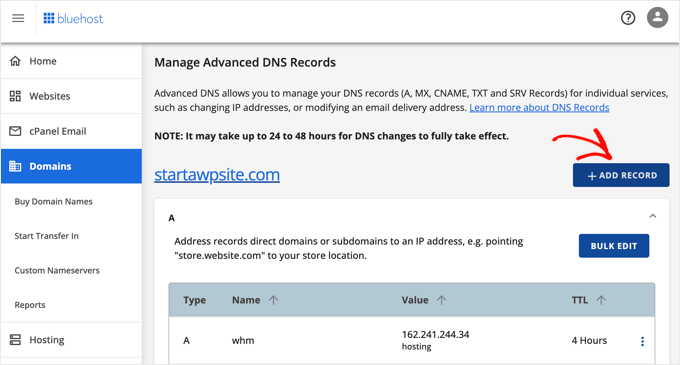
După ce ați adăugat ambele înregistrări TXT în setările DNS ale domeniului dvs., trebuie să reveniți pe site-ul Brevo.
De aici, trebuie să faceți clic pe butonul etichetat „Autentifică acest domeniu de e-mail”. Ar trebui să fiți direcționat către o nouă pagină, unde puteți vedea un mesaj de succes că este autentificat.
Sfat: Modificările DNS pot dura până la 24-48 de ore pentru a se propaga pe internet. Dacă verificarea eșuează, încercați din nou peste câteva ore.
Activarea Brevo în WP Mail SMTP
Acum, trebuie doar să finalizați activarea Brevo pe site-ul dvs. WordPress. Pur și simplu reveniți la pagina Setări WP Mail SMTP pe care ați deschis-o mai devreme și găsiți caseta cheii API.
Apoi, faceți clic pe linkul „Obțineți cheia API v3”.
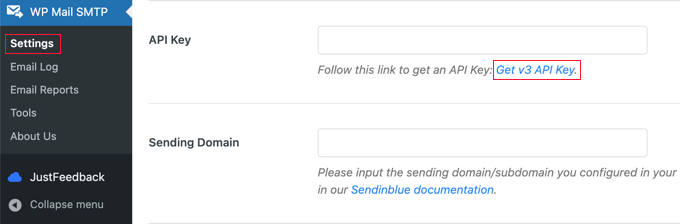
Acest link va deschide pagina corectă a contului dvs. Brevo într-o filă nouă.
Aici, trebuie doar să copiați valoarea cheii SMTP.
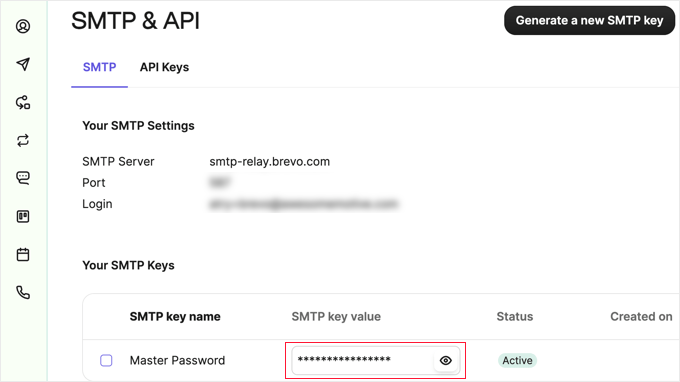
Odată ce l-ați copiat, reveniți la WP Mail SMTP și lipiți cheia API.
De asemenea, va trebui să completați domeniul de trimitere pe care l-ați introdus anterior în Brevo, cum ar fi mail1.yoursite.com.
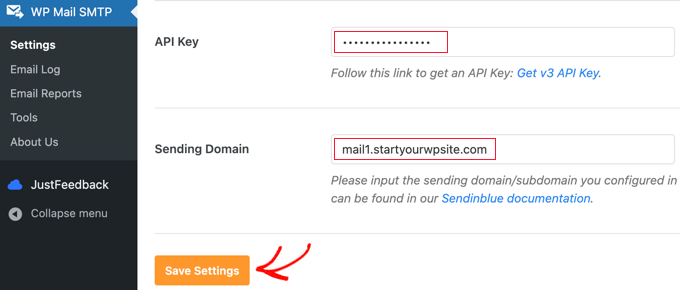
Asigurați-vă că faceți clic pe butonul „Salvare setări” după ce ați făcut acest lucru.
Felicitări, ați configurat cu succes Brevo. Trebuie doar să așteptați ca ei să vă activeze contul.
Acum, este timpul să continuați și să testați dacă e-mailul dvs. funcționează.
3. Trimiterea emailurilor WordPress folosind serverul SMTP SendGrid
SendGrid oferă un plan gratuit care vă permite să trimiteți până la 100 de e-mailuri gratuite zilnic.
Mai întâi, trebuie să vizitați site-ul web SendGrid și să faceți clic pe butonul „Începe gratuit” pentru a vă crea contul gratuit.
După crearea contului dvs., va fi declanșat un proces de verificare. Contul dvs. va fi pus temporar în așteptare în timp ce vă pun câteva întrebări prin email. Fac acest lucru pentru a vă asigura că veți utiliza serviciul într-un mod care se aliniază cu politicile și valorile lor.
Odată ce aplicația dvs. este aprobată, vă puteți conecta la tabloul de bord SendGrid.
Crearea unei identități de expeditor
Primul pas este să creați o identitate de expeditor, care este adresa „de la” utilizată pentru e-mailurile dvs. Pentru a face acest lucru, trebuie să faceți clic pe „Autentificare expeditor” în secțiunea Setări din partea de jos a meniului tabloului de bord.
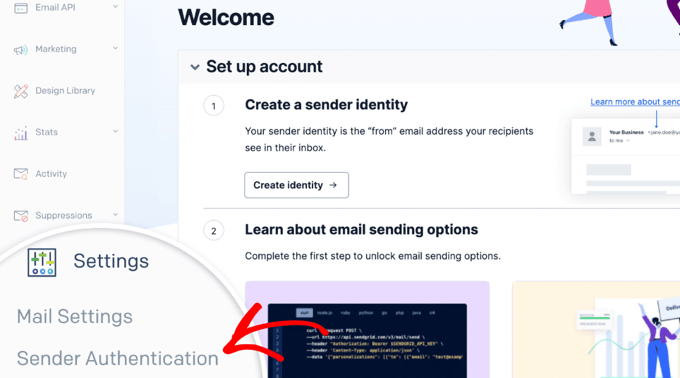
Acest lucru vă va duce la pagina SendGrid Sender Authentication.
Ar trebui să derulați în jos la secțiunea Verificarea expeditorului unic și apoi să faceți clic pe butonul „Începe” sub „Verifică o adresă”.
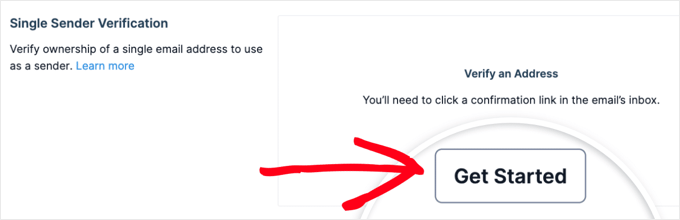
Aceasta va afișa un formular unde puteți crea un expeditor.
Apoi, pur și simplu introduceți numele, adresa de e-mail și adresa poștală pe care doriți să le utilizați pentru e-mailurile dvs. Când ați terminat, puteți face clic pe butonul „Creare” pentru a stoca detaliile expeditorului.
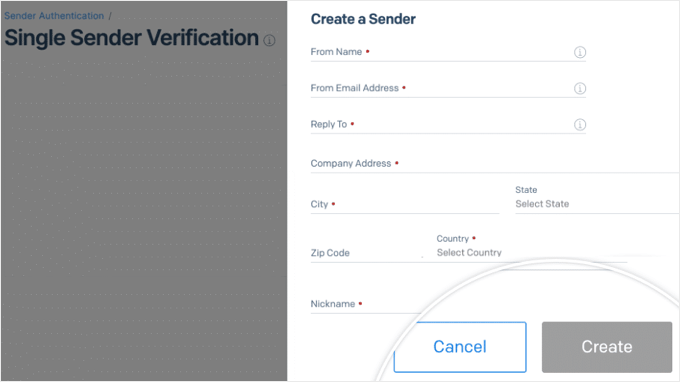
Important: Această adresă de e-mail „Răspuns la” trebuie să fie aceeași cu cea pe care ați introdus-o ca adresă „De la” în setările WP Mail SMTP.
Veți primi un e-mail de confirmare în inbox pentru a verifica această adresă de e-mail de afaceri.
Asigurați-vă că faceți clic pe linkul din mesaj pentru a finaliza configurarea identității expeditorului unic.
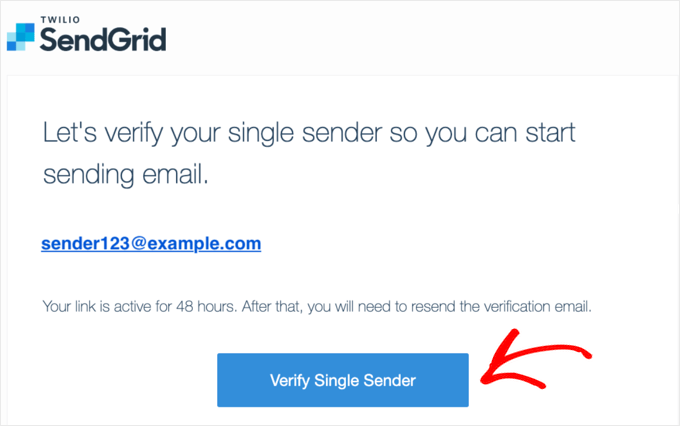
După ce ați verificat adresa dvs. de email, continuați și reveniți la tabloul de bord SendGrid făcând clic pe linkul Dashboard din bara laterală.
Generarea unei chei API
Următorul pas este să generați o cheie API pentru a vă putea conecta site-ul web la contul SendGrid și a începe să trimiteți e-mailuri.
Folosind meniul tabloului de bord SendGrid, trebuie să găsiți secțiunea Email API și să faceți clic pe „Ghid de integrare”.
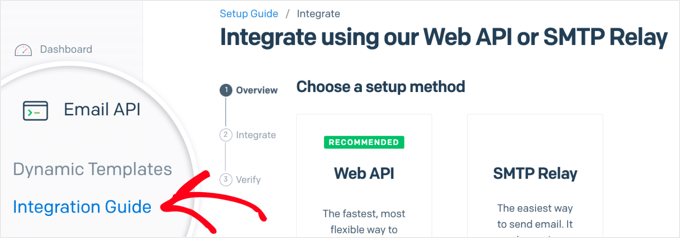
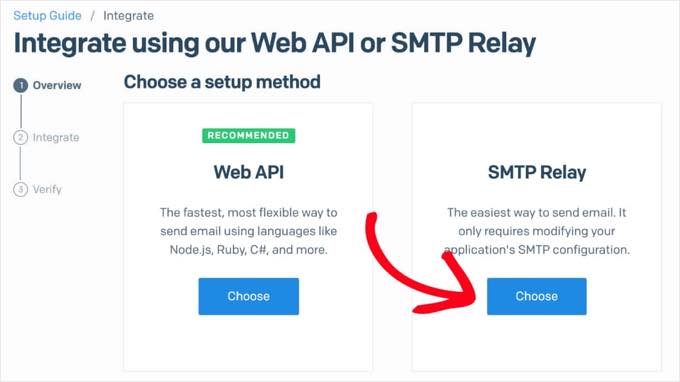
În pagina următoare, vi se va cere să alegeți o metodă de integrare.
În caseta SMTP Relay, faceți clic pe butonul „Alege”.
Trebuie să dați cheii API un nume care să vă amintească pentru ce o folosiți în viitor.
În acest exemplu, l-am numit „WP Mail SMTP”.
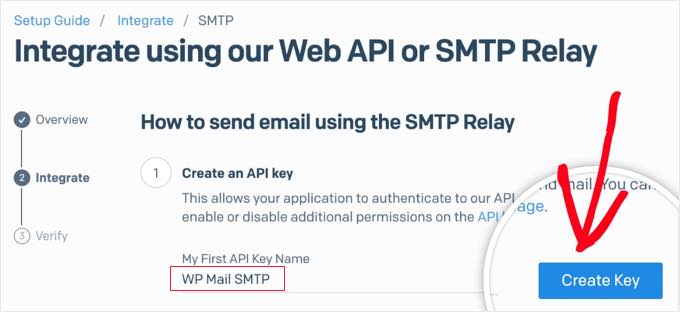
Acum, puteți apăsa butonul „Creare cheie” pentru a genera cheia API.
Ar trebui să vedeți un mesaj care confirmă că a fost creat cu succes, iar cheia API va fi afișată dedesubt.
Veți avea nevoie de această cheie în secțiunea următoare, așa că lăsați fila SendGrid deschisă în browser.
Conectarea WP Mail SMTP la contul dvs. SendGrid
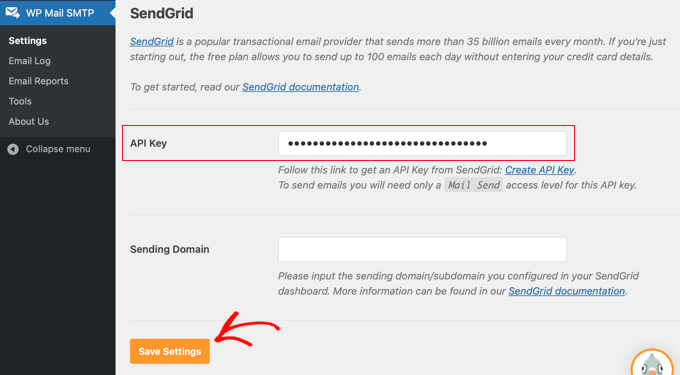
Apoi, reveniți la fila browserului de administrare WordPress și accesați WP Mail SMTP » Setări. Ar trebui să fi selectat deja SendGrid pentru expeditorul dvs. de e-mail. Dacă nu, selectați-l acum.
În partea de jos a ecranului, veți vedea o casetă pentru introducerea cheii API SendGrid. Pur și simplu copiați și lipiți aici, apoi faceți clic pe butonul „Salvați setările”.
În continuare, trebuie să verificați dacă integrarea dvs. funcționează.
Mai întâi, accesați fila Testare e-mail din setările WP Mail SMTP. Apoi, introduceți adresa dvs. de e-mail și faceți clic pe butonul „Trimite e-mail”.

Ar trebui să vedeți un mesaj care indică faptul că e-mailul de test a fost trimis cu succes. Puteți confirma acest lucru accesând inbox-ul dvs. și verificând dacă e-mailul este acolo.
Acum că e-mailul dvs. de testare a fost trimis cu succes, reveniți la fila cu pagina dvs. API SendGrid. Trebuie să bifați căsuța „Am actualizat setările”. Apoi, faceți clic pe butonul „Următorul: Verifică integrarea”.
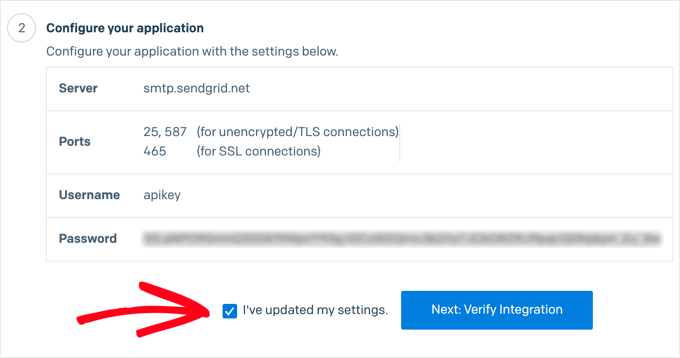
Pe ecranul următor, trebuie să faceți clic pe butonul „Verifică integrarea”.
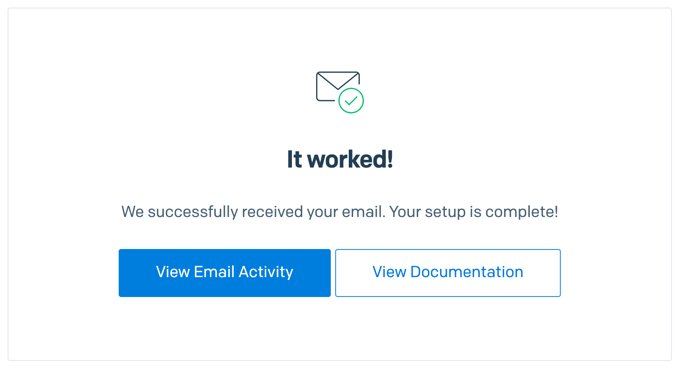
Ar trebui să vedeți apoi un mesaj care confirmă că SendGrid a primit e-mailul dvs. și configurarea este completă.
Autentificarea unui subdomeniu în SendGrid
Pentru a finaliza configurarea SendGrid, ar trebui să creați și să autentificați un subdomeniu pentru a îmbunătăți livrarea e-mailurilor.
Sfat: Dacă nu puteți crea și autentifica subdomeniul dvs., e-mailurile de pe site-ul dvs. web vor fi trimise în continuare. Cu toate acestea, există posibilitatea ca unele e-mailuri să nu ajungă la destinatari.
Acum, trebuie să creați un subdomeniu pe site-ul dvs., cum ar fi sg.yourdomain.com. Puteți face acest lucru conectându-vă la contul dvs. de găzduire web și urmând instrucțiunile lor pentru adăugarea unui subdomeniu.
Dacă folosiți Bluehost, atunci trebuie să vă conectați la contul dvs. de gazduire web și să apăsați pe fila Hosting din stânga. Puteți deschide panoul de control apăsând butonul „cPanel” din partea de jos a paginii.
Aceasta va lansa tabloul de bord cPanel pentru site-ul dvs. web.
Puteți derula în jos la secțiunea Domenii și apoi faceți clic pe opțiunea „Domenii”.
Veți vedea acum o pagină care listează domeniile și subdomeniile dvs. existente.
Pentru a crea un subdomeniu nou, va trebui să faceți clic pe butonul „Creează un domeniu nou”.
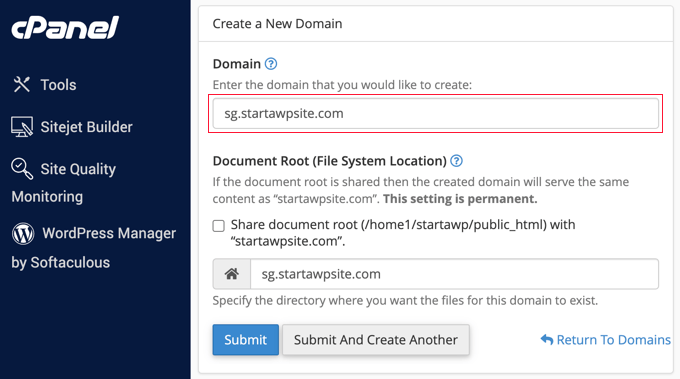
Pe pagina următoare, trebuie să introduceți subdomeniul pe care doriți să îl creați.
Sugerăm să folosiți sg.yourdomain.com pentru subdomeniul dvs. Asigurați-vă că apăsați butonul „Trimite” pentru a salva noul dvs. subdomeniu.
După crearea subdomeniului, trebuie să îl adăugați în contul dvs. SendGrid.
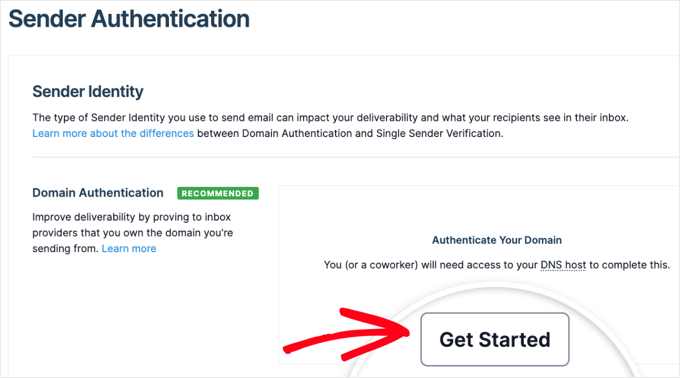
Pentru a face acest lucru, trebuie să reveniți la pagina Setări » Autentificare expeditor din contul dvs. SendGrid. Sub „Autentificare domeniu”, trebuie să faceți clic pe butonul „Începe”.
Acum, ar trebui să selectați gazda dvs. DNS. Aceasta este gazda site-ului dvs. web, cum ar fi Bluehost sau SiteGround, cu excepția cazului în care numele domeniului dvs. este înregistrat la o altă companie.
În al doilea pas, selectați opțiunea „Da” pentru „Doriți, de asemenea, să marcați legăturile pentru acest domeniu?”. Acest lucru înseamnă că e-mailurile dvs. vor fi afișate ca provenind de la domeniul dvs., nu de la SendGrid.
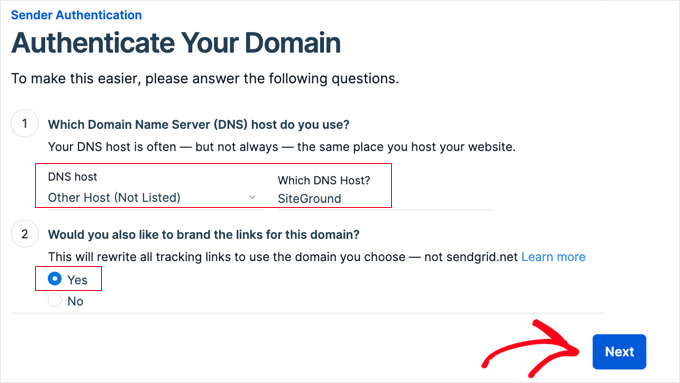
Apoi, pur și simplu faceți clic pe butonul „Următorul”.
Acum, trebuie să introduceți domeniul dvs. în caseta „Domain You Send From”. Mai jos, faceți clic pe linkul „Advanced Settings” pentru a deschide câteva opțiuni suplimentare.
De aici, puteți debifa caseta „Utilizați securitatea automată” și bifa caseta „Utilizați calea de retur personalizată”. Apoi, introduceți prima parte a subdomeniului dvs. pentru „Calea de retur”.
De exemplu, dacă subdomeniul dvs. este sg.example.com, atunci introduceți sg.
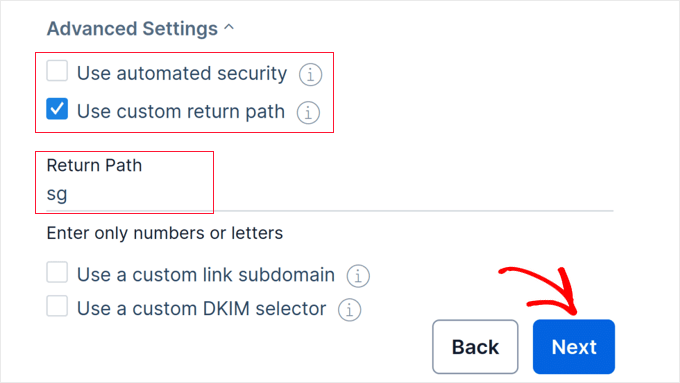
Odată ce ați făcut acest lucru, trebuie să faceți clic pe butonul „Următorul”.
Apoi, veți vedea câteva înregistrări DNS pe care trebuie să le adăugați la domeniul dvs. Puteți consulta documentația gazdei dvs. web sau puteți consulta metoda noastră Brevo pentru ajutor în acest sens.
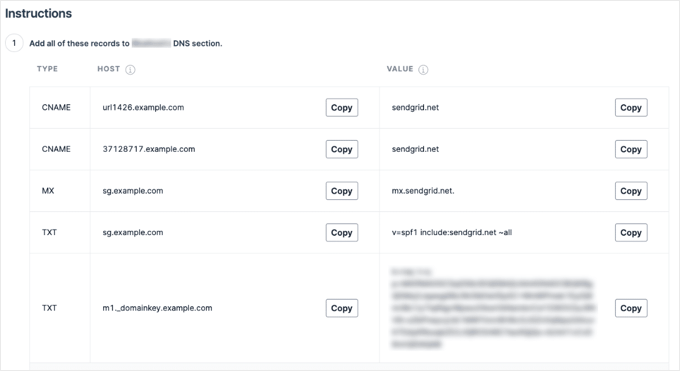
După ce ați adăugat înregistrările, continuați și faceți clic pe butonul „Verificare” din partea de jos a ecranului. Ar trebui să vedeți apoi un mesaj de succes.
În cele din urmă, testați din nou e-mailul SMTP pentru a vă asigura că e-mailurile sunt trimise corect.
Testarea funcționării e-mailului SMTP
Ultimul pas pentru toate aceste metode este să trimiteți un e-mail de test pentru a vă asigura că totul funcționează așa cum trebuie.
Mai întâi, accesați fila „Testare e-mail” din setările WP Mail SMTP. Apoi, introduceți adresa de e-mail la care doriți să fie trimis e-mailul de testare, dacă este diferită de cea implicită.
Pur și simplu faceți clic pe butonul „Trimite e-mail”, iar e-mailul dvs. va fi trimis.
Ar trebui să vedeți un mesaj care să vă anunțe că emailul a fost trimis cu succes.
Apoi, verificați inbox-ul pentru a vă asigura că e-mailul de test a ajuns.

Alte opțiuni gratuite de trimitere prin SMTP
Există și alte opțiuni gratuite de trimitere prin SMTP pe care le puteți utiliza în locul celor pe care le-am acoperit:
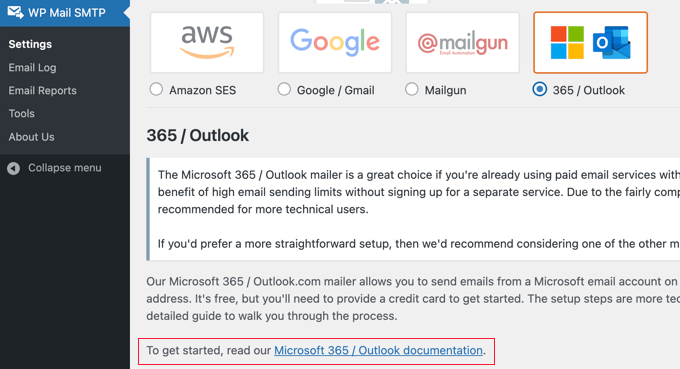
- Outlook: Aceasta implică un proces de configurare mai lung decât alte metode, dar avantajul este că puteți trimite multe e-mailuri (până la 5.000 pe zi).
- Amazon SES: Acest serviciu este recomandat doar dacă aveți încredere în tehnologie, deoarece configurarea este destul de complexă. Este gratuit pentru primul an.
- SMTP.com: Aceasta este o opțiune robustă și fiabilă. Dezavantajul este că este gratuită doar pentru primele 30 de zile, apoi trebuie să plătiți pentru a o utiliza.
Pentru toate acestea, puteți obține instrucțiuni selectând expeditorul pe pagina de setări WP Mail SMTP și apoi făcând clic pe linkul de documentație. Acesta va deschide instrucțiunile într-o filă nouă.
Sperăm că acest articol v-a ajutat să învățați cum să utilizați un server SMTP gratuit pentru a trimite e-mailuri WordPress. De asemenea, ați putea dori să consultați articolele noastre despre cele mai bune servicii de email marketing și comparația noastră a celor mai bune aplicații de numere de telefon virtuale pentru afaceri (cu opțiuni gratuite).
Dacă ți-a plăcut acest articol, te rugăm să te abonezi la canalul nostru de YouTube pentru tutoriale video WordPress. Ne poți găsi, de asemenea, pe Twitter și Facebook.





Kevin
Dacă aveți propriul domeniu și găzduire, inclusiv e-mail, de ce nu ați selecta „altul” și ați folosi propriul login smtp, atâta timp cât volumele de e-mail se încadrează în limitele furnizorului de găzduire?
Suport WPBeginner
Există câteva motive diferite, două dintre cele comune sunt că anumiți furnizori de găzduire au o limită foarte strictă, iar serviciile pentru trimiterea e-mailurilor dvs. sunt configurate pentru a ajuta în mod specific e-mailurile dvs. să ajungă în inbox-uri, în timp ce trimiterea de pe găzduirea dvs. ar însemna că furnizorii de e-mail ar trebui să construiască încredere pentru e-mailurile dvs.
Admin
Jiří Vaněk
Aș dori să întreb. Conexiunea SMTP Gmail va funcționa chiar și atunci când am configurată autentificarea în doi pași, sau trebuie să folosesc API-ul lor pentru a mă conecta mai întâi?
Comentarii WPBeginner
Conexiunea nu folosește autentificarea contului în sine, deci utilizarea autentificării în doi pași este în regulă.
Jiří Vaněk
Mulțumesc pentru răspuns. Am încercat Gmail, așa cum ați sugerat, și funcționează perfect. A rezolvat multe probleme cu blestemata funcție PHP mail() pe care WordPress o folosește nativ.
Mrteesurez
Asta înseamnă că se poate folosi Gmail pentru a trimite e-mailuri în WordPress cu acest plugin. Majoritatea bloggerilor începători nu au un cont de e-mail personalizat, ei încă se bazează pe Gmail. Pot folosi versiunea gratuită a pluginului pentru a realiza acest lucru sau este necesar planul elite sau folosiți doar elite în exemplu?
Comentarii WPBeginner
O serie de servicii de email pot fi utilizate cu versiunea gratuită a WP Mail SMTP, inclusiv Gmail.
boris
Ajutor grozav, mulțumesc! Dacă gazda dvs. nu oferă servicii de email și folosiți această metodă, care sunt opțiunile pentru a folosi un alias, astfel încât emailurile trimise să aibă domeniul în loc de „gmail.com”, de exemplu.
Suport WPBeginner
Ar depinde de la cine v-ați înregistrat domeniul și ghidul nostru de mai jos vă poate ajuta să înțelegeți opțiunile dvs.:
https://www.wpbeginner.com/beginners-guide/how-to-create-a-free-business-email-address-in-5-minutes-step-by-step/
Admin
Jeffin Grey
Excelent, merge la nivelul următor articol Foarte ușor de urmat instrucțiuni
Mulțumesc pentru distribuire
Suport WPBeginner
Ne bucurăm că articolul nostru a fost util!
Admin
Michael Prosser
Excelent, instrucțiuni ușor de urmat pentru configurarea Gmail SMTP. Mulțumesc!
Suport WPBeginner
You’re welcome, glad our guide was helpful
Admin
Tony
am reușit să configurez API-ul Gmail și funcționează perfect. Dar ceea ce aș dori să știu este câte e-mailuri/newslettere pot trimite pe zi folosind API-ul Gmail. Mulțumesc
Suport WPBeginner
Va trebui să verificați documentația curentă a Google pentru limitele actuale.
Admin