


Este o concepție greșită comună că trebuie să angajezi un dezvoltator sau să cheltuiești peste 10.000 USD pentru a construi o aplicație. De fapt, poți transforma site-ul tău de membri într-o aplicație de marcă în mai puțin de trei ore și cu un buget mult mai mic.
Forțarea membrilor să se autentifice în mod repetat printr-un browser de telefon este o cauză majoră de abandon. O aplicație elimină această fricțiune, menținând utilizatorii conectați chiar pe ecranele lor de pornire.
În acest ghid, vă voi arăta exact cum să puneți site-ul dvs. de membri pe telefoanele membrilor dvs. folosind MemberPress AppKit, totul fără a scrie o singură linie de cod.
💡Răspuns rapid: Cum să-ți transformi site-ul de membri într-o aplicație
Poți transforma site-ul tău de membri WordPress într-o aplicație mobilă folosind MemberPress AppKit, fără a angaja dezvoltatori sau a scrie cod.
Convertește automat site-ul tău existent în aplicații iOS și Android, astfel încât membrii tăi să poată accesa conținutul printr-o aplicație în loc de un browser.
De ce să-ți transformi site-ul de membri într-o aplicație?
O aplicație de membri facilitează revenirea membrilor, menținerea autentificării și interacțiunea mai frecventă cu conținutul tău.
Când site-ul tău există ca o aplicație pe telefonul unui membru, multe mici frustrări dispar. Nu există browser de deschis, nu există file de găsit și nu există autentificări repetate. Totul pare mai rapid, mai simplu și mai natural de utilizat.
Aici apar beneficiile reale:
- Site-ul tău se află pe ecranele de pornire ale membrilor tăi, deci este întotdeauna vizibil și ușor de deschis.
- Membrii rămân conectați, ceea ce elimină una dintre cele mai mari bariere pentru vizite repetate.
- Conținutul se deschide mai rapid decât un browser mobil, în special pentru lecții și videoclipuri.
- Notificările push te ajută să aduci membrii înapoi la momentul potrivit.
- Cursurile, videoclipurile și zonele comunitare par mai concentrate în interiorul unei aplicații.
Datorită acestei experiențe mai fluide, aplicațiile înregistrează, în general, o implicare mai mare decât site-urile web mobile.
Dacă membrii tăi își folosesc deja telefoanele pentru a viziona lecții, a citi postări sau a verifica actualizări, o aplicație elimină pur și simplu fricțiunea. Acest lucru le face mai ușor să rămână implicați.
Cât costă de fapt crearea unei aplicații de membri?
Crearea unei aplicații de membri este mai accesibilă și mai accesibilă decât anticipează mulți proprietari de site-uri. Nu trebuie întotdeauna să angajezi dezvoltatori sau să construiești totul de la zero.
Când majoritatea proprietarilor de site-uri se gândesc la aplicații mobile, ei își imaginează costuri mari, termene lungi și dureri de cap tehnice.
Dar există mai multe opțiuni disponibile, care fac lansarea propriei aplicații de marcă mult mai simplă. Iată o prezentare rapidă a principalelor abordări și a costurilor lor tipice:
| Opțiune | Proces | Cost tipic |
|---|---|---|
| Angajarea dezvoltatorilor | Complexitate ridicată, întreținere continuă | 10.000–50.000 USD+ inițial |
| Agenții de aplicații | Termene lungi, procese rigide | 5.000–20.000 USD+ |
| Constructoare generice de aplicații | Configurare manuală a conținutului, sincronizare constantă | 50–300 USD/lună |
| MemberPress AppKit | Transformă site-ul tău existent în aplicații iOS și Android, sincronizare de conținut în timp real, notificări push, plăți în aplicație, configurare fără cod | 1.746,50 USD/an (include găzduire, site de membru și aplicație) |
Comparativ cu alte opțiuni, MemberPress AppKit este mult mai rapid, mai ușor și mai accesibil – totul fără a pierde funcționalitatea sau controlul asupra site-ului tău.
De ce recomand MemberPress AppKit
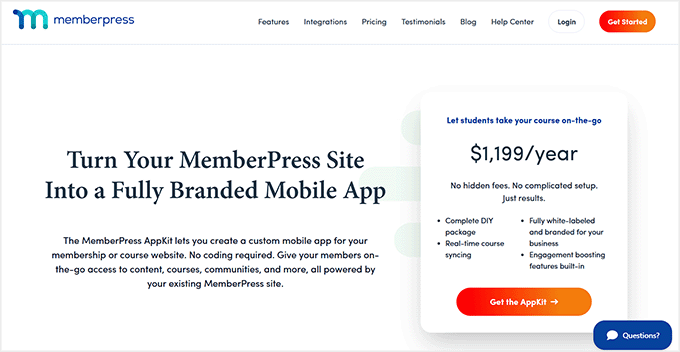
După cum puteți vedea în tabelul de mai sus, MemberPress AppKit se distinge de restul.
Transformă site-ul tău existent de membru MemberPress într-o aplicație mobilă complet personalizată, fără a reconstrui nimic, a angaja dezvoltatori sau a te confrunta cu o configurare complexă.
În plus, suportă atât iOS, cât și Android. Conținutul, membrii și plățile tale rămân exact aceleași, doar că obții o experiență de aplicație optimizată pentru mobil.
Iată doar câteva dintre motivele pentru care recomand MemberPress AppKit:
- Aplicație mobilă complet personalizată: Lansează-ți propria aplicație iOS și Android care reflectă brandul tău.
- Sincronizare de conținut în timp real: Cursurile, lecțiile și regulile de membru rămân perfect actualizate.
- Notificări push integrate: Amintește-le membrilor despre lecții noi, evenimente sau actualizări.
- Plăți în aplicație: Înscrierea cu o singură atingere crește conversiile de 3–5 ori.
- Configurare fără cod: Tot ce ai nevoie pentru a publica în App Store și Google Play.
Pentru majoritatea proprietarilor de site-uri de membru, aceasta este cea mai ușoară și mai rentabilă modalitate de a lansa o aplicație mobilă reală. Și oferă o experiență fluidă.
Este crearea unei aplicații de membru calea potrivită pentru tine?
O aplicație de membru poate fi foarte benefică, dar nu este necesară pentru fiecare site.
Pentru a face acest lucru mai ușor de văzut dintr-o privire, am creat acest tabel. Acesta arată când are sens o aplicație și când ai putea dori să aștepți:
| O aplicație are sens dacă | Ai putea dori să aștepți dacă |
|---|---|
| Membrii accesează în mod regulat conținutul tău pe mobil. | Site-ul tău de membru este nou. |
| Oferi cursuri, lecții sau conținut video. | Ai foarte puțini membri activi. |
| Dorești să crești retenția și implicarea. | Conținutul tău este predominant bazat pe text și funcționează bine pe web-ul mobil. |
| Membrii au cerut în mod specific o experiență de aplicație. | Bugetul tău este extrem de restrâns în acest moment. |
Vestea bună este că nu trebuie să decizi pentru totdeauna. Poți începe oricând cu un site web optimizat pentru mobil și poți adăuga ulterior o aplicație de abonament, pe măsură ce site-ul tău crește și nevoile membrilor tăi evoluează.
Configurare MemberPress AppKit: Ce Ai Nevoie & Cât Costă
Înainte de a-ți arăta cum să transformi site-ul tău de abonamente MemberPress într-o aplicație mobilă, hai să ne asigurăm că ai totul pregătit.
Am pregătit o listă rapidă, astfel încât să știi exact de ce ai nevoie:
- Găzduire WordPress Fiabilă – Site-ul tău are nevoie de o găzduire rapidă și stabilă. Recomand Rapyd Cloud, care este optimizat pentru site-uri de abonamente. Costă în jur de 29 USD/lună.
- Plugin MemberPress – Necesar pentru a rula site-ul tău de abonamente și a gestiona abonamentele. Prețurile încep de la 199,50 USD/an.
- Abonament MemberPress AppKit – Transformă site-ul tău existent într-o aplicație mobilă complet personalizată, începând de la aproximativ 1.199 USD/an.
- Cont Apple Developer – Necesar pentru a publica aplicația ta iOS, costă aproximativ 99 USD/an.
- Cont Google Play Developer – Necesar pentru a publica aplicația ta Android, începând de la 25 USD, o singură dată.
Dacă nu ți-ai construit încă site-ul de abonamente, îți sugerez să arunci o privire la ghidul nostru complet. Acesta acoperă crearea unui site de abonamente în WordPress.
Dacă site-ul tău este deja activ cu MemberPress, principalele tale costuri noi vor fi doar abonamentul AppKit și conturile de dezvoltator.
Comparativ cu angajarea unui dezvoltator pentru a crea o aplicație personalizată, aceasta este o modalitate mult mai rapidă și mai accesibilă de a obține o aplicație profesională.
Pas cu Pas: Cum să Transformi Site-ul Tău de Abonamente într-o Aplicație
Acum că înțelegi clar costurile și cerințele pentru crearea unei aplicații de abonamente, este timpul să intrăm în configurarea propriu-zisă.
Sfat de Expert: Deși configurarea nu necesită cod, tot trebuie să generezi chei API din conturile tale de dezvoltator. Este un proces unic, dar recomand să aloci o oră pentru a configura totul corect.
Cu MemberPress AppKit, procesul în sine durează de obicei aproximativ 2–3 ore. Aceasta include conectarea site-ului tău, personalizarea aplicației tale și pregătirea acesteia pentru lansare.
Merită menționat de la început că trimiterea aplicației tale către Apple App Store și Google Play poate dura timp suplimentar.
Procesul de revizuire al Apple poate dura câteva zile, în timp ce cel al Google este de obicei mai rapid.
💡 Sfat Pro: Deoarece primele trimiteri de aplicații necesită uneori ajustări minore înainte de aprobare, recomand cu tărie să aștepți până când aplicația ta este oficial aprobată de ambele magazine înainte de a anunța o dată de lansare fermă membrilor tăi.
În pașii de mai jos, te voi ghida prin transformarea site-ului tău de abonamente MemberPress într-o aplicație mobilă finisată, complet personalizată. Membrii tăi o pot accesa oricând, oriunde.
Pasul 1: Instalează și Activează Pluginul MemberPress AppKit
Pentru a începe, va trebui mai întâi să achiziționați MemberPress AppKit de pe site-ul MemberPress. Odată ce ați finalizat achiziția, veți putea descărca pluginul AppKit.
După aceea, următorul pas este să îl instalați și să îl activați pe site-ul dvs. WordPress.
Acest plugin este cel care conectează site-ul dvs. de abonament la aplicația dvs. mobilă. Acesta gestionează totul în culise, inclusiv sincronizarea automată a conținutului, membrilor și setărilor dvs.
Dacă nu sunteți familiarizat cu procesul, puteți urma ghidul nostru despre cum să instalați un plugin WordPress, care vă ghidează prin fiecare pas.
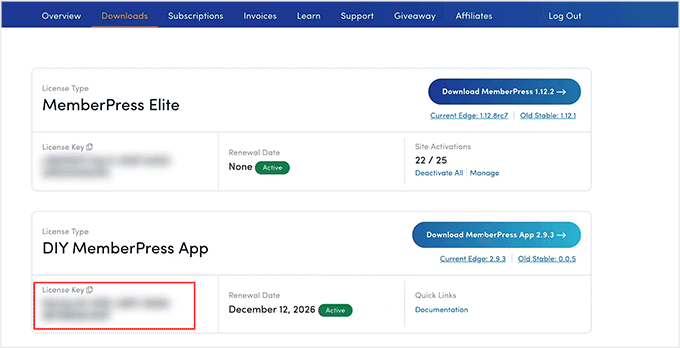
La activare, va trebui să îl conectați la site-ul dvs. folosind o cheie de licență. Puteți găsi cheia de licență conectându-vă la contul dvs. MemberPress și deschizând detaliile abonamentului AppKit.
Apoi, accesați MP AppKit » Conectare în tabloul de bord WordPress. Lipiți cheia de licență în câmp și faceți clic pe butonul „Conectare”.
După câteva secunde, ar trebui să vedeți un mesaj de confirmare care vă anunță că conexiunea a fost reușită.
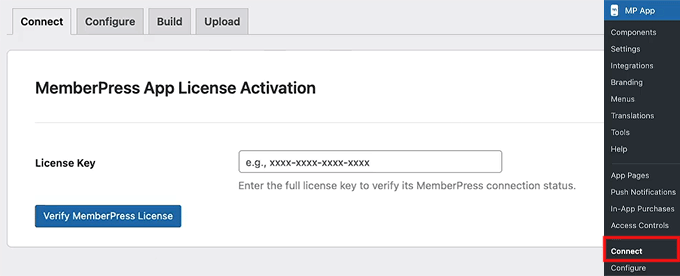
De aici, sunteți gata să începeți configurarea aplicației dvs. și pregătirea acesteia pentru procesul de construire și publicare.
Pasul 2: Configurați setările iOS (Cont de dezvoltator Apple)
Acum că MemberPress AppKit este conectat la site-ul dvs., este timpul să pregătiți setările iOS. Acest lucru ajută aplicația dvs. să apară în Apple App Store.
Primul lucru de care veți avea nevoie este un cont de dezvoltator Apple. Configurarea acestuia este mai simplă decât pare.
Doar înscrieți-vă pe site-ul de dezvoltatori Apple, completați câteva informații personale și de contact de bază și plătiți taxa anuală. Apple durează de obicei una sau două zile pentru a vă aproba contul, așa că este o idee bună să începeți acest lucru devreme.
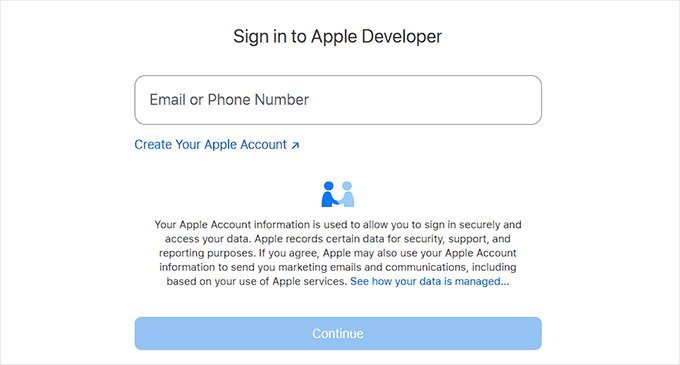
Odată ce contul dvs. de dezvoltator Apple este gata, accesați tabloul de bord WordPress și mergeți la MP AppKit » Configurare » Setări iOS. Aici veți conecta contul dvs. Apple la MemberPress AppKit.
Începeți prin a lipi ID-ul cheii și ID-ul emitentului, apoi încărcați cheia API pe care ați generat-o în App Store Connect.
📍Avertisment de securitate: Tratați această cheie API ca pe o parolă extrem de sensibilă. Păstrați-o strict confidențială și nu o partajați niciodată cu terți neverificați pentru a proteja securitatea aplicației dvs.
Această conexiune permite MemberPress AppKit să gestioneze toate lucrurile complicate din culise. Aceasta include crearea de certificate, sincronizarea conținutului aplicației dvs. și gestionarea abonamentelor în aplicație.
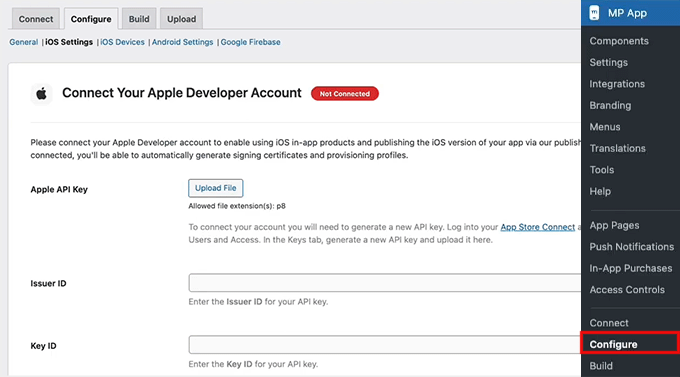
Există câteva informații cheie pe care va trebui să le adăugați aici, iar fiecare dintre ele are un rol foarte important:
- ID-uri de pachet – Acestea oferă aplicației dvs. o identitate unică pe iOS. Gândiți-vă la ele ca la pașaportul aplicației dvs.
- Certificate de semnare – Acestea acționează ca semnătura dvs. digitală, dovedind că aplicația a fost creată de dvs.
- Profiluri de provizionare – Acestea spun Apple ce dispozitive pot instala aplicația dvs. pentru testare.
- ID aplicație și Secret partajat specific aplicației – Acestea fac ca achizițiile în aplicație și abonamentele de membru să funcționeze fără probleme.
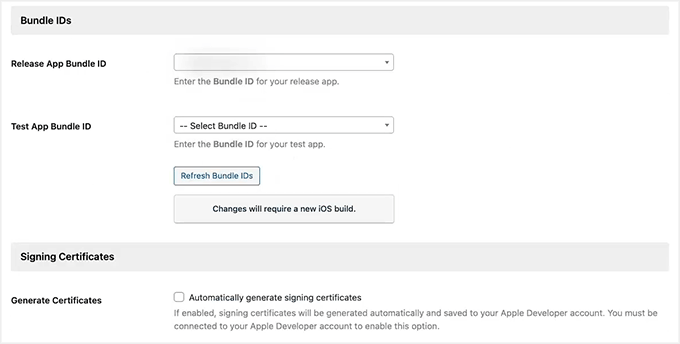
Știu că poate părea mult la început, dar promit că este în mare parte muncă de copiere și lipire odată ce contul tău Apple este gata.
Am parcurs întregul proces în detaliu în tutorialul nostru despre transformarea unui site WordPress într-o aplicație. Pașii pentru MemberPress AppKit sunt foarte similari, așa că poți urma acest ghid și te poți simți încrezător că faci totul corect.
Pasul 3: Configurarea setărilor Android (Cont Google Developer)
Odată ce configurarea Apple este finalizată, este timpul să conectezi setările Android, astfel încât aplicația ta să poată fi publicată în Google Play Store. Știu că sună tehnic, dar dacă urmezi cu atenție, este mai ușor decât pare.
Începe prin crearea unui Cont Google Developer, care îți permite să publici aplicații și să gestionezi actualizările. Apoi, următorul pas este să creezi aplicația ta în Google Play Console.
Aici, vei da aplicației tale un nume, vei selecta o limbă implicită și vei alege dacă este gratuită sau cu plată.
Pentru majoritatea abonamentelor, recomand să o setezi ca gratuită, deoarece monetizarea este de obicei gestionată prin MemberPress în sine.

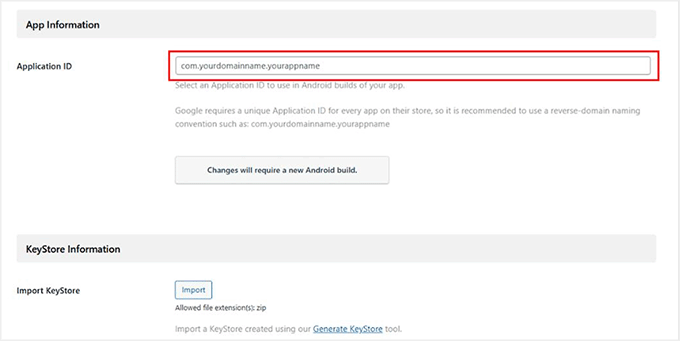
Apoi, mergi la MP AppKit » Configure » Android Settings. Aici, va trebui să încarci cheia contului de serviciu pe care ai generat-o în Google Cloud.
📍Avertisment de securitate: La fel ca cheia API Apple, acest fișier oferă acces la infrastructura aplicației tale. Păstrează-l complet securizat și nu-l distribui.
Acest lucru conectează contul tău Google Developer la MemberPress AppKit, astfel încât aplicația ta să poată sincroniza conținutul, utilizatorii și achizițiile din aplicație automat.
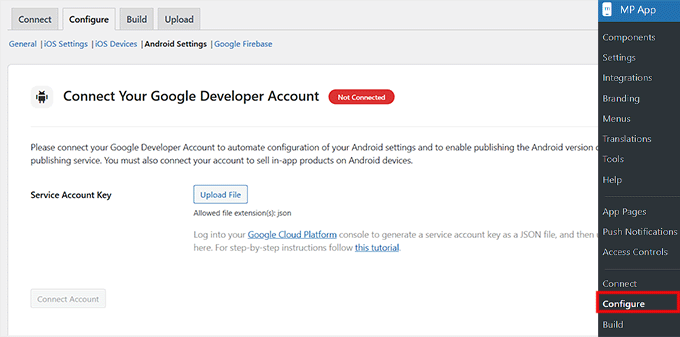
Există câteva elemente cheie pe care va trebui să le configurezi în această etapă:
- ID aplicație – Gândește-te la acesta ca la ID-ul unic al aplicației tale în Google Play Store. Trebuie să urmeze un format de domeniu inversat. Acest lucru înseamnă, de obicei, să iei extensia și numele domeniului site-ului tău și să adaugi un sufix (de exemplu, dacă site-ul tău este mywebsite.com, ID-ul tău ar putea fi com.mywebsite.app).
- Certificat KeyStore – Acesta este ca o semnătură digitală pentru aplicația ta, care asigură că Google te recunoaște ca proprietar pentru actualizări viitoare. Poți genera acest lucru direct în MP AppKit.
Poți consulta ghidul nostru despre transformarea site-ului tău într-o aplicație pentru mai multe sfaturi de configurare.
Odată ce cheia contului de serviciu, ID-ul aplicației și KeyStore sunt configurate, contul tău Android este complet conectat.
Pasul 4: Configurați Firebase pentru a trimite notificări push cu aplicația dvs.
Una dintre cele mai bune modalități de a-ți face membrii să revină este prin notificări push. Aceste mici îndemnuri îi anunță comunitatea ta despre postări, mesaje sau evenimente noi.
Pentru ca acest lucru să funcționeze atât pe iOS, cât și pe Android, va trebui să integrezi MemberPress AppKit cu Google Firebase. Acesta este un instrument gratuit Google care gestionează notificările în timp real.
Pentru a începe, creează un proiect Firebase, care este practic fundația pentru toate notificările tale push. Mergi la Consola Firebase și apasă butonul „Începe prin configurarea unui proiect Firebase”.
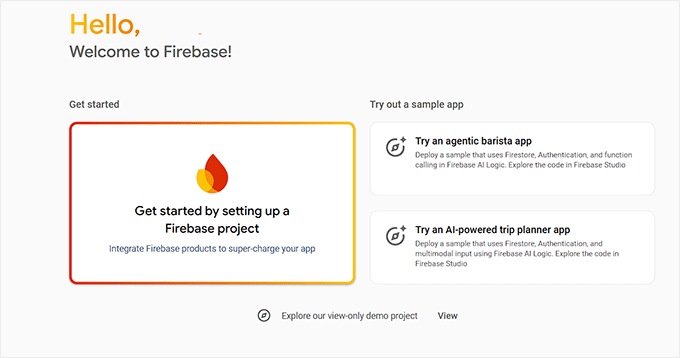
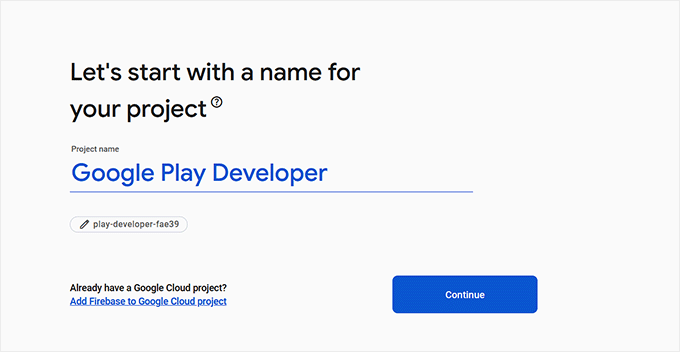
Dă-i un nume care să corespundă aplicației tale, astfel încât să o poți recunoaște ușor mai târziu.
Veți avea, de asemenea, opțiunea de a activa Google Analytics, care poate fi utilă dacă doriți să urmăriți activitatea aplicației, dar este opțională.
În continuare, aveți nevoie de o cheie de cont de serviciu Firebase. Această cheie acționează ca un pașaport digital, permițând WordPress să trimită în siguranță notificări push prin Firebase.
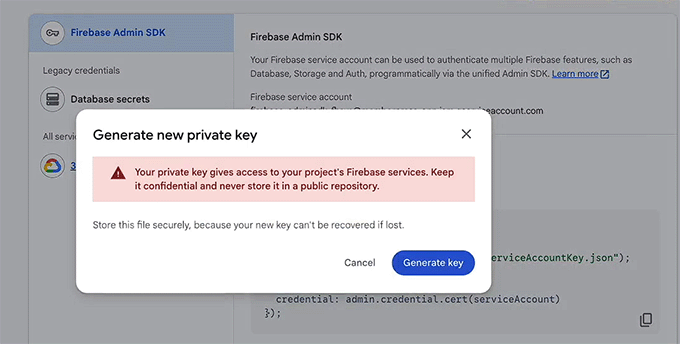
Pentru a o obține, accesați proiectul dvs. în Firebase, apoi navigați la Setări proiect » Conturi de serviciu. Derulați în jos la secțiunea „SDK de administrare Firebase”, faceți clic pe „Generați o nouă cheie privată”.
Apoi, descărcați fișierul JSON. Știu că descărcarea unui „fișier JSON” sună foarte tehnic, dar nu vă faceți griji! Nu este necesară absolut nicio codare.
Pur și simplu descărcați acest fișier de la Google pentru a-l încărca în WordPress la pasul următor. Asigurați-vă că îl păstrați într-un loc sigur — acest fișier poate fi descărcat o singură dată.
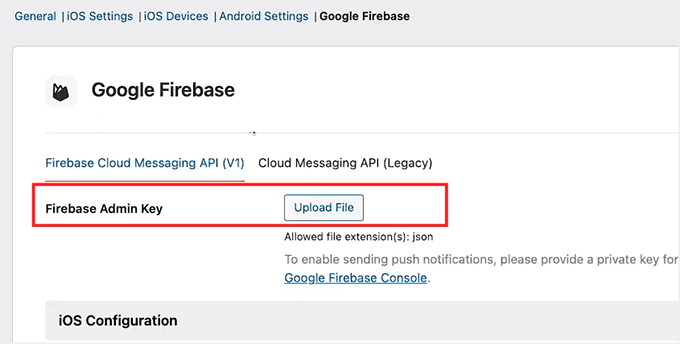
După aceea, reveniți la tabloul de bord WordPress la MP AppKit » Configurare » Google Firebase și încărcați fișierul sub „Cheie de administrare Firebase”.
Acest pas conectează Firebase la MemberPress AppKit.
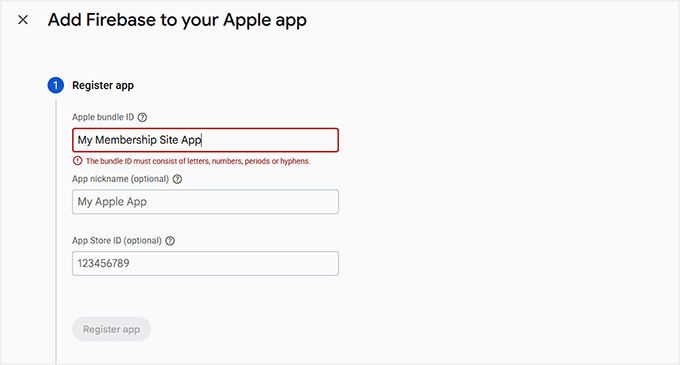
În continuare, veți înregistra aplicațiile dvs. mobile în Firebase. Va trebui să creați patru aplicații în total: o aplicație principală și o versiune de testare atât pentru iOS, cât și pentru Android.
Asigurați-vă că ID-urile de pachet pentru iOS și ID-urile de aplicație pentru Android corespund exact cu cele pe care le-ați folosit în conturile dvs. de dezvoltator. De asemenea, trebuie să corespundă setărilor dvs. MemberPress AppKit.
Pentru iOS, va trebui, de asemenea, să încărcați cheia de autentificare APN (Apple Push Notification) de la Apple, astfel încât notificările push să poată ajunge la dispozitivele Apple.
După înregistrarea tuturor aplicațiilor, descărcați fișierele de configurare. Acestea includ fișierul .plist pentru iOS și fișierul .json pentru Android, împreună cu versiunile lor de testare.
Apoi, reveniți la WordPress și încărcați toate cele patru fișiere în setările Google Firebase. Faceți clic pe Salvare modificări și ați terminat.
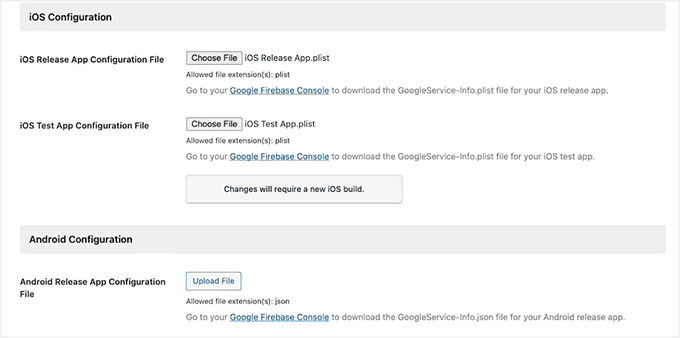
Aplicația dvs. este acum conectată la Firebase, iar notificările push pot începe să ajungă la membrii dvs. atât pe iOS, cât și pe Android.
💡 Sfat Pro: Verificați de două ori dacă ID-urile dvs. de pachet și ID-urile de aplicație corespund exact. Orice nepotrivire poate cauza erori și poate împiedica funcționarea notificărilor push.
Acoperim acest proces în mai multe detalii în ghidul nostru despre cum am transformat un site WordPress într-o aplicație mobilă. Puteți să-l urmați pentru ghidare suplimentară.
Pasul 5: Configurați funcționalitățile cheie în MemberPress AppKit
Acum că aplicația dvs. este conectată și Firebase este gata, este timpul să configurați funcționalitățile care fac aplicația dvs. cu adevărat captivantă pentru membrii dvs.
De la notificări push la partajare și feedback, aceste setări ajută la menținerea comunității dvs. active și la revenirea la aplicația dvs.
1. Activați notificările push
Notificările push sunt una dintre cele mai ușoare modalități de a menține membrii implicați. Acestea apar în timp real pe dispozitivele membrilor atunci când există o postare nouă, un mesaj sau o actualizare a abonamentului.
Activarea notificărilor ajută membrii să-și amintească să revină la aplicația dvs. Când membrii deschid aplicația dvs. pentru prima dată, telefonul lor va solicita permisiunea de a trimite aceste alerte.
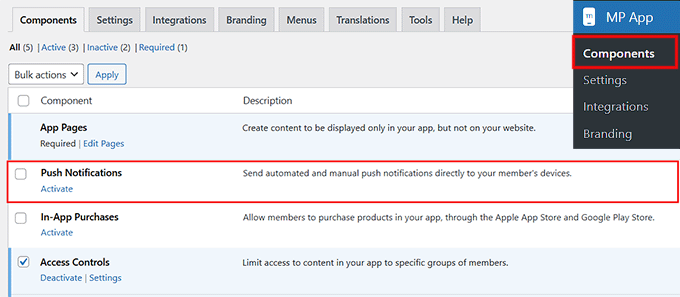
Pentru a activa, accesați pagina MP AppKit » Componente și faceți clic pe linkul „Activați” pentru notificări push.
În continuare, sugerez configurarea „Tipuri de notificări automate”. Acestea sunt declanșate de acțiuni specifice – cum ar fi o postare nouă sau o actualizare a abonamentului – astfel încât să nu fie nevoie să trimiteți notificări manual.
Accesați MP AppKit » Setări » Notificări Push, selectați notificările automate pe care doriți să le activați și faceți clic pe butonul „Salvați modificările”.
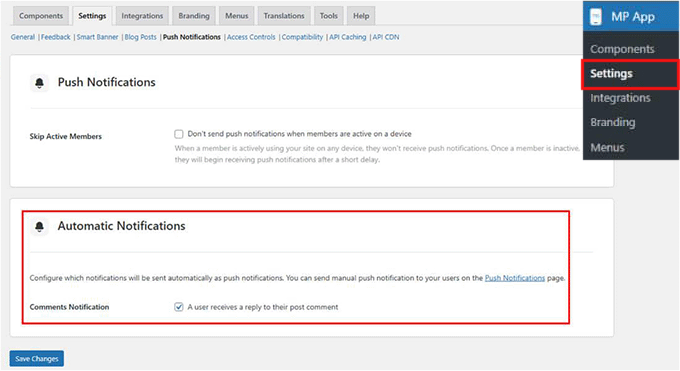
Doar notificările activate vor apărea în setările aplicației membrilor, iar aceștia pot alege pe care doresc să le primească.
2. Activați înregistrarea utilizatorilor
Recomand cu tărie să permiteți noilor membri să se înregistreze direct din aplicația dvs. Acest lucru face procesul de onboarding foarte ușor și reduce munca administrativă.
Accesați MP AppKit » Setări » Generale și derulați în jos la secțiunea „Înregistrare”. Apoi, bifați opțiunea „Permiteți înregistrarea unui cont nou din aplicație”.
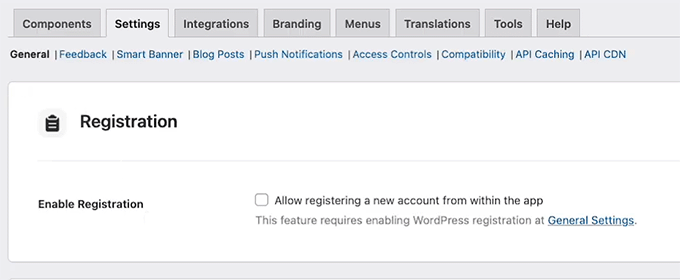
Odată ce ați terminat, faceți clic pe butonul „Salvați modificările” pentru a salva setările.
3. Configurați setările de ștergere a contului
Este important să oferiți membrilor control asupra conturilor lor. Funcția Ștergere Cont le permite să solicite ștergerea contului, menținându-vă în conformitate cu regulile de confidențialitate.
Pentru a adăuga această funcție, accesați pagina MP AppKit » Setări » Feedback și derulați la secțiunea „Ștergere Cont”.
Aici, introduceți adresa de e-mail la care ar trebui trimise solicitările de ștergere. Sugerez, de asemenea, să personalizați subiectul e-mailului, astfel încât aceste solicitări să fie ușor de identificat.
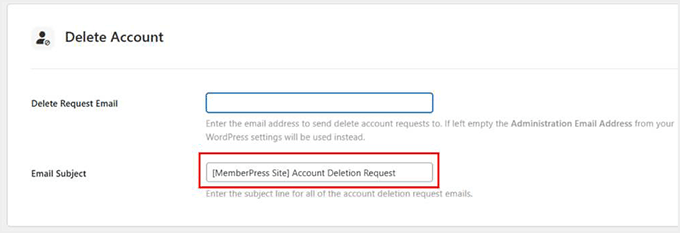
Dacă lăsați e-mailul gol, sistemul va folosi adresa dvs. de e-mail de administrare WordPress. După efectuarea modificărilor, faceți clic pe butonul „Salvați modificările”.
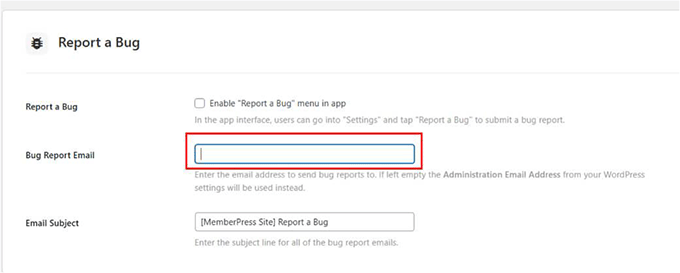
4. Activați funcțiile Raportați o problemă și Trimiteți-ne feedback
Obținerea feedback-ului de la utilizatori este foarte importantă. Funcția Raportați o problemă permite membrilor să trimită probleme cu capturi de ecran sau videoclipuri, în timp ce Trimiteți-ne feedback colectează sugestii generale.
Recomand activarea ambelor prin accesarea MP AppKit » Setări » Feedback și bifarea căsuțelor pentru opțiunile „Raportați o problemă” și „Trimiteți-ne feedback”.
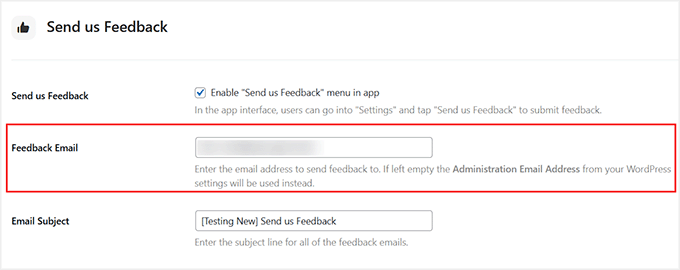
Apoi, introduceți adresele de e-mail pentru trimiteri și, opțional, adăugați subiecte implicite.
Membrii pot trimite direct prin aplicație. Fiecare trimitere va include informații despre dispozitiv, versiunea aplicației și detalii despre platformă pentru a vă ajuta să depanați eficient.
5. Activați Partajarea și Postările similare
Partajarea conținutului îi ajută pe membrii dvs. să devină promotori, iar afisarea postărilor similare îi face să citească mai mult. De obicei, recomand activarea ambelor.
Pentru aceasta, accesați MP AppKit » Setări » Postări. Sub secțiunea „Marcaje”, bifați opțiunile „Activați Partajarea” și „Activați Postările similare”. Apoi, faceți clic pe „Salvați modificările”.
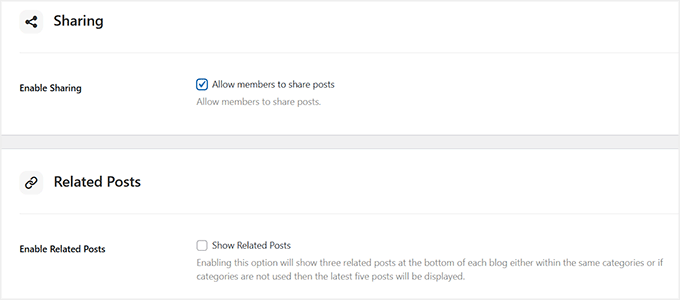
Acum, în aplicație, membrii pot atinge pictograma de partajare pentru a copia linkul postării. De asemenea, pot partaja prin aplicații precum WhatsApp, Facebook sau Mesaje. Postările similare vor apărea în partea de jos a articolelor, menținând membrii implicați.
6. Configurarea bannerului inteligent
Bannerul inteligent este o altă funcție utilă. Acesta îi solicită vizitatorilor care ajung pe site-ul dvs. printr-un browser mobil (precum Safari sau Chrome pe smartphone-urile lor). Li se va solicita fie să descarce aplicația dvs., fie să o deschidă dacă o au deja instalată.
Rețineți că acest banner nu va apărea pentru utilizatorii care vizitează site-ul dvs. pe un computer desktop.
Acest lucru funcționează bine pentru a crește numărul de instalări ale aplicației, deoarece vizează utilizatorii care sunt deja implicați cu site-ul dvs. Acest lucru îi face mai predispuși să încerce aplicația.
Pentru a-l activa, accesați pagina MP AppKit » Setări » Banner inteligent și bifați căsuțele pentru iOS și/sau Android.
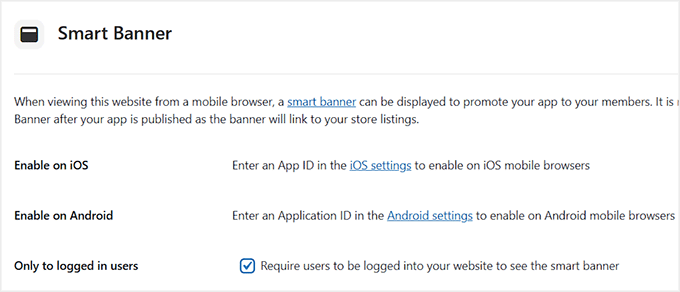
După aceea, pur și simplu faceți clic pe butonul „Salvează modificările” pentru a vă stoca setările.
7. Configurarea mesajului implicit restricționat
În cele din urmă, sugerez personalizarea mesajului dvs. implicit restricționat. Acesta apare atunci când membrii încearcă să accedă la conținut pentru care nu au permisiunea. Un mesaj clar cu un apel la acțiune îmbunătățește experiența membrilor.
Accesați MP AppKit » Setări » Controale de acces, derulați la secțiunea „Mesaj implicit restricționat” și introduceți un titlu și un text explicativ.
De asemenea, puteți selecta o acțiune pentru buton (cum ar fi deschiderea unei pagini de abonament sau a unei pagini personalizate a aplicației). În plus, puteți activa previzualizări de conținut pentru a oferi membrilor o previzualizare a conținutului restricționat.
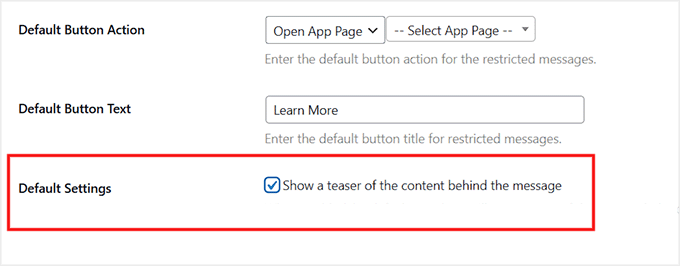
Faceți clic pe „Salvare modificări” când ați terminat.
Pasul 6: Configurarea brandingului aplicației în MemberPress AppKit
Elementele vizuale personalizate fac ca aplicația dvs. să pară profesională și conformă cu marca. Recomand să acordați timp pentru a configura cu atenție logo-urile, ecranele de pornire, pictogramele și culorile. Acestea ajută la consolidarea identității dvs. și fac ca aplicația să pară finisată.
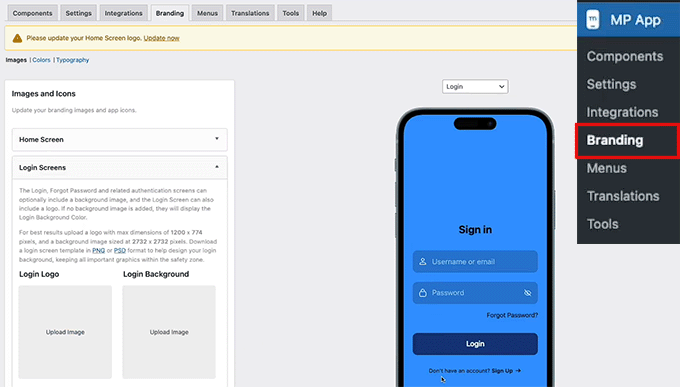
Începeți prin a adăuga logo-urile și imaginile aplicației dvs. Accesați pagina MP AppKit » Branding » Imagini din tabloul de bord WordPress.
Aici puteți încărca logo-uri pentru ecranul de pornire, ecranul de conectare, ecranul de înregistrare și ecranul de lansare. Sugerez să folosiți aceleași logo-uri și culori ca și site-ul dvs. web, astfel încât membrii dvs. să vă recunoască instantaneu marca.
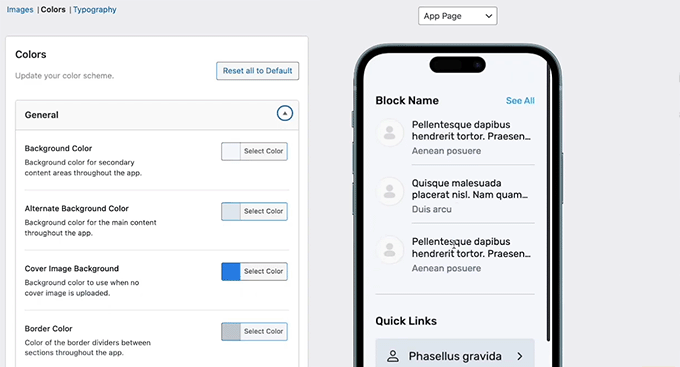
Apoi, personalizați culorile aplicației dvs. comutând la fila „Culori” din partea de sus.
Acest lucru controlează fundalurile, butoanele, barele de navigare, textul și elementele interactive. Recomand să alegeți o paletă de culori care să completeze logo-urile dvs. și să ajute la lizibilitate.
Setați culori generale pentru fundaluri, accente, margini și spații rezervate pentru imagini. Odată ce ați terminat, asigurați-vă că faceți clic pe „Salvare modificări” pentru a vă salva setările.
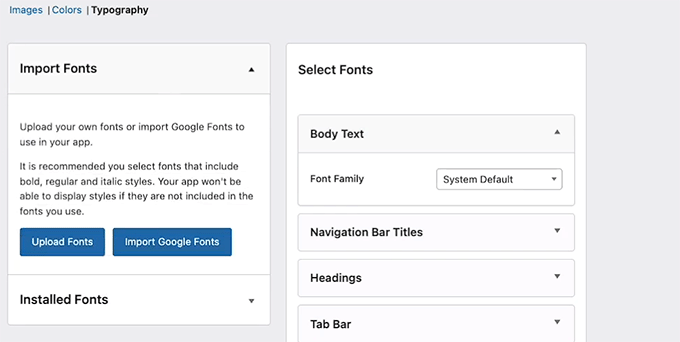
Tipografia este importantă pentru lizibilitate și identitatea mărcii. Comutați la fila „Tipografie” pentru a importa Google Fonts sau pentru a încărca propriile fonturi personalizate.
Alegeți fonturi care sunt clare pe ecranele mobile și care se potrivesc stilului mărcii dvs.
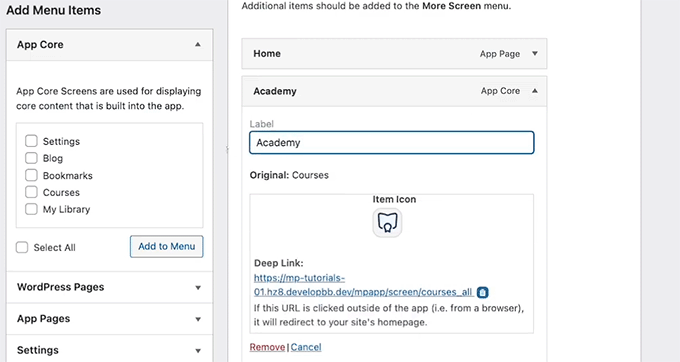
În afară de asta, puteți personaliza pictogramele de navigare în meniurile Bara de file și Ecranul Mai multe, accesând MP AppKit » Meniu » Bara de file. Sugerez să folosiți pictograme simple, de marcă, care sunt ușor de recunoscut.
Încărcați pictogramele, decupați-le astfel încât să se potrivească perfect și repetați procesul pentru meniul Ecran Mai Multe. Apoi, faceți clic pe butonul „Salvare Modificări”.
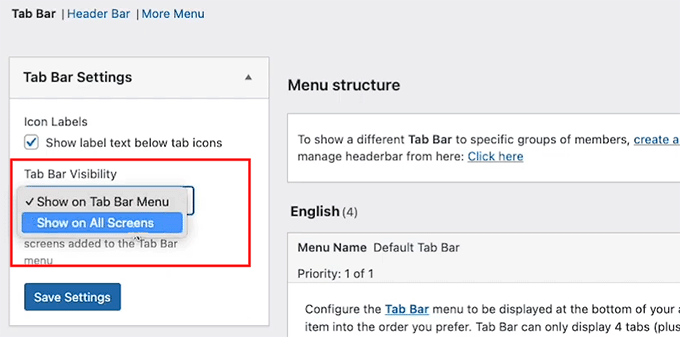
În cele din urmă, decideți unde apare navigarea dvs. configurând „Vizibilitatea barei de file” din coloana din stânga.
Puteți alege să afișați navigarea pe toate ecranele, ceea ce o menține mereu accesibilă. Sau, afișați-o doar pe ecranele meniului principal pentru o experiență mai curată, fără distrageri.
Ar trebui să testați ambele opțiuni pentru a vedea ce funcționează cel mai bine pentru conținutul aplicației dvs.
Pasul 7: Configurați Pagina Principală a Aplicației
După ce marca aplicației dvs. este configurată, următorul lucru pe care ar trebui să vă concentrați este pagina principală a aplicației. Acesta este primul ecran pe care îl văd membrii imediat după autentificare. Joacă un rol important în cât de ușor este de utilizat aplicația dvs.
O pagină principală bine concepută îi ajută pe membri să găsească mai rapid ceea ce au nevoie, consolidează marca dvs. și evidențiază acțiunile pe care doriți să le întreprindă.
Pentru a începe, accesați MP AppKit » Pagini Aplicație în tabloul de bord WordPress. Aici creați ecrane personalizate pentru aplicația dvs. Faceți clic pe butonul „Adăugare Pagina Aplicație Nouă”.
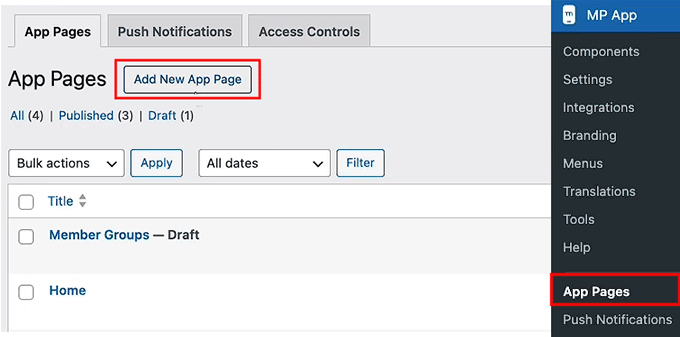
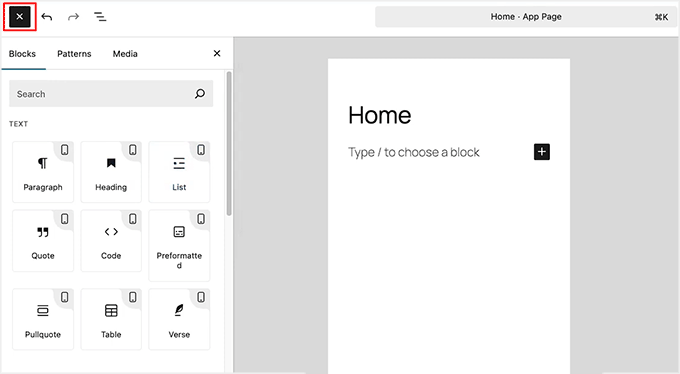
Apoi, dați paginii dvs. un titlu simplu, cum ar fi „Acasă”.
Recomand să păstrați numele scurt și clar, deoarece îl veți folosi mai târziu când veți adăuga pagina la navigarea aplicației dvs.
Odată ce pagina este creată, puteți începe să o proiectați folosind blocuri Gutenberg familiare. Doar faceți clic pe pictograma „+” pentru a adăuga blocuri.
Una dintre cele mai utile opțiuni aici este blocul „Link Rapid”. Acesta vă permite să direcționați membrii către zone cheie, cum ar fi cursuri, activități sau resurse importante.
Sugerez să adăugați linkurile pe care membrii cel mai probabil le vor accesa imediat după autentificare, astfel încât să nu fie nevoiți să caute prin meniuri.
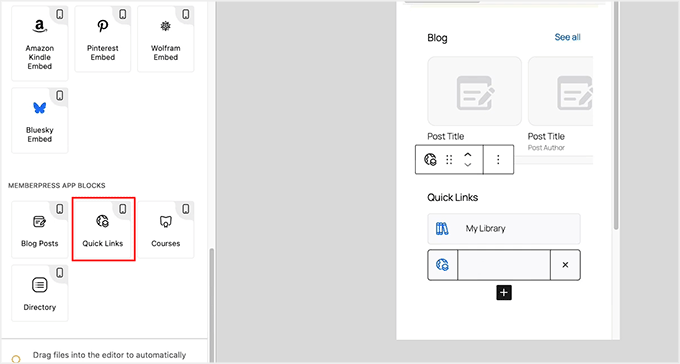
Dacă aplicația dvs. include cursuri, puteți adăuga blocul de aplicație „Cursuri” pe pagina principală. Acest bloc afișează cursurile într-un carusel care se simte foarte natural pe mobil.
Membrii pot accesa un curs pentru a vedea detalii sau pot alege „Vezi Tot” pentru a răsfoi lista completă.
Puteți redenumi titlul blocului și ajusta culorile. De asemenea, puteți decide dacă să afișați cursurile automat folosind filtre sau să selectați manual anumite cursuri.
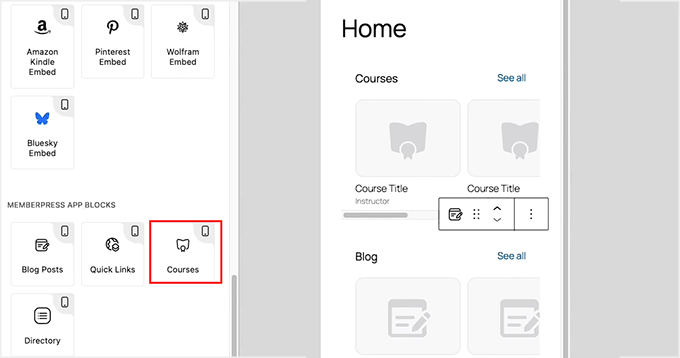
După ce aspectul paginii principale este gata, faceți clic pe butonul „Publicare” pentru a face pagina live. Acum puteți repeta procesul pentru a crea alte pagini pentru aplicația dvs.
Pasul 8: Construiți și testați aplicația dvs. mobilă
Acum că totul este configurat, acesta este punctul în care transformați efectiv site-ul dvs. de abonament într-o aplicație mobilă funcțională.
Pentru a începe, accesați MP AppKit » Construire în tabloul de bord WordPress și faceți clic pe butonul „Solicitare Construire”.
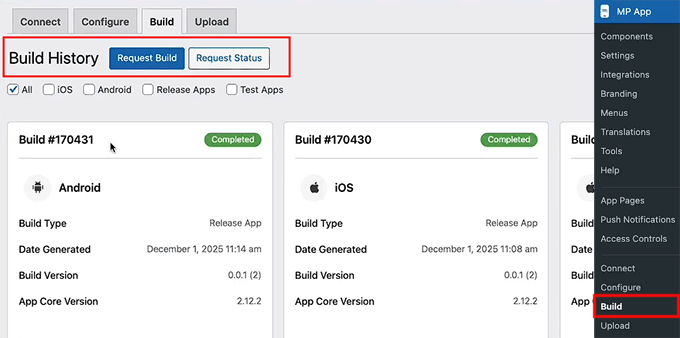
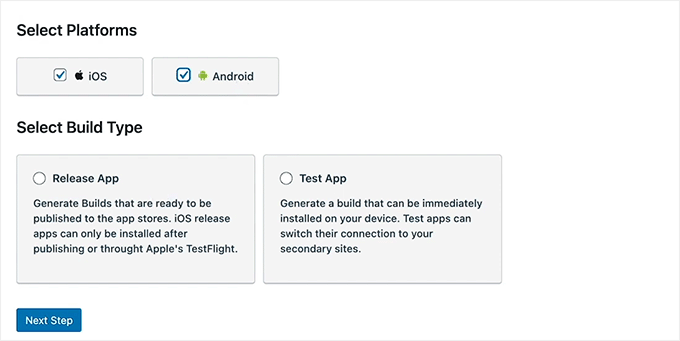
Apoi, selectați platformele dvs. — iOS, Android sau ambele — și alegeți „Aplicație Test” și „Aplicație Lansare” ca tipuri de construire.
Aceasta va genera patru versiuni: o construire de test și o construire de lansare atât pentru iOS, cât și pentru Android.
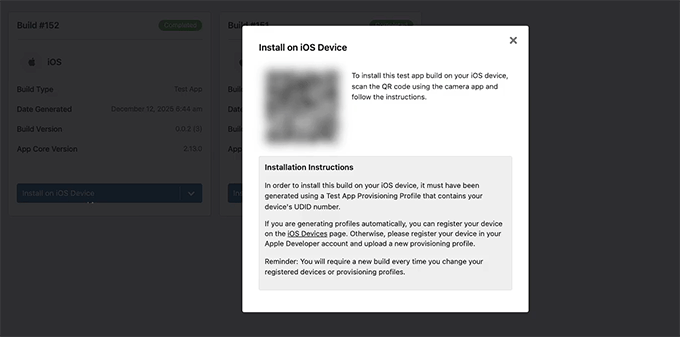
Versiunea Aplicație Test este ceea ce puteți instala pe dispozitivele dvs. pentru a verifica funcționalitatea. Pentru Android, de obicei, o puteți instala imediat folosind un cod QR. Pentru dispozitivele iOS, va trebui să utilizați aplicația TestFlight de la Apple pentru a instala construirea de test.
Este perfectă pentru a verifica cum arată aplicația dvs., a testa funcționalități și a vă asigura că totul funcționează înainte de trimitere.
Aplicația de Lansare este cea pe care o veți folosi pentru a încărca în Apple App Store și Google Play Store. După selectarea platformelor și a tipurilor de compilare, faceți clic pe „Pasul Următor” și revizuiți rezumatul compilării.
Testarea acum vă ajută să identificați problemele din timp, astfel încât trimiterea aplicației dvs. către magazine să decurgă fără probleme.
Odată ce totul arată bine, faceți clic pe „Trimite Solicitare Compilare”.
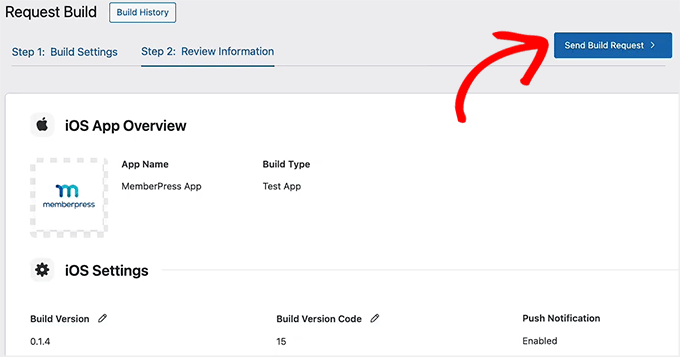
Solicitarea dvs. de compilare va ajunge acum la sistemul de compilare în cloud al MemberPress. Când compilarea este finalizată, starea se va schimba în Finalizat.
În acel moment, faceți clic pe butonul „Instalează Aplicația de Testare” pentru a genera un cod QR. Scanați-l cu dispozitivul dvs. pentru a descărca și instala versiunea de testare.
🔍 Lucruri de Verificat în Aplicația de Testare (Înainte de a Trimite către Magazinele de Aplicații)
După instalarea versiunii de testare a aplicației pe telefon, iată câteva lucruri importante pe care vă recomand să le verificați.
Acest lucru va asigura că totul funcționează corect:
- Puteți să vă conectați și să înregistrați un cont nou?
- Meniurile, conținutul și funcționalitățile de bază se încarcă corect?
- Notificările push funcționează?
- Brandingul corespunde setărilor dvs. — logo, culori și pictograma aplicației?
- Navigarea este fluidă, fără linkuri întrerupte sau pictograme lipsă?
Testing now helps you catch issues early, so your app store submission goes smoothly.
Pasul 9: Trimiteți aplicația în magazinele de aplicații
Odată ce sunteți mulțumit de versiunea de testare, următorul pas este trimiterea aplicației dvs. către magazinele de aplicații.
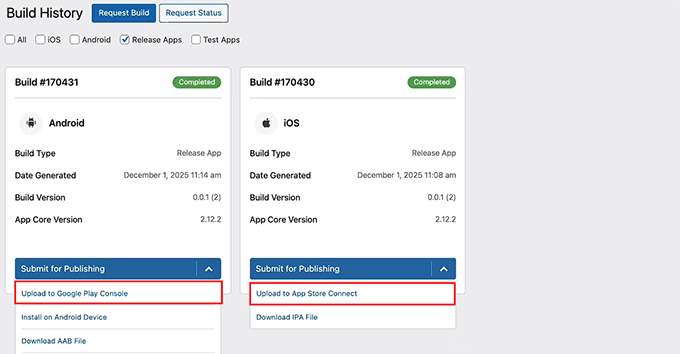
Din pagina Compilare, comutați la fila „Aplicații de Lansare”. Aici veți vedea versiunile Aplicației de Lansare ale aplicațiilor dvs. iOS și Android listate împreună.
Pentru Android, extindeți meniul derulant „Trimite pentru Publicare” și selectați opțiunea „Încarcă în Google Play Console”.
Pentru iOS, extindeți meniul derulant „Trimite pentru Publicare” și alegeți „Încarcă în App Store Connect”. Acest lucru va iniția procesul de încărcare pentru fiecare platformă, trimițând compilările aplicației dvs. direct către magazine.
Înainte de a încărca, asigurați-vă că ați pregătit tot ce necesită magazinele de aplicații, inclusiv descrierea aplicației, capturile de ecran și cuvintele cheie.
Aceste elemente vor apărea în lista publică a aplicației dvs. și vor juca un rol major în a ajuta utilizatorii să descopere aplicația dvs. prin căutare.
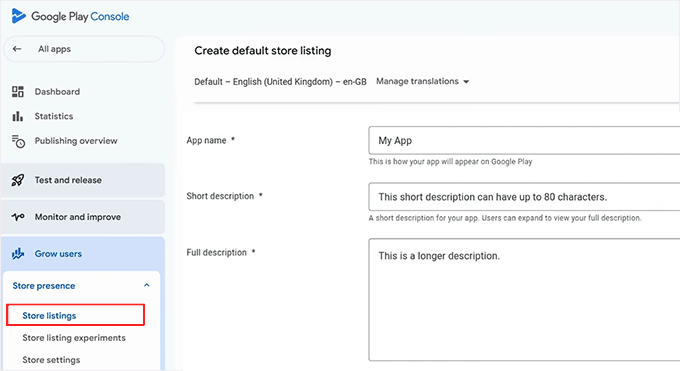
În Google Play Console, puteți introduce aceste informații accesând tabloul de bord, selectând aplicația dvs. și deschizând secțiunea „Listare magazin”.
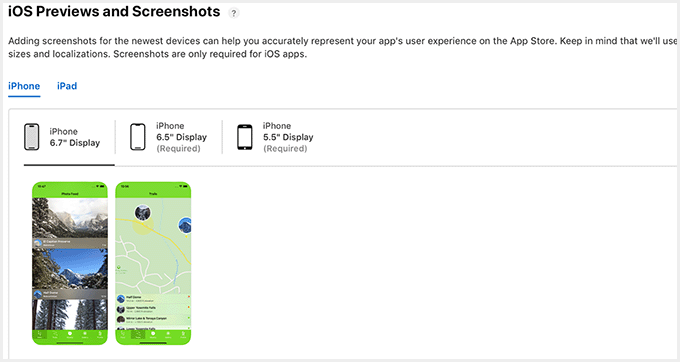
Pentru App Store Connect, pur și simplu accesați „Aplicațiile mele” și selectați aplicația dvs.
Aici, puteți încărca capturile de ecran, adăuga descrierea aplicației dvs. și include cuvinte cheie relevante pentru a îmbunătăți vizibilitatea în rezultatele căutării din App Store.
După trimitere, aplicația dvs. va trece printr-un proces de revizuire. Acesta durează de obicei câteva zile, dar poate varia. Dacă aplicația dvs. nu este aprobată din prima încercare, nu vă îngrijorați — Apple și Google oferă feedback pentru a putea remedia problemele și a o trimite din nou.
Odată aprobată, aplicația dvs. va fi disponibilă pentru ca utilizatorii să o descarce.
💡 Sfat bonus: Mențineți aplicația actualizată
Publicarea aplicației dvs. nu este un proces unic. Actualizările minore, cum ar fi adăugarea de noi postări, cursuri sau conținut, se vor sincroniza automat cu aplicația dvs. MemberPress AppKit.
Cu toate acestea, modificările mai mari — cum ar fi activarea de noi funcționalități MemberPress, actualizarea API-urilor sau schimbarea brandingului aplicației dvs. — necesită generarea unei noi compilări. Apoi trebuie să o retrimiteți către magazinele de aplicații.
Recomand să faceți acest lucru în mod regulat pentru a menține aplicația dvs. stabilă. Acest lucru asigură, de asemenea, că totul funcționează fără probleme și că utilizatorii dvs. au întotdeauna cea mai bună experiență.
Întrebări Frecvente Despre Crearea unei Aplicații pentru un Site de Membru
Aveți întrebări despre transformarea site-ului dvs. MemberPress într-o aplicație mobilă? Nu sunteți singur.
Mai jos, am răspuns la cele mai frecvente întrebări pentru a vă ajuta să vă puneți aplicațiile iOS și Android în funcțiune rapid și fără probleme.
Trebuie să știu să codez pentru a crea o aplicație pentru un site de membru?
Nu, nu aveți nevoie de abilități de codare. MemberPress AppKit se ocupă automat de crearea aplicației pentru iOS și Android, folosind setările site-ului dvs. WordPress.
Vor avea membrii nevoie de conturi noi pentru aplicația lor de membru?
Nu, membrii dvs. existenți pot folosi aceleași conturi pe care le au deja pe site-ul dvs. de membru WordPress.
Pot folosi Stripe sau PayPal în aplicația mea?
În timp ce MemberPress folosește cu ușurință Stripe și PayPal pe site-ul dvs., aplicațiile mobile au reguli diferite.
Dacă vindeți bunuri digitale (cum ar fi abonamente sau cursuri online) în aplicație, Apple și Google vă cer în mod strict să utilizați sistemele lor native de achiziție în aplicație (IAP). Acest lucru este pentru a respecta ghidurile lor.
Rețineți că ambele platforme iau un procent (de obicei 15% până la 30%) din aceste vânzări în aplicație.
Ce se întâmplă dacă aplicația pentru site-ul meu de membru este respinsă?
Respingerea din magazinele de aplicații sunt frecvente și, de obicei, ușor de remediat. Majoritatea problemelor apar din cauza metadatelor, capturilor de ecran sau a cerințelor minore de politică. Puteți remedia aceste probleme rapid și le puteți retrimite pentru aprobare.
Se va actualiza conținutul automat în aplicația mea?
Da, actualizările precum postări noi, cursuri sau conținut de membru se vor sincroniza automat cu aplicația dvs., fără a necesita o nouă compilare.
Pot trimite notificări push gratuit?
Da, folosind Google Firebase, puteți trimite notificări push nelimitate utilizatorilor aplicației dvs. fără costuri suplimentare. Aceasta este una dintre cele mai bune modalități de a îmbunătăți implicarea fără a crește bugetul lunar.
Urmând acești pași, ați transformat site-ul dvs. de membru într-o aplicație mobilă profesională care se află chiar pe ecranele de start ale membrilor dvs. Acest lucru nu numai că face conținutul dvs. mai accesibil, dar ajută și la construirea unei comunități mai implicate.
Pentru a vă dezvolta și mai mult site-ul, ar trebui să consultați tutorialul nostru despre cât costă să începeți un site de membru. Vedeți, de asemenea, alegerile noastre de top pentru cele mai bune pluginuri de membru WordPress.
Dacă v-a plăcut acest articol, atunci vă rugăm să vă abonați la Canalul nostru de YouTube pentru tutoriale video despre WordPress. Ne puteți găsi, de asemenea, pe Twitter și Facebook.




Ai o întrebare sau o sugestie? Te rugăm să lași un comentariu pentru a începe discuția.