


Din experiența noastră, atât NextGEN, cât și Envira sunt pluginuri puternice pentru galerii WordPress. Dar unii dintre cititorii noștri ne-au întrebat cum să treacă de la NextGen la Envira – și pe bună dreptate.
După ce am testat extensiv ambele pluginuri, am constatat că Envira este mult mai accesibilă și funcționează semnificativ mai rapid. Acest lucru îl face perfect pentru utilizatorii care doresc doar o soluție simplă pentru a afișa frumos mai multe imagini.
În acest articol, îți vom arăta cum să comuți cu ușurință de la NextGEN Gallery la Envira Gallery în WordPress.
De ce să treci de la NextGEN Gallery la Envira Gallery?
NextGEN Gallery și Envira Gallery sunt ambele pluginuri de galerie drag-and-drop, ușor de utilizat. Dar când le-am comparat în articolul nostru despre cel mai bun plugin de galerie de imagini WordPress, am constatat că fiecare se adresează diferitelor tipuri de utilizatori WordPress:
- Envira Gallery – Un plugin excelent pentru galerii, cu planuri începând de la 39,50 USD pe an. Puteți obține add-on-uri pentru funcționalități suplimentare ale galeriei, cum ar fi galerii video, WooCommerce și deep linking pentru SEO. De asemenea, oferă cea mai rapidă performanță dintre toate plugin-urile de top pentru galerii.
- NextGEN Gallery – Cu un preț de pornire de 69,50 USD pe an, acest plugin este mai potrivit pentru fotografi profesioniști. Vine cu mai multe șabloane de galerie, filigranare și instrumente de comerț electronic pentru vânzarea fotografiilor.
În concluzie, dacă aveți nevoie de un plugin premium pentru galerii de imagini WordPress pentru a afișa mai multe imagini într-un mod ușor de utilizat, atunci Envira este o opțiune excelentă. NextGEN Pro este, de asemenea, grozav, dar este mai mult pentru uz profesional, mai ales având în vedere prețul său.
Puteți afla mai multe despre pluginurile populare de galerii în recenzia noastră NextGEN și recenzia Envira.
Având în vedere acest lucru, să vedem cum puteți trece de la NextGEN la Envira pentru a afișa imagini pe site-ul dvs. WordPress.org. Puteți utiliza linkurile rapide de mai jos pentru a naviga prin pași:
Pasul 1: Instalați și configurați pluginul Envira Gallery
Primul pas pentru a trece de la NextGEN la Envira este să instalați și să activați pluginul Envira Gallery.
Deși Envira are o versiune gratuită, veți avea nevoie de un plan Envira Gallery Pro pentru a accesa Addonul NextGEN Importer. Acesta este cel pe care îl veți folosi pentru a transfera galeriile dvs. NextGEN mai târziu.
Pentru îndrumare, puteți citi articolul nostru despre cum să instalați un plugin WordPress.
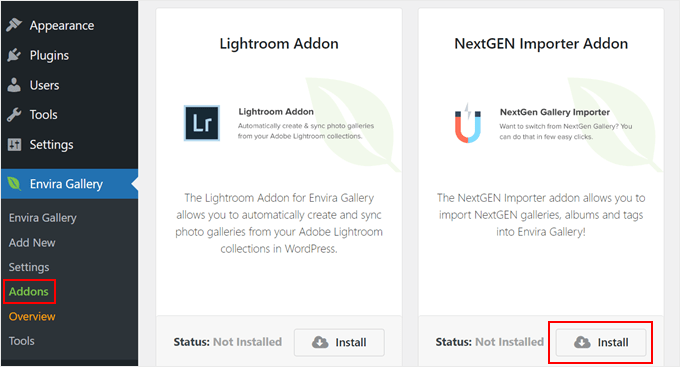
Odată ce pluginul este activ, puteți accesa Envira Gallery » Addons din tabloul de bord WordPress. După aceea, găsiți NextGEN Importer Addon și faceți clic pe „Instalare”.
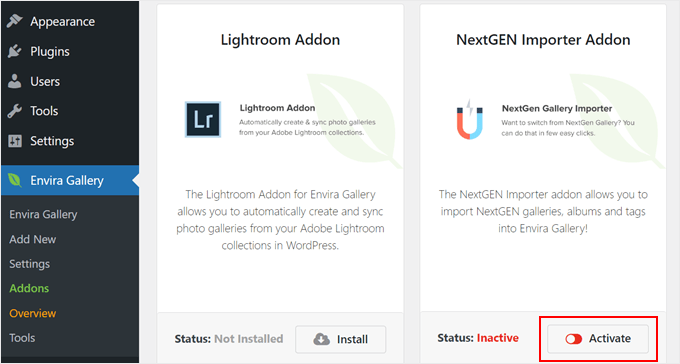
Acum, ar trebui să vedeți starea schimbată în „Inactiv”, iar textul butonului va fi „Activați”.
Pur și simplu faceți clic pe buton pentru a activa addon-ul.
Pasul 2: Alegeți ce galerii foto NextGEN să importați
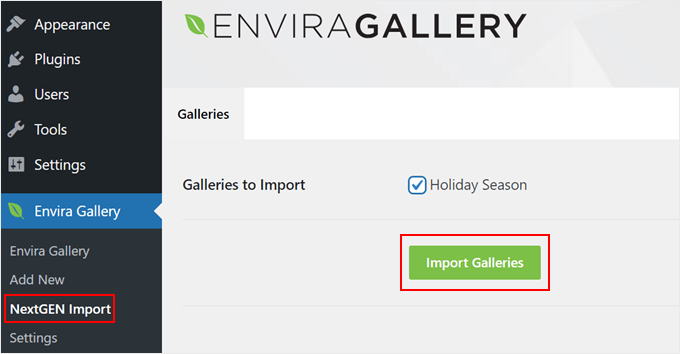
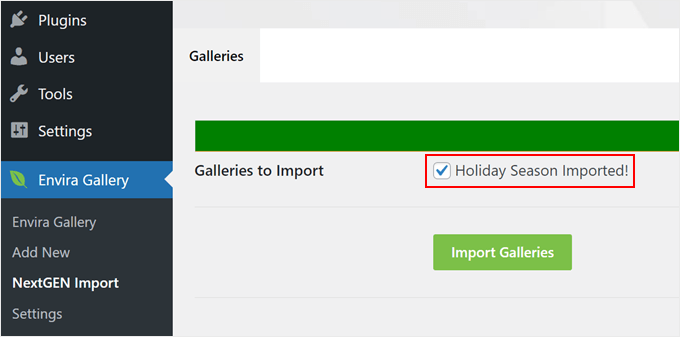
În acest moment, puteți reîmprospăta zona de administrare WordPress. Apoi, accesați Envira Gallery » NextGEN Import. Ar trebui să vedeți acum o listă de galerii NextGEN de importat.
Bifați casetele de lângă galeriile pe care doriți să le transferați în Envira și faceți clic pe „Importă galerii”.
Așteptați câteva minute ca addon-ul să finalizeze importul.
Dacă pluginul de galerie foto a importat cu succes fișierele dvs., atunci ar trebui să vedeți un mesaj de genul acesta:
Pasul 3: Editează galeriile tale de imagini Envira din WordPress
Acum că galeria dvs. de imagini a fost importată, o puteți edita în continuare.
Ceea ce trebuie să faceți este să mergeți la Envira Gallery » Envira Gallery și să treceți cu mouse-ul peste titlul galeriei nou importate. Apoi, faceți clic pe „Editare”.
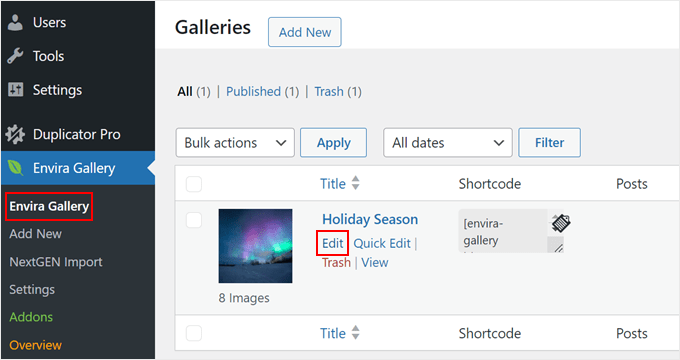
Există multe lucruri pe care le puteți face aici.
În secțiunea de sus a interfeței utilizator, puteți adăuga noi imagini din biblioteca media, de pe desktop sau din alte surse, cum ar fi contul dvs. de Instagram.
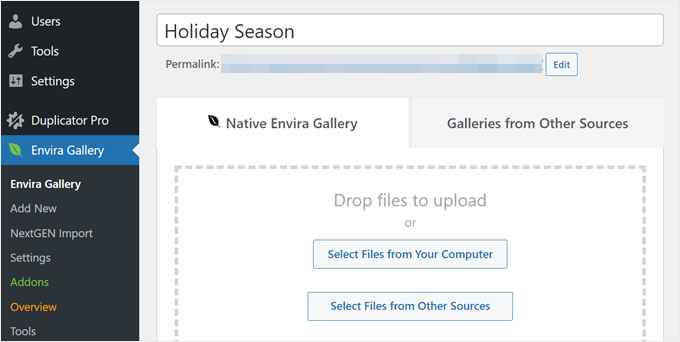
Dacă derulați în jos, veți găsi mai multe opțiuni de personalizare pentru a configura noua dvs. galerie.
În fila „Galerie”, puteți gestiona imaginile, le puteți șterge sau le puteți sorta după cum doriți.
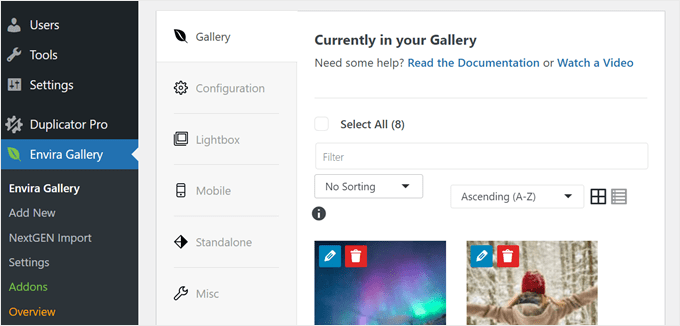
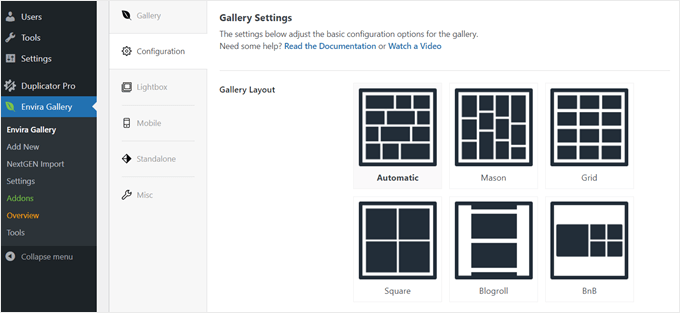
Comutând la fila „Configurare”, puteți modifica multe elemente diferite ale galeriei dumneavoastră.
Unul este Aspectul Galeriei. Puteți alege Automat (aspectul se va ajusta automat în funcție de numărul și dimensiunea imaginilor dvs.), Mason, Grilă, Pătrat, Blogroll sau BnB.
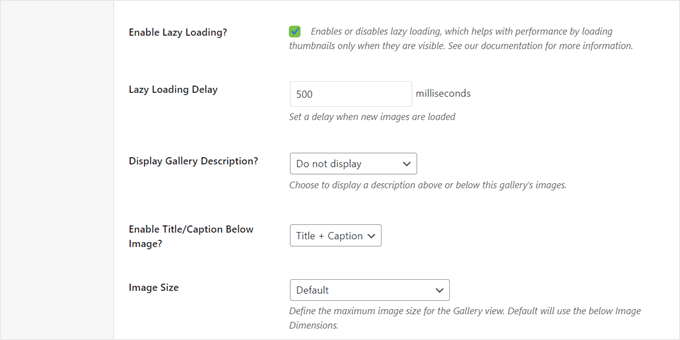
Coborând pe pagină, vei găsi mai multe opțiuni de afișare a galeriei. Aici, recomandăm activarea funcției de încărcare lentă pentru a accelera performanța site-ului tău WordPress.
Restul setărilor, cum ar fi titlurile sau legendele și poziția de decupare pentru miniaturile, pot fi ajustate după nevoile dumneavoastră. În funcție de aspectul galeriei, este posibil să găsiți mai multe setări de configurat aici.
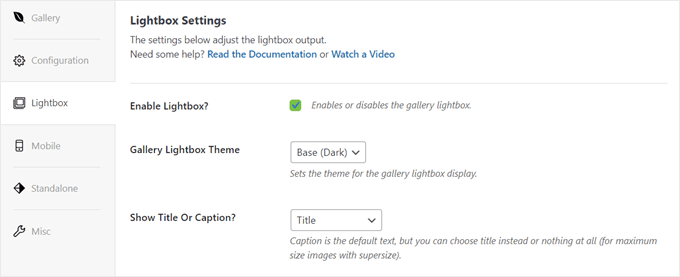
Să trecem la fila „Lightbox”. Lightbox este, practic, o funcție care afișează imaginile dvs. într-o fereastră pop-up pe tot ecranul atunci când un utilizator dă clic pe ele.
Detaliem configurarea setărilor Lightbox în articolul nostru despre cum să adăugați o galerie WordPress cu efect de Lightbox.
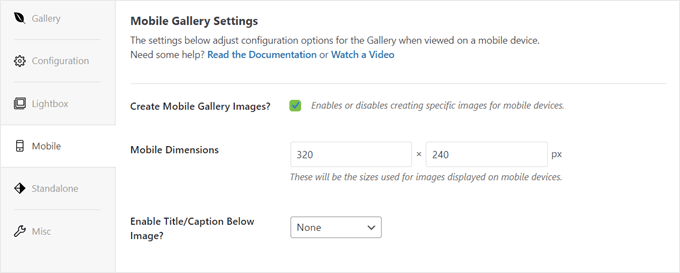
Urmează fila „Mobil”.
Setările de aici pot face galeria dvs. foto Envira mai responsivă și să arate bine atunci când este vizualizată pe un dispozitiv mobil.
Dacă bifați setarea „Creează imagini pentru galeria mobilă?”, atunci aceasta înseamnă că puteți activa sau dezactiva imagini specifice pentru dispozitive mobile pentru a economisi spațiu pe ecran.
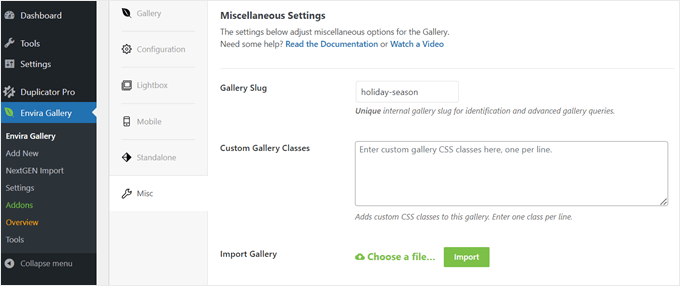
fila „Standalone” vă permite să creați o pagină dedicată pentru galeriile dvs. și să utilizați un șablon de pagină personalizat pentru aceasta.
Cu toate acestea, dacă tema dvs. WordPress nu are un șablon de pagină personalizat, atunci puteți sări peste această filă și să treceți la „Diverse”.
În această filă, puteți edita slug-ul galeriei, adăuga clase CSS personalizate, importa sau exporta galerii de pe sau pe computerul dvs., copia imagini într-o altă galerie existentă și activa funcția de limbă de la dreapta la stânga.
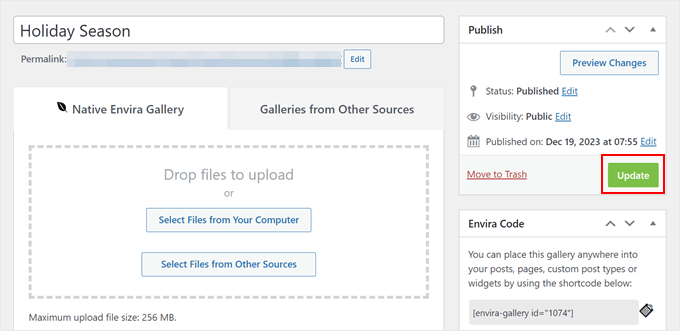
Odată ce sunteți mulțumit de setări, derulați în sus la secțiunea ‘Publish’.
Apoi, pur și simplu faceți clic pe „Actualizează” pentru a oficializa modificările.
Pasul 4: Afișați galeriile foto importate
Cu galeria dvs. editată și arătând bine, să începem să o adăugăm la paginile, postările și alte părți ale site-ului dvs. unde era galeria NextGEN.
Pluginul de galerie de imagini Envira oferă trei modalități de a insera galerii în WordPress: folosind blocul Gutenberg, shortcode-uri sau etichete de șablon. Să explorăm fiecare metodă.
Adăugarea blocului Gutenberg Envira Gallery
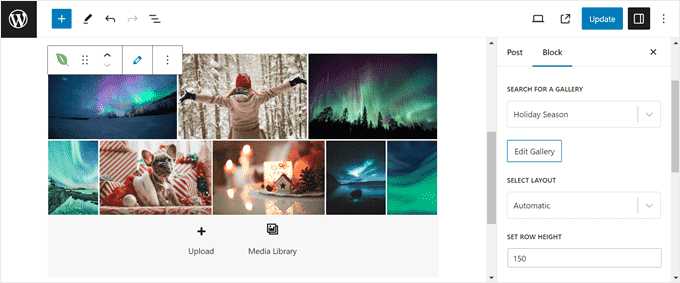
Mai întâi, accesați pagina sau postarea unde se află galeria dvs. NextGEN. După aceea, puteți face clic pe butonul „+ Adăugare bloc” pentru a găsi blocul Envira Gallery.
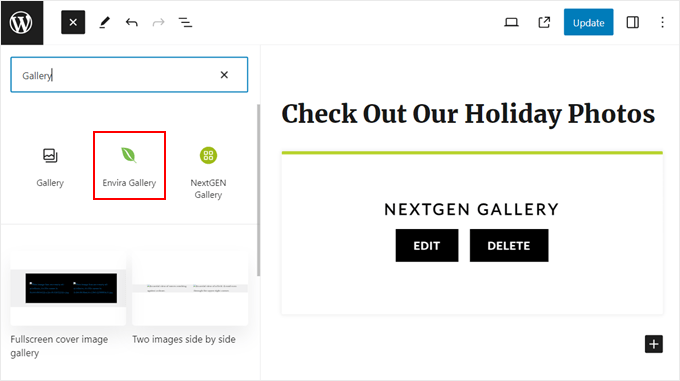
Pur și simplu trage și plasează blocul oriunde arată cel mai bine pe ecran.
Apoi, introduceți numele galeriei pe care tocmai ați importat-o și ați editat-o anterior.
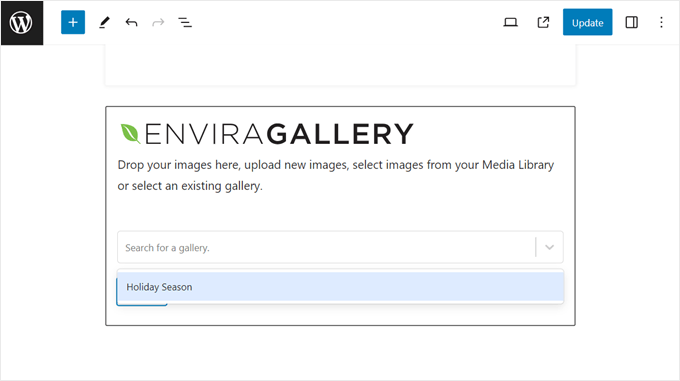
Odată ce acest lucru este făcut, puteți utiliza bara laterală de setări a blocului pentru a configura blocul în continuare. Opțiunile de editare de aici sunt similare cu cele disponibile în pasul anterior.
Alternativ, puteți adăuga imagini noi în galerie de pe desktop sau din biblioteca media.
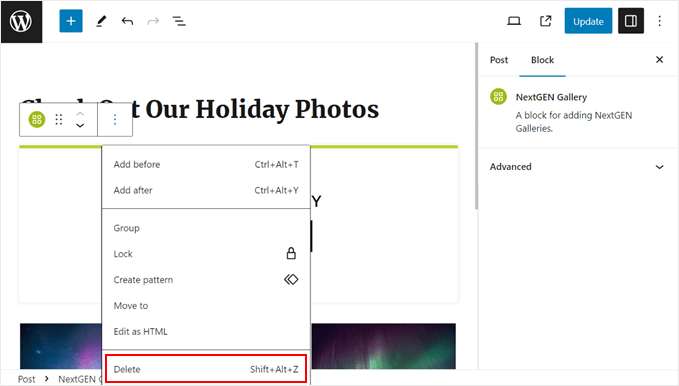
În acest stadiu, puteți elimina pur și simplu blocul sau shortcode-ul NextGEN Gallery pe care l-ați avut pe această pagină.
Tot ce trebuie să faceți este să faceți clic pe meniul cu trei puncte din bara de instrumente a blocului și să selectați „Ștergere”.
Acum, pur și simplu faceți clic pe butonul ‘Update’ din colțul din dreapta sus al paginii pentru a face modificările.
Adăugarea Envira Gallery la WordPress cu Shortcode
O altă metodă este să utilizați shortcode-urile furnizate de Envira și să le inserați folosind blocul Shortcode. Această opțiune este recomandată dacă blocul Gutenberg nu funcționează.
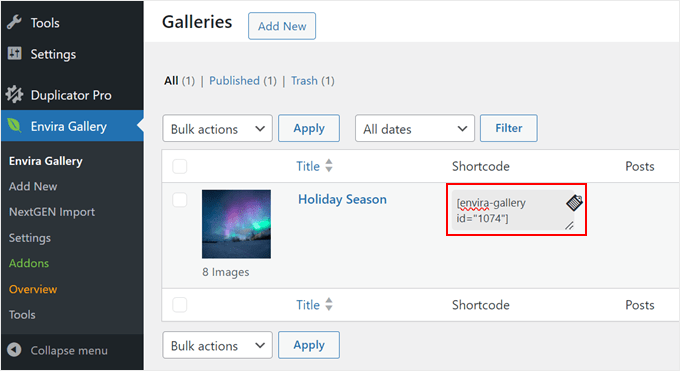
Pentru a găsi shortcode-ul galeriei, puteți accesa Envira Gallery » Envira Gallery și copia codul din coloana „Shortcode”.
Alternativ, poți deschide galeria și naviga la secțiunea „Cod Envira”.
Cele două shortcode-uri din partea de sus (cea cu ID-ul și cea cu slug-ul) funcționează practic în același mod. Când sunt adăugate, shortcode-ul va afișa galeria ca de obicei.
Între timp, shortcode-ul special de mai jos este dacă doriți să adăugați un link care direcționează utilizatorii către galerie.
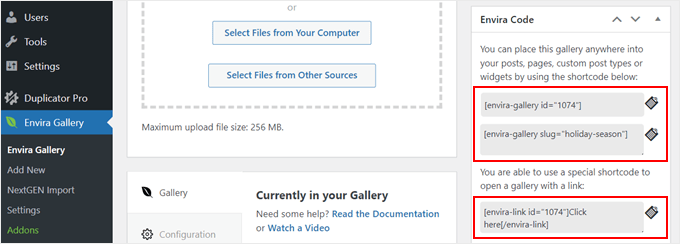
Puteți adăuga aceste shortcode-uri la paginile, postările sau orice altă zonă pregătită pentru widget-uri. Pentru ghidare pas cu pas, consultați articolul nostru despre cum să adaugi shortcode-uri în WordPress.
Adăugarea etichetei de șablon Envira într-un fișier de temă
Ultima opțiune este afișarea galeriei de imagini Envira prin inserarea tag-ului de șablon al acesteia într-un fișier de temă. Puteți găsi aceste tag-uri sub lista de shortcode-uri din editorul galeriei.
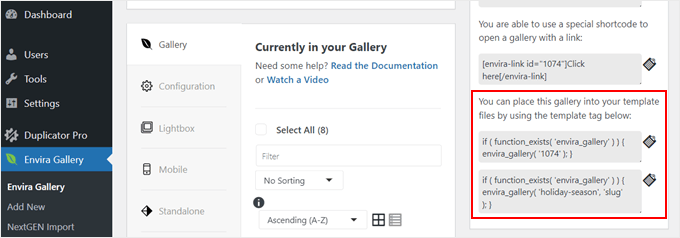
Această metodă este recomandată dacă doriți să afișați galeria în antet sau subsol al site-ului dumneavoastră. Sau poate doriți să afișați galeria pe toate paginile și postările dumneavoastră simultan.
Deoarece adăugarea de cod personalizat poate potențial să vă strice site-ul web, recomandăm utilizarea WPCode. Acest plugin pentru fragmente de cod face ușor și sigur adăugarea de cod în WordPress fără a interacționa direct cu fișierele dvs. de bază.
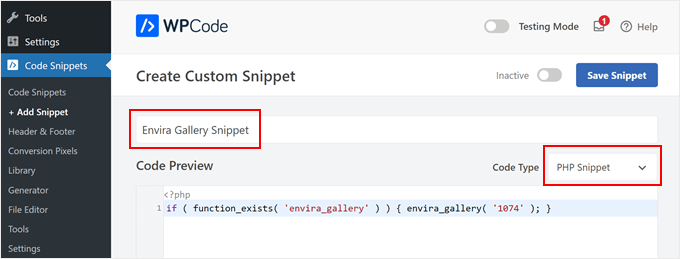
Mai întâi, instalați pluginul pe site-ul dvs. WordPress. Apoi, accesați Code Snippets » + Add Snippet. Odată ce ați făcut acest lucru, selectați pur și simplu ‘Add Your Custom Code (New Snippet)’ și faceți clic pe butonul ‘Use snippet’.

Apoi, continuați și introduceți titlul fragmentului dvs. Acesta este doar pentru a-l face ușor de identificat. Poate fi ceva de genul ‘Envira Gallery Snippet.’
După aceea, schimbați Tipul de cod în „Fragment PHP”.
Acum, copiați și lipiți una dintre etichetele de șablon ale Envira în caseta de previzualizare a codului. Deși arată diferit, ele funcționează de fapt în același mod. Diferența este că una folosește ID-ul galeriei, în timp ce cealaltă folosește slug-ul acesteia.
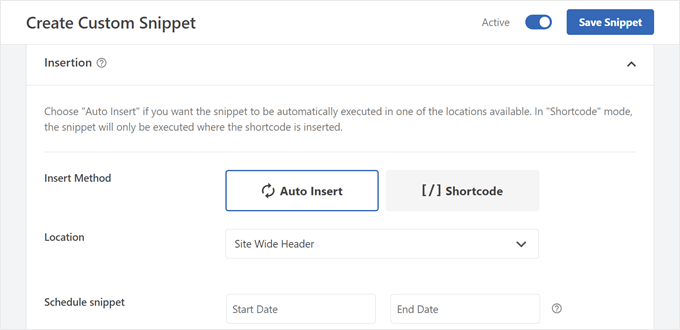
În această etapă, poți derula în jos la secțiunea Inserare. Poți păstra Metoda de Inserare ca „Inserare automată”.
În ceea ce privește Locația, puteți alege cea care se potrivește cel mai bine nevoilor dumneavoastră.
De exemplu, dacă doriți să afișați galeria în zona antetului, selectați „Antet pe întregul site”. Dacă doriți ca galeria să apară înainte de titlul postării de pe blog, alegeți „Inserare înainte de postare”.
După aceea, activați codul și faceți clic pe „Salvează fragment”.
Acum, asigurați-vă că vizitați site-ul dvs. pentru a vedea dacă codul funcționează.
Iată cum arăta site-ul nostru de test când am folosit locația ‘Insert Before Post’:

Ghiduri complete pentru a vă îmbunătăți galeriile foto Envira
Felicitări! Ați trecut oficial de la NextGEN la Envira în WordPress. Dacă aveți nevoie de mai multă inspirație pentru a vă îmbunătăți galeriile de imagini Envira, avem câteva tutoriale grozave pe care le puteți consulta:
- Cum să adaugi linkuri personalizate la imaginile din galerie în WordPress
- Cum să creați o galerie foto cu albume în WordPress
- Cum să încărcați fotografii din Adobe Lightroom în WordPress
- Cum să creați o galerie de imagini pentru produse WooCommerce
- Cum să adăugați zoom de mărire pentru imagini în WordPress
- Cum să adăugați mai multe galerii în postările și paginile WordPress
- Cum să afișați fotografii WordPress în coloane și rânduri
Sperăm că acest articol v-a ajutat să învățați cum să comutați de la NextGEN la Envira Gallery în WordPress. De asemenea, ați putea dori să consultați lista noastră cu cele mai bune pluginuri pentru imagini de prezentare pentru WordPress și ghidul nostru despre cum să creați un portofoliu video WordPress.
Dacă ți-a plăcut acest articol, te rugăm să te abonezi la canalul nostru de YouTube pentru tutoriale video WordPress. Ne poți găsi, de asemenea, pe Twitter și Facebook.




kzain
Ghid solid pentru schimbarea pluginurilor de galerie!
Detalierea importului galeriilor NextGEN în Envira este clară și utilă. Îmi place în special punctul despre utilizarea blocului Envira Gallery Gutenberg pentru o integrare ușoară.
Mulțumesc pentru sfaturi! Acestea vor fi cu siguranță utile pentru oricine ia în considerare o schimbare.
Jiří Vaněk
Mulțumim pentru ghidul complet. Am folosit NextGen pe mai multe site-uri vechi și am fost mulțumiți de el. Din păcate, în prezent nu este suficient, așa că să ne gândim la migrarea galeriei sub Envira. Această galerie pare mai robustă și cu funcții mai bune. Acest ghid ne va face mult mai ușor, deoarece cel puțin pot verifica pas cu pas dacă facem totul corect.
Suport WPBeginner
You’re welcome, glad you’ve found our guide helpful so far
Admin
Silvia
Hi! Thanks for this guide, very useful.
I have a question: is it necessary to activate nextgen gallery plugin to do import with Envira?
Thanks
Sreehari P Raju
Da. Trebuie să o activați.
Dieter Petereit
Ce se întâmplă cu toate linkurile din articolele respective care încorporează imagini stocate în calea de stocare a galeriei? Sunt și ele modificate prin import? Sau voi avea galerii perfect importate, dar articole complet deteriorate?
Sreehari P Raju
Nu va fi nicio problemă.