


Dacă folosești postări protejate cu parolă pentru conținut premium sau zone destinate membrilor, s-ar putea să fi observat ceva frustrant: WordPress ascunde aceste postări din fluxul blogului și din paginile de arhivă.
Acest lucru înseamnă că vizitatorii nu au idee ce conținut valoros îi așteaptă în spatele zidului de parole. Și acest lucru poate face mai dificilă obținerea de înscrieri sau menținerea interesului oamenilor. 😕
Vestea bună este că puteți afișa o scurtă previzualizare (sau un fragment) a postărilor dvs. protejate. Oferă oamenilor o mică privire asupra a ceea ce pierd, fără a dezvălui întregul conținut.
După ce am încercat diferite metode, am constatat că cea mai ușoară modalitate de a face acest lucru este cu WPCode. În acest ghid, vă vom arăta pas cu pas cum să afișați fragmente din postări protejate prin parolă, fără a vă afecta site-ul WordPress.
De ce să afișați extrasul postărilor protejate prin parolă?
Uneori, ascunderea completă a postărilor protejate cu parolă poate părea ca ridicarea unui zid care ar putea îndepărta vizitatorii. Dacă nu pot vedea ce pierd, s-ar putea să nu se simtă motivați să deblocheze conținutul. Aici te poate ajuta un rezumat!
Afișarea unui rezumat oferă cititorilor o privire asupra a ceea ce se află în interior. Este ca și cum ai împărtăși primul capitol al unei cărți: stârnește curiozitatea și îi face să-și dorească mai mult.
Fie că este vorba de conținut premium, un videoclip exclusiv sau un ghid destinat doar membrilor, o previzualizare poate fi exact impulsul de care cineva are nevoie pentru a se înscrie, a se conecta sau a introduce o parolă.
Acest lucru este deosebit de util pentru afacerile sau creatorii care oferă abonamente. Un extras bine realizat prezintă valoarea conținutului dvs. și consolidează încrederea cu publicul dvs., arătându-le exact pentru ce se înscriu.
Este, de asemenea, util în cazuri mai simple, cum ar fi partajarea de conținut personal cu familia și prietenii folosind protecția prin parolă.
În cele din urmă, este vorba despre găsirea echilibrului între păstrarea conținutului dvs. securizat și a-l face suficient de atrăgător pentru ca vizitatorii să interacționeze cu el. Afișarea extraselor este o modalitate simplă de a face exact acest lucru.
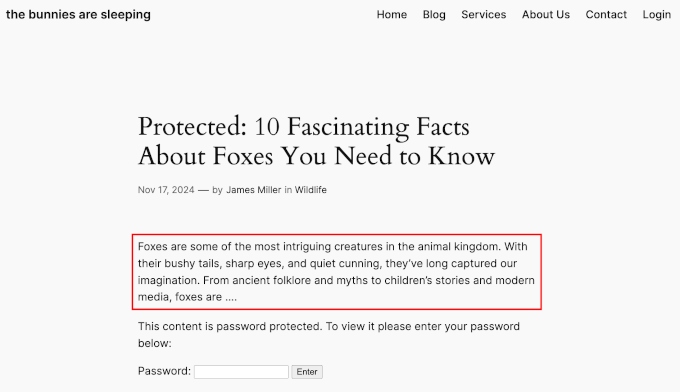
Rețineți că opțiunea „Adăugați un rezumat…” este întotdeauna disponibilă în editorul WordPress.
Cu toate acestea, pentru postările protejate prin parolă, rezumatele nu vor apărea decât dacă adăugați un fragment de cod personalizat pentru a le face vizibile.
Având în vedere acest lucru, vă vom arăta cum să afișați rezumate ale postărilor protejate prin parolă folosind un plugin de cod personalizat. Iată o prezentare generală rapidă a tuturor pașilor pe care îi vom acoperi în acest ghid:
- Pasul 1: Instalarea unui plugin de fragmente de cod WordPress
- Pasul 2: Adăugarea unui fragment personalizat pentru afișarea extraselor
- Pasul 3: Inserarea rezumatului postării folosind editorul de blocuri
- Sfat bonus: Vânzarea de conținut premium și crearea unui paywall
- Întrebări frecvente: Afișarea extraselor pentru postările WordPress protejate prin parolă
- Mai multe modalități de a controla accesul și de a-ți dezvolta site-ul WordPress
Gata? Să începem!
Pasul 1: Instalarea unui plugin de fragmente de cod WordPress
De obicei, oamenii îți vor spune să adaugi un fragment de cod personalizat în fișierulfunctions.php al temei tale sau într-un plugin WordPress specific site-ului.
Cu toate acestea, această metodă nu este foarte prietenoasă pentru începători. O singură greșeală minoră și riști să-ți strici complet site-ul WordPress.
Acesta este motivul pentru care recomandăm întotdeauna utilizarea unui plugin pentru fragmente de cod, iar preferatul nostru este WPCode. Pe site-urile mărcilor noastre partenere, folosim WPCode pentru a adăuga și gestiona fragmente de cod personalizate, deci știm din prima mână cât de puternic, dar totuși ușor de utilizat, poate fi.
Pentru detalii despre plugin, puteți consulta recenzia noastră completă WPCode.

Pentru a adăuga fragmente de cod personalizate, puteți utiliza versiunea gratuită a WPCode. Cu toate acestea, actualizarea la WPCode Pro va debloca mult mai multe funcționalități, cum ar fi vizualizarea istoricului complet de revizuire pentru toate fragmentele dvs. și programarea codului.
Pentru acest tutorial, vom folosi versiunea gratuită a WPCode.
Deci, să instalăm și să activăm pluginul WPCode. Dacă aveți nevoie de ajutor, puteți consulta ghidul nostru despre cum să instalați un plugin WordPress.
La activare, puteți naviga la Fragment de cod » + Adăugare fragment. Apoi, veți dori să treceți cursorul peste „Adăugați codul personalizat (Fragment nou)” și să faceți clic pe butonul „+ Adăugare fragment personalizat”.

Pe ecranul următor, va trebui să selectați tipul de cod pentru fragmentul dvs. de cod personalizat.
Poți face clic pe „Fragment PHP”.

Acest lucru vă va duce la editorul de fragmente de cod WPCode.
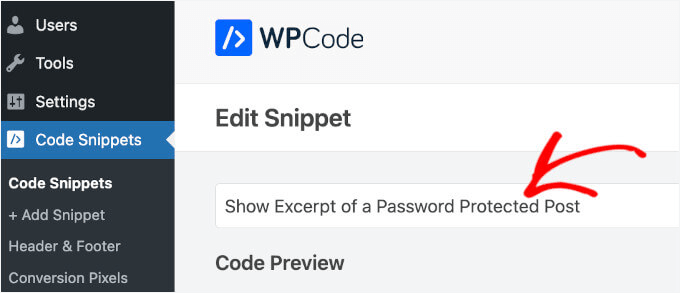
De aici, puteți adăuga numele pentru fragmentul dvs. Acesta este doar pentru referința dvs., dar este totuși util să folosiți ceva clar, astfel încât să vă puteți referi ușor la el mai târziu.
De exemplu, noi am numit-o „Afișare extras al unei postări protejate prin parolă”.
Cu asta rezolvat, poți trece la pasul următor.
Pasul 2: Adăugarea unui fragment personalizat pentru afișarea extraselor
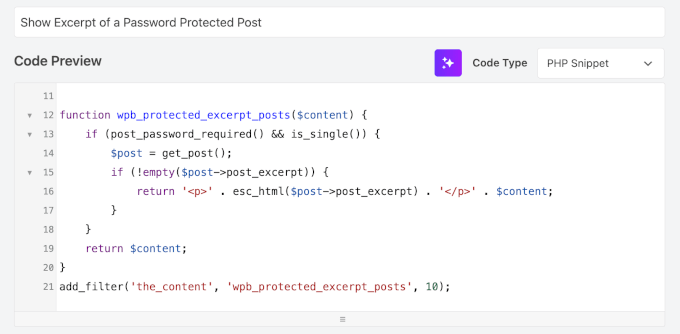
În acest pas, va trebui să copiați și să lipiți următorul fragment de cod în câmpul „Previzualizare cod” al WPCode:
function wpb_protected_excerpt($excerpt) {
    if (post_password_required()) {
        $post = get_post();
        if (!empty($post->post_excerpt)) {
            return '<p>' . esc_html($post->post_excerpt) . '</p>';
        }
    }
    return $excerpt;
}
add_filter('the_excerpt', 'wpb_protected_excerpt');

function wpb_protected_excerpt_posts($content) {
    if (post_password_required() && is_single()) {
        $post = get_post();
        if (!empty($post->post_excerpt)) {
            return '<p>' . esc_html($post->post_excerpt) . '</p>' . $content;
        }
    }
    return $content;
}
add_filter('the_content', 'wpb_protected_excerpt_posts', 10);
Iată cum ar putea arăta în interfață:
Apoi, pur și simplu comutați comutatorul de la „Inactiv” la „Activ”.
După aceea, continuați și faceți clic pe butonul „Salvare fragment”.

Pasul 3: Inserarea rezumatului postării folosind editorul de blocuri
Acum că fragmentul de cod personalizat este activat pe site-ul dvs., puteți deschide o postare și adăuga extrasele.
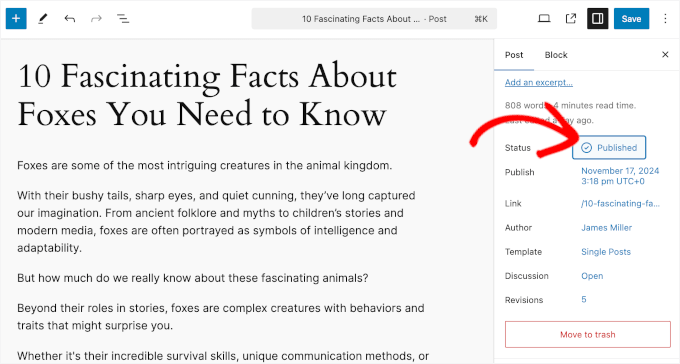
Înainte de orice altceva, asigurați-vă că postarea dvs. este protejată prin parolă. Dacă nu ați făcut-o încă, puteți găsi setarea în secțiunea „Status”.
În cazul nostru, vom face clic pe linkul de stare „Publicat”.
Apoi, pur și simplu bifați opțiunea „Protejat prin parolă”.
După aceea, poți adăuga parola în câmpul respectiv.
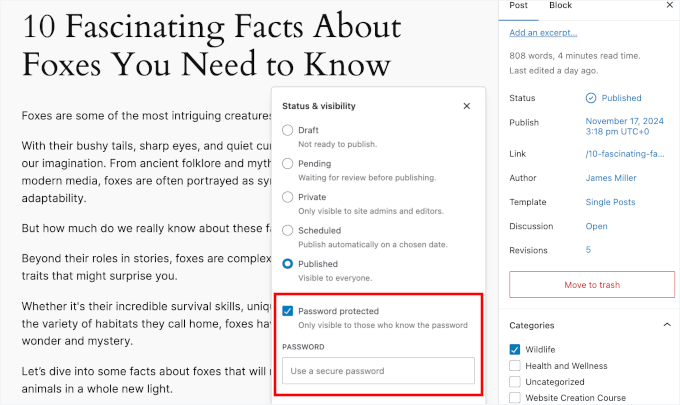
Odată ce ați făcut acest lucru, puteți închide fereastra pop-up făcând clic oriunde în editorul de conținut, în afara ferestrei pop-up.
Următorul pas este adăugarea rezumatului postării. Pentru a face acest lucru ușor, puteți pur și simplu copia primele rânduri ale postării dvs. de pe blog.
🧑💻 Sfat Pro: WordPress nu stabilește o limită strictă pentru câte caractere puteți adăuga în câmpul „Fragment”. Cu toate acestea, modul în care apar fragmentele pe site-ul dvs. depinde de setările temei sau ale widget-ului – acestea ar putea trunchia fragmentele mai lungi pentru a se potrivi designului.
Recomandăm ca rezumatele să aibă aproximativ 55 de cuvinte. Dar este o idee bună să verificați cum arată rezumatele dvs. pe site și să le ajustați pentru a se potrivi stilului dvs.!
Veți face apoi clic pe linkul „Adăugați un rezumat...”, iar o fereastră pop-up unde puteți adăuga un rezumat va apărea.
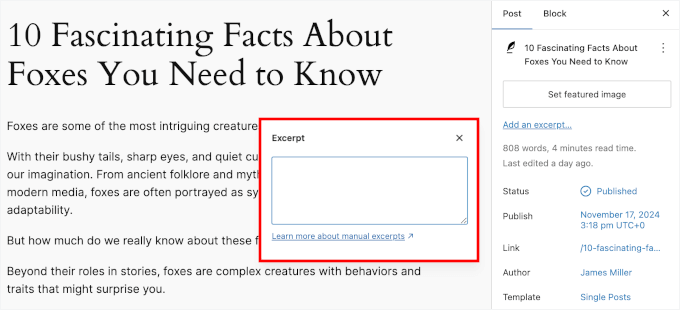
După ce ați lipit rezumatele în câmpul „Rezumat”, faceți clic oriunde în afara ferestrei pop-up din editorul de conținut.
Ar trebui să puteți vedea acum rezumatul postării sub setările „Set featured image”.
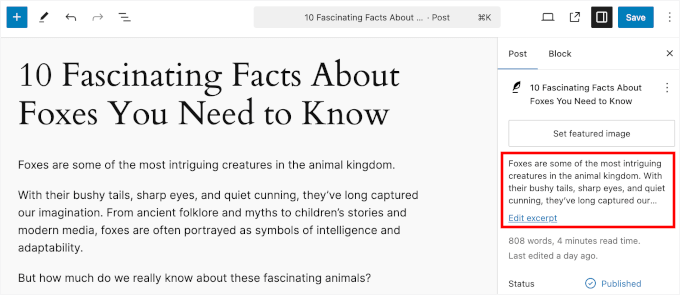
În orice caz, puteți oricând să vă ajustați extrasul făcând clic pe linkul „Editare extras”.
În final, apăsați butonul „Actualizare”, „Salvare” sau „Publicare” pentru a face modificările live.
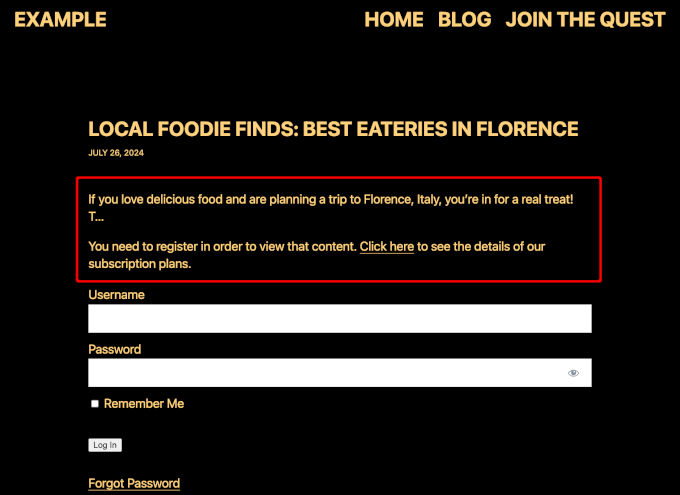
Acum, puteți vizita site-ul dvs. web și vedeți rezumatul pentru postarea protejată prin parolă în WordPress.
Sfat bonus: Vânzarea de conținut premium și crearea unui paywall
Dacă doriți să monetizați conținutul, adăugarea unui paywall ar putea fi o alegere mai bună.
Un paywall blochează conținutul dvs. până când cititorii iau măsuri specifice, cum ar fi plata pentru acces. Este o modalitate eficientă de a obține venituri, mai ales dacă doriți să evitați rularea de reclame. Puteți percepe taxe pentru abonamente continue sau puteți oferi o taxă unică pentru acces pe viață.
Cu MemberPress, crearea și gestionarea paywall-urilor este simplă. Este unul dintre cele mai bune pluginuri de paywall, și îl folosim noi înșine pentru a gestiona site-ul nostru de videoclipuri gratuite.
Pentru a afla mai multe despre plugin, vă rugăm să consultați recenzia noastră detaliată despre MemberPress.
MemberPress vă permite să configurați diferite pachete de abonament și să decideți ce conținut este accesibil la fiecare nivel. Această flexibilitate vă permite să oferiți mai multe niveluri de abonament adaptate nevoilor audienței dumneavoastră.
Pentru mai multe detalii, puteți consulta ghidul nostru despre cum să creezi un paywall în WordPress.
💡 Notă: Paywall-urile nu sunt întotdeauna legate de bani. De exemplu, The New York Times le folosește pentru a crește listele de e-mail, cerând vizitatorilor să se aboneze la un newsletter sau să creeze un cont gratuit. Între timp, The Washington Post oferă perioade de probă sau articole gratuite înainte de a solicita plata.
Întrebări frecvente: Afișarea extraselor pentru postările WordPress protejate prin parolă
Aveți întrebări? Mai jos sunt câteva lucruri comune pe care oamenii le întreabă atunci când configurează rezumate protejate prin parolă în WordPress.
Va funcționa această metodă cu orice temă WordPress?
Da, această metodă va funcționa cu orice temă WordPress. Codul folosește o funcție standard WordPress, cunoscută sub numele de hook de filtrare, care nu depinde de tema dvs. specifică. Acest lucru înseamnă că modifică modul în care funcționează WordPress la bază, astfel încât să rămână compatibil cu diferite designuri.
Este sigur să adăugați acest cod folosind pluginul WPCode?
Absolut. Utilizarea unui plugin pentru fragmente de cod, cum ar fi WPCode, este cea mai sigură modalitate de a adăuga cod personalizat pe site-ul dvs. WordPress.
Are gestionare inteligentă a erorilor care poate împiedica un fragment de cod greșit să vă defecteze site-ul. În plus, păstrează codul dvs. separat de fișierele temei, astfel încât să nu pierdeți personalizările dacă actualizați sau schimbați temele.
Pot afișa și fragmente pentru paginile protejate prin parolă?
Da, acest cod funcționează pentru orice tip de postare care acceptă fragmente, inclusiv pagini. Dar s-ar putea să fie necesar să activați mai întâi fragmentele pentru pagini.
Unele teme fac acest lucru automat. Dacă a dvs. nu o face, o puteți activa cu ușurință. Pentru ajutor pas cu pas, consultați ghidul nostru despre cum să adăugați rezumate la paginile dvs. în WordPress.
Care este diferența dintre protecția prin parolă și un plugin de abonament?
Protecția prin parolă funcționează bine pentru situații simple, cum ar fi partajarea unei postări cu un grup mic și de încredere. Toată lumea folosește aceeași parolă pentru a vizualiza conținutul.
Un plugin de membri precum MemberPress este creat pentru a vinde acces. Vă permite să creați mai multe niveluri de abonament, să acceptați plăți și să oferiți fiecărui utilizator propriul său login. Este perfect dacă doriți să construiți un site complet de membri sau să vindeți cursuri online.
Mai multe modalități de a controla accesul și de a-ți dezvolta site-ul WordPress
Sperăm că acest articol v-a ajutat să învățați cum să afișați extrase pentru postările protejate prin parolă în WordPress. Acum aveți o modalitate puternică de a atrage cititorii fără a dezvălui totul.
În continuare, s-ar putea să dorești să consulți aceste alte ghiduri despre controlul accesului la conținut și creșterea site-ului tău:
- Cum să adaugi blocarea conținutului în WordPress
- Cum să adăugați un forum în WordPress
- Cum să creați comunitatea dvs. privată cu WordPress
- Cum să faceți blogul dvs. WordPress complet privat
- Cum să ascunzi postările protejate cu parolă de pe pagina blogului tău
- Instrumente utile pentru gestionarea și creșterea blogului tău WordPress
- Multe modalități de a vă proteja conținutul în WordPress
- Ghidul Complet pentru Crearea unui Site de Membrii WordPress
Dacă ți-a plăcut acest articol, te rugăm să te abonezi la canalul nostru de YouTube pentru tutoriale video WordPress. Ne poți găsi, de asemenea, pe Twitter și Facebook.



Jiří Vaněk
Aceasta este o soluție excelentă și simplă. Căutam ceva în WordPress care să funcționeze exact ca Patreon, unde aveam conținut premium. Afișează un fragment din articol, dar restul este accesibil doar după introducerea unei parole. Această soluție a fost foarte utilă.
Kim
Salut – am mers să folosesc codul dvs. pentru a afișa manual rezumatul unei postări protejate.
Funcționează excelent până când introduceți parola și accesați postarea protejată – apare goală! Deci, extrasul se afișează pe pagina categoriei. Accesez postarea, introduc parola pentru a citi totul și apare goală, în ciuda faptului că există o postare scrisă în tabloul de bord.
Aș aprecia o editare a acestei suprascrieri manuale aproape perfecte pentru extrase pe conținut protejat!
Jeff
Se pare că post_password_required returnează FALSE dacă parola a fost introdusă. Prin urmare, logica inițială eșuează. Este posibil ca nici aceasta să nu fie complet corectă, dar funcționează pentru mine.
if ( post_password_required() ) { $post = get_post();
return $post->post_excerpt.$content;
} else {
return $content;
}
Lori
care ar fi codul pentru o pagină? Acest lucru face ca toate paginile mele să fie ascunse, afișându-se doar antetul și subsolul.
Stefan
Salut Lori,
Am aceeași problemă. Ai găsit o soluție pentru această problemă?
Desigur, oricine altcineva este, de asemenea, invitat să împărtășească ajutor și informații! ;- )
Adrienne
Nu sunt sigur dacă asta mai funcționează. Oamenii cred că conținutul ar trebui să fie gratuit și accesibil... Poate pentru descărcări sau donații, cred că ar funcționa.