


Ați auzit de Facebook Instant Articles și doriți să le adăugați pe site-ul dvs. WordPress?
Articolele instantanee sunt excelente pentru livrarea rapidă a conținutului către utilizatorii de Facebook. Se încarcă de 10 ori mai repede și folosesc un format mobil. Acest lucru ajută la oferirea unei experiențe excepționale pentru utilizator și crește numărul de urmăritori.
În acest articol, vă vom arăta cum să configurați cu ușurință articolele instant Facebook pentru WordPress.
Ce sunt Facebook Instant Articles?
Instant Articles este o funcție Facebook care vă permite să încărcați conținutul de 10 ori mai rapid, utilizând un format mobil personalizat. Se bazează pe aceeași tehnologie utilizată în aplicațiile Facebook pentru dispozitive mobile.
Articolele Instant se încarcă de până la 10 ori mai repede decât o pagină web normală. Această creștere incredibilă a vitezei oferă o experiență mai bună utilizatorilor pe mobil.
Multe site-uri media populare precum BuzzFeed, TechCrunch, Mashable și nenumărate altele le folosesc pe site-urile lor web. Puteți identifica cu ușurință articolele instantanee în fluxul dvs. de Facebook prin pictograma fulgerului.
Avantaje și dezavantaje ale articolelor instant Facebook
Ca orice altceva, există unele avantaje și dezavantaje ale utilizării articolelor instantanee pe site-ul dvs.
Avantajele utilizării articolelor instantanee Facebook
- Timp de încărcare mai rapid înseamnă o îmbunătățire semnificativă a experienței utilizatorului.
- Datorită vitezei, utilizatorii sunt mai predispuși să vă distribuie conținutul.
- Acces la opțiunile de monetizare prin Facebook Audience Network.
- A crescut acoperirea paginilor de Facebook.
- Baza masivă de utilizatori a Facebook poate aduce un nou val de trafic pe site-ul dvs.
Dezavantajele utilizării Facebook Instant Articles
- Utilizatorii nu vor vedea aspectul complet al site-ului dvs. WordPress, inclusiv barele laterale. Acesta va ascunde widgeturile dvs. utile, formularele de listă de e-mail și tot ce altceva nu face parte din articol.
- Este posibil să vedeți o scădere a veniturilor din publicitate, deoarece articolele instantanee de pe Facebook limitează advertiserii și numărul de reclame pe care le puteți afișa într-un articol.
- Puteți folosi unele imagini și videoclipuri în articolul dvs., dar articolele instant Facebook vor limita și acest lucru.
- Majoritatea shortcode-urilor, câmpurilor personalizate și altor funcționalități ale blogului WordPress nu vor fi afișate în articolele dvs.
Având în vedere avantajele și dezavantajele utilizării Facebook Instant Articles, este un amestec pentru editori. Depinde de tipul de conținut pe care îl produceți și de obiectivele dvs. de afaceri.
Dacă sunteți un site de știri, atunci are sens să-l adăugați. Dacă sunteți un site web de afaceri, atunci s-ar putea să nu facă o diferență majoră.
Ce ai nevoie pentru a activa articolele instantanee Facebook în WordPress?
Există câteva cerințe pentru configurarea articolelor instant Facebook pe site-ul dvs. WordPress. Aveți nevoie de:
- Pagina de Facebook pentru site-ul dvs. WordPress.
- Cel puțin 10 articole sau mai multe pe site-ul dvs.
- Pluginul Instant Articles for WP (vă vom arăta cum să îl configurați mai târziu în acest articol).
Acestea fiind spuse, să începem prin a aplica pentru Facebook Instant Articles.
Înregistrarea pentru articole instantanee pe Facebook
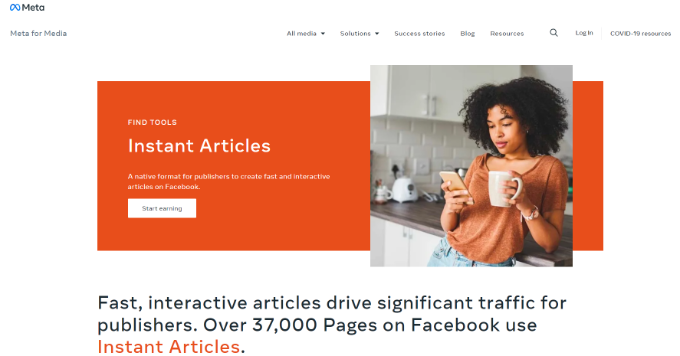
Mai întâi, trebuie să vizitați site-ul Facebook Instant Articles și să faceți clic pe butonul „Start earning” pentru a începe.
Apoi, conectați-vă la contul dvs. Facebook sau creați unul nou dacă nu aveți un cont.
După ce v-ați autentificat, veți vedea Creator Studio. Facebook vă va cere acum să selectați o pagină sub fila „Monetizare”.
Continuați și selectați pagina dvs. de Facebook pentru site-ul dvs. web și faceți clic pe butonul „Configurare”.
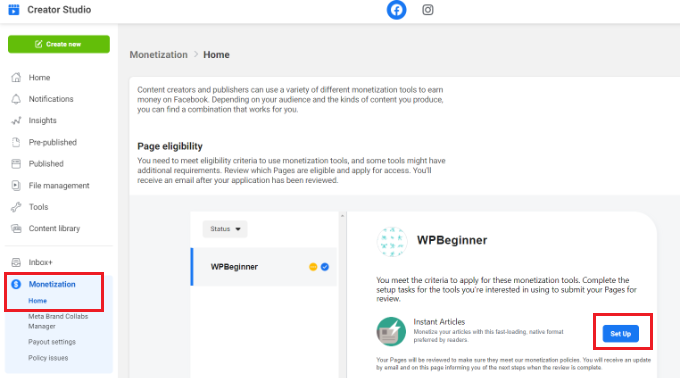
După aceea, va trebui să finalizați sarcinile de configurare și să trimiteți pagina dvs. pentru revizuire.
Mai întâi, va trebui să fiți de acord cu termenii și condițiile.
Apoi, faceți clic pe butonul „Începeți” pentru a adăuga 10 articole de producție pentru revizuire.
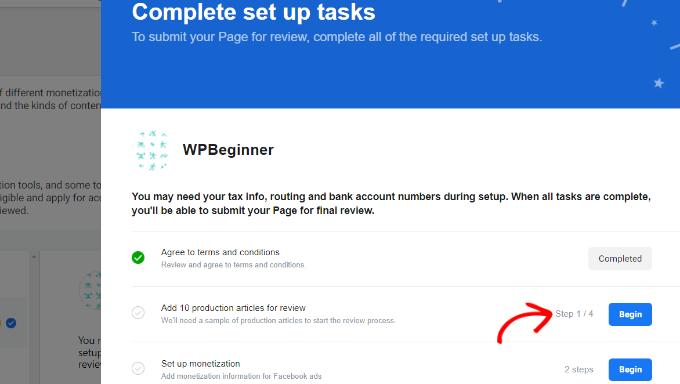
Când faceți clic pe buton, vor apărea mai multe opțiuni.
Trebuie să dovediți proprietatea site-ului dvs. web prin revendicarea URL-ului dvs. Continuați și faceți clic pe butonul „Revendică” din fața opțiunii „Revendică domeniu”.
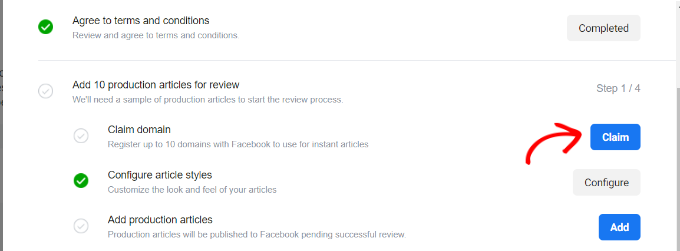
Facebook vă va afișa un fragment de cod pe care va trebui să îl adăugați pe site-ul dvs. WordPress.
Puteți adăuga până la 10 site-uri web pentru Facebook Instant Articles.
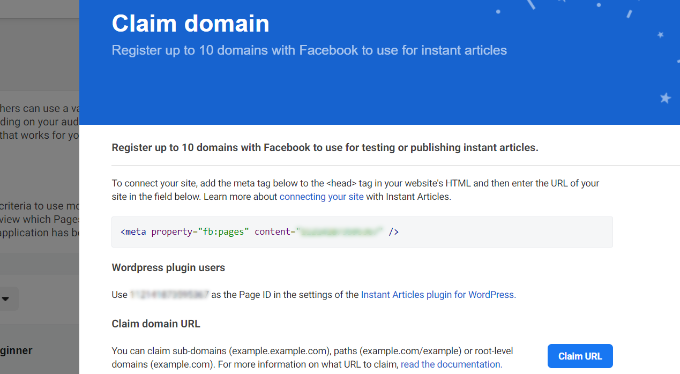
Trebuie să copiați codul și să îl inserați în secțiunea <head> a site-ului dvs. WordPress.
Există două modalități prin care poți adăuga acest cod pe site-ul tău.
Puteți edita fișierul header.php din child theme și lipiți codul chiar înainte de tag-ul <head>.
Totuși, dacă nu folosiți un child theme, atunci puteți folosi plugin-ul Insert Headers and Footers. Pentru mai multe detalii, consultați ghidul nostru pas cu pas despre cum se instalează un plugin WordPress.
După activarea pluginului, accesați pagina Setări » Inserează anteturi și subsoluri din tabloul de bord WordPress și lipiți codul în secțiunea antet.
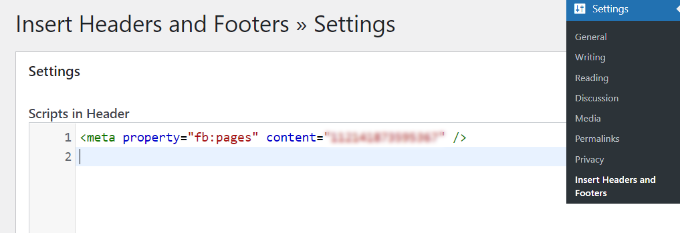
Faceți clic pe butonul Salvare pentru a stoca modificările.
După ce ați adăugat codul pe site-ul dvs., trebuie să reveniți la fila Creator Studio și să faceți clic pe butonul „Claim URL”.
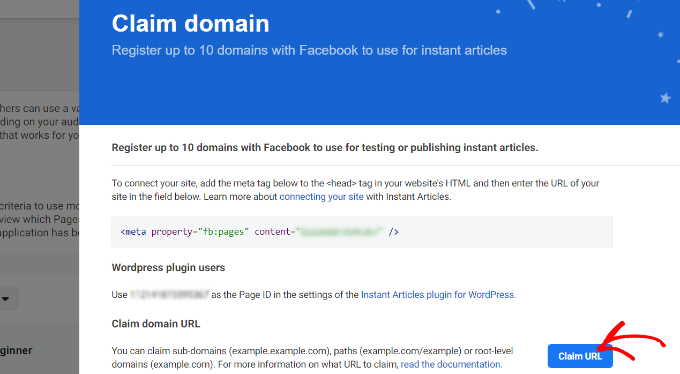
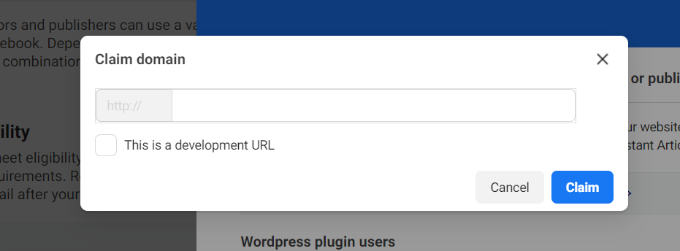
Acum va apărea o fereastră pop-up.
Pur și simplu introduceți domeniul dvs. și faceți clic pe butonul „Claim”. Dacă site-ul dvs. este încă în curs de dezvoltare, puteți activa opțiunea „This is a development URL”.
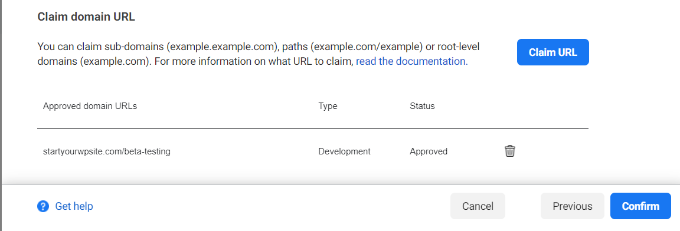
Apoi, veți vedea domeniul dvs. sub câmpul „URL-uri de domenii aprobate” odată ce este aprobat.
Continuați și faceți clic pe butonul „Confirmare”.
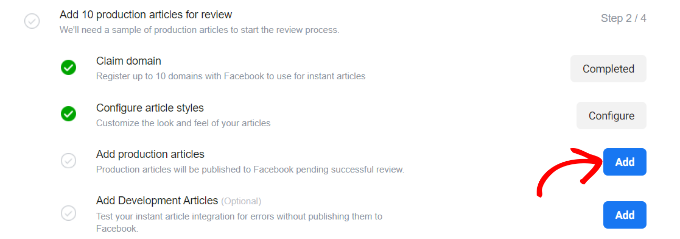
Următorul pas este să adăugați un flux RSS pentru articole instantanee pentru site-ul dvs. web.
Pentru a face acest lucru, derulați în jos la „Adăugați articole de producție” și pur și simplu faceți clic pe butonul „Adăugați”.
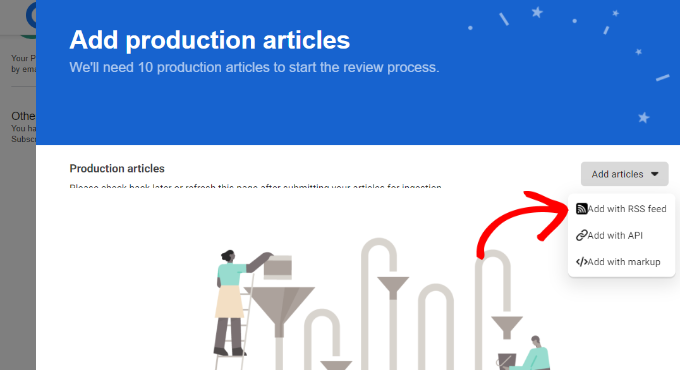
Pe ecranul următor, veți vedea un meniu derulant unde puteți selecta cum doriți să adăugați articole de producție.
Continuați și faceți clic pe meniul derulant „Adăugați articole” și selectați opțiunea „Adăugați cu flux RSS”.
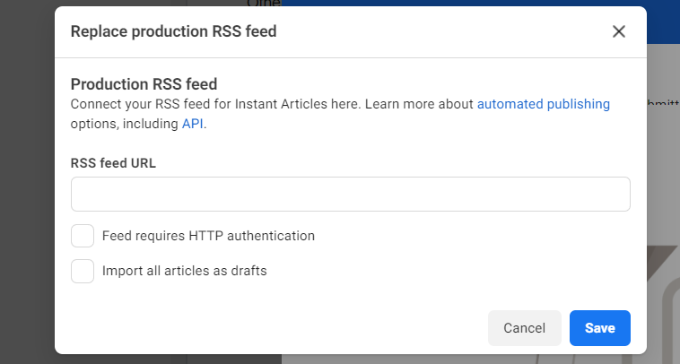
Acum va apărea o fereastră pop-up cu informații despre feed-ul RSS de producție.
Aici, va trebui să introduceți URL-ul fluxului RSS.
Pentru a crea un URL pentru fluxul RSS, puteți reveni la tabloul de bord al site-ului dvs. WordPress și genera un flux Instant Article.
Mai întâi, instalați și activați pluginul Instant Articles for WP. Dacă aveți nevoie de ajutor, consultați ghidul nostru despre cum să instalați un plugin WordPress.
La activare, puteți accesa Articole Instant din panoul de administrare WordPress și introduceți ID-ul paginii dvs. de Facebook. Puteți găsi ID-ul paginii în secțiunea „Claim domain” din Creator Studio.
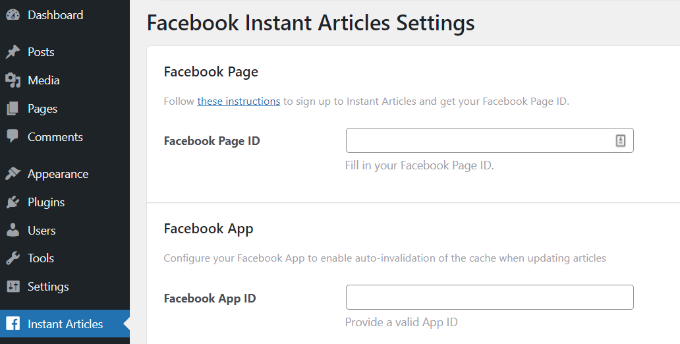
După introducerea ID-ului paginii, nu uitați să salvați setările.
Pluginul va genera un flux de articole instantanee pentru site-ul dvs. WordPress.
Puteți găsi fluxul adăugând /feed/instant-articles după URL-ul site-ului dvs., astfel:
https://www.example.com/feed/instant-articles
Copiați URL-ul fluxului dvs. de articole instantanee și reveniți la fila Facebook Creator Studio. Apoi, introduceți URL-ul fluxului RSS și faceți clic pe butonul „Salvare”.
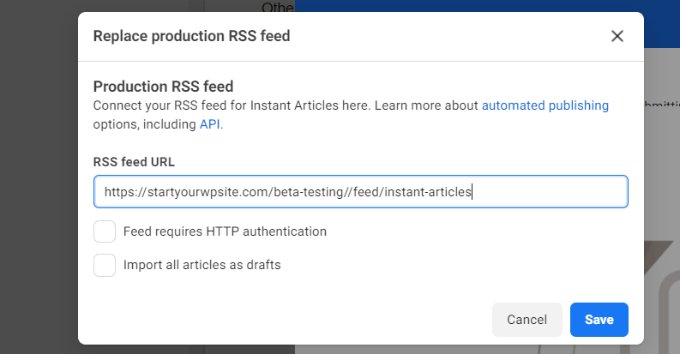
Facebook vă va afișa un mesaj de succes că feed-ul dvs. a fost adăugat.
Configurați stilul și brandingul pentru articolele dvs. instantanee
Apoi, puteți edita stilul Articolelor Instantanee Facebook.
Pur și simplu accesați opțiunea „Configurați stilurile articolelor” sub Adăugați 10 articole de producție pentru revizuire și faceți clic pe butonul „Configurați”.
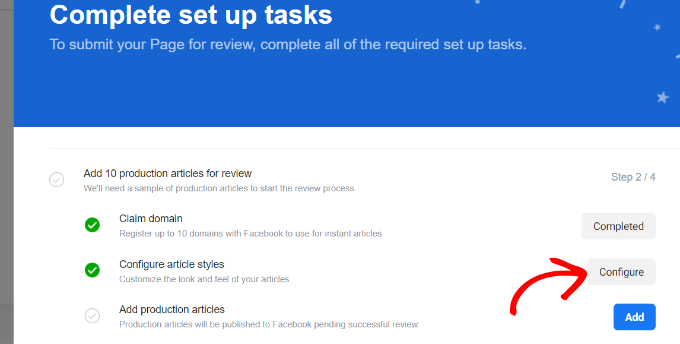
După aceea, puteți schimba aspectul articolelor dvs.
Continuați și faceți clic pe butonul „Adăugați stil”.
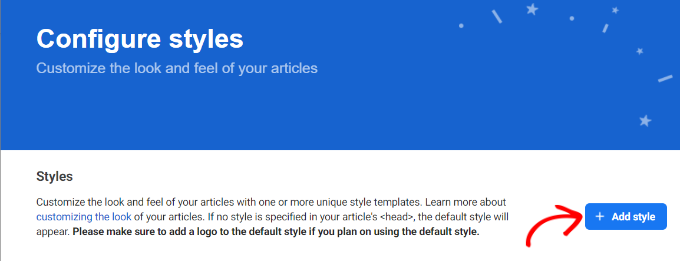
Aceasta va deschide o fereastră pop-up unde puteți personaliza stilul implicit al Articolelor Instantanee.
Există opțiuni pentru a încărca logo-ul site-ului dvs. și pentru a edita stilul titlului, textului corpului, autorului, subtitlului și multe altele.
Partea cea mai bună este că puteți vedea o previzualizare live a modificării pe care ați făcut-o în fereastra din dreapta.
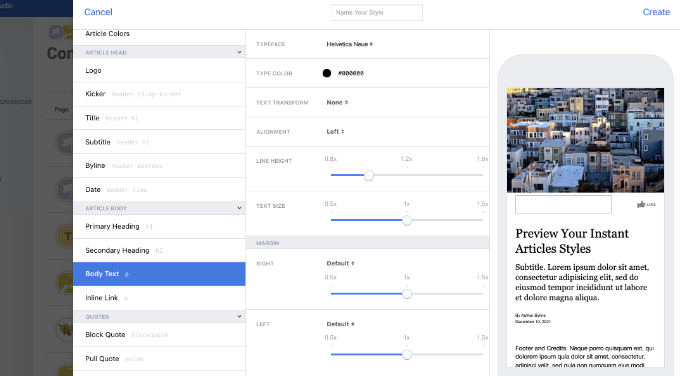
După ce ați făcut modificările, nu uitați să faceți clic pe Salvare și apoi pe Finalizat.
Trimiteți fluxul dvs. de articole instantanee pentru revizuire
Înainte de a trimite fluxul dvs. de Articole Instant pentru revizuire, trebuie să vă asigurați că aveți cel puțin 10 articole în fluxul dvs. de Articole Instant.
Dacă ați publicat deja mai mult de 10 articole pe site-ul dvs., dar fluxul nu le afișează pe toate, atunci trebuie să editați ultimele 10 articole și pur și simplu să faceți clic pe butonul de actualizare.
Odată ce sunteți sigur că aveți 10 articole în fluxul dvs. de articole instantanee, sunteți gata să le trimiteți către Facebook pentru revizuire.
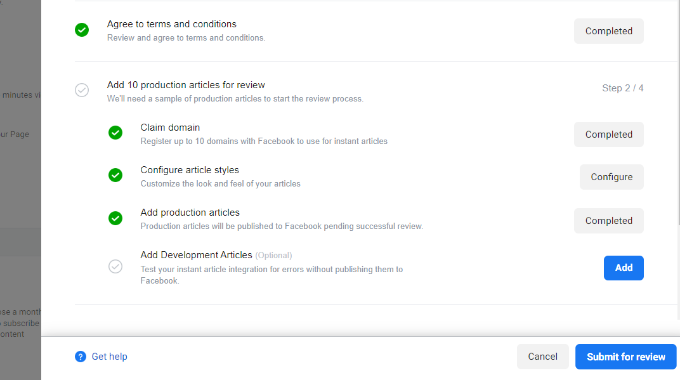
Dacă nu există erori cu feed-ul dvs. Instant Articles și ați finalizat toate sarcinile necesare, atunci veți vedea un buton „Trimite pentru revizuire”. Continuați și faceți clic pe acest buton pentru a trimite feed-ul dvs. pentru revizuire.
Acestea sunt toate, Articolele Instant vor deveni disponibile pentru site-ul dvs. odată ce echipa Facebook a revizuit și a aprobat fluxul dvs.
Bonus: Urmăriți Articolele Instant Facebook în Google Analytics
Acum că ați configurat cu succes articolele instantanee Facebook în WordPress, ar trebui să vedeți și cum performează.
Urmărindu-le performanța în Google Analytics, puteți vedea ce articole primesc cel mai mult trafic și cum interacționează utilizatorii cu conținutul dvs.
Cel mai ușor mod de a urmări Facebook Instant Articles este prin intermediul MonsterInsights. Este cea mai bună soluție de analiză pentru WordPress și vă permite să configurați Google Analytics fără a edita cod.
Rețineți că veți avea nevoie de versiunea MonsterInsights Pro deoarece include add-on-ul Facebook Instant Articles și alte funcții avansate de urmărire. Există, de asemenea, o versiunea MonsterInsights Lite pe care o puteți folosi gratuit.
Mai întâi, instalați și activați plugin-ul MonsterInsights. Pentru mai multe detalii, vă rugăm să consultați ghidul nostru despre cum se instalează un plugin WordPress.
La activare, veți vedea ecranul de bun venit MonsterInsights în tabloul de bord WordPress. Continuați și faceți clic pe butonul „Lansați expertul” pentru a conecta site-ul dvs. WordPress cu Google Analytics.

Puteți urma ghidul nostru pas cu pas despre cum să instalați Google Analytics în WordPress pentru mai multe informații.
După aceea, accesați Insights » Addons din tabloul de bord WordPress și navigați la addon-ul „Facebook Instant Article”.
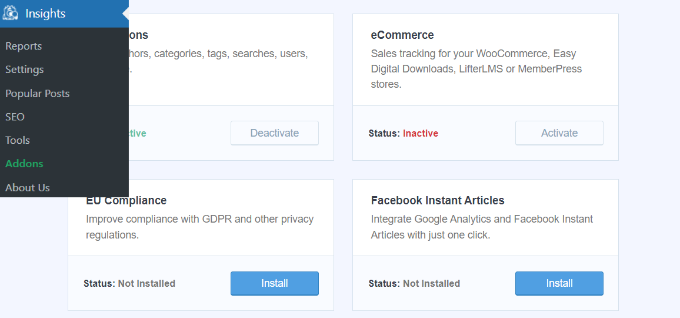
Apoi, faceți clic pe butonul „Instalare”, iar addon-ul se va activa automat.
Asta e tot, nu este nevoie de configurare suplimentară. MonsterInsights va începe acum să vă urmărească articolele instantanee de pe Facebook în Google Analytics.
Sfaturi de depanare pentru articolele instantanee Facebook
Facebook necesită ca fluxul dvs. de articole instantanee să corespundă specificațiilor descrise pe site-ul lor pentru dezvoltatori. Pluginul Instant Articles for WP se ocupă de acea parte pentru dvs.
Cu toate acestea, în funcție de tema sau pluginurile pe care le utilizați pe site-ul dvs., este posibil să vedeți unele erori sau avertismente. O modalitate mai ușoară de a depana aceste erori este prin editarea unei postări și derularea în jos la caseta meta pentru articole instantanee Facebook de sub editorul postării.
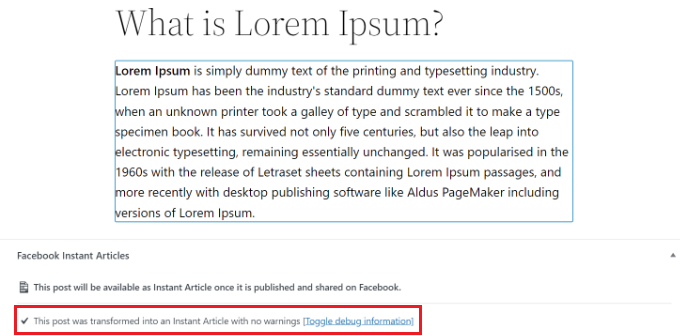
Majoritatea erorilor sunt cauzate de pluginuri sau teme care adaugă conținut în postările dvs. care nu sunt acceptate de regulile transformatorului utilizate de pluginul Instant Articles pentru WP.
Puteți crea propriile reguli de transformare personalizate. Consultați documentația plugin-ului pentru a afla cum să adăugați regulile de transformare personalizate.
Cu toate acestea, considerăm că ar fi dificil pentru majoritatea începătorilor să facă acest lucru singuri, deci s-ar putea să aveți nevoie de un dezvoltator. Puteți încerca să vă configurați celelalte pluginuri și teme și să le împiedicați să adauge blocuri de conținut la postările dvs.
URL-uri incorecte
Dacă primiți în mod continuu o eroare de tip „Empty Feed” (Flux gol) atunci când trimiteți fluxul pentru Instant Articles, verificați URL-ul pe care încercați să-l adăugați.
http://www.example.com/feed/instant-articles
http://example.com/feed/instant-articles
Acestea sunt două URL-uri diferite și, în funcție de configurația WordPress, introducerea unui URL incorect poate duce la o eroare 404.
Dacă încă vedeți eroarea de feed gol, încercați să actualizați ultimele zece postări de pe site-ul dvs. Acest lucru le va schimba ora modificării și le va adăuga în feed.
Sperăm că acest articol v-a ajutat să configurați articolele instantanee de pe Facebook pentru WordPress. De asemenea, ați putea dori să consultați lista noastră cu 40 de instrumente utile pentru a gestiona și a crește blogul dvs. WordPress și cum să începi un magazin online.
Dacă ți-a plăcut acest articol, te rugăm să te abonezi la canalul nostru de YouTube pentru tutoriale video WordPress. Ne poți găsi, de asemenea, pe Twitter și Facebook.


Jiří Vaněk
Am vrut să încerc articolele instantanee Facebook, dar de fiecare dată când dau clic pe linkul dvs. din articol, primesc doar o eroare de la Facebook spunând că conținutul solicitat nu este disponibil. Acest serviciu mai funcționează sau este restricționat la anumite regiuni?
Suport WPBeginner
Facebook a închis Instant Articles în 2023 după ce această postare a fost scrisă.
Admin
Jay
Te rog actualizează acest articol, întâmpin mai multe probleme la conectarea URL-ului fluxului.
Suport WPBeginner
Vom analiza cu siguranță actualizarea acestui articol atunci când vom putea.
Admin
Ahmad
Now it also need page access token
Suport WPBeginner
Vă mulțumim că ne-ați informat despre această actualizare a cerințelor Facebook
Admin
Derek
Acest lucru nu spune nimic despre adăugarea efectivă a reclamelor din rețeaua de audiență, ceea ce este cea mai grea parte.
Suport WPBeginner
That topic would likely be best for a different article but thank you for the suggestion
Admin
vicky
Am creat un site web recent. Au trecut doar 20 de zile. Și, de asemenea, am creat o pagină de Facebook acum 4 zile. site-ul meu are în jur de 13 postări, iar pe pagina de Facebook am publicat 2 postări.
Deci, este posibil ca pagina mea de Facebook să trebuiască să aibă 90 de zile pentru ca pagina mea să fie eligibilă pentru Facebook instant?
usman
pentru articol instant ce plan de hosting ar trebui să achiziționez?
Suport WPBeginner
Nu aveți nevoie de un plan de hosting specific pentru articolele instantanee de pe Facebook; pentru această metodă, doriți doar să vă asigurați că site-ul dvs. este un site WordPress.org.
Admin
Arize
Deci, este la fel ca Google AMP, dar o versiune Facebook a acestuia. Corect?
Naman Modi
Acest post m-a inspirat cu adevărat. Prin urmare, încercați-l mai ales dacă doriți să creșteți traficul pe site-ul dvs. Profitați de baza masivă de utilizatori a Facebook pentru a vă distribui munca.
Geet Rajput
URL-ul furnizat nu este acceptat deoarece site-ul are un public minim, ceea ce încalcă politicile articolelor instantanee. Vă rugăm să furnizați un alt URL.
această eroare apare pentru site-ul meu. pe site-ul meu sunt peste 80 de articole postate. vă rog să-mi spuneți ce să fac.
Ernest
Mă confrunt cu aceeași problemă
naimesh
Get more traffic in your website and then try again and make sure you put the metatag properly in header.php in your website.
Jithendar
Una dintre paginile mele de afaceri de pe Facebook nu apare atunci când aplic pentru articole instantanee
gideon
Vă rog, cum pot folosi pagina mea existentă de Facebook pentru a mă înregistra pentru articole instantanee pe Facebook?
Jilin
cum să elimin vechiul site web din articol instant și să adaug un site web nou
Rahat Hameed
vă rugăm să actualizați articolul
Alex
Majoritatea lucrurilor sunt încă precise și aplicabile. Nu ar trebui să aveți probleme în a le urma. Singura diferență este că nu mai este necesar să creați o aplicație pentru dezvoltatori Facebook pentru a face acest lucru. În esență, Facebook a făcut-o mai ușor.
Mathukutty P.V.
Mulțumesc. Căutam pe Google despre articolele instantanee fb și am postat și pe Twitter. Dar nu cred că asta va aduce mai mult trafic pe blog.
Suraj
Hiiii; Mulțumesc pentru un post atât de bun, am configurat cu succes articolul instant. Dar am o problemă, postările mele nu afișează imagini în articolul instant și unele postări nu afișează reclame. Mă poți ajuta, te rog..
Elisabeth
Acest lucru este grozav, dar nu ne spune cum să activăm reclamele.
Milan
Salut, am o problemă. Când încerc să activez pluginul Word Press Instant Article, văd acest mesaj: „No space left on device (28) in Unknown on line 0 Warning: Unknown: Failed to write session data (files). Please verify that the current setting of session.save_path is correct (/var/lib/php/session) in Unknown on line 0” ?
Vinayak Kejriwal
Cum să rezolvi această eroare la revendicarea URL-ului în Pasul 4 :
„Eticheta fb:pages de pe URL nu conține ID-ul acestei pagini. URL-ul are eticheta fb:pages, dar aceasta nu conține ID-ul acestei pagini. Vă rugăm să colaborați cu dezvoltatorii / webmaster-ul dvs. pentru a adăuga această etichetă pe site-ul dvs. web.”
Rohit
mulțumesc pentru acest tutorial…
întâmpin probleme la revendicarea URL-ului meu
ori de câte ori încerc să-mi revendic URL-ul, apare ceva de genul acesta.
„Am încercat să accesăm pagina dvs. și să verificăm etichetele paginii prezente, dar a existat o eroare.”
vă rog să-mi spuneți ce să fac acum.
Dameh
Vă rog să mă ajutați. Se pare că pluginul Instant Article pentru WP a fost actualizat și nu am putut urma tutorialul dvs. pentru a configura pluginul în tabloul de bord WordPress, deoarece pagina de setări arată complet diferit față de ceea ce ați arătat în imaginile dvs.
Yatin
Același lucru mi se întâmplă și mie.. pe prima pagină a pluginului.. îmi cere id-ul paginii
Id-ul plasamentului.
Dimensiunea reclamei și multe alte lucruri..
și când, împreună cu această eroare, introduc acel URL de feed, atunci în rezultat acel URL apare cu codificare completă în rezultat..
te rog ajută-mă
Elie
Bună,
vă mulțumesc pentru tutorialele dumneavoastră
la instalarea pluginului, îmi dă această eroare!
Instalarea a eșuat: Nu s-a putut copia fișierul. fb-instant-articles/vendor/facebook/facebook-instant-articles-sdk-php/src/Facebook/InstantArticles/Transformer/Warnings/NoRootInstantArticleFoundWarning.php
Suport WPBeginner
Salut Elie,
Vă rugăm să consultați ghidul nostru de depanare WordPress sau încercați forumul de suport al plugin-ului.
Admin
Rahat Hameed
Vă rugăm să actualizați articolul
Saurav
care este domeniul aplicației mele
în setări, sub fila tabloul de bord?
david
salutări… WPBEGINNER SUPPORT, apreciez acest post.. foarte educativ.
Am reușit să trimit pentru revizuire urmând pașii dvs.
Vă rog, am nevoie de ajutor cu pluginul pentru articole instantanee pentru wp, nu am putut trimite pentru revizuire, ori de câte ori încerc să trimit, primesc mereu „Eroare de permisiune”.
Aș dori să știu dacă acest lucru va fi necesar și după revizuirea din partea echipei Facebook? Vă mulțumesc foarte mult……….. sunteți atât de amabil.
Kumar Sarthak
În pluginul de articole instantanee Wordpress, întâmpin o eroare la conectarea la Facebook. "EROARE – Facebook SDK a returnat o eroare: Nu a putut rezolva gazda 'graph.facebook.com'"
și când este direcționat către Facebook, acesta este mesajul pe care îl primesc, "Trimite pentru revizuirea autentificării
Unele dintre permisiunile de mai jos nu au fost aprobate pentru utilizare de către Facebook.
Trimiteți pentru revizuire acum sau aflați mai multe"
Vă rog să mă ajutați.
Mzainal
Putem adăuga imagini în articolul instantaneu?
Pankaj Pandey
Eticheta fb:pages de pe URL nu conține ID-ul acestei pagini. URL-ul are eticheta fb:pages, dar aceasta nu conține ID-ul acestei pagini. Vă rugăm să colaborați cu dezvoltatorii / webmaster-ul dvs. pentru a adăuga această etichetă pe site-ul dvs. web.
Primesc continuu această eroare și nu pot revendica site-ul web. Vă rog să mă ajutați
Giuseppe
Salut, folosesc un script de publicitate pe care l-am inserat în secțiunea dedicată a codului plugin-ului WordPress. Postările care sunt publicate afișează în locul reclamei un spațiu gol, de ce?
Mulțumesc mult pentru sprijinul dumneavoastră
Cu stimă