


Ați auzit de Facebook Instant Articles și doriți să le adăugați pe site-ul dvs. WordPress?
Articolele instantanee sunt excelente pentru livrarea rapidă a conținutului către utilizatorii de Facebook. Se încarcă de 10 ori mai repede și folosesc un format mobil. Acest lucru ajută la oferirea unei experiențe excepționale pentru utilizator și crește numărul de urmăritori.
În acest articol, vă vom arăta cum să configurați cu ușurință articolele instant Facebook pentru WordPress.
Ce sunt Facebook Instant Articles?
Instant Articles este o funcție Facebook care vă permite să încărcați conținutul de 10 ori mai rapid, utilizând un format mobil personalizat. Se bazează pe aceeași tehnologie utilizată în aplicațiile Facebook pentru dispozitive mobile.
Articolele Instant se încarcă de până la 10 ori mai repede decât o pagină web normală. Această creștere incredibilă a vitezei oferă o experiență mai bună utilizatorilor pe mobil.
Multe site-uri media populare precum BuzzFeed, TechCrunch, Mashable și nenumărate altele le folosesc pe site-urile lor web. Puteți identifica cu ușurință articolele instantanee în fluxul dvs. de Facebook prin pictograma fulgerului.
Avantaje și dezavantaje ale articolelor instant Facebook
Ca orice altceva, există unele avantaje și dezavantaje ale utilizării articolelor instantanee pe site-ul dvs.
Avantajele utilizării articolelor instantanee Facebook
- Timp de încărcare mai rapid înseamnă o îmbunătățire semnificativă a experienței utilizatorului.
- Datorită vitezei, utilizatorii sunt mai predispuși să vă distribuie conținutul.
- Acces la opțiunile de monetizare prin Facebook Audience Network.
- A crescut acoperirea paginilor de Facebook.
- Baza masivă de utilizatori a Facebook poate aduce un nou val de trafic pe site-ul dvs.
Dezavantajele utilizării Facebook Instant Articles
- Utilizatorii nu vor vedea aspectul complet al site-ului dvs. WordPress, inclusiv barele laterale. Acesta va ascunde widgeturile dvs. utile, formularele de listă de e-mail și tot ce altceva nu face parte din articol.
- Este posibil să vedeți o scădere a veniturilor din publicitate, deoarece articolele instantanee de pe Facebook limitează advertiserii și numărul de reclame pe care le puteți afișa într-un articol.
- Puteți folosi unele imagini și videoclipuri în articolul dvs., dar articolele instant Facebook vor limita și acest lucru.
- Majoritatea shortcode-urilor, câmpurilor personalizate și altor funcționalități ale blogului WordPress nu vor fi afișate în articolele dvs.
Având în vedere avantajele și dezavantajele utilizării Facebook Instant Articles, este un amestec pentru editori. Depinde de tipul de conținut pe care îl produceți și de obiectivele dvs. de afaceri.
Dacă sunteți un site de știri, atunci are sens să-l adăugați. Dacă sunteți un site web de afaceri, atunci s-ar putea să nu facă o diferență majoră.
Ce ai nevoie pentru a activa articolele instantanee Facebook în WordPress?
Există câteva cerințe pentru configurarea articolelor instant Facebook pe site-ul dvs. WordPress. Aveți nevoie de:
- Pagina de Facebook pentru site-ul dvs. WordPress.
- Cel puțin 10 articole sau mai multe pe site-ul dvs.
- Pluginul Instant Articles for WP (vă vom arăta cum să îl configurați mai târziu în acest articol).
Acestea fiind spuse, să începem prin a aplica pentru Facebook Instant Articles.
Înregistrarea pentru articole instantanee pe Facebook
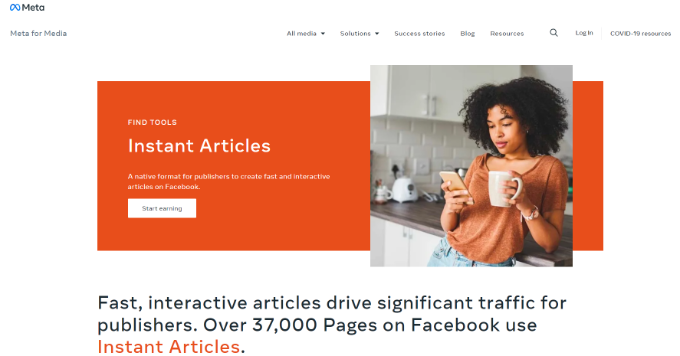
Mai întâi, trebuie să vizitați site-ul Facebook Instant Articles și să faceți clic pe butonul „Start earning” pentru a începe.
Apoi, conectați-vă la contul dvs. Facebook sau creați unul nou dacă nu aveți un cont.
După ce v-ați autentificat, veți vedea Creator Studio. Facebook vă va cere acum să selectați o pagină sub fila „Monetizare”.
Continuați și selectați pagina dvs. de Facebook pentru site-ul dvs. web și faceți clic pe butonul „Configurare”.
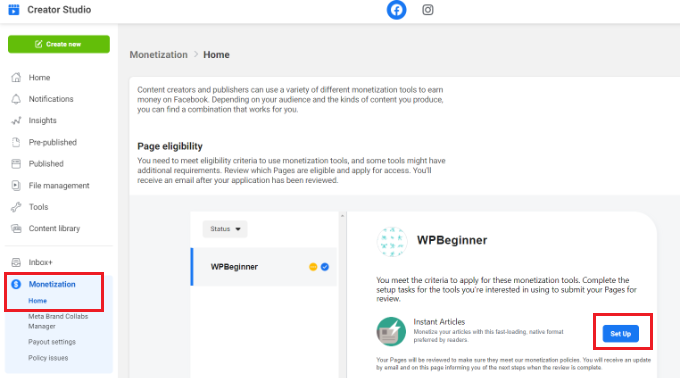
După aceea, va trebui să finalizați sarcinile de configurare și să trimiteți pagina dvs. pentru revizuire.
Mai întâi, va trebui să fiți de acord cu termenii și condițiile.
Apoi, faceți clic pe butonul „Începeți” pentru a adăuga 10 articole de producție pentru revizuire.
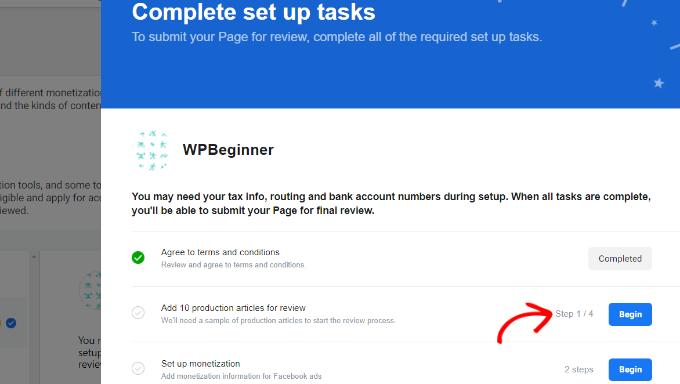
Când faceți clic pe buton, vor apărea mai multe opțiuni.
Trebuie să dovediți proprietatea site-ului dvs. web prin revendicarea URL-ului dvs. Continuați și faceți clic pe butonul „Revendică” din fața opțiunii „Revendică domeniu”.
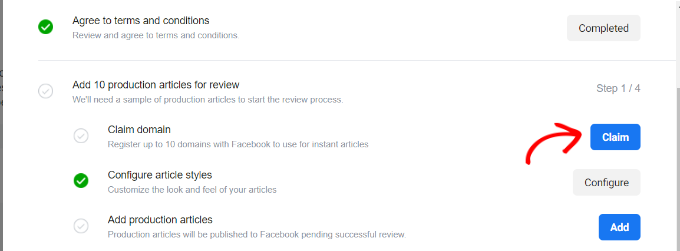
Facebook vă va afișa un fragment de cod pe care va trebui să îl adăugați pe site-ul dvs. WordPress.
Puteți adăuga până la 10 site-uri web pentru Facebook Instant Articles.
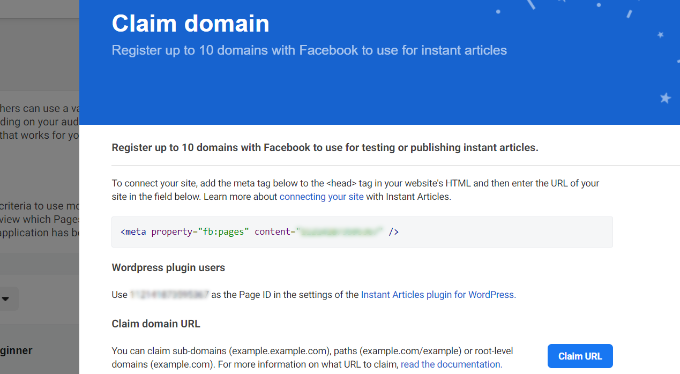
Trebuie să copiați codul și să îl inserați în secțiunea <head> a site-ului dvs. WordPress.
Există două modalități prin care poți adăuga acest cod pe site-ul tău.
Puteți edita fișierul header.php din child theme și lipiți codul chiar înainte de tag-ul <head>.
Totuși, dacă nu folosiți un child theme, atunci puteți folosi plugin-ul Insert Headers and Footers. Pentru mai multe detalii, consultați ghidul nostru pas cu pas despre cum se instalează un plugin WordPress.
După activarea pluginului, accesați pagina Setări » Inserează anteturi și subsoluri din tabloul de bord WordPress și lipiți codul în secțiunea antet.
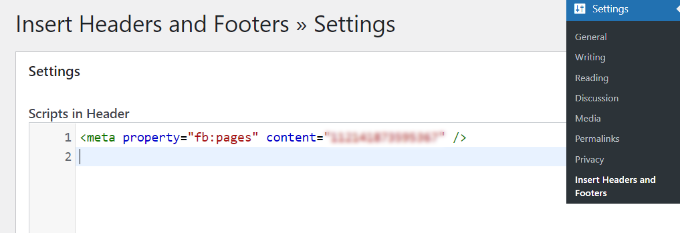
Faceți clic pe butonul Salvare pentru a stoca modificările.
După ce ați adăugat codul pe site-ul dvs., trebuie să reveniți la fila Creator Studio și să faceți clic pe butonul „Claim URL”.
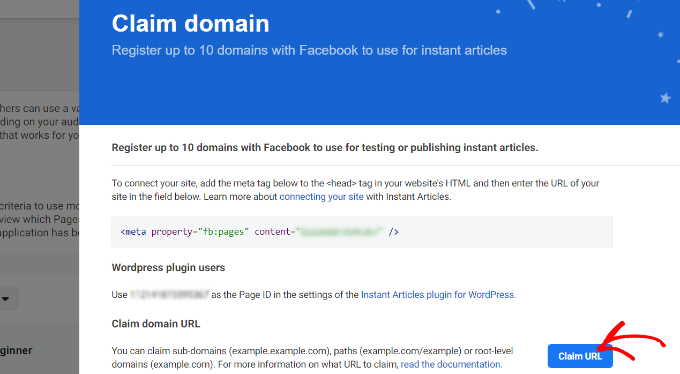
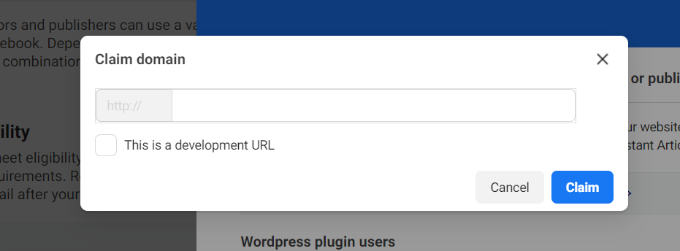
Acum va apărea o fereastră pop-up.
Pur și simplu introduceți domeniul dvs. și faceți clic pe butonul „Claim”. Dacă site-ul dvs. este încă în curs de dezvoltare, puteți activa opțiunea „This is a development URL”.
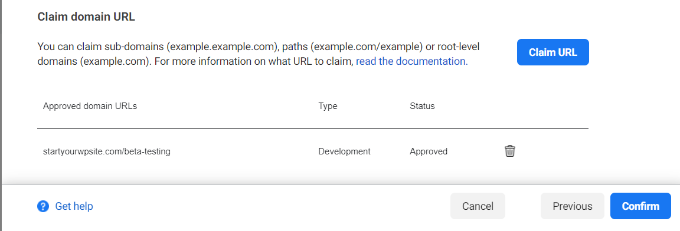
Apoi, veți vedea domeniul dvs. sub câmpul „URL-uri de domenii aprobate” odată ce este aprobat.
Continuați și faceți clic pe butonul „Confirmare”.
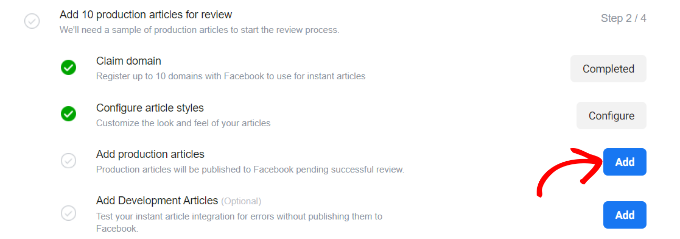
Următorul pas este să adăugați un flux RSS pentru articole instantanee pentru site-ul dvs. web.
Pentru a face acest lucru, derulați în jos la „Adăugați articole de producție” și pur și simplu faceți clic pe butonul „Adăugați”.
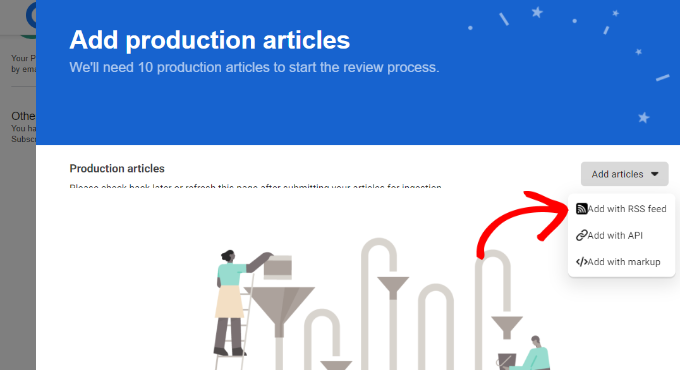
Pe ecranul următor, veți vedea un meniu derulant unde puteți selecta cum doriți să adăugați articole de producție.
Continuați și faceți clic pe meniul derulant „Adăugați articole” și selectați opțiunea „Adăugați cu flux RSS”.
Acum va apărea o fereastră pop-up cu informații despre feed-ul RSS de producție.
Aici, va trebui să introduceți URL-ul fluxului RSS.
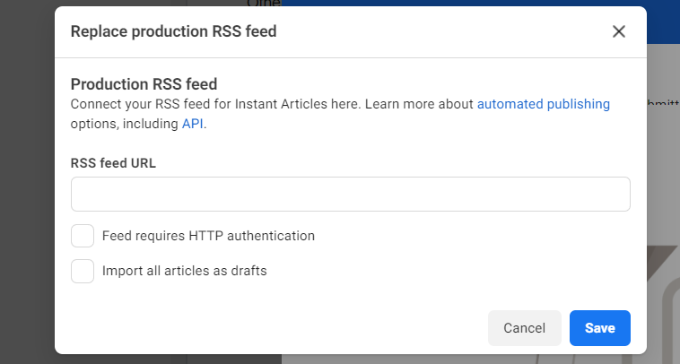
Pentru a crea un URL pentru fluxul RSS, puteți reveni la tabloul de bord al site-ului dvs. WordPress și genera un flux Instant Article.
Mai întâi, instalați și activați pluginul Instant Articles for WP. Dacă aveți nevoie de ajutor, consultați ghidul nostru despre cum să instalați un plugin WordPress.
La activare, puteți accesa Articole Instant din panoul de administrare WordPress și introduceți ID-ul paginii dvs. de Facebook. Puteți găsi ID-ul paginii în secțiunea „Claim domain” din Creator Studio.
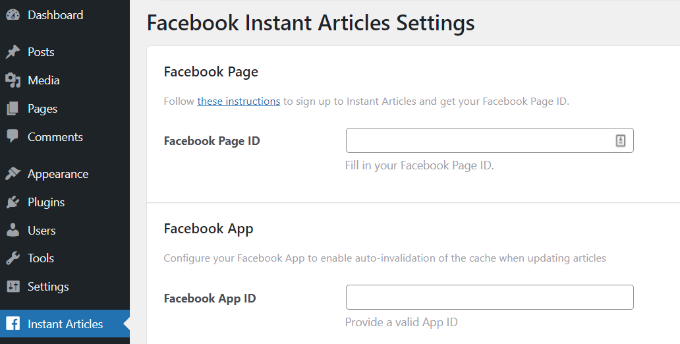
După introducerea ID-ului paginii, nu uitați să salvați setările.
Pluginul va genera un flux de articole instantanee pentru site-ul dvs. WordPress.
Puteți găsi fluxul adăugând /feed/instant-articles după URL-ul site-ului dvs., astfel:
https://www.example.com/feed/instant-articles
Copiați URL-ul fluxului dvs. de articole instantanee și reveniți la fila Facebook Creator Studio. Apoi, introduceți URL-ul fluxului RSS și faceți clic pe butonul „Salvare”.
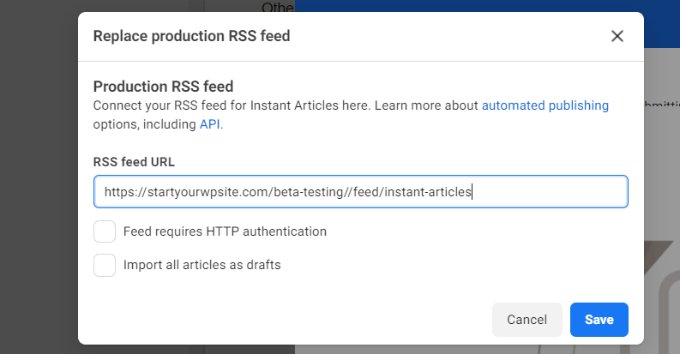
Facebook vă va afișa un mesaj de succes că feed-ul dvs. a fost adăugat.
Configurați stilul și brandingul pentru articolele dvs. instantanee
Apoi, puteți edita stilul Articolelor Instantanee Facebook.
Pur și simplu accesați opțiunea „Configurați stilurile articolelor” sub Adăugați 10 articole de producție pentru revizuire și faceți clic pe butonul „Configurați”.
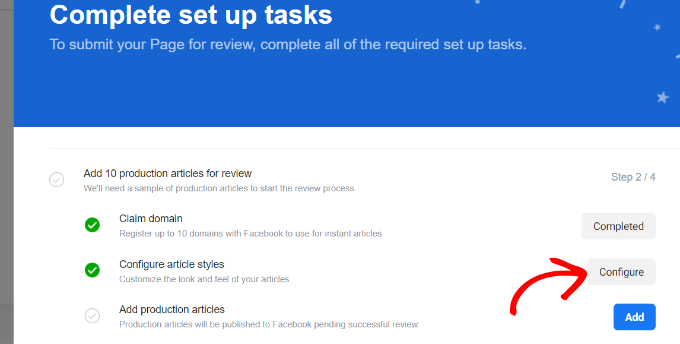
După aceea, puteți schimba aspectul articolelor dvs.
Continuați și faceți clic pe butonul „Adăugați stil”.
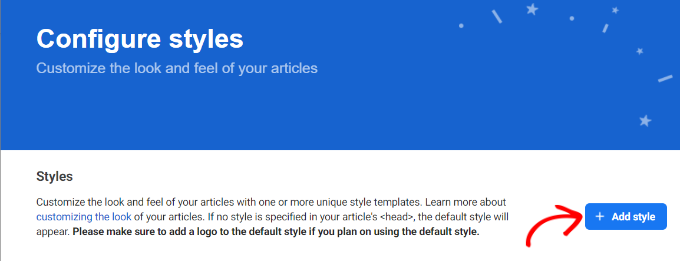
Aceasta va deschide o fereastră pop-up unde puteți personaliza stilul implicit al Articolelor Instantanee.
Există opțiuni pentru a încărca logo-ul site-ului dvs. și pentru a edita stilul titlului, textului corpului, autorului, subtitlului și multe altele.
Partea cea mai bună este că puteți vedea o previzualizare live a modificării pe care ați făcut-o în fereastra din dreapta.
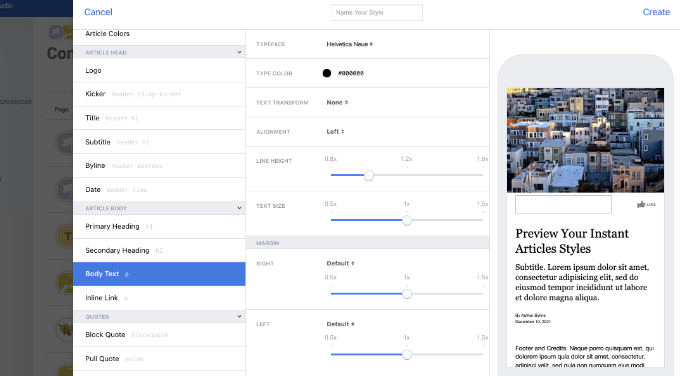
După ce ați făcut modificările, nu uitați să faceți clic pe Salvare și apoi pe Finalizat.
Trimiteți fluxul dvs. de articole instantanee pentru revizuire
Înainte de a trimite fluxul dvs. de Articole Instant pentru revizuire, trebuie să vă asigurați că aveți cel puțin 10 articole în fluxul dvs. de Articole Instant.
Dacă ați publicat deja mai mult de 10 articole pe site-ul dvs., dar fluxul nu le afișează pe toate, atunci trebuie să editați ultimele 10 articole și pur și simplu să faceți clic pe butonul de actualizare.
Odată ce sunteți sigur că aveți 10 articole în fluxul dvs. de articole instantanee, sunteți gata să le trimiteți către Facebook pentru revizuire.
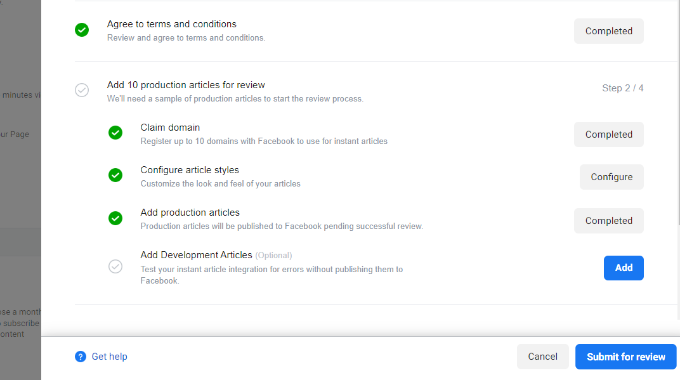
Dacă nu există erori cu feed-ul dvs. Instant Articles și ați finalizat toate sarcinile necesare, atunci veți vedea un buton „Trimite pentru revizuire”. Continuați și faceți clic pe acest buton pentru a trimite feed-ul dvs. pentru revizuire.
Acestea sunt toate, Articolele Instant vor deveni disponibile pentru site-ul dvs. odată ce echipa Facebook a revizuit și a aprobat fluxul dvs.
Bonus: Urmăriți Articolele Instant Facebook în Google Analytics
Acum că ați configurat cu succes articolele instantanee Facebook în WordPress, ar trebui să vedeți și cum performează.
Urmărindu-le performanța în Google Analytics, puteți vedea ce articole primesc cel mai mult trafic și cum interacționează utilizatorii cu conținutul dvs.
Cel mai ușor mod de a urmări Facebook Instant Articles este prin intermediul MonsterInsights. Este cea mai bună soluție de analiză pentru WordPress și vă permite să configurați Google Analytics fără a edita cod.
Rețineți că veți avea nevoie de versiunea MonsterInsights Pro deoarece include add-on-ul Facebook Instant Articles și alte funcții avansate de urmărire. Există, de asemenea, o versiunea MonsterInsights Lite pe care o puteți folosi gratuit.
Mai întâi, instalați și activați plugin-ul MonsterInsights. Pentru mai multe detalii, vă rugăm să consultați ghidul nostru despre cum se instalează un plugin WordPress.
La activare, veți vedea ecranul de bun venit MonsterInsights în tabloul de bord WordPress. Continuați și faceți clic pe butonul „Lansați expertul” pentru a conecta site-ul dvs. WordPress cu Google Analytics.

Puteți urma ghidul nostru pas cu pas despre cum să instalați Google Analytics în WordPress pentru mai multe informații.
După aceea, accesați Insights » Addons din tabloul de bord WordPress și navigați la addon-ul „Facebook Instant Article”.
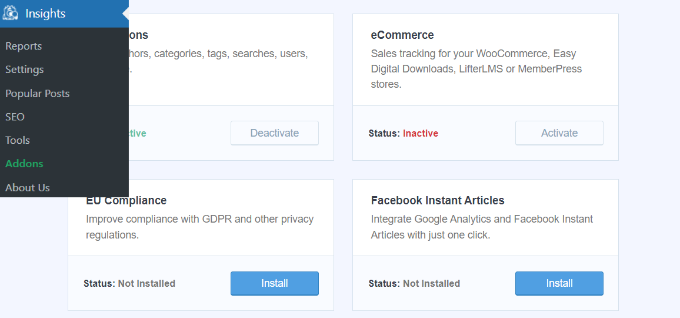
Apoi, faceți clic pe butonul „Instalare”, iar addon-ul se va activa automat.
Asta e tot, nu este nevoie de configurare suplimentară. MonsterInsights va începe acum să vă urmărească articolele instantanee de pe Facebook în Google Analytics.
Sfaturi de depanare pentru articolele instantanee Facebook
Facebook necesită ca fluxul dvs. de articole instantanee să corespundă specificațiilor descrise pe site-ul lor pentru dezvoltatori. Pluginul Instant Articles for WP se ocupă de acea parte pentru dvs.
Cu toate acestea, în funcție de tema sau pluginurile pe care le utilizați pe site-ul dvs., este posibil să vedeți unele erori sau avertismente. O modalitate mai ușoară de a depana aceste erori este prin editarea unei postări și derularea în jos la caseta meta pentru articole instantanee Facebook de sub editorul postării.
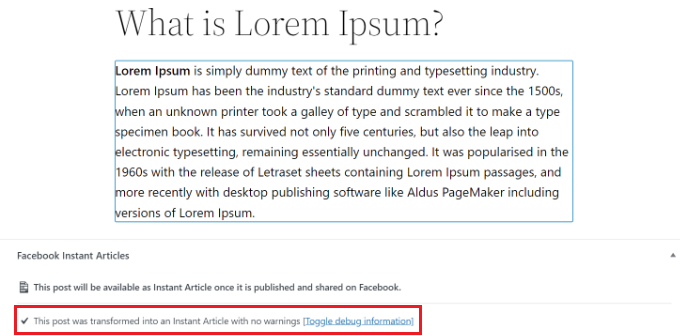
Majoritatea erorilor sunt cauzate de pluginuri sau teme care adaugă conținut în postările dvs. care nu sunt acceptate de regulile transformatorului utilizate de pluginul Instant Articles pentru WP.
Puteți crea propriile reguli de transformare personalizate. Consultați documentația plugin-ului pentru a afla cum să adăugați regulile de transformare personalizate.
Cu toate acestea, considerăm că ar fi dificil pentru majoritatea începătorilor să facă acest lucru singuri, deci s-ar putea să aveți nevoie de un dezvoltator. Puteți încerca să vă configurați celelalte pluginuri și teme și să le împiedicați să adauge blocuri de conținut la postările dvs.
URL-uri incorecte
Dacă primiți în mod continuu o eroare de tip „Empty Feed” (Flux gol) atunci când trimiteți fluxul pentru Instant Articles, verificați URL-ul pe care încercați să-l adăugați.
http://www.example.com/feed/instant-articles
http://example.com/feed/instant-articles
Acestea sunt două URL-uri diferite și, în funcție de configurația WordPress, introducerea unui URL incorect poate duce la o eroare 404.
Dacă încă vedeți eroarea de feed gol, încercați să actualizați ultimele zece postări de pe site-ul dvs. Acest lucru le va schimba ora modificării și le va adăuga în feed.
Sperăm că acest articol v-a ajutat să configurați articolele instantanee de pe Facebook pentru WordPress. De asemenea, ați putea dori să consultați lista noastră cu 40 de instrumente utile pentru a gestiona și a crește blogul dvs. WordPress și cum să începi un magazin online.
Dacă ți-a plăcut acest articol, te rugăm să te abonezi la canalul nostru de YouTube pentru tutoriale video WordPress. Ne poți găsi, de asemenea, pe Twitter și Facebook.



tengkuputeh
cum se instalează articole instantanee pentru wordpress.com, nu pentru auto-găzduire?
Eduardo Pimentel
Salut!
First of all, thanks for this article!
Dar, am o problemă când spuneți:
Pur și simplu instalați și activați pluginul Instant Articles for WP. După activare, pluginul va genera un flux de articole instantanee pentru site-ul dvs. WordPress.
În cazul meu, URL-ul meu RSS nu funcționează:
Știți de ce?
Mulțumesc mult, amice!
Suport WPBeginner
Salut Eduardo,
Încercați să actualizați structura permalink-urilor. Pur și simplu accesați Setări » Permalinks și apoi faceți clic pe butonul Salvare modificări fără a schimba nimic.
Admin
Lori
Am făcut asta și încă un lucru...
Am mers la Pagina mea de Facebook > Instrumente de publicare > Postări publicate în partea de sus a barei laterale.
De acolo, am localizat cea mai recentă postare de pe blog pe care am distribuit-o și am făcut clic pe ea pentru a deschide caseta Detalii postare.
Apoi, sub mica săgeată în jos care este butonul dvs. normal de editare la o postare, am făcut clic pe „Reîmprospătare atașament partajare”
That was the thing that made it all work.
vimesh
am o problemă cu procesul de selecție a paginii de Facebook în WordPress
Dexx
Salut Admin. Mulțumesc pentru tutorialul frumos pas cu pas. Vreau doar să întreb, cum să adaug articole similare în partea de jos a articolelor instantanee. Se afișează automat doar pentru vizitatori sau este nevoie de un cod pentru a le face să apară?. Mulțumesc.
Izzat
Mulțumesc pentru acest post grozav. Am urmat pașii dvs. și am reușit să-l configurez pe pagina mea de Facebook. Dar am o problemă.
Am personalizat stilurile cu editorul de stiluri Facebook și totul a fost în regulă când l-am revizuit cu aplicația fb pages. Dar problema este că, atunci când partajez articolele, postarea publicată folosește stilul „implicit” în loc de celălalt. Vă rog să mă ajutați.
Pallav Juneja
În contul meu WordPress, sub fiecare postare, este scris că articolul dvs. este trimis cu 0 avertismente, dar în instrumentele de publicare Facebook, încă nu pot apăsa butonul de trimitere, spune
Am detectat automat una sau mai multe erori comune care trebuie corectate înainte de a putea trimite pentru revizuire.
Logo lipsă
Toate articolele trebuie să includă un logo, pe care îl puteți încărca în Editorul de stil.
Exemple
și lista postărilor mele
Sper că mă puteți ajuta
Eduardo
Articol fantastic. Nu aș fi putut face asta fără tine. Mulțumesc.
sitepu
de ce imaginile mele nu se încarcă pe articolul meu instantaneu?
Vă rog să mă ajutați
Marv
Indiferent de modificările pe care le fac, nu pot trimite articole. Trebuie să existe un plugin mai bun decât acesta. Este mereu defect sau incompatibil cu „această versiune de WordPress”. L-am configurat corect prima dată pentru site-ul unui client, dar după aceea nu mai pot publica niciun articol nou. Am încercat să-mi configurez site-ul, nu pot trimite deloc articole.
Mă doare capul.
Marv
Răspund la propriul meu comentariu (ciudat) pentru că am rezolvat problema cu care mă confruntam. Logo lipsă. Articolele mele erau în regulă, dar indiferent câte editoare de stil am creat, nu am reușit să rezolv eroarea „logo lipsă”. Ceea ce am făcut a fost să mă întorc la editorul de stil „implicit” sau „presetat” și să-l personalizez. Voila! Articolele au fost trimise. Problema rezolvată. Totuși, încă investighez. Poate sunt eu, dar găsesc acest plugin puțin problematic
Pallav Juneja
poți să-mi spui în detaliu, întâmpin aceeași problemă
Nis
Salut, rulez un site web multilingv. Vreau să rulez articole instant pentru ambele domenii de mai sus. Cum este posibil? Trebuie să combin două fluxuri RSS. Am nevoie de sugestia dvs.
G. P. Gautam
Bună, Echipa WB.
Ghid excelent și detaliat despre Facebook InstantArticle.
Domnule, folosesc și eu acest instrument pentru site-ul meu. Postările mele au fost trimise la InstantArticle cu unele erori. Am remediat unele dintre ele. Dar, nu pot găsi o soluție pentru asta.
„nu sunt definite reguli pentru în contextul InstantArticle”.
Domnule, cum rezolv această problemă. Vă rog să mă ajutați.
habelse
Salut, ghid foarte util, dar blogul meu începe cu https, nu http. după ce introduc codul oferit de Facebook în antet, URL-ul poate fi revendicat, dar când am încercat să introduc URL-ul care începe cu http, este în regulă
am accesat url-ul meu http://example.com/feed/instant-articles dar a spus că url-ul nu a fost găsit deoarece blogul meu redirecționează automat http la https
how to solve this, thanks
Chhunleang Say
URL-ul meu pentru Rss Feed este 404 Not Found Cum să repar???
Rob Nugen
Care este URL-ul fluxului RSS pentru articolele instant?
Prashant
Toate linkurile pe care le partajez sunt convertite în articole instant. Doresc ca doar articole selective să fie publicate ca articole instant. Folosesc linkuri de afiliere în unele postări care nu funcționează în articole instant. Vă rog ajutați-mă!
rohit mahadev
Apoi, conectează-te la contul tău de Facebook Conectează-te cu Facebook pentru a finaliza conectarea pluginului Instant Articles la contul tău.
Autentificare cu Facebook
după Aceasta, nu se autentifică, doar se reîncarcă, nu se întâmplă nimic
Domnule, mă puteți ghida, vă rog, în legătură cu această problemă
Ryan Hanley
Acesta este de departe cel mai util resursă pe care am găsit-o pentru adăugarea de FB Instant Articles.
O întrebare, aveți un tutorial pentru excluderea anumitor categorii de postări din fluxul dvs. Instant Articles?
Mulțumesc!
Geri
Salut. Folosesc wordpress.com. Cum configurez articolele instantanee FB?
Suport WPBeginner
Salut Geri, te rog să consulți ghidul nostru despre diferența dintre WordPress.org auto-găzduit vs. blog gratuit WordPress.com.
Admin
Sumair Mangi
la acest pas „Pagina de setări a plugin-ului vă va arăta acum un buton de autentificare cu Facebook.” când dau clic pe autentificare cu Facebook, pagina se reîncarcă și nu se întâmplă nimic, vă rog să mă ajutați cât mai curând posibil
kalibbala
salut echipă,
material grozav, mulțumesc. Am creat totul și totul pare în regulă, însă pe pagina postării apare această eroare:
*Această postare nu va fi trimisă către Instant Articles din cauza unei reguli create pe site-ul dvs.*
Cum pot depăși acest lucru, mulțumesc.
Princewill Ejiogu
salut, mulțumesc pentru acest articol, dar articolul instant nu poate recunoaște codul scurt, deoarece îl folosesc pentru a încorpora videoclipurile mele, există o soluție, vă rog?
Ejiogu Princewill
salut, am făcut toate procesele, dar continui să primesc această eroare în etapa finală: Eroare de permisiuni, cum pot remedia asta?
Ashwin
Puteți verifica ce cauzează această problemă dacă vă uitați la setările Instant Articles pe Facebook. Pentru mine, lipsea sigla paginii. Odată ce am încărcat-o, eroarea de permisiuni a dispărut.
Garland Smith
Tocmai am fost aprobat pentru Facebook Instant Articles. Folosesc pluginul „Instant Articles for FB” pentru a publica articolele mele instant. Tocmai am publicat o postare pe blog și apare ca Live în Instant Articles. Cum obțin linkul pentru Instant Articles? Nu îl văd nicăieri și nu am nicio idee cum să-l accesez. Orice ajutor ați putea oferi ar fi apreciat.
Mulțumesc,
Garland Smith
ilayaraja
Îmi plac articolele instantanee, care sunt foarte similare cu paginile GOOGLE AMP.
Henry
Al meu nu trece de autentificarea pe Facebook... ce fac?
Dipak Kumar
Mi-ai salvat ziua. Într-adevăr un mare ajutor. Mulțumesc mult.
Sampsa Daavitsainen
Salut și mulțumesc pentru postare. Continui să primesc dubluri în fluxul meu de producție? Ai vreo idee cum să previn asta?
Sampsa Daavitsainen
Aaand I just figured it out. It was due to the URL-structure change we did for the site. A lot of work deleting the duplicates after…. Take notice
Jahir Avdyli
Salut! Am niște probleme cu acest plugin. Cum pot să mă deconectez din aplicație din acest plugin, deoarece acest plugin nu se mai poate conecta cu Facebook. Când l-am instalat prima dată, nu am putut selecta pagina mea de Facebook, deoarece nu apărea deloc, așa că m-a redirecționat la primul pas. Am încercat să dezactivez, să șterg pluginul și l-am instalat din nou, dar este blocat din nou în acea stare. Am încercat, de asemenea, să șterg aplicația, dar pur și simplu nu funcționează! A mai avut cineva aceste probleme?
Cheing
Am aceeași problemă, ți-ai rezolvat problema până acum?
Hannachi
Tutorial grozav, vreau să vă întreb cum pot repara comentariile de pe Facebook și articolele conexe în articolele instantanee. Vă mulțumesc pentru feedback-ul dumneavoastră.
Lyssie
Mulțumesc pentru acest articol! A fost de mare ajutor cu instrucțiunile pas cu pas. Sunt pe la jumătatea drumului și plugin-ul nu afișează pagina de setări în WordPress. Când dau clic pe Instant Articles în bara laterală din stânga, este doar un ecran gol. Când încerc alte modalități de a ajunge la pagina de setări, rămâne un ecran gol. Spune că este compatibil cu WP 4.6.1, care este ceea ce am... aveți vreo idee de ce nu pot ajunge la pagina de setări în WP?
Shivankar Wadhwa
Am creat un ID de aplicație folosind o adresă de e-mail diferită, acum că nu mai este acolo, vreau să transfer totul prin intermediul ID-ului meu... Am creat un nou ID de aplicație, dar primesc o eroare la trimiterea articolelor, spunând „articolele nu pot fi create folosind această pagină, vă rugăm să o creați și să o actualizați de pe pagina originală”
Vă rog să mă ajutați în acest sens.
Amit Bajaj
Salut
Aceasta este o postare extraordinară... Mulțumesc mult pentru că ai făcut asta. Cu toate acestea, am o problemă – am adăugat eticheta fb în antetul site-ului meu, dar sub instrumente, pur și simplu nu îmi permite să adaug URL-ul meu (această parte rămâne neevidențiată). Ce ar putea merge prost?
aravindan
Am instalat pluginul Instant Articles pe blogul meu. dar când încerc să deschid linkul RSS feed pentru Instant Articles, primesc un mesaj de eroare „EROARE: Acesta nu este un șablon de feed valid.”. Aveți sugestii despre ce am greșit?
Karan
Salut echipa,
Mulțumesc pentru ghidul detaliat despre articolul instantaneu FB. Totul este în regulă, dar aș dori să pun o întrebare:
Știm cu toții că acest lucru redă pagina și crește viteza de încărcare făcând unele ajustări în designul și structura site-ului, așa cum ați menționat în dezavantaje.
Deci, vreau doar să știu dacă va reda articolele pentru persoanele care vizitează doar de pe FB sau pentru toată lumea care vizitează site-ul meu printr-o sursă (organică sau directă)?
Mulțumesc,
Karan
Angela Tempest
Salut, mulțumesc pentru acest ghid util. Cred că am urmat instrucțiunile, dar când încerc să mă conectez la Facebook din pluginul WordPress, primesc următorul mesaj:
Nu se poate încărca URL-ul: Domeniul acestui URL nu este inclus în domeniile aplicației. Pentru a putea încărca acest URL, adăugați toate domeniile și subdomeniile aplicației dvs. în câmpul Domenii ale aplicației din setările aplicației.
Ai idee ce am făcut greșit?
Suport WPBeginner
Vă rugăm să verificați setările aplicației și câmpul URL. Acesta ar trebui să corespundă domeniului site-ului dvs. WordPress.
Admin
Calvin Courter
Am avut aceeași problemă. Iată ce a funcționat. Adaugă URL-ul cu și fără „www.” la Domeniile aplicației în setările aplicației din dezvoltatorul Facebook.
Bani Naveen
De ce nu se revendică URL-ul meu. afișează acest tip de eroare
„Eticheta fb:pages de pe URL nu conține ID-ul acestei pagini. URL-ul are eticheta fb:pages, dar nu are ID-ul acestei pagini. Vă rugăm să lucrați cu dezvoltatorii / webmaster-ul dvs. pentru a adăuga această etichetă pe site-ul dvs.”
swarna shanmugalingam
Mulțumesc pentru ajutor.
Thomas Hubert
Salut! Am probleme cu fotografiile mele pe Articole Instant. Sunt pixelate. Cu toate acestea, au o rezoluție înaltă pe WordPress și arată bine pe site-ul meu. Ce ar trebui să fac?
Mauricio
Salut, despre utilizarea AMP și Instant Articles în același timp, există probleme?? Pot fi folosite împreună fără probleme, mai ales în SEO??
Richard Brown
Articol grozav. Dar sunt blocat. Fluxul pare să funcționeze bine, dar niciun articol nu este trimis niciodată.
Toți spun: Acest articol nu a fost încă trimis pentru Instant Articles.
Sunt cu adevărat blocat și am nevoie de ajutor.
NECUNOSCUT
Încearcă să actualizezi unul dintre articolele tale, iar Facebook ar trebui să primească o actualizare despre asta!
Noroc
anah
Salut!
Articol grozav, dar am o nelămurire. Va scădea numărul de vizualizări ale paginii pe site-ul meu făcând asta? Sau de fiecare dată când cineva vede articolul va conta ca o vizualizare a paginii în Google Analytics?
mulțumesc
Beshir
Ce zici de blogurile gratuite de WordPress? Există vreo șansă pentru acest miracol?
Suport WPBeginner
Vă rugăm să consultați ghidul nostru despre diferența dintre WordPress.org auto-găzduit vs blog gratuit WordPress.com.
Admin
Mantas Rubsta
Articol foarte util, mulțumesc mult.
zion
Am făcut totul, dar articolul meu de producție și articolul de dezvoltare apar goale.
Bob
Acest ghid introductiv este grozav... dar se oprește exact acolo unde aveam nevoie de ajutor. Există o continuare despre cum să configurați reclame pe Facebook pe aceste Instant Stories?
Suport WPBeginner
Vom încerca să acoperim asta curând.
Admin
Michael
Există vreo șansă să acoperi și câteva funcționalități mai avansate? Am configurat acest lucru și funcționează bine, dar aș dori ca imaginile să fie configurate automat pentru aprecieri și comentarii pe Facebook. Cred că acest lucru se poate face cumva cu opțiunile de Transformare. Aș dori, de asemenea, să preia postări similare, pe care pare să le omită.
Suport WPBeginner
Publicul nostru este în mare parte format din utilizatori WordPress începători, așa că am încercat să-l păstrăm cât mai simplu posibil. Vom încerca să acoperim subiectele menționate de dvs. în articole separate în curând.
Arpan Shah
Salut BoB,
Puteți configura din rețeaua de audiență din secțiunea instrumente din setări și urmați configurările. Am scris un ghid detaliat despre acest lucru și este destul de simplu.
Jamie
Thanks so much for this. I was wondering, once you have IA set up – if you post a link to a blog post in Facebook, do you need to use a specific IA link? Or does FB automatically detect that there’s an IA version of the link?
Suport WPBeginner
Da.
Admin
puregrey
Este un „da, trebuie să folosești un link personalizat” sau „da, Facebook va detecta automat că există o versiune Instant Articles de servit”? De exemplu, folosesc Edgar și am sute de postări care rulează, deci odată ce am configurat Instant Articles, trebuie să ajustez acele linkuri sau vor fi postate în același mod și Facebook însuși va decide ce versiune să servească? De asemenea, utilizatorii de pe desktop vor vedea versiunea Instant Articles sau vor fi în continuare direcționați către pagina completă a site-ului web? În cele din urmă, vizualizările Instant Article contează ca vizualizări de pagină pe site-ul dvs. web sau sunt practic servite dintr-o versiune cache de pe serverele Facebook?
Mulțumesc, tutorial excelent ca de obicei.
Adrienne
Mulțumesc!! Am început, dar este atât de detaliat încât m-am oprit pe parcurs!
hector
Wpbeginner livrează din nou cu un ghid excelent!
Suport WPBeginner
Glad you find it helpful
Admin
ConnieM
Poate scrieți câteva informații despre alte modalități de a partaja conținutul WordPress cu FB?
Ca Facebook Autopublish, de exemplu?
ar fi de mare valoare... Folosesc acest plugin și funcționează bine
Angelica Costa
Cum îl pot dezactiva? Facebook nu spune și am căutat peste tot.
Au început să apară pe pagina mea de Facebook, chiar dacă doar 1 pas din proces a fost finalizat.
Am nevoie ca oamenii să acceseze site-ul meu și creează o mare încurcătură atunci când există concursuri pe blogul meu.
Suport WPBeginner
Puteți anula pașii pe care i-ați făcut. De exemplu, eliminați fluxul din RSS de producție din instrumentele de publicare ale paginii dvs. de Facebook. Eliminați URL-urile din Revendicați-vă URL-ul. Eliminați meta tag-ul pe care l-ați adăugat în antet. Ștergeți aplicația pe care ați creat-o pentru pagina dvs.
Admin