


Pentru multe afaceri mici, apelurile de la potențiali clienți generează vânzări și venituri semnificative. Dar noii proprietari de site-uri web adesea nu știu cât de important este să configureze redirecționarea apelurilor.
La WPBeginner, am observat în ultimii peste 15 ani că atunci când afacerile facilitează apelarea lor de pe site-urile web, acestea obțin adesea mai multe vânzări și câștigă mai mulți bani.
Redirecționarea apelurilor înseamnă că, atunci când cineva vă vizitează site-ul web și dorește să vă contacteze, apelul său ajunge la numărul de telefon corect. Acesta poate fi telefonul dvs. de la birou, telefonul dvs. mobil sau chiar un serviciu special care răspunde apelurilor pentru dvs.
În acest articol, vom oferi un ghid pas cu pas despre cum să configurați cu ușurință redirecționarea apelurilor de afaceri de pe site-ul dvs. WordPress.
Ce aveți nevoie pentru a configura redirecționarea apelurilor de afaceri de pe site-ul dvs. web?
În mod normal, puteți adăuga un număr de telefon pe site-ul dvs. WordPress sau pe magazinul dvs. online. Vizitatorii site-ului dvs. web pot folosi numărul de telefon pentru a efectua un apel.
Cu toate acestea, serviciile telefonice obișnuite nu au funcționalități avansate precum redirecționarea apelurilor, programul de lucru, așteptarea apelurilor și multe altele. În plus, costă mult mai mult, chiar și pentru funcționalități de bază precum redirecționarea apelurilor.
Pentru o redirecționare corectă a apelurilor de afaceri, veți avea nevoie de un furnizor de servicii telefonice inteligente pentru afaceri.
Recomandăm să folosiți Nextiva. Este cel mai bun serviciu de telefonie pentru afaceri de pe piață, permițându-vă să vă gestionați cu ușurință apelurile de afaceri la costuri mult mai mici decât serviciile de telefonie fixă sau mobilă.
Notă: Folosim Nextiva la WPBeginner pentru numărul nostru de telefon de afaceri.
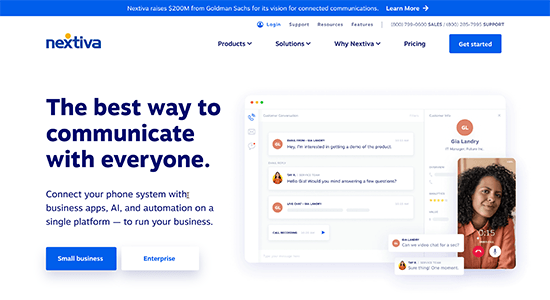
De ce recomandăm Nextiva
- Nextiva oferă un serviciu de telefonie VoIP, ceea ce înseamnă că, în loc de linii fixe, folosește internetul pentru a efectua și primi apeluri telefonice.
- Utilizarea VoIP vă permite să reduceți costurile și să beneficiați de funcții avansate precum redirecționarea apelurilor, înregistrările apelurilor, mesageria vocală, apeluri în așteptare și multe altele. În plus, puteți alege un număr din orice locație sau puteți obține un număr cu taxă inversă.
- Mai important, puteți gestiona apelurile pe telefonul mobil existent, computerul sau chiar pe un telefon de birou.
- Puteți partaja un număr cu mai mulți membri ai echipei, ceea ce este excelent pentru echipele la distanță, cum este și a noastră.
Dacă sunteți în căutarea unei alternative la Nextiva, atunci puteți arunca o privire la RingCentral sau Ooma.
Acestea fiind spuse, să vedem cum să configurați redirecționarea apelurilor de afaceri de pe site-ul dvs. web.
Configurarea redirecționării apelurilor de afaceri
Mai întâi, trebuie să vă înregistrați pentru un cont Nextiva. În timpul înregistrării, veți putea alege un număr de telefon pentru afaceri și puteți, de asemenea, să vă conectați numărul de telefon existent.
Odată ce v-ați configurat contul, puteți efectua și primi apeluri de pe numărul de telefon al afacerii dvs. pe orice dispozitiv alegeți.
După aceea, puteți configura redirecționarea apelurilor pentru site-ul dvs. web.
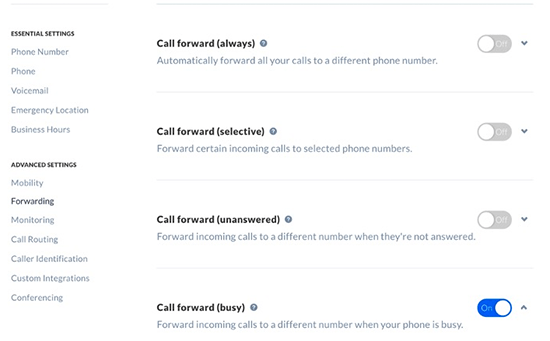
Pur și simplu accesați pagina Utilizatori » Acțiuni » Setări voce și selectați „Redirecționare” din meniul din stânga.
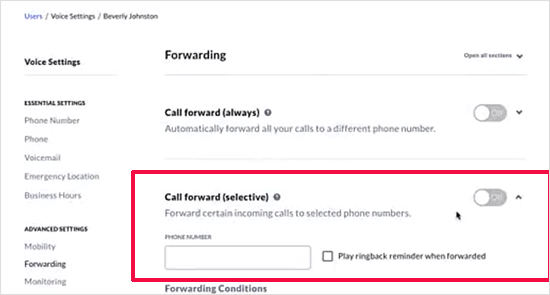
De aici, puteți introduce orice număr de telefon în secțiunea „Redirecționare apel (selectiv)”.
Mai jos, puteți alege când să redirecționați un apel făcând clic pe „Condiții de redirecționare”. Puteți adăuga condiții bazate pe program, după număr de telefon și multe altele.
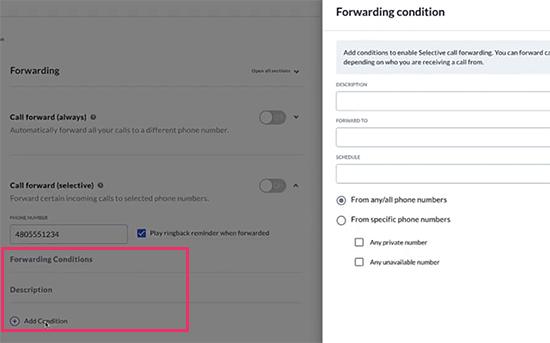
Pe lângă redirecționarea selectivă a apelurilor, puteți configura și redirecționarea apelurilor permanent activate, redirecționarea apelurilor când sună ocupat sau redirecționarea apelurilor când nu sunt răspunsuri.
Odată ce ați configurat redirecționarea apelurilor, nu uitați să o testați înainte de a o adăuga pe site-ul dvs. web.
Adăugarea unei opțiuni Click-to-Call în WordPress
Acum că ați activat redirecționarea apelurilor de afaceri, s-ar putea să doriți să adăugați butoane de apelare pe site-ul dvs.
Primul lucru pe care trebuie să-l faceți este să instalați și să activați pluginul WP Call Button pe site-ul dvs. Pentru mai multe detalii, consultați ghidul nostru pas cu pas despre cum să instalați un plugin WordPress.
După activare, trebuie să vizitați pagina Setări » WP Call Button pentru a configura setările pluginului.
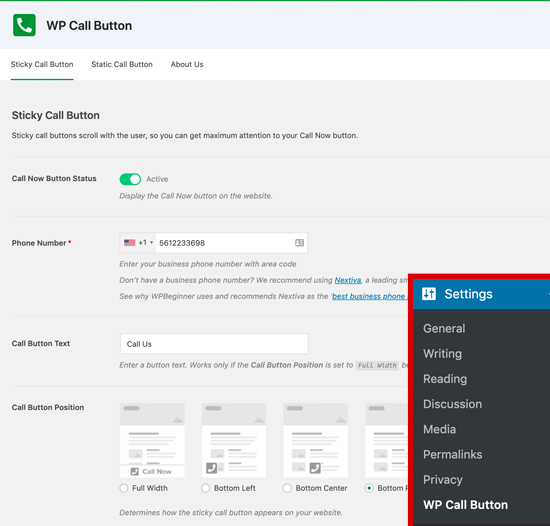
Pluginul vine cu un buton fix care plutește pe ecran pe tot site-ul dvs. web. Îl puteți ascunde sau afișa pe anumite postări sau pagini. Puteți, de asemenea, alege să îl afișați doar pe dispozitive mobile.
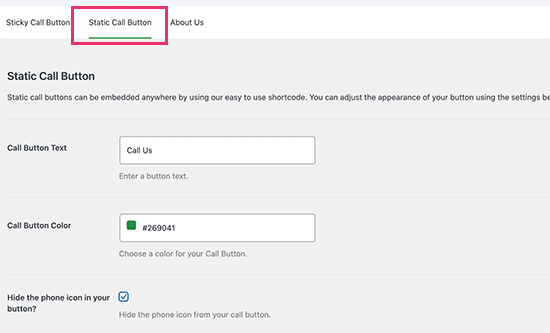
Dacă doriți să afișați butonul manual, puteți comuta la fila „Buton de apel static”. De aici, puteți alege setările butonului și puteți copia un shortcode.
După ce ați terminat cu setările, puteți adăuga un buton de apelare fix în postările și paginile dvs. folosind un bloc sau un widget.
Căutați pur și simplu ‘WP Call Button’ și apăsați pentru a-l adăuga pe site-ul dumneavoastră.
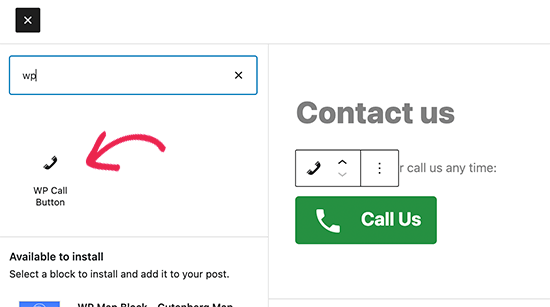
În setările blocului, puteți alege culorile, dimensiunea textului și alinierea, precum și afișarea sau ascunderea pictogramei telefonului.
Odată ce ați terminat, puteți salva modificările și puteți vizita site-ul dvs. pentru a vedea butonul dvs. de apel acum în acțiune.
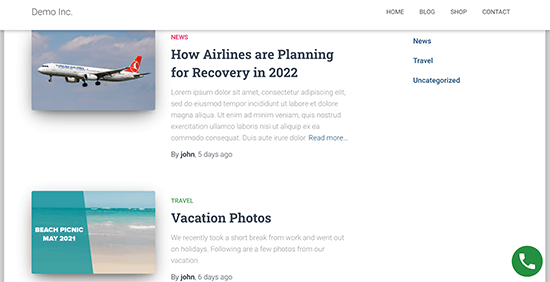
Pentru mai multe modalități de a adăuga un număr de telefon clicabil în WordPress, consultați tutorialul nostru despre cum să adăugați un buton de apelare în WordPress.
Utilizatorii dvs. pot acum să dea clic pentru a apela numărul dvs. de telefon, iar apelurile lor vor fi redirecționate în funcție de setările dvs. de redirecționare a apelurilor.
Recomandăm întotdeauna proprietarilor de site-uri web să ofere mai mult de o modalitate prin care clienții să vă contacteze afacerea. Pe lângă un număr de telefon, este o idee bună să aveți un formular de contact și, dacă este posibil, să oferiți o soluție de chat live sau un chatbot pe site-ul dvs.
Sperăm că acest articol v-a ajutat să învățați cum să configurați redirecționarea apelurilor de afaceri de pe site-ul dvs. De asemenea, ați putea dori să consultați ghidul nostru despre cum să configurați un sistem telefonic cu răspuns automat pentru site-ul dvs. și comparația noastră expertă a celor mai bune servicii telefonice VoIP ieftine.
Dacă ți-a plăcut acest articol, te rugăm să te abonezi la canalul nostru de YouTube pentru tutoriale video WordPress. Ne poți găsi, de asemenea, pe Twitter și Facebook.





Ai o întrebare sau o sugestie? Te rugăm să lași un comentariu pentru a începe discuția.