


Dacă aveți un magazin WooCommerce, probabil ați auzit că oamenii acum cumpără în interiorul ChatGPT. Un cumpărător cere „un covoraș de yoga albastru sub 40 USD” și ChatGPT afișează produse reale de la comercianți înregistrați, cu prețuri, imagini și niveluri de stoc.
În prezent, cumpărăturile pe ChatGPT afișează rezultate vizuale, comparative ale produselor tuturor utilizatorilor, gratuit și plătit. Cu toate acestea, majoritatea proprietarilor de magazine WooCommerce încă nu au idee cum să-și listeze produsele acolo.
În acest ghid, vă voi arăta exact cum să introduceți produsele dvs. WooCommerce în rezultatele de cumpărături ale ChatGPT, folosind un plugin gratuit pentru fiecare pas.
Răspuns rapid: Cum vinzi pe ChatGPT cu WooCommerce?
Aplicați pentru programul de comercianți OpenAI la chatgpt.com/merchants. În timp ce așteptați aprobarea, completați datele produselor dvs. (titlu, descriere, preț, marcă și imagine) și generați un feed de produse OpenAI cu pluginul gratuit Product Feed PRO. Odată ce OpenAI aprobă aplicația dvs., trimiteți feed-ul pentru validare. Cumpărătorii vă găsesc apoi produsele în ChatGPT și dau clic pe ele pentru a ajunge la propriul dvs. magazin pentru a cumpăra.
Puteți utiliza linkurile rapide de mai jos pentru a sări la orice secțiune:
- Ce sunt Cumpărăturile pe ChatGPT (Comerț Agentic)?
- Pasul 1: Înregistrați-vă ca comerciant la OpenAI
- Pasul 2: Pregătiți datele produselor dvs. pentru AI (inclusiv identificatori)
- Pasul 3: Instalați un plugin pentru feed-ul de produse
- Pasul 4: Configurați și generați fluxul de produse
- Pasul 5: Trimiteți fluxul de produse către OpenAI
- Pasul 6: Pregătiți-vă pentru Finalizarea Comenzii Agentice (Ce urmează)
- Sfaturi pentru a ajuta ChatGPT să vă descopere produsele
- Întrebări frecvente despre vânzarea pe ChatGPT cu WooCommerce
Ce sunt Cumpărăturile pe ChatGPT (Comerț Agentic)?
Cumpărăturile pe ChatGPT, numite și comerț agentic, permit oamenilor să descopere produse în timpul unei conversații ChatGPT și apoi să dea clic pentru a cumpăra din magazinul dvs. WooCommerce.
Deși a fost creat inițial pentru a permite cumpărătorilor să finalizeze comanda fără a părăsi ChatGPT, acum se concentrează pe descoperirea și compararea produselor, cu achizițiile finalizate pe propriul site al comerciantului.
Asta înseamnă că potențialii dvs. cumpărători din ChatGPT pot răsfoi aceste rezultate vizual și pot compara opțiunile una lângă alta, cu prețuri, recenzii și detalii cheie într-un singur loc.
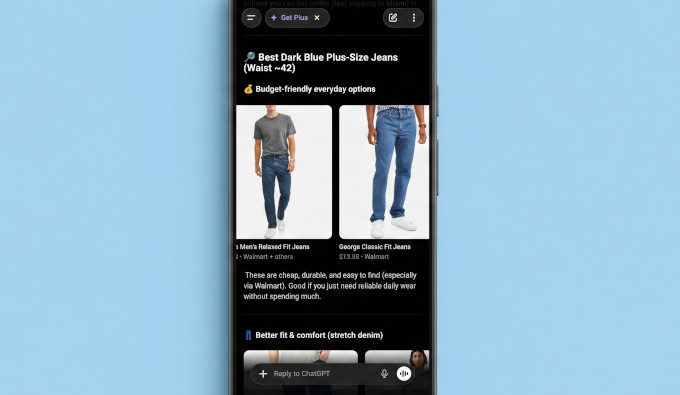
În culise, acest lucru rulează pe Agentic Commerce Protocol (ACP). În cuvinte simple, ACP este un set de reguli comune care spune instrumentelor AI cum să citească catalogul dvs. de produse.
Pentru proprietarii de magazine, câteva avantaje ies în evidență:
- Cumpărătorii sosesc pregătiți să cumpere. Produsele dvs. apar în momentul exact în care cineva cere o recomandare.
- Păstrați checkout-ul și clientul. Clienții potențiali ajung pe magazinul dvs. din ChatGPT. Acum puteți converti acei utilizatori în clienți plătitori pe site-ul dvs.
- Spațiu pentru creșterea valorii comenzii. Deoarece cumpărătorii ajung pe propriul dvs. site, puteți oferi upsell-uri, cross-sell-uri și bump-uri de comandă relevante la checkout.
- Fără taxe. OpenAI confirmă că nu există taxe pentru achizițiile care încep în ChatGPT.
Programul este în prezent activ pentru utilizatorii ChatGPT din Statele Unite, iar OpenAI intenționează să se extindă în mai multe regiuni.
OpenAI are parteneriate existente care permit conectarea cataloagelor Shopify și Etsy la ChatGPT. Proprietarii de magazine WooCommerce își pot conecta, de asemenea, produsele prin aplicarea directă, și iată cum.
Pasul 1: Înregistrați-vă ca comerciant la OpenAI
Începeți prin a aplica pentru a deveni un comerciant OpenAI.
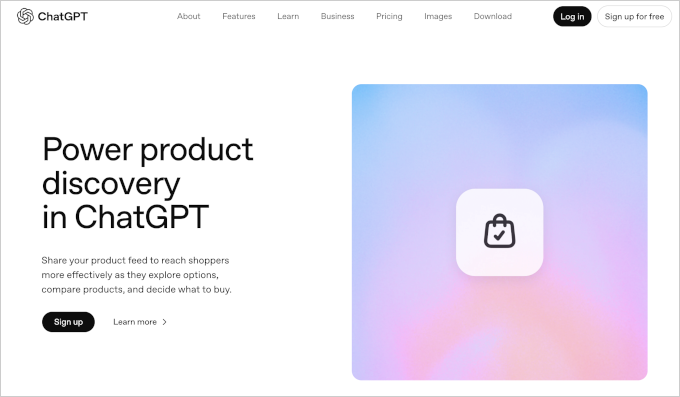
Formularul de aplicație solicită detaliile dvs. de contact, un link către magazinul dvs., categoriile principale de produse și dimensiunea catalogului dvs. De asemenea, solicită un profil LinkedIn, așa că aveți-l la îndemână.
După ce trimiteți, OpenAI vă plasează pe o listă de așteptare. Revizuiește aplicațiile și vă contactează cu instrucțiuni de trimitere a fluxului când vine rândul dvs.
Nu există un calendar oficial, iar pe baza rapoartelor comercianților, așteptarea variază de la câteva zile la câteva săptămâni.
Pasul 2: Pregătiți datele produselor dvs. pentru AI (inclusiv identificatori)
Specificația fluxului OpenAI necesită 8 piese de date pentru fiecare produs:
- Un ID unic de produs (SKU-ul dvs. funcționează)
- Titlu
- Descriere
- URL-ul paginii produsului
- URL imagine
- Disponibilitate (în stoc sau nu în stoc)
- Preț cu un cod de monedă, cum ar fi
29.99 USD - Marcă
WooCommerce stochează deja majoritatea acestora, iar pluginul de flux din Pasul 3 le mapează automat. Sarcina dvs. în acest pas este să confirmați că fiecare produs are aceste câmpuri completate.
Brandul este singurul câmp pe care magazinele începătoare îl lasă cel mai des gol.
Apoi există identificatorii de produs, partea care îi încurcă pe majoritatea proprietarilor de magazine. Cele două tipuri de identificatori de produs pe care OpenAI le acceptă sunt:
- GTIN (Global Trade Item Number) — numărul de cod de bare de pe un produs. Include UPC (12 cifre), EAN (13 cifre) și ISBN. Dacă revindeți produse ale altor mărci, atunci GTIN-ul lor se află de obicei pe ambalajul produsului sau pe site-ul producătorului.
- MPN (Număr de piesă al producătorului): numărul de referință pe care un producător îl folosește pentru a identifica un produs specific. Dacă produceți propriile produse, atunci numărul dvs. intern de piesă funcționează aici.
Dacă un produs nu are în mod real un identificator, setați un câmp numit identifier_exists la „nu”, iar produsul va trece în continuare validarea. În cuvinte simple, aceasta este o casetă de selectare care îi spune OpenAI „acest articol nu are cod de bare și este în regulă.”
Acest lucru înseamnă că puteți aplica pentru program chiar dacă vindeți produse lucrate manual sau unicate.
Pentru a adăuga identificatori în WooCommerce, accesați Produse » Toate produsele, deschideți un produs și derulați în jos la secțiunea „Date produs”. Veți găsi câmpul „SKU” acolo.
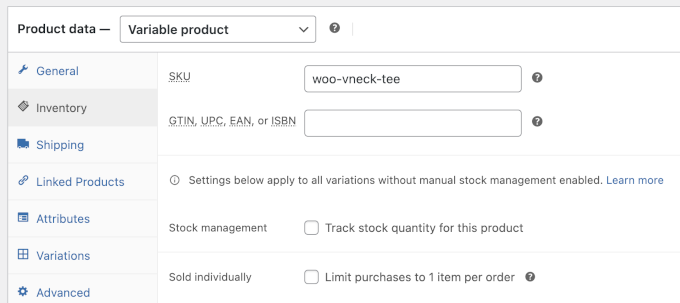
Puteți utiliza câmpul SKU pentru MPN-ul dvs. dacă nu aveți un câmp GTIN separat disponibil. Mai jos, veți găsi opțiunea de a adăuga GTIN, EAN, UPC și ISBN.
Iată câteva scenarii comune:
- Fabricați propriile produse: creați un MPN folosind un format consecvent precum BRAND-CATEGORY-001. Acesta este un identificator valid.
- Vindeți articole lucrate manual sau unicate: utilizați un MPN unic per articol sau setați
identifier_existsla „nu” în fluxul dvs. - Nu sunteți sigur care este GTIN-ul dvs.: verificați site-ul producătorului, fișa produsului furnizorului dvs. sau codul de bare de pe produsul fizic.
- Produsele precum cărțile au ISBN ca identificator global.
Sfat: Dacă aveți un catalog mare, actualizarea produselor unul câte unul va dura ceva timp. În schimb, accesați WooCommerce » Produse și faceți clic pe „Export” pentru a descărca datele produselor dvs. sub formă de fișier CSV.
Adăugați identificatorii și mărcile dvs. într-o aplicație de calcul tabelar, apoi reimportați fișierul. Pentru detalii, consultați tutorialul nostru despre importul și exportul datelor produselor WooCommerce.
Pasul 3: Instalați un plugin pentru feed-ul de produse
Pentru a genera un flux care respectă specificațiile OpenAI, va trebui să utilizați un plugin. Recomand Product Feed PRO de la AdTribes, deoarece versiunea gratuită de pe WordPress.org include canalul OpenAI și mapează datele magazinului dvs. la fiecare câmp pe care ChatGPT îl așteaptă.
AdTribes a actualizat pluginul pentru specificația finală a fluxului OpenAI în cele mai recente versiuni ale sale. Asigurați-vă că aveți versiunea 13.5.6 sau o versiune ulterioară, deoarece versiunile mai vechi folosesc nume de câmpuri depășite care eșuează la validare.
Este, de asemenea, unul dintre cele mai bune pluginuri de flux de produse WooCommerce în general, cu suport pentru Google Shopping, TikTok și alte canale din aceeași fereastră.
Pur și simplu instalați și activați pluginul. Dacă aveți nevoie de ajutor, consultați tutorialul nostru despre cum să instalați un plugin WordPress.
Pasul 4: Configurați și generați fluxul de produse
După activarea pluginului, accesați Flux de produse » Gestionare fluxuri din administratorul dvs. WordPress și faceți clic pe „Adăugare flux nou”.
În expertul de flux, introduceți un nume pentru flux, alegeți țara dvs. și selectați „Flux de produse OpenAI” sub opțiunea Canal. Pluginul încarcă apoi automat șablonul de câmpuri OpenAI.
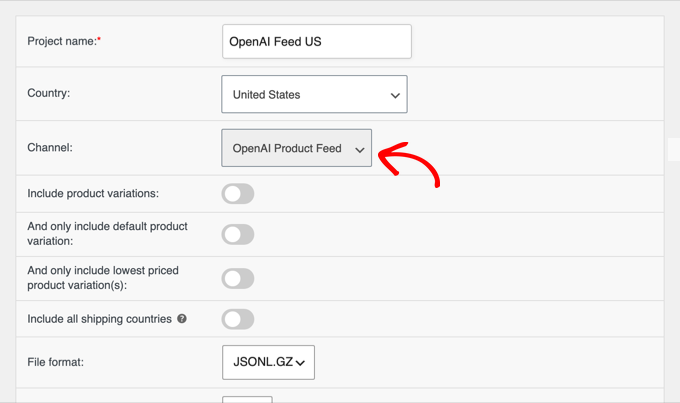
Mai jos, trebuie să alegeți un format de fișier. Alegeți JSONL comprimat ca .gz, care este un fișier text cu un produs pe linie și unul dintre formatele acceptate de OpenAI.
Partea .gz înseamnă că pluginul comprimă fișierul, ceea ce este necesar de OpenAI.
Puteți seta și un interval de reîmprospătare aici. Zilnic este suficient pentru majoritatea magazinelor, iar orar are sens dacă prețurile sau stocul dvs. se schimbă frecvent.
Faceți clic pe „Salvare și continuare” pentru a trece la pasul Mapare câmpuri. Pluginul pre-completează majoritatea atributelor OpenAI din datele dvs. WooCommerce, inclusiv câmpurile vânzător și politici.
Revizuiți mapările, completați orice este gol și continuați.
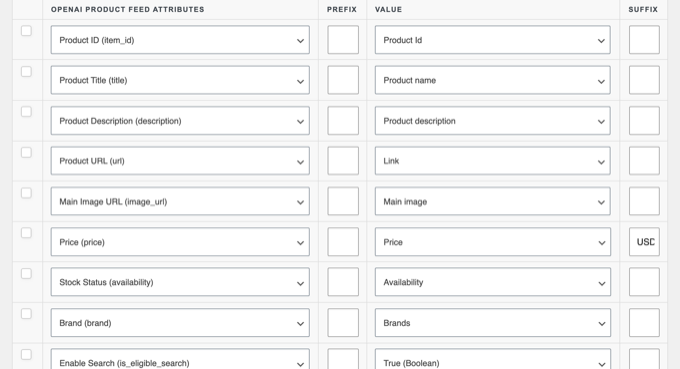
Pluginul se ocupă și de setările de eligibilitate OpenAI pentru dvs. Produsele dvs. rămân eligibile pentru căutare, în timp ce checkout-ul în chat rămâne dezactivat până când WooCommerce suportă funcționalitatea, deci nu este nimic ce trebuie să configurați.
Următoarele ecrane acoperă manipularea datelor, filtrele și regulile. Acestea sunt opționale, deci puteți trece prin ele.
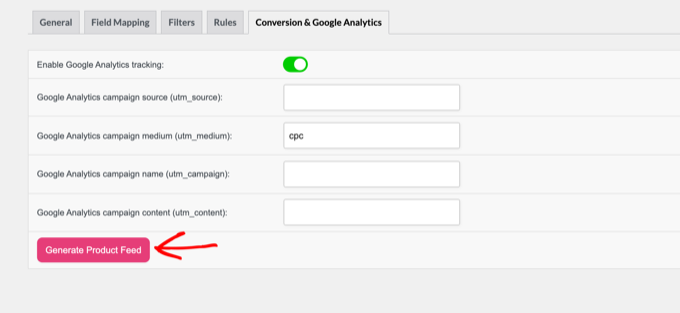
Cu toate acestea, opriți-vă la fila Conversie și Google Analytics. Acolo puteți adăuga parametri UTM la linkurile produselor dvs., astfel încât să puteți vedea traficul ChatGPT în analizele dvs.
În cele din urmă, faceți clic pe butonul „Generare flux de produse”. Pluginul construiește fișierul și continuă să îl regenereze la programul pe care l-ați ales, astfel încât fluxul dvs. să reflecte întotdeauna prețurile și stocul actuale.
Pasul 5: Trimiteți fluxul de produse către OpenAI
Odată ce OpenAI vă aprobă aplicația de comerciant, vă trimite instrucțiuni cu un link securizat de încărcare și detalii de conectare. Le folosiți pentru a livra fișierul fluxului dvs. către OpenAI.
Iată cum gestionează OpenAI fluxurile:
- Fluxurile sunt instantanee complete. Fiecare încărcare este o copie completă a catalogului dvs., nu doar a modificărilor. OpenAI recomandă reîmprospătarea acestuia cel puțin zilnic și păstrarea aceluiași nume de fișier de fiecare dată, astfel încât fiecare fișier nou să o înlocuiască pe cea veche.
- Eliminarea unui produs este explicită. Pentru a scoate un produs din ChatGPT, setați câmpul
is_eligible_searchla false sau omiteți-l din următorul instantaneu.
Product Feed PRO produce deja acel fișier conform unui program, deci trebuie doar să urmați instrucțiunile de încărcare ale OpenAI.
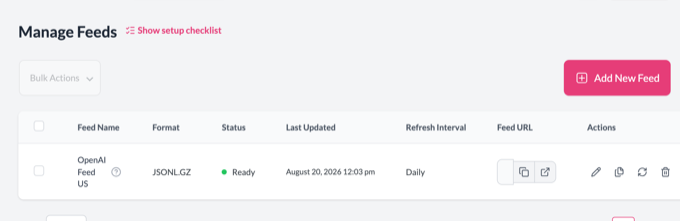
După ce trimiteți, OpenAI rulează o verificare automată de validare conform specificației sale. Dacă fluxul dvs. eșuează, raportul vă spune ce câmpuri sunt problema.
Eșecurile comune sunt:
- Câmpuri obligatorii lipsă, cel mai adesea brand
- Prețuri fără un cod de monedă (formatul trebuie să fie
29.99 USD) - Imagini de produse prea mici sau nu JPEG/PNG
- Nume de câmpuri învechite dintr-un plugin de flux care nu a fost actualizat
Remediați orice semnalează validatorul, regenerați fluxul și trimiteți-l din nou.
Odată ce trece, produsele dvs. încep să apară în rezultatele de cumpărături ChatGPT pentru interogări relevante.
Pasul 6: Pregătiți-vă pentru Finalizarea Comenzii Agentice (Ce urmează)
În decembrie 2025, Stripe a anunțat Agentic Commerce Suite, o platformă care permite comercianților să vândă prin intermediul mai multor agenți AI cu o singură integrare. WooCommerce este un partener de lansare din prima zi, iar funcționalitatea va sosi prin extensia oficială Stripe pentru WooCommerce.
Cu Agentic Commerce, agenții AI pot finaliza achiziții în numele cumpărătorilor, gestionând checkout-ul și plata fără a necesita ca aceștia să părăsească conversația AI. Stripe gestionează checkout-ul din partea agentului, plățile și protecția împotriva fraudelor, în timp ce comenzile continuă să intre în tabloul de bord WooCommerce.
În timp ce scriu acest lucru, WooCommerce listează checkout-ul agentic ca fiind în curând disponibil și sfătuiește comercianții să se pregătească acum.
Iată cum vă puteți pregăti astăzi:
- Instalați extensia oficială Stripe pentru WooCommerce și conectați-vă contul Stripe.
- Înscrieți-vă pe lista de așteptare Agentic Commerce Suite.
- Păstrați fluxul de produse curat, deoarece aceleași date din catalog alimentează checkout-ul agentic.
Acest lucru permite asistenților AI să citească direct produsele și comenzile magazinului dvs. și nu trebuie să configurați nimic pentru aceasta.
Sfaturi pentru a ajuta ChatGPT să vă descopere produsele
Un flux de produse este cea mai fiabilă cale către cumpărăturile pe ChatGPT, dar nu este singura. Puteți crește vizibilitatea produselor dvs. pe ChatGPT cu următorii pași.
1. Permiteți crawler-ului de căutare OpenAI. OpenAI folosește un crawler numit OAI-SearchBot pentru a găsi site-uri web pentru rezultatele de căutare și cumpărături ale ChatGPT. Dacă fișierul dvs. robots.txt îl blochează, site-ul dvs. nu va apărea în răspunsurile de căutare ChatGPT.
Verificați dacă robots.txt nu refuză OAI-SearchBot și rețineți că modificările durează aproximativ 24 de ore pentru a fi înregistrate.
2. Adăugați markup de schemă pentru produse. Schema este o structură de date care descrie produsele dvs. într-un mod lizibil pentru mașini, incluzând prețul, disponibilitatea și ratingurile recenziilor. WooCommerce adaugă schema de bază pentru produse la ieșire, iar dvs. o puteți extinde urmând ghidul nostru despre cum să adăugați markup de schemă în WordPress și WooCommerce.
3. Păstrați recenziile vizibile. ChatGPT compară produsele folosind recenzii și ratinguri, așa că asigurați-vă că ale dvs. sunt publice pe paginile produselor. Ghidul nostru despre afișarea recenziilor WooCommerce vă poate ajuta.
Întrebări frecvente despre vânzarea pe ChatGPT cu WooCommerce
Ce se întâmplă dacă produsele mele nu au GTIN-uri?
Acest lucru nu mai este un blocaj, deoarece specificația actuală a OpenAI marchează GTIN și MPN ca fiind opționale. Dacă revindeți alte mărci, GTIN-ul se află de obicei pe ambalaj sau pe site-ul producătorului, iar dacă vă faceți propriile produse, puteți folosi propriul MPN.
Și dacă un articol nu are în mod real un identificator, cum ar fi bunurile lucrate manual sau unice, setați câmpul identifier_exists la „no” și produsul se validează în continuare.
Cât costă să vând pe ChatGPT?
Nimic. Înregistrarea ca comerciant este gratuită. OpenAI nu percepe taxe pentru achizițiile care încep în ChatGPT, iar pluginul Product Feed PRO utilizat în acest ghid este gratuit pentru descărcare pe WordPress.org.
Cum decide ChatGPT ce produse să afișeze?
ChatGPT potrivește produsele cu cererea cumpărătorului folosind datele produsului pe care le furnizați, inclusiv titluri, descrieri, preț, disponibilitate și recenzii. Nu puteți plăti pentru o poziție mai înaltă.
Singurul lucru pe care îl controlați este calitatea datelor. Informațiile complete, exacte și actuale despre produse oferă ChatGPT mai multe elemente de potrivire.
Pot vinde produse digitale pe ChatGPT?
Politicile comercianților OpenAI nu interzic produsele digitale, dar OpenAI a construit programul în jurul comerțului cu amănuntul fizic, iar lista de categorii din formularul de cerere reflectă acest lucru. Dacă vindeți descărcări digitale, puteți aplica în continuare sub cea mai apropiată categorie, dar verificați ghidurile actuale ale comercianților OpenAI înainte de a vă construi fluxul.
Sper că acest ghid v-a ajutat să vă prezentați produsele WooCommerce cumpărătorilor ChatGPT. De asemenea, ați putea dori să vedeți selecția noastră expertă a celor mai bune pluginuri WooCommerce pentru a vă dezvolta magazinul.
Dacă v-a plăcut acest articol, atunci vă rugăm să vă abonați la Canalul nostru de YouTube pentru tutoriale video despre WordPress. Ne puteți găsi, de asemenea, pe Twitter și Facebook.



Ai o întrebare sau o sugestie? Te rugăm să lași un comentariu pentru a începe discuția.