


Vizualizarea unei versiuni mai vechi a unui site WordPress nu este doar distractivă, ci vă poate oferi inspirație pentru design. Vă oferă acces la conținut și media care nu mai sunt disponibile online.
Am schimbat de mai multe ori designul site-ului pe WPBeginner și alte branduri în trecut. Ori de câte ori vrem să comparăm designurile sau să găsim un conținut mai vechi, trebuie să ne uităm la versiunea veche.
Pentru a te uita înapoi la o versiune anterioară, va trebui să folosești un instrument terț. Din fericire, am testat și folosit multe instrumente diferite. Bazat pe experiența noastră, cele mai bune instrumente includ Wayback Machine și Oldweb.today.
În acest articol, vă vom arăta cum să vedeți pur și simplu versiuni mai vechi ale oricărui site web WordPress.

De ce să vezi versiuni vechi ale site-urilor WordPress?
Internetul se mișcă cu o viteză hiper. Dincolo de plimbarea prin amintiri, există multe motive bune pentru a vizualiza o versiune mai veche a unui site WordPress.
Majoritatea elementelor site-ului web se vor schimba în timp. Site-urile trec prin reproiectări, conținutul este șters și uneori site-uri întregi devin indisponibile.
Posibilitatea de a căuta o versiune mai veche a unui site web poate fi foarte utilă în multe situații, cum ar fi:
- Trebuie să recuperați conținut mai vechi de pe un site web.
- Doriți să recreați o resursă care nu mai este online.
- Aveți nevoie de capturi de ecran înainte și după o reproiectare a site-ului.
- Căutați inspirație de design de pe site-uri web vechi.
Acestea fiind spuse, să vedem cum să vedem versiuni mai vechi ale oricărui site web.
Cum să vezi versiuni vechi ale oricărui site web (3 instrumente)
Există câteva instrumente online diferite care creează arhive ale site-urilor web. Aceste instrumente fac instantanee în diferite momente și arhivează acele pagini web.
Acestea funcționează similar cu propriile backup-uri WordPress, cu excepția faptului că acestea sunt accesibile întregului internet.
De obicei, aceste instrumente arhivează în funcție de popularitate și trafic. Unele site-uri vor avea mii de copii stocate în timp, în timp ce altele ar putea fi imposibil de găsit.
Acestea fiind spuse, iată cele 3 instrumente diferite pe care le puteți utiliza pentru a găsi versiuni vechi ale oricărui site web de pe internet.
1. Wayback Machine
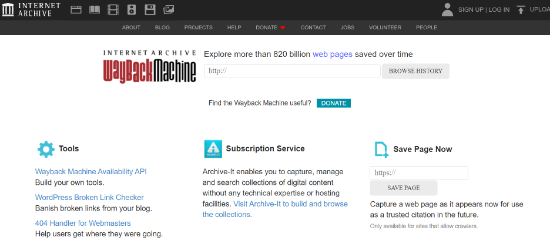
Wayback Machine, sau Internet Archive, este o bibliotecă digitală a internetului. Are peste 860 de miliarde de pagini web arhivate.
Wayback Machine este o arhivă web care vă permite să găsiți capturi de ecran ale site-urilor web vechi la diferite momente.
Pentru a utiliza acest instrument, accesați pur și simplu site-ul web Wayback Machine, introduceți URL-ul site-ului web pe care doriți să îl verificați și faceți clic pe butonul „Browse History”.
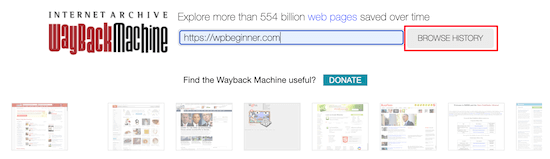
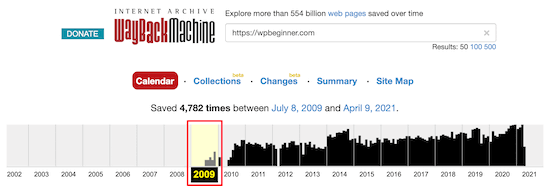
Apoi, vă va afișa un grafic al diferitelor date la care au fost create copii ale site-ului web.
Puteți face clic pe bara de sus pentru a sorta după ani diferiți.
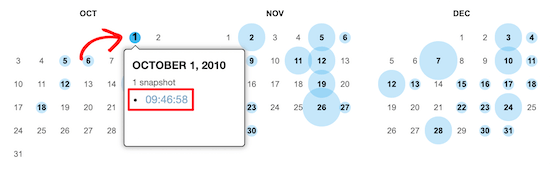
Mai jos, veți vedea o defalcare lunară a calendarului.
Apoi, faceți clic pe o zi anume și va apărea o fereastră pop-up pentru a selecta ora.
Trebuie să faceți clic pe ora dorită și va încărca o copie în cache a site-ului web. Puteți face clic dreapta pentru a vizualiza site-ul într-o filă nouă.
Odată ce pagina se încarcă, poți interacționa cu ea normal.
Puteți naviga de la o pagină la alta, vizualiza imagini, face clic pe linkuri și multe altele.
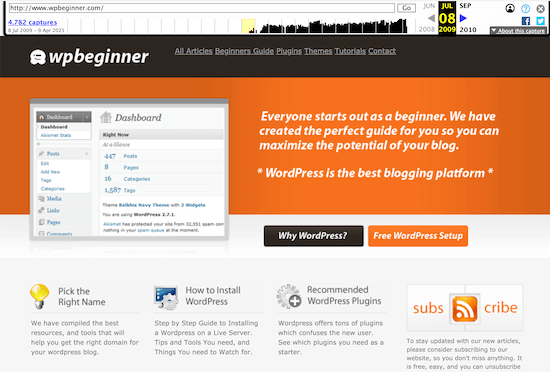
Rețineți că nu toate linkurile vor funcționa și nu veți putea naviga la fiecare pagină, deoarece este posibil să nu fie în cache.
Aceasta este, în general, o problemă atunci când site-urile sunt foarte mari și au mii de pagini de conținut și postări de blog.
2. Oldweb.today
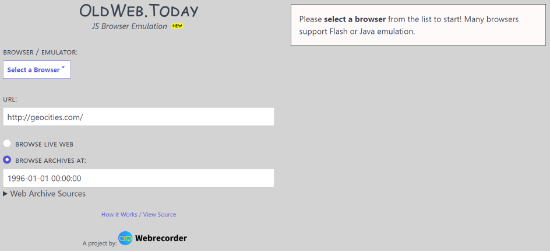
Oldweb.today este un instrument unic care vă permite să navigați prin versiuni vechi ale site-urilor web folosind browsere web vechi care existau în acea perioadă.
Acest lucru îți oferă o experiență similară cu cea pe care o aveai când foloseai anumite site-uri web în trecut.
Acest instrument extrage copii ale site-urilor web din arhive terțe, cum ar fi Internet Archive și biblioteci digitale naționale din întreaga lume.
Rețineți că acest instrument va dura ceva timp pentru a încărca site-uri web mai vechi. Emulează browsere vechi precum Internet Explorer și Netscape Navigator, dar trebuie mai întâi să găsească și să încarce acele site-uri web.
Pentru a utiliza acest instrument, navigați pur și simplu pe site-ul Oldweb.today. Apoi, selectați un „Browser” din lista derulantă și introduceți URL-ul site-ului web.
Asigurați-vă că este bifată caseta de selectare „Browse Archives At” și introduceți data.
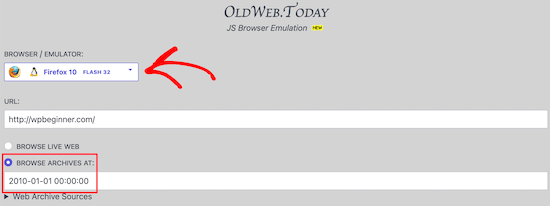
Odată ce faceți clic pe Enter, instrumentul va începe automat să genereze rezultate.
Apoi, după ce s-a încărcat, veți putea vizualiza și naviga prin blogul WordPress ca și cum ar fi înghețat în timp.
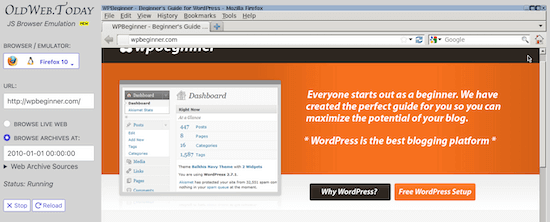
Puteți naviga, face clic pe linkuri și chiar copia textul.
3. Arhiva Web a Bibliotecii Congresului
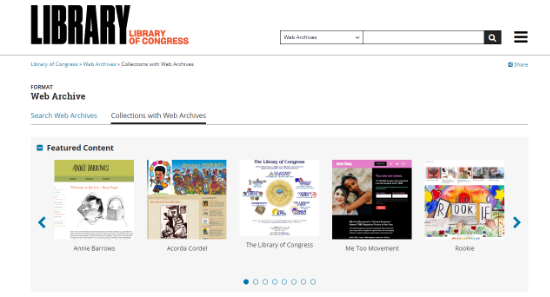
Biblioteca Congresului are o colecție digitală masivă de ziare, cărți, înregistrări audio și site-uri web.
De asemenea, au un instrument de căutare arhivă web care funcționează similar cu Wayback Machine menționat mai sus. Cu toate acestea, rezultatele vor fi puțin diferite față de celelalte două instrumente.
Dacă nu puteți găsi o versiune veche a unui site web, atunci puteți încerca acest instrument.
Pentru a utiliza acest instrument, accesați Arhivele Web ale Bibliotecii Congresului. După aceea, pur și simplu introduceți URL-ul site-ului web și faceți clic pe pictograma de căutare.
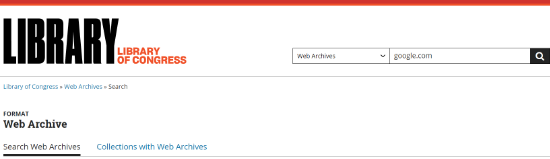
Puteți alege tipul de căutare pe care doriți să îl efectuați. Implicit, instrumentul va folosi Arhivele Web ca opțiune. Cu toate acestea, puteți face clic pe meniul derulant și îl puteți schimba în înregistrări audio, ziare, hărți și multe altele.
Apoi, instrumentul va afișa diferite arhive web pentru site-ul dvs. web. Continuați și faceți clic pe un rezultat.
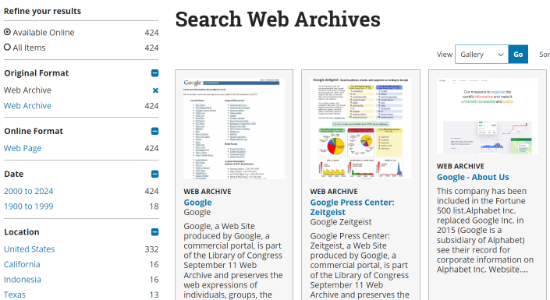
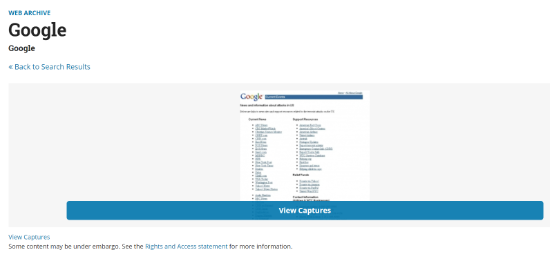
Pe ecranul următor, veți vedea capturi de ecran ale site-ului dvs. web.
Pur și simplu faceți clic pe butonul „View Captures”.
Pagina de rezultate este similară cu Wayback Machine.
Mai întâi, va trebui să selectați anul din meniul de sus.
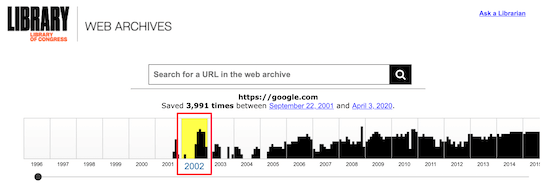
Apoi, selectați data și faceți clic pe ora pentru instantaneul disponibil.
Acest instrument oferă de obicei doar un singur moment din care să alegi.
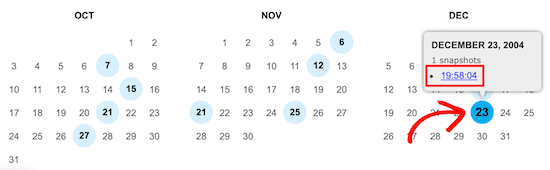
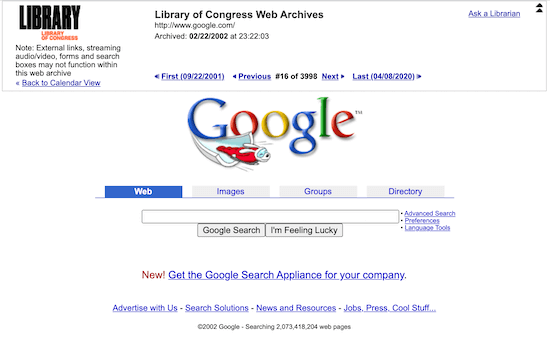
Când faceți clic pe dată, va apărea site-ul web arhivat.
Puteți, de asemenea, să faceți clic dreapta pentru a deschide pagina într-o filă nouă.
Sperăm că unul dintre aceste trei instrumente de mai sus v-a ajutat să găsiți vechiul site web pe care îl căutați.
Dacă doriți să recreați o pagină mai veche de pe orice site, cel mai bun instrument pentru această sarcină este SeedProd. Este cel mai bun constructor de pagini drag and drop pentru WordPress, care vă permite să creați cu ușurință orice tip de site web fără a edita niciun cod.
Pentru a afla mai multe, vă rugăm să consultați ghidul nostru despre cum să creați o pagină de destinație în WordPress.
Sperăm că acest articol v-a ajutat să aflați cum să vedeți versiuni vechi ale oricărui site WordPress. De asemenea, ați putea dori să consultați ghidul nostru despre cum să previzualizați site-ul pe mobil sau cum să remediați degradarea conținutului în WordPress.
Dacă v-a plăcut acest articol, atunci vă rugăm să vă abonați la Canalul nostru de YouTube pentru tutoriale video despre WordPress. Ne puteți găsi, de asemenea, pe Twitter și Facebook.





Olaf
Wayback Machine nu este doar o „mașină a timpului”, ci și un instrument incredibil de util. Odată, căutam date care nu mai erau disponibile pe un site web, în special, dicționare de traduceri. Spre surprinderea mea, când am apelat la Wayback Machine din necesitate, am găsit acele dicționare într-unul dintre instantaneele istorice și am putut chiar să le descarc, deoarece erau încă găzduite pe server, doar că nu erau vizibile. Mi-a economisit multă muncă. Deci, acest site este excelent pentru studiul datelor istorice de pe site-uri web.
Dennis Muthomi
Mulțumesc pentru ghidul detaliat despre utilizarea Wayback Machine.
Ca proprietar de site, am găsit acest instrument de neprețuit pentru cercetarea tendințelor de design și recuperarea conținutului pierdut.
Un sfat COOL pe care aș dori să-l împărtășesc este că, atunci când folosiți Wayback Machine, puteți adăuga „/robots.txt” la sfârșitul unui URL pentru a vedea cum s-a modificat fișierul robots.txt al unui site în timp. Acest lucru poate oferi informații despre strategiile SEO și practicile de gestionare a conținutului.
Jiří Vaněk
Acesta este un sfat interesant, Dennis, pe care nu-l știam și mă bucur că l-ai împărtășit. M-am uitat la fișierul meu pentru a vedea cum a evoluat site-ul. Am domeniul din 2006 și am avut multe site-uri diferite pe diverse platforme. Este fascinant să observi dezvoltarea și tendințele, inclusiv pe cele legate de motoarele de căutare.
Dennis Muthomi
Super, Jiří! Îmi place cum folosești urmărirea robots.txt în practică. E grozav să cunosc pe cineva care este în spațiul web din 2006! (Eu aveam 6 ani în '06)
Îți mulțumesc mult că împărtășești asta – este întotdeauna distractiv să te conectezi cu alții care sunt entuziasmați de istoria dezvoltării web, așa cum sunt și eu.
Jiří Vaněk
În 2008, am început un blog care a câștigat destul de multă popularitate. Apoi l-am lăsat, iar după 14 ani, am început din nou. Este destul de interesant să urmărești diferența dintre eul meu mai vechi și cel prezent prin intermediul Wayback Machine. O retrospectivă excelentă asupra propriei mele munci și a proceselor mele de gândire.