


Dacă certificatul dvs. SSL expiră, atunci utilizatorii vor vedea un mesaj de avertizare în browserele lor, spunându-le că site-ul dvs. ar putea fi nesigur. Acest lucru este dăunător pentru experiența utilizatorului pe site-ul dvs. și pentru clasamentul în motoarele de căutare.
De aceea recomandăm să aveți întotdeauna un certificat SSL actualizat pe site-ul dvs. web.
Și din fericire, reînnoirea unui certificat SSL este mai ușoară decât ați crede. Am ghidat mulți utilizatori WordPress prin procesul de reînnoire SSL și suntem aici pentru a vă împărtăși sfaturile noastre de experți.
În acest articol, vom oferi instrucțiuni pas cu pas despre cum să reînnoiți un certificat SSL.
Ce este un certificat SSL și de ce ar trebui să îl reînnoiți?
Un certificat SSL acționează ca un pașaport digital pentru site-ul dvs. web. Acesta verifică identitatea site-ului dvs. web și creează o conexiune securizată între serverul dvs. web și browserul unui utilizator.
Această conexiune criptată asigură că orice date schimbate între site-ul web și utilizator, cum ar fi credențialele de conectare sau informațiile cardului de credit, rămân confidențiale și securizate.
Majoritatea certificatelor SSL expiră după 1 sau 2 ani, în funcție de tipul de certificat pe care îl utilizați și de autoritatea dvs. de certificare (CA). Unele certificate expiră înainte de acest termen, cum ar fi Let’s Encrypt, care expiră după 90 de zile.
Dacă nu vă reînnoiți certificatele, atunci utilizatorii vor vedea un avertisment de securitate în browserele lor web atunci când vă vizitează site-ul.

Acest lucru poate speria utilizatorii de pe site-ul dvs. web, arătând că s-ar putea să nu fie sigur de vizitat. Ca urmare, traficul site-ului dvs. va scădea.
De asemenea, va afecta negativ SEO-ul WordPress, deoarece site-urile care au HTTPS au un avantaj în clasamentele motoarelor de căutare față de site-urile HTTP.
De aceea, este cel mai bine să vă reînnoiți certificatul SSL pentru a vă menține site-ul securizat și vizitatorii mulțumiți.
Acestea fiind spuse, să vedem cum puteți reînnoi un certificat pentru site-ul dvs. WordPress. Vă vom prezenta 2 metode și puteți folosi linkurile de mai jos pentru a sări la metoda dorită:
Metoda 1: Reînnoirea automată a certificatului SSL de la furnizorul de găzduire
Majoritatea furnizorilor de găzduire WordPress oferă un certificat SSL gratuit atunci când achiziționați găzduire de domeniu. De obicei, acestea sunt reînnoite automat când vine momentul și sunteți notificat prin e-mail.
Cu toate acestea, le puteți reînnoi și manual din panoul de control al serviciului dvs. de găzduire.
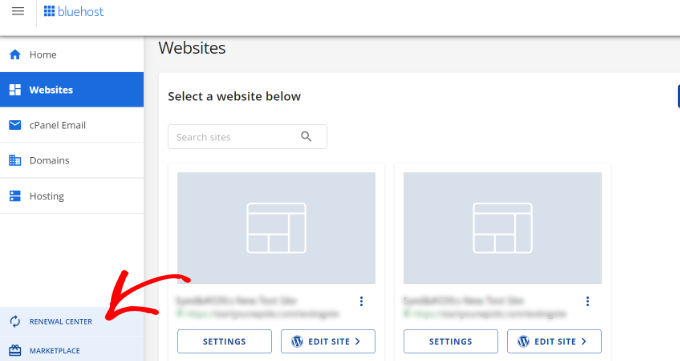
De exemplu, în Bluehost, puteți accesa „Centrul de reînnoire” din meniul din stânga.
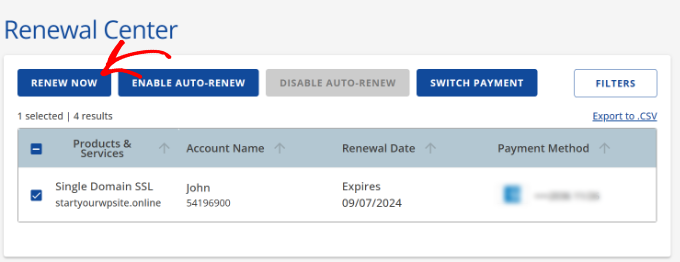
După aceea, puteți selecta certificatul SSL pentru site-ul dvs. web.
Apoi, pur și simplu faceți clic pe butonul „Reînnoiește acum” pentru a continua.
Apoi, finalizați procesul de checkout și reînnoiți certificatul SSL. Puteți alege, de asemenea, să îl reînnoiți pentru mai mult de un an.
În funcție de furnizorul dvs. de găzduire, puteți, de asemenea, să reînnoiți SSL pentru domeniul dvs. sau să configurați reînnoirea automată.
Metoda 2: Reînnoiți manual certificatul SSL pentru site-ul dvs. WordPress
De asemenea, puteți reînnoi manual certificatele SSL și le puteți înlocui atunci când expiră.
Pașii exacți vor varia în funcție de furnizorul dvs. de certificate SSL, așa că este o idee bună să verificați documentația furnizorului dvs. sau să contactați suportul dacă este necesar.
Vom parcurge pașii pentru reînnoirea certificatului SSL cu Bluehost, dar procesul general ar trebui să fie același, indiferent de compania de găzduire web pe care o utilizați în prezent.
Pasul 1: Generarea unei noi cereri de semnare a certificatului (CSR)
Pentru a începe, conectați-vă la furnizorul dvs. de găzduire.
De aici, puteți face clic pe opțiunea „Setări” de sub site-ul dvs. web.

După aceea, puteți comuta la fila „Avansat” și derulați în jos la secțiunea „cPanel”.
cPanel este un loc unde puteți gestiona setările site-ului dvs. web și ale serverului, cum ar fi gestionarea numelor de domenii, crearea conturilor de e-mail și chiar reînnoirea manuală a certificatului SSL.
Continuați și faceți clic pe butonul „Gestionare” din secțiunea cPanel.

Odată ce ajungeți în cPanel, puteți accesa secțiunea Securitate.
De aici, căutați opțiunea „SSL/TLS” și faceți clic pe ea.
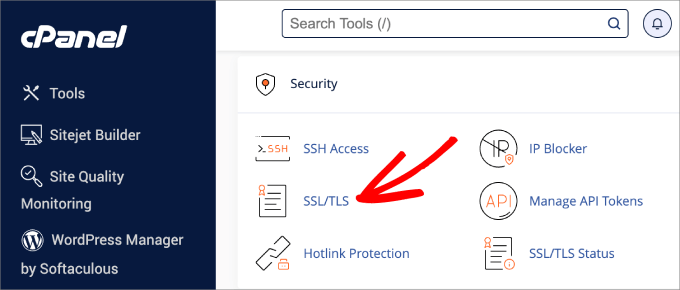
Pe ecranul următor, va trebui să faceți clic pe linkul de sub „Cereri de semnare a certificatului (CSR)”.
O cerere de semnare a certificatului (CSR) este un fișier criptografic generat de un server sau dispozitiv, care este utilizat pentru a solicita un certificat SSL/TLS.
La solicitarea unui certificat SSL/TLS, CSR este trimis unei Autorități de Certificare (CA), care verifică informațiile furnizate și emite certificatul SSL dacă cererea este aprobată.
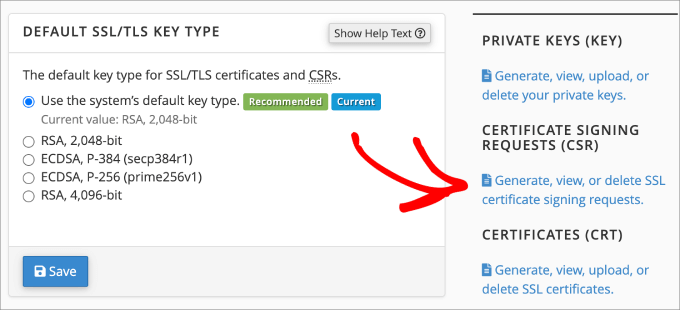
Aici, vi se va cere să introduceți următoarele informații:
- Domeniu(i)
- Oraș
- Județ
- Țară
- Companie
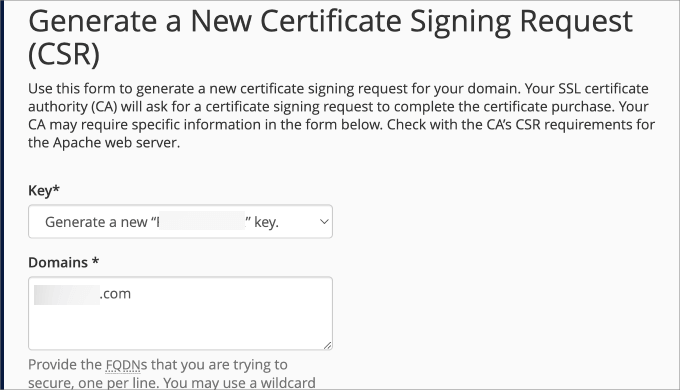
De asemenea, este util să furnizați adresa de e-mail la care puteți fi contactat pentru verificarea proprietății domeniului. Puteți chiar să furnizați o parolă, care este utilizată pentru a confirma identitatea proprietarului site-ului web.
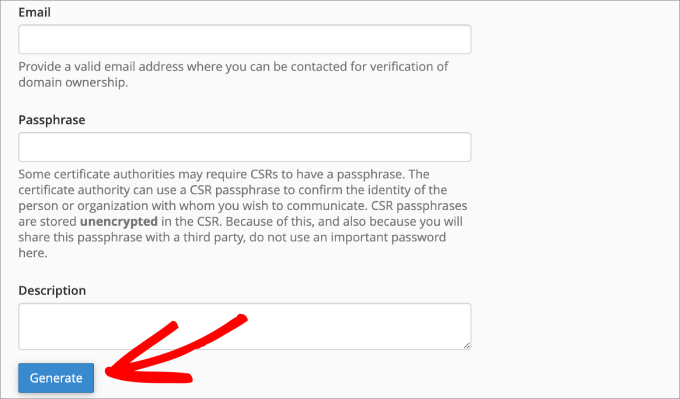
După ce câmpurile obligatorii sunt completate, faceți clic pe „Generează”.
Ar trebui să vedeți un mesaj de succes care spune că ați generat cererea de semnare a certificatului.
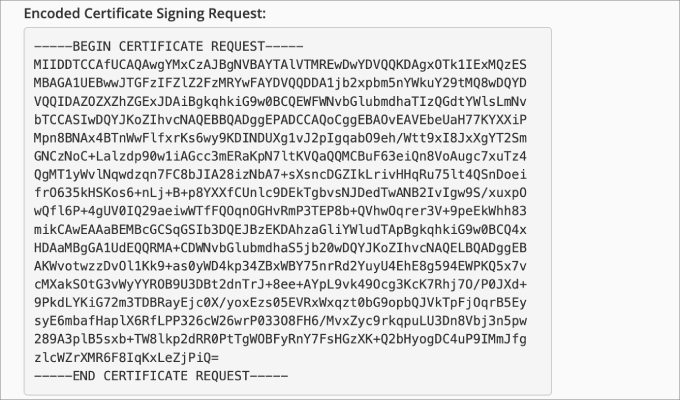
Mai jos, ar trebui să vedeți un CSR, care este un bloc de text criptat ce include informații despre site-ul dvs. pe care CA le necesită pentru a emite noul dvs. certificat SSL.
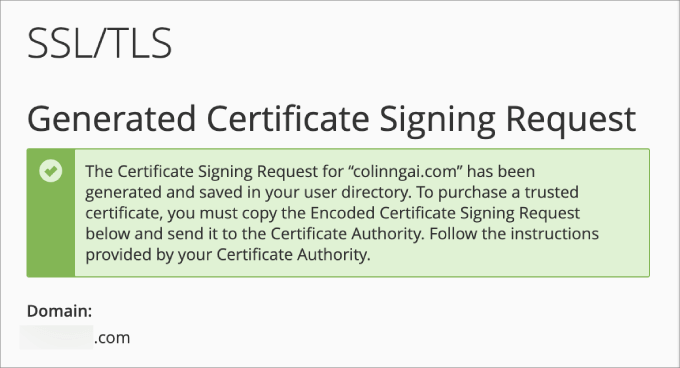
Asigurați-vă că copiați acest cod și îl păstrați la îndemână, deoarece veți avea nevoie de el pentru a vă reînnoi certificatul.
Mai jos, veți vedea, de asemenea, o versiune decriptată a CSR-ului care detaliază informații precum numele domeniului dvs., numele organizației și locația geografică.
Pasul 2: Trimiteți cererea de semnare a certificatului către autoritatea de certificare
Acum că ați generat o cerere de semnare a certificatului (CSR), următorul pas este să o trimiteți autorității dvs. de certificare (CA) pentru a achiziționa certificatul.
Asigurați-vă că trimiteți „Cererea de semnare a certificatului codificat” autorității la alegerea dvs.
Există multe autorități populare de certificare SSL. Unele dintre acestea includ Let’s Encrypt, Google Trust Services, Sectigo, GeoTrust, DigiCert și multe altele.
Acum puteți urma pașii și furniza toate informațiile solicitate de CA pentru a vă reînnoi certificatul SSL.
Pasul 3: Finalizați validarea certificatului SSL
Pentru ca certificatul dvs. SSL să fie reînnoit și din nou valid, CA va solicita confirmarea proprietății domeniului dvs.
Autoritatea de certificare vă poate confirma identitatea domeniului în mai multe moduri. Cel mai comun mod este prin e-mail, unde puteți introduce adresa de e-mail asociată domeniului dvs.
Alte metode ar putea include validarea DNS, care necesită înregistrări CNAME. Sau validarea HTTP, unde va trebui să încărcați un fișier pe serverul pe care doriți să instalați SSL.
Odată ce procesul de validare este finalizat și certificatul este reînnoit, veți primi un fișier care va avea extensia .crt (numit și fișier CRT).
Pasul 4: Încărcați și instalați noul certificat SSL
Apoi, puteți încărca și instala noul certificat SSL pe site-ul dvs. web folosind cPanel.
De exemplu, în Bluehost, va trebui să accesați cPanel și să mergeți la secțiunea „SSL/TLS”.
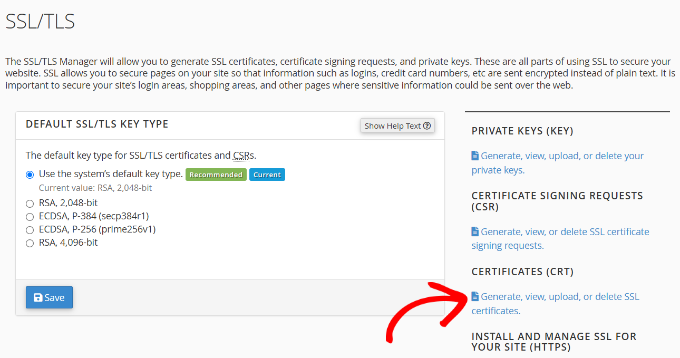
Din panoul din dreapta, navigați la secțiunea Certificate (CRT).
Acum, faceți clic pe opțiunea „Generați, vizualizați, încărcați sau ștergeți certificate SSL”.
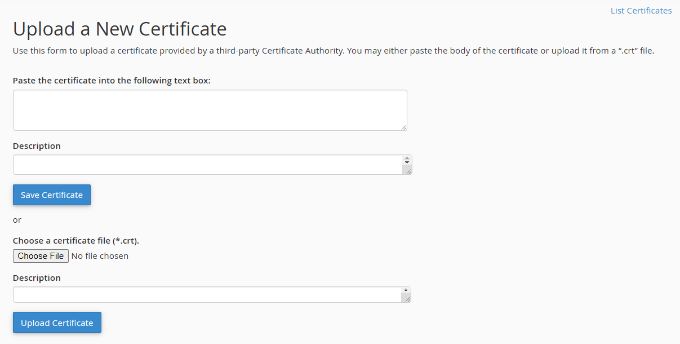
Apoi, puteți lipi codul certificatului în caseta de text sau puteți încărca fișierul CRT pe care l-ați primit de la autoritatea de certificare.
Există și o opțiune de a adăuga o descriere pentru certificatul dvs. SSL. Odată ce acest lucru este făcut, pur și simplu faceți clic pe butonul „Încărcare certificat”.
Odată ce este încărcat, ar trebui să îl vedeți sub Certificate în secțiunea Server.
De aici, pur și simplu faceți clic pe linkul „Instalare” pentru certificatul SSL pe care tocmai l-ați încărcat.
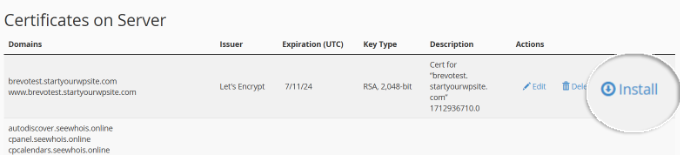
Noul dvs. certificat SSL ar trebui acum să fie activ pe site-ul dvs. după procesul de instalare.
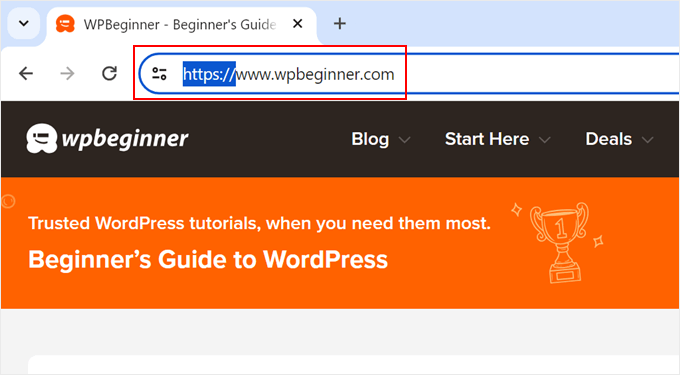
Pentru a verifica dacă funcționează corect, puteți vizita mai multe pagini de pe site-ul dvs. și puteți vedea dacă au HTTPS în URL.
Sperăm că acest articol v-a ajutat să învățați cum să reînnoiți un certificat SSL pentru site-ul dvs. WordPress. De asemenea, ați putea dori să consultați ghidul nostru complet de securitate WordPress și prezentarea noastră a celor mai bune plugin-uri de securitate WordPress pentru a vă proteja site-ul.
Dacă ți-a plăcut acest articol, te rugăm să te abonezi la canalul nostru de YouTube pentru tutoriale video WordPress. Ne poți găsi, de asemenea, pe Twitter și Facebook.


Samuel
Este bine de știut că certificatul SSL poate fi instalat manual, pentru care nu am niciun motiv să o fac manual. Furnizorul meu de găzduire îmi oferă întotdeauna SSL gratuit prin Let's Encrypt. Mulțumesc pentru aceste informații.
Jiří Vaněk
Vă mulțumesc pentru explicația clară despre cum să reînnoiesc manual un certificat. Am propriul meu server unde găzduiesc site-ul meu web și în prezent folosesc Certbot pentru SSL. Acesta nu numai că mi-a generat certificatul, dar îl și reînnoiește automat la fiecare trei luni. Cu toate acestea, este crucial pentru mine să cunosc și alte metode, deoarece gestionez singur atât site-ul web, cât și serverul. Fiecare informație suplimentară ca aceasta este incredibil de valoroasă pentru mine.
kzain
Eram îngrijorat de expirarea securității site-ului meu, dar acest tutorial a făcut procesul o joacă. Apreciez pașii clari și explicația de ce reînnoirea unui certificat SSL este crucială pentru securitatea site-ului web. Sfatul dvs. de a utiliza un certificat SSL wildcard pentru mai multe subdomenii este deosebit de valoros – m-a scutit de multă bătaie de cap. Mulțumesc că m-ați ajutat să-mi păstrez site-ul securizat și de încredere pentru vizitatorii mei. Tutorialele dvs. sunt întotdeauna atât de concise și ușor de urmărit, WPBeginner – sunteți un salvator!
Carlie
Salut,
Mulțumesc pentru acest articol informativ. Nu aveam nicio idee despre certificatele SSL până acum!
Ai menționat în articolul tău despre achiziționarea unui certificat SSL, dar nu și cât costă. De asemenea, ca un începător complet în aceste lucruri, cum aflu cine este CA-ul meu, te rog, și cum iau legătura cu ei? În final, menționezi despre setarea unei reînnoiri automate – cum procedez, te rog? Folosesc Astra și Woo Commerce pe site-ul meu.
Mulțumesc anticipat.
Suport WPBeginner
For most users it would be their hosting provider to be the one to go through for your current certificate and information so you would want to contact your host
Admin
Moinuddin Waheed
Aceasta este o problemă foarte comună pentru instalațiile noi, în special cu furnizorii de găzduire care nu oferă certificate SSL gratuite.
Cred că una dintre considerațiile la achiziționarea unei găzduiri este să verificați dacă furnizorul de găzduire oferă sau nu certificatul SSL gratuit.
Am văzut că utilizatorii planului partajat GoDaddy întâmpină dificultăți mari în instalarea certificatului SSL.
Acest ghid va ajuta cu siguranță la realizarea lucrărilor necesare în SSL/TLS din managerul de fișiere.
Mrteesurez
Mulțumesc pentru împărtășirea acestor informații utile! Configurarea reînnoirii automate pentru SSL este cu siguranță calea de urmat. Nu numai că economisește timp și efort, dar asigură și că site-ul dvs. rămâne securizat fără întreruperi. Am constatat că reînnoirea automată oferă liniște sufletească, știind că securitatea site-ului meu este menținută constant, fără a necesita intervenție manuală.