


Gestionarea parolelor în WordPress poate fi dificilă, în special pentru site-urile web cu mai mulți utilizatori sau cele care necesită controale stricte de securitate.
Am văzut numeroase situații în care clienții s-au blocat accidental după ce s-au jucat cu setările parolei.
Deși funcția de resetare a parolei este utilă pentru utilizatorii obișnuiți, aceasta poate deveni o problemă de securitate pentru site-urile de afaceri sau site-urile de membru unde doriți să mențineți un control strict asupra accesului utilizatorilor.
În acest ghid pas cu pas, vă vom arăta cum să eliminați în siguranță opțiunile de resetare și modificare a parolei de pe site-ul dvs. WordPress.
Indiferent dacă administrați un site de membru sau un site de afaceri, veți învăța cum să dezactivați aceste funcții fără a vă afecta instalarea WordPress.
💡Răspuns rapid: Cum să dezactivați opțiunea de resetare a parolei în WordPress
Iată cele 2 cele mai ușoare moduri de a dezactiva opțiunea de resetare a parolei în WordPress:
- Utilizați LoginPress (Ascundeți linkul pe pagina de autentificare): Eliminați rapid linkul „Ați uitat parola?” fără codare. Funcționează cu versiunea gratuită și vă permite să personalizați aspectul paginii de autentificare.
- Utilizați WPCode (Blocați complet resetarea parolei): Adăugați un fragment PHP personalizat pentru a împiedica utilizatorii non-administratori să acceseze resetarea parolei. Doar administratorii pot schimba parolele din interiorul tabloului de bord, îmbunătățind securitatea.
De ce să eliminați opțiunea de resetare/modificare a parolei din WordPress?
Ar trebui să eliminați opțiunea de resetare/schimbare a parolei dacă doriți să împiedicați utilizatorii să-și reseteze parolele pe site-ul dvs.
Acest lucru poate îmbunătăți securitatea și controlul, în special pentru conturile temporare, autentificările demo sau rolurile specifice de utilizator.
Iată principalele motive:
- Conturi temporare sau demo: S-ar putea să nu doriți ca utilizatorii să schimbe parolele pentru conturile destinate doar testării sau demonstrațiilor.
- Preocupări legate de securitate: Linkurile de resetare a parolei pot fi exploatate de hackeri pentru a încerca acces neautorizat.
- Controlul accesului utilizatorilor: Anumite roluri de utilizator pot necesita abilități restricționate, inclusiv schimbarea parolelor.
Doar ascunderea linkului de pe pagina de autentificare nu este suficientă, deoarece utilizatorii pricepuți pot accesa în continuare URL-ul de resetare a parolei direct. De aceea, este mai bine să dezactivați complet funcționalitatea de resetare a parolei pentru utilizatorii vizați.
Având în vedere acest lucru, să vedem cum puteți elimina cu ușurință opțiunea de resetare/schimbare a parolei din WordPress. Vom acoperi două modalități de a elimina opțiunea de resetare a parolei.
Prima metodă ascunde pur și simplu linkul de pe pagina dvs. de conectare, în timp ce a doua metodă dezactivează complet funcționalitatea.
Pentru o securitate mai bună, recomandăm a doua metodă, care asigură că utilizatorii nu pot accesa pagina de resetare a parolei chiar și cu un link direct.
Gata? Să începem.
Metoda 1: Ascundeți linkul de resetare a parolei folosind LoginPress
Cea mai ușoară modalitate de a dezactiva opțiunea de resetare/modificare a parolei este cu LoginPress. Este un plugin WordPress gratuit care vă permite să personalizați pagina de autentificare.
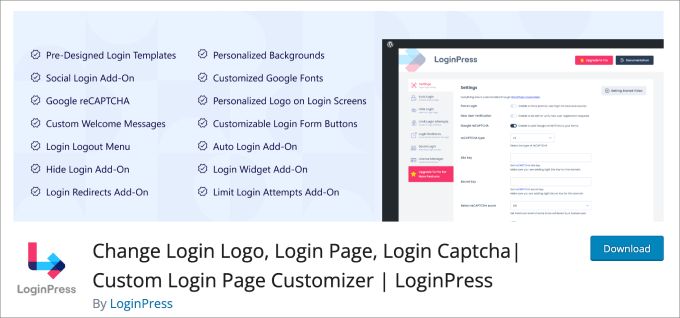
LoginPress oferă o gamă largă de funcționalități pentru a personaliza aspectul paginii de autentificare, îmbunătățind atât securitatea, cât și aspectul paginii.
Pasul 1: Instalați și activați LoginPress
Pentru a începe, va trebui să instalați și să activați LoginPress. Pentru mai multe detalii, puteți consulta tutorialul nostru despre cum să instalați un plugin WordPress.
Notă: Versiunea gratuită are tot ce aveți nevoie pentru a dezactiva opțiunea de resetare/modificare a parolei. Acestea fiind spuse, versiunea plătită are funcții de securitate avansate, cum ar fi posibilitatea de a personaliza URL-ul de autentificare, de a limita încercările de autentificare și multe altele.
Pasul 2: Dezactivați Uitați parola
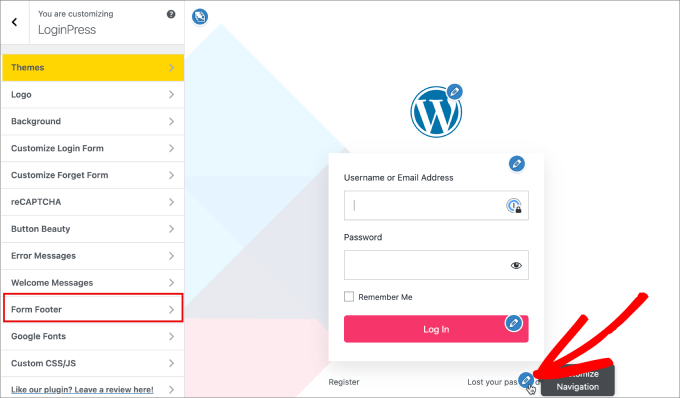
După activare, veți dori să accesați LoginPress » Customizer. Acest lucru vă va duce la un editor încorporat unde puteți personaliza cu ușurință orice aspect al paginii de autentificare WordPress.
Pentru a elimina mesajul „Ați uitat parola?”, trebuie să accesați fila „Subsolul formularului”. Făcând clic pe pictograma creion de lângă „Ați uitat parola?” veți fi, de asemenea, direcționat către fila „Subsolul formularului”.
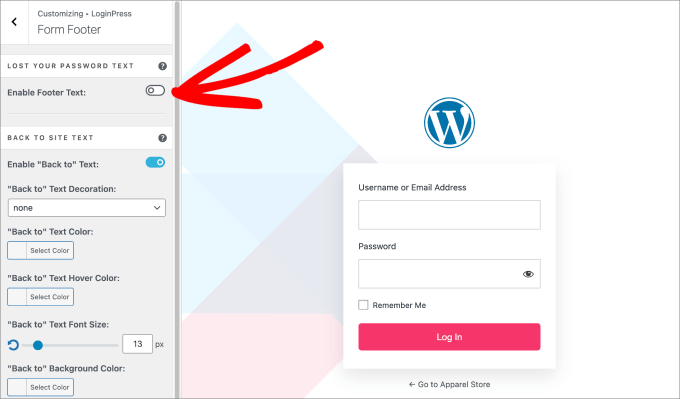
Apoi, trebuie să dezactivați opțiunea „Enable Footer Text”.
Acest lucru va elimina opțiunile „Înregistrare” și „Ați uitat parola?” de pe pagina dvs. de autentificare.
Pluginul oferă o mulțime de alte funcționalități interesante.
De exemplu, puteți schimba culoarea butonului și culorile textului, puteți adăuga logo-uri și chiar puteți schimba fundalul. Pur și simplu faceți clic pe pictograma creionului pe orice zonă doriți să o modificați sau navigați prin panoul lateral din stânga.
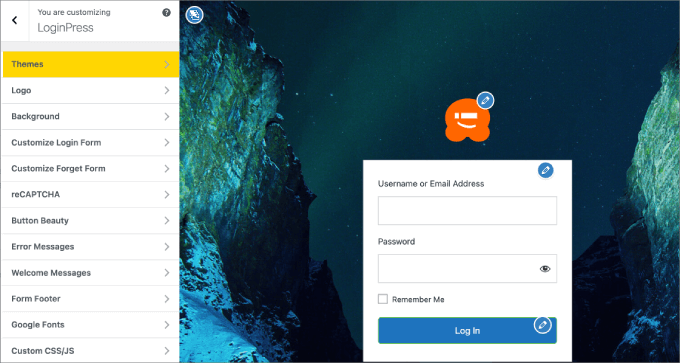
După ce ați terminat de personalizat pagina de autentificare WordPress, veți fi gata să salvați modificările.
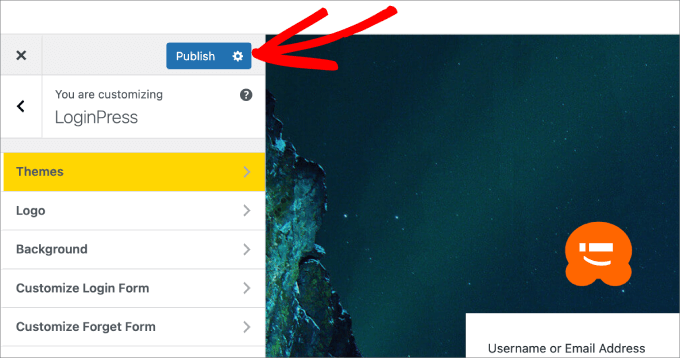
Pur și simplu apăsați butonul „Publică” din colțul din stânga sus pentru a finaliza modificările.
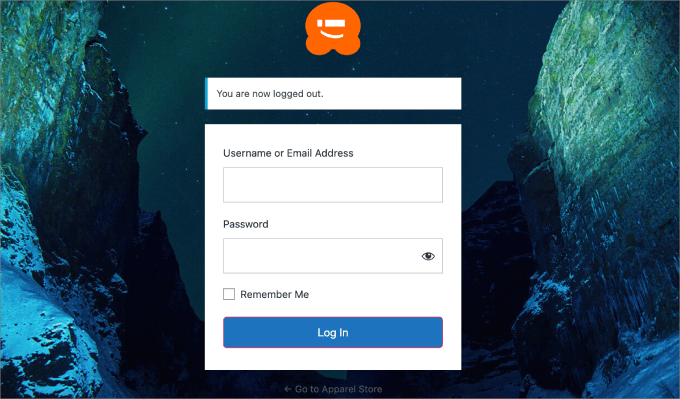
În cele din urmă, trebuie să te deconectezi din tabloul de bord WordPress și să încerci să te conectezi din nou pentru a verifica dacă opțiunea de recuperare a parolei pierdute nu mai apare.
Acum ați ascuns cu succes linkul de resetare a parolei de pe pagina dvs. de autentificare WordPress.
Important: Această metodă ascunde doar linkul. Pagina de resetare a parolei este încă activă și poate fi accesată dacă cineva cunoaște URL-ul direct. Pentru a elimina complet funcționalitatea pentru o securitate mai bună, recomandăm urmarea Metodei 2.
Metoda 2: Dezactivați manual opțiunea de resetare a parolei din WordPress folosind WPCode
Această metodă necesită adăugarea de cod pe site-ul dvs. WordPress.
Unele tutoriale vă vor spune să editați fișierele direct, dar noi nu recomandăm acest lucru. Chiar și cea mai mică eroare la tastarea codului poate cauza erori WordPress sau chiar poate face site-ul dvs. inaccesibil.
De aceea, recomandăm să folosiți WPCode în schimb.
Este cel mai bun plugin de fragmente de cod WordPress care vă permite să adăugați cod personalizat în WordPress fără a edita fișierul functions.php al temei dvs.
După testări amănunțite, am constatat că este cea mai ușoară și sigură modalitate de a adăuga cod, astfel încât să nu vă faceți griji cu privire la stricarea site-ului dvs. Pentru a afla mai multe, consultați recenzia noastră despre WPCode.
Pasul 1: Instalați și Activați Pluginul WPCode
Pentru a începe, va trebui să instalați și să activați pluginul WPCode. Pentru mai multe informații, consultați ghidul nostru despre cum să instalați un plugin WordPress.
📌 Notă: Puteți folosi versiunea gratuită a WPCode pentru acest tutorial. Cu toate acestea, dacă faceți upgrade la versiunea premium, veți avea acces la mai multe fragmente gata făcute și funcții avansate, inclusiv un generator de cod, istoric al reviziilor și logică condițională inteligentă.
Pasul 2: Adăugați un nou fragment personalizat
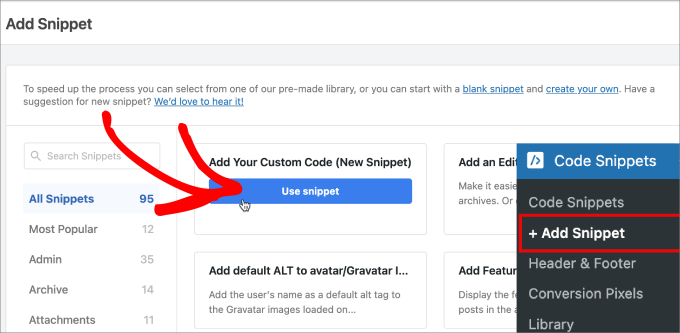
Apoi, va trebui să accesați Snippets de cod » + Adăugare Snippet.
Deoarece nu există un fragment gata făcut pentru dezactivarea opțiunii de resetare a parolei, va trebui să adaugi cod personalizat. Poți trece cu mouse-ul peste bara „Adaugă codul tău personalizat” și să dai clic pe „Utilizează fragmentul”.
Pe ecranul următor, veți denumi fragmentul dvs. personalizat.
Ați putea dori să îi dați un nume clar, astfel încât să vă puteți referi ușor la el mai târziu, dacă va trebui să faceți modificări.
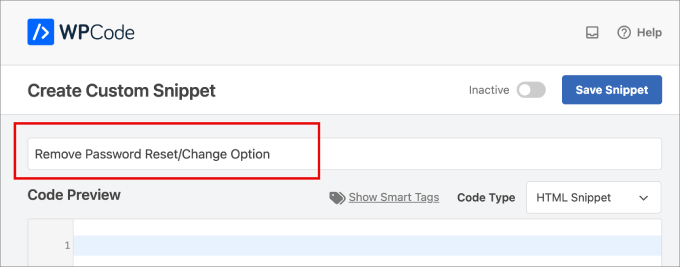
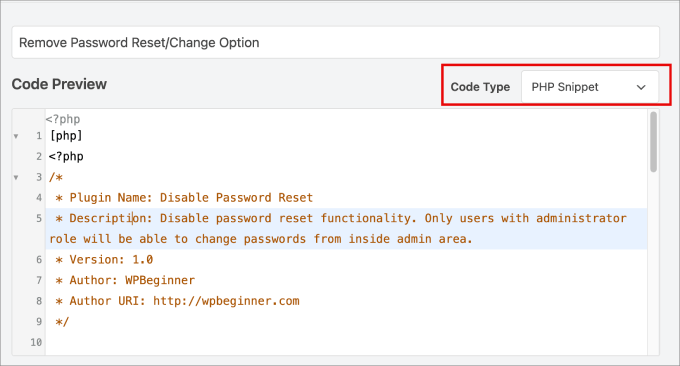
Apoi, pentru „Tipul de cod”, să selectăm opțiunea „Fragment PHP” din meniul derulant.
Pasul 3: Inserați și configurați codul PHP
Apoi, veți dori să copiați și să lipiți următorul cod în editorul de text „Previzualizare cod”:
<?php
/*
 * Plugin Name: Disable Password Reset
 * Description: Disable password reset functionality. Only users with administrator role will be able to change passwords from inside admin area.
 * Version: 1.0
 * Author: WPBeginner
 * Author URI: http://wpbeginner.com
 */

class Password_Reset_Removed
{

  function __construct()
  {
    add_filter( 'show_password_fields', array( $this, 'disable' ) );
    add_filter( 'allow_password_reset', array( $this, 'disable' ) );
    add_filter( 'gettext',              array( $this, 'remove' ) );
  }

  function disable()
  {
    if ( is_admin() ) {
      $userdata = wp_get_current_user();
      $user = new WP_User($userdata->ID);
      if ( !empty( $user->roles ) && is_array( $user->roles ) && $user->roles[0] == 'administrator' )
        return true;
    }
    return false;
  }

  function remove($text)
  {
    return str_replace( array('Lost your password?', 'Lost your password'), '', trim($text, '?') );
  }
}

$pass_reset_removed = new Password_Reset_Removed();
?>
Ce face acest cod?
Acest fragment de cod adaugă câteva reguli simple pe site-ul dvs. WordPress. Verifică dacă cineva încearcă să acceseze pagina de resetare a parolei sau câmpurile aferente.
Dacă utilizatorul nu este administrator, codul blochează complet funcționalitatea de resetare a parolei și elimină textul „Ai uitat parola?”.
Acest lucru asigură că numai administratorii pot schimba parolele utilizatorilor din interiorul tabloului de bord WordPress, adăugând un strat suplimentar de securitate.
Iată cum ar trebui să arate ecranul tău:
Pasul 4: Activați și salvați fragmentul dvs.
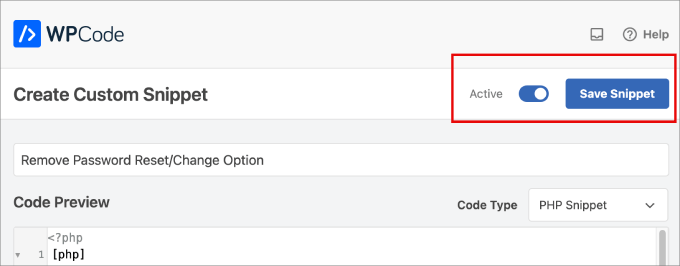
De aici, tot ce trebuie să faceți este să comutați opțiunea de la „Inactiv” la „Activ” din partea de sus a paginii.
Apoi, apăsați pe „Salvează fragmentul” pentru a finaliza modificările.
Felicitări, totul este gata!
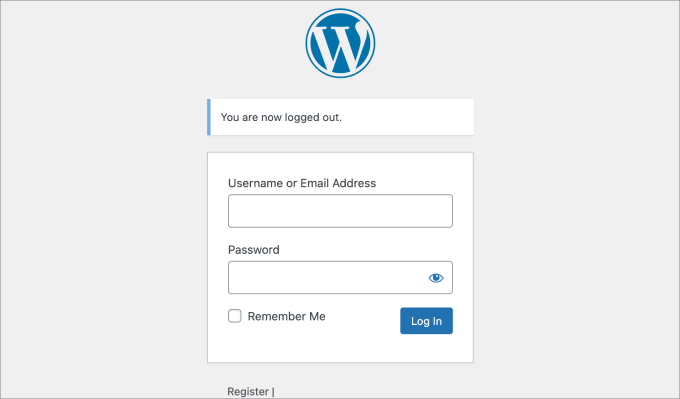
Acum, vă puteți deconecta din zona dvs. de administrare WordPress, astfel încât să puteți verifica dacă opțiunea de resetare a parolei a fost eliminată.
Bonus: Dezactivarea autentificării cu adresa de e-mail în WordPress
Acum că ați aflat despre dezactivarea „Opțiunii de resetare / modificare a parolei”, s-ar putea să doriți să duceți securitatea autentificării WordPress la nivelul următor. Una dintre opțiunile dvs. este dezactivarea autentificării cu adresa de e-mail.
Să presupunem că cineva vrea să vă spargă site-ul WordPress. Dacă vă cunosc adresa de e-mail, ar putea încerca să o folosească drept nume de utilizator pentru a vă ghici parola.
Dezactivarea autentificării prin e-mail face mai dificil pentru atacatori să pătrundă prin forță brută, deoarece ar trebui să cunoască numele de utilizator exact, nu doar e-mailul.
WPCode are un fragment „Dezactivare autentificare prin e-mail” pe care îl puteți folosi.
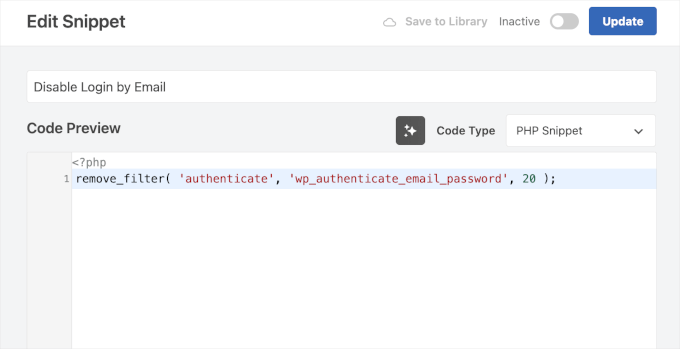
Pur și simplu instalați și activați pluginul și căutați fragmentul în biblioteca sa pentru a aplica codul.
Pentru instrucțiuni mai detaliate, puteți urma ghidul nostru despre cum să dezactivați funcția de autentificare prin e-mail în WordPress.
Întrebări frecvente despre dezactivarea resetărilor de parole
Iată câteva întrebări pe care cititorii noștri le pun frecvent despre dezactivarea resetărilor de parole:
Este sigur să elimin opțiunea de resetare a parolei în WordPress?
Da, este perfect sigur și poate fi o bună măsură de securitate pentru anumite tipuri de site-uri web. Reduce numărul de modalități prin care cineva ar putea încerca să obțină acces neautorizat la un cont.
Asigurați-vă doar că aveți un proces prin care utilizatorii vă pot contacta dacă rămân blocați.
Administratorii pot schimba în continuare parolele utilizatorilor?
Absolut. Administratorii de site pot reseta întotdeauna parolele pentru orice utilizator direct din tabloul de bord WordPress. Pur și simplu accesați secțiunea „Utilizatori”, editați profilul utilizatorului și setați o parolă nouă acolo.
Ce ar trebui să facă un utilizator dacă își uită parola?
Dacă un utilizator își uită parola după ce ați dezactivat linkul de resetare, va trebui să contacteze un administrator de site. Administratorul poate genera apoi manual o parolă nouă pentru el.
Sperăm că acest articol v-a ajutat să învățați cum să eliminați opțiunea de resetare/modificare a parolei din WordPress. De asemenea, ați putea dori să consultați ghidurile noastre despre cum să vă protejați cu parolă directorul de administrare WordPress (wp-admin) și cum să forțați deconectarea tuturor utilizatorilor în WordPress.
Dacă v-a plăcut acest articol, atunci vă rugăm să vă abonați la Canalul nostru de YouTube pentru tutoriale video despre WordPress. Ne puteți găsi, de asemenea, pe Twitter și Facebook.




Billy
Scriptul pe care l-ai scris mai sus, Metoda 2: Dezactivarea manuală a opțiunii de resetare a parolei din WordPress. Este încă bun? Necesită actualizare?
Suport WPBeginner
A doua metodă din articolul nostru ar trebui să funcționeze în continuare, cu excepția cazului în care auzim altceva.
Admin
CG
Salut,
cum să elimin toate celelalte opțiuni din pagina utilizatorului?
Suport WPBeginner
Deși nu avem un tutorial pentru asta în acest moment, pentru ceea ce pare a fi dorința dvs., ați putea dori să consultați ghidul nostru despre Cum să limitați accesul la tabloul de bord
Admin
Rich Adams
Crearea pluginului funcționează perfect, mulțumesc.
Hoowever, pluginul de securitate WordFence afișează acum un avertisment:
„Pluginul „Dezactivare resetare parolă” pare să fie abandonat (actualizat pe 10 noiembrie 2016, testat până la WP 4.6.12).
Tip: Plugin abandonat”
Există o modalitate de a actualiza acest plugin pentru a evita avertismentul?
Mulțumesc anticipat!
Suport WPBeginner
Salut Rich,
Încercați să schimbați numele pluginului în cod.
Admin
Francine Paino
Sunt membru al unei organizații de scriitori și, din păcate, membrul responsabil de site-ul nostru a decedat brusc. Nimeni nu știe parola. Am creat un site nou pe WordPress, dar trebuie să îl scoatem pe cel vechi. Având două site-uri cauzează o mare confuzie.
Cum putem ocoli parola? Există cineva de contactat în legătură cu această problemă?
Vă mulțumesc anticipat pentru asistența dumneavoastră în rezolvarea acestei probleme.
FP
Suport WPBeginner
Salut Francine,
Dacă vechiul site web este un site WordPress.org auto-găzduit, atunci este găzduit de o companie de hosting. Puteți solicita companiei de hosting să retragă site-ul web. Cu toate acestea, companiile de hosting fac de obicei acest lucru numai atunci când cererea este făcută de următorul de gradul I al unui client decedat sau de cineva cu drepturi legale.
Admin
Imer García
Asta funcționează încă cu versiunile recente de WP? Pentru că tocmai am făcut-o pe 2 găzduite pe mașina mea locală și nu se întâmplă nimic. Pluginul este instalat și activat, dar opțiunea „Ai uitat parola?” rămâne în formularul de conectare.
Thanks
Kristi Buchanan
Am achiziționat recent un computer nou și trebuie să știu cum să dezactivez parola pentru a putea accesa sistemul și a finaliza configurarea?
Lo
Grozav! Mulțumesc
Priya Singh
Salut Echipă,
Acesta este un tutorial extrem de fantastic pe care l-ați distribuit pe acest blog uimitor, deoarece mă gândeam să încerc prin intermediul tabloului meu de bord, dar nu am reușit și când am vizitat acest site minunat WPbeginner l-am găsit.
Deci, în acest caz, mulțumesc mult.
Saeed Khan
Pluginul a generat 3 caractere de ieșire neașteptată în timpul activării. Dacă observați mesaje de tipul „headers already sent”, probleme cu fluxurile de sindicare sau alte probleme, încercați să dezactivați sau să eliminați acest plugin.
Vă rog să mă ajutați cum să rezolv această problemă??
Suport WPBeginner
Dacă utilizați metoda cu cod, atunci acest lucru ar putea însemna că există spațiu suplimentar după tag-ul de închidere php. Puteți șterge acele spații suplimentare, puteți șterge și tag-ul de închidere PHP ?>
Admin
Adam Edgar
asta nu îmi elimină mesajul de eroare
„Pluginul a generat 1 caracter de ieșire neașteptată în timpul activării. Dacă observați mesaje de tip „headers already sent”, probleme cu fluxurile de sindicare sau alte probleme, încercați să dezactivați sau să eliminați acest plugin.”