


Dacă site-ul tău a depășit Weebly, ideea de a muta tot conținutul pe WordPress poate părea o sarcină descurajantă. Gândul la gestionarea setărilor tehnice, migrarea conținutului și configurarea site-ului poate face ca procesul să pară copleșitor.
Vestea bună este că trecerea la WordPress nu trebuie să fie complicată sau costisitoare.
Cu importatorul nostru gratuit de la Weebly la WordPress, poți transfera tot conținutul rapid și ușor. Instrumentul nostru gestionează paginile, postările de blog, imaginile și alte conținuturi, astfel încât să nu fie nevoie să te preocupi de a face acest lucru manual sau de a angaja un dezvoltator.
Odată ce conținutul tău este migrat, WordPress deschide o lume complet nouă de posibilități. Vei avea acces la mii de teme, plugin-uri și opțiuni de personalizare, făcând mai ușor ca oricând să-ți dezvolți site-ul și să creezi o prezență online profesională, bogată în funcționalități.
În acest ghid, îți vom arăta cum să migrezi corect de la Weebly la WordPress pas cu pas, asigurându-ne că tranziția site-ului tău este lină, sigură și fără probleme.

De ce să migrați de la Weebly la WordPress?
Alegerea WordPress în locul Weebly se reduce, de fapt, la flexibilitate și control.
WordPress este ca o platformă web „care face totul”. Este open-source, ceea ce înseamnă că o comunitate uriașă de dezvoltatori îi îmbunătățește constant capabilitățile.
Obțineți acces la mii de teme și pluginuri, permițându-vă să vă scalați și să vă personalizați site-ul după bunul plac. Indiferent dacă configurați un blog simplu sau un site complex de comerț electronic, WordPress poate gestiona totul.
Weebly este ușor de utilizat și excelent dacă doriți să creați un site web rapid și cu un efort minim. Cu toate acestea, este limitat în caracteristicile de personalizare și nu are toate capabilitățile SEO pe care le oferă WordPress.
Din experiența noastră, majoritatea oamenilor nu aleg cea mai bună platformă de blogging atunci când încep. În schimb, este mai probabil să alegeți una dintre numeroasele soluții găzduite precum Weebly, deoarece ați auzit cât de ușor era și că era gratuit.
Din păcate, WordPress are uneori o reputație proastă și există multe mituri despre el care pur și simplu nu sunt adevărate.
Odată ce te implici mai mult în blogging și înveți despre SEO, monetizare, personalizare etc., vei avea acel moment de ups pentru că realizezi că ai făcut alegerea greșită.
Descoperiți că WordPress este, de fapt, cel mai bun sistem de management al conținutului existent.
Și atunci începeți să intrați în panică, deoarece nu doriți ca munca dvs. depusă să fie irosită.
Nu vă faceți griji, nu va fi așa. Am ajutat sute de persoane să treacă de la Weebly la WordPress. Nu, nu trebuie să știți niciun cod. Dacă puteți urma instrucțiuni și puteți da clic, atunci puteți muta site-ul dvs. Weebly pe WordPress.
Da, vă va dura aproximativ o oră să migrați corect de la Weebly la WordPress, dar merită pe deplin.
Ofertă bonus gratuită: Deoarece mulți dintre voi ați cerut acest lucru, oferim acum serviciul gratuit de migrare Weebly către WordPress ca parte a serviciului nostru gratuit de configurare blog WordPress. Acest lucru înseamnă că unul dintre membrii echipei noastre experți va efectua întreaga migrare pentru dvs. (100% gratuit). Da, puteți trece literalmente de la Weebly la WordPress fără niciun risc.
Cu toate acestea, dacă vă place să învățați și să faceți lucrurile singur, atunci puteți urma tutorialul nostru pas cu pas de mai jos.
Gata? Să începem.
Pasul 1: Introducere
Pentru a începe un blog WordPress, ai nevoie de două lucruri:
- Un nume de domeniu (acesta este numele blogului dvs., adică wpbeginner.com)
- Un cont de găzduire web (aici locuiește site-ul dvs. pe internet)
Deși WordPress în sine este gratuit, atât domeniul, cât și găzduirea web implică un cost (14,99 USD / an pentru domeniu și 7,99 USD / lună pentru găzduirea web).
Din fericire, Bluehost, un furnizor de găzduire recomandat oficial de WordPress, a acceptat să ofere utilizatorilor noștri un nume de domeniu gratuit și până la 70% reducere la găzduirea web.

Asta înseamnă că puteți începe cu doar $2.99 pe lună!
Dacă, din orice motiv, doriți alte opțiuni, atunci puteți consulta lista noastră cu cele mai bune companii de găzduire WordPress.
După ce v-ați configurat domeniul și găzduirea, următorul pas este să instalați WordPress. Avem un ghid pas cu pas despre cum se instalează WordPress.
După ce ați terminat instalarea WordPress, sunteți gata să treceți la pasul următor, care este să mutați conținutul dvs. Weebly în WordPress.
Pasul 2: Exportați conținutul de pe site-ul dvs. Weebly
În trecut, era mult prea dificil pentru utilizatori să migreze de la Weebly la WordPress, deoarece nu era ușor să exportați datele din Weebly.
Am decis să rezolvăm această problemă și am dezvoltat un importator gratuit Weebly în WordPress.
Este un instrument online gratuit care importă conținutul dvs. de la Weebly și îl convertește într-un format de import compatibil cu WordPress. Nu face nicio modificare site-ului dvs. Weebly existent, deci este perfect sigur de utilizat.
Accesați site-ul web Weebly to WordPress Importer și introduceți URL-ul site-ului dvs. Weebly.
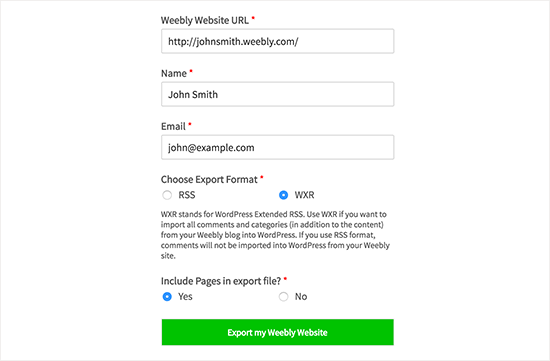
Vi se va cere să furnizați numele și adresa de e-mail și să selectați un format de export.
Opțiunea implicită este formatul WXR și nu ar trebui să o modificați decât dacă întâmpinați o problemă mai târziu.
În continuare, trebuie să alegeți dacă doriți să includeți pagini în fișierul de export. Opțiunea implicită este „Da” și nici aceasta nu trebuie modificată, decât dacă nu doriți cu adevărat să exportați paginile Weebly.
După aceea, trebuie să faceți clic pe butonul „Export my Weebly Website”.
Weebly to WordPress Importer va prelua acum conținutul de pe site-ul dvs. Weebly și îl va converti într-un fișier de export compatibil cu WordPress.
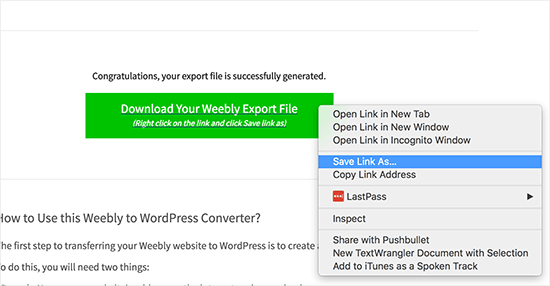
Veți vedea un buton pentru a descărca fișierul de export Weebly. Trebuie să faceți clic dreapta pe el și să selectați „Salvați linkul ca” din meniu.
Aceasta va descărca fișierul export.xml pe computerul dvs.
Pasul 3: Importați conținutul Weebly în WordPress
Acum că aveți conținutul Weebly într-un format compatibil cu WordPress, este timpul să îl importați în WordPress.
Pentru a face acest lucru, conectează-te la zona de administrare și accesează pagina Instrumente » Import.
Veți vedea o listă de importatoare disponibile pentru diferite platforme. Trebuie să derulați în jos până la WordPress și apoi să faceți clic pe linkul „Instalați acum”.
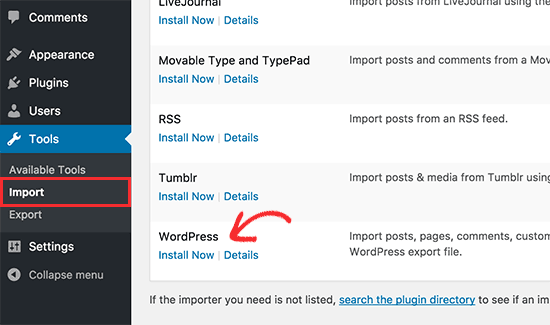
WordPress va prelua acum pluginul de import și îl va instala pe site-ul dvs. WordPress fără a reîncărca pagina.
Odată instalat, trebuie să faceți clic pe „Run Importer” pentru a-l lansa.
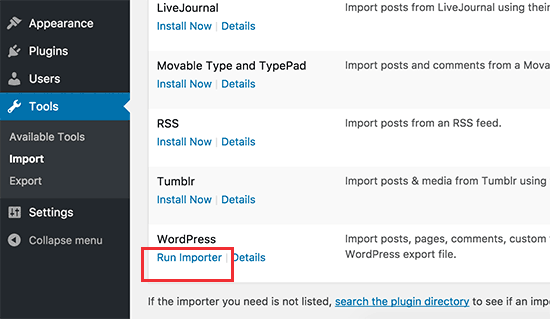
Acest lucru vă va duce la pagina de import Weebly în WordPress. Continuați și faceți clic pe butonul „Alegeți fișierul” pentru a selecta fișierul export.xml pe care l-ați descărcat anterior.
Apoi, faceți clic pe butonul „Încărcați fișierul și importați” pentru a continua.
Importatorul WordPress va încărca și analiza acum fișierul tău de export. Pe ecranul următor, ți se va cere să atribuiți autori.

Puteți importa un autor de pe site-ul dvs. Weebly, puteți crea un autor nou sau puteți atribui tot conținutul utilizatorului dvs. existent de WordPress.
Nu uitați să bifați căsuța de lângă opțiunea „Descărcați și importați atașamentele fișierelor”. Acesta va prelua imaginile de pe site-ul dvs. Weebly în biblioteca media WordPress, astfel încât să le puteți utiliza ulterior.
Acum puteți face clic pe butonul „Trimite” pentru a rula importatorul. WordPress va importa acum conținutul din fișierul de export în baza de date WordPress. De asemenea, va încerca să preia imaginile legate de postările și paginile dvs. de blog Weebly.
La finalizare, veți vedea un mesaj de succes.
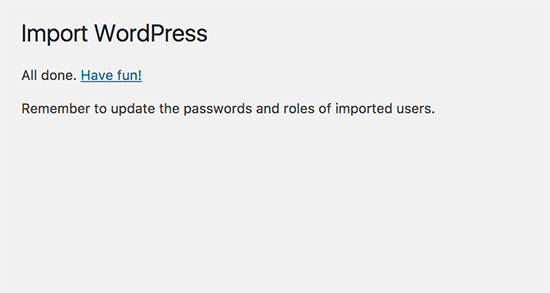
Felicitări, ați importat cu succes conținutul din blogul dvs. Weebly pe WordPress. Acum puteți accesa postările, paginile și categoriile din zona de administrare WordPress pentru a vedea dacă tot conținutul dvs. este acolo. De asemenea, verificați biblioteca media pentru a vedea imaginile importate de pe site-ul dvs. Weebly.
Dacă procesul de import eșuează pe parcurs, îl poți rula oricând din nou. Importatorul este suficient de inteligent pentru a detecta conținutul duplicat și a-l omite. Va importa doar conținutul care nu a fost importat cu succes în încercarea anterioară.
Pasul 4: Configurarea redirecționărilor
Dacă ați folosit un domeniu personalizat pe site-ul dvs. Weebly (cum ar fi almeudomeniu.com), atunci trebuie să îl indicați către furnizorul dvs. de hosting WordPress.
Mai întâi, trebuie să vă conectați la contul dvs. Weebly și să accesați pagina Domenii. Faceți clic pe numele domeniului pe care doriți să îl editați, apoi pe pagina Setări domeniu, faceți clic pe butonul „Modificare” de lângă opțiunea Nameservers.
Pe ecranul următor, trebuie să introduceți nameserverele noului dvs. gazdă WordPress. Pentru Bluehost, acestea sunt ns1.bluehost.com și ns2.bluehost.com.
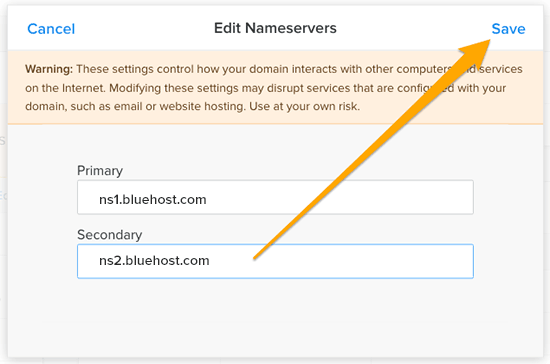
Faceți clic pe butonul „Salvare” pentru a vă stoca setările.
Modificările numelor de server pot dura ceva timp pentru a se propaga pe internet. Odată ce modificările intră în vigoare, vizitatorii vor începe să vadă site-ul dvs. WordPress.
Dacă foloseai un URL de subdomeniu pe site-ul tău Weebly (cum ar fi http://example.weebly.com), atunci iată cum ai configura o redirecționare.
Mai întâi, conectați-vă la tabloul de bord Weebly și editați site-ul dvs. web. Apoi, trebuie să faceți clic pe Setări și apoi pe fila SEO.
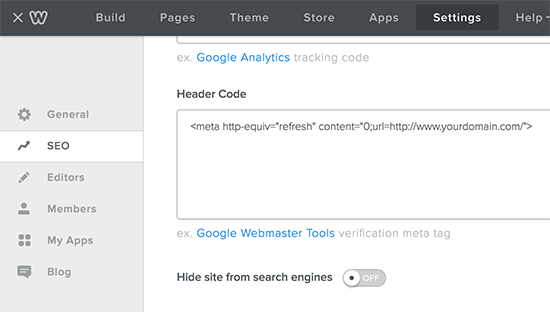
Acum, derulați în jos la opțiunea de cod antet și adăugați această linie de cod:
<meta http-equiv="refresh" content="0;url=http://www.yourdomain.com/">
Înlocuiți yourdomain.com cu numele domeniului noului dvs. site WordPress.
Nu uitați să faceți clic pe butoanele „Salvare” și „Publicare” pentru a vă salva modificările.
Acum puteți vizita site-ul dvs. Weebly, iar acesta se va reîmprospăta și va redirecționa către site-ul dvs. WordPress.
Pasul 5: Configurarea permalink-urilor
Site-ul dvs. Weebly poate avea o structură URL diferită pentru articolele de blog și paginile. De obicei, este ceva de genul acesta:
Pentru articole de blog: http://example.com/blog/titlul-articolului-tau/
Pentru pagini: http://example.com/titlul-paginii.html
Dacă foloseai un domeniu personalizat pe site-ul tău Weebly, atunci utilizatorii care vizitează o postare de pe vechiul tău blog Weebly vor vedea o eroare 404.
Iată cum vă puteți asigura că utilizatorii sunt redirecționați către postarea corectă.
Va trebui să vizitați pagina Setări » Permalinks. Derulați în jos și selectați opțiunea „Structură personalizată”, apoi adăugați /blog/%postname% în câmpul de text de lângă ea.
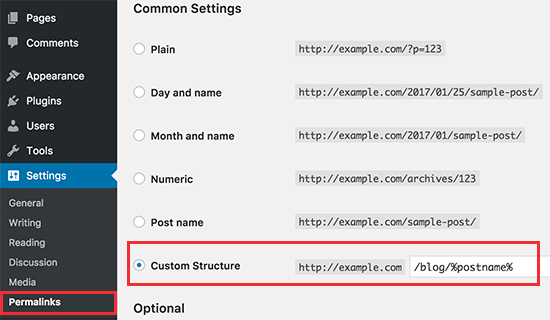
Nu uitați să faceți clic pe butonul „Salvează modificările” pentru a vă actualiza permalink-urile.
Acum, trebuie să adăugați .html la sfârșitul URL-urilor pentru paginile dvs. WordPress.
Va trebui să instalați și să activați pluginul Add Any Extension to Pages. Pentru mai multe detalii, consultați ghidul nostru pas cu pas despre cum să instalați un plugin WordPress.
La activare, trebuie să vizitați Setări » Adăugați orice extensie la pagini. Pur și simplu introduceți .html în setările pluginului și faceți clic pe butonul „Actualizați setările”.
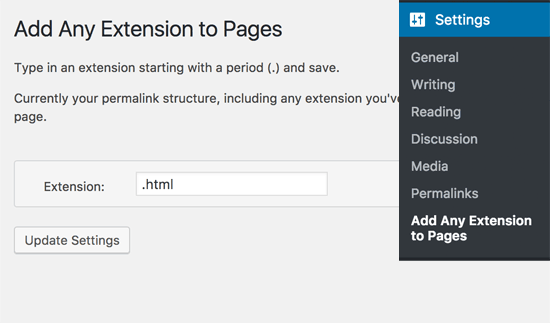
Acum, trebuie să vizitați pagina Setări » Permalinks și să faceți clic pe butonul Salvare modificări pentru a actualiza structura permalink-urilor.
Pasul 6: Depanare
Iată câteva lucruri de care ați putea avea nevoie după transferarea site-ului dvs. de la Weebly la WordPress.
1. Importarea sau înlocuirea imaginilor
WordPress va încerca să importe imagini de pe site-ul dvs. Weebly în WordPress în timpul importului. Cu toate acestea, dacă imaginile dvs. nu sunt descărcate în biblioteca media, atunci va trebui să le importați. Consultați ghidul nostru despre cum să importați imagini externe în WordPress pentru instrucțiuni detaliate pas cu pas.
2. Remedierea erorilor în WordPress
Dacă întâmpinați unele erori pe site-ul dvs. WordPress după transfer, atunci accesați ghidul nostru complet despre erorile comune WordPress și cum să le remediați.
3. Lucruri de făcut după instalarea WordPress
Dacă totul merge bine, veți fi acum gata să vă personalizați noul site web și să profitați de flexibilitatea enormă a WordPress. Consultați lista noastră de lucruri importante de făcut după instalarea WordPress.
Tutorial video Weebly către WordPress
Dacă nu vă plac instrucțiunile scrise, consultați tutorialul nostru video despre cum să transferați de la Weebly la WordPress:
Sperăm că acest articol v-a ajutat să migrați corect de la Weebly la WordPress. De asemenea, ați putea dori să consultați lista noastră cu cele mai necesare pluginuri WordPress pentru site-uri de afaceri și ghidul nostru despre WordPress vs. Weebly.
Dacă ți-a plăcut acest articol, te rugăm să te abonezi la canalul nostru de YouTube pentru tutoriale video WordPress. Ne poți găsi, de asemenea, pe Twitter și Facebook.


Sarah
Aveți sfaturi despre exportarea paginilor care sunt vizibile doar anumitor membri sau grupuri de membri în Weebly? Sunt aproximativ 100 pe care trebuie să le mut pe WordPress, dar nu sunt vizibile decât dacă sunt vizualizate de un membru autentificat care are acces la acele pagini.
Suport WPBeginner
Fișierul de export ar trebui să includă toate paginile ascunse, cu excepția cazului în care Weebly și-a modificat regulile de export.
Admin
herve
Salut,
Am avut nevoie recent să export mai multe site-uri Weebly, dar cred că sunt prea mari. De fiecare dată când solicit un export, primesc un 504 – Gateway Timeout.
Există o altă soluție sau alternativă?
Mulțumesc,
Rv
Suport WPBeginner
Vă rugăm să contactați echipa noastră folosind formularul de contact de mai jos pentru a putea analiza exporturile.
https://www.wpbeginner.com/contact/
Admin
Sarah Jayne
Vreau doar să clarific ceva – mută acest lucru un site web complet sau doar blogul? Am site-ul meu web și blogul pe Weebly și vreau să le mut pe Wordpress.
Suport WPBeginner
The export you include pages so it is for an entire site not just your blog
Admin
shlomo
Salut, când rulez importatorul, primesc acest mesaj:
Nu am putut găsi niciun conținut pe blogul tău Weebly pentru a-l exporta. Ai introdus URL-ul corect?
Dacă introduc numele domeniului meu direct în browserul meu web, acesta mă duce la site-ul meu. Aș aprecia orice ajutor cu privire la cum pot rezolva acest lucru?
Mulțumesc
Suport WPBeginner
Pentru probleme cu exportatorul Weebly, vă rugăm să ne contactați folosind formularul nostru de contact de mai jos și să includeți URL-ul site-ului dvs. pentru a putea analiza posibilele probleme.
https://www.wpbeginner.com/contact/
Admin
Kay Gill
Bună, Puteți să-mi spuneți ce temă este folosită atunci când are loc importul în WordPress, vă rog?
Suport WPBeginner
Nu este necesară utilizarea unei teme specifice pe WordPress pentru a vă importa conținutul, tema utilizată se bazează pe preferințe personale.
Admin
Lindsey
Util. Dacă transfer domeniul meu de la Weebly pentru a crea un nou site WP prin BlueHost, trebuie să aștept ca transferul domeniului să se finalizeze complet (poate dura 3-10 zile) înainte de a finaliza pașii furnizați? Mulțumesc anticipat.
Suport WPBeginner
Puteți crea un site pe un domeniu temporar pe BlueHost și, odată ce domeniul dvs. este transferat, puteți actualiza domeniul. Acest lucru v-ar permite să începeți să lucrați la el înainte ca transferul să fie finalizat.
Admin
Palitha
Acest lucru nu funcționează, nu se întâmplă niciun fel de export
Suport WPBeginner
Vă rugăm să ne contactați folosind formularul nostru de contact și să includeți URL-ul site-ului Weebly care nu se exportă și vom arunca cu siguranță o privire!
https://www.wpbeginner.com/contact/
Admin
Adam Lee Rosenfeld
Salut, am un client cu un site Weebly care are o configurație de comerț electronic (produse, un coș de cumpărături etc.). Ar funcționa această soluție pentru un astfel de site?
Suport WPBeginner
Din păcate, în acest moment nu avem o metodă recomandată pentru a transfera cu ușurință datele de comerț electronic de la Weebly
Admin
Jordan Eagle
Sunt practic bloggerul începător, cuvânt cu cuvânt, care a început pe Weebly și vrea să treacă la Wordpress. Acest blog a fost super util în transferul de media, text și cea mai mare parte a conținutului din postările și paginile blogului meu Weebly. Și eu am primit eroarea de la exportatorul lor:
„Nu s-a găsit niciun conținut pe blogul tău Weebly pentru export. Ai introdus URL-ul corect? Mergi înapoi”
Am reușit să obțin un fișier export.xml complet dintr-o serie de încercări eșuate cu exportatorul. Cu toate acestea, am contactat suportul WPBeginner și în 12 ore au făcut ei înșiși exportul și mi-au trimis fișierul de export.
Recomand cu siguranță utilizarea acestuia pentru un transfer ușor.
ZP
Ajut un non-profit să-și migreze site-ul, dar nu suntem siguri dacă postările de pe blog se vor transfera împreună cu tot restul conținutului site-ului. Știe cineva? Mulțumesc.
Suport WPBeginner
Blog posts should transfer.
Admin
Zhivko G.
Salut,
Încerc și eu să-mi migrez site-ul Weebly pe WP și primesc în continuare mesajul „Nu s-a găsit niciun conținut pe blogul tău Weebly pentru export. Ai introdus URL-ul corect?”. Am dezactivat SSL, dar degeaba: am încercat de mai multe ori, am așteptat minute în șir, dar tot fără niciun efect. Se poate face ceva? Mulțumesc.
Suport WPBeginner
Pentru probleme cu exportatorul, vă rugăm să ne contactați folosind formularul de contact de mai jos pentru a vă putea asista:
https://www.wpbeginner.com/contact/
Admin
Mark Bolmida
Aș dori să mut un site Weebly bine stabilit (12 ani) pe Wordpress. Se clasează bine pentru industria mea și nu vreau ca mutarea să-mi afecteze SEO-ul negativ. Va afecta? Sper că, odată cu mai multe instrumente disponibile în Wordpress, pot să-mi îmbunătățesc site-ul și să obțin un clasament și mai bun.
Suport WPBeginner
Nu ar trebui să existe o schimbare majoră în SEO-ul dvs. dacă mutați site-ul și configurați corect redirecționarea.
Admin
Bjorn Yourey
Salut, Înainte de a face asta, sunt curios să știu dacă formularele mele de contact, imaginile de fundal vor fi transferate, sau este strict conținutul care se transferă de la Weebly la WordPress?
Suport WPBeginner
Ar depinde de modul în care sunt adăugate imaginile, dar ar fi cel mai bine să vă așteptați ca doar conținutul să fie transferat.
Admin
Bjorn Yourey
vă mulțumesc foarte mult pentru răspunsul dvs., ar trebui să urmez aceleași metode pentru a-l migra de la Weebly la Weebly în SiteGround? Tocmai m-am înregistrat pe site-ul lor și sunt pe cale să migrez de la Weebly la WordPress pentru 1 site, dar aș dori, de asemenea, să știu dacă ar trebui să urmez aceleași instrucțiuni pentru platforma Weebly la Weebly în SiteGround, mulțumesc din nou pentru ajutor.
Suport WPBeginner
În acest moment nu avem un ghid pentru mutarea unui site Weebly, dacă contactați SiteGround, aceștia ar trebui să vă poată ajuta cu asta.
Megan
VĂ MULȚUMESC mult pentru postarea acestui lucru!!! Eram atât de frustrat și asta chiar a ajutat!
Suport WPBeginner
Glad our guide was helpful
Admin
JOE
Când încerc să export site-ul Weebly, primesc doar acest mesaj de eroare:
Nu s-a găsit niciun conținut pe blogul dvs. Weebly pentru export. Ați introdus URL-ul corect? Reveniți
Am făcut totul, tot afișează același mesaj. Folosesc domeniul de la Weebly, apropo.
vă rog ajutați-mă.
Suport WPBeginner
Dacă întâmpinați această problemă, vă rugăm să ne contactați folosind formularul nostru de contact.
Admin
Alison Bigg
Când încerc să export site-ul Weebly, primesc doar acest mesaj de eroare:
Nu am putut găsi niciun conținut pe blogul dvs. Weebly pentru export. Ați introdus adresa URL corectă? Înapoi
Mulțumesc pentru orice ajutor. Alison
Suport WPBeginner
Ar trebui să ne contactați folosind formularul nostru de contact pentru a vă putea ajuta cu acea problemă.
Admin
Charles
Va funcționa acest lucru pentru transferul unui site Weebly eComm către un site WordPress integrat cu WooCommerce?
Suport WPBeginner
Ar trebui să funcționeze pentru transferul conținutului site-ului dvs., dar va trebui să vă recreați paginile de produse.
Admin
Clint Holden
Ar fi mai bine să aștept să export din Weebly până când am instalat Beaver Builder sau contează
Suport WPBeginner
You can export from Weebly at any point and adding your content would give you something to style on your new site as well
Admin
Ian Dunn
Și eu am primit eroarea „Nu s-a găsit niciun conținut...”, dar a fost pentru că aveam un domeniu personalizat configurat.
Pentru a funcționa, a trebuit să adaug un subdomeniu „{site-name}.weebly.com” și apoi să introduc acel adresă în instrument.
Suport WPBeginner
Thank you for letting us know about that issue, we’ll be sure to look into possible reasons why it could have happened
Admin
Danielle
Bună! Am încercat să folosesc pluginul dvs. pentru a converti site-ul meu Weebly în WordPress, dar se închide de fiecare dată. Ce pot face pentru a remedia acest lucru? Am internet de mare viteză, dar mă întreb dacă site-ul meu este prea mare…?
Suport WPBeginner
Dacă exportatorul nostru întâmpină această problemă, vă rugăm să ne contactați folosind formularul nostru de contact și să ne comunicați URL-ul site-ului dvs. aici: https://www.wpbeginner.com/contact/
Admin
Linda
Bună ziua. În cele din urmă am făcut pasul și mi-am transferat site-ul Weebly pe WordPress. Am amânat pentru că am crezut că va fi un coșmar și complicat. Am decis că momentul era acum, deoarece site-ul meu arăta foarte învechit și își pierdea clasamentul. Nu mi-a venit să cred cât de ușor a fost! A trebuit să dezactivez SSL (și apoi să-l reactivez) pentru ca acesta să funcționeze.
Vă mulțumesc tuturor foarte mult pentru că oferiți acest serviciu gratuit!
La mulți ani și vă doresc tot ce este mai bun.
Suport WPBeginner
You’re welcome, Happy New Year to you as well
Admin