


Mulți proprietari de site-uri se simt prinși în capcana Google AMP după ce au observat o scădere bruscă a implicării și a conversiilor. Când AMP a fost lansat inițial, l-am activat aici la WPBeginner sperând la o creștere a vitezei pe mobil, doar pentru a-i descoperi rapid limitările stricte.
S-ar putea să vă îngrijorați că dezactivarea lui acum vă va afecta clasamentele de căutare obținute cu greu. Din fericire, îl puteți elimina în siguranță fără a vă deteriora SEO-ul.
În acest ghid, vă vom prezenta pașii exacți pe care îi folosim pentru a ajuta proprietarii de site-uri să revină la temele lor mobile standard. Iată cum să dezactivați corect Google AMP în WordPress.
De ce ar trebui să dezactivezi Google AMP în WordPress
Accelerated Mobile Pages (AMP) este o inițiativă open-source pentru a face web-ul mai rapid pentru utilizatorii mobili și pentru a îmbunătăți experiența utilizatorului.
Face acest lucru prin servirea paginilor cu HTML și JavaScript minim. Acest lucru permite ca conținutul să fie găzduit pe Google AMP Cache. Google poate apoi să servească această versiune în cache utilizatorilor instantaneu atunci când aceștia dau clic pe linkul tău în rezultatele căutării.
Cu toate acestea, dacă ați ales să configurați Google AMP în WordPress, s-ar putea să simțiți că ați făcut alegerea greșită.
Nu sunteți singur. Mulți bloggeri, influenceri și publicații online au încetat să mai folosească AMP pe site-urile lor WordPress.
Să vedem de ce ați dori să dezactivați AMP, apoi vă vom arăta exact cum să o faceți.
AMP complică urmărirea Google Analytics 4
Cu Google Analytics 4 (GA4) fiind acum standardul pentru urmărirea site-urilor web, este important să știți că integrarea sa cu AMP poate fi dificilă.
Deoarece AMP elimină JavaScript-ul standard, funcționarea corectă a urmăririi GA4 standard necesită configurări manuale cu etichete HTML speciale, care sunt adesea dificile pentru începători.
Acest lucru poate duce la date inexacte sau la urmărire defectuoasă, ceea ce este un alt motiv excelent pentru a reveni la site-ul dvs. principal mobil.
Scădere drastică a ratelor de conversie
Google AMP impune multe restricții asupra HTML/JavaScript. Acest lucru înseamnă că multe elemente interactive de pe site-ul dvs. WordPress lipsesc cu AMP, cum ar fi formularele de abonare și pop-up-urile de intenție de ieșire.
Ca urmare, proprietarii de site-uri nu pot încuraja utilizatorii să se aboneze, să completeze formularele de contact sau să cumpere lucruri.
Scăderea numărului de vizualizări de către utilizatorii mobili
AMP nu afișează barele laterale ale site-ului dvs. sau alte funcții de descoperire a conținutului. Acest lucru provoacă o scădere semnificativă a vizualizărilor de pagină de către utilizatorii de pe mobil.
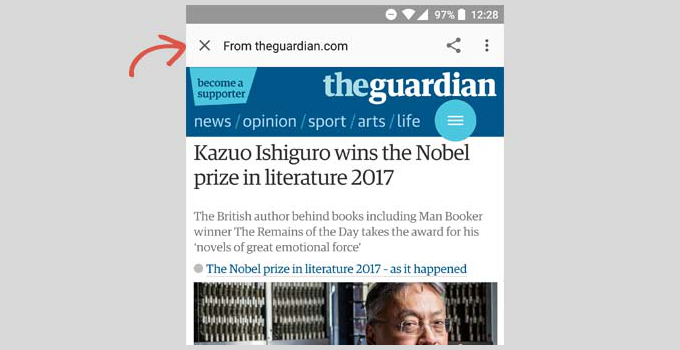
De fapt, unii experți în experiența utilizatorului sugerează că butonul de închidere din partea de sus încurajează utilizatorii să revină la căutarea Google după ce au citit articolul dvs., în loc să navigheze pe site-ul dvs. web.
Angajament redus al utilizatorilor
Multe site-uri web prosperă pe interacțiunile utilizatorilor, cum ar fi widgeturi click-to-tweet, evaluări ale utilizatorilor, comentarii și așa mai departe. Google AMP face destul de dificil pentru proprietarii de site-uri web să mențină utilizatorii angajați și să interacționeze cu conținutul lor.
Ar trebui să dezactivați Google AMP?
Răspunsul la această întrebare depinde de fapt de site-ul tău. Dacă utilizatorii de mobil reprezintă majoritatea audienței tale, atunci s-ar putea să vrei totuși să folosești AMP.
Pe de altă parte, dacă ați încercat Google AMP și acesta a afectat negativ ratele dvs. de conversie, atunci probabil ar trebui să dezactivați Google AMP pe site-ul dvs.
Contrar credinței populare, Google nu penalizează site-urile web pentru că nu folosesc AMP. Puteți îmbunătăți în continuare viteza și performanța site-ului dvs. pe mobil pentru a concura pentru un public de căutare pe mobil.
Având toate acestea în vedere, să vedem cum puteți dezactiva AMP pe site-ul dvs. WordPress.
Dezactivarea pluginurilor Google AMP în WordPress
Nu toată lumea folosește aceleași pluginuri WordPress pentru a adăuga suport AMP site-urilor lor. Cu toate acestea, setările de bază rămân aceleași, indiferent de pluginul pe care îl utilizați.
Primul lucru pe care trebuie să-l faci este să dezactivezi orice plugin AMP ai instalat.
Pur și simplu vizitați pagina Pluginuri » Pluginuri instalate din tabloul de bord WordPress și faceți clic pe „Dezactivare” sub numele pluginului AMP.
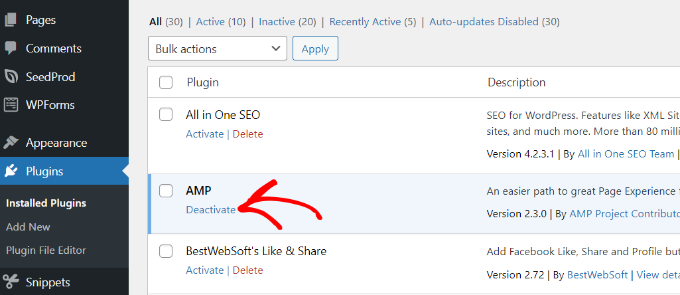
Doar dezactivarea pluginului va dezactiva suportul AMP pe site-ul dvs. web. Cu toate acestea, există câțiva pași suplimentari de urmat pentru a vă asigura că site-ul dvs. este fără AMP.
Configurarea redirecționărilor pentru paginile AMP
Dezactivarea pluginului AMP va elimina versiunea AMP a articolelor dvs. de pe site-ul web. Cu toate acestea, acest lucru singur nu este suficient, mai ales dacă ați activat AMP de mai mult de o săptămână.
Există o șansă mare ca Google să aibă deja acele pagini indexate și va continua să afișeze acele pagini în rezultatele căutării. Dacă un utilizator dă clic pe una și ați eliminat-o de pe site-ul dvs., va găsi o pagină 404, deoarece acel conținut lipsește acum.
Pentru a rezolva această problemă, trebuie să redirecționați utilizatorii care ajung pe paginile AMP către paginile obișnuite, non-AMP.
Gândiți-vă la o redirecționare ca la un anunț de schimbare permanentă a adresei pentru motoarele de căutare și browserele vizitatorilor dvs. Trimite automat pe oricine încearcă să viziteze pagina dvs. AMP veche la versiunea corectă non-AMP, asigurându-vă că nimeni nu se pierde sau nu vede un mesaj de eroare. 👍
Vă vom arăta două metode diferite pentru a configura redirecționări pentru Google AMP, mai întâi folosind un plugin și apoi folosind cod. Puteți alege metoda cea mai convenabilă pentru dvs.
Metoda 1: Utilizarea unui plugin de redirecționare
Cel mai ușor și mai sigur mod de a configura redirecționări este prin utilizarea pluginului All in One SEO (AIOSEO). Recomandăm acest lucru pentru majoritatea utilizatorilor, deoarece vă permite să remediați problema fără a atinge coduri sensibile, ceea ce evită riscul de a vă strica accidental site-ul.
Rețineți că veți avea nevoie de licența AIOSEO Pro, deoarece include managerul de redirecționări.
Mai întâi, va trebui să instalați și să activați pluginul All in One SEO (AIOSEO). Pentru mai multe detalii, consultați ghidul nostru pas cu pas despre cum să instalați un plugin WordPress.
La activare, puteți accesa All in One SEO » Redirects din tabloul de bord WordPress și faceți clic pe butonul „Activate Redirects”.
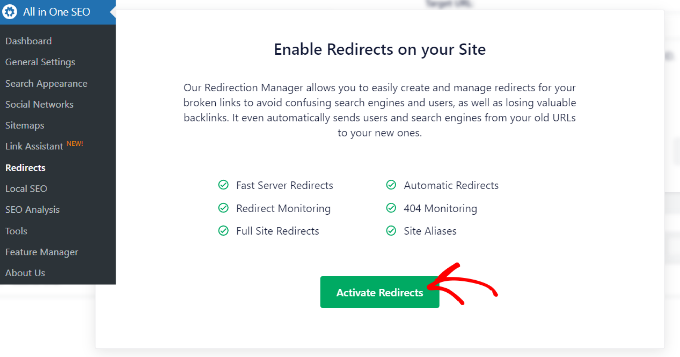
Acest lucru vă va ajuta apoi să instalați extensia AIOSEO Redirection Manager, care gestionează această funcționalitate. După activare, veți fi direcționat către fila „Redirects”. Aici, puteți introduce URL-urile sursă și țintă pentru a configura redirecționarea.
Mai întâi, va trebui să faceți clic pe pictograma „Gear” din câmpul Sursă URL și să activați caseta de selectare „Regex”. Asigurați-vă că nu introduceți numele complet al domeniului dvs. aici, deoarece trebuie să introduceți doar modelul specific în pasul următor.
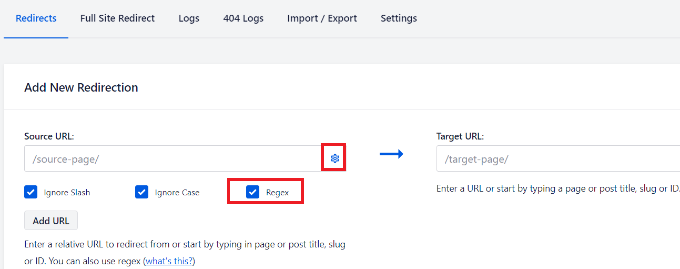
După aceea, puteți adăuga următorul cod în câmpul Sursă URL:
^/(.*)\/amp
Această expresie specială este pur și simplu un căutător de modele. Îi spune AIOSEO să găsească orice URL de pe site-ul dvs. care se termină cu /amp pentru a putea fi redirecționat.
În câmpul URL țintă, trebuie să adăugați URL-ul site-ului dvs. web în următorul format. $1 de la sfârșit acționează ca un substituent special care preia automat numele original al postării dvs., astfel încât să nu fie nevoie să configurați redirecționări individuale pentru fiecare pagină:
https://example.com/$1
Nu uitați să înlocuiți „example.com” cu propriul dvs. nume de domeniu.
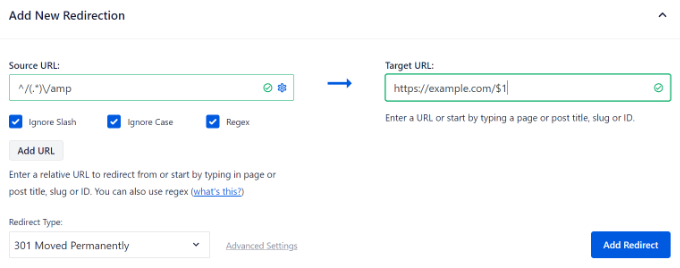
Apoi, puteți păstra „Tipul de redirecționare” ca 301 Mutat permanent. În acest fel, utilizatorii dvs. vor fi redirecționați permanent către paginile non-AMP.
În cele din urmă, faceți clic pe butonul „Adăugare redirecționare” pentru a salva modificările.
Acum puteți vizita URL-ul unei foste pagini AMP de pe site-ul dvs. web pentru a vedea dacă redirecționarea funcționează corect.
AIOSEO vă ajută, de asemenea, să urmăriți linkurile rupte pe site-ul dvs. Puteți identifica rapid paginile AMP care duc la erori 404 și le puteți redirecționa. Pentru mai multe detalii, vă rugăm să consultați ghidul nostru despre cum să urmăriți paginile 404 și să le redirecționați în WordPress.
Metoda 2: Setează manual redirecționări în .htaccess
Dacă nu doriți să utilizați un plugin pentru a configura redirecționări, atunci puteți configura redirecționarea folosind fișierul .htaccess pe contul dvs. de hosting WordPress.
Notă: Această metodă funcționează numai dacă gazda dvs. utilizează un server Apache. Dacă gazda dvs. utilizează Nginx, nu veți avea un fișier .htaccess și ar trebui să utilizați în schimb Metoda 1.
Atenție: Această metodă este destinată utilizatorilor mai avansați. O mică greșeală în fișierul .htaccess poate face ca întregul site web să devină inaccesibil. Vă recomandăm cu tărie să faceți un backup complet al site-ului dvs. înainte de a continua.
Mai întâi, va trebui să vă conectați la site-ul dvs. folosind un client FTP sau Manager de fișiere în cPanel. Pentru mai multe detalii, vă rugăm să consultați ghidul nostru despre cum să utilizați FTP pentru a încărca fișiere în WordPress.
Odată conectat, trebuie să localizați fișierul .htaccess în folderul rădăcină al site-ului dvs. web.

Apoi, poți edita fișierul din folderul rădăcină.
Apoi, pur și simplu adăugați următorul cod la sfârșitul fișierului dvs. .htaccess:
# Redirect AMP to non-AMP
RewriteEngine On
RewriteCond %{REQUEST_URI} (.+)/amp(.*)$
RewriteRule ^ %1/ [R=301,L]
În acest cod, linia RewriteCond găsește orice vizitator care încearcă să acceseze un URL care se termină cu /amp. Linia RewriteRule apoi spune serverului dvs. să îi trimită la același URL, dar fără partea /amp, folosind o redirecționare permanentă 301.
Nu uitați să salvați modificările și să încărcați fișierul înapoi pe serverul dvs.
Acum puteți vizita URL-ul fostei versiuni AMP a oricărui post de pe site-ul dvs. pentru a vă asigura că redirecționarea funcționează conform intenției.
Întrebări frecvente despre dezactivarea AMP
Mai jos sunt răspunsurile la unele dintre cele mai frecvente întrebări pe care le primim despre eliminarea corectă a Google AMP din WordPress.
1. Ce se întâmplă dacă dezactivez doar pluginul AMP fără a configura redirecționări?
Dacă dezactivați doar pluginul, orice pagină AMP pe care Google a indexat-o deja va duce la o eroare 404 „nu a fost găsit”. Acest lucru creează o experiență proastă pentru utilizator și poate dăuna SEO-ului dvs., motiv pentru care configurarea redirecționărilor 301 de la vechile URL-uri AMP către paginile dvs. standard este un pas critic.
2. Vor scădea clasamentele mele în căutare după ce dezactivez AMP?
Nu, dezactivarea AMP nu ar trebui să vă afecteze negativ clasamentele SEO atâta timp cât redirecționați corect URL-urile vechi. Google nu mai necesită AMP pentru funcția sa „Top Stories” și prioritizează acum experiența generală a paginii și Core Web Vitals.
Astăzi, temele moderne WordPress responsive pentru mobil, combinate cu plugin-uri bune de caching, pot atinge cu ușurință scoruri mari la Core Web Vitals, fără a avea nevoie de cadrul restrictiv al AMP.
3. Ce ar trebui să fac pentru a menține site-ul meu mobil rapid fără AMP?
După eliminarea AMP, ar trebui să vă concentrați pe optimizarea generală a vitezei WordPress. Aceasta include utilizarea unui plugin bun de caching, optimizarea imaginilor, alegerea unei teme ușoare și utilizarea unui furnizor de găzduire WordPress de calitate. Un design rapid și receptiv este cel mai bun mod de a oferi o experiență mobilă excelentă.
4. Pot reactiva AMP mai târziu dacă doresc?
Da, puteți reactiva AMP oricând prin reinstalarea pluginului AMP și eliminarea redirecționărilor pe care le-ați configurat. Cu toate acestea, având în vedere schimbarea focusului Google și limitările cunoscute ale AMP, majoritatea site-urilor web sunt mai bine optimizându-și site-ul mobil principal în schimb.
Pașii următori: Optimizarea site-ului dvs. mobil fără AMP
Sperăm că acest ghid v-a ajutat să dezactivați corect Google AMP. Acum că a fost eliminat, următorul pas ar trebui să fie să faceți site-ul dvs. standard cât mai rapid și mai prietenos cu dispozitivele mobile posibil. Aceste resurse vă vor arăta cum:
- Ghidul complet pentru creșterea vitezei și performanței WordPress
- Ghidul Suprem de SEO pentru WordPress pentru Începători (Pas cu Pas)
- Ghidul începătorului pentru Core Web Vitals pentru utilizatorii WordPress
- Modalități de a crea un site WordPress optimizat pentru mobil (Sfaturi de la experți)
Dacă ți-a plăcut acest articol, te rugăm să te abonezi la canalul nostru de YouTube pentru tutoriale video WordPress. Ne poți găsi, de asemenea, pe Twitter și Facebook.



Sarah
Salut,
Am încercat să adaug:
// Redirecționează AMP către non-AMP
RewriteEngine On
RewriteCond %{REQUEST_URI} (.+)/amp(.*)$
RewriteRule ^ %1/ [R=301,L]
Dar totuși multe 404 caută AMP?
Suport WPBeginner
Am recomanda să verificați cu furnizorul dvs. de găzduire, deoarece unii au setări care trebuie aplicate pentru ca redirecționările să funcționeze.
Admin
Ravi Bandakkanavar
Thanks for the redirection trick. It worked like a rocket
Suport WPBeginner
Ne bucurăm că ghidul nostru v-a putut ajuta!
Admin
Vyom Manikya
După ce am urmat toți pașii, acum primesc această eroare „Descoperit – Indexat în prezent” pentru paginile mele non-amp.
Loren
Am încercat să aplic acest lucru unui site la care lucrez, fără succes. Am șters cache-ul și am încercat o mulțime de alte lucruri, dar redirecționările nu par să funcționeze. Funcționează acest lucru pentru site-urile pe care Google le încadrează singur URL-ul?
Scott Hunt
Am instalat pluginul Redirection și am urmat procesul. Amp era activ doar pe versiunea noastră mobilă și apărea doar dacă site-ul nostru era căutat, de exemplu, Delta, și apoi se dădea clic pe link. Dacă introduceai URL-ul în bara de adrese, site-ul nostru apărea corect. Nu știu ce să fac!
Știu că era amp pentru că Amp este în URL atunci când site-ul web nu este afișat corect. Orice sfat ar fi sincer apreciat.
Suport WPBeginner
Doriți să vă asigurați că ștergeți orice cache pe care îl aveți pe site, deoarece acesta ar putea afișa versiunea cache a paginii pe site-ul dvs. în loc de versiunea actualizată.
Admin
James
Salut WPbeginner, articol grozav și m-a ajutat enorm cu site-ul meu.
Mulțumesc
Suport WPBeginner
Glad our guide was helpful
Admin
GILL COTTER
Am reușit și funcționează, mulțumesc.. Eram în panică. Doar un lucru – un tip cu un emoji puțin trist apare și spune „404 aceasta este o eroare” chiar înainte ca utilizatorul să fie direcționat către pagina corectă. Apare pentru un minut, apoi dispare. Cum pot scăpa de el?
Suport WPBeginner
S-ar putea să fie necesar să ștergeți cache-ul browserului sau să verificați cu furnizorul dvs. de găzduire pentru a vă asigura că nu există ceva care cauzează probleme cu redirecționările dvs.
Admin
Hicham
Funcționează, Mulțumesc mult ☺
Suport WPBeginner
Glad our guide was helpful
Admin
Akshay Malhotra
Thank you so much for this post. As always WP beginner rocks!
Suport WPBeginner
Glad you found our content helpful
Admin
sai ram
Am eliminat AMP de pe site-ul meu, dar când am dezactivat AMP, voi primi o nouă problemă în Google Search Console, cum ar fi „URL-ul AMP referențiat nu este AMP”.
Vă rog să-mi spuneți, domnule, cum poate fi rezolvată.
Suport WPBeginner
Ar trebui să configurați redirecționarea urmând pasul 2 pentru a remedia această problemă.
Admin
Mustafa
Aceasta este o informație și un ajutor grozav, băieți. Mulțumesc mult. Iată întrebarea mea:
Care este codul de direcție corect sau modalitatea de a redirecționa paginile amp ale vechiului meu site către paginile non-amp ale noului meu domeniu?
Suport WPBeginner
Ar trebui să urmați pasul 2 din articol și să aveți URL-ul sursă ca fiind vechiul domeniu înainte de / în recomandarea noastră.
Admin
Daniel
Pot șterge pluginul Redirect când toate paginile amp sunt dezindexate de Google?
Suport WPBeginner
Am recomanda să păstrați pluginul activ în timp ce folosiți redirecționarea dacă folosiți metoda cu plugin.
Admin
Faiz Khan
Astăzi am dezactivat pluginul AMP. Când am verificat site-ul meu cu URL-ul AMP, a apărut o eroare.
Suport WPBeginner
That issue is solved with the redirects which we show in this article
Admin
Stephen Walker
Am întâmpinat o mică problemă. Am adăugat codul pe care îl sugerați în fișierul meu .htaccess. Acum primesc o eroare internă 500 de la server dacă încerc să accesez o postare AMP. Paginile normale se afișează corect.
Suport WPBeginner
Pentru eroarea 500, recomandăm mai întâi să parcurgi ghidul nostru de mai jos pentru posibile soluții:
https://www.wpbeginner.com/wp-tutorials/how-to-fix-the-internal-server-error-in-wordpress/
Admin
Alvine
Mulțumesc pentru articolul minunat. Mă întreb cum se poate elimina o singură pagină din amp. Metoda dvs. explică doar eliminarea tuturor paginilor amp ale unui site web, dar eu vreau să elimin doar o singură pagină. Cum pot să o elimin, vă rog ajutați-mă.
Suport WPBeginner
Ar trebui să verificați cu suportul pluginului dacă aceasta este în prezent o opțiune. În mod normal, ar trebui să vedeți o opțiune pe pagina/postarea în sine pentru a nu folosi AMP.
Admin
Laura
Este super ușor de urmărit, așa că sunt foarte recunoscător că am găsit acest post – dar paginile mele AMP încă apar pe Google, chiar și după ce am făcut redirecționarea folosind pluginul Redirection. Nu sunt sigur ce să fac, am văzut în comentarii ceva despre caching, dar nu sunt sigur cum să fac asta?
Suport WPBeginner
Pentru cache-ul Google, va trebui să faceți Google să vă recupereze site-ul cu verificatorul său de URL-uri sau să așteptați ca Google să observe actualizarea și să vă schimbe linkurile.
Admin