


Procesatorii de plăți percep de obicei taxe suplimentare pentru a menține tranzacțiile sigure atât pentru cumpărători, cât și pentru vânzători. Solicitând clienților să acopere aceste taxe, puteți recupera venituri pierdute cu aproximativ 3%.
Am construit numeroase magazine eCommerce în WordPress și ne-am optimizat procesele de plată pentru a asigura prețuri transparente.
Acest lucru ne-a determinat să explorăm mai multe abordări pentru gestionarea taxelor de procesare a plăților.
În acest articol, vă vom arăta cum să transferați cu ușurință taxele de procesare a plăților către clienți în WordPress, pas cu pas.
💡Răspuns rapid: Cele mai bune modalități de a transfera taxele în WordPress
Vă grăbiți? Iată cele mai ușoare modalități de a transfera taxele de procesare a plăților către clienți:
- Plăți simple (cel mai bun pentru servicii/produse unice): Folosiți WP Simple Pay. Acesta vă permite să adăugați un comutator pentru taxe sau un suprataxă automată direct pe formularele dvs. de plată.
- Produse digitale (cel mai bun pentru cărți electronice/software): Folosiți Easy Digital Downloads. Puteți utiliza extensia Gateway Fees pentru a calcula și adăuga taxe la finalizarea comenzii.
- Donații (cel mai bun pentru organizații non-profit): Folosiți WP Charitable. Acesta include un mod „Fee Relief” care încurajează donatorii să acopere costurile de tranzacție pentru dvs.
De ce să transferi taxele de procesare a plăților către clienți în WordPress?
Principalul motiv pentru a transfera taxele de procesare a plăților către clienți este protejarea marjelor dvs. de profit.
Porțile de plată precum Stripe și PayPal percep de obicei în jur de 2,9% + 0,30 USD per tranzacție, ceea ce reduce semnificativ veniturile reale în timp.
Solicitând clienților să acopere aceste costuri, vă asigurați că primiți prețul integral afișat pentru produsele sau serviciile dumneavoastră.
De exemplu, dacă un utilizator cumpără un scaun din magazinul dumneavoastră cu 50 USD, este posibil să primiți doar 48,25 USD după comisioane. Dacă transferați acest comision clientului, păstrați integral cei 50 USD în contul dumneavoastră.
Această abordare vă ajută să:
- Recuperați veniturile pierdute: Opriți absorbția costurilor de tranzacție ca o cheltuială de afaceri.
- Mențineți prețuri transparente: Păstrați prețurile de bază mai mici, arătând exact ce merge către procesatorul de plăți.
Cu toate acestea, este important să echilibrați acest lucru cu experiența utilizatorului. Unii clienți ar putea abandona coșul dacă văd comisioane neașteptate la finalizarea comenzii.
Recomandăm testarea acestei abordări pentru a vedea cum răspunde publicul dvs. specific.
Acestea fiind spuse, să vedem cum să transferăm cu ușurință taxele de procesare a plăților către clienți în WordPress.
Important: Înainte de a adăuga comisioane suplimentare pentru plățile cu cardul de credit, este o idee bună să verificați legile din zona dumneavoastră.
Deși suprataxarea cardurilor de credit este adesea permisă, aplicarea acestor comisioane la cardurile de debit este frecvent interzisă de rețele și legi. Verificați termenii și condițiile procesatorului dumneavoastră de plăți pentru a vă asigura că este permis.
În acest tutorial, vom acoperi trei metode și puteți folosi linkurile de mai jos pentru a sări la cea preferată:
- Metoda 1: Transferați taxele de procesare a plăților către clienți folosind formulare de plată
- Metoda 2: Transferați taxele de procesare a plăților către clienți pentru descărcări digitale
- Metoda 3: Transmiterea taxelor de procesare a plăților către utilizatori pentru donații/crowdfunding
- Bonus: Acceptați plăți ACH în WordPress
- Întrebări frecvente despre taxele de procesare a plăților
Metoda 1: Transferați comisioanele de procesare a plăților către clienți cu WP Simple Pay
WP Simple Pay este cel mai bun plugin WordPress Stripe de pe piață și vă permite să acceptați plăți de la clienți fără a adăuga un coș de cumpărături. Vine cu șabloane prefabricate, are un constructor de formulare și vă permite să adăugați comisioane de procesare a plăților direct la factura clientului.
În plus, WP Simple Pay este o alegere excelentă dacă ai un site de membru, vinzi cursuri online sau vinzi un singur produs în magazinul tău online.
L-am testat extensiv pe site-ul nostru demo și am constatat că este o soluție sigură. Pentru a afla mai multe despre acesta, consultați recenzia noastră detaliată despre WP Simple Pay.
Mai întâi, va trebui să instalați și să activați pluginul WP Simple Pay. Pentru instrucțiuni detaliate, consultați ghidul nostru pas cu pas despre cum se instalează un plugin WordPress.
👆 Notă: WP Simple Pay are un plan gratuit. Cu toate acestea, va trebui să faceți upgrade la planul personal sau superior pentru a debloca funcția de recuperare a comisioanelor.
La activare, un expert de configurare se va deschide pe ecranul dvs. Aici, trebuie să faceți clic pe butonul „Să începem”.
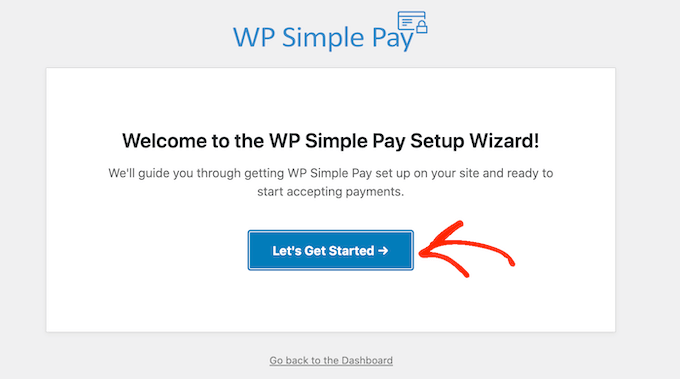
Aceasta vă va duce la primul pas, unde trebuie să adăugați cheia de licență a pluginului și să faceți clic pe butonul „Activați și continuați”.
Veți obține aceste informații din contul dvs. de pe site-ul WP Simple Pay.

După aceea, va trebui să conectați contul dvs. Stripe cu WordPress.
Continuați și faceți clic pe butonul „Conectați-vă cu Stripe” pentru a continua.

Odată ce ați făcut acest lucru, trebuie să vă conectați la contul dvs. Stripe pentru a-l conecta cu WP Simple Pay și apoi să configurați ceilalți pași ai expertului de configurare.
Pentru instrucțiuni detaliate, puteți consulta tutorialul nostru despre cum să creați formulare WordPress cu opțiuni de plată.
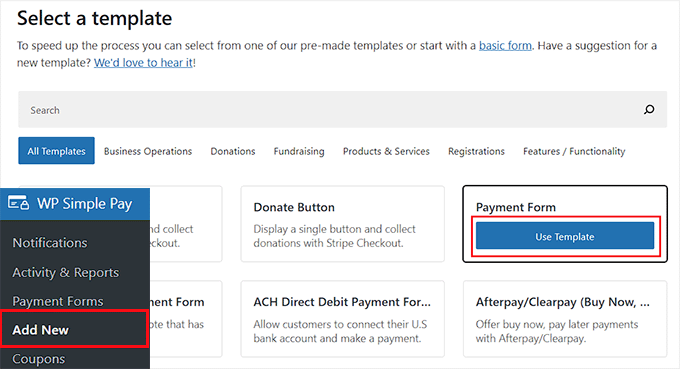
Acum, puteți începe vizitând pagina WP Simple Pay » Adăugare Nou din bara laterală de administrare WordPress. Acest lucru vă va direcționa către pagina „Selectați un șablon”, unde puteți alege orice șablon doriți.
Pentru acest tutorial, vom crea un formular de plată simplu.
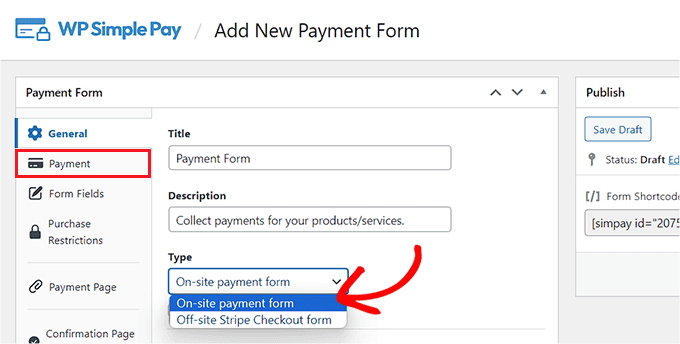
Constructorul de formulare se va deschide acum pe ecran. Aici, trebuie să furnizați un nume și o descriere pentru formularul pe care urmează să îl creați.
Apoi, selectați „Formular de plată la fața locului” ca tip de formular și comutați la fila „Plată”.
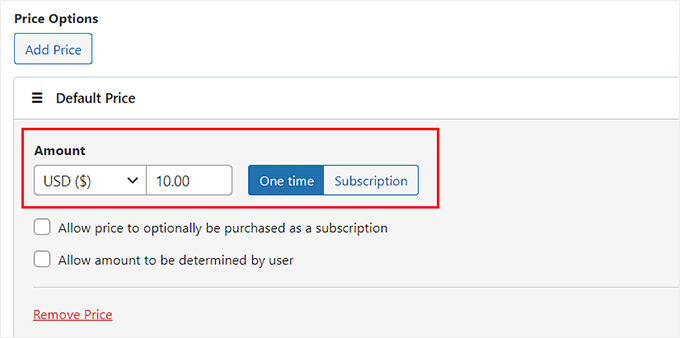
Odată ce ajungeți acolo, derulați în jos la secțiunea „Opțiuni de preț” și pur și simplu adăugați o sumă pentru produsul sau serviciul dvs. Puteți, de asemenea, să alegeți dacă doriți să fie o plată unică sau recurentă.
Dacă doriți să adăugați mai multe prețuri, puteți face clic pe butonul „Adăugare preț” din partea de sus.
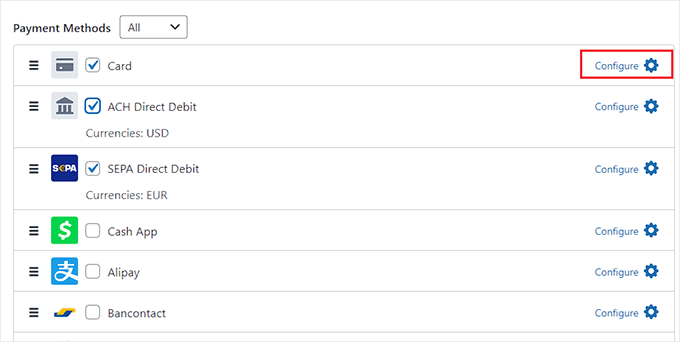
După aceea, derulați în jos la secțiunea „Metoda de plată” și bifați căsuțele de lângă gateway-urile pe care doriți să le adăugați la formularul dvs. de plată.
Cu WP Simple Pay, puteți adăuga Klarna, Affirm, AliPay, card de debit, card de credit, SEPA Debit și multe alte metode.
Odată ce ați făcut acest lucru, faceți clic pe linkul „Configurare” de lângă opțiunea de plată aleasă.
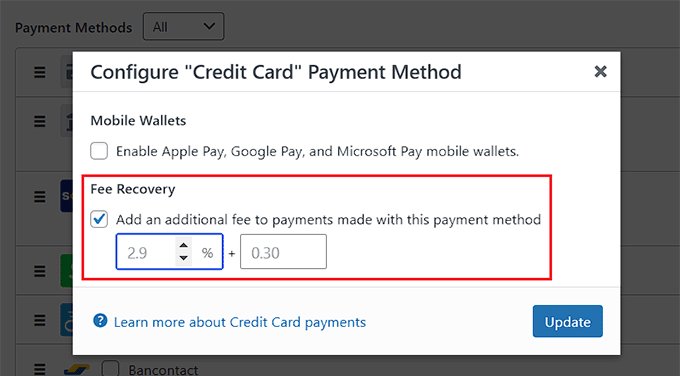
Aceasta va deschide o fereastră de solicitare pe ecran, unde trebuie să bifați opțiunea „Adăugați o taxă suplimentară la plățile efectuate cu această metodă de plată”. Odată ce ați făcut acest lucru, puteți seta un procent de taxă de tranzacție pentru produsul pe care îl vindeți.
Implicit, Stripe percepe taxa de procesare din suma totală pe care o primiți. Bifând această casetă, transferați de fapt această taxă către client.
Apoi, faceți clic pe butonul „Actualizare” pentru a salva setările.
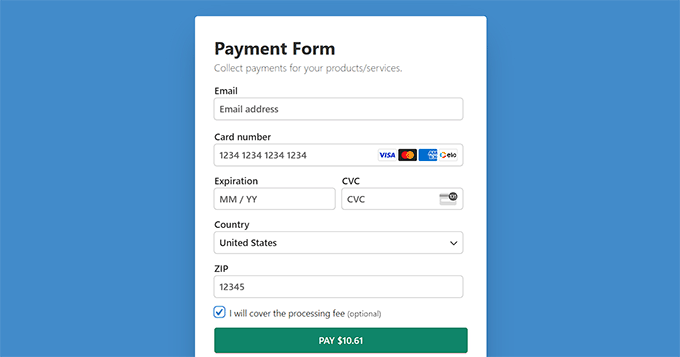
Acum, taxa de procesare a plății va fi adăugată automat la factura clientului pe pagina de finalizare a comenzii.
Cu toate acestea, dacă credeți că adăugarea unei taxe de recuperare fără consimțământul clientului poate dăuna reputației dumneavoastră, atunci puteți oferi și o opțiune clientului dumneavoastră.
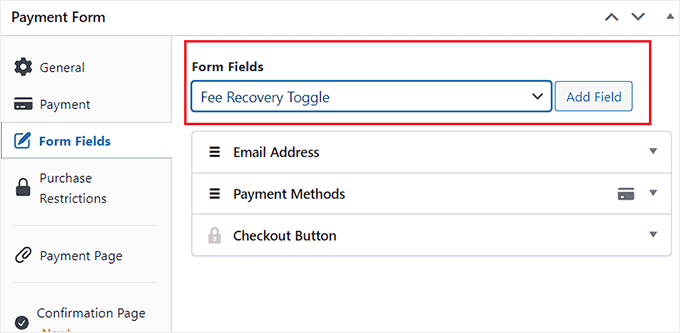
Pentru a face acest lucru, comutați la fila „Câmpuri formular”. Aici puteți adăuga, rearanja sau șterge câmpuri în formular, conform preferințelor dvs. Pentru mai multe informații, puteți consulta tutorialul nostru despre cum să acceptați plăți cu Stripe în WordPress.
Odată ce ați făcut acest lucru, deschideți meniul derulant „Câmpuri formular” și selectați opțiunea „Comutator recuperare taxe”. Apoi, faceți clic pe butonul „Adăugați”.
Acum, utilizatorii de pe site-ul dumneavoastră pot alege să vă susțină afacerea prin activarea acestui comutator pentru a acoperi comisioanele.
Apoi, comutați la fila „Pagina de plată”.
Acest pas este opțional, dar puteți bifa opțiunea „Activați o pagină de plată dedicată” dacă doriți o pagină independentă pentru formularul dvs.
După aceea, puteți personaliza pagina formularului de plată adăugând un permalink, schemă de culori, imagine și text de subsol.
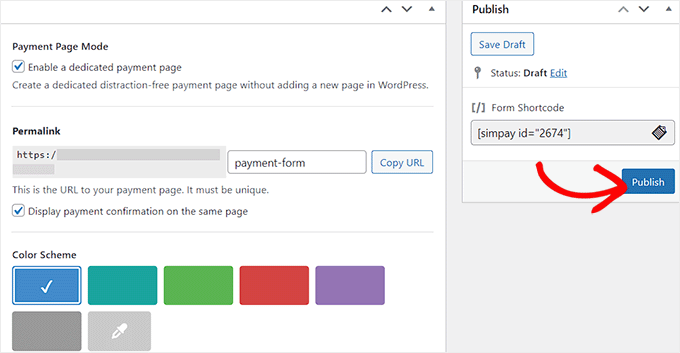
Odată ce ați terminat, nu uitați să faceți clic pe butonul „Publicați” din partea de sus.
Acum, vizitați pur și simplu pagina formularului de plată pentru a vedea funcționalitatea de recuperare a taxelor în acțiune.
Metoda 2: Transferați taxele de procesare a plăților către clienți cu Easy Digital Downloads
Dacă vindeți produse digitale precum ebook-uri, PDF-uri, muzică sau foi de calcul, atunci această metodă este pentru dvs.
Easy Digital Downloads este cel mai bun plugin WordPress pentru vânzarea de produse digitale și face extrem de ușor să transferați taxele de procesare către clienți folosind un addon.
Folosim Easy Digital Downloads pentru a vinde pluginuri și software și suntem foarte mulțumiți de el. Pentru a afla mai multe, consultați recenzia noastră completă Easy Digital Downloads.
Mai întâi, va trebui să instalați și să activați pluginul Easy Digital Downloads. Pentru instrucțiuni detaliate, consultați ghidul nostru pentru începători despre cum să instalați un plugin WordPress.
👆 Notă: EDD are un plan gratuit. Cu toate acestea, aveți nevoie de versiunea pro pentru a debloca extensia „Gateway Fees”.
După activare, accesați pagina Descărcări » Setări din tabloul de bord WordPress pentru a introduce cheia de licență.
Puteți obține aceste informații din contul dvs. de pe site-ul Easy Digital Downloads.

După aceea, trebuie să vă configurați magazinul pentru a începe să vindeți produse. Pentru instrucțiuni detaliate, puteți consulta ghidul nostru pentru începători despre cum să vindeți descărcări digitale în WordPress.
Odată ce ați făcut acest lucru, vizitați pagina Descărcări » Extensii din bara laterală de administrare WordPress și localizați extensia „Gateway Fees”.
Apoi, faceți clic pe butonul „Instalați” de sub acesta.
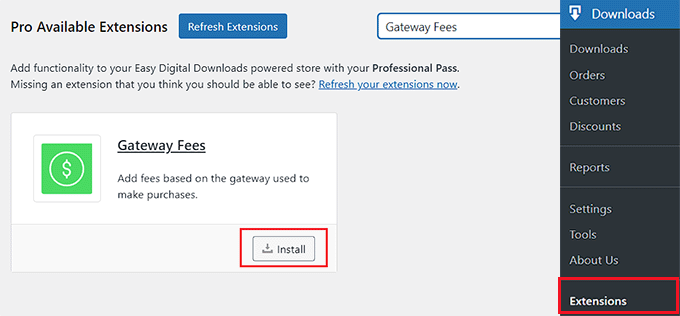
După activarea addon-ului, vizitați pagina Descărcări » Setări » Plăți și comutați la fila „Taxe gateway”.
Aici puteți adăuga taxa de procesare a plăților pe care doriți să o percepeți clienților dvs. lângă opțiunile „Taxă procentuală pentru Stripe” sau „Taxă fixă pentru Stripe”.
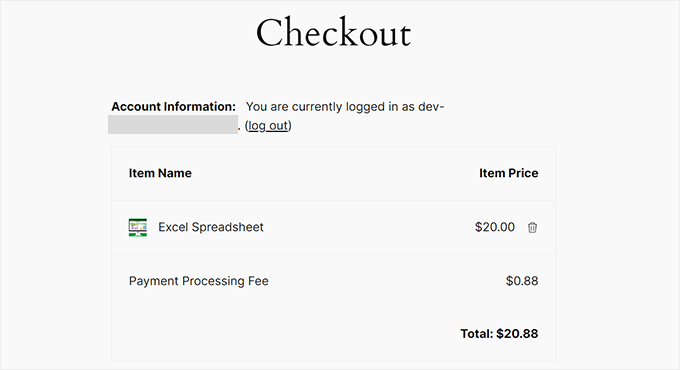
Odată ce faceți acest lucru, puteți adăuga o etichetă care va fi afișată pe pagina de finalizare a comenzii pentru a explica taxa suplimentară percepută utilizatorului.
Din această pagină, puteți configura gateway-ul pentru toate metodele de plată pe care le-ați adăugat pe site-ul dvs.
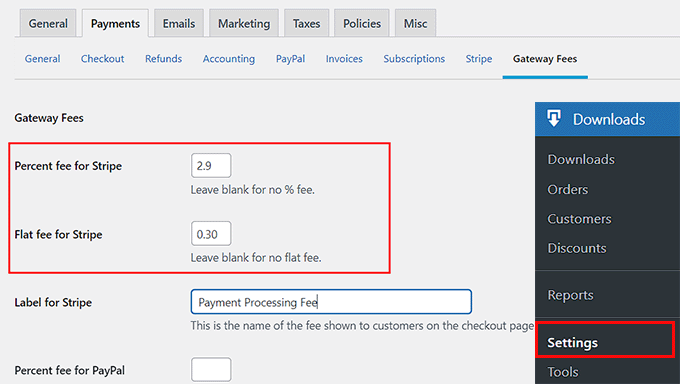
După aceea, nu uitați să faceți clic pe butonul „Salvare modificări” pentru a vă stoca setările.
Acum poți vizita site-ul tău WordPress pentru a vedea taxa suplimentară de procesare a plății pe pagina de checkout.
Metoda 3: Transferați taxele de procesare a plăților către clienți cu WP Charitable
Dacă acceptați donații sau faceți crowdfunding prin intermediul site-ului dvs. web, atunci această metodă este pentru dvs.
WP Charitable este un popular plugin WordPress pentru donații care vă permite să creați campanii de strângere de fonduri nelimitate.
În timpul testării, am constatat că vine și cu o extensie Fee Relief pentru a permite utilizatorilor să acopere taxele de procesare a plăților. Pentru a afla mai multe, consultați recenzia noastră completă WP Charitable.
Pentru acest tutorial, veți avea nevoie de licența WP Charitable Plus pentru a debloca această extensie.
Mai întâi, va trebui să instalați și să activați pluginul core Charitable, care este complet gratuit. Pentru instrucțiuni detaliate, puteți consulta tutorialul nostru despre cum să instalați un plugin WordPress.
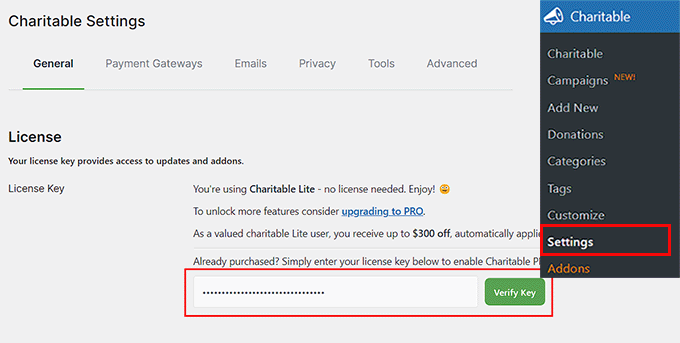
Apoi, vizitați pagina Charitable » Settings din tabloul de bord WordPress pentru a introduce cheia de licență a planului dvs. pro și faceți clic pe butonul „Verify Key”.
Puteți găsi aceste informații în contul dumneavoastră pe site-ul WP Charitable.
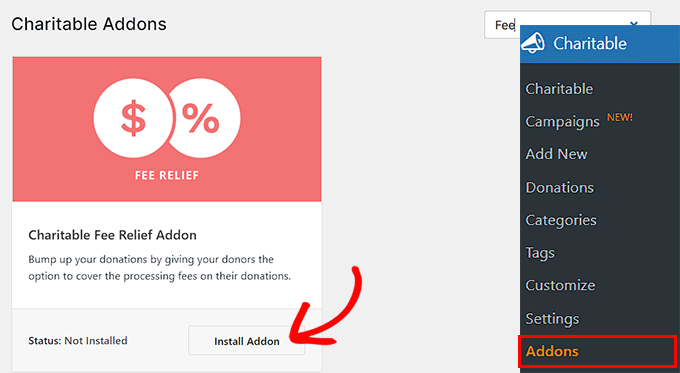
După aceea, accesați pagina Charitable » Addons din bara laterală de administrare WordPress și găsiți extensia „Charitable Fee Relief”.
Apoi, faceți clic pe butonul „Instalați Addon”.
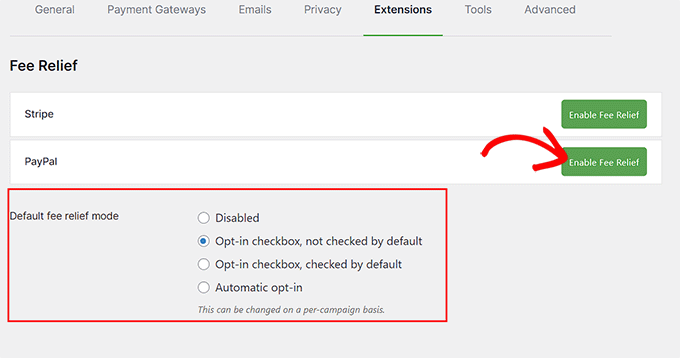
După activarea addon-ului, trebuie să accesați pagina Charitable » Setări și să comutați la fila „Extensii”.
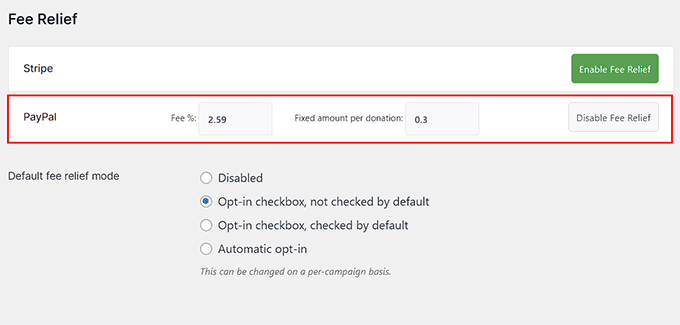
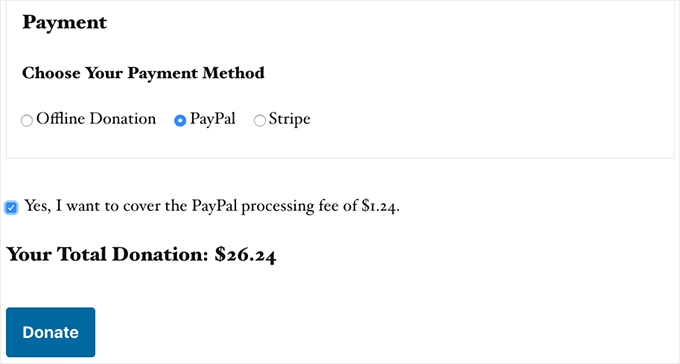
Aici, puteți bifa opțiunea „Casetă de bifat de acceptare, bifată implicit” ca mod de reducere a taxelor. Aceasta va adăuga o casetă bifată la formularul de donație pentru recuperarea taxelor. Dacă utilizatorul nu dorește să plătească taxa de procesare, atunci va trebui să debifeze această casetă.
Cu toate acestea, dacă nu doriți să oferiți utilizatorilor o opțiune și să adăugați automat taxa de recuperare împreună cu suma donației, atunci puteți bifa opțiunea „Opt-in automat”.
După aceea, trebuie să faceți clic pe butonul „Activați scutirea de taxe” de lângă gateway-urile de plată pentru a activa recuperarea taxelor pentru procesarea plăților.
Odată ce faceți acest lucru, puteți seta o taxă de procesare a plăților ca o combinație între un procent și o sumă fixă per donație.
De exemplu, dacă PayPal percepe 2,9% și 0,30 USD per tranzacție, atunci acestea sunt sumele pe care va trebui să le adăugați în câmpuri.
Odată ce ați terminat, nu uitați să faceți clic pe butonul „Salvați modificările” pentru a vă stoca setările.
Acum, trebuie să începeți crearea campaniei de strângere de fonduri a site-ului dvs.. Pentru a face acest lucru, vizitați pagina Charitable » Add New din tabloul de bord WordPress.
Aici, va trebui să introduceți un nume de campanie, după care veți fi direcționat către pagina „Selectați un șablon”.
De aici, faceți clic pe butonul „Creare campanie” sub un șablon la alegere.
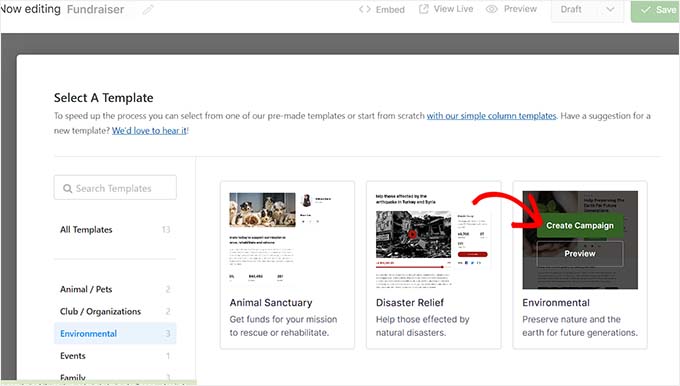
Aceasta va deschide constructorul drag-and-drop, unde puteți trage, rearanja și șterge câmpurile formularului după cum doriți.
De exemplu, puteți adăuga câmpul „Suma donației” și apoi puteți adăuga câteva sume personalizate pe care utilizatorii le pot alege în coloana din stânga.
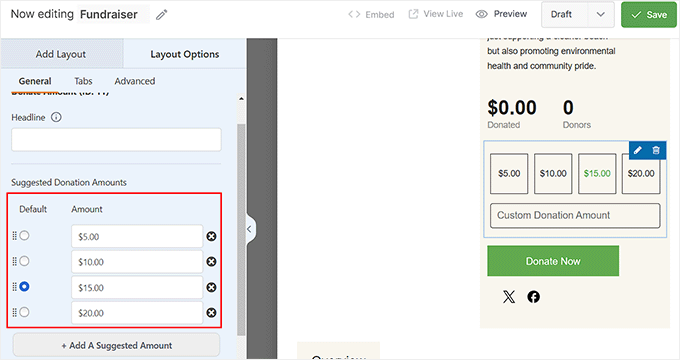
Odată ce ați făcut acest lucru, puteți adăuga, de asemenea, o bară de progres, linkuri sociale, un titlu de campanie și multe altele din bara laterală din stânga. Puteți configura, de asemenea, gateway-uri de plată comutând la fila „Plată”.
Pentru mai multe informații, puteți consulta tutorialul nostru despre cum să strângeți bani cu crowdfunding în WordPress.
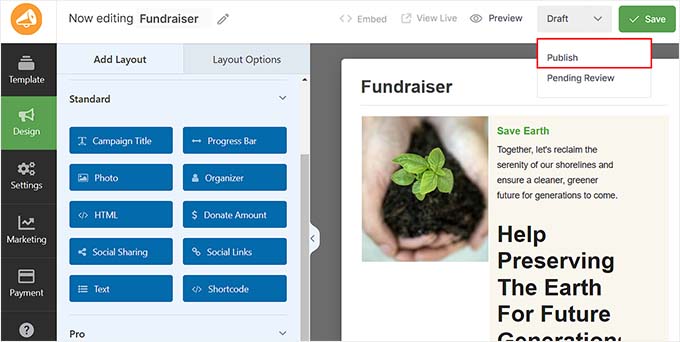
Odată ce ați terminat, pur și simplu schimbați starea formularului la „Publicați” din meniul derulant din colțul din dreapta sus al ecranului. Apoi, faceți clic pe butonul „Salvați” din partea de sus pentru a stoca setările.
Acum, vizitați pur și simplu site-ul dvs. WordPress pentru a vedea formularul de donație cu opțiunea de recuperare a taxelor.
Bonus: Acceptați plăți ACH în WordPress
Dacă nu doriți să transferați taxele de procesare a plăților către clienți în WordPress, atunci ar trebui să luați în considerare acceptarea plăților ACH pe site-ul dvs. web.
ACH este o plată electronică de la bancă la bancă efectuată prin rețeaua Automated Clearing House (ACH) din Statele Unite. Rețineți că această metodă va funcționa numai dacă afacerea dvs. este înregistrată în SUA.
Acceptarea plăților ACH vă poate reduce semnificativ taxele de tranzacție, deoarece taxa Stripe pentru ACH este de doar 0,8% per tranzacție și este limitată la maximum 5,00 $.
Cu toate acestea, rețineți că tranzacțiile ACH durează de obicei 3-5 zile lucrătoare pentru a fi procesate, spre deosebire de plățile instantanee cu cardul de credit.
De exemplu, dacă aveți un magazin WooCommerce și un client cumpără produse în valoare de 100 USD, atunci taxa de tranzacție cu plăți ACH va fi de doar 0,80 USD. Pe de altă parte, taxele de procesare a plăților prin alte metode vor fi de 3,20 USD.
Puteți începe cu ușurință să acceptați plăți ACH pe site-ul dvs. web folosind WP Simple Pay.
Pur și simplu instalați și activați pluginul, apoi vizitați pagina WP Simple Pay » Adăugare nou din tabloul de bord WordPress. Aici, trebuie să alegeți șablonul „Formular de debit direct ACH” și să creați un formular de plată în constructor.
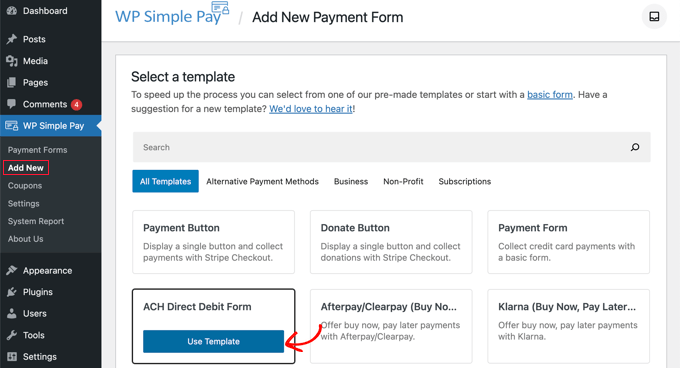
Odată ce adăugați formularul pe site-ul dvs., va trebui să plătiți o taxă de tranzacție mai mică pentru utilizatorii care aleg această opțiune ca poartă de plată.
Pentru instrucțiuni mai detaliate, puteți consulta tutorialul nostru despre cum să acceptați plăți ACH în WordPress.
Întrebări frecvente despre taxele de procesare a plăților
Iată câteva întrebări frecvente pe care le primim despre transferarea taxelor de procesare a plăților către clienți.
1. Este legal să transferăm taxele de procesare a plăților către clienți?
Da, în majoritatea locurilor, este legal să transferați aceste comisioane clienților, adesea numite „suprataxare”. Cu toate acestea, legile pot varia semnificativ în funcție de stat și țară.
Este întotdeauna o bună practică să verificați reglementările locale sau să consultați un profesionist juridic pentru a vă asigura că respectați pe deplin înainte de a adăuga taxe.
2. Trebuie să informez clienții despre taxa suplimentară?
Absolut. Transparența este esențială pentru menținerea unei relații bune cu clienții dumneavoastră. Trebuie să dezvăluiți clar taxa înainte de achiziția finală.
Majoritatea metodelor din ghidul nostru adaugă automat un element clar la finalizarea comenzii, astfel încât clientul știe exact pentru ce plătește.
3. Va afecta vânzările mele adăugarea unei taxe pentru procesarea plăților?
Aceasta este o preocupare comună, dar atunci când este gestionată corect, de obicei nu afectează ratele de conversie. Majoritatea clienților înțeleg că afacerile au costuri de acoperit.
Prin transparență, arătați onestitate. Puteți chiar să o prezentați ca pe o modalitate de a menține prețurile de bază ale produselor cât mai scăzute posibil pentru toată lumea.
4. Există alternative la transmiterea acestor taxe?
Da, o alternativă excelentă este încurajarea metodelor de plată cu costuri de tranzacție mai mici. Așa cum am acoperit în secțiunea bonus, acceptarea plăților ACH vă poate reduce semnificativ taxele.
O altă opțiune este să măriți ușor prețurile generale ale produselor pentru a absorbi costurile de procesare. Cu toate acestea, transmiterea directă a comisiei este adesea considerată mai transparentă.
Sperăm că acest articol te-a ajutat să înveți cum să transferi cu ușurință taxele de procesare a plăților către clienți în WordPress. De asemenea, s-ar putea să vrei să vezi ghidul nostru pentru începători despre cum să accepți cu ușurință plăți cu cardul pe site-ul tău WordPress și lista noastră cu statistici importante despre plăți pe care nu le vei crede.
Dacă ți-a plăcut acest articol, te rugăm să te abonezi la canalul nostru de YouTube pentru tutoriale video WordPress. Ne poți găsi, de asemenea, pe Twitter și Facebook.



Dennis Muthomi
Un lucru pe care l-am găsit util a fost secțiunea despre transparența față de clienți.
Adăugarea unei linii separate pentru taxe pe pagina de finalizare a comenzii poate fi un avantaj competitiv, deoarece puteți avea prețuri de bază mai mici și totuși să fiți profitabil.
Acest lucru este în concordanță cu așteptările clienților privind prețurile clare.
Am folosit strategii similare în propriile mele proiecte WordPress și pot garanta eficacitatea WP Simple Pay pentru formulare de plată simple. Comutatorul de recuperare a taxelor este o caracteristică excelentă care oferă clienților opțiuni și acoperă costurile.
Jiří Vaněk
Folosesc PayPal și uneori mă frustrează faptul că nu primesc suma integrală, deoarece PayPal percepe un procent pentru procesarea plății. Aceasta este o funcție destul de drăguță, că pot transfera această taxă utilizatorului și nu trebuie să subvenționez efectiv costul serviciului sau produsului (vând fișiere PDF). Voi încerca să aplic ghidul dumneavoastră și sper să aibă succes. Nu este că sunt prea preocupat de acele câteva procente, dar pe de altă parte, este frumos când se plătește prețul real al produsului. Mulțumesc.
Moinuddin Waheed
Cred că aceasta este o mare preocupare pentru Jiri Vanek pentru toți utilizatorii PayPal.
Fără îndoială, oferă o interfață ușoară pentru a primi plăți internaționale, dar percepe taxe mari.
Îmi amintesc că taxa de procesare a fost de până la zece la sută.
Acest lucru m-a determinat să caut o soluție.
Dar este bine să găsesc acest articol și acum avem o soluție pentru taxele de procesare.
Jiří Vaněk
În prezent, PayPal îmi percepe 5,5% pentru fiecare plată efectuată prin intermediul acestuia, ceea ce este o sumă semnificativă atunci când se lucrează cu sume mai mari. De asemenea, am căutat modalități de a evita această taxă și, în cele din urmă, am trecut la alte metode de plată. Cu toate acestea, din feedback-ul utilizatorilor, am aflat că mulți oameni preferă să folosească PayPal, așa că a trebuit să găsesc o modalitate de a păstra serviciul fără a sacrifica profitul. Aceasta pare a fi o soluție elegantă în care clientul poate folosi în continuare PayPal, dar își asumă taxele asociate. În același timp, au opțiunea de a alege o metodă mai ieftină. Cred că este o abordare avantajoasă pentru ambele părți.
Moinuddin Waheed
Aceasta este o modalitate foarte bună de a transfera taxa de procesare a plăților către clienți.
De cele mai multe ori, clienții ezită să dea bani suplimentari care au fost suportați și încearcă să negocieze prețul total.
Având taxa de procesare bifată implicit, nu s-ar gândi prea mult la acest lucru și ar considera-o parte din taxa totală suportată.
Suport WPBeginner
Mă bucur că așa crezi!
Admin