


Plănuiți să vă mutați site-ul WordPress la o nouă companie de găzduire sau pe un alt server? Este o decizie importantă și, în mod firesc, probabil aveți unele îngrijorări cu privire la posibila pierdere de date și timpul de inactivitate.
Din experiența noastră, acestea sunt cu siguranță cele mai mari riscuri atunci când schimbați găzduirea web sau migrați un site web. Cu toate acestea, puteți trece în siguranță la o nouă gazdă sau server fără a compromite experiența utilizatorului sau timpul de funcționare.
De fapt, am mutat site-ul WPBeginner de la HostGator la SiteGround în 2020. Așadar, am navigat cu succes acest proces noi înșine, fără a ne afecta negativ cititorii.
În acest tutorial pas cu pas, vă vom arăta cum să vă migrați în siguranță site-ul WordPress către un nou gazdă, fără nicio întrerupere. De asemenea, vom răspunde la întrebări frecvente despre mutarea unui site WordPress la un nou furnizor de găzduire.
Important: Înainte de a începe, dorim să știți că multe companii de hosting WordPress oferă un serviciu gratuit de migrare. S-ar putea să nu fie listat pe site-ul lor, așa că tot ce trebuie să faceți este să întrebați. De obicei, este gratuit, dar unele pot percepe o mică taxă.
Acestea fiind spuse, să analizăm pașii pe care îi vom parcurge pentru a muta WordPress pe un nou server de găzduire (fără întreruperi):
- Alegeți noul dvs. gazdă WordPress
- Configurați Duplicator pentru migrare ușoară
- Importați site-ul dvs. WordPress pe noul gazdă
- Modificați fișierul Hosts pentru a preveni întreruperile
- Crearea unei baze de date MySQL pe noul dvs. gazdă
- Începeți procesul de migrare Duplicator
- Actualizați-vă Nameserverele de Domeniu (DNS)
- Întrebări frecvente
Gata? Să începem.
Pasul 1: Alegeți noua dvs. gazdă WordPress
Dacă sunteți blocat cu un web host lent chiar și după optimizarea vitezei WordPress și a performanței, atunci este timpul să vă mutați site-ul WordPress la un nou host care poate gestiona traficul dvs. în creștere.
Atunci când căutați un nou furnizor de găzduire WordPress, este important să alegeți cu atenție, astfel încât să nu fie nevoie să vă mutați din nou prea curând.
Iată pe cine recomandăm:
- Pentru găzduire partajată fiabilă, recomandăm să alegeți Bluehost. Aceștia sunt recomandați oficial de WordPress.org. Folosind cuponul nostru Bluehost, utilizatorii WPBeginner beneficiază de până la 70% reducere și un nume de domeniu gratuit.
- Pentru o găzduire partajată mai rapidă, recomandăm Hostinger. Aceștia se numără printre companiile de găzduire WordPress de top și oferă servere mai rapide cu suport clienți excepțional.
- Dacă căutați furnizori de găzduire cloud sau specifici locației, atunci vă recomandăm să consultați SiteGround. Aceștia au centre de date pe trei continente diferite.
- Dacă căutați găzduire WordPress gestionată, atunci vă recomandăm să verificați WP Engine. Ei sunt cel mai bun și cel mai cunoscut furnizor din industrie.
După ce ați cumpărat noua dvs. găzduire, NU instalați WordPress. Vom face acest lucru într-un pas ulterior.
Deocamdată, noul dvs. cont de găzduire web ar trebui să fie gol, fără fișiere sau foldere în directorul principal.
Pasul 2: Configurați Duplicator pentru migrare ușoară
Primul lucru pe care trebuie să-l faci este să instalezi și să activezi pluginul Duplicator pe site-ul pe care vrei să-l muți. Pentru mai multe detalii, vezi ghidul nostru pas cu pas despre cum să instalezi un plugin WordPress.
Duplicator este cel mai bun plugin de migrare WordPress de pe piață. De asemenea, vine cu backupuri automate programate, suport pentru stocare în cloud, restaurare cu 1 clic și migrări inteligente.
Notă: Duplicator are și o versiune gratuită numită Duplicator Lite. Poate fi folosită pentru a muta site-ul dvs., dar are funcționalități limitate comparativ cu versiunea pro.
După ce ați instalat și activat Duplicator, accesați pagina Duplicator » Backups din zona de administrare WordPress.
Apoi, trebuie să faceți clic pe butonul „Adăugare nou” din colțul din stânga sus.

Aceasta va lansa expertul de backup al Duplicator.
Pe ecranul următor, puteți introduce un nume pentru backup-ul dvs. sau puteți utiliza etichetele dinamice pentru a crea automat un format de nume, cum ar fi data și titlul site-ului dvs.

Apoi, puteți extinde secțiunea „Stocare” pentru a selecta o locație de stocare. Pentru acest tutorial, vom folosi locația implicită, dar puteți adăuga o nouă locație precum Dropbox sau Google Drive, făcând clic pe linkul „Adăugare stocare”.
Pur și simplu faceți clic pe butonul „Next” pentru a continua.

Apoi, Duplicator va scana sistemul dvs. pentru a se asigura că totul este în ordine pentru a pregăti pachetul.
Asigură-te că rezultatele scanării sunt corecte (totul ar trebui să spună „Bun”), apoi apasă butonul „Creare backup”.

Procesul poate dura câteva minute pentru a se finaliza, așa că lăsați fila deschisă în timp ce pluginul își face treaba.
Odată ce procesul este complet, veți vedea opțiuni de descărcare pentru Installer și pachetul Archive. Trebuie să faceți clic pe butonul „Download” și apoi să selectați opțiunea „Both Files”.

Fișierul de arhivă este o copie a site-ului dvs. complet, iar fișierul de instalare va automatiza procesul de instalare pentru dvs.
ℹ️ Preferi să nu te ocupi singur de migrare? Duplicator oferă, de asemenea, servicii experte de migrare WordPress. Aceasta este o soluție completă, realizată pentru tine – gestionând backup-ul, transferul și verificările finale pentru o migrare lină, fără stres și fără nicio bătaie de cap tehnică.
Pasul 3: Importă-ți site-ul WordPress pe noul găzduitor
Acum că ați descărcat atât fișierele arhivă, cât și pe cele de instalare, următorul pas este să le încărcați la noua dvs. gazdă web.
Puteți face acest lucru conectându-vă la noul dvs. gazdă web folosind FTP.
Dacă nu ați mai făcut acest lucru înainte, consultați ghidul nostru pentru începători despre încărcarea fișierelor prin FTP pe WordPress.
În mod normal, ați introduce numele de domeniu al site-ului dvs. ca gazdă atunci când conectați clientul FTP.
Cu toate acestea, deoarece numele dvs. de domeniu indică în continuare către vechiul dvs. host, va trebui să vă conectați introducând adresa IP a serverului dvs. sau numele de gazdă al serverului.
Puteți găsi aceste informații în tabloul de bord al panoului de control al noului dvs. cont de găzduire.
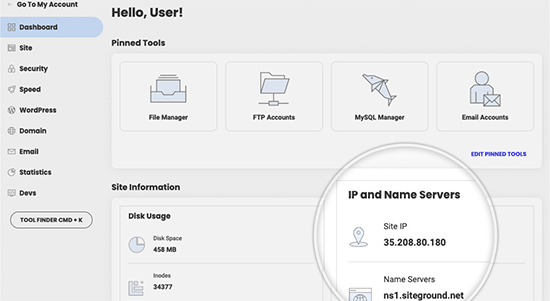
Dacă nu puteți găsi aceste informații, atunci puteți cere ajutor de la noua dvs. companie de găzduire web, iar aceștia vă vor ajuta.
Folosind clientul FTP, trebuie să încărcați atât fișierul installer.php, cât și fișierul dvs. .zip de arhivă în directorul rădăcină al site-ului dvs. web.
Aceasta este de obicei folderul /username/public_html/.
Din nou, dacă nu sunteți sigur, întrebați compania dvs. de găzduire web.
Asigură-te că directorul tău rădăcină este complet gol. Unele companii de găzduire web instalează automat WordPress atunci când te înregistrezi.
Dacă aveți WordPress instalat în directorul rădăcină, atunci trebuie mai întâi să ștergeți WordPress.
Odată ce acest lucru este gata, trebuie să încărcați atât fișierul arhivă zip, cât și fișierul installer.php în directorul rădăcină al site-ului dvs.
Pasul 4: Modificați fișierul Hosts pentru a preveni întreruperile
Odată ce ați încărcat ambele fișiere pe noul dvs. host, trebuie să accesați fișierul installer.php într-un browser.
În mod normal, acest fișier poate fi accesat folosind o adresă URL de genul acesta:
http://www.example.com/installer.php
Cu toate acestea, acest URL vă va duce la vechiul dvs. web host și veți primi o eroare 404. Acest lucru se datorează faptului că numele dvs. de domeniu indică în continuare către vechiul dvs. web host.
În mod normal, alte tutoriale v-ar putea spune să vă schimbați nameserverele domeniului și să le indicați către noua companie de găzduire, dar acest lucru este greșit.
Dacă faci asta acum, vizitatorii tăi vor vedea un site web stricat în timp ce îl migrezi.
Vă vom arăta cum puteți accesa temporar noul dvs. site pe computer, fără a afecta vechiul dvs. site.
Acest lucru se face cu fișierul hosts de pe computerul dvs.
Fișierul hosts poate fi utilizat pentru a mapa nume de domenii la adrese IP specifice. Cu alte cuvinte, vă permite să păcăliți computerul să creadă că site-ul web a fost mutat, chiar dacă nu este cazul.
Să aruncăm o privire la cum să adăugați o intrare pentru numele dvs. de domeniu în fișierul hosts, astfel încât acesta să indice noua dvs. companie de găzduire.
Efectuarea acestor modificări vă va permite să accesați fișierele de pe noul dvs. gazdă folosind propriul nume de domeniu, în timp ce restul lumii va accesa în continuare site-ul dvs. de pe gazda veche. Acest lucru asigură 100% timp de funcționare.
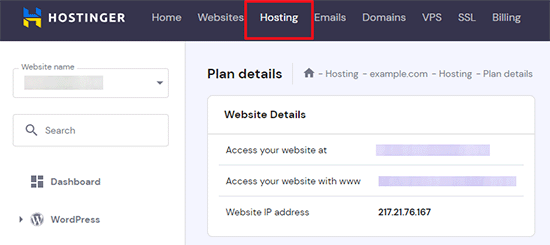
Primul lucru pe care trebuie să-l faceți este să găsiți adresa IP a noului dvs. server de găzduire web.
Pentru a găsi acest lucru, trebuie să vă conectați la tabloul de bord cPanel și să faceți clic pe linkul expand stats din bara laterală din stânga. Adresa serverului dvs. va fi listată ca „Shared IP Address”.
De exemplu, pe Hostinger, veți găsi adresa IP a serverului dvs. în detaliile planului de găzduire.
Dacă utilizați un PC Windows, atunci trebuie să deschideți aplicația Notepad cu privilegii de administrator.
Pur și simplu faceți clic pe butonul „Start” și apoi căutați aplicația Notepad. Faceți clic dreapta pe pictograma aplicației Notepad și apoi selectați „Executare ca administrator”.
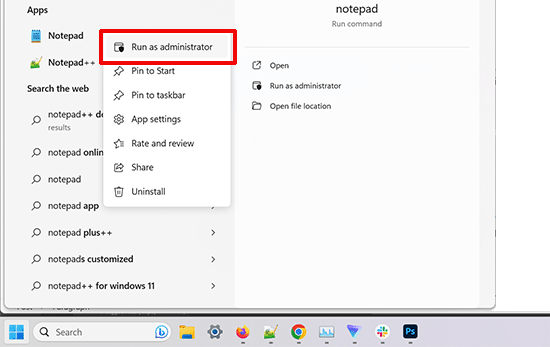
Va apărea o solicitare UAC de la Windows și va trebui să faceți clic pe „Yes” pentru a lansa Notepad cu privilegii de administrator.
Pe ecranul Notepad, accesați Fișier » Deschidere și apoi navigați la folderul C:\Windows\System32\drivers\etc. Din acest folder, selectați fișierul hosts și deschideți-l.
Dacă folosiți un Mac, atunci trebuie să deschideți aplicația Terminal și să introduceți această comandă pentru a edita fișierul hosts:
sudo nano /private/etc/hosts
Atât pentru utilizatorii Windows, cât și pentru Mac, în partea de jos a fișierului hosts, trebuie să introduceți adresa IP pe care ați copiat-o și apoi numele domeniului dvs. Astfel:
192.168.1.22 www.example.com
Asigurați-vă că înlocuiți adresa IP cu cea pe care ați copiat-o din cPanel și example.com cu propriul nume de domeniu.
Odată ce ați terminat, salvați modificările.
Acum poți accesa fișierele tale pe noul host folosind numele domeniului tău pe computer.
Important: Nu uitați să anulați modificările pe care le-ați făcut în fișierul hosts după ce ați terminat migrarea (pasul 6).
Pasul 5: Crearea bazei de date MySQL pe noul dvs. gazdă
Înainte de a rula instalatorul pe noul host, va trebui să creați o bază de date MySQL în contul dvs. de găzduire nou. Dacă ați creat deja o bază de date MySQL, atunci puteți trece la pasul următor.
Crearea unei baze de date în cPanel
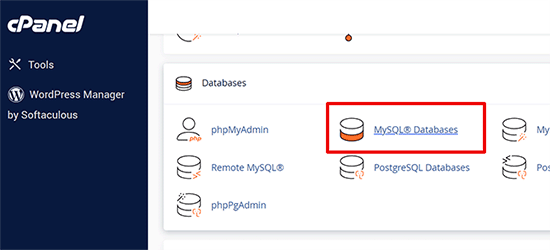
Accesați panoul de control cPanel al noului dvs. cont de hosting, derulați în jos la secțiunea Baze de date și faceți clic pe pictograma „Baze de date MySQL”.
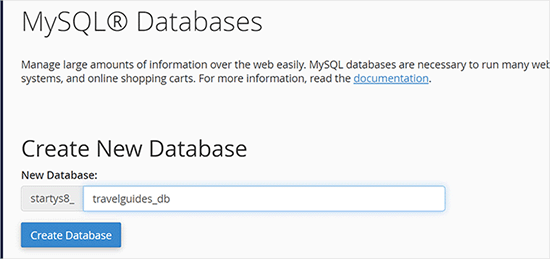
Veți vedea un câmp pentru crearea unei noi baze de date.
Introduceți un nume pentru baza de date și faceți clic pe butonul „Create Database”.
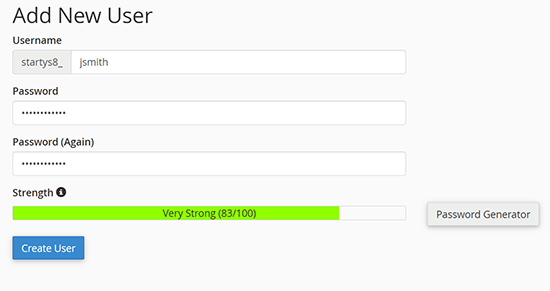
După crearea bazei de date MySQL, trebuie să derulați în jos la secțiunea Utilizatori MySQL.
Apoi, furnizați un nume de utilizator și o parolă pentru noul dvs. utilizator și faceți clic pe butonul „Create User”.
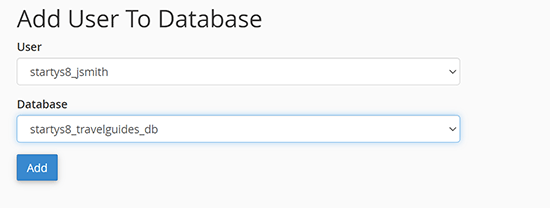
După aceea, trebuie să adăugați acest utilizator la baza de date. Acest lucru va oferi utilizatorului pe care tocmai l-ați creat toate permisiunile pentru a lucra la acea bază de date.
Puteți face acest lucru derulând în jos la secțiunea „Adăugare utilizator la o bază de date”. Pur și simplu selectați utilizatorul bazei de date pe care l-ați creat din meniul derulant de lângă utilizator, apoi selectați baza de date și faceți clic pe butonul „Adăugare”.
Baza dvs. de date este acum gata de utilizare cu WordPress. Asigurați-vă că notați numele bazei de date, numele de utilizator și parola. Veți avea nevoie de aceste informații în pasul următor.
Pasul 6: Începeți procesul de migrare Duplicator
Acum, suntem gata să rulăm instalatorul. Navigați la următoarea adresă în fereastra browserului dvs., înlocuind example.com cu numele domeniului dvs.:
http://www.example.com/installer.php
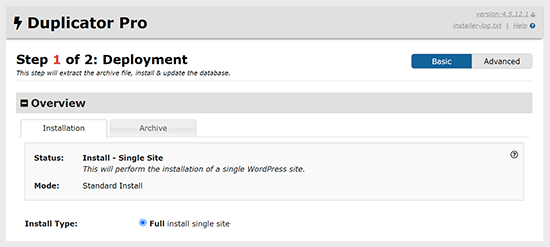
Instalatorul va rula câteva teste și vă va afișa „Pass” lângă testele de arhivă și validare.
Trebuie să bifați căsuța „Termeni și condiții” și să continuați făcând clic pe butonul „Următorul”.
Acum, vi se va cere să introduceți gazda MySQL, numele bazei de date, numele de utilizator și parola.
Gazda dvs. va fi, cel mai probabil, localhost. După aceea, veți introduce detaliile bazei de date pe care ați creat-o în pasul anterior.
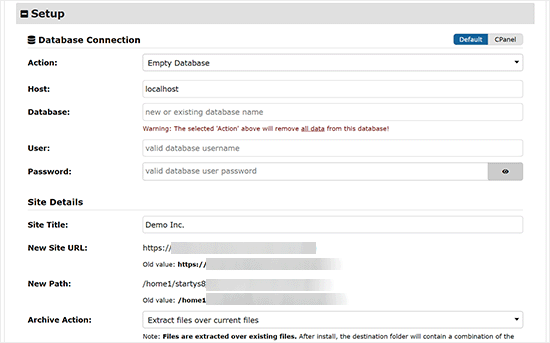
Apoi, Duplicator trebuie să verifice dacă se poate conecta la baza de date și dacă poate rula instalarea.
Faceți clic pe butonul „Validează” din partea de jos pentru a continua.
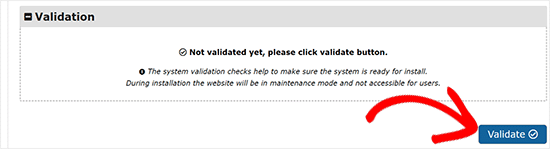
Dacă Duplicator reușește să se conecteze, atunci veți vedea rezultatele testelor ca Pass.
Acum puteți bifa căsuța pentru termeni și notificări și faceți clic pe butonul „Următorul”.
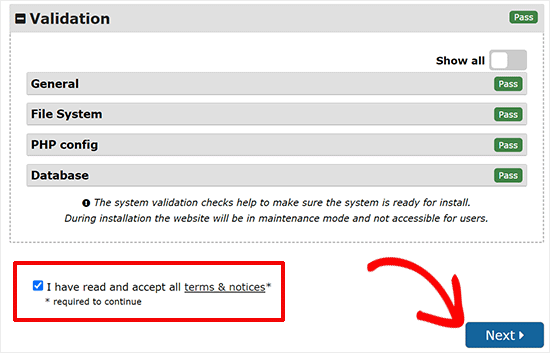
Faceți clic pe butonul „Următorul” pentru a continua.
Duplicator va importa acum baza de date WordPress din arhiva zip în noua dvs. bază de date.
Apoi, vi se va cere să actualizați URL-ul sau Calea site-ului. Deoarece nu schimbați numele de domeniu, NU trebuie să schimbați nimic aici.
Pur și simplu faceți clic pe butonul „Next” pentru a continua.
Duplicator va rula pașii finali și vă va afișa butonul de conectare.
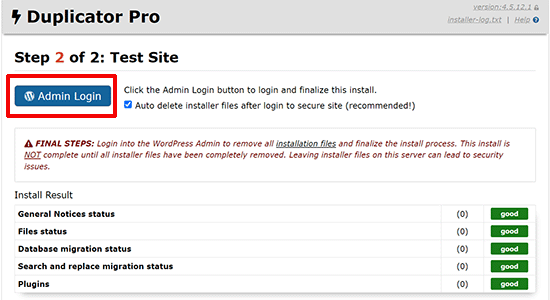
Acum vă puteți conecta la site-ul dvs. WordPress pe noul server pentru a vă asigura că totul funcționează conform așteptărilor.
Pasul 7: Actualizați serverele de nume de domenii (DNS)
În acest moment, ați creat o copie completă a bazei de date și a fișierelor WordPress pe noul dvs. server de găzduire, dar domeniul dvs. indică în continuare către vechiul dvs. cont de găzduire web.
Pentru a vă actualiza domeniul, trebuie să vă schimbați nameserverele DNS. Acest lucru asigură că utilizatorii dvs. sunt direcționați către noua locație a site-ului dvs. web atunci când introduc domeniul dvs. în browserele lor.
Dacă v-ați înregistrat domeniul la furnizorul dvs. de găzduire, atunci este cel mai bine să transferați domeniul la un nou găzduitor.
Pe de altă parte, dacă folosiți un registrator de domenii precum Network Solutions sau GoDaddy, atunci trebuie să vă actualizați nameserverele.
Veți avea nevoie de informațiile despre nameserverele DNS de la noul dvs. gazdă web. Acestea sunt de obicei câteva URL-uri care arată astfel:
ns1.hostname.comns2.hostname.com
În scopul acestui ghid, vă vom arăta cum să schimbați serverele DNS cu GoDaddy.
Pentru alți furnizori de găzduire, consultați ghidul nostru despre schimbarea nameserverelor domeniului.
În funcție de registrarul dvs. de domenii sau de gazda web, capturile de ecran pot arăta diferit. Cu toate acestea, conceptul de bază este același.
Trebuie să căutați zona de gestionare a domeniului și apoi să căutați nameservere. Dacă aveți nevoie de asistență pentru actualizarea nameserverelor, puteți întreba compania dvs. de web hosting.
Pentru GoDaddy, trebuie să vă conectați la contul dvs. GoDaddy și apoi să faceți clic pe „Domains”.
După aceea, trebuie să faceți clic pe butonul „Gestionare” de lângă numele domeniului pe care doriți să îl schimbați.

Accesați secțiunea „Setări suplimentare”.
Apoi, va trebui să faceți clic pe „Gestionare DNS” pentru a continua.
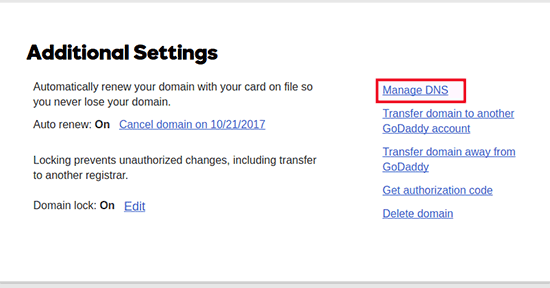
Apoi, trebuie să derulați în jos la secțiunea „Nameservere”.
Aici, faceți clic pe butonul „Schimbare”.
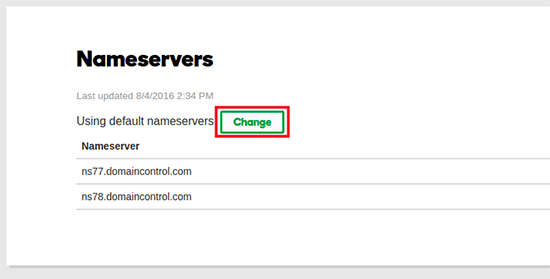
Mai întâi, va trebui să schimbați meniul derulant de tip nameserver din „Implicit” în „Personalizat”.
După aceea, puteți completa informațiile furnizorului dvs. de găzduire nou sub Nameservere.
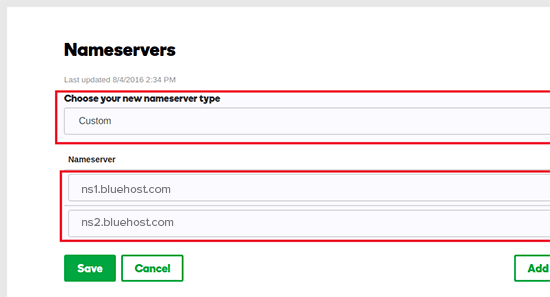
Nu uitați să faceți clic pe butonul „Salvare” pentru a stoca modificările.
Ați schimbat cu succes nameserverele pe domeniul dvs. Modificările DNS pot dura 4 – 48 de ore pentru a se propaga la toți utilizatorii.
Deoarece aveți același conținut pe vechiul și pe noul furnizor de găzduire, utilizatorii dvs. nu vor vedea nicio diferență. Migrarea dvs. WordPress va fi perfectă, fără absolut nicio perioadă de inactivitate.
Pentru a fi în siguranță, vă recomandăm să așteptați 7 zile după migrare înainte de a vă anula vechiul cont de găzduire.
Întrebări frecvente
Iată câteva întrebări pe care mulți dintre utilizatorii noștri le pun în timp ce mută WordPress de la un furnizor de găzduire la altul.
1. Cum îmi migrez site-ul WordPress la un alt furnizor de găzduire?
Puteți migra site-ul dvs. WordPress mutând fișierele și baza de date WordPress de la vechiul dvs. gazdă la noul furnizor de găzduire.
Unele companii de găzduire oferă și servicii gratuite de transfer de site-uri web, dar va trebui să le întrebați. Alternativ, puteți face acest lucru singur transferând fișierele folosind un client FTP și importând baza de date prin phpMyAdmin.
2. Pot să-mi migrez site-ul WordPress la un alt furnizor de găzduire?
Da, sunteți liber să vă migrați site-ul WordPress la un alt furnizor de găzduire.
3. Mă pot înscrie pentru noul cont de găzduire fără a înregistra un nume de domeniu?
Da, puteți absolut să vă înscrieți pentru un cont de hosting fără a înregistra un nume de domeniu.
Numele de domeniu și găzduirea sunt două servicii diferite și nu este neapărat necesar să înregistrați un nume de domeniu atunci când vă înscrieți pentru un nou găzduitor. Pentru mai multe detalii, consultați ghidul nostru despre diferența dintre numele de domeniu și găzduirea web.
Unii furnizori de găzduire vă vor cere să selectați un nume de domeniu ca prim pas la achiziționarea găzduirii. De asemenea, vă vor permite să introduceți un nume de domeniu dacă aveți deja unul.
4. Trebuie să-mi transfer numele de domeniu la noul gazdă?
Nu, nu trebuie să vă transferați numele de domeniu la noul host. Cu toate acestea, transferarea numelui dvs. de domeniu la noua dvs. găzduire va facilita reînnoirea și gestionarea sub același panou de control ca și noul dvs. cont de găzduire.
Pentru mai multe informații despre acest subiect, consultați ghidul nostru complet despre numele de domeniu și cum funcționează acestea.
5. Cum repar eroarea de stabilire a conexiunii la baza de date în Duplicator?
Dacă vedeți o eroare la conectarea la baza de date sau eroarea de conexiune la baza de date în Duplicator, atunci probabil ați introdus informații incorecte pentru conexiunea la baza de date.
Asigurați-vă că numele bazei de date, numele de utilizator MySQL și parola sunt corecte. Unele companii de găzduire web nu folosesc localhost ca gazdă pentru serverele lor MySQL. Dacă acesta este cazul, atunci va trebui să solicitați personalului de suport al gazdei dvs. web să vă furnizeze informațiile corecte.
6. Cum verific dacă site-ul meu se încarcă de pe noul host?
Există mai multe instrumente online care îți permit să vezi cine găzduiește un site web. După ce ai transferat site-ul tău la noul host, poți folosi oricare dintre aceste instrumente, iar acestea îți vor arăta numele companiei de găzduire web care găzduiește site-ul tău.
Dacă nu a trecut mult timp de când ți-ai migrat site-ul web și ai făcut modificări la serverul de nume de domeniu (DNS), atunci șansele sunt ca site-ul tău să se încarce încă de la vechiul tău gazdă. Modificările numelui de domeniu pot dura până la 48 de ore pentru a se propaga complet.
7. Trebuie să șterg fișiere sau date de la vechiul furnizor de găzduire?
Când schimbați companiile de găzduire, vă recomandăm să păstrați vechiul site web timp de cel puțin o săptămână. După aceea, puteți șterge fișierele de pe vechiul dvs. web host. Dacă anulați contul, furnizorul dvs. de găzduire web va șterge toate datele dvs. conform politicii sale.
8. Cât timp ar trebui să păstrez contul activ pe vechiul host?
Odată ce ați migrat site-ul dvs. pe noua gazdă și dacă nu aveți alte site-uri găzduite la vechea dvs. gazdă web, atunci puteți anula contul dvs. vechi de găzduire web.
Cu toate acestea, în unele cazuri, este posibil să le fi plătit deja pentru găzduirea anuală. Ar trebui să verificați politica lor de rambursare pentru a vedea dacă sunteți eligibil pentru o rambursare la anulare.
9. Cum mut un site WordPress cu SSL/HTTPS?
Va trebui să instalați un certificat SSL la noul dvs. furnizor de găzduire. După aceea, puteți urma aceiași pași menționați mai sus. Asigurați-vă doar că utilizați HTTPS în adresele URL, cum ar fi https://example.com
10. Bonus: Migrare gratuită a site-ului de către noul dvs. gazdă
Dacă doriți să vă schimbați găzduirea web, dar pașii de mai sus par prea complicați, atunci puteți alege următorii furnizori, iar aceștia vă vor migra site-ul pentru dvs.
SiteGround, Hostinger și WP Engine oferă migrare gratuită a site-ului web pentru utilizatorii WPBeginner.
Sperăm că acest tutorial v-a ajutat să mutați WordPress pe noul dvs. furnizor de găzduire fără nicio întrerupere. De asemenea, ați putea dori să consultați selecția noastră de experți a celor mai bune găzduiri WordPress ieftine sau ghidul nostru despre cele mai comune erori WordPress și cum să le remediați, dacă întâmpinați probleme cu migrarea WordPress.
Dacă ți-a plăcut acest articol, te rugăm să te abonezi la canalul nostru de YouTube pentru tutoriale video WordPress. Ne poți găsi, de asemenea, pe Twitter și Facebook.




Alex S
Super, am reușit perfect. Mulțumesc
Gimel
Bună ziua,
Funcționează și pentru mutarea de pe localhost pe un serviciu de găzduire online?
Suport WPBeginner
Pentru a muta site-ul dvs. la un furnizor de găzduire de pe computerul local, urmați ghidul nostru de mai jos:
https://www.wpbeginner.com/wp-tutorials/how-to-move-wordpress-from-local-server-to-live-site/
Admin
Francis Caysip
Trebuie să schimb nameservere dacă gazda web „nouă” este și gazda domeniului?
Suport WPBeginner
Dacă domeniul dvs. indică deja către noul furnizor de găzduire, atunci nu va trebui să îl schimbați; dacă domeniul indică către vechiul dvs. furnizor de găzduire, acesta va trebui schimbat.
Admin
Bryce
Mulțumesc pentru acest tutorial foarte bine scris! M-a ajutat să plec de la un serviciu de găzduire care și-a mărit prețurile, astfel încât să pot beneficia de reducerea pentru noi clienți la un nou găzduitor. Mulțumesc!
Suport WPBeginner
Glad our guide was helpful
Admin
Jon
Articolul dvs. afirmă că noul folder de găzduire trebuie să fie gol înainte de a continua migrarea. Cum funcționează acest lucru pentru cineva care migrează site-uri către un server de găzduire care are deja alte site-uri pe el?
Suport WPBeginner
furnizorul tău de găzduire ar avea în mod normal un folder pentru fiecare site specific și tu ai adăuga site-ul tău în folderul gol.
Admin
Andrea Crenshaw
Articol salvator de vieți (salvator de site-uri)! Mulțumesc mult!!
Suport WPBeginner
Glad you found our guide helpful
Admin
Rousseau
Vă mulțumesc foarte mult pentru acest articol! Tocmai l-am folosit pentru a schimba furnizorul de hosting după ce m-am săturat de întreruperile la vechiul furnizor. Apreciez documentația excelentă.
Suport WPBeginner
Glad our guide was helpful
Admin
Jacob
Salut, mi-am transferat cu succes site-ul folosind pluginul Duplicator. Totul funcționează, dar acum site-ul rulează destul de lent. Este acesta un efect secundar comun? Aveți sugestii pentru remedierea acestuia?
Suport WPBeginner
Este greu de spus de ce site-ul dvs. ar fi putut încetini, ca punct de plecare am recomanda să parcurgeți ghidul nostru de mai jos pentru a vă accelera site-ul mai întâi:
https://www.wpbeginner.com/wordpress-performance-speed/
Admin
Binh
Bună, Mulțumesc pentru ghidul tău.
1. Am ajuns la ultimii pași, dar există mai multe probleme în secțiunea Baza de date, de ex. „EROARE BAZĂ DE DATE: eroare la scrierea în baza de date” -> este obișnuit să apară această eroare?
Suport WPBeginner
Sună ca și cum ai fi avut o problemă în timpul procesului de transfer. Ar trebui să contactezi furnizorul tău de găzduire pentru a te asigura că nu văd o eroare din partea lor.
Admin
Rasif
alb la transferarea site-ului pe ecranul de introducere a credențialelor bazei de date apare o eroare.
„Eroare la procesarea cererii a apărut o eroare la testarea conexiunii la baza de date! Vă rugăm să încercați din nou.”
Suport WPBeginner
Ați dori să vă asigurați că informațiile bazei de date sunt corecte pentru una dintre cele mai comune cauze.
Admin
Thomas
Bluehost percepe taxe pentru migrarea unui site web. Este pentru serviciu sau pot să-l migrez singur, așa cum este descris mai sus, și să nu plătesc taxa??
Suport WPBeginner
Taxa ar fi dacă doriți ca ei să o facă pentru dvs. Dacă urmați ghidul nostru de mai sus, atunci nu implică niciun cost.
Admin
Robert
Voi împărtăși experiența mea: pentru un caz, a trebuit să dezactivez pluginul responsabil pentru SSL. Apoi a fost posibil să migrez site-ul corect. Oricum, mulțumesc pentru acest instrument! Este grozav!!
Suport WPBeginner
Glad it was helpful and thanks for sharing the workaround you used if someone else runs into that issue
Admin
Ranjit Singh
Blocat la pasul 6 după ce am încercat să deschid installer.php, primind mesajul de eroare de confidențialitate în Chrome
„Conexiunea dvs. nu este privată
Atacatorii ar putea încerca să vă fure informațiile de pe site (de exemplu, parole, mesaje sau carduri de credit). Aflați mai multe
NET::ERR_CERT_COMMON_NAME_INVALID”
Suport WPBeginner
Contactați furnizorul dvs. de găzduire pentru a vă asigura că certificatul SSL este configurat corect.
Admin
Gordon
Acesta a fost un pas excelent și m-a ajutat să migrez un site atunci când un alt plugin a eșuat. Mulțumesc pentru îndrumare!
Suport WPBeginner
Glad our guide was helpful
Admin
Ryan
blocat la pasul 4 Am actualizat fișierul notepad etc. host, dar acum cum accesez fișierul installer.php? Am încercat să tastez example.com/installer.php cu numele domeniului meu în browser, fără succes. Am salvat fișierul duplicator installer.php în folderul www din fișierele de găzduire noi.
Suport WPBeginner
Ați putea dori să verificați cu furnizorul dvs. de găzduire pentru a vă asigura că nu există o problemă cu locația folderului sau dacă folderul a fost setat sub un alt domeniu.
Admin
Grace
Salut! Sunt blocat la Pasul 6/ Chiar am nevoie de ajutor. Am încărcat installer-ul și fișierul .daf în folderul rădăcină corect, dar tot primesc eroarea 404 Not Found. Nu știu ce să fac în continuare.
Suport WPBeginner
Ar trebui să contactați furnizorul de găzduire pentru a vă asigura că ați plasat fișierul în locația corectă.
Admin
Nic
Primesc o eroare la Pasul 1: Implementare:
Serviciu indisponibil
Serverul nu poate servi temporar cererea dumneavoastră din cauza unei opriri de mentenanță sau a unor probleme de capacitate. Vă rugăm să încercați din nou mai târziu.
Suport WPBeginner
Ar trebui să contactați furnizorul dvs. de găzduire pentru asistență. Avem un articol care acoperă diferitele motive pentru acea eroare pe care îl puteți consulta mai jos:
https://www.wpbeginner.com/wp-tutorials/how-to-fix-503-service-unavailable-error-in-wordpress/
Admin
Chris
Salut, mulțumesc pentru acest ghid.
Mă gândeam că poate ar trebui să adăugați partea cu „nameserver” că atunci când migrarea la un nou web host este completă, nu este necesar să schimbați, dar trebuie să schimbați înregistrările A pentru a indica adresa IP a noului dvs. web host din setările contului dvs. de înregistrare a domeniului. Mulțumesc și mult succes!
Suport WPBeginner
Deși aceasta este o opțiune, nu este cea mai prietenoasă pentru începători și poate cauza confuzie mai târziu pentru unii utilizatori, motiv pentru care recomandăm în prezent schimbarea serverelor de nume.
Admin
Jossif G
Scriere și direcții grozave. Am avut câteva de pe web, dar a ta este de departe cea mai bună.
Ați oferit o mulțime de detalii pe care nimeni nu le oferă, cum ar fi pregătirea fișierelor cpanel înainte de instalare. M-a ajutat mult, vă mulțumesc foarte mult
Suport WPBeginner
Glad our guide was helpful
Admin
Jumadi
Acest ghid este cu adevărat util, mi-ați salvat mult, prietene.. Vă mulțumesc mult..
Suport WPBeginner
Glad our guide was helpful
Admin
Vineesh
Postare grozavă.
A funcționat bine.
Mulțumesc băieți….
Suport WPBeginner
You’re welcome, glad you found our content helpful
Admin
Sebastian
Mulțumesc, simplu și ușor
Suport WPBeginner
You’re welcome
Admin
Pace Ronny
Puteți transfera proiectul prin USB
Suport WPBeginner
Ați avea nevoie de acces fizic la serviciul furnizorului dvs. de găzduire pentru a face acest lucru.
Admin
Dileepa K.
Articol frumos și foarte util
Suport WPBeginner
Glad you found our guide helpful
Admin
Jack
Mulțumesc pentru asta, dar încă sunt confuz. Folosesc un CDN și DNS-urile indică spre el. Ar trebui să opresc mai întâi CDN-ul sau pot continua procesul ignorându-l, apoi nu va trebui să actualizez NS? Cum ar trebui să fac corect, fără timp de nefuncționare?
Suport WPBeginner
Puteți urma în continuare acest ghid. Când schimbați unde indică nameserverele dvs., veți actualiza unde indică CDN-ul dvs. în loc de nameserverele dvs.
Admin
Abdulkarim
Mulțumesc, mă ajută foarte mult,
Cu stimă,
Suport WPBeginner
You’re welcome
Admin
Jeff Cole
Instrucțiuni minunate și clare, am mutat site-ul cu ușurință. La vechiul meu gazdă, puteam accesa site-ul cu sau fără WWW, după schimbare și înainte de a schimba nameserverul, puteam accesa noul site în fișierul host cu WWW și vechiul site fără WWW. Mulțumesc
Suport WPBeginner
Ar trebui să contactați furnizorul dvs. de găzduire pentru a vă asigura că modificarea nameserverelor a fost configurată și că nu mai aveți fișierul hosts modificat.
Admin
Zaeem Khan
Vreau să schimb atât numele domeniului, cât și găzduirea, fără a pierde datele site-ului și vizitatorii
Suport WPBeginner
Veți dori să consultați ghidul nostru de mai jos:
https://www.wpbeginner.com/wp-tutorials/how-to-properly-move-wordpress-to-a-new-domain-without-losing-seo/
Admin
Faisal
Ce se întâmplă dacă am deja un site web pe noua mea gazdă web? Dacă încarc fișierele de backup (installer.php și fișierul zip) într-un folder nou în directorul rădăcină, cum pot rula fișierul php?
Suport WPBeginner
Ar depinde de gazda specifică, majoritatea ar trebui să puteți actualiza fișierul hosts pentru a putea vizita pagina, în timp ce altele vă permit, de asemenea, să setați noul site pe o adresă temporară.
Admin
Charles
Am ajuns la pasul 6 și am tastat într-un browser adresa site-ului web, a apărut pagina „nu s-au găsit rezultate” pe site-ul meu. Nu știu dacă am completat corect pasul Notepad pentru direcționarea paginii cu adresa I.P.
Suport WPBeginner
S-ar putea să doriți să contactați suportul furnizorului dvs. de găzduire pentru a vă asigura că utilizați IP-ul corect pentru site și că site-ul nu se află pe o adresă temporară.
Admin
Akhtar
Vă rog să răspundeți, m-am mutat cu succes la o nouă găzduire. Dar sunt confuz cu privire la – Cum mă voi conecta la WordPress când vechea găzduire va expira?
Deoarece nu există WP instalat și nici un login creat pe noul gazdă. Vă rugăm să explicați,
Suport WPBeginner
Când mutați site-ul dvs. pe un nou furnizor de găzduire, informațiile dvs. de conectare pentru site ar trebui să fie aceleași ca înainte, iar această metodă ar trebui să adauge fișierele WordPress pentru dvs.
Admin
Nahid
Totul este gata, dar când dau clic pe un link nou de domeniu, se încarcă și intră linkul de domeniu anterior. Toate paginile afișează linkuri anterioare în URL. Deci, cum pot remedia asta, vă rog?
Suport WPBeginner
Pentru un domeniu nou, ai vrea să arunci o privire la articolul nostru de mai jos, în special la pasul 4 și următoarele.
https://www.wpbeginner.com/wp-tutorials/how-to-properly-move-wordpress-to-a-new-domain-without-losing-seo/
Admin
Dario
Migrarea a funcționat (fără erori / avertismente), dar apare o eroare la accesarea wp-admin:
A apărut o eroare critică pe site-ul dvs. Vă rugăm să verificați inbox-ul de e-mail al administratorului site-ului pentru instrucțiuni.
Află mai multe despre depanarea în WordPress.
Suport WPBeginner
Această eroare este un mesaj de eroare general, pentru a o rezolva ar trebui să consultați ghidul nostru de mai jos.
https://www.wpbeginner.com/wp-tutorials/how-to-fix-the-wordpress-white-screen-of-death/
Admin
Rich
Acest ghid funcționează perfect, l-am folosit de multe ori. Mulțumesc!
Suport WPBeginner
Glad we could be helpful
Admin
pasan
ar trebui să șterg toate fișierele de pe noul server de găzduire?
Suport WPBeginner
Ar depinde de fișiere și de furnizorul de găzduire. Dacă contactați furnizorul dvs. de găzduire, ar trebui să vă poată informa.
Admin
Angel Fernández
Bună ziua, aș dori să văd dacă procedura pe care o specificați în acest post m-ar ajuta și pe mine dacă vreau să îmi dublez site-ul pe un subdomeniu al aceluiași site.
Dacă este posibil, ați putea să-mi oferiți mai multe informații despre pașii suplimentari pe care ar trebui să îi fac?
Suport WPBeginner
Dacă vă referiți la un site de staging, ar trebui să consultați articolul nostru de mai jos:
https://www.wpbeginner.com/wp-tutorials/how-to-create-staging-environment-for-a-wordpress-site/
Admin
Matt
Salut, articol grozav, am transferat site-ul și acesta este configurat pe domeniul temporar în așteptarea transferului celui pe care îl voi folosi. O problemă pe care o am este deschiderea interfeței WordPress după ce m-am logat cu succes pe noul site. Primesc o eroare 404, este posibil să nu funcționeze până când domeniul nu este actualizat?
Suport WPBeginner
Depinde de furnizorul dvs. de găzduire, unii au această problemă cu domeniul temporar, alții ar dori să urmați recomandările din ghidul nostru de mai jos:
https://www.wpbeginner.com/wp-tutorials/how-to-fix-wordpress-posts-returning-404-error/
Admin
Valentine Nnaemeka
Primesc această eroare de fiecare dată când încerc să o construiesc
Întrerupere de construire gazdă
Acest server nu poate finaliza construirea din cauza constrângerilor de configurare a gazdei.
Pentru a depăși această limitare a gazdelor, luați în considerare opțiunile de mai jos, dând clic pe fiecare secțiune.
Am încercat mult, dar tot spune același lucru în timp ce dimensiunea fișierului este mică. Există ceva ce pot face, vă rog?
Suport WPBeginner
Pluginul ar trebui să afișeze opțiuni pe care ar trebui să le puteți încerca sau puteți contacta furnizorul dvs. de găzduire și acesta ar trebui să vă poată ajuta.
Admin
Priya Ravi
Salut,
Sunt un creator de site-uri web pentru prima dată. Am creat un domeniu în WordPress, cum adaug acum găzduire? Presupun că WordPress găzduiește domeniul meu.
Am încercat să anulez abonamentul, totuși s-ar putea să pierd o parte din bani. Vă rog să mă sfătuiți.
Suport WPBeginner
Se pare că s-ar putea să fii confuz în legătură cu găzduirea vs. domeniul, ai vrea să arunci o privire la ghidul nostru aici:
https://www.wpbeginner.com/beginners-guide/whats-the-difference-between-domain-name-and-web-hosting-explained/
Admin
Jude Lake
Mi-am mutat site-ul cu succes folosind metoda de backup și încărcare, dar imediat ce am schimbat DNS-ul către noul host, traficul site-ului a scăzut cu 90% și a continuat chiar și după 3 zile de la migrare. Vă rog, am făcut vreo greșeală. Între timp, site-ul funcționează foarte bine.
Suport WPBeginner
Ar trebui să te asiguri că orice cache de pe serverul de găzduire a fost șters și să te asiguri că nu există probleme DNS pe care gazda ta le poate vedea atunci când ai actualizat informațiile.
Admin
Kwabean Afrane
La Pasul 6, ați scris „Apoi, vă va cere să actualizați URL-ul site-ului sau Calea. Deoarece nu schimbați numele domeniilor, NU trebuie să schimbați nimic aici.”
Întrebarea mea este, ce fac dacă schimb numele domeniilor, ce schimb acolo?
Suport WPBeginner
Pentru a migra la un domeniu nou, ar trebui să consultați articolul nostru aici:
https://www.wpbeginner.com/wp-tutorials/how-to-properly-move-wordpress-to-a-new-domain-without-losing-seo/
Admin
Alex P
Mulțumesc, a funcționat perfect :)
Suport WPBeginner
You’re welcome, glad our guide could help
Admin
Samirah
Bună, mulțumesc pentru asta.
Este posibil să folosesc acești pași pentru a muta site-ul meu pe serverul meu Bluehost, unde este deja găzduit un site web?
Suport WPBeginner
It would depend on your specific goals but yes you can certainly do that
Admin
joe
Salut,
Ce vrei să spui prin asta?
Important: Nu uita să anulezi modificările pe care le-ai făcut în fișierul hosts după ce ai terminat migrarea (pasul 6).
Mulțumesc
Suport WPBeginner
Odată ce migrarea este completă, veți dori să editați fișierul hosts pentru a elimina adresa IP pe care ați adăugat-o pentru domeniul dvs., altfel, veți vedea întotdeauna site-ul dvs. prin intermediul acestuia, fără să știți ce ar vedea vizitatorii dvs.
Admin
Christopher
Foarte bine gândit și complet tutorial. Foarte apreciat. Mulțumesc.
Suport WPBeginner
You’re welcome, glad you liked out guide
Admin
Derek
Vreau să-mi mut site-ul WP pe un nou server de găzduire cu un nou nume de domeniu. Se schimbă mulți dintre pași?
Suport WPBeginner
If it is a new domain name then you shouldn’t need to worry about changing your hosts file would be the only difference
Admin
Hazel beaver
Tocmai am de transferat site-ul meu de afaceri live pe bluehost. Există o modalitate mai simplă de a muta site-ul? Cum ar fi instalarea unei copii de rezervă a site-ului vechi pe noul hosting cu un nume de domeniu temporar, apoi schimbarea numelui temporar atunci când obțin numele de domeniu pentru a indica spre noul server? Sunt puțin nervos să duc la bun sfârșit toți pașii de mai sus!
Suport WPBeginner
While you could do that if you wanted, it would work out to a very similar process as the process above and depending on the backup tool you could be missing a few things on your site
Admin
malchaz
Great article worked perfectly
Suport WPBeginner
Glad our guide was able to help
Admin
Avery Davis
Ar exista vreun beneficiu în a cumpăra versiunea Pro a Duplicator?
Suport WPBeginner
If you take a look at the plugin’s page they list the features that their pro version offers
Admin
claude
Se pare că după ce adaug IP-ul și numele site-ului în fișierul HOST, văd site-ul în construcție doar de pe PC-ul meu. M-am speriat pentru o secundă.
Suport WPBeginner
This should allow you to make changes without worrying what visitors to your domain see
Admin