


Plănuiți să vă mutați site-ul WordPress la o nouă companie de găzduire sau pe un alt server? Este o decizie importantă și, în mod firesc, probabil aveți unele îngrijorări cu privire la posibila pierdere de date și timpul de inactivitate.
Din experiența noastră, acestea sunt cu siguranță cele mai mari riscuri atunci când schimbați găzduirea web sau migrați un site web. Cu toate acestea, puteți trece în siguranță la o nouă gazdă sau server fără a compromite experiența utilizatorului sau timpul de funcționare.
De fapt, am mutat site-ul WPBeginner de la HostGator la SiteGround în 2020. Așadar, am navigat cu succes acest proces noi înșine, fără a ne afecta negativ cititorii.
În acest tutorial pas cu pas, vă vom arăta cum să vă migrați în siguranță site-ul WordPress către un nou gazdă, fără nicio întrerupere. De asemenea, vom răspunde la întrebări frecvente despre mutarea unui site WordPress la un nou furnizor de găzduire.
Important: Înainte de a începe, dorim să știți că multe companii de hosting WordPress oferă un serviciu gratuit de migrare. S-ar putea să nu fie listat pe site-ul lor, așa că tot ce trebuie să faceți este să întrebați. De obicei, este gratuit, dar unele pot percepe o mică taxă.
Acestea fiind spuse, să analizăm pașii pe care îi vom parcurge pentru a muta WordPress pe un nou server de găzduire (fără întreruperi):
- Alegeți noul dvs. gazdă WordPress
- Configurați Duplicator pentru migrare ușoară
- Importați site-ul dvs. WordPress pe noul gazdă
- Modificați fișierul Hosts pentru a preveni întreruperile
- Crearea unei baze de date MySQL pe noul dvs. gazdă
- Începeți procesul de migrare Duplicator
- Actualizați-vă Nameserverele de Domeniu (DNS)
- Întrebări frecvente
Gata? Să începem.
Pasul 1: Alegeți noua dvs. gazdă WordPress
Dacă sunteți blocat cu un web host lent chiar și după optimizarea vitezei WordPress și a performanței, atunci este timpul să vă mutați site-ul WordPress la un nou host care poate gestiona traficul dvs. în creștere.
Atunci când căutați un nou furnizor de găzduire WordPress, este important să alegeți cu atenție, astfel încât să nu fie nevoie să vă mutați din nou prea curând.
Iată pe cine recomandăm:
- Pentru găzduire partajată fiabilă, recomandăm să alegeți Bluehost. Aceștia sunt recomandați oficial de WordPress.org. Folosind cuponul nostru Bluehost, utilizatorii WPBeginner beneficiază de până la 70% reducere și un nume de domeniu gratuit.
- Pentru o găzduire partajată mai rapidă, recomandăm Hostinger. Aceștia se numără printre companiile de găzduire WordPress de top și oferă servere mai rapide cu suport clienți excepțional.
- Dacă căutați furnizori de găzduire cloud sau specifici locației, atunci vă recomandăm să consultați SiteGround. Aceștia au centre de date pe trei continente diferite.
- Dacă căutați găzduire WordPress gestionată, atunci vă recomandăm să verificați WP Engine. Ei sunt cel mai bun și cel mai cunoscut furnizor din industrie.
După ce ați cumpărat noua dvs. găzduire, NU instalați WordPress. Vom face acest lucru într-un pas ulterior.
Deocamdată, noul dvs. cont de găzduire web ar trebui să fie gol, fără fișiere sau foldere în directorul principal.
Pasul 2: Configurați Duplicator pentru migrare ușoară
Primul lucru pe care trebuie să-l faci este să instalezi și să activezi pluginul Duplicator pe site-ul pe care vrei să-l muți. Pentru mai multe detalii, vezi ghidul nostru pas cu pas despre cum să instalezi un plugin WordPress.
Duplicator este cel mai bun plugin de migrare WordPress de pe piață. De asemenea, vine cu backupuri automate programate, suport pentru stocare în cloud, restaurare cu 1 clic și migrări inteligente.
Notă: Duplicator are și o versiune gratuită numită Duplicator Lite. Poate fi folosită pentru a muta site-ul dvs., dar are funcționalități limitate comparativ cu versiunea pro.
După ce ați instalat și activat Duplicator, accesați pagina Duplicator » Backups din zona de administrare WordPress.
Apoi, trebuie să faceți clic pe butonul „Adăugare nou” din colțul din stânga sus.

Aceasta va lansa expertul de backup al Duplicator.
Pe ecranul următor, puteți introduce un nume pentru backup-ul dvs. sau puteți utiliza etichetele dinamice pentru a crea automat un format de nume, cum ar fi data și titlul site-ului dvs.

Apoi, puteți extinde secțiunea „Stocare” pentru a selecta o locație de stocare. Pentru acest tutorial, vom folosi locația implicită, dar puteți adăuga o nouă locație precum Dropbox sau Google Drive, făcând clic pe linkul „Adăugare stocare”.
Pur și simplu faceți clic pe butonul „Next” pentru a continua.

Apoi, Duplicator va scana sistemul dvs. pentru a se asigura că totul este în ordine pentru a pregăti pachetul.
Asigură-te că rezultatele scanării sunt corecte (totul ar trebui să spună „Bun”), apoi apasă butonul „Creare backup”.

Procesul poate dura câteva minute pentru a se finaliza, așa că lăsați fila deschisă în timp ce pluginul își face treaba.
Odată ce procesul este complet, veți vedea opțiuni de descărcare pentru Installer și pachetul Archive. Trebuie să faceți clic pe butonul „Download” și apoi să selectați opțiunea „Both Files”.

Fișierul de arhivă este o copie a site-ului dvs. complet, iar fișierul de instalare va automatiza procesul de instalare pentru dvs.
ℹ️ Preferi să nu te ocupi singur de migrare? Duplicator oferă, de asemenea, servicii experte de migrare WordPress. Aceasta este o soluție completă, realizată pentru tine – gestionând backup-ul, transferul și verificările finale pentru o migrare lină, fără stres și fără nicio bătaie de cap tehnică.
Pasul 3: Importă-ți site-ul WordPress pe noul găzduitor
Acum că ați descărcat atât fișierele arhivă, cât și pe cele de instalare, următorul pas este să le încărcați la noua dvs. gazdă web.
Puteți face acest lucru conectându-vă la noul dvs. gazdă web folosind FTP.
Dacă nu ați mai făcut acest lucru înainte, consultați ghidul nostru pentru începători despre încărcarea fișierelor prin FTP pe WordPress.
În mod normal, ați introduce numele de domeniu al site-ului dvs. ca gazdă atunci când conectați clientul FTP.
Cu toate acestea, deoarece numele dvs. de domeniu indică în continuare către vechiul dvs. host, va trebui să vă conectați introducând adresa IP a serverului dvs. sau numele de gazdă al serverului.
Puteți găsi aceste informații în tabloul de bord al panoului de control al noului dvs. cont de găzduire.
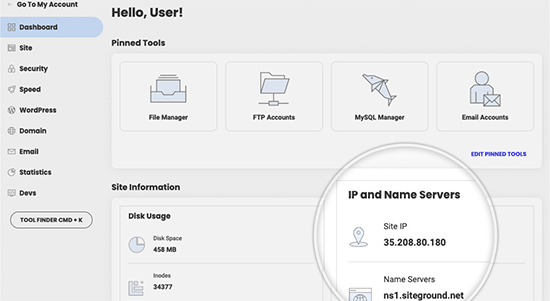
Dacă nu puteți găsi aceste informații, atunci puteți cere ajutor de la noua dvs. companie de găzduire web, iar aceștia vă vor ajuta.
Folosind clientul FTP, trebuie să încărcați atât fișierul installer.php, cât și fișierul dvs. .zip de arhivă în directorul rădăcină al site-ului dvs. web.
Aceasta este de obicei folderul /username/public_html/.
Din nou, dacă nu sunteți sigur, întrebați compania dvs. de găzduire web.
Asigură-te că directorul tău rădăcină este complet gol. Unele companii de găzduire web instalează automat WordPress atunci când te înregistrezi.
Dacă aveți WordPress instalat în directorul rădăcină, atunci trebuie mai întâi să ștergeți WordPress.
Odată ce acest lucru este gata, trebuie să încărcați atât fișierul arhivă zip, cât și fișierul installer.php în directorul rădăcină al site-ului dvs.
Pasul 4: Modificați fișierul Hosts pentru a preveni întreruperile
Odată ce ați încărcat ambele fișiere pe noul dvs. host, trebuie să accesați fișierul installer.php într-un browser.
În mod normal, acest fișier poate fi accesat folosind o adresă URL de genul acesta:
http://www.example.com/installer.php
Cu toate acestea, acest URL vă va duce la vechiul dvs. web host și veți primi o eroare 404. Acest lucru se datorează faptului că numele dvs. de domeniu indică în continuare către vechiul dvs. web host.
În mod normal, alte tutoriale v-ar putea spune să vă schimbați nameserverele domeniului și să le indicați către noua companie de găzduire, dar acest lucru este greșit.
Dacă faci asta acum, vizitatorii tăi vor vedea un site web stricat în timp ce îl migrezi.
Vă vom arăta cum puteți accesa temporar noul dvs. site pe computer, fără a afecta vechiul dvs. site.
Acest lucru se face cu fișierul hosts de pe computerul dvs.
Fișierul hosts poate fi utilizat pentru a mapa nume de domenii la adrese IP specifice. Cu alte cuvinte, vă permite să păcăliți computerul să creadă că site-ul web a fost mutat, chiar dacă nu este cazul.
Să aruncăm o privire la cum să adăugați o intrare pentru numele dvs. de domeniu în fișierul hosts, astfel încât acesta să indice noua dvs. companie de găzduire.
Efectuarea acestor modificări vă va permite să accesați fișierele de pe noul dvs. gazdă folosind propriul nume de domeniu, în timp ce restul lumii va accesa în continuare site-ul dvs. de pe gazda veche. Acest lucru asigură 100% timp de funcționare.
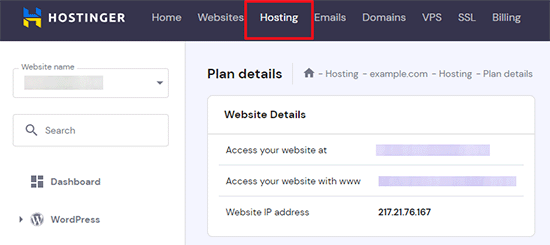
Primul lucru pe care trebuie să-l faceți este să găsiți adresa IP a noului dvs. server de găzduire web.
Pentru a găsi acest lucru, trebuie să vă conectați la tabloul de bord cPanel și să faceți clic pe linkul expand stats din bara laterală din stânga. Adresa serverului dvs. va fi listată ca „Shared IP Address”.
De exemplu, pe Hostinger, veți găsi adresa IP a serverului dvs. în detaliile planului de găzduire.
Dacă utilizați un PC Windows, atunci trebuie să deschideți aplicația Notepad cu privilegii de administrator.
Pur și simplu faceți clic pe butonul „Start” și apoi căutați aplicația Notepad. Faceți clic dreapta pe pictograma aplicației Notepad și apoi selectați „Executare ca administrator”.
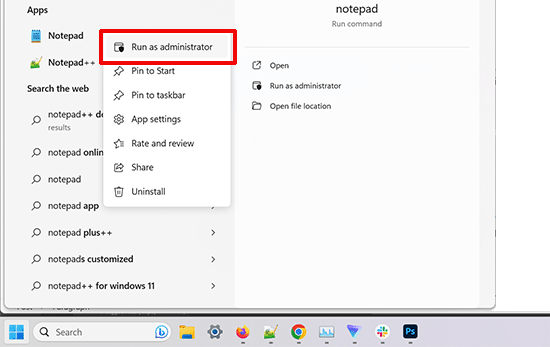
Va apărea o solicitare UAC de la Windows și va trebui să faceți clic pe „Yes” pentru a lansa Notepad cu privilegii de administrator.
Pe ecranul Notepad, accesați Fișier » Deschidere și apoi navigați la folderul C:\Windows\System32\drivers\etc. Din acest folder, selectați fișierul hosts și deschideți-l.
Dacă folosiți un Mac, atunci trebuie să deschideți aplicația Terminal și să introduceți această comandă pentru a edita fișierul hosts:
sudo nano /private/etc/hosts
Atât pentru utilizatorii Windows, cât și pentru Mac, în partea de jos a fișierului hosts, trebuie să introduceți adresa IP pe care ați copiat-o și apoi numele domeniului dvs. Astfel:
192.168.1.22 www.example.com
Asigurați-vă că înlocuiți adresa IP cu cea pe care ați copiat-o din cPanel și example.com cu propriul nume de domeniu.
Odată ce ați terminat, salvați modificările.
Acum poți accesa fișierele tale pe noul host folosind numele domeniului tău pe computer.
Important: Nu uitați să anulați modificările pe care le-ați făcut în fișierul hosts după ce ați terminat migrarea (pasul 6).
Pasul 5: Crearea bazei de date MySQL pe noul dvs. gazdă
Înainte de a rula instalatorul pe noul host, va trebui să creați o bază de date MySQL în contul dvs. de găzduire nou. Dacă ați creat deja o bază de date MySQL, atunci puteți trece la pasul următor.
Crearea unei baze de date în cPanel
Accesați panoul de control cPanel al noului dvs. cont de hosting, derulați în jos la secțiunea Baze de date și faceți clic pe pictograma „Baze de date MySQL”.
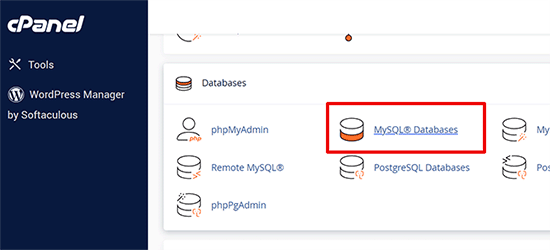
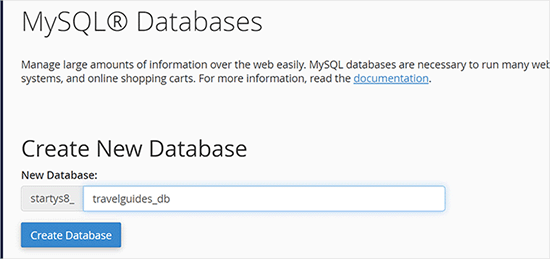
Veți vedea un câmp pentru crearea unei noi baze de date.
Introduceți un nume pentru baza de date și faceți clic pe butonul „Create Database”.
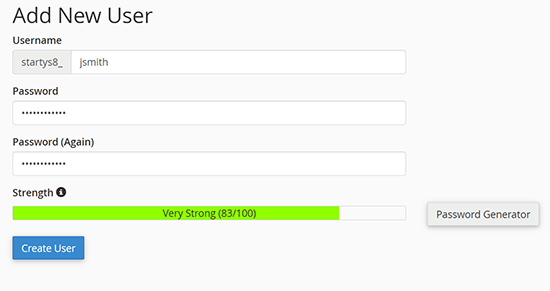
După crearea bazei de date MySQL, trebuie să derulați în jos la secțiunea Utilizatori MySQL.
Apoi, furnizați un nume de utilizator și o parolă pentru noul dvs. utilizator și faceți clic pe butonul „Create User”.
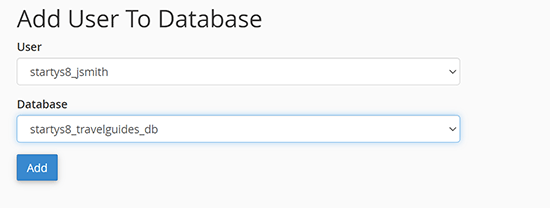
După aceea, trebuie să adăugați acest utilizator la baza de date. Acest lucru va oferi utilizatorului pe care tocmai l-ați creat toate permisiunile pentru a lucra la acea bază de date.
Puteți face acest lucru derulând în jos la secțiunea „Adăugare utilizator la o bază de date”. Pur și simplu selectați utilizatorul bazei de date pe care l-ați creat din meniul derulant de lângă utilizator, apoi selectați baza de date și faceți clic pe butonul „Adăugare”.
Baza dvs. de date este acum gata de utilizare cu WordPress. Asigurați-vă că notați numele bazei de date, numele de utilizator și parola. Veți avea nevoie de aceste informații în pasul următor.
Pasul 6: Începeți procesul de migrare Duplicator
Acum, suntem gata să rulăm instalatorul. Navigați la următoarea adresă în fereastra browserului dvs., înlocuind example.com cu numele domeniului dvs.:
http://www.example.com/installer.php
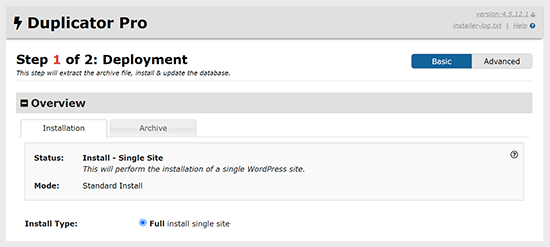
Instalatorul va rula câteva teste și vă va afișa „Pass” lângă testele de arhivă și validare.
Trebuie să bifați căsuța „Termeni și condiții” și să continuați făcând clic pe butonul „Următorul”.
Acum, vi se va cere să introduceți gazda MySQL, numele bazei de date, numele de utilizator și parola.
Gazda dvs. va fi, cel mai probabil, localhost. După aceea, veți introduce detaliile bazei de date pe care ați creat-o în pasul anterior.
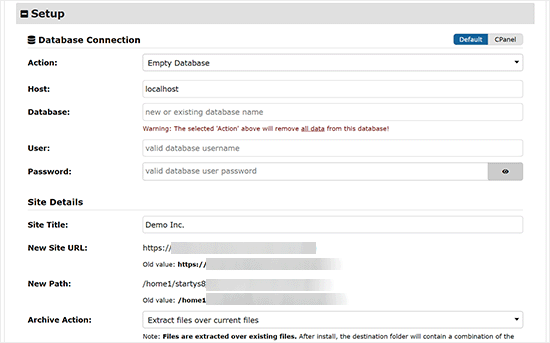
Apoi, Duplicator trebuie să verifice dacă se poate conecta la baza de date și dacă poate rula instalarea.
Faceți clic pe butonul „Validează” din partea de jos pentru a continua.
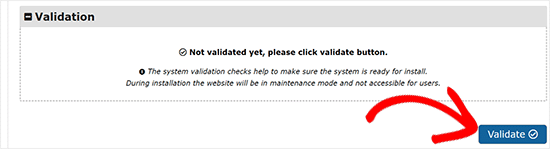
Dacă Duplicator reușește să se conecteze, atunci veți vedea rezultatele testelor ca Pass.
Acum puteți bifa căsuța pentru termeni și notificări și faceți clic pe butonul „Următorul”.
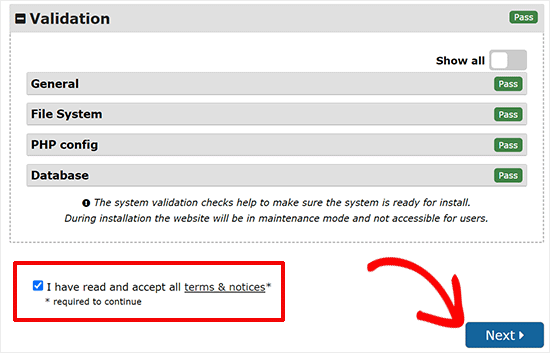
Faceți clic pe butonul „Următorul” pentru a continua.
Duplicator va importa acum baza de date WordPress din arhiva zip în noua dvs. bază de date.
Apoi, vi se va cere să actualizați URL-ul sau Calea site-ului. Deoarece nu schimbați numele de domeniu, NU trebuie să schimbați nimic aici.
Pur și simplu faceți clic pe butonul „Next” pentru a continua.
Duplicator va rula pașii finali și vă va afișa butonul de conectare.
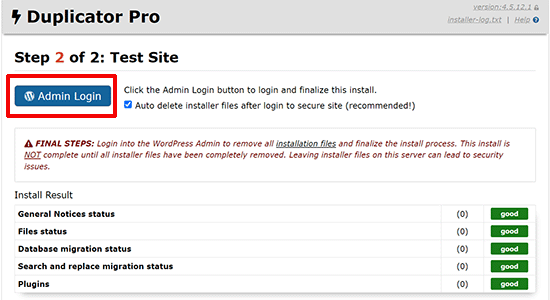
Acum vă puteți conecta la site-ul dvs. WordPress pe noul server pentru a vă asigura că totul funcționează conform așteptărilor.
Pasul 7: Actualizați serverele de nume de domenii (DNS)
În acest moment, ați creat o copie completă a bazei de date și a fișierelor WordPress pe noul dvs. server de găzduire, dar domeniul dvs. indică în continuare către vechiul dvs. cont de găzduire web.
Pentru a vă actualiza domeniul, trebuie să vă schimbați nameserverele DNS. Acest lucru asigură că utilizatorii dvs. sunt direcționați către noua locație a site-ului dvs. web atunci când introduc domeniul dvs. în browserele lor.
Dacă v-ați înregistrat domeniul la furnizorul dvs. de găzduire, atunci este cel mai bine să transferați domeniul la un nou găzduitor.
Pe de altă parte, dacă utilizați un registrator de domenii precum Network Solutions sau GoDaddy, atunci trebuie să vă actualizați nameserverele.
Veți avea nevoie de informațiile despre nameserverele DNS de la noul dvs. gazdă web. Acestea sunt de obicei câteva URL-uri care arată astfel:
ns1.hostname.comns2.hostname.com
În scopul acestui ghid, vă vom arăta cum să schimbați serverele DNS cu GoDaddy.
Pentru alți furnizori de găzduire, consultați ghidul nostru despre schimbarea nameserverelor domeniului.
În funcție de registrarul dvs. de domenii sau de gazda web, capturile de ecran pot arăta diferit. Cu toate acestea, conceptul de bază este același.
Trebuie să căutați zona de gestionare a domeniului și apoi să căutați nameservere. Dacă aveți nevoie de asistență pentru actualizarea nameserverelor, puteți întreba compania dvs. de web hosting.
Pentru GoDaddy, trebuie să te conectezi la contul tău GoDaddy și apoi să dai clic pe „Domenii”.
După aceea, trebuie să faceți clic pe butonul „Gestionare” de lângă numele domeniului pe care doriți să îl schimbați.

Accesați secțiunea „Setări suplimentare”.
Apoi, va trebui să faceți clic pe „Gestionare DNS” pentru a continua.
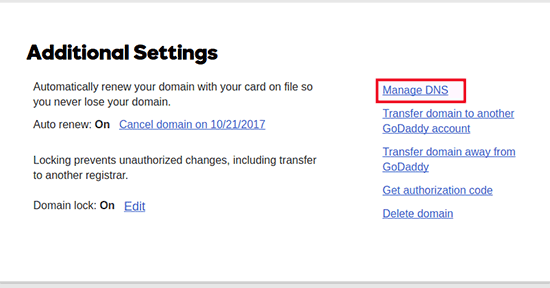
Apoi, trebuie să derulați în jos la secțiunea „Nameservere”.
Aici, faceți clic pe butonul „Schimbare”.
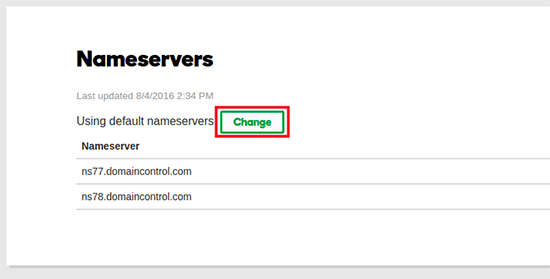
Mai întâi, va trebui să schimbați meniul derulant de tip nameserver din „Implicit” în „Personalizat”.
După aceea, puteți completa informațiile furnizorului dvs. de găzduire nou sub Nameservere.
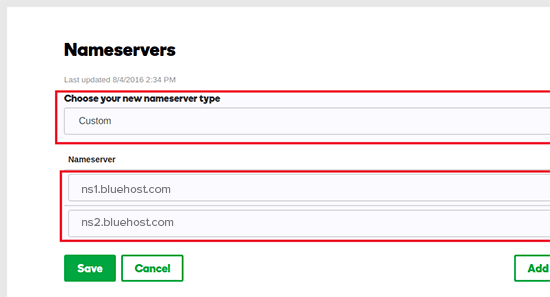
Nu uitați să faceți clic pe butonul „Salvare” pentru a stoca modificările.
Ați schimbat cu succes nameserverele pe domeniul dvs. Modificările DNS pot dura 4 – 48 de ore pentru a se propaga la toți utilizatorii.
Deoarece aveți același conținut pe vechiul și pe noul furnizor de găzduire, utilizatorii dvs. nu vor vedea nicio diferență. Migrarea dvs. WordPress va fi perfectă, fără absolut nicio perioadă de inactivitate.
Pentru a fi în siguranță, vă recomandăm să așteptați 7 zile după migrare înainte de a vă anula vechiul cont de găzduire.
Întrebări frecvente
Iată câteva întrebări pe care mulți dintre utilizatorii noștri le pun în timp ce mută WordPress de la un furnizor de găzduire la altul.
1. Cum îmi migrez site-ul WordPress la un alt furnizor de găzduire?
Puteți migra site-ul dvs. WordPress mutând fișierele și baza de date WordPress de la vechiul dvs. gazdă la noul furnizor de găzduire.
Unele companii de găzduire oferă și servicii gratuite de transfer de site-uri web, dar va trebui să le întrebați. Alternativ, puteți face acest lucru singur transferând fișierele folosind un client FTP și importând baza de date prin phpMyAdmin.
2. Pot să-mi migrez site-ul WordPress la un alt furnizor de găzduire?
Da, sunteți liber să vă migrați site-ul WordPress la un alt furnizor de găzduire.
3. Mă pot înscrie pentru noul cont de găzduire fără a înregistra un nume de domeniu?
Da, puteți absolut să vă înscrieți pentru un cont de hosting fără a înregistra un nume de domeniu.
Numele de domeniu și găzduirea sunt două servicii diferite și nu este neapărat necesar să înregistrați un nume de domeniu atunci când vă înscrieți pentru un nou găzduitor. Pentru mai multe detalii, consultați ghidul nostru despre diferența dintre numele de domeniu și găzduirea web.
Unii furnizori de găzduire vă vor cere să selectați un nume de domeniu ca prim pas la achiziționarea găzduirii. De asemenea, vă vor permite să introduceți un nume de domeniu dacă aveți deja unul.
4. Trebuie să-mi transfer numele de domeniu la noul gazdă?
Nu, nu trebuie să vă transferați numele de domeniu la noul host. Cu toate acestea, transferarea numelui dvs. de domeniu la noua dvs. găzduire va facilita reînnoirea și gestionarea sub același panou de control ca și noul dvs. cont de găzduire.
Pentru mai multe informații despre acest subiect, consultați ghidul nostru complet despre numele de domeniu și cum funcționează acestea.
5. Cum repar eroarea de stabilire a conexiunii la baza de date în Duplicator?
Dacă vedeți o eroare la conectarea la baza de date sau eroarea de conexiune la baza de date în Duplicator, atunci probabil ați introdus informații incorecte pentru conexiunea la baza de date.
Asigurați-vă că numele bazei de date, numele de utilizator MySQL și parola sunt corecte. Unele companii de găzduire web nu folosesc localhost ca gazdă pentru serverele lor MySQL. Dacă acesta este cazul, atunci va trebui să solicitați personalului de suport al gazdei dvs. web să vă furnizeze informațiile corecte.
6. Cum verific dacă site-ul meu se încarcă de pe noul host?
Există mai multe instrumente online care îți permit să vezi cine găzduiește un site web. După ce ai transferat site-ul tău la noul host, poți folosi oricare dintre aceste instrumente, iar acestea îți vor arăta numele companiei de găzduire web care găzduiește site-ul tău.
Dacă nu a trecut mult timp de când ți-ai migrat site-ul web și ai făcut modificări la serverul de nume de domeniu (DNS), atunci șansele sunt ca site-ul tău să se încarce încă de la vechiul tău gazdă. Modificările numelui de domeniu pot dura până la 48 de ore pentru a se propaga complet.
7. Trebuie să șterg fișiere sau date de la vechiul furnizor de găzduire?
Când schimbați companiile de găzduire, vă recomandăm să păstrați vechiul site web timp de cel puțin o săptămână. După aceea, puteți șterge fișierele de pe vechiul dvs. web host. Dacă anulați contul, furnizorul dvs. de găzduire web va șterge toate datele dvs. conform politicii sale.
8. Cât timp ar trebui să păstrez contul activ pe vechiul host?
Odată ce ați migrat site-ul dvs. pe noua gazdă și dacă nu aveți alte site-uri găzduite la vechea dvs. gazdă web, atunci puteți anula contul dvs. vechi de găzduire web.
Cu toate acestea, în unele cazuri, este posibil să le fi plătit deja pentru găzduirea anuală. Ar trebui să verificați politica lor de rambursare pentru a vedea dacă sunteți eligibil pentru o rambursare la anulare.
9. Cum mut un site WordPress cu SSL/HTTPS?
Va trebui să instalați un certificat SSL la noul dvs. furnizor de găzduire. După aceea, puteți urma aceiași pași menționați mai sus. Asigurați-vă doar că utilizați HTTPS în adresele URL, cum ar fi https://example.com
10. Bonus: Migrare gratuită a site-ului de către noul dvs. gazdă
Dacă doriți să vă schimbați găzduirea web, dar pașii de mai sus par prea complicați, atunci puteți alege următorii furnizori, iar aceștia vă vor migra site-ul pentru dvs.
SiteGround, Hostinger și WP Engine oferă migrare gratuită a site-ului web pentru utilizatorii WPBeginner.
Sperăm că acest tutorial v-a ajutat să mutați WordPress pe noul dvs. furnizor de găzduire fără nicio întrerupere. De asemenea, ați putea dori să consultați selecția noastră de experți a celor mai bune găzduiri WordPress ieftine sau ghidul nostru despre cele mai comune erori WordPress și cum să le remediați, dacă întâmpinați probleme cu migrarea WordPress.
Dacă ți-a plăcut acest articol, te rugăm să te abonezi la canalul nostru de YouTube pentru tutoriale video WordPress. Ne poți găsi, de asemenea, pe Twitter și Facebook.





Shane
În pasul următor, utilizatorii Windows trebuie să acceseze Programe » Toate Programele » Accesorii, să dea clic dreapta pe Notepad și să selecteze Executare ca administrator. Va apărea o solicitare UAC de la Windows, iar dvs. trebuie să faceți clic pe Da pentru a lansa Notepad cu privilegii de administrator.
Pe ecranul Notepad, accesează File » Open și apoi navighează la C:\Windows\System32\drivers\etc. Selectează fișierul hosts și deschide-l.
Am probleme cu acest pas. Poate cineva să ofere o lămurire?
Suport WPBeginner
Salut Shane,
Trebuie doar să deschideți aplicația Notepad ca administrator pentru a putea edita fișierul hosts.
Admin
Shane
Oh, doar simplul Wordpad de la Microsoft și apoi „rulează ca administrator”?
Asta e tot ce trebuie să fac?
Muhammed Shabeer
Mulțumesc pentru trucul minunat. Exact trucul a fost intenționat pentru a migra Wordpress pe un nou server, dar l-am folosit pentru a migra de la root la subdomeniu/subfolder. A funcționat cu succes cu plugin-ul. Mulțumesc pentru împărtășirea trucului.
Kenneth Aycox
Mulțumesc pentru un produs minunat! a funcționat perfect.
James Crow
Briliant! Mulțumesc mult, am mutat deja câteva site-uri fără nicio problemă.
Max
Din păcate, nici asta nu a funcționat pentru mine. Am șters toate fișierele website-ului conform instrucțiunilor, am încărcat fișierul installer.php și pachetul, dar când am accesat website.com/installer.php, am primit o eroare 404: Not Found
URL-ul solicitat /installer.php nu a fost găsit pe acest server.
Cred că este mai ușor să transferi pur și simplu site-ul în modul vechi, așa cum au menționat și alții. Nu este nevoie de scripturi care s-ar putea să nu funcționeze.
Max
Vă rog să ignorați comentariul meu. Mai târziu am observat că folderul rădăcină era setat la httpdocs. Așa că am creat un folder, l-am numit httpdocs și am pus pachetul și installer.php acolo. Apoi website.com/installer.php a funcționat fără probleme. Totul a decurs foarte lin de atunci.
Nandan Jha
Salut Max,
De fapt, a funcționat în cele din urmă. Presupun că ai mutat instalatorul și arhiva pe noul tău gazdă, corect?
Vă rugăm să căutați adresa IP din cpanel sau echivalentul noii gazde și să încercați să accesați prin adresa IP
http://AdresaIP/installer.phpKB
Pare a fi un tutorial bun, dar nu am avut succes cu el. Există, de asemenea, câțiva pași/ecrane în secvența Duplicator care au fost diferite de ale mele. Rezultatul final a fost că am primit o eroare 404 la clic pe Autentificare Site – Autentificare pentru a finaliza configurarea în Pasul 4 din 4 al ecranului Site de Test. Acest lucru diferă substanțial de cele de mai sus. În colțul din dreapta sus există un număr de versiune 1.2.30. Sunt destul de sigur că am cea mai recentă versiune a pluginului. Dacă folosesc Manager de Fișiere pentru a vizualiza conținutul directorului public_html, nu văd lista normală de fișiere wp pe care cred că ar trebui să o văd, în afară de un director wp-snapshots, câteva fișiere web.config, câteva fișiere de instalare și archive.zip... oh și database.sql. Deci, ceva a mers clar prost, dar nu înțeleg ce. Deci... iată situația.
Stephen Duffield
Lasă-mă să ghicesc, ai încercat să te muți de pe un site Wordpress.com? Duplicator & Duplicator Pro nu funcționează pentru site-urile wp.com. Nimic nu funcționează decât dacă folosești unul dintre cele două site-uri de găzduire pe care le recomandă. Duplicator, după mult ajutor, a ajuns să-mi returneze banii.
Rob
Hey, Just wanted to say thanks for this tutorial. Went perfectly smoothly and would use this duplicator again
Nandan Jha
Articol grozav.
Prieteni, Cum pot face să funcționeze pentru un domeniu Addon. Am luat un nou plan la GoDaddy și acum trebuie să-mi mut site-urile acolo. Ce intrare să fac în fișierul meu hosts pentru a naviga la install.php? Mulțumesc,
Nandan Jha
Am încercat cu domeniul meu AddOn. A funcționat pentru mine pe parcursul câtorva iterații. Lucrul de care trebuie să aveți grijă este să furnizați numele de domeniu corect la Pasul 3 (sau Pasul 4). Valoarea implicită pe care o alege este „primarydomain.com/addondomain”. Ștergeți valoarea implicită și introduceți addondomain.com
Mulțumesc.
Sean
Mi-am schimbat recent gazda și planul meu de găzduire original a expirat. Nu am reușit să creez o copie de rezervă înainte de expirare. Am o copie locală a site-ului meu pe computer (folosesc Dreamweaver pentru FTP). Există vreo modalitate de a recrea site-ul cu fișierele locale?
Mulțumesc.
Dave Porter
Salut Sean,
Încearcă să folosești WayBack Machine – face instantanee ale site-urilor web în timp…
S-ar putea să poți prelua codul sursă, imaginile etc… și să-l recreezi din asta. A trebuit să fac asta de câteva ori pentru clienți care au venit la mine după ce și-au pierdut legătura cu dezvoltatorul lor…
Sper să te ajute, Dave
Miki
Salut,
Am folosit Wayback Machine și am reușit să fac o copie a site-ului meu. Din păcate, m-am trezit implicat cu o companie dubioasă care avea alte planuri pentru afacerea mea (vânzarea serviciilor lor pe site-ul meu) fără o dezvăluire completă la început. Acum am sarcina de a găsi un nou programator pentru a finaliza site-ul, deși este pe WordPress. Nu am WordPress în acest moment, deoarece nu eu dezvoltam site-ul; cu toate acestea, din ceea ce am înțeles din aceste postări, dacă mut site-ul pe un alt gazdă, ar trebui să pot accesa WordPress. Este corect?
Suport WPBeginner
Salut Miki,
Da, puteți muta un site WordPress existent pe orice altă gazdă.
Michael
actualizare…
funcționează….
fiți atenți la informațiile despre adresa IP…. ar trebui să citiți informațiile cu atenție…
Mulțumesc
Michael
Fără noroc..
După ce am modificat fișierul hosts, browserul meu afișează mesajul:
Acest site nu poate fi accesat
example.com a durat prea mult să răspundă.
Caută pe Google idei de inspirație
ERR_CONNECTION_TIMED_OUT
Am făcut flush dns, net stop, apoi net start și am repornit computerul și modemul, tot nu funcționează...
Navajo
Am o altă întrebare:
În text se spune:
„În acest moment, ați creat o copie completă a bazei de date și a fișierelor WordPress pe noul dvs. server de găzduire. Dar domeniul dvs. indică în continuare către vechiul dvs. cont de găzduire web.
Pentru a vă actualiza domeniul, trebuie să schimbați serverele de nume DNS. Acest lucru asigură că utilizatorii dvs. sunt direcționați către noua locație a site-ului dvs. web atunci când introduc domeniul în browserele lor.
Dacă ți-ai înregistrat domeniul la furnizorul tău de găzduire, atunci cel mai bine este să transferi domeniul la noul gazdă.”
Am crezut că atunci când cumpăr un nou spațiu de găzduire, trebuie să numesc imediat și un nume de domeniu. Adică: cumpărarea unui spațiu de găzduire este întotdeauna legată de cumpărarea unui domeniu. Deci, noul adresă IP pe care am încărcat vechiul meu site și pe care trebuie să-l leg la vechiul meu nume de domeniu, ARE deja un nume de domeniu (nou cumpărat).
Sau pot să cumpăr un spațiu de găzduire și să obțin o adresă IP pe care o pot folosi în acest tutorial, fără ca aceasta să aibă deja un nume de domeniu?
Cu stimă, Navajo
Suport WPBeginner
Salut Navajo,
Este o concepție greșită comună. Găzduirea și numele de domeniu sunt două servicii diferite și le puteți cumpăra de la două companii diferite. Pe aceeași pagină unde companiile de găzduire vă oferă să înregistrați un nume de domeniu, ele arată și o altă opțiune pentru a indica faptul că aveți deja un nume de domeniu și puteți continua fără a înregistra unul nou.
Pentru mai multe detalii, vă rugăm să consultați ghidul nostru detaliat despre Ce este un nume de domeniu și cum funcționează domeniile?
Admin
Uldis
Acestea sunt informații cu adevărat profunde. Tocmai mă gândeam cum să migrez site-ul clientului fără întrerupere în timp ce schimb serverele de nume. Veșnic recunoscător!
Shadat
Bună, am problema cu conexiunea la baza de date.
poți să mă ajuți, te rog? te rog
vezi capturile de ecran
Dave Porter
Shadat – acesta este un articol destul de vechi acum – și nu oferi prea multe informații – aș căuta ajutor de la compania ta de găzduire, sau aș intra pe un forum de discuții WordPress unde sunt oameni activi care te-ar putea ajuta.
Dar dacă primești un mesaj de eroare de conexiune la baza de date, acesta se datorează, în general, faptului că numele bazei de date/utilizatorul sau parola sunt incorecte.
Aș încerca unul dintre instrumentele de backup precum Duplicator și aș vedea dacă funcționează mai bine pentru tine.
Slade
Ați configurat o nouă bază de date și un nou utilizator pe noul dvs. gazdă?
Trebuie să vă asigurați că numele bazei de date, utilizatorul și parola sunt corecte pentru noul host.
De obicei, o eroare de conexiune la baza de date este o simplă neatenție, cum ar fi o greșeală de scriere sau ceva simplu de genul acesta.
Michael Goriany
Thanks for this excellent tutorial
If I have well understood, the hosts file (Step 4) is providing for 100% uptime only for the Webmanager but not for the public
How can the DNS switchover time be shortened, or how can the downtime for the public be avoided ?
Slade
Editarea fișierului host vă permite să vedeți site-ul dvs. la noul dvs. gazdă. Până când actualizați serverele DNS, publicul va merge la vechea gazdă.
Timpul necesar pentru ca modificările DNS să se actualizeze (să se propage) nu este ceva ce poate fi controlat. Cu toate acestea, acest ghid este corect în a oferi o soluție fără întreruperi.
Ceea ce se întâmplă în backend și ce publicul nu vede este că site-ul tău este găzduit la doi furnizori. Nameserver-ele spun publicului pe ce gazdă vizualizează site-ul. În timpul procesului de actualizare DNS, utilizatorii vor vizualiza în continuare site-ul la gazda veche până la finalizarea propagării.
Odată ce schimbarea DNS intră oficial în vigoare, publicul va vizualiza site-ul la noul tău gazdă.
Din nou, pentru a oferi transferul fără întreruperi, ar trebui să schimbi fișierul host de pe mașina ta locală (spune computerului tău că vrei să vezi site-ul la noul gazdă).
Acest lucru îți permite să efectuezi instalarea propriu-zisă a site-ului tău pe noul gazdă.
Sper că ajută
Lydia
a trebuit să mut site-ul unui client de pe subdomeniul nostru pe propria lor găzduire peste noapte și asta chiar mi-a salvat viața! Mai ales că domeniul trebuia să fie repunțat fără probleme! Am avut probleme doar cu FTP, nu știu ce a fost greșit cu toate login-urile, dar nu am reușit să-l fac să funcționeze. Din fericire, gazda mea are întotdeauna un manager de fișiere grozav pe cpanel.
Deci da, aproape perfect, acum testez formularele de contact, care pare să aibă nevoie de timp pentru schimbarea DNS-ului pentru a funcționa corect...
Și un lucru de adăugat, Duplicator a schimbat configurarea bazei de date SQL la Pasul 2 în cea mai recentă versiune, ceea ce m-a cam speriat puțin.
Mulțumesc foarte mult pentru tutorialul detaliat și extrem de util!
Kurt
Mă pregătesc să urmez acest tutorial. O întrebare: schimb serverele, dar schimb și numele de domenii. Ar trebui să-mi schimb adresa site-ului în setările WP admin înainte de a rula duplicator sau după? (Contează ordinea?) Mulțumesc!
Johel Fernandez
Acest tutorial a funcționat perfect până în aprilie 2017. Vă mulțumesc mult!
Ravijit
Salut,
Am folosit acest plugin de atâtea ori. chiar, o dată l-am folosit și pentru asta. Îmi place foarte mult acest plugin, dar problema este că nu extrage pachetul mare. Trebuie să îl dezarhivăm manual sau să încărcăm datele dezarhivate pe noul server.
Există vreo soluție pentru asta? Răspunde cât mai curând posibil.
Archit
Duplicator nu funcționează corect cu serviciul de găzduire Linux cPanel de la GoDaddy. Scriptul este terminat chiar dacă setările din php.ini sunt modificate. Vă rugăm să sugerați ce să fac pentru a face Duplicator să funcționeze acolo? Dacă nu este posibil, care ar fi cea mai bună alternativă?
Hernan
Salut Archit,
Tocmai am migrat un site pe godaddy și a funcționat perfect. Ce parte a eșuat?
Cel mai bun
Hernán
Susan Taunton
Acest tutorial GROZAV m-a ghidat cu succes prin prima mea migrare a unui site Wordpress către un alt gazdă! În special, instrucțiunea despre schimbarea „sudo nano /private/etc/hosts” în Terminal mi-a salvat viața – a funcționat ca prin farmec. wpbeginner.com are cele mai concise, articulate și inteligente tutoriale, pe care am ajuns să mă bazez.
Mulțumesc!!!!
Susan
Prinze
Salut, am avut probleme la încărcarea site-ului meu pe noul server folosind un client FTP, compania mea de găzduire a încercat să-mi ofere tutoriale despre cum să transfer date, dar fără succes.
Tutorialele pe care le primesc de pe site-ul dvs. sunt despre utilizarea unui plugin de duplicare. Site-ul meu este nefuncțional, nu pot accesa wp-admin pentru a instala plugin-ul.
Folosesc un plugin de backup când site-ul meu este funcțional, deci am un fișier de backup de la plugin-ul pe care l-am folosit și, de asemenea, am făcut un backup cPanel de pe vechiul meu server.
Vă rog, am nevoie de un tutorial despre cum să încarc fișierele mele de backup pe noul meu server, care este cel mai bun de încărcat?
backup-ul plugin-ului sau backup-ul cPanel...
te rog ajută-mă!
Greg Draven
Ce plugin de backup ați folosit?
Ritadrik Chowdhury
Bună ziua, domnule,
Sunt blocat la a treia parte, care este partea de verificare. Am schimbat permalink-urile și pot vedea tabloul de bord ca de obicei, dar site-ul nu funcționează. Ori de câte ori dau clic pe „TEST SITE” primesc eroarea 404: Fișierul nu a fost găsit. Am încercat documentele lor de ajutor. Am făcut modificări ca de obicei, dar fără succes. Mă puteți ajuta, vă rog?
saurabh shelar
Bună ziua, domnule. Sunt Saurabh din India. Îmi place site-ul dvs. Am un blog despre recenzii software. Și am văzut postările dvs. și am observat că ați editat imaginea cu efect de microscop. Acest lucru este cu adevărat fantastic. Puteți, vă rog, să-mi spuneți cum faceți acest lucru sau vă rog să faceți tutoriale pentru asta, vă rog.
Mulțumesc.
Suport WPBeginner
Salut Saurabh,
Mulțumesc pentru cuvintele frumoase. Există de fapt o mulțime de tutoriale deja. Încearcă să cauți cum să adaugi efect de lupă în Photoshop.
Admin
Brad
Bună,
Am o situație în care ar fi ideal să am baza de date pe un hosting separat. Doar pentru că gazda site-ului actual nu oferă mysql. Nu pot muta site-ul (pentru o companie)
Pot instala WordPress pe găzduirea curentă într-un subdomeniu și să am baza de date pe altă gazdă? Nu am folosit niciodată altceva decât „localhost” în fișierul wp-config? Mulțumesc!
Sachin
php nu este suportat, acesta este motivul pe care îl dau?? ce să fac??
Samuel
Funcționează pe domeniul addon?
Deoarece există acest pas
„Asigurați-vă că directorul dvs. rădăcină este complet gol. Dacă aveți WordPress instalat în directorul dvs. rădăcină, atunci trebuie să ștergeți mai întâi WordPress”
În timp ce domeniul meu principal este deja funcțional
Cory
Acesta este un articol bine realizat, bravo băieți!
Doar ca o informare pentru utilizatorii care citesc comentariile, orice comentariu anterior datei de 12-6-2016 nu se referă la articolul de mai sus sau la pluginul Duplicator în mod specific.
Acest articol a fost scris inițial folosind pluginul Backup Buddy și de atunci a fost actualizat și rescris folosind pluginul Duplicator. Acest lucru ar trebui să clarifice orice confuzie, în cazul în care unele dintre comentarii nu au sens sau se referă la subiecte neacoperite în articol.
Mark Rudder
Acesta este un tutorial excelent.
De asemenea, cred că aceasta este cea mai ușoară și rapidă modalitate de a migra un site.
Migrarea fișierelor și tabelelor bazei de date cu phpMyAdmin este calea lungă.
Folosirea Duplicator sau BackupBuddy necesită mult mai puțin efort și, în acest fel, sunteți mai puțin predispus la greșeli.
Va trebui să schimbi DNS-ul indiferent de metoda pe care o alegi, deci acel aspect nu poate fi luat în considerare în ceea ce privește cea mai bună metodă.
Schimbarea setărilor TTL la 1 oră (3600 secunde), așa cum a subliniat Dave Porter, este singura piesă lipsă din puzzle. (chiar dacă nu este esențială pentru succes)
Augusto
Articol fain, băieți!
Consider că cel mai critic punct în migrarea unui site la un alt gazdă este serviciul de email. Dacă soluția implicită de email oferită de gazdă necesită înlocuire, va apărea multă muncă.
Doriți să împărtășiți fluxul dvs. de lucru pentru a face acest gen de lucruri?
Mulțumesc!
Frans Kemper
salut,
Ar funcționa această procedură și pentru subdomenii?
Am un domeniu suplimentar de transferat cu aproximativ 10 subdomenii conexe.
Vă mulțumesc
Dave Porter
Cu câteva zile înainte de a muta un domeniu, intru în setările DNS și schimb setările TTL la 1 oră (3600 secunde), astfel încât site-ul să se mute rapid (și o fac peste noapte – astfel încât noua locație să fie vizibilă pentru toată lumea dimineața)
(Mă așteptam ca acest lucru să fie menționat în articol când am văzut titlul!)
Și pentru a răspunde la întrebarea lui Dave, puteți avea oricâte intrări doriți în fișierul Hosts – am un cont de reseller la compania mea de găzduire și lucrez adesea la 2 sau mai multe site-uri pe care le lucrez și care se află pe un alt server. Nu puteți specifica un subdirector în intrare – o intrare va indica toate locațiile pentru acel domeniu – pentru a face ceea ce doriți, este mai bine să folosiți subdomenii – deci, de exemplu, example.com este locația principală, apoi puteți avea play1.example.com ca subdomenii care vor avea propria intrare hosts.
Harindepreet singh
Cred că ar trebui să faceți un videoclip sau să atașați capturi de ecran
David din Mississippi
Un alt articol – direct legat de acesta, dar suficient de diferit pentru a justifica propriul articol separat – ar fi „Înlocuirea unui site web moștenit cu un site web WordPress complet dezvoltat”.
Acest lucru mi s-a întâmplat de mai multe ori deja. Am clienți cu site-uri web mai vechi, de tip moștenit (non-WordPress) și aceștia îmi cer să le convertesc site-ul în WordPress.
Am două metode pe care le folosesc pentru a face acest lucru, iar una dintre ele implică construirea site-ului WordPress nou-nouț pe un URL de dezvoltare temporar. Când este gata, trebuie să îl transfer pe URL-ul existent al clientului.
Cu alte cuvinte, îl dezvolt la DevelopmentSite și, când este gata, îl mut la ExistingLegacySite
Cred că ar fi mai ușor să faci asta decât procedura descrisă în articolul tău de mai sus, dar tot ar fi util să faci un articol despre acest tip de migrare.
Mulțumesc.
Dave
Corectează-mă dacă greșesc, dar această „modificare a fișierului hosts” va funcționa doar dacă ai un singur site pe planul tău la acea nouă adresă IP. Am mai multe site-uri cu utilizare redusă pe care le găzduiesc pe un singur plan. Ele se află în subdirectoare sub phulic_html.
Deci, făcând acest lucru:
192.168.1.22 http://www.example.com
în fișierul hosts nu va specifica la care dintre cele 5 site-uri ale tale să pointeze. Și se pare că singurul lucru pe care îl poți specifica în fișierul hosts este o adresă IP și un URL.
Nu poți face ceva de genul acesta:
192.168.1.22/sitea http://www.example.com
Greșesc?
Felipe
Cred că acest lucru este corect, nu va funcționa pentru domenii partajate.
Este explicat mai bine aici: răspunsul votat spune „Dacă aveți găzduire partajată, acest lucru va face ca site-ul dvs. să fie inaccesibil prin IP direct. Într-un mediu de găzduire partajată, gazda (GoDaddy) va avea mai multe site-uri web la același adresă IP. Când un browser solicită un site web, serverul se bazează pe numele de domeniu pentru a determina care dintre numeroasele site-uri web să servească. Fără un nume de domeniu, serverul nu are cum să știe ce dorește de fapt browserul, așa că nu veți obține site-ul dvs. web. Pentru a evita această situație, veți avea nevoie ca gazda să vă ofere utilizarea exclusivă a unei adrese IP.”
Cred că acest lucru ar trebui subliniat în articol.
Suport WPBeginner
Odată ce ați adăugat numele de domeniu la noul dvs. gazdă, serverul dvs. web știe că găzduiește numele de domeniu example.com și directorul său rădăcină (nu contează dacă găzduiește și alte domenii). Cu toate acestea, serverele DNS au nevoie de timp pentru a se propaga, așa că în loc să vă trimită cererea către noul dvs. server web, ele vor trimite utilizatorii la locația veche pentru o perioadă. Fișierul hosts vă permite să trimiteți cererea direct către noul server. Sper că acest lucru clarifică confuzia.
Admin
Matt Davis
Corectați-mă dacă greșesc, dar cred că puteți tasta (direct în bara de adrese a browserului) adresa IP urmată de o bară (/) și apoi subdirectorul oricărui site pe care încercați să-l accesați. Aș evita să modific fișierul hosts. Majoritatea companiilor de găzduire pe care le-am folosit vor atribui, de asemenea, de obicei URL-uri temporare fiecărui site nou, așa că, dacă acesta este cazul, ați putea folosi acel URL în loc de IP sau să modificați fișierul hosts.
Niko
Este corect MATT. Folosirea temporară a adresei IP în loc să se modifice fișierul hosts pare o abordare mai bună. Totuși, ambele funcționează bine.
Vyse
salut. articol bun, dar ce zici de multisite wp?
Tanisia
Am încercat timp de patru ore să fac aceste instrucțiuni să funcționeze. Rezultatul? Acum nu pot accesa site-ul meu la vechiul meu gazdă. Am încercat să urmez instrucțiunile din acest articol vechi de 2 ani (va exista o actualizare, deoarece BackupBuddy a evoluat?) și acum totul este încurcat.
Am folosit FTP pentru a încărca fișierele și am editat fișierul hosts conform instrucțiunilor, dar scriptul PHP ImportBuddy nu rulează. Pur și simplu îmi arată codul. Am încercat să contactez Bluehost pentru asistență, dar nu au fost de ajutor. Așa că am încercat să readuc toate celelalte setări la starea lor anterioară, înainte de a începe această odisee, și acum nu mai pot vedea site-ul deloc. Nici panoul de administrare, nimic.
Suport WPBeginner
Tanisia, te rugăm să consulți ghidul nostru despre ce să faci când ești blocat din zona de administrare WordPress (wp-admin).
Admin
Tanisia
M-am întors la vechiul meu host – serverele mele au avut nevoie să se propage de la Bluehost și a durat mai mult decât anticipasem. Încă am BackupBuddy care nu funcționează așa cum ar trebui. Din nou, ai instrucțiuni actualizate din 2014, deoarece au existat mai multe actualizări la BackupBuddy de când a fost scris acest lucru? Când am făcut actualizarea Notepad în Windows 10, arăta diferit față de ce a fost descris aici, așa că nu puteam fi sigur dacă acel truc a funcționat.
Vă mulțumesc pentru răspuns.
Fahim
Dacă ar fi un domeniu principal, pot urma acest proces? Trebuie să mut și acel domeniu este domeniul principal/primar, cum pot muta, mă poți ajuta, te rog?
Mark
Blocat la pasul 4, pot pur și simplu să adaug un domeniu și să schimb DNS-ul la noul host? Ulterior, C:\Windows\System32\drivers\etc., nu este nimic în etc-ul meu, nimic asemănător fișierului hosts, apropo, tutorial excelent, ușor de urmărit, mulțumesc
Jacob
Speram că va exista o modalitate mai ușoară de a face acest lucru cu un serviciu terț, dar nu sunt dispus să cheltui 80 de dolari doar pentru a face asta.
Ash
Pașii backupbuddy în noua versiune s-au schimbat destul de mult. Nimic de speriat totuși. Am reușit să migrez cu succes de la t1.micro pe aws la instanța t2.small. Până acum totul bine.
David
Câteva întrebări pentru tine:
1. Nu există o modalitate SIMPLĂ de a face backup unui singur site (teme, teme copil, pluginuri și date postări), apoi de a-l restaura pe alt site?
Ar trebui să fie la fel de simplu ca (a) Backup To (dropbox mysite.zip), apoi (b) Restore From (dropbox mysite.zip).
2. Este posibil, poate chiar UȘOR, să dezvoltați site-ul WP al unui client pe serverul dvs. de dezvoltare, apoi să folosiți Backup Buddy (sau un alt program de backup/restaurare) pentru a-l migra pe site-ul clientului?
3. Backup Buddy, sau orice alt program de backup/restaurare pe care îl cunoașteți, vă oferă posibilitatea de a restaura într-o instalare WP existentă? Cu alte cuvinte, puteți seta să restaureze totul, cu excepția fișierelor de bază ale WP?
Mulțumesc pentru acest articol.
David din Mississippi
Suport WPBeginner
De fapt, în articol am arătat cum BackupBuddy face exact ceea ce ceri. Pur și simplu faci backup la site-ul tău, descarci un fișier de arhivă și un fișier de import. Încarci aceste fișiere în noua locație și rulezi scriptul. Sper că acest lucru ajută.
Admin
Ash
@David, cu backupbuddy poți alege ce fișiere să excluzi în timpul backup-ului. Astfel, poți exclude fișierele de bază WP.
Robert
Salutare, băieți,
Un prieten mi-a făcut un nou site WordPress și l-a încărcat pe contul meu de hosting. Acum, vreau să schimb domeniul și contul de hosting și vreau să încarc site-ul pe noul cont de hosting.
Prietenul meu mi-a trimis arhiva cu toate fișierele site-ului, inclusiv baza de date. Cum este posibil să încarc site-ul pe noul meu host?
Apreciez răspunsul dumneavoastră.
mulțumesc
Ricardo Clarke
De fapt, tocmai am trecut prin acest proces ieri și trebuie să transfer alt site astăzi. Acesta este, fără îndoială, cel mai amănunțit ghid pe care l-am văzut. Intervalul de timp de la 4 la 48 de ore a ajutat mult, deoarece credeam că ceva a mers prost, dar transferul a avut nevoie doar de timp pentru a se propaga pe internet.
Echipa WPBeginner
De îndată ce descoperi că noul tău domeniu și-a recăpătat pozițiile în căutare pentru vechiul tău site. Sperăm că ai configurat redirecționări 301 pe vechiul domeniu, altfel motoarele de căutare nu vor ști că vechiul tău conținut s-a mutat permanent pe noul domeniu.
Echipa WPBeginner
Care este cea mai scurtă modalitate de a face asta?
Sebastien
Salut, mulțumesc pentru tutorialul tău, iată o altă modalitate de a face acest lucru... gratuit.
1. Unelte > exportă postări și pagini din panoul de administrare. Dacă aveți nevoie și de tabelele de export DB phpMyAdmin din baza de date. Importați-le în noua bază de date. Verificați ca extensia tabelelor să fie aceeași (_wp de exemplu)
2. editează fișierul de configurare virtual host, adaugă ce urmează între server {}
permite your_public_ip; refuză toate;
3. Accesați site-ul prin IP-ul său. (asigurați-vă că ați setat IP-ul noului dvs. server în loc de URL în phpmyadmin > wp_options > siteurl și home options)
4. Instrumente > importați postări și pagini
5. Schimbați înregistrările DNS la vechiul gazdă.
6. Gata. Folosiți un alt plugin precum UpdraftPlus pentru backup gratuit.
Ash
Am încercat UpdraftPlus. Nu a făcut nimic.
Rachel Charles
Curat și modern și ușor de modificat!
Kate_H
Ghid excelent. Pot confirma că acești pași funcționează genial, deoarece am mutat recent un site WP de 5 ani de pe un domeniu pe altul și am schimbat și gazdele web.
Singura diferență pe care am făcut-o a fost redirecționarea site-ului vechi către cel nou prin .htaccess, deoarece nu am migrat numele domeniului vechi în acel moment.
Din curiozitate, cât timp ați lăsa înainte de a șterge tot conținutul vechi de pe domeniul vechi și de a configura o redirecționare permanentă a URL-ului prin intermediul registrarului dumneavoastră?
zimbrul
Chiar urăsc Backup Buddy. În 80% din cazuri am primit erori și suportul lor nu este grozav. Aș prefera să mut un site cu pluginul gratuit Duplicator WordPress
Echipa WPBeginner
Zimbrul, Duplicator este și el un plugin bun. Cu toate acestea, am mutat multe site-uri WordPress folosind BackupBuddy și a funcționat întotdeauna impecabil pentru noi. De aceea îl recomandăm.
Jim
Complet de acord. Duplicator nu m-a dezamăgit niciodată și am făcut backup și am instalat prea multe site-uri web pentru a le număra. Nu este nevoie de un plugin plătit.
Dennis Does Cricket
Aceasta este o modalitate ridicol de lungă și complicată de a face acest lucru.
Jonathan
Căutam asta. Asta presupune deja cunoștințe de FTP etc., deci de ce nu pur și simplu:
1. Copiați toate fișierele (descărcați local, încărcați pe noul server).
2. Exportați baza de date (puteți folosi versiunea gratuită Migrate DB dacă nu puteți accesa phpmyadmin-ul gazdei vechi sau similar). De asemenea, dacă vă mutați de pe un domeniu diferit, acesta înlocuiește URL-urile etc.
3. Creați o nouă bază de date pe noul dvs. gazdă, importați baza de date.
4. Transferați domeniul.
Același rezultat, fără a umbla la scripturi de instalare și altele.
Matt Davis
Aceasta este cum aș face eu.. În plus, ar trebui să editați și fișierul wp-config.php cu noile informații DB (în mod specific, intrarea gazdei bazei de date, deoarece cred că importarea vechii baze de date va crea același nume de bază de date, utilizator și parolă pe cea nouă). De asemenea, aș evita editarea fișierului hosts și aș folosi în schimb adresa IP direct în bara de adrese a browserului, urmată de numele subdirectorului dvs. (dacă este necesar) sau aș folosi URL-ul temporar pe care majoritatea gazdelor îl oferă atunci când este configurat un cont nou.
Pașii din acest articol sunt buni pentru cineva care nu vrea să atingă fișierele de configurare din folderele Wordpress, sau care dorește o soluție all-in-one care să le ofere site-ul și baza de date într-un singur pas.