


WooCommerce are o funcție de căutare încorporată, dar nu este foarte bună la găsirea produselor. Înlocuind-o cu un instrument de căutare mai inteligent și mai rapid, puteți îmbunătăți experiența utilizatorului și puteți genera mai multe vânzări în magazinul dvs. WooCommerce.
O funcționalitate de căutare puternică ajută clienții să găsească exact ceea ce caută, reducând frustrarea și crescând probabilitatea de achiziție.
De-a lungul anilor, am folosit SearchWP pe site-urile noastre de afaceri pentru a oferi o experiență de căutare intuitivă clienților noștri. Acest plugin puternic ne-a îmbunătățit navigarea pe site, rezultând rate de implicare mai mari și conversii crescute.
În acest articol, vă vom arăta cum să creați o căutare inteligentă de produse WooCommerce pentru magazinul dvs. online. Deoarece avem experiență practică cu acest subiect, puteți fi siguri că vă vom oferi doar sfaturi de încredere.

💡Răspuns rapid: Cum să faci o căutare inteligentă în WooCommerce
Poți să-ți îmbunătățești căutarea în WooCommerce în 3 pași simpli.
- Mai întâi, instalați și activați pluginul SearchWP.
- Apoi, personalizează motorul său de căutare pentru a lua în considerare atributele produselor precum mărimea și culoarea.
- În final, pluginul va alimenta automat bara ta de căutare existentă cu rezultate mai bune.
De ce să adăugați o căutare inteligentă de produse WooCommerce în magazinul dvs.?
WooCommerce are o funcție de căutare de produse încorporată, dar este foarte limitată.
În mod implicit, nu caută potriviri în atributele produselor, recenzii, câmpuri personalizate sau descrierea produsului. Acest lucru îi poate împiedica pe cumpărători să găsească produsele pe care doresc să le cumpere pe magazinul dvs. online, rezultând mai puține vânzări.
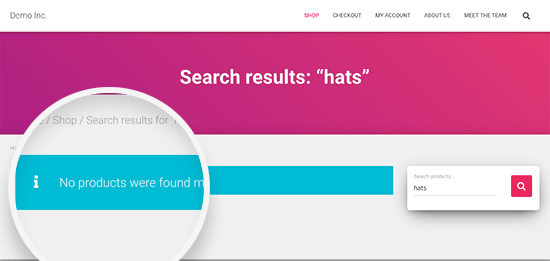
Este, de asemenea, foarte lent, astfel încât cumpărătorii nerăbdători pot părăsi site-ul dvs. înainte chiar de a găsi ceea ce căutau.
Din fericire, există câteva pluginuri WooCommerce excelente care vă permit să afișați rezultate de căutare mai utile, să le preluați mai rapid și să obțineți mai multe vânzări.
Acestea fiind spuse, să aruncăm o privire la cum să adăugați o căutare personalizată de produse în WooCommerce. Puteți folosi linkurile rapide de mai jos pentru a naviga prin tutorial:
- Pasul 1: Instalați și configurați SearchWP
- Pasul 2: Creați un algoritm de căutare personalizat pentru WooCommerce
- Pasul 3: Adăugați un formular de căutare oriunde în magazinul dvs. online
- Sfat bonus: Adăugați un efect de comutare a căutării în WordPress 🎨
- Căutare produse WooCommerce: Întrebări frecvente
Pasul 1: Instalați și configurați SearchWP
Dintre toate pluginurile de căutare de produse WooCommerce pe care le-am încercat, cea mai ușoară modalitate de a crea o căutare inteligentă de produse WooCommerce este prin utilizarea SearchWP.
SearchWP este un plugin de căutare WordPress care vă permite să căutați conținut pe care WordPress îl ignoră în mod implicit. De exemplu, puteți face comentariile blogului căutabile sau adăuga indexare și căutare PDF pe site-ul dvs.
De asemenea, puteți decide cât de multă pondere să acordați diferitelor detalii ale produsului, cum ar fi titlul sau descrierea. Acest lucru vă ajută să controlați ce produse apar primele în rezultatele căutării, totul fără a scrie niciun cod.
De asemenea, vine cu o integrare WooCommerce, astfel încât să puteți îmbunătăți căutarea produselor WooCommerce și să includeți atributele produselor, etichetele și multe altele în rezultatele căutării.
Puteți consulta recenzia noastră completă SearchWP pentru mai multe detalii.
Primul lucru pe care trebuie să-l faceți este să instalați și să activați pluginul SearchWP. Pentru mai multe detalii, consultați ghidul nostru pas cu pas despre cum să instalați un plugin WordPress.
La activare, vizitați pagina SearchWP » Setări din bara laterală de administrare și faceți clic pe fila „General”.
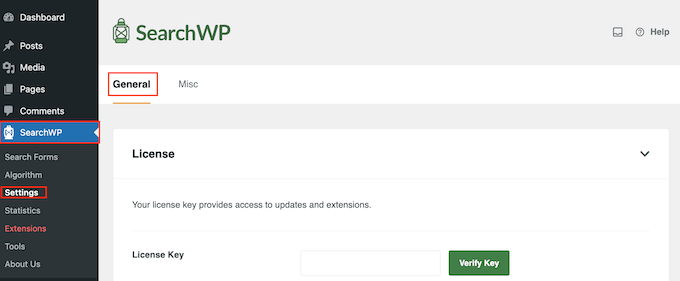
Aici, trebuie să introduceți cheia de licență. Puteți găsi aceste informații în contul dvs. SearchWP sau verificând e-mailul de confirmare a achiziției.
După ce ați terminat, asigurați-vă că faceți clic pe butonul „Verifică cheia”.
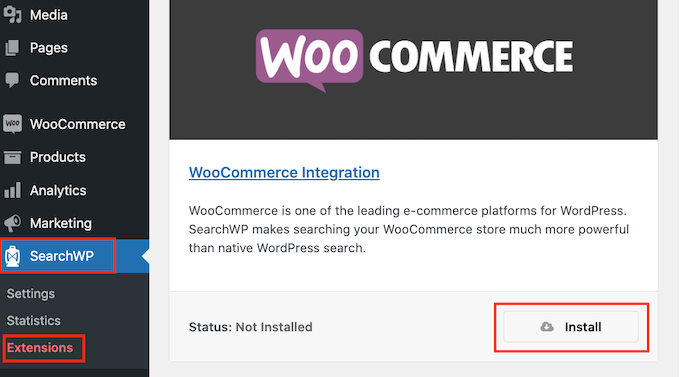
Apoi, trebuie să instalați și să activați extensia WooCommerce Integration. În tabloul de bord WordPress, accesați SearchWP » Extensii.
Aici, găsiți extensia Integrare WooCommerce și faceți clic pe butonul său „Instalare”.
Pasul 2: Creați un algoritm personalizat de căutare WooCommerce
Odată ce ai extensia, ești gata să creezi un motor de căutare personalizat pentru magazinul tău online.
Pentru a începe, mergi la SearchWP » Algoritm. Apoi, apasă pe butonul „Surse și Setări”.
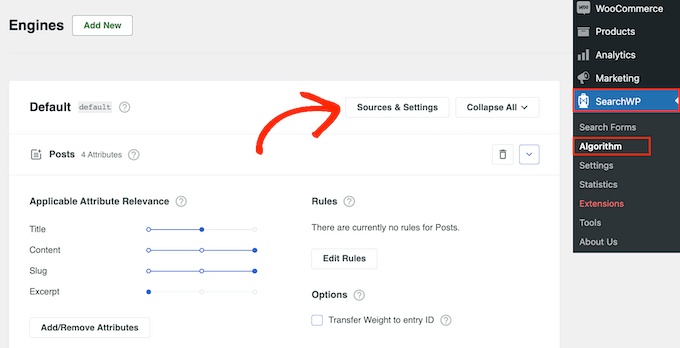
Aceasta va deschide o fereastră pop-up unde puteți spune SearchWP ce conținut să includă în căutările sale. De exemplu, ați putea exclude paginile din rezultatele căutării WordPress sau include tipuri de postări personalizate.
Pentru a îmbunătăți căutarea WooCommerce, bifați căsuța de lângă „Produse”.
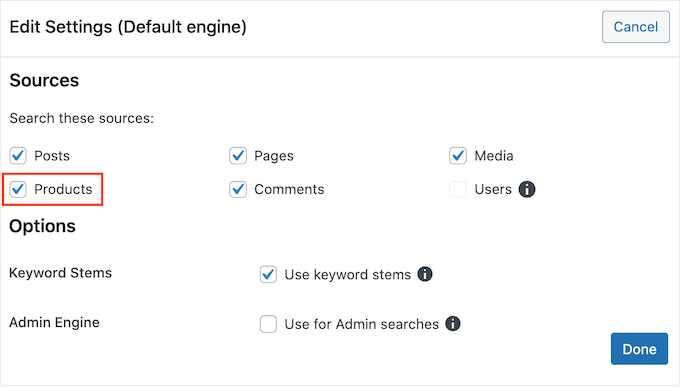
Recenziile produselor WooCommerce sunt stocate ca și comentarii (așa le gestionează WordPress în culise). Dacă doriți ca recenziile să fie căutabile, atunci va trebui să bifați și căsuța „Comentarii”.
După aceea, faceți clic pe butonul „Terminat” pentru a închide fereastra pop-up. Acum, dacă derulați în jos, veți vedea o nouă secțiune „Produse”.
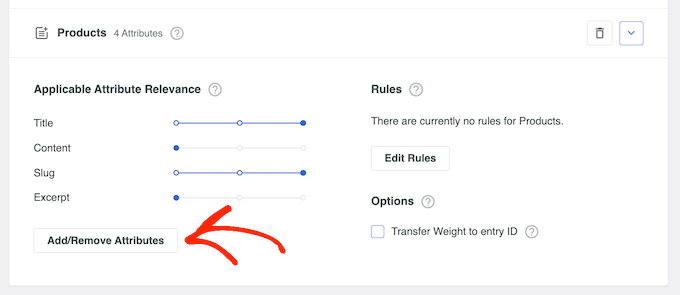
În mod implicit, SearchWP va căuta în titlul produsului, conținut (descriere), slug și rezumat (descriere scurtă) potriviri. În funcție de modul în care este configurat site-ul dvs., magazinul sau piața online, este posibil să doriți să căutați și alt conținut, cum ar fi atributele produselor personalizate și etichetele.
Pentru a face acest lucru, faceți clic pe butonul „Adăugare/Eliminare Atribute”.
Aceasta va deschide o fereastră pop-up unde puteți bifa diferite casete sau selecta câmpuri personalizate și taxonomii. Dacă ați activat „Comentarii” în pasul anterior, atunci puteți bifa și caseta de lângă „Recenzii”.
În imaginea următoare, am adăugat „culoare” și „mărime” ca câmpuri personalizate căutabile, precum și etichete de produs și categorii în câmpul taxonomii.
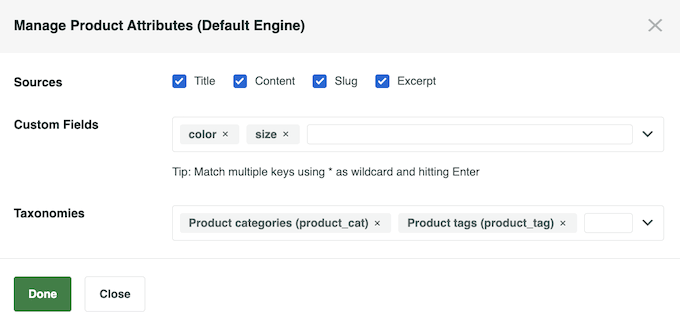
Când ați selectat toate atributele produsului pe care doriți să le utilizați, faceți clic pe „Terminat”.
Odată ce faceți acest lucru, veți vedea că fiecare atribut are propriul glisor de relevanță. Acesta controlează cât de important este fiecare atribut atunci când SearchWP clasifică produsele în rezultatele căutării.
Dacă un atribut are o relevanță ridicată, atunci va avea un impact mai mare asupra rezultatelor căutării. De exemplu, dacă doriți ca titlul unui produs să aibă mai multă greutate decât slug-ul produsului, atunci va trebui să ajustați glisorul în consecință.
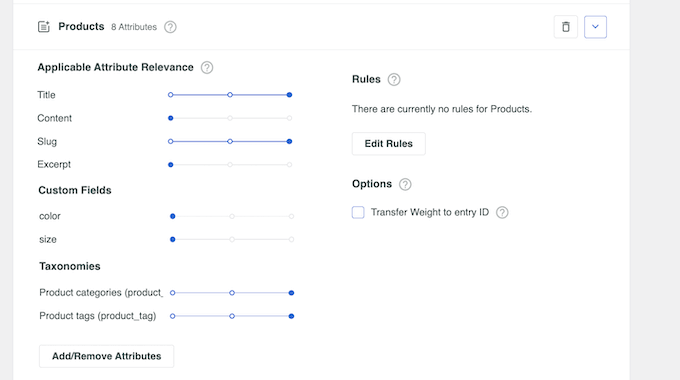
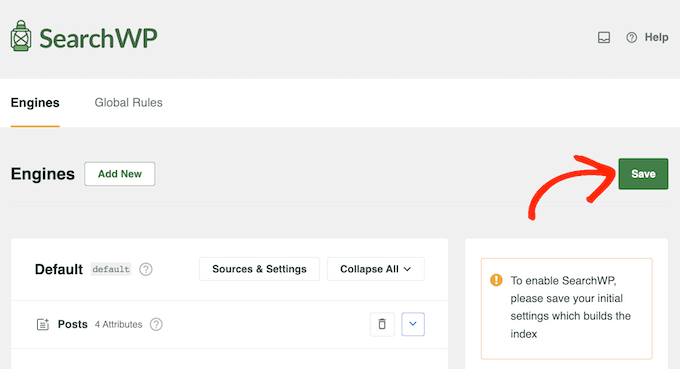
Când sunteți mulțumit de modul în care este configurată căutarea inteligentă a produselor, derulați în partea de sus a ecranului și faceți clic pe butonul „Salvare”.
SearchWP va reconstrui acum indexul.
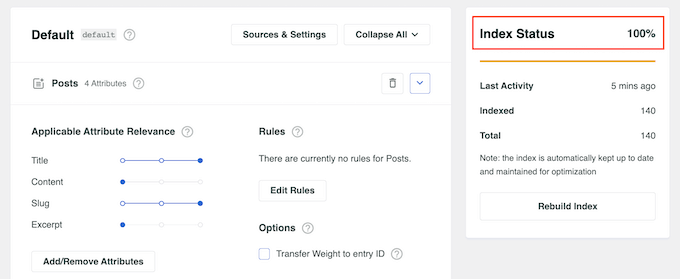
În funcție de viteza conexiunii dvs. la internet și de furnizorul dvs. de găzduire WordPress, acest lucru poate dura câteva minute.
De îndată ce vedeți „Status index 100%”, veți ști că SearchWP a adăugat toate datele produselor dvs. în indexul său de căutare.
Pasul 3: Adăugați un formular de căutare oriunde în magazinul dvs. online
Dacă tema dvs. WooCommerce are deja un câmp de căutare, atunci nu trebuie să faceți nicio modificare. SearchWP va începe să livreze imediat rezultate de căutare mai relevante.
Cu toate acestea, dacă tema dvs. nu are un formular de căutare de produse în mod implicit, atunci puteți urma oricare dintre tutorialele de mai jos pentru a-l adăuga pe pagina dvs.:
- Cum să creezi un formular de căutare WordPress personalizat (pas cu pas)
- Cum să folosești mai multe formulare de căutare în WordPress
- Cum să creați un formular de căutare avansată în WordPress pentru tipuri de postări personalizate
- Cum să cauți după categorie în WordPress (Cea mai bună metodă)
- Cum să personalizați pagina de rezultate a căutării de produse WooCommerce
🔎 Doriți să afișați sugestii de căutare instantaneu pe măsură ce utilizatorii tastează? Consultați ghidul nostru despre cum să adăugați căutare live Ajax în WordPress.
Sfat bonus: Adăugați un efect de comutare a căutării în WordPress 🎨
Acum că rezultatele căutării tale sunt inteligente și relevante, hai să ne asigurăm că bara de căutare arată grozav pe site-ul tău.
Adăugarea unui efect de comutare a căutării poate face magazinul tău online să pară modern și elegant. Îmbunătățește experiența utilizatorului fără a-ți aglomera designul.

Cu o animație lină de glisare, formularul dvs. de căutare poate rămâne ordonat, dar ușor accesibil. Iată cum vă îmbunătățește site-ul:
- Design simplificat: Păstrează antetul curat, ascunzând formularul complet de căutare până la apăsare.
- Interfață utilizator îmbunătățită: O simplă atingere UI care conferă site-ului dvs. un aspect finisat și profesional.
- Acces ușor: Utilizatorii găsesc ceea ce au nevoie, fără distrageri vizuale inutile.
Pentru a realiza acest lucru, va trebui să adăugați un formular de căutare pe site-ul dvs. web și să îl îmbunătățiți cu CSS personalizat.
Recomandăm utilizarea WPCode pentru adăugarea de CSS personalizat, deoarece este ușor de utilizat și nu vă va afecta codul la schimbarea temelor.

Am testat extensiv pluginul în mediul nostru demo și am constatat că este extrem de sigur și ușor de utilizat pentru începători.
Pentru a urma pas cu pas, puteți citi tutorialul nostru despre cum să adăugați un efect de comutare a căutării în WordPress.
Căutare produse WooCommerce: Întrebări frecvente
Acum că știți cum să adăugați funcționalități personalizate de căutare pe site-ul dvs. Woocommerce, să răspundem la câteva întrebări frecvente pe această temă.
Cum adaug o căutare de produse în meniul meu WooCommerce?
Iată cum să adăugați o căutare de produse în meniul dvs. WooCommerce:
- Folosind o temă de tip bloc: Deschideți pur și simplu Editorul complet al site-ului, deschideți zona de „Navigare” și adăugați blocul „Căutare”. Îi puteți personaliza aspectul pentru a se potrivi cu designul magazinului dvs.
- Folosind un page builder: Dacă utilizați SeedProd sau constructori similari, puteți pur și simplu să trageți și să plasați un element de căutare în zona antetului. Aceste instrumente vă oferă control complet asupra plasării și stilizării barei de căutare.
- Folosind o temă clasică: Cea mai ușoară metodă este să instalați pluginul gratuit SearchWP Modal Search Form. Acesta vă permite să adăugați o bară de căutare ca element de meniu în meniul de navigare.
Cum creez un filtru de produse în WooCommerce?
Poți crea filtre de produse folosind pluginul FacetWP. Acesta îți permite să selectezi parametri pentru a îmbunătăți experiența clienților, cum ar fi categorii de produse, etichete, atribute sau intervale de prețuri.
Pentru mai multe detalii, consultați tutorialul nostru despre cum să adăugați filtre de produse WooCommerce.
Pot personaliza pagina de produse WooCommerce?
Da, puteți personaliza paginile de produse WooCommerce, dar procesul depinde de tipul temei dvs. WordPress:
Dacă utilizați o temă bazată pe blocuri, puteți personaliza paginile produselor direct prin editorul complet al site-ului WordPress. Acest lucru vă oferă control de bază asupra aspectelor și stilizării.
Cu o temă clasică, ați putea folosi personalizatorul temei sau ați putea găsi un constructor de pagini care se integrează cu tema dvs. specifică.
Recomandarea noastră este să utilizați page builder-ul SeedProd, deoarece funcționează cu orice temă și oferă cea mai mare flexibilitate. Acesta vine cu șabloane specifice WooCommerce și blocuri pentru comerț electronic, care facilitează crearea de pagini de produse cu conversie ridicată, fără codare.
Sperăm că acest articol v-a ajutat să învățați cum să creați cu ușurință o căutare inteligentă WooCommerce pentru magazinul dvs. online. De asemenea, poate doriți să consultați tutorialele noastre despre cum să faceți upsell la produse în WooCommerce și cum să adăugați un efect de comutare a căutării în WordPress.
Dacă v-a plăcut acest articol, atunci vă rugăm să vă abonați la Canalul nostru de YouTube pentru tutoriale video despre WordPress. Ne puteți găsi, de asemenea, pe Twitter și Facebook.





Dennis Muthomi
Love this article on WooCommerce product search!
Well as an online store owner I know how important a good search function is for customer satisfaction and conversions. I especially loved your explanation of SearchWP’s features, especially the ability to include product attributes, tags and reviews in search results.
And not forgetting the section on creating a custom search algorithm. Being able to adjust the relevance scales for different product attributes is a total game changer for tailoring search results to your business needs.
THanks for this
kzain
Căutarea implicită WooCommerce poate fi greoaie pentru clienți, mai ales cu un catalog mare de produse. Ideea unei căutări mai inteligente, cu funcții precum completarea automată și filtrarea produselor, sună uimitor.
Îmi place în mod deosebit recomandarea pentru pluginul SearchWP. Având o căutare care se extinde dincolo de simple titluri pare super valoroasă.
Voi încerca acest lucru pe magazinul meu și voi vedea dacă îmbunătățește experiența de căutare a clienților. Mulțumesc pentru sfaturi!