


Postările protejate prin parolă sunt menite să rămână ascunse, dar WordPress încă afișează titlurile acestora în listele de bloguri, arhive și rezultatele căutării. Când cineva dă clic pe una și se lovește brusc de un ecran de parolă, poate fi confuz.
Acest lucru nu lasă cea mai bună impresie, mai ales dacă conținutul este destinat doar clienților, membrilor sau utilizării interne. 😓
Vestea bună este că puteți ascunde complet aceste postări din bucla WordPress (lista postărilor afișate pe pagina de pornire, în arhive și în rezultatele căutării). Din testele noastre, WPCode s-a dovedit a fi cea mai simplă și mai fiabilă metodă pentru a realiza acest lucru.
În acest ghid, vă vom prezenta câteva modalități ușoare de a păstra conținutul dvs. privat cu adevărat privat. Am testat diferite metode, astfel încât să puteți elimina postările protejate prin parolă fără a vă afecta site-ul sau a bloca accesul persoanelor care au cu adevărat nevoie de el.
De ce să ascunzi postările protejate prin parolă în WordPress?
WordPress încă afișează postările protejate prin parolă pe site-ul dvs. cu o etichetă „Protejat”, chiar dacă conținutul în sine este blocat. Aceasta este o problemă dacă doriți ca anumurete conținuturi să rămână complet private.
Oricine nu are parola poate vedea în continuare titlul, ceea ce poate dezvălui mai mult decât intenționați. De asemenea, poate confuza vizitatorii care dau clic pe o postare așteptând conținut, doar pentru a vedea o solicitare de parolă.
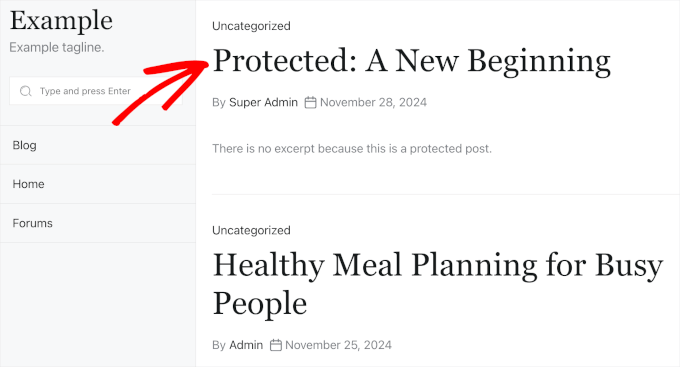
În plus, aceste postări pot atrage atenția nedorită. Deoarece titlurile sunt vizibile, cineva ar putea încerca în mod repetat diferite parole pentru a obține acces – mai ales dacă conținutul pare valoros sau sensibil.
De aceea, mulți proprietari de site-uri aleg să ascundă complet postările protejate prin parolă din bucla WordPress. Când faceți acest lucru, postările private nu vor apărea nicăieri pe partea frontală, decât dacă cineva are deja acces.
Având în vedere acest lucru, vă vom arăta cum să ascundeți postările protejate prin parolă din bucla WordPress, astfel încât alți utilizatori să nu le poată vedea. Iată o prezentare rapidă a tuturor pașilor pe care îi veți urma:
- Pasul 1. Instalați un plugin pentru fragmente de cod
- Pasul 2. Ascundeți postările protejate prin parolă în WordPress
- Sfat bonus: Permiterea accesului la postările protejate pentru utilizatori specifici
- Întrebări frecvente despre ascunderea postărilor protejate prin parolă în WordPress
- Alte ghiduri utile pentru gestionarea unui site de membri WordPress
Să începem imediat!
Pasul 1. Instalați un plugin pentru fragmente de cod
Pentru a face modificări specifice site-ului dvs., unii experți WordPress vă pot spune să adăugați un fragment de cod personalizat în fișierul functions.php al temei dvs.
Nu recomandăm această metodă, deoarece nu este foarte prietenoasă pentru începători și riscați să vă defectați site-ul web. În schimb, puteți folosi un plugin pentru fragmente de cod, cum ar fi WPCode, pentru a face treaba.
WPCode este cel mai bun plugin pentru fragmente de cod de pe piață. Unele dintre mărcile partenere folosesc acest plugin pentru a adăuga și gestiona fragmente de cod personalizate pe site-urile lor web și le-a plăcut.
Puteți găsi mai multe informații despre plugin în recenzia noastră completă WPCode.

🧑💻 Sfat expert: Acest tutorial funcționează perfect cu versiunea gratuită a WPCode. Dacă adăugați sau gestionați în mod regulat mai multe fragmente de cod personalizate, actualizarea la WPCode Pro vă oferă extra utile, cum ar fi programarea codului, istoricul complet al revizuirilor și multe altele.
Deci, mai întâi, instalați și activați pluginul WPCode.
Din tabloul de bord WordPress, accesați Pluginuri » Adăugare plugin nou.

Pe ecranul următor, puteți folosi bara de căutare pentru a căuta WPCode.
Odată ce apare în rezultate, faceți clic pe butonul „Instalare acum” și apoi pe „Activare” pentru a începe să utilizați pluginul pe site-ul dvs.

Dacă sunteți nou în WordPress, puteți consulta ghidul nostru despre cum să instalați un plugin WordPress.
Pasul 2. Ascundeți postările protejate prin parolă în WordPress
După ce ați activat plugin-ul, navigați la Fragment de cod » + Adăugați fragment din zona de administrare WordPress.
Apoi, pur și simplu faceți clic pe butonul „Adăugați un fragment personalizat” din secțiunea „Adăugați codul dvs. personalizat (Fragment nou)”.

Pe ecranul următor, va trebui să alegeți tipul de cod pentru fragmentul dvs. personalizat.
Pentru acest tutorial, va trebui să folosim opțiunea „Fragment PHP”.
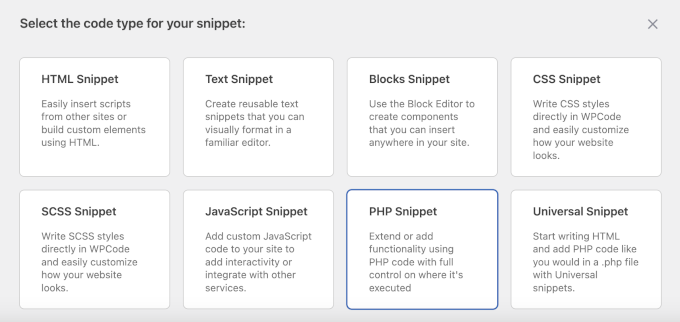
Veți fi apoi redirecționat către editorul de fragmente de cod personalizate.
De aici, veți dori mai întâi să denumiți fragmentul personalizat. Vă recomandăm să folosiți un nume clar, cum ar fi „Ascunde postările protejate prin parolă”. Acest lucru va facilita organizarea fragmentelor de cod personalizate pe termen lung.
Apoi, pur și simplu adăugați următorul cod în caseta „Previzualizare cod”:
function wpb_password_post_filter( $where = '' ) {
    if (!is_single() && !is_admin()) {
        $where .= " AND post_password = ''";
    }
    return $where;
}
add_filter( 'posts_where', 'wpb_password_post_filter' );
Acest cod îi spune WordPress să caute orice postări care au o parolă și le exclude din interogare. Acest lucru asigură că nu apar în liste precum pagina dvs. de pornire sau arhivele, dar vor fi în continuare accesibile prin linkuri directe.
Iată cum arată în editor:
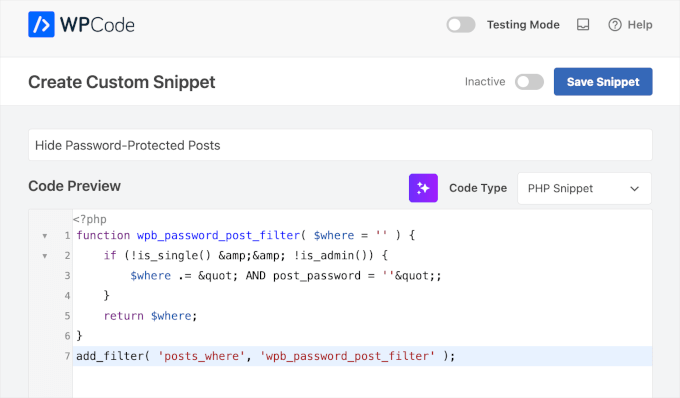
În acest moment, va trebui să comutați comutatorul „Inactiv” la „Activ”.
Apoi, apasă pe „Salvează fragment”.
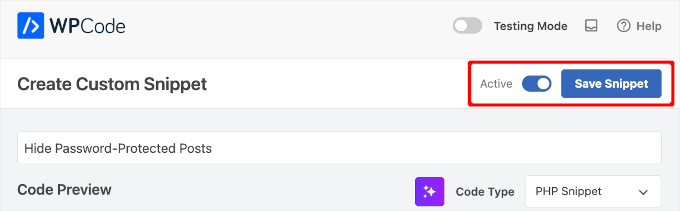
În mod implicit, WPCode va aplica automat fragmentul de cod peste tot pe site-ul dvs. WordPress.
Acum, dacă vizitați site-ul dvs. web, veți vedea că postările protejate prin parolă nu mai sunt vizibile pe pagina de pornire, în arhive sau în widget-uri precum cele mai recente postări.
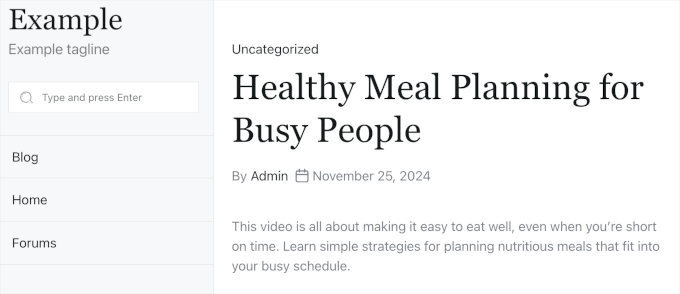
Rețineți că puteți vizita în continuare postarea accesând-o printr-un URL direct.
Sfat bonus: Permiterea accesului la postările protejate pentru utilizatori specifici
Exemplul de mai sus ascunde postările protejate prin parolă de la toți utilizatorii. Dar ce se întâmplă dacă aveți un site WordPress cu mai mulți autori și doriți ca postările protejate să fie vizibile pentru utilizatorii cu capacitatea de a edita postări private?
Pentru a face acest lucru, trebuie să editezi fragmentul pe care l-ai creat în pasul anterior. Pur și simplu șterge codul pe care l-ai adăugat anterior și înlocuiește-l cu acest nou fragment:
function wpb_password_post_filter( $where = '' ) {
   if (!is_single() && !current_user_can('edit_private_posts') && !is_admin()) {
        $where .= " AND post_password = ''";
    }
    return $where;
}
add_filter( 'posts_where', 'wpb_password_post_filter' );
În acest exemplu, verificăm dacă un utilizator nu poate edita postările private și afișăm doar postările care nu au parole.
Făcând acest lucru, toți utilizatorii WordPress cu roluri de administrator și editor vor vedea postările protejate prin parolă pe partea frontală a site-ului dvs.
Întrebări frecvente despre ascunderea postărilor protejate prin parolă în WordPress
Vă întrebați ce se întâmplă când ascundeți postările protejate prin parolă? Iată câteva întrebări frecvente pe care le primim de la cititori, împreună cu răspunsuri clare pentru a vă ajuta să decideți dacă această abordare este potrivită pentru site-ul dvs.
De ce aș vrea să ascund postările protejate prin parolă în WordPress?
Ascunderea postărilor protejate prin parolă ajută la menținerea site-ului dvs. curat și profesional. De asemenea, împiedică vizitatorii neautorizați să vadă că există conținut privat, reducând riscul de încercări de acces și menținând site-ul dvs. mai sigur.
Trebuie să editez fișierele temei mele pentru a ascunde postările protejate prin parolă?
Nu, nu trebuie să editați fișierele temei direct. Puteți folosi un fragment de cod personalizat, iar un plugin precum WPCode îl face sigur și ușor de adăugat fără a vă defecta site-ul.
Va afecta ascunderea acestor postări vizibilitatea pentru utilizatorii autorizați?
Deloc. Utilizatorii autorizați, cum ar fi membrii conectați sau utilizatorii cu roluri specifice, pot accesa în continuare postările direct, atâta timp cât au parola sau permisiunile corecte.
WPCode este singurul plugin care poate ajuta cu asta?
WPCode este una dintre cele mai ușoare și mai fiabile opțiuni, motiv pentru care o recomandăm. Acestea fiind spuse, există și alte pluginuri disponibile. Asigurați-vă doar că alegeți unul care este bine întreținut și compatibil cu tema și alte instrumente.
Va afecta ascunderea postărilor protejate prin parolă SEO-ul site-ului meu?
Ascunderea acestor postări de pe pagina de pornire sau din arhive nu vă va afecta SEO-ul. De fapt, îl poate îmbunătăți, menținând conținutul public mai concentrat și mai relevant pentru motoarele de căutare.
Alte ghiduri utile pentru gestionarea unui site de membri WordPress
Sperăm că acest articol v-a ajutat să ascundeți postările protejate prin parolă din bucla WordPress de pe site-ul dvs.
De asemenea, ați putea dori să vedeți tutorialele noastre despre:
- Cum să afișați meniuri diferite utilizatorilor conectați în WordPress
- Cum să schimbați prefixul postărilor private și protejate în WordPress
- Cum să afișezi rezumatul unei postări protejate prin parolă în WordPress
- Postare completă vs. Rezumat (Excerpts) în paginile de arhivă WordPress
- Diferite moduri de a proteja conținutul în WordPress
Dacă v-a plăcut acest articol, atunci vă rugăm să vă abonați la Canalul nostru de YouTube pentru tutoriale video despre WordPress. Ne puteți găsi, de asemenea, pe Twitter și Facebook.


Abby Buzon
Acest lucru a funcționat excelent pentru fluxul principal; mulțumesc! Am o problemă similară cu Mark (câteva comentarii mai sus), dar cu widgetul Postări recente. Postările protejate prin parolă încă apar în lista Postări recente.
Suport WPBeginner
Aveți un plugin care modifică modul în care funcționează widgetul de postări recente?
Admin
Abby Buzon
Nu, de ce? Ar trebui ca acest fragment să le ascundă și din widget-ul Postări recente?
Suport WPBeginner
Ar trebui să ascundă postările protejate prin parolă din widgetul dvs. de postări recente. Dacă aveți cache pe site-ul dvs., asigurați-vă că îl ștergeți în cazul în care vedeți informațiile din cache pentru widget. Cealaltă posibilitate este ca ceva să modifice interogarea pe care o folosește widgetul, în afară de codul nostru.
David Brown
Vă mulțumim pentru că ați explicat cum să o faceți *cu adevărat* în cod; nu mă așteptam la asta de la un site numit „wpbeginner.com”! (Încă funcționează în 2024 și WP 6.5.2, apropo.)
Atât de multe site-uri pretind că oferă soluții, dar de fapt vor să folosiți plugin-ul lor care complică excesiv un lucru simplu și lasă site-ul dvs. expus la orice vulnerabilități pe care le-ar putea introduce și nu le-ar repara niciodată.
Suport WPBeginner
It would depend on the site and plugin as plugins can be for simply adding the same code as code from an article without needing to know how to edit files which is why sites recommend them. Glad you found our site and guide helpful
Admin
Rahul Rana
This was very helpful. Thank you very much
Suport WPBeginner
Cu plăcere, mă bucur că ghidul nostru v-a fost de ajutor!
Admin
Vincent Zhang
Vă mulțumesc foarte mult. Acest lucru m-a ajutat enorm. Apreciez. Vă rog să continuați cu mai multe postări de acest gen care nu implică utilizarea unui plugin.
Suport WPBeginner
Când o soluție fără plugin este disponibilă, ne vom asigura să încercăm să o includem.
Admin
Louis Burkhardt
Mulțumesc. Funcționează excelent.
Mark
Am creat un plugin specific site-ului și am urmat acești pași și a funcționat pentru ascunderea postării mele pe pagina „Postări” a site-ului meu. Cu toate acestea, postarea este încă vizibilă într-un widget Postări similare pentru fiecare postare individuală. (Foarte asemănător cu imaginea pe care o aveți mai sus, totuși postarea mea protejată prin parolă este încă vizibilă.)
Există ceva ce pot face pentru a remedia acest lucru?
Alex
Am vrut să fac o ajustare personalizată a codului pentru a afișa postările dacă ați putea citi_postări_private.
function remove_password_protected_posts( $where = "" ) { if (!is_single() && !current_user_can(‘read_private_posts’) && !is_admin() ) { $where .= " AND post_password = ""; } return $where; } add_filter( ‘posts_where’, ‘remove_password_protected_posts’ );
Excelentă postare ca de obicei. Mulțumesc.
Harin
Salut băieți
Am creat un plugin specific site-ului cu următorul cod:
Dacă încerc să atașez o galerie nextgen la postarea mea, galeria nu se încarcă, imediat ce dezactivez pluginul, galeria nextgen revine la normal.
Cu stimă
Brandon
Mulțumesc pentru acest fragment. Foarte util!
Referitor la ascunderea acestor postări din fluxul rss, am dat peste acest fragment de cod.
function rss_filter_protected($query) {

  if ($query->is_feed) {

    add_filter('posts_where', 'rss_filter_password_where');

  }

  return $query;

}

add_filter('pre_get_posts','rss_filter_protected');
Chris
Obrigado pela ótima dica!
Mas essas postagens estão ocultas do loop com seu trecho de código também ocultas do feed RSS?
Louis Burkhardt
Bazat pe un singur test, postarea protejată prin parolă este ascunsă din fluxul RSS.