


Întâlnirea cu erori WordPress este frustrantă, mai ales când mesajul nu vă oferă un indiciu clar.
Eroarea admin Ajax 400 (Bad Request) înseamnă, de obicei, că serverul dvs. nu a putut înțelege o cerere a browserului. Adesea apare din cauza unui plugin, a unei teme sau chiar a unei greșeli de scriere în URL.
Am observat că este declanșată în timpul încărcării fișierelor, când se rulează cod personalizat sau în timp ce navigați în zona de administrare. Din fericire, este de obicei ușor de remediat.
În acest ghid, vă vom arăta ce cauzează eroarea 400 și cum să o remediați rapid.
Ce cauzează eroarea 400 (Bad Request)?
Eroarea 400 (Bad Request) apare de obicei atunci când un browser trimite o cerere pe care serverul nu o poate înțelege.
Este o eroare comună WordPress, dar mesajul în sine nu oferă mult context. Acest lucru poate fi confuz pentru începători în depanare.
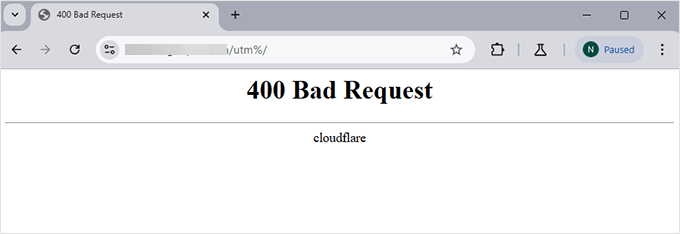
Este posibil să o vedeți ca un simplu mesaj „400 Bad Request” în browser. Aspectul exact poate varia în funcție de furnizorul dvs. de găzduire.
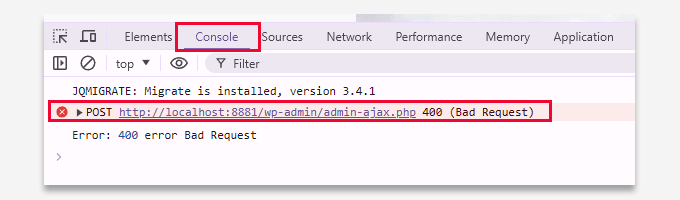
Poate apărea și în instrumentele pentru dezvoltatori ale browserului dvs. sub fila „Consolă”.
Acest lucru este valabil mai ales dacă cererea implică fișierul admin-ajax.php.
Iată cele mai frecvente motive pentru care am văzut această eroare:
1. URL invalid sau prost formatat
O mică greșeală de scriere sau un caracter suplimentar în URL poate face ca serverul să respingă cererea. Chiar și un spațiu sau un simbol plasat greșit poate duce la această eroare.
2. Cache și cookie-uri browser
Datele învechite sau corupte ale browserului sunt un alt declanșator comun. Am văzut de multe ori această problemă rezolvată doar prin ștergerea cache-ului și a cookie-urilor.
3. Încărcări mari de fișiere
Încercarea de a încărca fișiere prea mari pentru limitele serverului poate duce, de asemenea, la o eroare 400. Acest lucru se întâmplă adesea la încărcarea imaginilor sau videoclipurilor de înaltă rezoluție.
4. Conflicte plugin sau temă
Pluginurile sau temele noi sau actualizate recent pot conține cod care intră în conflict cu configurația dvs. Acest lucru poate duce la o eroare 400 după activare.
5. Probleme pe partea serverului
Uneori, problema constă în serverul însuși. Un fișier .htaccess corupt sau setări configurate greșit pot declanșa această eroare, dar restaurarea unei versiuni curate ajută de obicei.
Acum că știți ce ar putea cauza problema, să parcurgem cum să remediați eroarea pas cu pas.
Cum să remediați eroarea 400 (Bad Request) în WordPress
Acum că am acoperit ce poate cauza eroarea 400 (Bad Request), să parcurgem pașii pentru a o remedia. Aceste soluții sunt simple și eficiente, chiar dacă nu ești un expert tehnic.
Iată lista pașilor pe care vi-i vom arăta în acest ghid:
Verifică URL-ul
Primul lucru de verificat este URL-ul pe care încercați să-l vizitați. Chiar și o mică greșeală de scriere, cum ar fi un caracter sau spațiu lipsă, poate întrerupe cererea și declanșa o eroare 400.
Asigurați-vă că linkul este corect și nu conține simboluri sau spații suplimentare. Dacă arată bine și eroarea apare în continuare, treceți la pasul următor.
Șterge cache-ul și cookie-urile browserului
Datele învechite sau corupte ale browserului pot, de asemenea, cauza o eroare 400 Bad Request. Ștergerea cache-ului și a cookie-urilor este o modalitate rapidă de a o remedia.
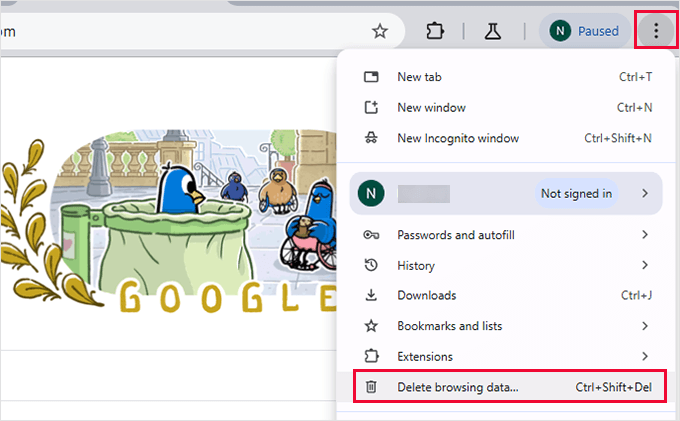
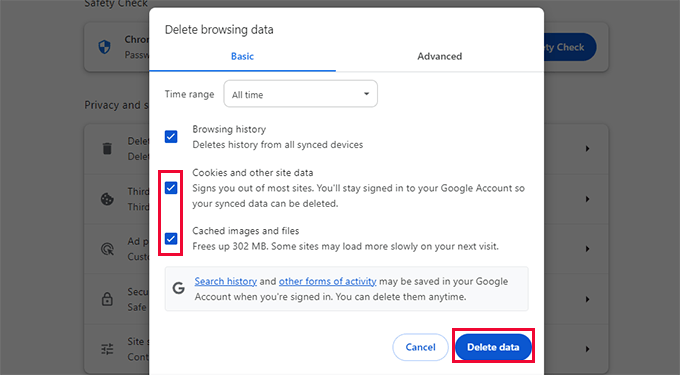
Pentru Chrome: Faceți clic pe meniul cu trei puncte din dreapta sus și selectați „Ștergeți datele de navigare”.
În fereastra pop-up, bifați atât „Cookie-uri și alte date ale site-ului”, cât și „Imagini și fișiere cache”.
Setați intervalul de timp la „Tot timpul”, apoi faceți clic pe „Șterge date”.
Pentru Firefox: Faceți clic pe pictograma meniului din colțul din dreapta sus al ecranului.
De aici, trebuie să alegeți „Setări”.
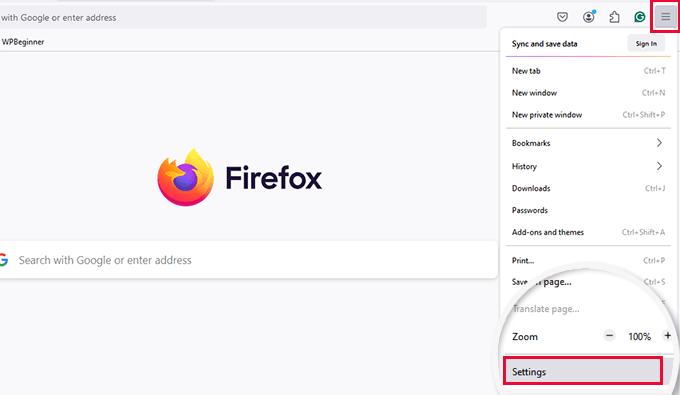
Aceasta va deschide setările browserului.
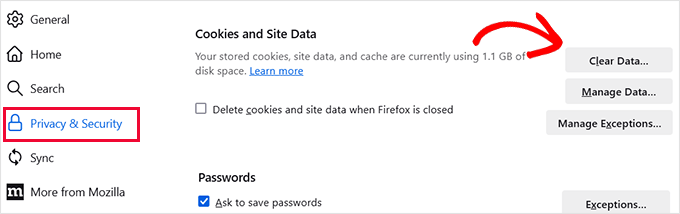
Apoi, accesați fila „Confidențialitate și securitate”, derulați la „Cookie-uri și date site” și faceți clic pe „Șterge date”.
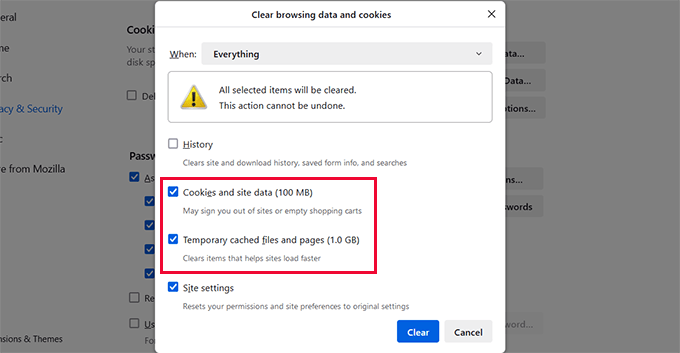
Selectați „Cookie-uri și date de pe site” și „Conținut web în cache”.
Pentru „Când”, alegeți „Tot” și apoi faceți clic pe „Golește”.
Pentru alte browsere, puteți urma ghidul nostru despre ștergerea cache-ului în toate browserele majore.
După ștergerea cache-ului, reîmprospătați site-ul pentru a vedea dacă eroarea a fost rezolvată.
3. Reduceți dimensiunea fișierelor încărcate
Dacă eroarea apare în timpul încărcării unui fișier, este posibil ca fișierul să fie prea mare pentru a fi gestionat de serverul dvs.
Iată câteva modalități de a remedia acest lucru:
- Dacă este o imagine, optimizați imaginea pentru web folosind instrumente precum TinyPNG.
- Dacă încărcați frecvent fișiere mari, consultați ghidul nostru despre încărcarea imaginilor mari în WordPress.
- Dacă compresia nu este suficientă, încercați să măriți limita de memorie a site-ului dvs. Puteți adăuga această linie în fișierul dvs. wp-config.php:
define('WP_MEMORY_LIMIT', '256M');
După ce ați făcut modificări, încercați să încărcați din nou pentru a vedea dacă eroarea a fost rezolvată.
4. Dezactivați toate pluginurile
Un alt motiv comun pentru eroarea admin Ajax 400 este un conflict între pluginuri sau un plugin prost codat.
Pentru a găsi vinovatul, va trebui mai întâi să dezactivați toate pluginurile.
Accesați pagina Plugin-uri » Plugin-uri instalate din tabloul de bord WordPress. Bifați toate plugin-urile, alegeți „Dezactivare” din meniul derulant Acțiuni în masă și faceți clic pe „Aplicare”.

După aceea, vizitați site-ul dvs. pentru a vedea dacă eroarea a dispărut. Dacă da, atunci unul dintre plugin-uri a fost problema.
Începe prin a-ți reactiva pluginurile unul câte unul. După fiecare activare, verifică-ți site-ul până când găsești pluginul care declanșează eroarea.
Notă: Dacă nu puteți accesa zona de administrare, puteți dezactiva pluginurile folosind FTP sau Managerul de fișiere din cPanel.
5. Treci la o temă implicită
Uneori, tema dvs. WordPress poate cauza eroarea 400, mai ales dacă include cod personalizat sau nu respectă standardele de codare WordPress.
Pentru a verifica dacă tema este problema, încercați să comutați la o temă WordPress implicită, cum ar fi Twenty Twenty-Four sau Twenty Twenty-Three.
Accesați pagina Aspect » Teme din tabloul de bord. Dacă aveți deja o temă implicită instalată, treceți cu mouse-ul peste ea și faceți clic pe „Activare”.
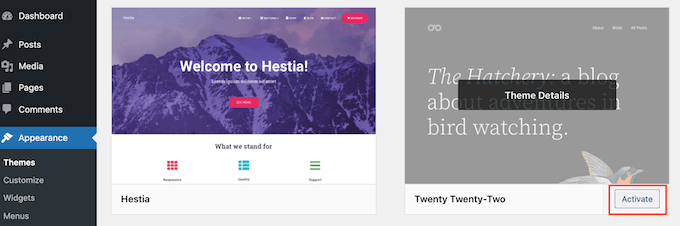
Dacă nu aveți instalat unul, consultați ghidul nostru despre cum să instalați o temă WordPress.
După ce ați trecut, verificați din nou site-ul. Dacă eroarea dispare, tema a fost, cel mai probabil, cauza.
Puteți contacta dezvoltatorul temei pentru suport sau puteți trece la o alternativă mai fiabilă. Consultați lista noastră cu cele mai bune teme WordPress pentru câteva opțiuni excelente.
6. Resetează permalink-urile
Permalink-urile greșite pot cauza, de asemenea, o eroare 400 Bad Request, mai ales dacă structura URL-ului este configurată greșit sau coruptă.
Din fericire, WordPress face ușoară resetarea permalink-urilor. Pur și simplu accesați Setări » Permalink-uri și faceți clic pe butonul „Salvează modificările” fără a modifica nimic.
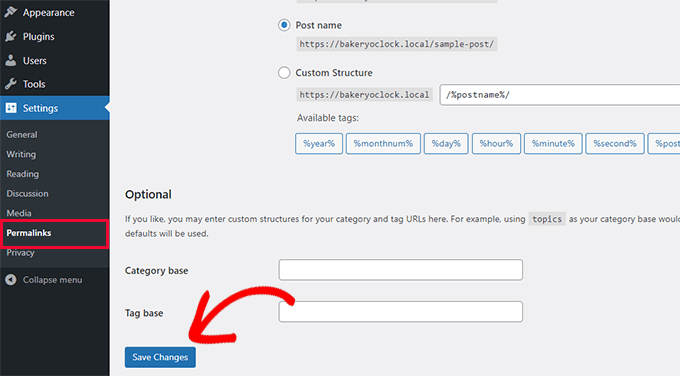
Această acțiune va reîmprospăta setările permalink-urilor și va regenera fișierul dvs. .htaccess, ceea ce adesea rezolvă eroarea.
Resurse mai utile pentru a remedia erorile WordPress 🎁
Încă aveți probleme? Iată câteva ghiduri suplimentare care vă pot ajuta să diagnosticați și să remediați erori WordPress conexe:
- Ghidul începătorului pentru depanarea erorilor WordPress
- Cele mai frecvente erori WordPress și cum să le remediați
- Cum să adăugați cod personalizat în siguranță în WordPress
- Cum să-ți golești memoria cache în WordPress
- Activați modul de depanare WordPress pentru a remedia erorile
Sperăm că acest ghid v-a ajutat să remediați eroarea admin Ajax 400 – Bad Request în WordPress. De asemenea, ați putea dori să consultați lista noastră cu sarcinile esențiale de întreținere WordPress sau să explorați modalități de a îmbunătăți zona de administrare WordPress.
Dacă v-a plăcut acest articol, atunci vă rugăm să vă abonați la Canalul nostru de YouTube pentru tutoriale video despre WordPress. Ne puteți găsi, de asemenea, pe Twitter și Facebook.



Ai o întrebare sau o sugestie? Te rugăm să lași un comentariu pentru a începe discuția.