


În general, nu recomandăm utilizarea editorului de fișiere de temă încorporat în WordPress pentru a face modificări la fișierele temei. Nu este sigur sau eficient și puteți chiar ajunge să vă stricați site-ul web. Cu toate acestea, dacă căutați activ un editor de fișiere de temă lipsă, poate fi frustrant atunci când nu îl puteți găsi unde era înainte.
Răspuns rapid: Editorul de fișiere de temă lipsește, de obicei, din unul dintre cele trei motive:
- Folosiți o temă bloc mai nouă (editare completă a site-ului), care a mutat editorul din meniul Aspect în meniul Instrumente.
- Un plugin de securitate WordPress a dezactivat editarea fișierelor pentru a vă proteja site-ul.
- Constanta
DISALLOW_FILE_EDITdin fișierul dvs.wp-config.phpeste setată la true.
Cu toate acestea, știm că mulți dintre utilizatorii noștri îl găsesc convenabil și îl folosesc pentru a salva modificări rapide. Recent, am auzit de la unii dintre acei utilizatori care nu par să găsească editorul de fișiere de temă în zona de administrare WordPress.
În acest articol, vom explica de ce editorul de fișiere de temă s-ar putea să nu fie acolo unde vă așteptați și vă vom arăta cum să îl remediați cu ușurință. Vom discuta, de asemenea, alternative mai sigure pentru editarea fișierelor temei dvs. fără a risca securitatea site-ului dvs.
Iată o prezentare generală rapidă a subiectelor pe care le vom acoperi în acest ghid:
- De ce lipsește editorul de fișiere de temă în WordPress?
- Metoda 1: Verificați meniul Instrumente (pentru temele bloc)
- Metoda 2: Verificați pluginurile de securitate WordPress
- Metoda 3: Editați fișierul wp-config.php pentru a activa editorul
- Metoda 4: Asigurați-vă că tema WordPress este activă
- Metoda 5: Dezactivați pluginurile pentru a găsi conflicte
- Alternativă: Cum să editați fișierele WordPress folosind FTP
- De ce este o idee proastă editarea directă a fișierelor temei
- Întrebări frecvente (FAQ)
De ce lipsește editorul de fișiere de temă în WordPress?
Am văzut mulți utilizatori WordPress confuzi atunci când nu pot găsi editorul de fișiere de temă unde era înainte. Vestea bună este că nu a fost eliminat. Pur și simplu nu este acolo unde vă așteptați să fie.
Dacă utilizați o temă modernă bazată pe blocuri (care utilizează editarea completă a site-ului sau FSE), apăsarea pe „Editor” sub meniul Aspect deschide noul editor vizual al site-ului în locul vechiului editor de fișiere de temă.
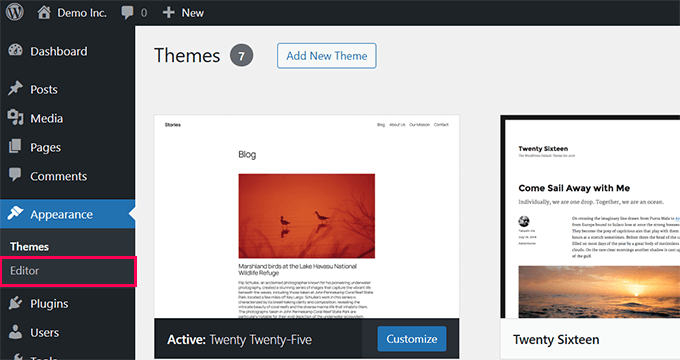
Acest lucru se datorează faptului că echipa de bază WordPress a decis că a avea două elemente de meniu etichetate „Editor” cu scopuri complet diferite ar putea fi confuz.
Dacă nu utilizați o temă bazată pe blocuri, lipsa editorului este probabil cauzată de o măsură de securitate. Să parcurgem diferitele moduri în care o puteți reactiva.
Metoda 1: Verificați meniul Instrumente (pentru temele bloc)
Am lucrat cu mulți utilizatori care au trecut la teme moderne bazate pe blocuri și un lucru pe care îl auzim adesea este cât de diferit se simte meniul de administrare WordPress.
Temele bazate pe blocuri utilizează editorul de blocuri pentru aproape tot. Deși oferă flexibilitate, pot face, de asemenea, ca funcțiile familiare, cum ar fi editorul de fișiere de temă, să fie mai greu de găsit.
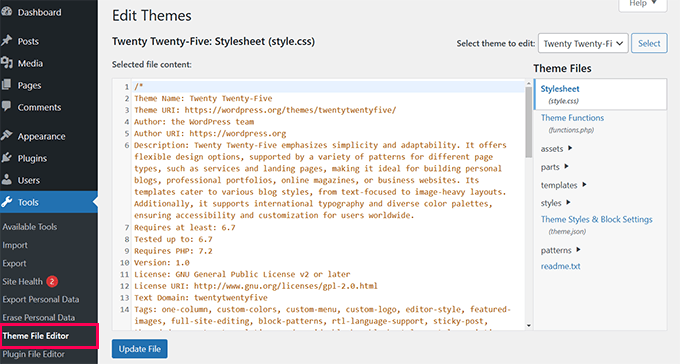
Dacă utilizați o temă bazată pe blocuri, editorul de fișiere de temă nu se mai află sub elementul de meniu Aspect. WordPress l-a mutat în meniul Instrumente pentru a se potrivi cu noua modalitate de organizare a temelor bazate pe blocuri. (Dacă utilizați o temă clasică, aceasta va fi în continuare sub meniul Aspect).
Pur și simplu conectați-vă la tabloul de bord de administrare WordPress și navigați la meniul Instrumente » Editor fișiere temă din bara laterală stângă.
Sfat profesionist: Vă recomandăm să faceți o copie de rezervă a site-ului dvs. înainte de a face orice modificări, deoarece este cea mai sigură modalitate de a vă asigura că nimic nu merge prost.
Dacă nu vedeți editorul în meniul Instrumente, este probabil ca o setare de securitate să îl blocheze. Vă vom arăta cum să remediați acest lucru în continuare.
Metoda 2: Verificați pluginurile de securitate WordPress
Adesea, editorul de fișiere de temă este dezactivat deoarece un plugin de securitate WordPress l-a ascuns intenționat pentru a vă proteja site-ul web de modificări accidentale sau potențiali hackeri.
Am văzut această problemă de multe ori în timp ce depanam pentru utilizatori. Iată cum puteți reactiva editorul de fișiere în cele mai populare pluginuri de securitate.
Sucuri
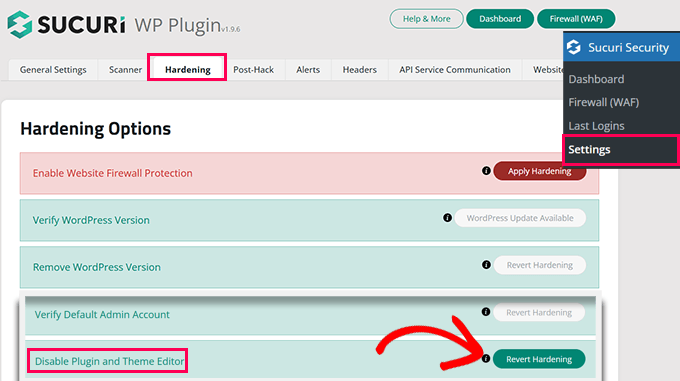
Dacă utilizați Sucuri, navigați la pagina Sucuri Security » Settings din tabloul de bord de administrare WordPress.
Faceți clic pe fila „Hardening”, unde veți găsi o opțiune etichetată „Disable Plugin and Theme Editor”. Dacă această opțiune este activată, pur și simplu o dezactivați făcând clic pe butonul „Revert Hardening”.
Wordfence
Dacă folosiți Wordfence, pluginul poate restricționa accesul la editorul de fișiere pentru o securitate sporită. Pentru a remedia acest lucru, navigați la Wordfence » Toate opțiunile din panoul de administrare WordPress.
Derulați în jos la secțiunea „Opțiuni avansate firewall” și verificați dacă există o setare pentru a dezactiva editorul de fișiere. Asigurați-vă că este dezactivată, apoi faceți clic pe butonul „Salvare modificări” din dreapta sus sau din partea de jos a ecranului.
Solid Security (anterior iThemes)
Dacă folosiți Solid Security, navigați la Securitate » Setări și faceți clic pe secțiunea „Tweaks WordPress”. Căutați opțiunea „Editor fișiere” și asigurați-vă că nu este bifată. Nu uitați să salvați setările.
SiteGround Security
Pentru utilizatorii de găzduire SiteGround care folosesc pluginul implicit SiteGround Security, puteți accesa SG Security » Securitatea site-ului. De acolo, pur și simplu dezactivați comutatorul de lângă opțiunea „Dezactivare editor teme și pluginuri”.
După ce ați făcut aceste modificări, reîncărcați tabloul de bord de administrare WordPress, iar editorul de fișiere al temei ar trebui să reapară.
Metoda 3: Editați fișierul wp-config.php pentru a activa editorul
Dacă editorul de fișiere al temei lipsește în continuare, atunci fișierul dvs. wp-config.php ar putea fi responsabil.
Va trebui să accesați fișierele site-ului dvs. web folosind un client FTP sau Managerul de fișiere al panoului de control al găzduirii dvs.
Deschideți fișierul wp-config.php într-un editor de text și căutați următoarea linie exactă de cod:
define('DISALLOW_FILE_EDIT', true);Dacă găsiți această linie, o puteți șterge complet sau îi puteți schimba valoarea din true în false.
Nu uitați să salvați modificările și să încărcați fișierul actualizat înapoi pe server. Odată ce acest lucru este făcut, puteți reîmprospăta tabloul de bord de administrare WordPress pentru a vedea dacă editorul a fost restaurat.
Notă: Dacă utilizați un furnizor de găzduire WordPress gestionată (cum ar fi WP Engine sau Kinsta), aceștia pot restricționa editorul de fișiere la nivel de server din motive de securitate. Dacă această metodă nu funcționează, va trebui să contactați echipa lor de suport sau să utilizați FTP pentru a edita fișierele direct.
Metoda 4: Asigurați-vă că tema WordPress este activă
Uneori, problema lipsei editorului de fișiere de temă apare deoarece tema WordPress curentă este defectă sau nu este activată corespunzător. Dacă WordPress nu poate detecta o temă activă, poate ascunde complet meniul editorului.
Pentru a verifica acest lucru, accesați Aspect » Teme în tabloul de bord WordPress. Asigurați-vă că tema preferată este listată ca „Activă”.
Dacă vedeți un mesaj de eroare care spune că tema activă este defectă sau dacă nicio temă nu este activată, pur și simplu faceți clic pe butonul „Activare” pe o temă WordPress implicită (cum ar fi Twenty Twenty-Four) pentru a o reseta. Odată ce o temă activă este recunoscută, editorul de fișiere ar trebui să reapară.
Metoda 5: Dezactivați pluginurile pentru a găsi conflicte
Dacă ați încercat metodele de mai sus și încă aveți un editor de fișiere de temă lipsă, un alt plugin WordPress ar putea cauza un conflict. Unele plugin-uri ascund intenționat sau accidental meniurile de bază WordPress.
Pentru a testa acest lucru, va trebui să dezactivați temporar toate plugin-urile. Navigați la Plugin-uri » Plugin-uri instalate, bifați căsuța pentru a selecta toate plugin-urile, alegeți „Dezactivare” din meniul derulant „Acțiuni în masă” și faceți clic pe butonul „Aplicare”.
Acum, reîmprospătați tabloul de bord WordPress și verificați dacă editorul de fișiere de temă a revenit. Dacă a revenit, știți că un plugin a cauzat problema. Acum puteți reactiva plugin-urile unul câte unul, verificând meniul de fiecare dată, pentru a afla ce plugin este responsabil.
Alternativă: Cum să editați fișierele WordPress folosind FTP sau managerul de fișiere
Dacă tot nu puteți accesa editorul de fișiere de temă din tabloul de bord, puteți ocoli complet zona de administrare WordPress.
Puteți edita în siguranță fișierele temei dvs. (cum ar fi functions.php sau foaia de stil) conectându-vă la site-ul dvs. web folosind un client FTP precum FileZilla. Alternativ, puteți utiliza aplicația Manager de fișiere situată în cPanel-ul contului dvs. de găzduire web.
Această metodă vă oferă acces direct la fișierele site-ului dvs., permițându-vă să faceți modificări chiar și atunci când editorul WordPress este ascuns sau restricționat de gazda dvs. web.
De ce este o idee proastă editarea directă a fișierelor temei
Deși editorul de fișiere al temei poate fi convenabil, am văzut mulți utilizatori care și-au stricat accidental site-urile web în timp ce editau fișierele temei direct. O mică eroare sau o greșeală de scriere în codul dvs. poate duce la o eroare critică, făcând site-ul dvs. complet inaccesibil.
O altă preocupare majoră este că orice modificări pe care le faceți direct la fișierele temei dvs. vor fi suprascrise și pierdute pentru totdeauna la următoarea actualizare a temei.
Securitatea WordPress este, de asemenea, un factor. Lăsarea editorului încorporat activat oferă actorilor rău intenționați o modalitate ușoară de a vă modifica fișierele dacă obțin vreodată acces la tabloul dvs. de bord de administrare.
Din aceste motive, recomandăm cu tărie utilizarea unei alternative mai sigure pentru stocarea codului personalizat: pluginul WPCode.

WPCode vă permite să adăugați și să gestionați în siguranță fragmente de cod personalizat, fără a risca stabilitatea site-ului dvs. Puteți activa sau dezactiva cu ușurință fragmentele, fără a atinge niciodată fișierele de bază ale temei dvs.
Iată o comparație rapidă a motivelor pentru care preferăm WPCode în locul editării directe a fișierelor:
- Gestionarea erorilor: WPCode detectează automat codul defect și îl dezactivează înainte ca acesta să vă poată strica site-ul. Editarea directă nu oferă nicio plasă de siguranță.
- Actualizări sigure pe termen lung: Codul adăugat prin WPCode rămâne sigur atunci când actualizați tema. Edițiile directe sunt șterse.
- Organizare mai bună: WPCode vă permite să etichetați și să activați/dezactivați fragmentele. Editarea directă vă obligă să aruncați totul într-un fișier
functions.phpdezordonat. - Bibliotecă încorporată: WPCode vine cu o bibliotecă extinsă de fragmente gata de utilizare pentru personalizări comune WordPress.
Folosim WPCode pentru a gestiona codul personalizat pe toate site-urile noastre. Pentru a afla mai multe, consultați recenzia noastră completă despre WPCode.
Pentru a începe, pur și simplu instalați și activați pluginul WPCode. Pentru detalii, consultați tutorialul nostru despre instalarea unui plugin WordPress.
Notă: Pluginul are și o versiune gratuită cu mai puține funcționalități, numită WPCode Lite.
După activare, accesați pagina Code Snippets » Add Snippet din tabloul de bord de administrare WordPress. De aici, puteți crea fragmente de cod personalizate sau puteți selecta un fragment predefinit din bibliotecă.

Utilizarea WPCode vă menține site-ul în siguranță, organizat și ușor de gestionat. Pentru mai multe detalii, consultați tutorialul nostru pas cu pas despre cum să adăugați cu ușurință cod personalizat în WordPress. adăugarea de cod personalizat în WordPress.
Întrebări frecvente (FAQ)
De ce editorul nu apare în aspect în WordPress?
Dacă utilizați o temă modernă bazată pe blocuri care acceptă editarea completă a site-ului, editorul de aspect a fost înlocuit de noul editor vizual al site-ului. Pentru a evita confuzia, echipa de bază WordPress a mutat editorul tradițional de fișiere de temă în meniul Instrumente.
Cum editez fișierele temei în WordPress fără editorul de temă?
Puteți edita fișierele temei direct conectându-vă la site-ul dvs. web folosind un client FTP sau aplicația Manager de fișiere din panoul de control al contului dvs. de găzduire. Alternativ, puteți utiliza un plugin pentru fragmente de cod, cum ar fi WPCode, pentru a adăuga în siguranță PHP, CSS sau JavaScript personalizat direct din tabloul de bord.
Cum activez editarea fișierelor în WordPress?
Pentru a activa editarea fișierelor, trebuie să accesați fișierul wp-config.php al site-ului dvs. și să căutați linia DISALLOW_FILE_EDIT. Schimbarea valorii sale din true în false va restaura editorul în tabloul de bord, cu condiția ca un plugin de securitate să nu îl blocheze activ.
Pașii următori pentru personalizarea sigură a site-ului dvs.
Sperăm că acest articol v-a ajutat să înțelegeți cum să remediați lipsa editorului de fișiere de temă în WordPress. Adăugarea de cod personalizat pe site-ul dvs. web poate părea intimidantă la început, dar utilizarea instrumentelor potrivite face o diferență uriașă în menținerea site-ului dvs. în siguranță și funcționând fără probleme.
Așa cum am menționat mai devreme, editarea directă a fișierelor de bază ale temei este foarte riscantă și poate duce cu ușurință la erori critice care vă blochează accesul la propriul tablou de bord. De aceea, recomandăm întotdeauna utilizarea WPCode ca cea mai sigură alternativă. Acesta vă protejează site-ul cu verificarea erorilor încorporată și asigură că toate fragmentele dvs. personalizate sunt păstrate ori de câte ori actualizați tema.
Păstrând fragmentele de cod organizate în tabloul de bord centralizat al WPCode, eliminați necesitatea de a mai căuta vreodată editorul de fișiere al temei încorporate. Puteți activa sau dezactiva cu ușurință fragmentele, puteți adăuga etichete descriptive și puteți experimenta în siguranță cu noi personalizări. În plus, biblioteca încorporată vă oferă acces instantaneu la zeci de fragmente verificate pentru modificări comune WordPress.
Dacă v-a plăcut acest articol, atunci vă rugăm să vă abonați la Canalul nostru de YouTube pentru tutoriale video WordPress. Ne puteți găsi, de asemenea, pe Twitter și Facebook.




Ai o întrebare sau o sugestie? Te rugăm să lași un comentariu pentru a începe discuția.