


Căutați să remediați problema barei de administrare lipsă în WordPress?
Bara de administrare este o bară flotantă care apare pe fiecare pagină a site-ului dvs. web atunci când sunteți conectat. Are scurtături utile care vă duc la diferite secțiuni ale zonei de administrare WordPress.
În acest articol, vă vom arăta cum puteți remedia problema barei de administrare WordPress lipsă, pas cu pas.
Ce este problema barei de administrare lipsă în WordPress?
Pentru majoritatea site-urilor WordPress, bara de administrare se află mereu în partea de sus a ecranului atunci când sunteți conectat. Dar, atunci când utilizatorii se confruntă cu problema barei de administrare lipsă, aceasta va fi înlocuită de o bară albă în partea de sus a ecranului.
Acest lucru poate fi foarte incomod, deoarece trebuie să accesați panoul de administrare WordPress (WP admin) ori de câte ori doriți să editați articole și pagini, să răspundeți la comentarii, să modificați setările plugin-urilor și să efectuați alte acțiuni. Acest lucru înseamnă că utilizatorii conectați nu pot face cu ușurință lucruri din partea frontală a site-ului dvs.
Problema barei de administrare lipsă este cauzată de obicei de teme prost codificate, conflicte de plugin-uri și profiluri de utilizator care nu sunt configurate corect.
Acestea fiind spuse, să analizăm câteva modalități prin care puteți remedia problema barei de administrare lipsă pe site-ul dvs. Pur și simplu utilizați linkurile rapide de mai jos pentru a accesa direct metoda pe care doriți să o încercați:
- Remediați bara de administrare lipsă verificând setările profilului utilizatorului
- Remediați bara de administrare lipsă prin verificarea fișierelor temei WordPress
- Remediați bara de administrare lipsă verificând problemele cu pluginurile WordPress
- Resurse suplimentare pentru bara de administrare WordPress
Metoda 1: Remediați bara de administrare lipsă verificând setările profilului utilizatorului
Una dintre cele mai simple soluții pentru problema barei de administrare WordPress este verificarea setărilor profilului utilizatorului WordPress. Există o setare care vă permite să dezactivați bara de administrare pentru utilizatori specifici.
Aceasta ar fi putut fi dezactivată din greșeală sau dezactivată de un alt utilizator de pe site-ul dvs.
Pentru a verifica acest lucru, accesați pur și simplu Utilizatori » Profil în panoul de administrare WordPress și apoi localizați opțiunea „Bara de instrumente”.
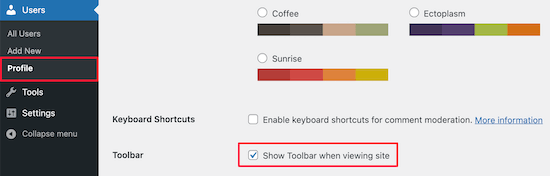
Trebuie să vă asigurați că este bifată căsuța pe care scrie „Afișați bara de instrumente la vizualizarea site-ului”.
Apoi, faceți clic pe butonul „Actualizare profil” din partea de jos a paginii pentru a salva setările.
Metoda 2: Remediați bara de administrare lipsă verificând fișierele temei WordPress
Un alt motiv comun pentru bara de administrare lipsă este atunci când tema WordPress dvs. nu are funcția wp_footer.
Mai întâi, va trebui să comutați înapoi la o temă implicită. Acest lucru vă va ajuta să vedeți dacă tema curentă cauzează problema.
Pur și simplu accesați Aspect » Teme în tabloul de bord WordPress, treceți cu mouse-ul peste una dintre opțiunile temei implicite și apoi faceți clic pe „Activare”.
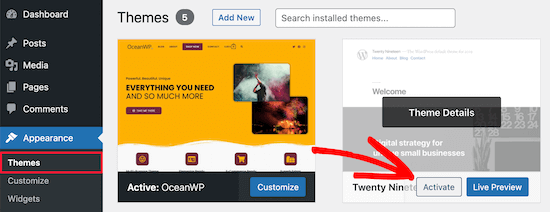
Dacă bara de administrare apare, atunci știți că există o problemă cu tema dvs. WordPress existentă.
Acum, reveniți la tema dvs. originală și creați o copie de rezervă completă WordPress, astfel încât să vă puteți restaura site-ul dacă ceva nu merge bine.
După aceea, trebuie să vă conectați la site-ul dvs. WordPress folosind un client SFTP/FTP sau aplicația File Manager din tabloul de bord al contului dvs. de găzduire WordPress.
Pentru mai multe detalii, puteți consulta ghidul nostru pentru începători despre cum să utilizați FTP pentru a încărca fișiere pe WordPress.
Apoi, accesați folderul temei site-ului dvs., care se află în wp-content/themes/numele-temei-dvs. și găsiți un fișier numit footer.php.
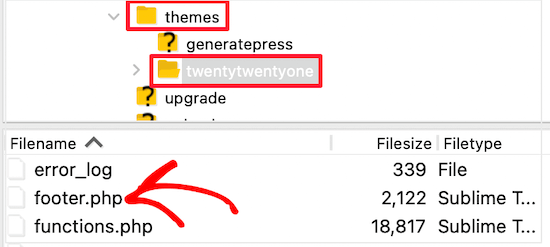
După aceea, trebuie să deschideți fișierul în editorul dvs. de text preferat și să derulați până la sfârșitul fișierului pentru a vedea dacă aveți acest cod înainte de eticheta de închidere <body>:
<?php wp_footer(); ?>
Dacă nu aveți acest lucru, atunci va trebui să adăugați codul și să încărcați fișierul salvat înapoi pe serverul dvs.
Verificarea fișierului Functions.php pentru o linie de cod adăugată
Un alt motiv pentru eroarea barei de administrare lipsă este că aceasta este ascunsă de fișierul functions.php al temei dvs. Acest fragment de cod ar fi putut fi adăugat de dezvoltatorul temei dvs.
Pentru a remedia acest lucru, trebuie să deschideți fișierul functions.php și apoi să căutați următorul fragment de cod în fișier și să îl ștergeți.
add_filter( 'show_admin_bar', '__return_false' );
După aceea, trebuie doar să salvați fișierul și să îl încărcați înapoi în folderul temei site-ului dvs.
Metoda 3: Remediați bara de administrare lipsă verificând problemele cu pluginurile WordPress
Un conflict de pluginuri sau un plugin prost codat ar putea, de asemenea, cauza problema lipsei barei de administrare în WordPress.
Mai întâi, trebuie să aflați ce plugin cauzează problema. Pentru a face acest lucru, navigați la Plugin-uri » Plugin-uri instalate pentru a ajunge la pagina plugin-urilor active.
Apoi, trebuie să selectați toate pluginurile, apoi să selectați „Dezactivare” din meniul derulant „Acțiuni în masă”.
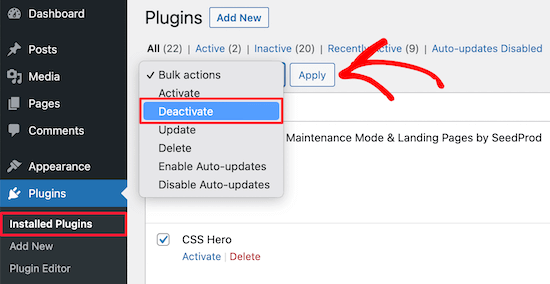
Apoi, faceți clic pe butonul „Aplicare” pentru a dezactiva fiecare plugin.
După aceea, puteți merge unul câte unul și faceți clic pe butonul „Activate” de sub fiecare plugin.
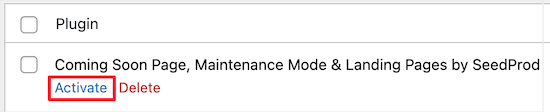
Dacă activați un plugin și acesta face ca bara de administrare să dispară, atunci trebuie să îl dezactivați și să găsiți un înlocuitor. Pentru mai multe idei, consultați lista noastră de plugin-uri WordPress indispensabile pentru site-uri de afaceri.
În final, o altă problemă ar putea cauza dispariția barei de administrare. Dacă niciuna dintre soluțiile de mai sus nu a funcționat, atunci puteți activa depanarea, astfel încât WordPress să vă afișeze avertismente și notificări care au fost ascunse anterior.
Pentru a face acest lucru, trebuie să deschideți fișierul wp-config.php și să localizați linia de cod care spune:
define('WP_DEBUG', false);
Apoi, trebuie să schimbați „false” în „true”.
Acest lucru vă va oferi indicii despre ce cauzează problema, astfel încât să puteți depana WordPress pentru a rezolva problema.
Pentru mai multe detalii, consultați ghidul nostru pentru începători despre depanarea erorilor WordPress.
Resurse suplimentare pentru bara de administrare WordPress
Dacă aveți nevoie de mai mult ajutor cu bara de administrare WordPress, iată și alte tutoriale pe care le puteți consulta:
- Ce ar trebui să știe toată lumea despre bara de administrare WordPress
- Cum să dezactivați bara de administrare WordPress pentru toți utilizatorii, cu excepția administratorilor
- Cum să remediați meniul de navigare WordPress care apare sub bara de administrare
- Cum să remediați lipsa editorului de fișiere de temă în panoul de administrare WordPress
- Cum să adăugați linkuri rapide personalizate la bara de instrumente WordPress
Sperăm că acest articol v-a ajutat să remediați problema „Bara de administrare WordPress nu apare”. De asemenea, ați putea dori să consultați ghidul nostru despre cum să adăugați un centru de notificări în administrarea WordPress sau ghidul nostru complet despre erorile WordPress.
Dacă v-a plăcut acest articol, atunci vă rugăm să vă abonați la Canalul nostru de YouTube pentru tutoriale video despre WordPress. Ne puteți găsi, de asemenea, pe Twitter și Facebook.


kzain
Începeam să intru în panică atunci când bara de administrare a dispărut. Instrucțiunile pas cu pas au făcut-o extrem de ușor de remediat.
Mi-am verificat mai întâi profilul de utilizator și s-a dovedit că ascunsesem din greșeală bara de instrumente. O soluție simplă, mare ușurare! Mulțumesc pentru ghidul clar.
Jiří Vaněk
Am întâlnit și eu problema panoului de administrare lipsă în WordPress. A fost cauzată de un plugin de caching, așa cum am descoperit ulterior, ceea ce este o întâmplare destul de comună. Acest lucru a fost rezolvat eficient prin dezactivarea caching-ului pentru utilizatorii conectați (în rolul de administrator). Deci, ca un sfat, este o practică bună să verificați setările de caching ale plugin-urilor, mai ales pentru a vă asigura că nu există conflicte. Aproape fiecare plugin de caching oferă o opțiune de a dezactiva caching-ul pentru utilizatorii administratori, ceea ce împiedică dispariția panoului de administrare.
Ravi
Metoda 3 a funcționat! Pluginul „Simple event planner” cauzase problemele, mulțumesc mult.
Suport WPBeginner
You’re welcome, glad our guide could help
Admin
photoMaldives
Thanks for all your excellent tuts – they have proved invaluable over the years.
And good news for us that you are often featured high up in google rankings.
For this particular issue, I had installed a security plugin that was limiting login by country – my admin bar was disappearing cos I was logged out!
Suport WPBeginner
Thanks for sharing, its always good to double check if there is a simple reason behind the bar going missing. Glad to hear you were able to find what was causing it on your site
Admin
Elliott Rodgers
Briliant! Probabil mi-a economisit ore de muncă. Cel puțin m-a învățat ceva nou.
Suport WPBeginner
Glad our guide was helpful
Admin
Sam
Am avut această problemă. Bara de instrumente apărea și dispărea aleatoriu pe măsură ce mă deplasam prin pagini. Am reîncărcat cache-ul și se pare că a rezolvat problema pentru moment.
Clint D.
Problema mea a fost cauzată de un plugin. Am uitat că am dezactivat bara de administrare prin intermediul pluginului, White Label CMS.
Tocmai am pierdut aproximativ o oră cu asta. Sper să ajute pe altcineva.
Suport WPBeginner
Thanks for sharing this should someone else run into a similar issue
Admin
Carsten Legaard
Acum a dispărut din nou, bara de administrare, așa cum s-a întâmplat de atâtea ori de-a lungul anilor. Am permisiunea pentru footer.php, dar bara de administrare tot nu apare.
Ce altceva ar putea fi problema?
Suport WPBeginner
S-ar putea să doriți să verificați în setările utilizatorului pentru a vedea dacă este dezactivată acolo.
Admin
Sarah Delta T
Work !!! Thanks
Suport WPBeginner
Glad our guide was helpful
Admin
Eszter
Am avut aceeași problemă, am încercat multe sugestii, dar soluția a fost o linie în functions.php: show_admin_bar (false); . Valoarea 'true' a rezolvat problema!
Suport WPBeginner
Mă bucur că ați reușit să găsiți problema și mulțumesc pentru că ați împărtășit soluția dvs.
Admin
Dora
Mulțumesc, Eszter! Acest lucru mi-a rezolvat problema.
Andy
acest om merită o medalie
Malo
Mulțumesc!! a funcționat din prima încercare.
Suport WPBeginner
Glad our recommendation was helpful
Admin
Joshua
Am fost nevoit să reactivez tema implicită, apoi să o comut înapoi și asta mi-a rezolvat problema.
Suport WPBeginner
Thanks for sharing what solved the issue for you
Admin
Michael G. Brattland
Recent, în ultimele două săptămâni, bara mea de administrare WordPress a dispărut de pe aproape toate paginile site-ului meu WordPress Elegant Thems DIVI și DIVI Builder, cu excepția a vreo jumătate de duzină din cele 560. Am încercat toate soluțiile postate aici și am descoperit că modificarea URL-ului paginii web în setări pentru a profita de certificatul de securitate oferit de ISP-ul meu, transformând adresa dintr-un http într-un https, a cauzat această problemă. Am revenit la un URL http și acest lucru a rezolvat problema, permițând barei de administrare WordPress să reapară pe toate cele 560 de pagini. ISP-ul meu folosește PHP 5.4 și eu am cea mai recentă versiune de WordPress 5.1. M-am gândit să împărtășesc. Aceasta a fost o provocare mare de rezolvat. Sper că ISP-ul meu mă poate sfătui de ce s-ar putea întâmpla acest lucru.
Suport WPBeginner
S-ar putea să doriți să verificați și cu furnizorul dvs. de găzduire pentru a vă asigura că certificatul SSL a fost adăugat corect.
Admin
Fatima
Mulțumesc! A funcționat!
Tim Helmer
S-ar putea să doriți să dezactivați CDN și W3 Total în timp ce efectuați modificări.
Acest lucru îmi permite să văd bara de editare și, de asemenea, să văd modificările pe care le fac în timp real.
Cloudflare se reactivează singur după 3 ore, deci nu este nevoie să vă faceți griji. W3 Total trebuie reactivat totuși... Mod previzualizare: sub Setări generale
Okereke Divine
Cea mai bună soluție care a funcționat pentru mine este crearea unui nou utilizator și, dacă problema se repetă, atunci ștergeți cache-ul.
Cory
Vă mulțumesc foarte mult pentru răspunsul rapid.
Kaleel
Perfect Solution
Harry W
Am încercat toate acestea. Nimic. Bara de administrare tot nu apare. Mă conectez și mă întorc imediat la deconectat.
Pot ajunge la panoul de administrare doar printr-un link direct.
Sugestii? Serviciul Bluehost este inexistent.
Federico Mastrianni
Verificați setarea „Admin Bar Menu” din Yoast SEO>General>Features. Trebuie să fie setată la „OFF”.
Deepak
Mulțumesc mult. Mi-ai salvat ziua (y)
Ayoola Adesoye
Rezolvat. Mulțumesc băieți.. Voi sunteți motivul pentru care WordPress încă există până astăzi. Mi-ați salvat venitul. Întrebarea mea, vă rog. Folosesc Jetpack stat pentru a vizualiza, statisticile mele web, și folosesc și Google Analytics, dar amândouă nu aduc aceleași statistici. Jetpack poate arăta de exemplu 200, în timp ce Google va arăta 300. Și partea amuzantă este că, pe cPanel-ul meu Host Gator, pot vizualiza statisticile site-ului meu, și nici acestea nu arată aceleași statistici. Vă rog să mă ajutați, sunt confuz.
Ionuț
Pentru cei care folosesc WP Fastest Cache, introduceți în exclude/exclude css, următorul css:
admin-bar.min.css, dashicons.min.css
Cel puțin pentru mine aceasta a fost soluția – sper să ajute
SiGa
@IONUT – mulțumesc că mi-ai salvat ziua lăsând acest indiciu aici. Bara de administrare nu apărea doar pe Edge, adăugarea acestor reguli în WPFC a rezolvat problema. Nu m-aș fi gândit niciodată la asta!
Todd
A funcționat și pentru mine. Mulțumesc.
Pharid Ali
Funcționează..
Mulțumesc..
Omar
cum o faci am încercat de mai multe ori și nu reușesc să o rezolv, ai putea să mă ajuți, te rog
Chris
Salut și mulțumesc pentru postare. Am același mesaj „blocat” pe site-ul meu.
Am adăugat partea descrisă și apare când mă uit la fișiere, totuși nu apare pe site-ul live efectiv. Privind codul sursă de acolo, văd doar cod inserat de la pluginuri.
Am verificat și cu furnizorul meu one.com și nici ei nu pot reproduce problema, funcționează pentru ei folosind contul meu. Așa că mi-am reformatat PC-ul pentru a mă asigura că nu este o problemă de browser, problema persistă. Am încercat și tema implicită și dezactivarea tuturor plugin-urilor, precum și adăugarea de cod în fișierul htaccess.
Aveți vreo idee de ce se întâmplă asta?
Mulțumesc
Chris
Arech Lim
Doar adăugați un alt cont de utilizator, a fost cea mai ușoară modalitate de a rezolva problema.
Eddie P
A fost atât de ușor. Mulțumesc.
sadatia
site-ul meu este
Brusc am descoperit că bara mea de administrare (utilizator autentificat) este deschisă tuturor vizitatorilor.
Este oribil. Am nevoie de o soluție.
Arinze Prince
Vă rog să mă ajutați
Când încerc să mă autentific prin interfața site-ului, introduc credențialele și apăs pe autentificare. Pagina se reîmprospătează și nu sunt autentificat. Bara de administrare nu apare și nu pot accesa părți ale site-ului destinate membrilor.
Când mă conectez prin wp-admin, mă pot conecta fără probleme. Merg la tabloul de bord de administrare din backend. Cu toate acestea, când, în timp ce sunt conectat la wp-admin, accesez site-ul principal (kmtc.be), acesta arată în continuare că nu sunt conectat. Bara de administrare nu apare, nu pot accesa părți ale site-ului destinate membrilor – deși sunt conectat. Mă gândesc că există o anumită breșă între backend și frontend-ul site-ului.
Când dezactivez toate plugin-urile, problema persistă. Când schimb tema ȘI dezactivez plugin-urile, tot nu mă pot autentifica. Am suprascris toate fișierele wordpress și ale temei – încă nu mă pot autentifica prin interfața frontală.
Ajutorul va fi foarte apreciat!
Fernando Santos
Dacă nimic din ce este menționat în postare nu funcționează, încercați să schimbați Adresa WordPress (URL) și Adresa site-ului (URL) la Setări > General, adăugând sau eliminând www din ele.
Dacă funcționează, îl puteți schimba înapoi apoi.
A funcționat pentru mine!
Raphael
mulțumesc, omule! asta mi-a rezolvat problema.
Se pare că o rescriere de URL în baza de date nu a fost finalizată și, după ce am făcut ce ai indicat, s-a actualizat și totul a revenit la normal. simplu ca bună ziua.
Valeu meu caro! abs!
Paul
Asta a funcționat pentru mine. Nimic altceva din acest fir de discuție nu a ajutat, dar asta a rezolvat problema.
Mulțumesc pentru asta. Am notat cuvenit această soluție!
JohnSmith
Acest lucru a funcționat și pentru mine, deși am schimbat http în https.
Michael Warren
În cazul meu, a fost un conflict CSS care ascundea textul barei wpadmin. Dar nu CSS din foile de stil ale temei sau ale pluginului. A fost o extensie Chrome numită Stylebot care adăuga CSS conflictual care ascundea unele dintre elemente.
Mesh
Soluție perfectă… exact ce căutam.. mulțumesc mult pentru acest post
Silver Knight (Greg)
Am observat că exista un cod de script sub apelul wp_footer(). Am mutat acea linie de cod sub script și bara mea de administrare a revenit.
Mulțumesc pentru informații.
Greg
Behdad Lotf
Niciuna dintre aceste soluții nu a funcționat pentru mine! S-a întâmplat ceva ciudat cu site-ul meu, când mă loghez nu pot vedea bara de administrare și, de asemenea, postările din grila Visual Composer nu se încarcă, nu arată nimic. Trebuie să admit că pe serverul meu anterior nu am avut această problemă, poate problema este cauzată de ceva legat de serverul la care m-am mutat recent?
korkiat
Mulțumesc.
Wayan Adika
mulțumesc mult, încerc să construiesc o temă WordPress de la zero și am constatat că bara de administrare lipsește, apoi am căutat pe internet soluția și am găsit site-ul dvs. și am rezolvat problema punând codul în footer. Încă o dată, vă mulțumesc foarte mult
Terry
Mulțumesc pentru postare! Totuși, după ce am încercat aceste sugestii, am descoperit că problema mea era legată de setările de securitate ale pluginului Sucuri, care nu au dispărut nici măcar atunci când pluginul a fost dezactivat, așa că a mascat pluginul ca fiind problema atunci când am încercat pasul de depanare pe care l-ați listat. A trebuit să reactivez pluginul și să "dezactivez" setările pentru a rezolva problema. (Nu sunt sigur care anume setare de securitate a rezolvat problema, deoarece am revenit totul la starea inițială.) De asemenea, a rezolvat problema pe care o aveam cu editorul vizual care nu funcționa, apropo. Setare de securitate prea zealous! Doar împărtășesc acest lucru în cazul în care cineva se chinuie ca mine și își dorește ca o căutare să fi adus în discuție această problemă particulară care nu a fost ușor de descoperit.
santanu chowdhury
Mulțumesc pentru acest tutorial…
John O'Brien
Ce facem dacă linia ESTE acolo? Am verificat fișierul meu și totul este în regulă. Lucrul ciudat la site-ul meu de dezvoltare cu care mă joc este că, dacă merg pe pagina PRINCIPALĂ, bara de administrare dispare. Dacă navighez la oricare dintre celelalte pagini, bara de administrare revine. Ce cauzează acest lucru?
Andre
Tocmai am schimbat din nou la tema părinte și a funcționat. Merită să încercați să schimbați temele.
pete
în cazul meu, a fost din cauza unui plugin de caching (fastest cache). Nu sunt 100% sigur de ce, dar a fost legat de probleme de caching.
Hajrullah
Mulțumesc pentru soluția ta simplă, ești cel mai bun
Rajat
Mulțumesc pentru blog… Acest lucru mi-a economisit multă bătaie de cap și m-a ajutat să rezolv problema mea cu bara de administrare lipsă.
Cara
AJUTOR! Nu pot să-mi dau seama ce naiba este în neregulă cu această temă… Modific în principal CSS-ul, deoarece este o temă pe care am creat-o și am folosit-o pe alte site-uri WordPress înainte, fără probleme. și sunt în locurile potrivite. Am verificat dacă această problemă exista și la celelalte teme preinstalate și există! Așa că m-am gândit că poate sunt pluginurile… Am dezactivat, apoi am șters toate pluginurile mele. Nimic. Sunt ghinionist și nu am nicio idee ce să fac acum. Aveți vreo idee? Mulțumesc!
Lee
După multe ore în care mi-am pierdut mințile, am rezolvat : ) stupid wp_footer() xD
Christine
Genial. Doar asigurarea că a fost bifată căsuța a funcționat pentru mine! A fost ciudat, deoarece a funcționat perfect și apoi s-a oprit brusc, dar sunt foarte fericit că mi-ai arătat unde să caut mai întâi!
emeka
A funcționat ca prin farmec... ești cel mai bun!
Jan vD
Am avut aceeași problemă, am încercat o mulțime de sugestii, dar apoi am descoperit că era o linie albă în antet. Eliminarea liniei albe a rezolvat problema.
Chukwuma
Bună, mulțumesc mult pentru acest post, dar din păcate în cazul meu bara de administrare apare doar pentru utilizatorii cu roluri de administrator. Utilizatorii cu roluri precum manager de magazin nu văd bara de administrare pe partea frontală, dar văd bara de administrare pe partea din spate. Există o soluție posibilă pentru această remediere?
RaMGoN GaLLaGHeR
Salut, mulțumesc, am rezolvat această problemă în Panou de control > profil utilizator > Bara de administrare > afișare bară de administrare
shams
Mulțumesc @RAMGON GALLAGHER
Lenyman
A funcționat pentru mine! Mulțumesc.
Redrambles
Ar fi util și să menționați că puteți dezactiva plugin-urile prin redenumirea folderelor din folderul plugin-urilor, prin FTP. (Eu pun de obicei un underscore la începutul numelui, cum ar fi „_akismet”).
Bara de administrare 'dispărută' mi s-a întâmplat recent și nu am putut să mă autentific în panoul de administrare cu sufixul 'wp-admin' în URL. Am dezactivat pluginurile site-ului prin FTP și am reușit să mă întorc în panoul de administrare pentru a face restul.