


Editorul complet de site WordPress (FSE) deschide o lume de posibilități de design, permițându-vă să vă personalizați antetul, subsolul, șabloanele și multe altele, totul într-un singur loc. Dar ce se întâmplă când acest instrument puternic vă întâmpină cu nimic altceva decât un ecran gol?
Nu intrați în panică, nu sunteți singurul căruia i se întâmplă asta. Vă putem ajuta să parcurgeți câțiva pași simpli de depanare pentru a rezolva această problemă frustrantă.
Acest articol vă va ghida prin cele mai eficiente soluții pentru a remedia problema editorului de site gol WordPress, astfel încât să vă puteți întoarce la proiectarea site-ului web în cel mai scurt timp.
Ce este problema ecranului gol al editorului în WordPress?
Editorul complet al site-ului în WordPress este o interfață de editare care funcționează cu teme de blocuri și vă oferă mai mult control asupra designului site-ului dvs. web. Vă permite să utilizați blocuri pentru stilizarea antetului, subsolului, barei laterale și a altor secțiuni ale site-ului dvs. web.
Puteți accesa selectând Aspect » Editor din bara laterală de administrare WordPress ori de câte ori doriți să personalizați tema WordPress.

Cu toate acestea, unii utilizatori raportează că văd o pagină goală ori de câte ori încearcă să acceseze editorul site-ului WordPress.
Unii utilizatori văd pur și simplu un ecran complet gol. Acest ecran poate fi de culoare închisă sau deschisă.

Această problemă este cauzată de setări incorecte WordPress. Vă vom arăta cum să o remediați în Metoda 1.
Alți utilizatori pot vedea o parte din interfața editorului de site, dar previzualizarea site-ului lor este goală. De asemenea, este posibil să vadă un cerc care se învârte, indicând că editorul încearcă să încarce previzualizarea, dar aceasta nu apare niciodată.
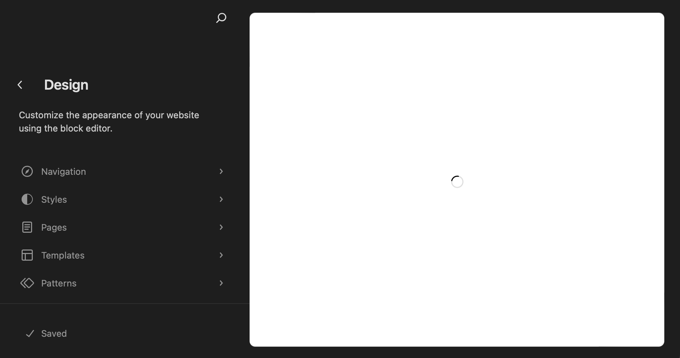
Acest lucru se întâmplă atunci când cineva a dezactivat REST API în WordPress. Vă arătăm cum să remediați această problemă în Metoda 2.
Acestea fiind spuse, să vedem cum să remediem editorul de site gol în WordPress. Puteți folosi linkurile de mai jos pentru a sări la metoda pe care trebuie să o utilizați:
Remedierea problemei editorului de site gol în setările WordPress
Dacă vedeți un ecran complet gol atunci când încercați să utilizați editorul de site, atunci aveți o problemă cu setările URL-ului pe site-ul dvs. WordPress.
Mai întâi, trebuie să navigați la Setări » Generale în tabloul de bord WordPress. Acum, trebuie să găsiți setările „Adresa WordPress (URL)” și „Adresa site-ului (URL)”.
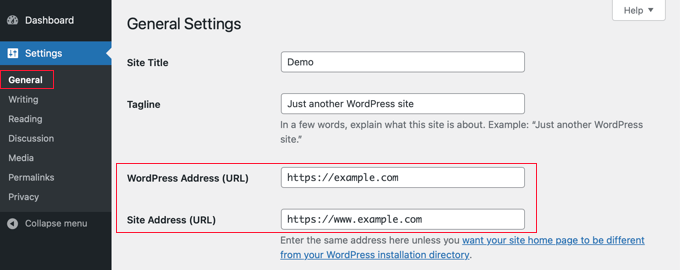
Trebuie să vă asigurați că adresa site-ului corespunde adresei WordPress.
În special, trebuie să vă asigurați că, dacă adresa WordPress are un URL www sau non-www, atunci adresa site-ului corespunde exact acesteia. În captura noastră de ecran de mai sus, acestea nu se potrivesc, deci „www.” trebuie eliminat din URL-ul adresei site-ului.
Odată ce cele două setări sunt identice, trebuie să derulați în josul paginii Setări generale și să faceți clic pe butonul „Salvare modificări” pentru a vă salva setările.
Acum puteți deschide din nou editorul de site și ar trebui să funcționeze.
Remedierea problemei editorului de site gol prin activarea REST API
Dacă editorul de site nu încarcă o previzualizare a site-ului dvs., atunci API-ul REST ar putea fi dezactivat pe site-ul dvs. WordPress.
Ce este REST API în WordPress?
REST API a fost introdus în WordPress 4.4. Este util pentru dezvoltatorii de plugin-uri, deoarece oferă o interfață prin care aceștia pot accesa funcționalitatea și datele WordPress pentru a-și construi plugin-urile.
REST API este activat în mod implicit, iar editorul de site îl folosește pentru a reda o previzualizare a site-ului dvs. Deci, dacă ați dezactivat REST API pe site-ul dvs., editorul de site nu va putea afișa o previzualizare a site-ului dvs.
Unii proprietari de site-uri web aleg să dezactiveze REST API în speranța de a le îmbunătăți securitatea și performanța site-ului. Este posibil să fi urmat ghidul nostru despre cum să dezactivați JSON REST API în WordPress.
Ghidul nostru vă arată cum să dezactivați REST API folosind două metode: adăugând un fragment de cod în WPCode sau instalând pluginul Disable REST API.
Pentru a reactiva REST API, va trebui să dezactivați acel fragment de cod sau plugin, în funcție de metoda pe care ați ales-o inițial.
Dezactivarea fragmentului de cod API REST în WPCode
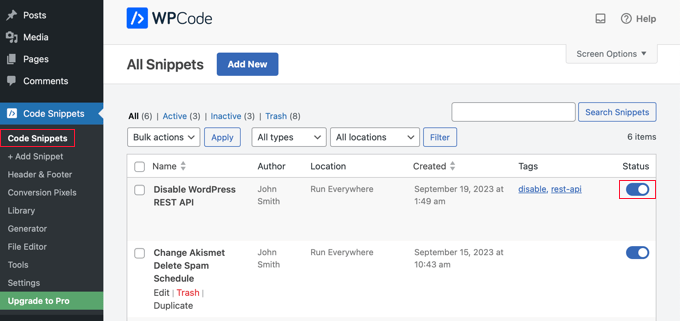
Dacă ați folosit WPCode pentru a dezactiva REST API, atunci trebuie să navigați la Fragmente de cod în administratorul WordPress.
Odată ajuns acolo, trebuie să găsiți fragmentul „Dezactivare WordPress REST API” și să comutați comutatorul „Status” pe „off”.
Alternativ, dacă ați dezactivat API-ul REST adăugând cod direct în fișierul dvs. functions.php în loc să folosiți WPCode, atunci va trebui să deschideți acel fișier folosind un client FTP sau aplicația de gestionare a fișierelor din tabloul de bord al găzduirii web.
Apoi, trebuie să editați fișierul și să eliminați codul personalizat.
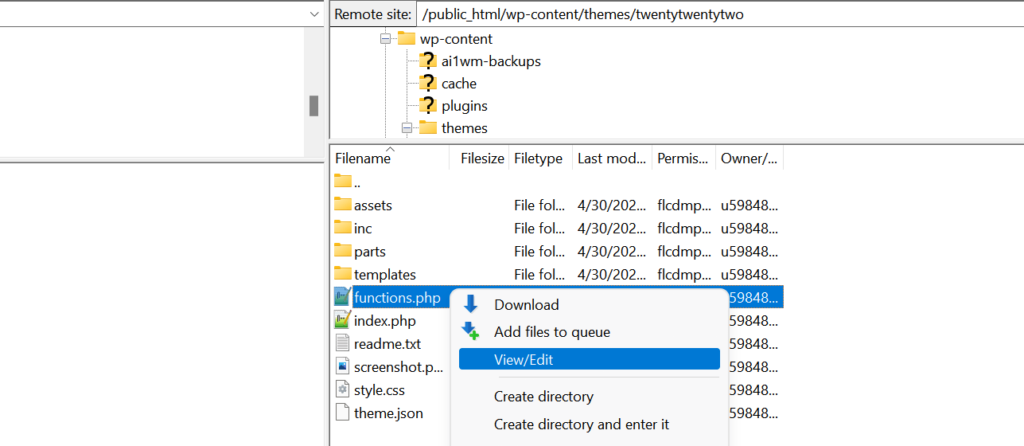
Acum ar trebui să puteți accesa editorul de site și să vedeți previzualizarea site-ului dvs.
Dezactivarea pluginului Disable REST API
Dacă ați folosit un plugin WordPress pentru a dezactiva API-ul REST, atunci trebuie să navigați la Pluginuri » Pluginuri instalate.
Odată ajuns acolo, trebuie să derulați în jos la plugin și să faceți clic pe linkul „Dezactivare”. În exemplul nostru, lucrăm cu pluginul Disable REST API, dar veți folosi aceeași metodă dacă aveți instalat un plugin diferit.
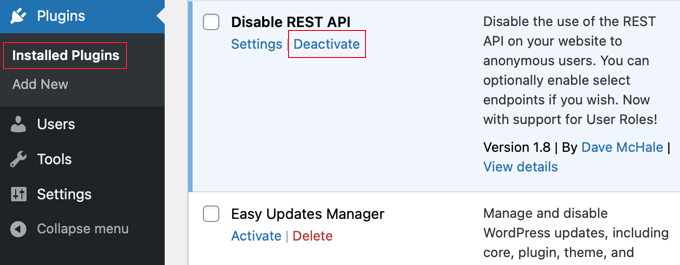
Acum puteți deschide editorul de site și ar trebui să funcționeze corect din nou.
Alternativă: Utilizarea unui plugin de constructor de pagini pentru a vă proiecta site-ul web
Deși editorul complet al site-ului este un instrument util pentru proiectarea site-ului dvs., acesta are unele limitări. Este disponibil doar cu teme bloc și veți pierde personalizările dacă schimbați tema.
În contrast, constructori de pagini WordPress precum SeedProd oferă o interfață drag-and-drop unde puteți proiecta toate paginile dvs. individuale folosind blocuri. Sunt compatibile cu orice temă WordPress și puteți schimba tema fără a pierde personalizările.
Puteți începe prin a alege un șablon/kit de site sau construind complet de la zero.
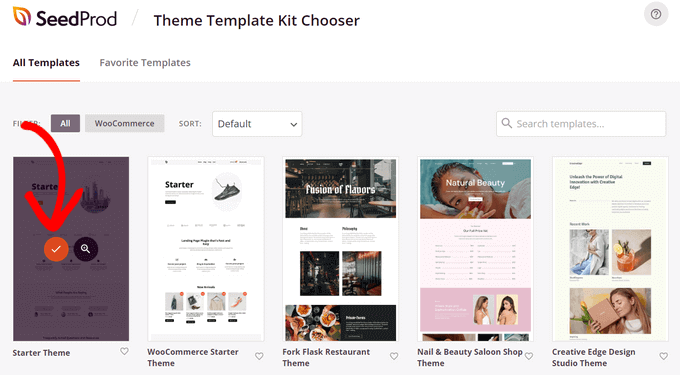
Puteți chiar folosi SeedProd pentru a proiecta o temă întreagă pentru site-ul dvs. Pentru mai multe detalii, puteți consulta ghidul nostru despre cum să creezi o temă WordPress personalizată fără a scrie niciun cod.
Sperăm că acest tutorial v-a ajutat să învățați cum să remediați problema ecranului gol al editorului în WordPress. De asemenea, ați putea dori să consultați ghidul nostru despre cele mai comune erori WordPress și cum să le remediați sau selecția noastră de experți a celor mai buni constructori de pagini drag-and-drop pentru WordPress pentru a vă proiecta site-ul mai ușor.
Dacă ți-a plăcut acest articol, te rugăm să te abonezi la canalul nostru de YouTube pentru tutoriale video WordPress. Ne poți găsi, de asemenea, pe Twitter și Facebook.




Helenmary Cody
Am întâlnit această problemă în timp ce proiectam o temă personalizată pe mașina mea locală. Totul funcționa perfect, apoi, dintr-o dată, nu am mai putut folosi editorul de teme. După ce m-am lovit cu capul de birou de multe ori, mi-am dat seama că mica modificare pe care tocmai o făcusem la un comentariu din style.css cauzase problema! Comentariul „Template: archive-dog” a făcut ca WordPress să creadă că tema este o temă copil a temei archive-dog, care nu exista. Schimbarea lui în „Template – archive-dog” a rezolvat problema.
Lecție învățată: nu folosiți două puncte în fișierul style.css.
Suport WPBeginner
Thanks for sharing this for anyone who is customizing their own theme in case they run into this error
Admin
Dennis Muthomi
Am întâmpinat această problemă de nenumărate ori în timp ce gestionam site-uri WordPress pentru clienți, mai ales după instalarea plugin-urilor de securitate.
Soluția API REST a fost deosebit de utilă – am avut recent un client care a dezactivat-o în timpul configurării securității. Un sfat suplimentar pe care l-aș sugera este să faceți întotdeauna backup site-ului dvs. înainte de a modifica setările » Generale legate de URL. Credeți-mă, m-a salvat atunci când site-ul unui client a picat după o modificare greșită a URL-ului!
Pașii de depanare pe care i-ați prezentat sunt extrem de utili. Cu siguranță îi voi împărtăși colegilor mei!
Paddy
De asemenea – înainte de a încerca orice alt pas, dacă aveți un plugin de caching activ pe site, goliți-l. Eu folosesc Litespeed și am văzut pagina albă goală de câteva ori când am încercat să editez postări (în special când le duplicam și apoi le editam), iar golirea cache-ului LS rezolvă problema.
Suport WPBeginner
Thank you for sharing this for another option to try
Admin
gail
Dezactivarea pluginurilor mele unul câte unul a funcționat pentru mine. Dar pagina mea Setări > Generale pe un Mac în Chrome nu arată deloc ca ceea ce este prezentat în articol. Partea de sus este aceeași, dar nu pot găsi partea WordPress URL vs. Site URL. Captura de ecran din articol este actualizată?
Suport WPBeginner
Articolul este actualizat, doar pentru a fi sigur, ați dori să vă asigurați că sunteți un utilizator administrator pe site-ul dvs. sau dacă utilizați WordPress.com, atunci am recomanda să aruncați o privire la articolul nostru de mai jos!
https://www.wpbeginner.com/beginners-guide/self-hosted-wordpress-org-vs-free-wordpress-com-infograph/
Admin
Vic
Commenting because I arrived here thru search, and finally solved my blank-page editor issue in a different way: I opened the list of plugins in one tab and the page editor in a different tab, then went thru my plug-ins and deactivated/reactivated them one at a time, doing a hard-refresh (Ctrl+F5) on the page editor tab after each deactivation to find the guilty plug-in. In my case, it was the “Advanced Bootstrap Blocks”. Happy to be back in action!
Suport WPBeginner
Glad to hear you were able to solve the issue on your site
Admin
Gail
Mulțumesc, Vic, metoda ta a funcționat pentru mine! În cazul meu, a fost Gutenberg.
Jiří Vaněk
Am întâlnit de mai multe ori ce poate cauza o adresă diferită în setări. Acest articol poate rezolva multe bătăi de cap. Dar am citit despre REST API în acest context pentru prima dată. E bine de știut.
Ralph
Mulțumesc pentru acest articol. Este destul de scurt, dar oferă toate informațiile necesare!
Suport WPBeginner
You’re welcome, we try to keep focused on these articles for troubleshooting errors
Admin
Damian Cichosz
Articolul oferă explicații clare ale problemei, inclusiv cauze și soluții potențiale. Instrucțiunile pas cu pas și capturile de ecran fac ca urmărirea să fie ușoară, chiar și pentru utilizatorii mai puțin cunoscători de tehnologie.
The suggestion to use page builder plugins like SeedProd as an alternative is a great addition. Page builders offer more flexibility and compatibility, which can be valuable for users looking for an efficient way to design their websites without the hassle of a blank site editor
Suport WPBeginner
Glad to hear you found our article helpful
Admin