


Menținerea WordPress la zi este importantă pentru securitatea și performanța site-ului web. În timp ce actualizările minore de WordPress sunt instalate automat în fundal, actualizările versiunilor majore trebuie instalate manual.
Din experiența noastră, mulți proprietari de site-uri web consideră aceste actualizări incomode și nu le instalează prompt, ceea ce poate lăsa site-urile lor WordPress vulnerabile la atacuri.
Din fericire, activarea actualizărilor automate pentru versiunile majore de WordPress este ușoară. Permite site-ului dvs. să beneficieze de cele mai recente funcționalități, patch-uri de securitate și îmbunătățiri de performanță, fără a vă consuma timp sau efort.
Acest articol oferă un ghid pas cu pas pentru a vă ajuta să activați actualizările automate pentru versiunile majore de WordPress, asigurându-vă că site-ul dvs. rămâne actualizat, securizat și funcționează fără probleme.
Cum funcționează actualizările automate WordPress
Funcția de actualizări automate a fost introdusă în WordPress 3.7. Aceasta a permis WordPress să instaleze automat noi actualizări minore pentru a îmbunătăți securitatea site-ului dvs. WordPress.
Există o opțiune de a dezactivați actualizările automate în WordPress. Cu toate acestea, vă recomandăm să păstrați actualizările automate activate, deoarece acestea abordează de obicei probleme importante de securitate și vulnerabilități.
Dacă administrați doar unul sau două site-uri WordPress, atunci puteți urma ghidul nostru pentru a actualiza în siguranță site-ul dvs. WordPress atunci când apare o nouă versiune majoră de WordPress. Cu toate acestea, actualizarea manuală a WordPress la cea mai recentă versiune poate consuma mult timp dacă administrați mai multe site-uri.
Din fericire, furnizorii de găzduire WordPress gestionată, cum ar fi WP Engine, actualizează automat WordPress pentru toate lansările noi, nu doar pentru cele minore.
Puteți, de asemenea, să activați actualizările automate WordPress pe un furnizor de hosting partajat precum Bluehost și SiteGround. Dar mai întâi, va trebui doar să vă asigurați că aveți un sistem de backup adecvat în vigoare, în cazul în care ceva nu merge bine.
Acestea fiind spuse, să vedem cum să configurăm cu ușurință actualizările automate pentru versiunile majore de WordPress. Iată ce vom acoperi în acest tutorial:
- Pregătirea pentru actualizări automate în WordPress
- Activare actualizări automate pentru versiuni majore din Dashboard » Actualizări
- Activați actualizările automate WordPress pentru versiuni majore folosind un plugin
- Activați manual actualizările automate pentru lansările majore în WordPress
- Întrebări frecvente despre actualizările automate WordPress
- Ghiduri experte despre actualizările WordPress
Tutorial video
Dacă preferați instrucțiuni scrise, continuați să citiți.
Pregătirea pentru actualizări automate în WordPress
Cea mai importantă strat de securitate pe care îl puteți adăuga oricărui site web este configurarea unui sistem de backup. Indiferent dacă activați sau nu actualizările automate, ar trebui să aveți întotdeauna un sistem automat de backup pentru fiecare instalare WordPress.
Există mai multe plugin-uri de backup WordPress utile pe care le puteți utiliza pentru a configura backup-uri automate pe site-ul dvs. WordPress.
Recomandăm utilizarea Duplicator deoarece este cel mai bun plugin de backup WordPress de pe piață și este gratuit. Duplicator vă permite să configurați cu ușurință backup-uri automate ale întregului dvs. site WordPress.
De asemenea, vă permite să stocați automat fișierele de backup într-o locație la distanță, cum ar fi Google Drive, Dropbox sau Amazon S3.
Odată ce ați configurat backup-urile automate WordPress, puteți trece mai departe și activa actualizările automate WordPress pentru versiunile majore.
Metoda 1: Activați actualizările automate pentru versiunile majore Din panoul de administrare » Actualizări
Când vizitați pagina Dashboard » Actualizări în zona de administrare WordPress, veți vedea mesajul: „Acest site este actualizat automat doar cu versiuni de întreținere și securitate ale WordPress.” Acestea sunt versiunile minore pe care le-am menționat mai sus.
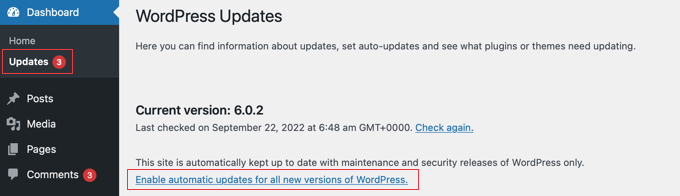
Dacă doriți ca toate actualizările WordPress să fie gestionate în același mod, faceți clic pe linkul etichetat „Activați actualizările automate pentru toate versiunile noi de WordPress”.
Acum, versiunile majore de WordPress vor fi instalate automat.
Dacă decideți să dezactivați actualizările automate în viitor, reveniți pur și simplu la pagina Panou » Actualizări și faceți clic pe linkul care spune „Comutați la actualizări automate numai pentru lansări de mentenanță și securitate”.
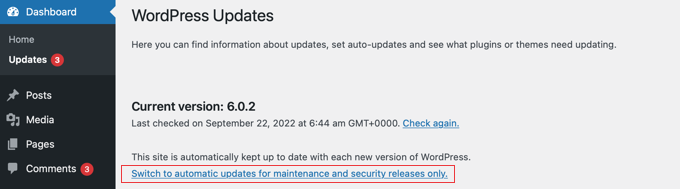
Acum, versiunile majore de WordPress nu vor fi instalate automat, ci doar versiunile minore și actualizările de securitate.
Metoda 2: Activarea actualizărilor automate WordPress pentru versiunile majore folosind un plugin
Metoda prin plugin vă oferă mai mult control asupra a ceea ce este actualizat pe site-ul dvs. De exemplu, include opțiuni pentru a actualiza automat nucleul WordPress, plugin-urile, temele și multe altele.
Mai întâi, trebuie să instalați și să activați pluginul Easy Updates Manager. Pentru mai multe detalii, consultați ghidul nostru pas cu pas despre cum să instalați un plugin WordPress.
După activare, trebuie să vizitați pagina Dashboard » Updates Options pentru a configura pluginul.
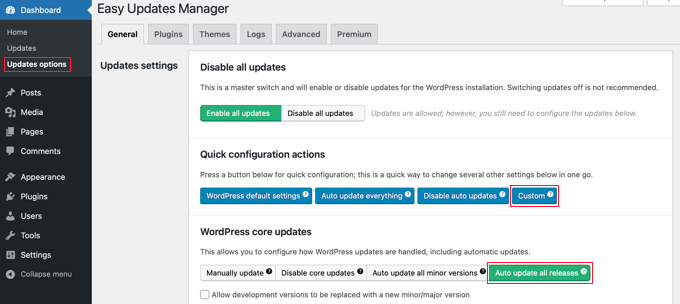
În secțiunea „Acțiuni rapide de configurare”, ar trebui să faceți clic pe butonul „Personalizat”. După aceea, faceți clic pe butonul „Actualizați automat toate versiunile” din secțiunea „Actualizări nucleu WordPress”.
Notă: Fiți atenți când faceți clic pe butonul „Actualizați automat totul” din secțiunea „Acțiuni rapide de configurare”. Aceasta va activa actualizările automate pentru tot, inclusiv pentru nucleul WordPress, plugin-uri, teme și traduceri.
Pluginul va stoca automat setările dvs. și va permite ca actualizările majore ale WordPress să fie actualizate automat.
Dacă doriți, de asemenea, să utilizați acest plugin pentru a actualiza automat plugin-urile și temele dvs., consultați ghidul nostru detaliat despre cum să gestionați mai bine actualizările automate WordPress.
Metoda 3: Activarea manuală a actualizărilor automate pentru versiunile majore în WordPress
Această metodă necesită adăugarea de cod în fișierele dvs. WordPress.
Mai întâi, trebuie să adăugați următoarea linie de cod în fișierul wp-config.php al site-ului dvs.:
define( 'WP_AUTO_UPDATE_CORE', true );
Există o mică problemă cu acest cod. Acesta activează și așa-numitele actualizări „nightly” sau „nightlies”. Acestea sunt încă în curs de dezvoltare și pot conține erori, deci nu ar trebui instalate pe un site WordPress activ.
Pentru a dezactiva build-urile nocturne și actualizările de dezvoltare, trebuie să adăugați următorul cod în fișierul functions.php al temei dvs. sau să utilizați un plugin pentru fragmente de cod, cum ar fi WPCode:
add_filter( 'allow_dev_auto_core_updates', '__return_false' );
Acest filtru va dezactiva actualizările automate pentru build-urile de noapte sau actualizările de dezvoltare.
Site-ul dvs. WordPress este acum pregătit să se actualizeze automat, fără intervenția dvs., ori de câte ori este disponibilă o nouă versiune WordPress.
Întrebări frecvente despre actualizările automate WordPress
1. De ce trebuie să instalez actualizări WordPress?
WordPress este un software menținut în mod regulat. Mii de dezvoltatori contribuie la îmbunătățirea și securizarea WordPress.
Trebuie să instalați actualizările WordPress imediat ce devin disponibile. Acest lucru asigură că site-ul dvs. are cele mai recente patch-uri de securitate, funcționalități noi și cea mai bună viteză și performanță.
2. Sunt actualizările sigure pentru site-ul meu?
Fiind cel mai popular constructor de site-uri web din lume, actualizările WordPress devin imediat disponibile pentru milioane de site-uri web. Echipa de bază lucrează foarte mult pentru a se asigura că acestea sunt sigure pentru instalarea pe toate site-urile web.
Cu toate acestea, recomandăm tuturor să facă întotdeauna o copie de rezervă a site-ului lor WordPress înainte de actualizări. Acest lucru vă permite să reveniți rapid în cazul în care ceva nu merge bine după o actualizare.
3. Pot actualiza automat și plugin-urile WordPress?
Implicit, WordPress vă solicită să instalați manual actualizările plugin-urilor. Cu toate acestea, puteți activa și actualizările automate pentru plugin-uri.
Consultați ghidul nostru despre cum să activați actualizările automate pentru plugin-urile WordPress.
4. Pot instala actualizări pe toate site-urile mele dintr-un singur panou de control?
În mod implicit, va trebui să vă conectați la fiecare site WordPress pentru a instala actualizări. Din fericire, puteți utiliza instrumente pentru a gestiona mai multe site-uri WordPress. Aceste instrumente facilitează instalarea actualizărilor pe toate site-urile dvs. WordPress, fără a fi nevoie să vă conectați la fiecare site.
Aflați mai multe în ghidul nostru despre cum să gestionați mai multe site-uri WordPress dintr-un singur panou de control.
Ghiduri experte despre actualizările WordPress
Sperăm că acest articol v-a ajutat să învățați cum să activați actualizările automate în WordPress pentru versiunile majore. S-ar putea să doriți să consultați și alte ghiduri legate de actualizările în WordPress:
- De ce ar trebui să folosiți întotdeauna cea mai recentă versiune de WordPress
- Ghid pentru începători: Cum să actualizați în siguranță WordPress (Infografic)
- Cum să verificați actualizările de securitate WordPress (Ghid pentru începători)
- Cum să gestionați mai bine actualizările automate WordPress
- Cum să verifici și să actualizezi la cea mai recentă versiune WordPress
- Cum să configurați notificările prin e-mail pentru actualizările WordPress
- Cum să dezactivați actualizările automate în WordPress
- Ar trebui să actualizez mai întâi WordPress sau plugin-urile? (Ordinea corectă de actualizare)
- Cum să actualizați corect pluginurile WordPress (Pas cu Pas)
- Cum să activați actualizările automate pentru pluginurile și temele WordPress
Dacă ți-a plăcut acest articol, te rugăm să te abonezi la canalul nostru de YouTube pentru tutoriale video WordPress. Ne poți găsi, de asemenea, pe Twitter și Facebook.



Jiří Vaněk
După multe experiențe, am dezactivat practic actualizările automate pe toate site-urile web și mă ocup de ele manual. Așa cum a arătat recent actualizarea WordPress 6.4, există numeroase lucruri care se pot defecta și este mai bine să le rezolvi pe rând decât să ai patru site-uri nefuncționale deodată din cauza actualizărilor automate. În plus, din cauza unei singure probleme recurente (de exemplu, problemele actuale cu builder-ul Oxygen în versiunea WP 6.4.), este muncă suplimentară, dar merită, oferind liniște sufletească comparativ cu actualizările automate.
Suport WPBeginner
Thank you for sharing your opinion on automatic updates and what works for you
Admin
Alex K.
Puteți explica diferența dintre actualizările automate pentru versiunile majore și cele minore în WordPress și de ce un proprietar de site ar putea alege una în detrimentul celeilalte?
Suport WPBeginner
Actualizările versiunilor majore sunt cele care modifică unul dintre primele două seturi de numere, cum ar fi de la 1.1 la 1.2, care sunt de obicei modificări mai mari. Dacă aveți un plugin sau un sistem care s-ar putea defecta la o actualizare de versiune majoră, atunci este momentul în care, în mod normal, nu ați permite actualizări majore.
Admin
Echipa WPBeginner
Da.
Vitaliy Kolos
Se mai actualizează pentru modificări minore?
Jackie
Adăugăm ambele coduri dacă dorim actualizările de versiune, dar nu și actualizările zilnice? Mulțumesc!
Suport WPBeginner
Da, trebuie să adăugați ambele coduri.
Admin
Annie
Mulțumesc pentru acest post. Am primit câteva notificări de la Wordpress astăzi spunând că site-urile mele au fost actualizate și nu mi-am dat seama că acum se actualizează automat. Am intrat în panică la început pentru că nu mi-am dat seama că WP a introdus actualizări automate... pentru o secundă am crezut chiar că am fost spart și hackerul a decis să actualizeze WP pentru mine cât timp era acolo... lol !!!
Postarea dvs. informativă m-a liniștit cu adevărat – mulțumesc.
Owen
Mulțumim pentru articol. Chiar a ajutat!
Duncan Michael-MacGregor
Mulțumesc pentru asta, sunt curios cum vor decurge actualizările automate. Conceptul este fantastic, dar lucrurile nu sunt adesea atât de simple.
If it means less maintenance for websites then all the better!